Как переустановить Яндекс Браузер без потери данных
Если по какой-то причине Яндекс.Браузер стал работать неправильно, его следует переустановить. Для этого в браузере предусмотрена отдельная опция.
- Откройте стандартный апплет «Программы и компоненты», выделите в списке браузер Yandex и нажмите «Удалить»;
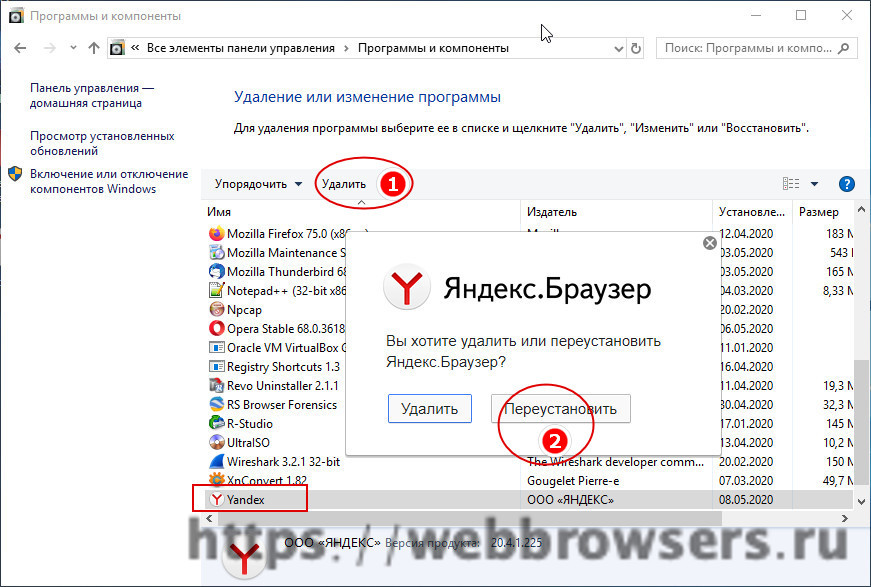
- В открывшемся окошке нажмите «Переустановить», а затем подтвердите действие нажатием «Переустановить браузер».
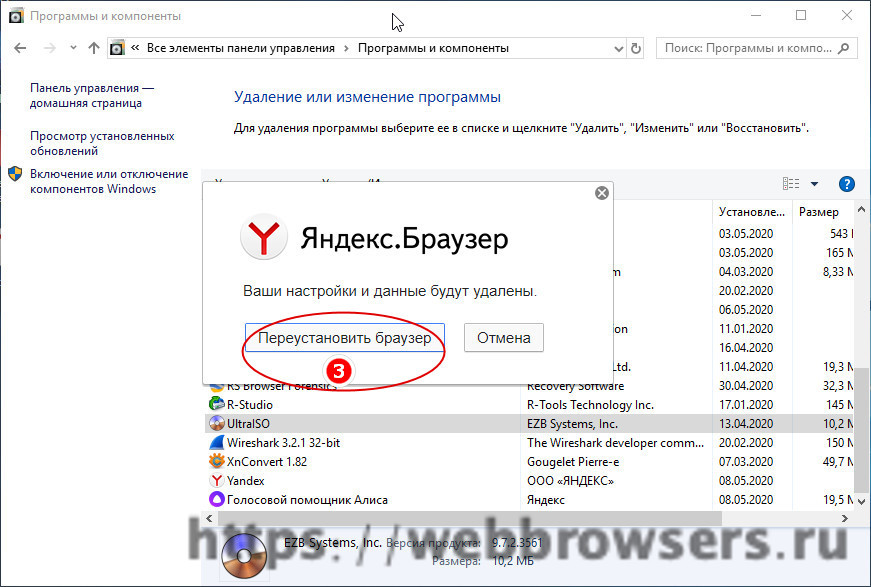
Программа будет установлена заново, но настройки и часть данных вы всё же потеряете. Чтобы сохранить максимум данных, воспользуйтесь этими способами:
Облачная синхронизация
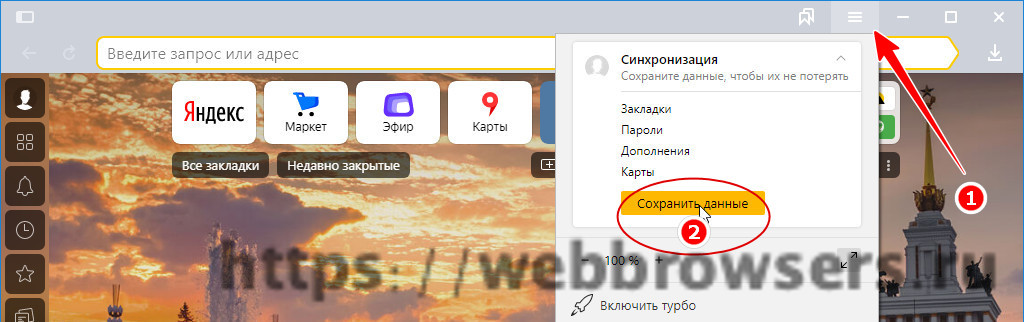
- Если у вас до сих пор не включена облачная синхронизация, включите ее. Откройте главное меню браузера и в виджете «Синхронизация» нажмите «Сохранить данные»;
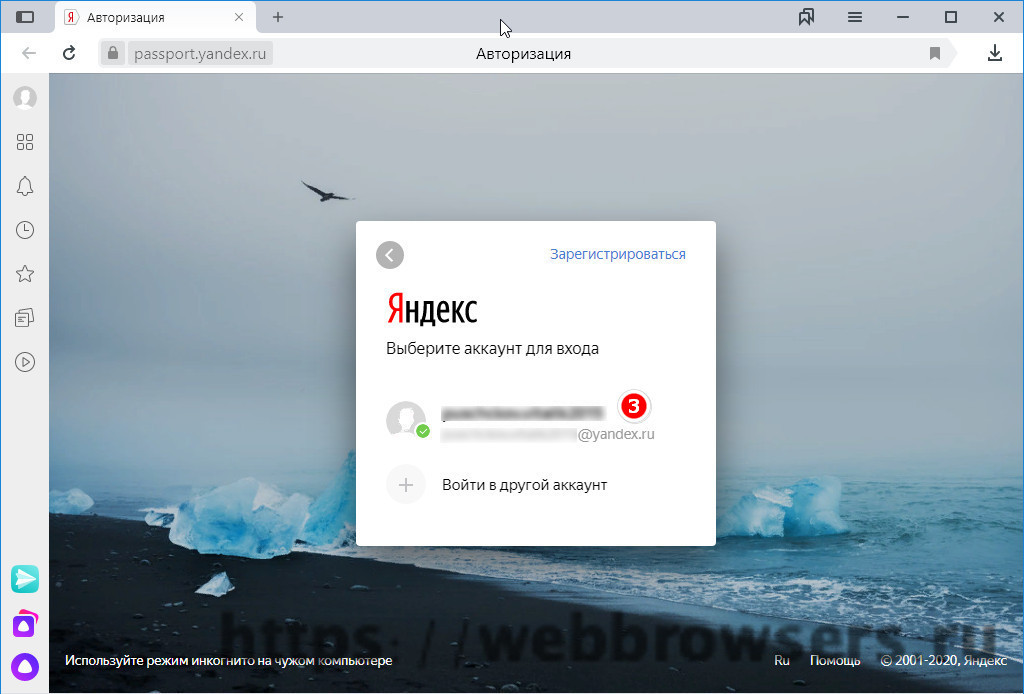
- Авторизуйтесь с использованием email и пароля Яндекс;
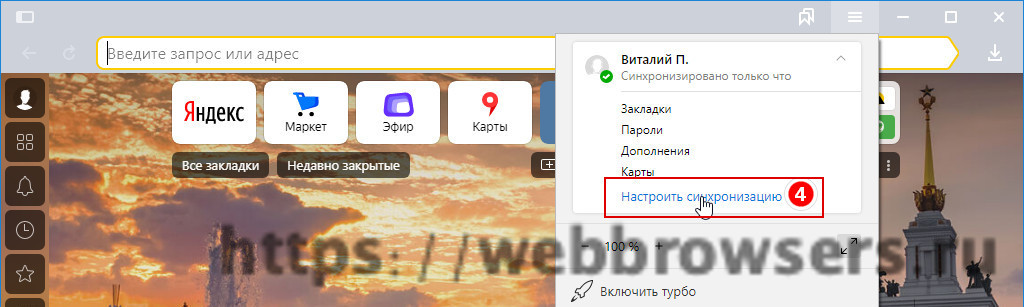
- Вернитесь к виджету синхронизации, нажмите «Настроить синхронизацию» и убедитесь, что включено сохранение нужных данных.
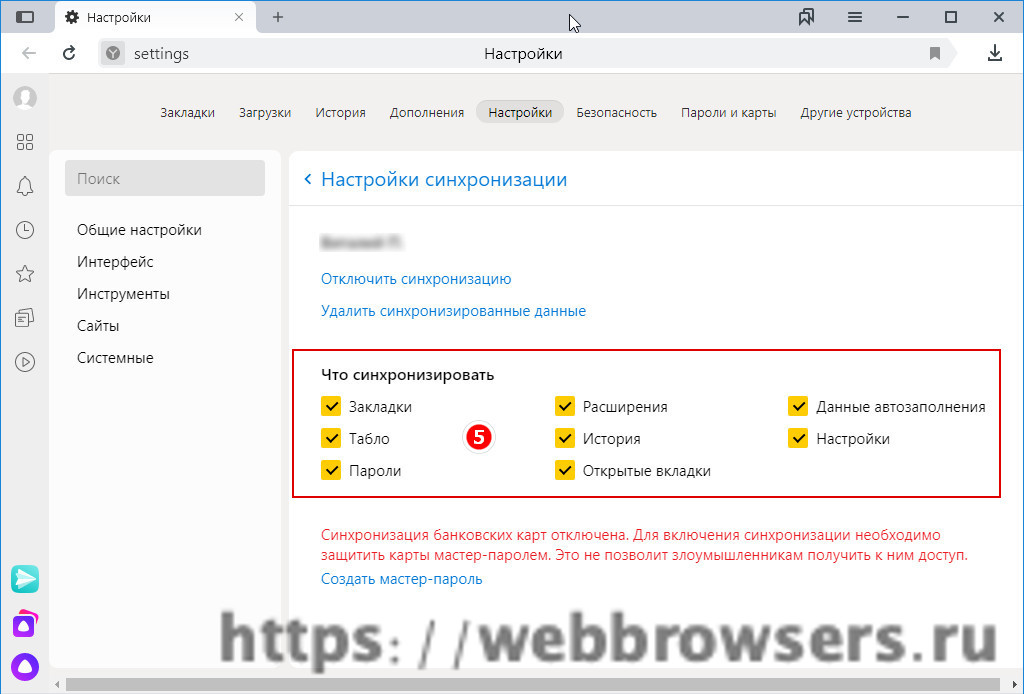
- Удалите и заново установите браузер, нажав в окне мастера-деинсталлятора кнопку «Переустановить»;
- Включите синхронизацию повторно.
Создание резервной копии профиля вручную
- Вставьте в адресную строку Проводника %userprofile%\AppData\Local\Yandex\YandexBrowser и нажмите ввод;
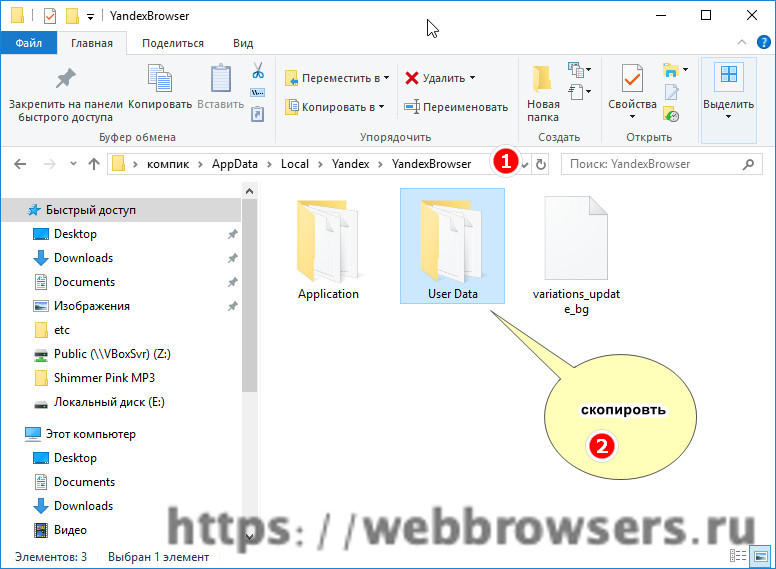
- Скопируйте каталог User Data в любое удобное место;
- Удалите и заново установите Яндекс Браузер;
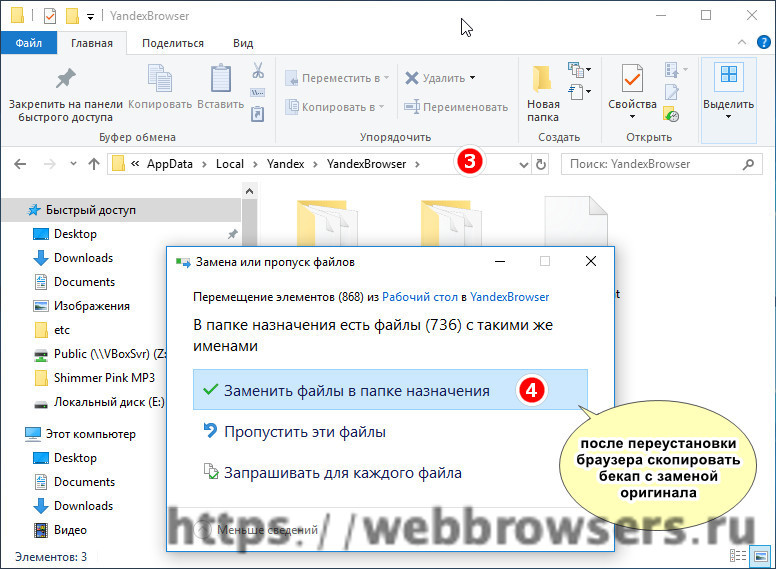
- Скопируйте сохраненную папку в указанное в первом пункте расположение с заменой файлов.
(5,00 из 5)
Как переустановить Яндекс Браузер на Виндовс 7 если файлы испорчены?

Итак, никуда не спешим, а делам все осторожно и внимательно. Сперва все прочитайте, а потом уже приступайте.
Эта инструкция должна помочь, если у вас ошибка файлы испорчены или просто нужно переустановить браузер с сохранением данных (закладки, пароли, история).
Открываем Панель управления:

Второй вариант открыть: зажмите Win + R > вставьте control или control panel > кликните ОК.
Далее в панели управления находим значок Программы и компоненты:

Программы и компоненты еще можно открыть так: Win + R > команда appwiz.cpl > кликаем ОК.
Далее откроется окно установленного софта, находим здесь Яндекс/Yandex/Яндекс Браузер (один из вариантов) > нажимаем правой кнопкой > выбираем Удалить:

Дальше в окошке нажимаем Удалить:

ТЕПЕРЬ ВНИМАНИЕ: в следующем окошке удаления будет галочка Удалить настройки браузера, историю просмотров и других данных, эту галочку НЕ СТАВИМ, чтобы ваши данные профиля НЕ УДАЛИЛИСЬ. Галочка может называться и иначе: Удалить настройки профиля, Удалить профиль, суть та же — ГАЛОЧКУ НЕ СТАВИМ:

При наличии в списке софта приложений Голосовой помощник Алиса, Кнопка Яндекс на панели задач — тоже удаляем:

После удаления — ставим заново Яндекс Браузер, для этого открываем любой установленный браузер, например или Internet Explorer:

Кстати, Internet Explorer можно открыть еще так: зажмите Win + R > вставьте iexplore > кликните ОК.
Самый главный шаг — переходим на официальный сайт загрузки Яндекс Браузера:
Эту ссылку желательно открыть с ПК, тогда версия для загрузки будет именно компьютерная, а не для смартфонов. Перешли по ссылке, нажимаем Скачать:

После загрузки запускаем установщик и нажимаем Установить:

Установка займет немного времени, дождитесь окончания. После — на рабочем столе появится ярлык (если его не было), значок на панели задач, браузер автоматом запустится, при этом все ваши пароли, логины, закладки будут восстановлены.
ВНИМАНИЕ: перед всей этой процедурой настоятельно рекомендую включить и настроить синхронизацию параметров браузера с сервером Яндекс (в интернете есть инструкции, это легко и просто, но нужна почта в Яндексе).
Можно также вручную сохранить профиль Яндекс Браузера. Это место, где хранятся все ваши настройки, закладки, пароли. Но в 99% случаев удаление этих данных не произойдет, если делать все правильно. Чтобы узнать где хранится профиль, перейдите по следующему адресу:
Там найдите графу Путь к профилю, у меня следующий путь:
Чтобы сохранить вручную данные — откройте папку:
Только у вас вместо Dima будет другое название ПК.
Внутри найдите User Data — эту папку можно скопировать в другое место на всякий случай. Если вдруг по какой-то причине данные профиля будут утеряны — у вас будет папка User Data, которую если скопировать в:
То ваш данные профиля будут восстановлены. PS: только новую папку User Data, которая уже будет присутствовать в YandexBrowser — лучше удалить.
Надеюсь у вас все получится. Удачи, добра, до новых встреч друзья!
Установка и переустановка Яндекс браузера
Переустановить или установить яндекс браузер на виндовс 10 можно с помощью онлайн установщика или с помощью файла дистрибутива. Чтобы установить на ноутбук браузер яндекс с помощью онлайн установщика вам потребуется подключить ваш компьютер или ноутбук к интернету. Имея файл дистрибутив вы легко сможете установить яндекс браузер на компьютере или ноутбуке не подключаясь к интернету. Если у вас несколько дисков, то установить новую версию браузера яндекс можно только на системный диск, так как установить браузер яндекс на другой диск например D можно только версию portable. Также нужно учесть что установить яндекс браузер без Алисы у вас не получится. После установки вы сможете в настройках отключить Алису.
Как установить яндекс браузер на компе или ноутбуке
Чтобы установить яндекс браузер на рабочий стол, рекомендуется посетить официальный сайт по адресу https://browser.yandex.ru/ при этом ваш компьютер или ноутбук должен быть подключён к интернету. На официальном сайте можно бесплатно установить браузер яндекс на компьютер. На этой странице можете снять или оставить галочку тем самым вы соглашаетесь или нет на отправку статистики работы вашего браузера его разработчикам. Нажмите на кнопку скачать и дождитесь завершения закачки файла яндекс браузера на ваш компьютер. Затем найдите скачанный файл и чтобы обычный яндекс установить запустите этот файл.

В открывшемся окне нажмите на кнопку с надписью Установить. Начнётся установка, в верхней части окна вы сможете наблюдать процент выполнения этой установки.

Когда вам удастся установить яндекс браузер Алиса бесплатно, то установочное окно закроется, а откроется сам браузер и предложит сделать его браузером по умолчанию. Также вам удастся установить ярлык яндекс браузера на рабочий стол и в панель задач с помощью которых вы сможете запускать этот браузер.
Как установить яндекс браузер вручную файлом дистрибутив
Если вам нужно будет установить яндекс браузер на компьютер к которому нет возможности подключить интернет, то вам понадобится скачать дистрибутив браузера яндекс . С помощью любого устройства которое можете подключить к интернету скачайте этот файл по ссылке. Затем скопируйте на флешку, которую вставьте в компьютер без интернета и запустите этот файл.

Разрешите фильтру SmartScreen запустить установку яндекс браузера. Откроется установочное окно и чтобы правильно установить браузер яндекс вам нужно будет нажать на кнопку с надписью Установить. Начнётся автоматический процесс установки по завершении которого вам предложит установленный яндекс установить браузер по умолчанию. Теперь вы знаете как правильно установить яндекс браузер на ноутбук бесплатно, то есть не платя за интернет.
Как переустановить яндекс браузер на ноутбуке и компьютере
На компьютере или ноутбуке переустановить яндекс браузер можно через удаление или переустановку.
Через удаление
Удалить яндекс браузер можно через панель управления. Чтобы открыть панель управления, нужно нажать на клавиатуре сразу на две клавиши WIN+S. В открывшееся окно поиска необходимо вписать слово панель, а затем нажмите на появившийся пункт Панель управления. Откройте Панель управления – Удаление программ – Yandex. Нажмите на пункт Yandex, а затем на появившийся пункт Удалить. Откроется окошко в котором нажмите на кнопку с надписью Удалить.

В следующем окне вам нужно решить вы хотите переустановить яндекс браузер с сохранением закладок и других настроек или без сохранения.

Если не ставить галочку, то в этом случае будет производиться переустановка яндекс браузера с сохранением закладок, всех ваших настроек, историей и других данных. Нажмите на кнопку Удалить и браузер удалится с вашего компьютера или ноутбука. После этого нужно будет заново установить браузер. Таким образом можно переустановить яндекс браузер с сохранением паролей, истории и других его настроек.
Через переустановку
Запустить переустановку яндекс браузера можно через панель управления. Чтобы открыть панель управления, нужно нажать на клавиатуре сразу на две клавиши WIN+S. В открывшееся окно поиска необходимо вписать слово панель, а затем нажмите на появившийся пункт Панель управления. Откройте Панель управления – Удаление программ – Yandex. Нажмите на пункт Yandex, а затем на появившийся пункт Удалить.

Откроется окошко в котором вам нужно будет нажать на кнопку с надписью Переустановить.

Когда вы нажмёте на кнопку с надписью Переустановить, то в следующем окне вас предупредят что во время переустановки все ваши настройки и данные будут удалены. Нажмите на кнопку Переустановить и начнётся переустановка браузера.
Переустановка браузера от Яндекс с сохранением данных: истории, паролей и пр

Как переустановить Яндекс браузер без потери пользовательских данных: истории просмотров, паролей, настроек, расширений, закладок и пр. вопрос, который однажды всплывает перед пользователем стеной!? В самом деле, не перенастраивать же полностью обозреватель — бесполезная по сути трата времени! особливо если есть вариант все свои данные сохранить. …иногда случаются грубые ошибки в работе обозревателя, которые никак не решить, кроме как переустановкой Я. браузера. Но при этом желательно не потерять пользовательские данные. О способах решения задачи нужно знать (обязательно прочтите пост до финала!!)…
- Как переустановить Яндекс браузер на компьютере без потери данных
- восстановление браузера от Яндекс
Если вы столкнулись с тем, что при запуске браузера выскакивает сообщение типа: Файлы браузера испорчены. Пожалуйста, переустановите Яндекс браузер…
Либо обозреватель просто невозможно запустить, тюкая по ярлыку… в подобных случаях ничего не остается как переустановить браузер со всеми пользовательскими данными.
Как переустановить Яндекс браузер на компьютере без потери данных
Как говорит статистика, браузер от Яндекса использует для серфинга огромное количество пользователей. Однако, время от времени как и в любой IT-технике, в яндекс браузере случаются баги (ошибки), которые решаются ни чем иным как переустановкой браузера! Для многих пользователей это значит потерять все настройки браузера: закладки, историю, пароли/логины и прочее…
…и, чтобы пользовательские данные не потерять при переустановке Яндекс браузера, нужно немного изучить программу и настройки…
…чем сейчас и займемся:
вернуться к оглавлению ↑
восстановление браузера от Яндекс
Итак, для переустановки с сохранением всех пользовательских данных (пароли, история, вкладки и закладки) нужно сделать следующее:
- Для начала отправляемся на официальный сайт Я.Браузера чтобы скачать установочный файл (зайти в интернет можно через, скажем, браузер Microsoft Edge , который присутствует по умолчанию в любой версии ОС Windows..

- скачиваем файл на компьютер. Запускаем установочный файл, тюкаем «Установить»… (галочки устанавливаем по своим требованиям)

- …последует процесс установки Яндекс браузера, после чего он запустится автоматически и, что интересно, — все данные: закладки, пароли и история посещения… все это останется в браузере.
Вся фишка в том, что данное действие нельзя назвать обычной ЧИСТОЙ установкой Яндекс браузера. В данном случае мы переустановили новый браузер поверх старого, таким образом все пользовательские данные сохраняются.
Иного способа сохранить свои данные нет. Или я о них не знаю — поделитесь в комментариях…
Общаемся в чате Телеграм задаем вопросы авторам, пользователям COMPLITRA.RU
Если вы заботитесь о компьютере, о его скорости работы, то, возможно, весьма нелишне будет узнать о том, как запретить автозапуск браузера Microsoft Edge — ускоряем ос Windows
Если что-то не ясно и остались вопросы, делитесь ими в комментариях.
все статьи: COMPLITRA
я — сайт COMPLITRA RU. Буду делиться для вас, надеюсь, полезной информацией. всегда рад сотрудничеству с авторами.
мой сайт