Как отключить поворот экрана Samsung Galaxy Tab
При помощи функции под названием Orientation Lock можно зафиксировать ориентацию экрана Samsung Galaxy Tab.
Возможны два вариант — альбомная и портретная ориентация. После фиксации экран не будет поворачиваться из-за того, что планшет меняет свое положение в пространстве. Фиксация ориентации для экрана делает удобным чтение книг.
Мы ремонтируем всю технику Samsung
* Обращаем внимание: проделывая самостоятельно описанное в статьях — вы действуете на свой страх и риск. Наша компания не несет отвественности за ваши действия.
Как зафиксировать ориентацию экрана Samsung Galaxy Tab
Выключить автоматическое поворачивание экрана можно, открыв панель, расположенную наверху. Просто коснитесь к верху вашего экрана и ведите пальцем вниз.

Теперь держите экран в необходимой вам ориентации и кликните Orientation Lock. Подождите, пока цвет этого значка сменится на зеленый.
После этого экран фиксируется, его ориентация теперь не изменится при неловком движении.
Все секреты автоповорота экрана на Android
Вне зависимости от того, сколько стоит ваш смартфон, он обладает базовыми функциями, которые есть на любой модели. Таковой, в частности, является автоповорот экрана. Кто-то ее любит за помощь в изменении ориентации устройства без нажатия каких-либо кнопок, а кто-то, напротив, жалуется на ее некорректную работу. Как бы то ни было, опция интересна и полезна. Она обладает массой интересных особенностей, о которых вы могли не знать. Расскажем о каждой из них, а также разберемся, как сделать автоповорот экрана.
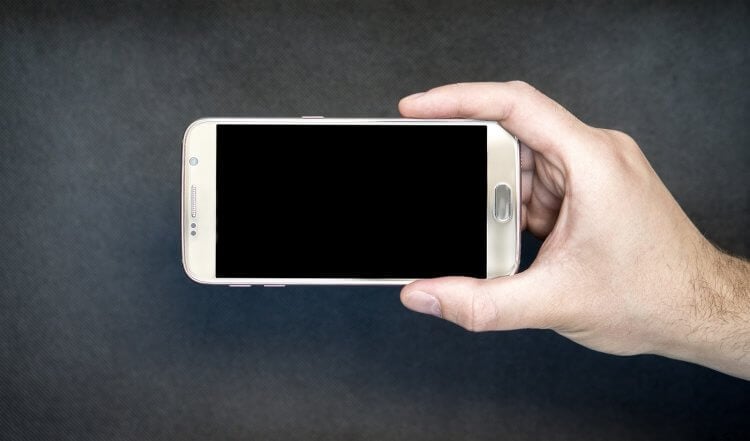
Автоповорот экрана — незаменимая функция, скрывающая массу секретов
Как работает автоповорот экрана
Функция автоповорота реализуется за счет акселерометра — одного из основных датчиков смартфона, определяющего положение устройства в пространстве. Как правило, мы держим телефон вертикально, но порой нам хочется взять его горизонтально, чтобы, например, растянуть видео во весь экран. Акселерометр понимает, в каком положении находится устройство, и автоматически подстраивает ориентацию, освобождая тем самым руки владельца от лишних нажатий.

При помощи акселерометра смартфон понимает, как вы его держите: вертикально или горизонтально
Увы, датчик неидеален. Многие люди жалуются на то, что у них плохо работает автоповорот. Особенно, если человек лежит на боку. Это вынуждает разработчиков придумывать новые способы реализации функции. Так, в Android 12 появился умный поворот экрана, который использует фронтальную камеру для повышения точности. Ориентация меняется только в том случае, если лицо человека и дисплей находятся перпендикулярно друг другу, что позволяет избежать ложных срабатываний.
⚡ Подпишись на Androidinsider в Дзене, где мы публикуем эксклюзивные материалы
Как включить автоповорот экрана
Автоповорот экрана телефона — базовая функция, а потому ее переключатель не прячется глубоко в настройках, а находится в шторке уведомлений (в центре управления). Чтобы вызвать это меню, нужно провести вниз от верхней части экрана. Далее остается тапнуть по значку «Автоповорот».
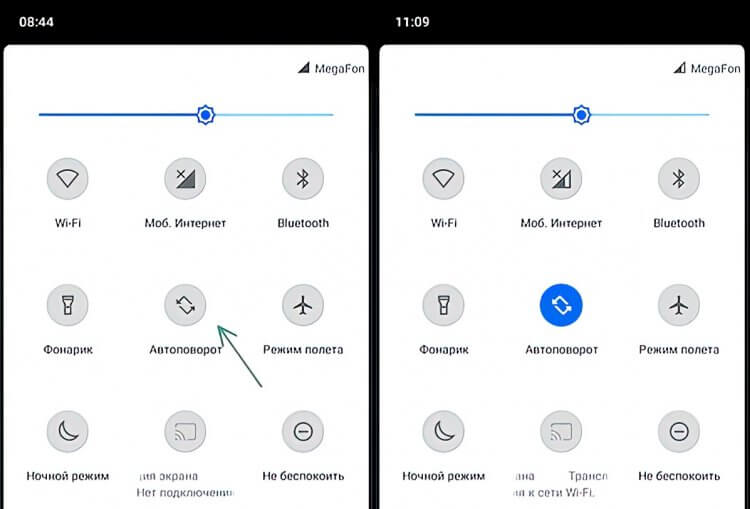
Как правило, функцию автоповорота можно включить через шторку уведомлений
Если вы не видите, где автоповорот экрана, то, скорее всего, переключатель скрыт в дополнительном меню. Чтобы поместить его на видное место, нужно нажать кнопку редактирования и передвинуть значок ближе к остальным иконкам, которые отображаются в шторке.
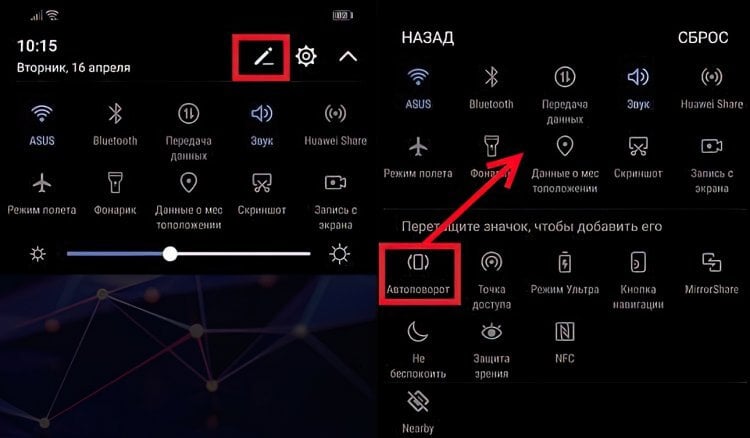
Иногда переключателя автоповорота нет в шторке, из-за чего его приходится добавлять самостоятельно
Еще один способ установить поворот экрана — обратиться к настройкам смартфона. Нужный переключатель обычно располагается в разделе «Дисплей» или «Экран». При необходимости вы можете воспользоваться поисковой строкой, чтобы найти опцию.
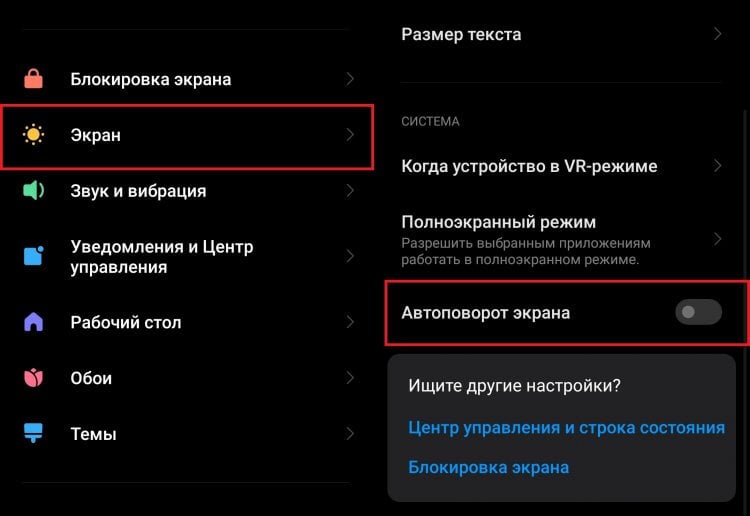
Также автоматический поворот включается через настройки смартфона
❗ Поделись своим мнением или задай вопрос в нашем телеграм-чате
Что касается функции умного поворота экрана, то пока она доступна только на смартфонах Google Pixel с Android 12 и более новыми версиями операционной системы. Необходимый для ее активации переключатель вы найдете во вкладке «Автоповорот экрана» из раздела настроек «Экран».
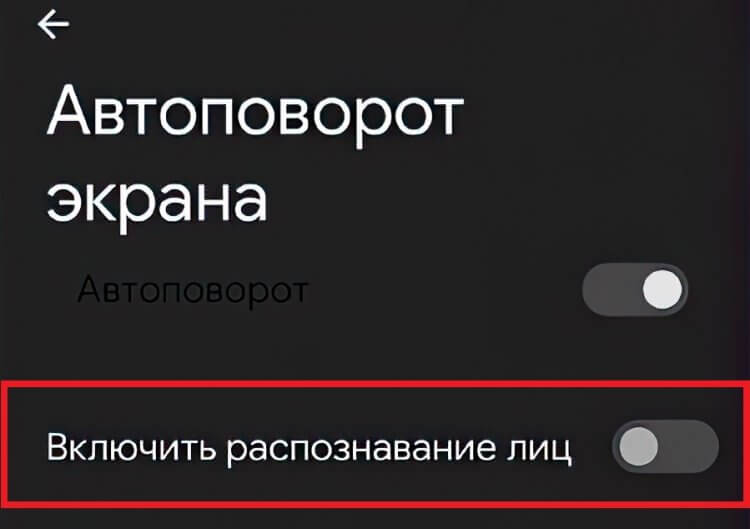
На некоторых смартфонах можно настраивать дополнительные параметры автоповорота
Хотя мы рассмотрели все способы, как включить автоповорот экрана, стоит отдельно рассказать об особенностях опции на смартфонах популярных производителей, где она либо называется иначе, либо обладает более гибкой настройкой.
Автоповорот на Самсунге
Поговорим о том, как включить автоповорот на Самсунге. Забавно, но на корейских смартфонах опция называется «Книжный экран». Точнее, такая надпись сопровождает ее значок в шторке уведомлений. Нажмите на иконку, чтобы ее название изменилось на «Автоповорот».
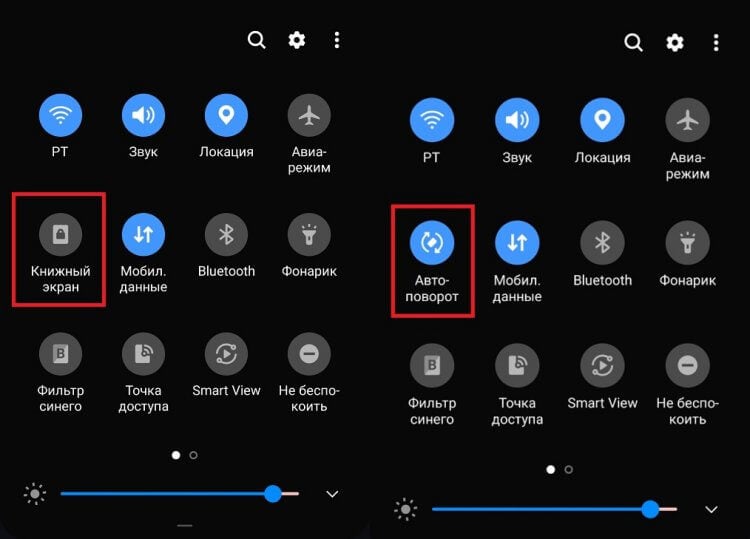
Чтобы включить автоповорот на Samsung, нужно нажать на значок «Книжный экран»
Кроме того, в одноименном разделе настроек телефона находятся дополнительные параметры функции. С их помощью вы можете запретить или разрешить автоповорот экрана на рабочем столе или в меню голосовых вызовов. Также здесь находится переключатель, активирующий кнопку поворота экрана на панели навигации. Довольно удобная штука, если на телефоне плохо работает акселерометр и есть желание поменять ориентацию вручную.
⚡ Подпишись на Androidinsider в Пульс Mail.ru, чтобы получать новости из мира Андроид первым
Автоповорот на Редми
Не менее интересная история с автоповоротом Xiaomi, Redmi и POCO. На этих смартфонах, использующих оболочку MIUI, функция называется «Блокировка ориентации». И, как ни странно, нажатие на соответствующий значок приводит не к включению автоповорота экрана, а к его деактивации.
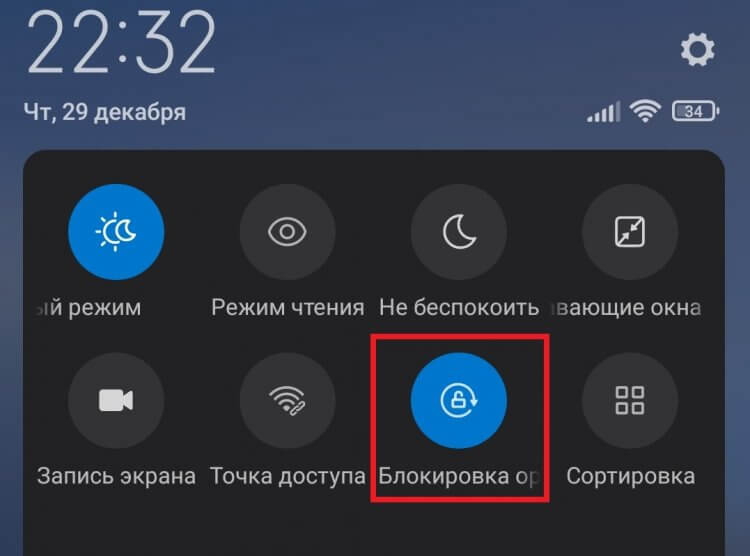
В шторке Xiaomi прячется не автоповорот, а блокировка ориентации
В то же время, если вы откроете раздел настроек «Экран», то обнаружите здесь переключатель «Автоповорот экрана». Если включена блокировка, то тумблер будет неактивен, и наоборот. У многих пользователей это вызывает путаницу, но разработчики MIUI не торопятся привести параметры к единому виду.
Что делать, если не работает автоповорот экрана
Помимо того, что опция ведет себя не всегда адекватно, у кого-то совсем не работает автоповорот экрана. Главная причина возникновения проблемы — неисправность акселерометра. Но на вашем месте я бы не торопился калибровать датчики смартфона или обращаться в сервисный центр за диагностикой. Сначала нужно убедиться, что функция включена.
Как уже было сказано ранее, на смартфонах Xiaomi для корректной работы автоматического поворота экрана в шторке уведомлений должна быть отключена «Блокировка ориентации». Многие делают наоборот, думая, будто таким образом они активируют автоповорот.
�� Загляни в телеграм-канал Сундук Али-Бабы, где мы собрали лучшие товары с АлиЭкспресс
Еще один момент — особенности функции. На большинстве смартфонов она не работает на главном экране и во время совершения звонков, а также не поддерживается некоторыми приложениями. Если же вы уверены, что не работает автоповорот экрана во всех сценариях, а калибровка акселерометра не помогает, воспользуйтесь программой Always visible screen rotation.
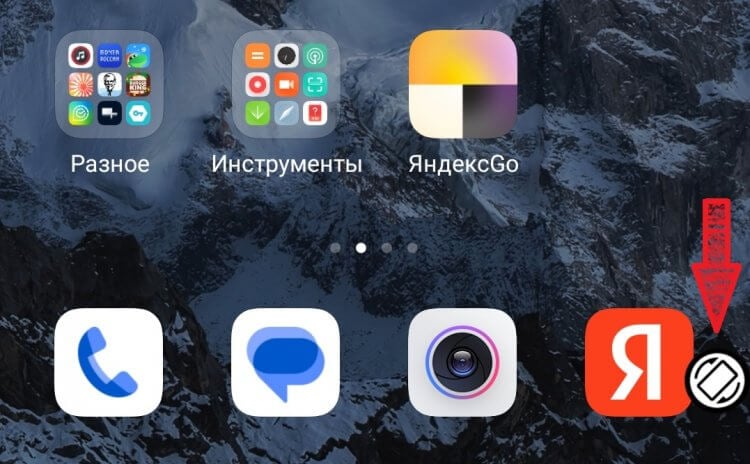
Это приложение выводит на экран ручной переключатель поворота экрана
Нет, она не заменит автоматический поворот, если на смартфоне неисправен акселерометр, зато вынесет на экран специальный переключатель, который поможет одним касанием изменить ориентацию контента.
Как отключить автоповорот экрана
В заключение несколько слов о том, как убрать автоповорот экрана. Вы могли догадаться, что выключается она точно так же, как и активируется: через шторку уведомлений (центр управления) или настройки смартфона. При этом иногда автоповорот экрана работает сам по себе.
У одних людей периодически включается функция, а у других — ориентация меняется даже с выключенным автоповоротом. В первом случае мы имеем дело с банальной ошибкой программного обеспечения, которую можно исправить перезагрузкой смартфона. А вот второй пример является нормой.
В некоторых сценариях (например, при переходе в режим полноэкранного просмотра видео) ориентация меняется независимо от показаний акселерометра. Обязательно учтите этот момент, если в следующий раз возникнет подозрение, что автоповорот включается сам по себе.

Теги
- Дисплей телефона
- Новичкам в Android
Не поворачивается экран

Рады приветствовать вас в Центре поддержки пользователей Иви.
Если после поиска по базе знаний у Вас остались вопросы, обратитесь, пожалуйста, в нашу службу поддержки, любым удобным для Вас способом.
НАШИ КОНТАКТЫ:
ВНИМАНИЕ
В связи с большим количеством обращений в службу поддержки, время ответа операторов может быть увеличено.
Наши страницы в социальных сетях:
Статистика статьи
- 5 лет назад Создан
- 9 Полезно
- 7 424 Просмотры
Как включить автоповорот на планшете?


Автоповорот экрана – одна из тех функций, которые кому-то очень нравятся, а кого-то безумно раздражают. К счастью, функционал планшета позволяет настроить ее так, чтобы эксплуатация устройства была максимально удобной.
Почему иногда нужно отключать автоповорот экрана
Пожалуй, главная и единственная причина – вопрос личного удобства. При активном интернет-серфинге такая функция облегчает просмотр страниц, поскольку их формат может быть заточен как под вертикальные, так и под горизонтальные экраны. Автоматический поворот позволит быстро переключаться между страницами, комфортно изучая информацию.
Но вот во время чтения, игр, просмотра видео автоповорот может только помешать, особенно, если вы используете планшет лежа. Не понимая, какое положение от него требуется, гироскоп меняет положение экрана, вызывая досаду и сбивая с ритма работы или отдыха. Вот в этом случае будет уместно воспользоваться функцией отключения.
Как включить и отключить автоповорот на экране
По умолчанию функция автоповорота экрана включена на всех планшетах, и если вас все устраивает, просто ничего не меняйте. В противном случае воспользуйтесь инструкцией, выбрав нужное устройство.
Автоповорот на iPad. Чтобы понять, включена или отключена эта функция, достаточно взглянуть на панель, на которой расположен уровень заряда батареи. Если автоповорот включен, значок-замок будет открыт, если выключен – закрыт.
Чтобы изменить состояние, дважды нажмите кнопку «Домой», вызвав меню многозадачности, и выберете значок «Блокировка автоповорота». Она располагается внизу слева. Поверните планшет в то положение, которое вам нужно, и нажмите кнопку. Все, после этого экран замрет до следующей перенастройки.
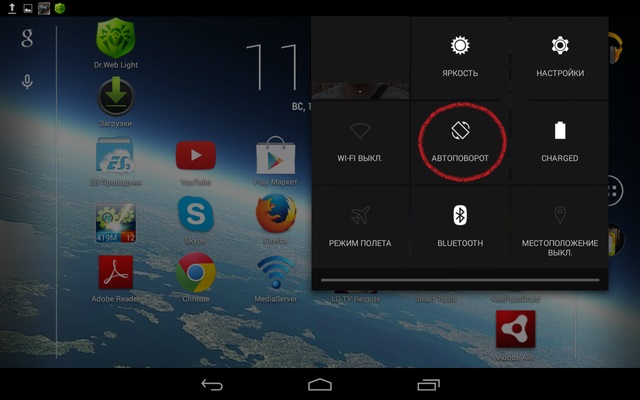
Автоповорот на Android. Здесь есть несколько способов. Самый простой и быстрый – вызвать меню, расположенное в правом верхнем углу экрана. Для этого достаточно провести пальцем сверху вниз. Среди иконок найдите «Автоповорот» и нажмите, добившись нужного состояния.
Второй способ требует входа в меню «Настройки». Там откройте панель «Специальные возможности», найдите «Автоповорот экрана» и снимите (или поставьте) галочку рядом с ним.
Вы также можете выбрать виджет «Энергосбережение» и отключить поворот через него.
Автоповорот на Windows 8. Работа с этой ОС несколько сложнее, чем с предыдущими. Планшеты с Windows 8 периодически доставляют своим владельцам неудобства, то отправляя перевернутые фото, то разворачивая экран в неподходящий момент. Если хотите отключить эту функцию, можно использовать несколько способов.
- Charms Bar. Основная функция этого приложения – регулировка звука, но в большинстве прошивок Виндовс здесь расположена и кнопка управления автоповоротом. Для быстрого вызова Charms Bar нажмите Win-I.
- Персонализация. Зайдя в этот раздел, нужно выбрать «Настройки», найти опцию «Автоповорот» и снять или установить флажок в нужной строке. К сожалению, эта функция работает только в некоторых моделях.
- Клавиатура. Способ простой, но работает не везде. Если к планшету подключена клавиатура, просто нажмите комбинацию Win-O.
- Системный реестр. Стопроцентный способ отключить автоматический поворот, но наиболее кропотливый. Следуйте по такому пути: приложение «Выполнить» — команда «regedit» — путь HKEY_LOCAL_MACHINESOFTWAREMicrosoftWindowsCurrentVersionAutoR. Далее откроется редактор, в правом секторе которого выбирайте параметр «Enable», открываете его контекстное меню, выбираете опцию «Modify». В появившемся поле «Valure Data» установите параметр на «0». Это заблокирует автоповорот.
Почему не работает автоповорот экрана на планшете
Как правило, к неполадкам с автоповоротом приводят сбои в настройках, иногда – новые приложения или вирусы. Для начала проверьте настройки и прогоните планшет через антивирусник. Если автоповорот не включается вручную в настройках и вирусы не обнаруживаются, можно просто перезагрузить планшет.
Но если проблема не решается или периодически возникает вновь, лучше перепрошить устройство, чтобы устранить проблему в корне.