Управление устройствами Bluetooth®
Регистрация (создание пары) устройства Bluetooth®, совместимого с системой PS3™, и управление устройствами Bluetooth®, подключенными к системе.
Регистрация устройства Bluetooth®
Подготовьте устройство Bluetooth® и код доступа.
«Код доступа» – это ID типа оборудования, используемого для регистрации (пары) устройств Bluetooth®. Для некоторых устройств код доступа не требуется. Для получения дополнительной информации см. инструкции, прилагаемые к устройству.
Выберите (Настройки) > (Настройки дополнительных устройств).
Выберите [Управление устройствами Bluetooth®].
Если уже зарегистрировано одно или несколько устройств Bluetooth®, появится их список.
Выберите [Зарегистрировать новое устройство].
Если вы еще не регистрировали устройства Bluetooth®, будет предложено подтвердить регистрацию. Выберите [Да], чтобы продолжить.

Выберите [Начать сканирование].
Система PS3™ отобразит список устройств Bluetooth®, находящихся в пределах действия системы.
Выберите устройство, которое вы хотите зарегистрировать (создать пару) в системе PS3™.
Если потребуется, введите код доступа устройства Bluetooth® для завершения регистрации.
Подсказки
- Если уже зарегистрировано максимальное количество беспроводных контроллеров, удалите неиспользуемые из списка зарегистрированных устройств, чтобы освободить место для нового устройства Bluetooth®.
- Дополнительная информация об устройстве Bluetooth® находится в документации к нему.
Управление устройствами Bluetooth®
Сведения об устройствах Bluetooth®, подключенных к системе PS3™, подключение и отключение таких устройств. Для этого выберите устройство, нажмите кнопку и выберите нужные пункты в меню параметров.
Передача данных на систему и с системы PS3™ по Wi-Fi
Подключите систему PS3™ к точке доступа, затем подключите систему PS3™ к вашей системе, используя ту же точку доступа. Ваша система и система PS3™ должны быть подключены к одной сети.
Перед тем как приступить к этой процедуре, сделайте следующее:
- Свяжите учетную запись Sony Entertainment Network со своей системой.
- Настройте свою систему так, чтобы она могла подключиться к той же точке доступа, к которой подключена система PS3™.
- Войдите в свою учетную запись PlayStation™Network на системе PS3™.
Используйте одну и ту же учетную запись Sony Entertainment Network на системе PS Vita и на системе PS3™. - На системе PS3™ закройте все работающие приложения и выберите (Пользователи).
- В систему серии PCH-1000 должна быть вставлена карта памяти для системы PS Vita.
Подготовка к первому использованию
Зарегистрируйте свою систему на системе PS3™.
Регистрация устройства (как пары)
При выполнении этой процедуры система PS Vita должна находиться рядом с точкой доступа.
1. Выберите на системе (Управление данными) > [Скопировать контент]. 2. Выберите (Система PS3™) > (Wi-Fi).
Отобразится список систем PS3™, которые можно подключить. 3. Выберите систему PS3™, к которой хотите подключить свою систему.
На экране системы PS3™ отобразится число, которое понадобится для регистрации (как пары) системы PS3™. 4. Введите на своей системе число, показанное на экране системы PS3™, и выберите [Зарегистрировать].
После регистрации системы PS3™ выберите [Дальше] для передачи данных между вашей системой и системой PS3™.
- Если на шаге 2 не отображаются системы PS3™, которые можно подключить, убедитесь, что на системе PS3™ в меню (Настройки) > [Настройки системы] > [Подключить систему PS Vita по сети] выбрано значение [Вкл.].
- Вы можете зарегистрировать до восьми устройств на своей системе и еще восемь устройств на системе PS3™. Ненужные устройства можно удалить так:
- Для удаления устройства из системы PS3™ выберите устройство, которое вы хотите удалить, на экране со списком зарегистрированных устройств в меню (Настройки) > [Настройки системы] > [Список зарегистрированных систем PS Vita] и выберите [Удалить].
- Для удаления устройства из системы выберите (Система PS3™) > (Wi-Fi), затем выберите (Параметры) > [Удалить] на экране со списком зарегистрированных устройств.
Передача данных
Передача данных возможна, если ваша система находится в зоне действия точки доступа. При выполнении этой процедуры система PS Vita должна находиться рядом с точкой доступа.
1. Выберите на системе (Управление данными) > [Скопировать контент]. 2. Выберите (Система PS3™) > (Wi-Fi).
Отобразится список зарегистрированных систем PS3™.
Если список не отображается, зарегистрируйте систему PS3™, следуя инструкциям на экране. 3. Выберите систему PS3™, к которой хотите подключить свою систему.
Когда соединение между системами будет установлено, откроется следующий экран. Следуйте инструкциям на экране.Похожие статьи
- Создание учетной записи
- Использование существующей учетной записи
- Связывание учетной записи через систему PS3™
Начало > Управление данными > Система PS3™ > Передача данных на систему и с системы PS3™ по Wi-Fi
Как подключить Playstation 3 к Интернету (Wi-Fi)
Настройки для подключения к Playstation 3 к Интернету могут различаться в зависимости от модема и сетевого окружения. Для обычной настройки беспроводного подключения к Интернету сделайте следующее:
1. Убедитесь, что данные условия выполняются:
- Убедитесь, что настройки для точки доступа выполнены.
- Убедитесь, что недалеко от системы располагается точка доступа, подключенная к сети с услугами Интернета. Настройки для точки доступа обычно выполняются с помощью компьютера. Для получения дополнительной информации обратитесь к специалисту, который устанавливал или обслуживает данную точку доступа.
- Убедитесь, что кабель Ethernet не подключен к системе PS3™.
2. В главном меню системы PS3, в разделе Настройки выберите > [Настройки сети] > [Соединение с Интернетом] , а затем выберите [Включить] .
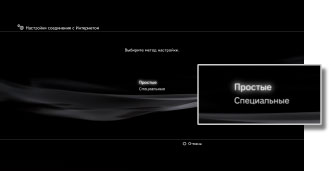
3. Вам предложат выбрать [Метод настройки] , выберите [Простой].
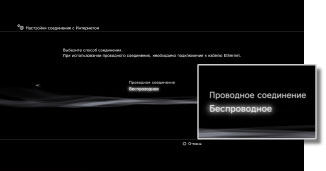
4. Из предлагаемых способов соединения выберите [Беспроводное] .
5. В следующем окне выберите [Сканирование] . Вы увидите список беспроводных соединений, доступных в том месте, где вы находитесь.
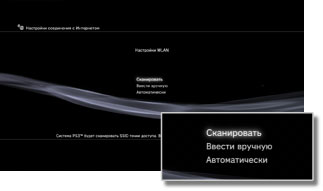
В зависимости от модели используемой системы PS3™ может отображаться параметр [Автоматически]. Выберите параметр [Автоматически], если используется точка доступа, поддерживающая автоматическую настройку. В случае выполнения инструкций, отображаемых на экране, все необходимые настройки выполняются автоматически. Если вы не уверены, что ваша точка доступа поддерживает автоматическую настройку, нажмите [Сканировать].
6. Выберите точку доступа, которую требуется использовать: наведите курсор на ваш SSID (идентификатор сети/то как вы назвали свою сеть) и нажмите кнопку [X].
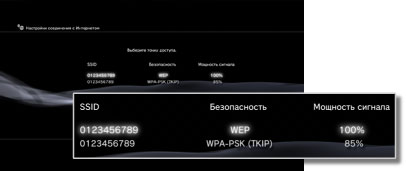
7. Чтобы продолжить, нажмите правую кнопку. Не нажимайте кнопку [X] , иначе вам предложат отредактировать свой SSID (переименовать идентификатор сети/то, как вы назвали свою сеть).
8. Теперь необходимо выбрать тип ключа (пароля), который будет использоваться для вашего соединения.
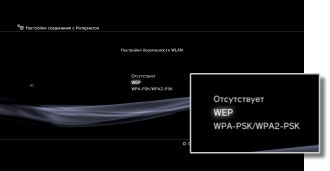
- Если у вас нет ключа безопасности, выберите [Отсутствует] и нажмите кнопку [X]. Вы увидите общий обзор параметров соединения; чтобы сохранить их, нажмите кнопку [X] и начните проверку.
- Если у вас есть ключ безопасности (пароль доступа к Wi-Fi сети), выберите [WEP] или [WPA-PSK/WPA2-PSK]. Чтобы вызвать клавиатуру и ввести ключ, нажмите кнопку [X]. Помните, что ключ чувствителен к регистру символов.
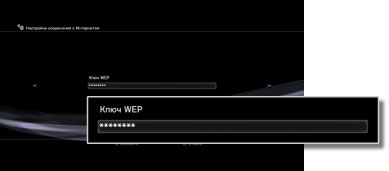
9. Чтобы закрыть клавиатуру, нажмите кнопку START. Чтобы продолжить, нажмите правую кнопку.
10. Чтобы сохранить параметры соединения и перейти к проверке, нажмите кнопку [X].
11. Выберите пункт [Тест-соединение] и подождите. Если проверка прошла успешно, значит, ваша приставка Playstation 3 подключена к Интернету.
- Если проверка не удалась, система может запросить MAC-адрес. Как получить MAC-адрес можно прочитать здесь.
- В случае сбоя соединения следуйте инструкциям на экране, чтобы проверить настройки.
Как подключить телефон к ps3 по wifi
Регистрация: 25.02.2010
Возраст: 47
Сообщений: 1
Вы сказали Спасибо: 0
Поблагодарили 0 раз(а) в 0 сообщениях
Сила репутации: 0
Репутация: 0  
(пока ничем не отличился)перекачивание через bluetooth
каким способом перекачать музыку с PS3 на телефон через bluetooth.Нужно ли подключить bluetooth USB,если да , то какой?


Прошивка: 5.00M33-6
Другие консоли: PS3,PS2 Slim,PSP Slim
Регистрация: 05.04.2007
Адрес: Москва
Возраст: 35
Сообщений: 106
Вы сказали Спасибо: 8
Поблагодарили 69 раз(а) в 27 сообщениях
Сила репутации: 1
Репутация: 54  
(скоро придёт к известности)Прием и передача файлов через bluetooth в PS3 невозможно! И внешние Bluetooth адаптеры тоже!
Если есть такая возможность подключить кабель к телефону по USB,и включит режим (передача данных, в разных моделях телефонов может называться по разному),в таком случае PS3 увидит телефон как флешку и можно будет скопировать нужное содержимое на приставку!