Использование темной темы в Microsoft Edge
Темная тема изменяет цвет фона по умолчанию в новом Microsoft Edge на более темный цвет, что снижает нагрузку на глаза при плохом освещении или если вы предпочитаете менее яркие интерфейсы.
Вот как активировать темный режим:
- Перейдите Параметры и другие >Параметры .
- Выберите Внешний вид в списке параметров.
- В списке Настройка темы >браузеравыберите Темный в списке.
Примечание. Этот раздел посвящен новому браузеру Microsoft Edge . Получите справку по устаревшей версии Microsoft Edge.


Нужна дополнительная помощь?
Нужны дополнительные параметры?
Изучите преимущества подписки, просмотрите учебные курсы, узнайте, как защитить свое устройство и т. д.




В сообществах можно задавать вопросы и отвечать на них, отправлять отзывы и консультироваться с экспертами разных профилей.
Как изменить цвет заставки в браузере Microsoft Edge?
Microsoft Edge – это первый браузер от разработчиков операционной системы, который имеет простой и понятный пользовательский интерфейс, доступный для редактирования и настройки. В программе можно не только удалять и добавлять полезные функции, но и менять фон заставки, чего ранее не было в IE. Однако поменять фон начального окна софта можно только с помощью твиков реестра.
Меняем цвет начальной заставки Microsoft Edge
Чтобы изменить заставку в браузере Microsoft Edge, необходимо выполнить следующие действия:
- Жмём «Win+R» и вводим «regedit».
- Переходим по ветке «HKEY_CURRENT_USER\SOFTWARE\Classes\Local Settings\Software\Microsoft\Windows\CurrentVersion\AppModel\SystemAppData\Microsoft.MicrosoftEdge_8wekyb3d8bbwe\SplashScreen\Microsoft.MicrosoftEdge_8wekyb3d8bbwe!MicrosoftEdge».
- В правом окне нужно найти параметр «BackgroundColor». Он отвечает за цвет начальной заставки. По умолчанию в этом параметре стоит # 078D7. Он указывает на синий цвет.
- Чтобы установить другой цвет заставки, стоит воспользоваться программой HTMLColor Picker, которая показывает HTML-коды цветовой палитры.
- Выделяем понравившийся код и вставляем в поле «Значение».
- После перезагрузки браузера, цвет начальной заставки будет изменён.
Как изменить фоновое изображение новой вкладки Edge
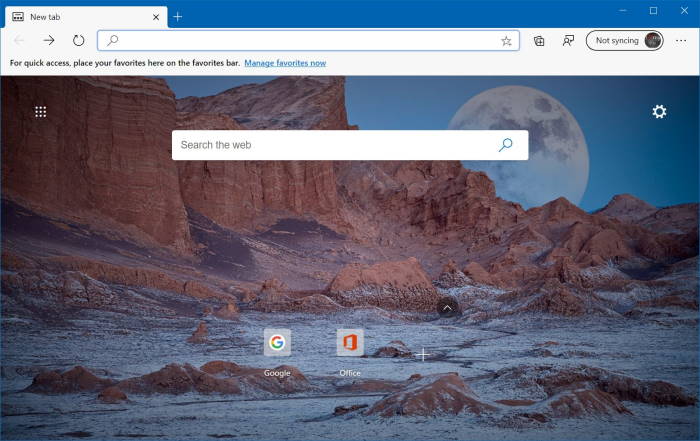
Новый браузер Microsoft Edge (на основе Chromium) отображает фоновое изображение на странице новой вкладки при использовании вдохновляющего или информационного макета страницы.
В версии 86 Microsoft Edge предлагает способ установить собственное фоновое изображение для новой вкладки. Это означает, что теперь вы можете изменить фоновое изображение по умолчанию для новой вкладки Edge.
Выполните приведенные ниже инструкции, чтобы изменить фон страницы новой вкладки Edge.
ПРИМЕЧАНИЕ. У вас должен быть Edge версии 86 или более поздней, чтобы иметь возможность изменять фон страницы новой вкладки. Чтобы проверить версию, введите в адресной строке edge://settings/help и нажмите клавишу Enter.
Установить пользовательское изображение в качестве фона страницы новой вкладки Edge
Шаг 1. Откройте новую вкладку в браузере Edge.
Шаг 2: Нажмите значок настроек/шестеренки, расположенный в правом верхнем углу страницы, чтобы увидеть всплывающее меню макета страницы.
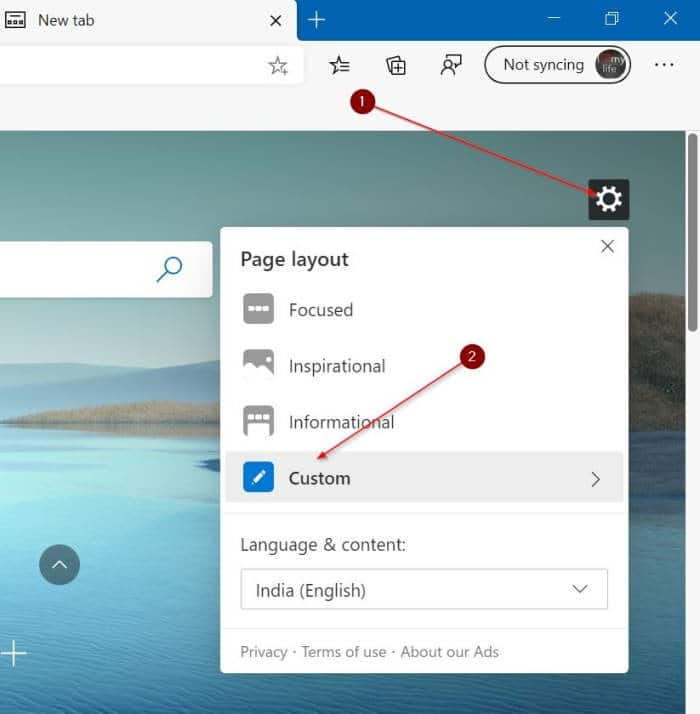
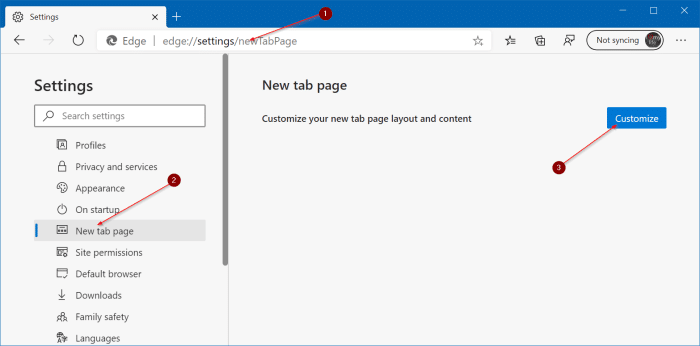
ПРИМЕЧАНИЕ. Если настройки/шестеренка не отображаются, введите в адресной строке edge://settings/newTabPage и нажмите клавишу Enter, чтобы открыть страницу настроек новой вкладки. Здесь нажмите кнопку «Настроить».
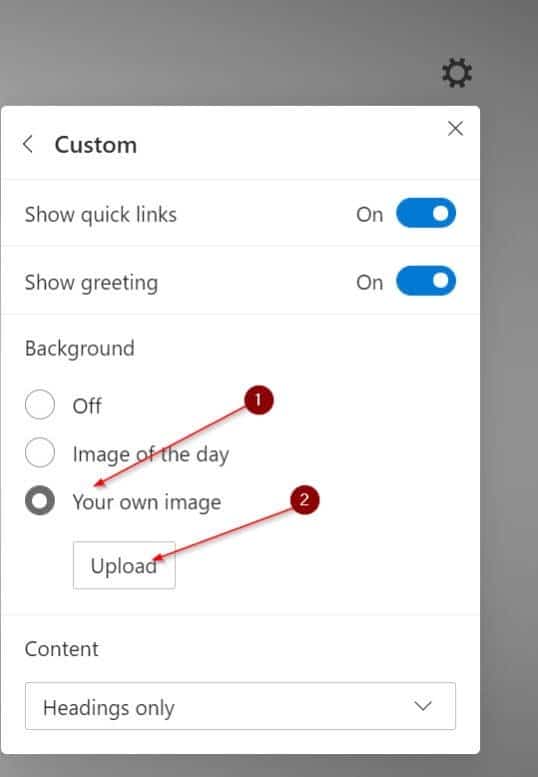
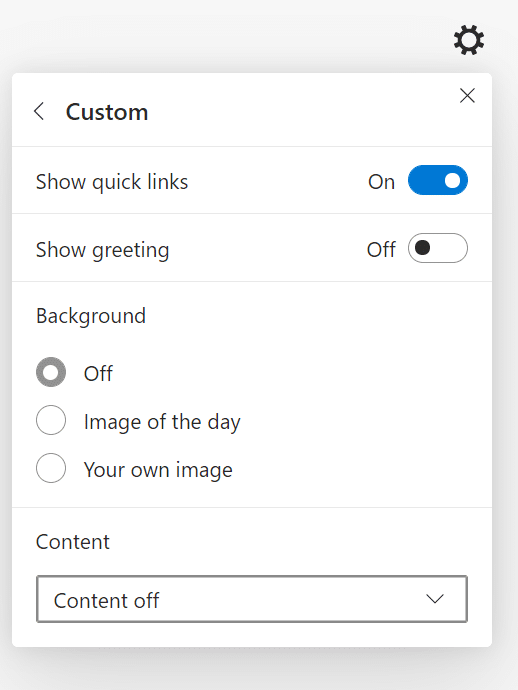
Шаг 3: Затем нажмите на опцию Custom.
Шаг 4: Наконец, в разделе «Фон» выберите переключатель «Ваше собственное изображение», чтобы открыть скрытую кнопку «Загрузить». Нажмите кнопку «Загрузить», выберите нужное изображение, а затем нажмите кнопку «Открыть», чтобы установить его в качестве фона страницы новой вкладки.
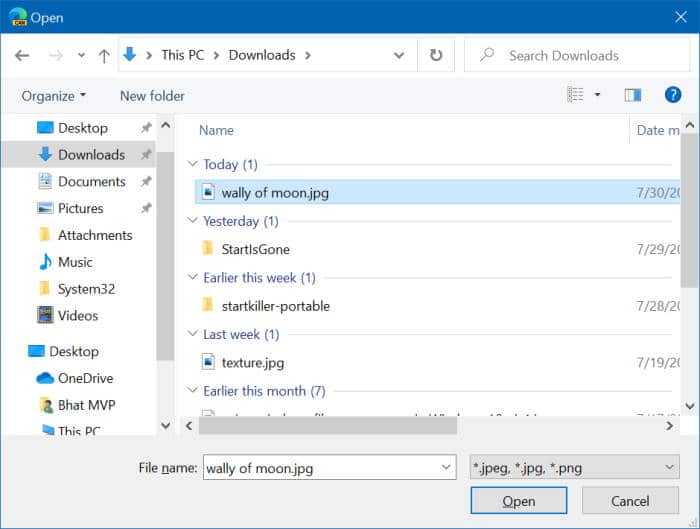
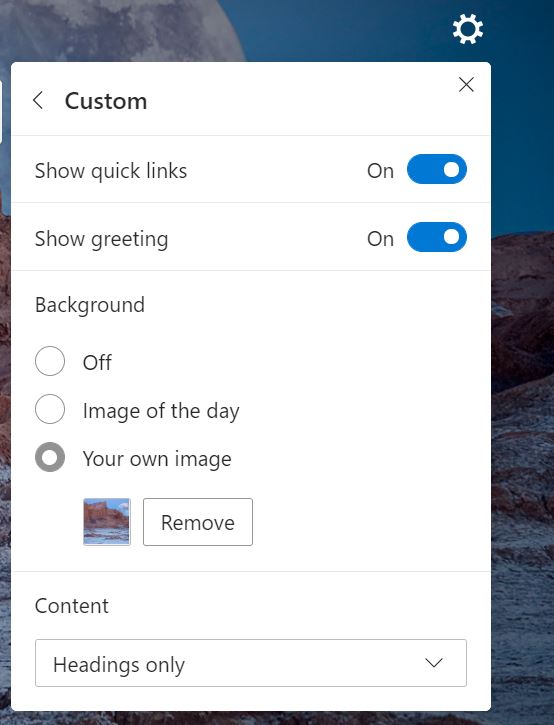
Чтобы восстановить фон по умолчанию или установить другой, нажмите кнопку «Удалить». Снова выберите переключатель «Пользовательский», нажмите кнопку «Загрузить» и затем выберите изображение, если вы хотите установить другое изображение.
Отключить фоновое изображение страницы новой вкладки Edge
Шаг 1. На новой вкладке Edge щелкните значок шестеренки/настроек. Это откроет всплывающее окно макета страницы.
Шаг 2: Нажмите на опцию Custom.
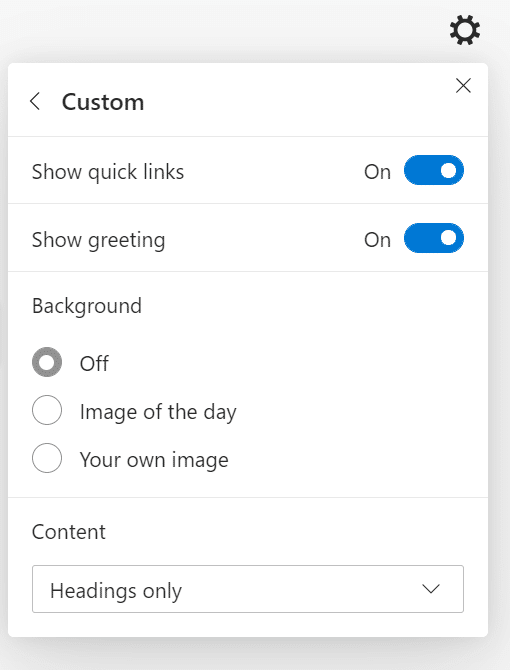
Шаг 3. Наконец, в разделе « Фон » установите переключатель «Выкл.», Чтобы Edge не отображал изображение в качестве фона страницы новой вкладки.
Отключить ленту новостей на новой вкладке Edge
Шаг 1. Выполните первые два шага описанного выше метода, чтобы открыть всплывающее меню «Пользовательский».
Шаг 2. В разделе «Содержимое» выберите параметр «Отключить содержимое». Если вам нужен минимальный контент, выберите вариант Только заголовки.
Насколько публикация полезна?
Нажмите на звезду, чтобы оценить!
Средняя оценка / 5. Количество оценок:
Оценок пока нет. Поставьте оценку первым.
Как поменять фон в майкрософт эйдж
Выберите красивый визуальный интерфейс, который будет представлен в Microsoft Edge. Персонализируйте свой профиль с помощью тем из ваших любимых игр, включая Minecraft и Halo, или других эксклюзивных тем, чтобы улучшить внешний вид вашего браузера.
Можно ли применить разные темы к каждому профилю Microsoft Edge?
Применяйте разные темы к каждому профилю, чтобы помочь вам легко разделить дом, школу или работу.
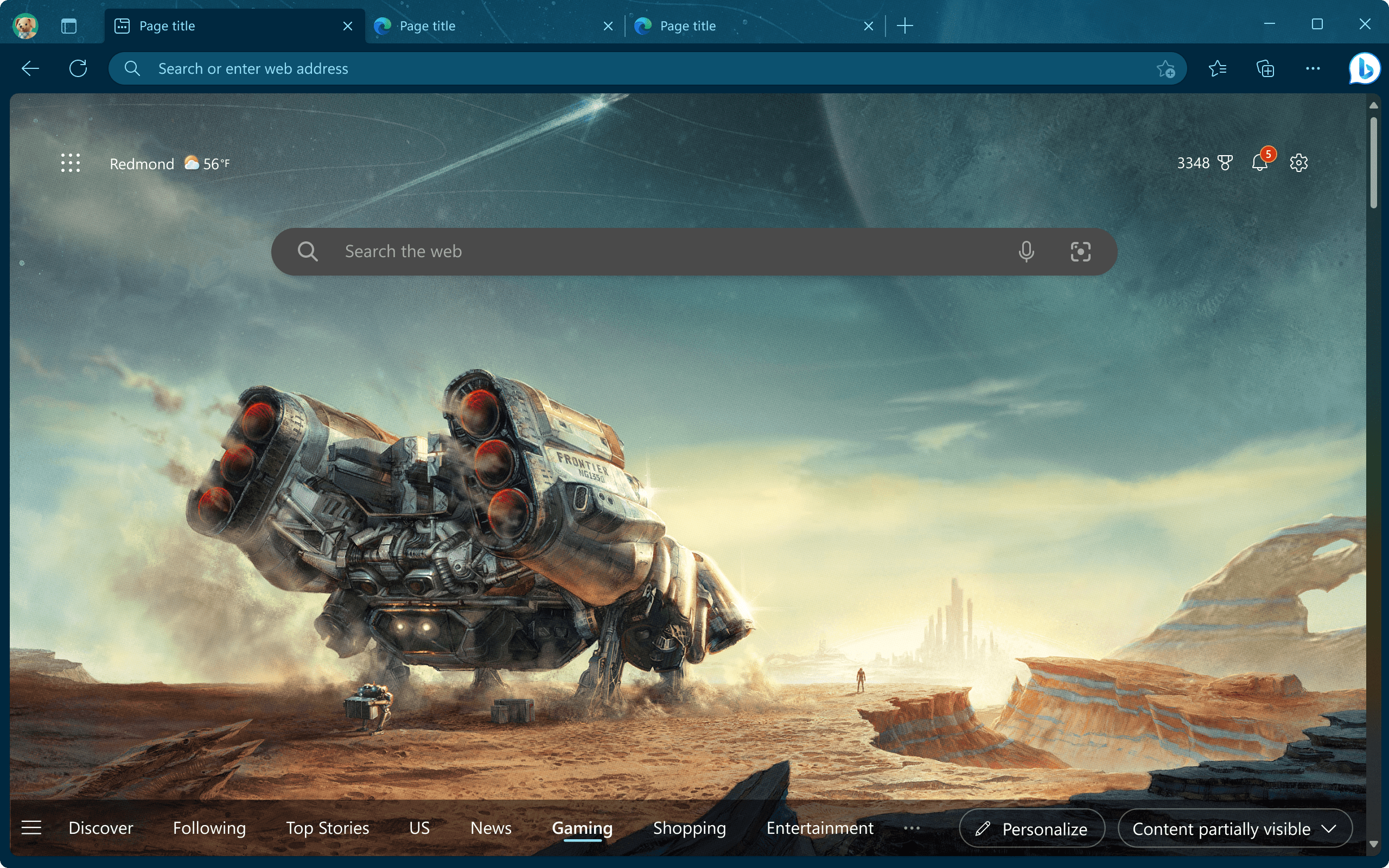
Где находится фон темы на странице Новая вкладка?
Фоны тем отображаются за строкой поиска, если для макета установлено значение Пользовательский. Фоны тем не поддерживаются в макетах «Фокусированный», «Вдохновляющий» или «Информационный ».
Откройте новую вкладку, затем выберите Параметры страницы и убедитесь, что для макета установлено значение Пользовательский.
Еще вопросы.
Советы и рекомендации
Часто задаваемые вопросы
Можно ли применить разные темы к каждому профилю Microsoft Edge?
Применяйте разные темы к каждому профилю, чтобы помочь вам легко разделить дом, школу или работу.
Где находится фон темы на странице Новая вкладка?
Фоны тем отображаются за строкой поиска, если для макета установлено значение Пользовательский. Фоны тем не поддерживаются в макетах «Фокусированный», «Вдохновляющий» или «Информационный ».
Откройте новую вкладку, затем выберите Параметры страницы и убедитесь, что для макета установлено значение Пользовательский.
Как изменить или удалить тему?
Чтобы изменить или удалить тему, перейдите в раздел «Настройки» > «Внешний вид», затем выберите другую тему. Чтобы найти другие темы для установки, выберите Узнать больше тем. Одновременно может быть установлена только одна тема.
- * Доступность и возможности функций зависят от типа устройства, рынка и версии браузера.