Спец. возможности: ответ и завершение вызовов
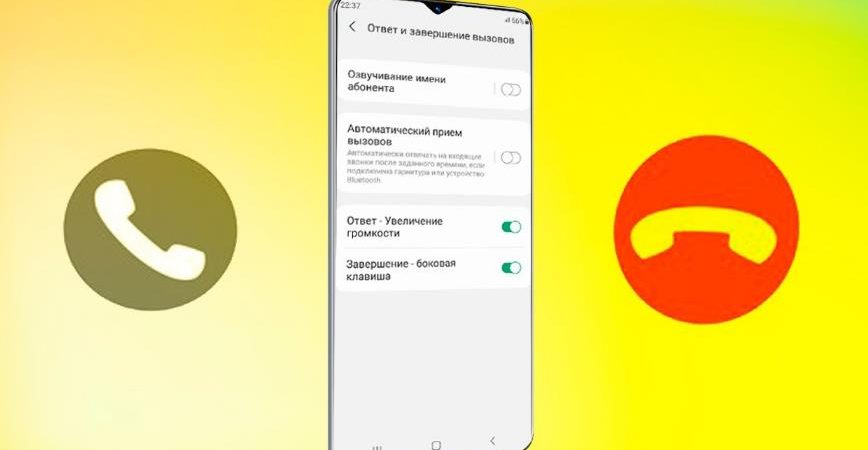
Для людей с ограниченными возможностями разработчики предусмотрели особый функционал, чтобы отвечать на входящие звонки и завершать вызов.
Опции будут полезны каждому, если используете гарнитуру (наушники) или телефон на морозе зимой.
Эти опции найдем, перейдя в Настройки > Спец. возможности > Ответ и завершение вызовов.
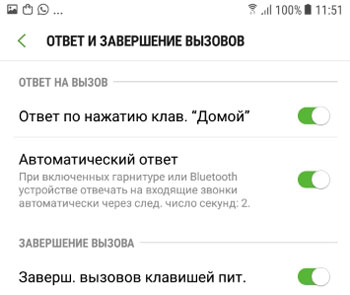
- Ответ на вызов. Позволяет отвечать на входящий звонок нажатием кнопки “Домой”. Эта опция полезна для слабовидящих людей – нащупать пальцами физическую кнопку гораздо легче (или найти примерно середину низа экрана на ощупь, если нет кнопки).
- Автоматический ответ. При подключенной проводной гарнитуре или Bluetooth-наушнике ответ на входящий вызов будет включаться автоматически через 2 секунды. Очень удобно.
- Завершение вызовов клавишей питания. При нажатии на физическую кнопку “питание” на корпусе телефона, вызов завершается. Опция опять же полезна для слабовидящих – гораздо легче нащупать кнопку, чем пытаться попасть в нужное место на сенсорном экране. Да и зимой на морозе удобно – не нужно снимать варежки или перчатки.
Еще одна опция – “Режим однократного нажатия”. Используется одно касание вместо проведения для ответа на будильники, оповещения и входящие вызовы. Активировать опцию можно здесь же в настройках.
- Скрытые возможности Андроид: специальные возможности
- Контакты в телефоне: расширенные возможности
- Специальные возможности: Зрение
- Специальные возможности: Слух
- Специальные возможности: нарушение координации и взаимодействия
Что делать, если на Samsung Galaxy не работают исходящие вызовы
В этой статье вы узнаете, что делать если на вашем смартфоне Galaxy нельзя делать исходящие звонки или возникают сложности при исходящем вызове.
Для устранения проблем с исходящими звонками, следуйте инструкции ниже.
1. Проверьте, отключен ли Авиа-режим
Проверьте по значку в панели состояния (рядом со значком «батарея»), есть ли подключение к сети или есть иконка «перечёркнутый круг».
Если сеть недоступна, то в этом месте покрытие оператора может отсутствовать. Проверьте связь в другом месте.
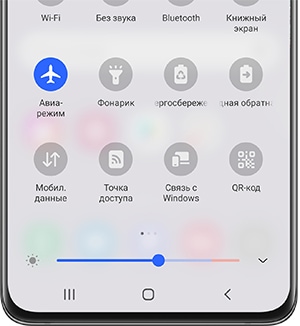
Если вы видите значок самолёта, то отключите Авиа-режим . В этом режиме сеть оператора недоступна.
Чтобы отключить Авиа-режим , нажмите на иконку «Самолет» в панели быстрого доступа:
2. Перезагрузите устройство
Это может восстановить корректное подключение к сети.
3. Отключите «Звонки через Wi-Fi» и VoLTE
Если эти функции поддерживаются моделью и оператором, отключите их.
VoLTE (с англ. Voice over LTE – голос по LTE) преобразует голос в поток данных, за счет чего пользователь можете звонить и принимать вызовы через высокоскоростной IP-канал.Отличительные особенности технологии VoLTE – возможность одновременно пользоваться мобильным интернетом и голосовой связью, быстрое соединение, улучшенное качество голосовой связи.
«Вызовы по Wi-Fi» — это возможность осуществлять звонки с помощью доступа к интернету через WI-FI, если у мобильного оператора плохое покрытие в определенной местности. Доступность зависит от оператора.
Если сигнал Wi-Fi и 4G слабый или отсутствует, то вызовы совершать не получится.
4. Отключите «АнтиАОН»
Антиопределитель номера (АнтиАОН) — услуга оператора, позволяющая скрыть свой номер при исходящем звонке.
В некоторых случаях это может приводить к некорректной работе исходящих звонков.
На Android 11:
Приложение Телефон > Опции > Настройки > Дополнительные услуги > Показывать мой идентификатор > Сеть по умолчанию / Никогда / Всегда
На Android 10 и ниже:
Приложение Телефон > Опции > Настройки > Дополнительные услуги > Отображение номера абонента > По умолчанию / Скрыть номер / Показать номер
5. Проверьте услугу оператора «Запрет вызова»
Если при звонке сразу появляется надпись «запрещено», проверьте подключение услуги оператора «Запрет вызова». С этой услугой звонки работать не будут.
- Откройте приложение Телефон > Опции (три вертикальные точки) > Настройки > Дополнительные услуги
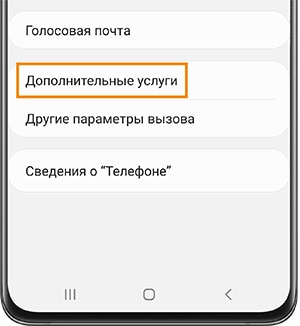
- Нажмите Запрет вызова .
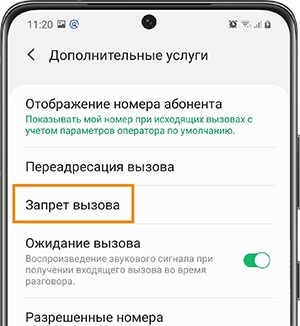
- Включите нужные параметры.
6. Сделайте сброс параметров сети
Для исключения программной ошибки выполните сброс параметров сети.
Для этого: зайдите в меню Настройки > Общие > Сброс > Cброс параметров сети и перезагрузите устройство.
Список устройств Bluetooth, список сетей Wi-Fi и пароли Wi-Fi будут удалены.
7. Очистите данные приложения «Телефон»
Чтобы исключить ошибку со стороны приложения, очистите данные приложения «Телефон». Для этого воспользуйтесь статьей ниже.
8. Проверьте работу устройства с SIM-картой другого оператора
Если с другой SIM-картой ваш смартфон работает, то он исправен. Обратитесь к вашему оператору для замены SIM-карты.
9. Проверьте работу устройства в безопасном режиме
Чтобы исключить влияние сторонних программ, проверьте работу смартфона в безопасном режиме. В этом режиме загружаются только стандартные приложения.
10. Выполните сброс данных
Возможно, причина низкой скорости в программном сбое. Для исключения программной ошибки сделайте сброс данных.
Так как при сбросе происходит возврат к начальному состоянию телефона и удаляется вся информация, заранее сделайте резервную копию важных данных.
11. Обратитесь в сервисный центр
Если все предыдущие шаги не помогли, рекомендуем обратиться в сервисный центр.
Что делать, если устройство Galaxy не может совершать или принимать звонки
Если вы не можете позвонить со своего устройства Galaxy или на него не поступают вызовы, причиной может быть неисправность SIM-карты, проблемы со связью, мобильным оператором, лицевым счетом или настройками устройства. Решение смотрите в приведенном ниже руководстве.
Прежде чем вы попробуете выполнить рекомендации ниже, убедитесь, что программное обеспечение вашего устройства обновлено до актуальной версии.
Чтобы обновить программное обеспечение, откройте Настройки > Обновление ПО > Загрузка и установка и следуйте инструкциям на экране.
Проверьте сотовую связь и статус услуг
После каждого шага пробуйте совершить звонок, чтобы проверить, решена ли проблема.
1 Перезагрузите устройство.
Возможно, возникли временные проблемы с приемом сигналов от вышки сотовой связи или произошел сбой. Часто простая перезагрузка может решить проблему.
2 Убедитесь, что отключен авиарежим.


Шаг 1. В настройках телефона выберите Подключения.


Шаг 2. Если Авиарежим включен, выключите его.


3 Проверьте сигнал сотовой связи.
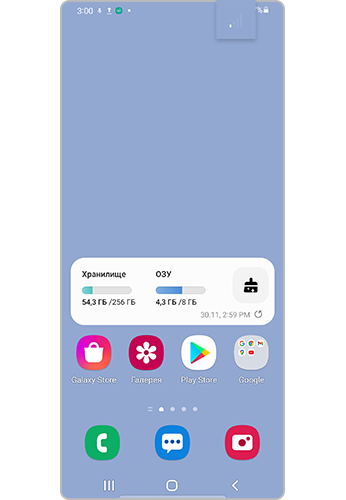
При плохом приеме сигнала сотовой связи в правом верхнем углу экрана будет показано несколько полосок сигнала сети или их не будет вообще. В этом случае переместитесь в место с более устойчивым сигналом сети.
4 Если сотовая связь в порядке, проверьте баланс. Возможно, кончились деньги на счету.
5 Свяжитесь с оператором мобильной связи. Возможно, есть какие-то ограничения со стороны оператора или временные проблемы со связью.
Некоторые настройки устройства могут мешать совершать или принимать звонки.
1 Если есть проблемы с входящими вызовами, проверьте, не блокирует ли устройство звонки с неизвестных или скрытых номеров.
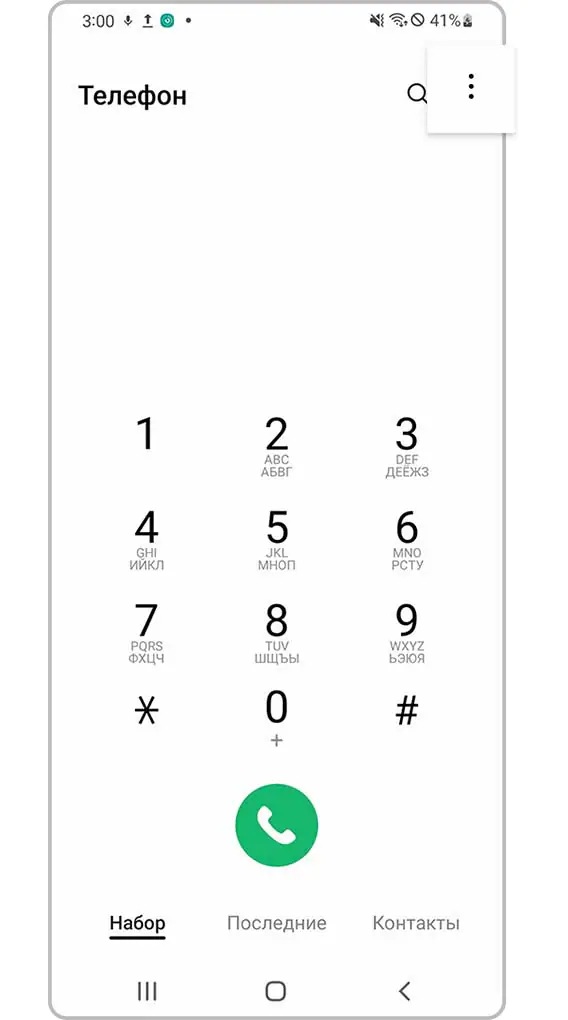
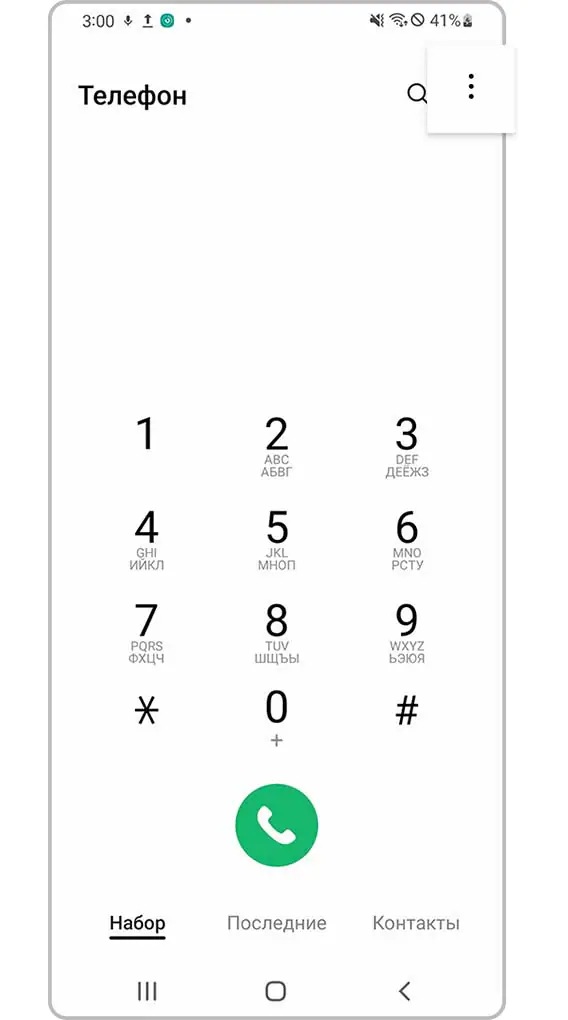
Шаг 1. Откройте приложение Телефон и откройте Опции — три точки в верхнем правом углу.
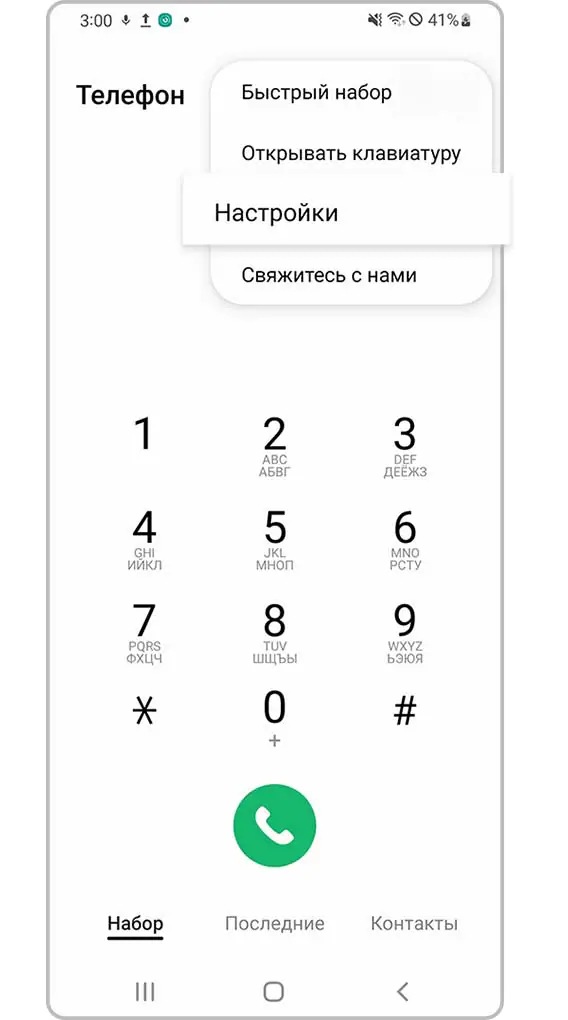
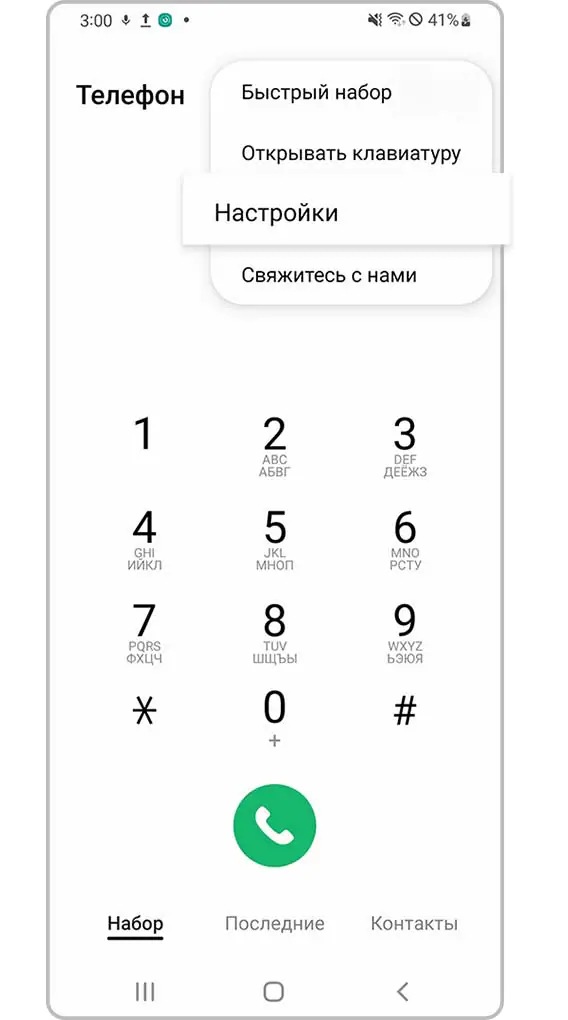
Шаг 2. Нажмите Настройки.
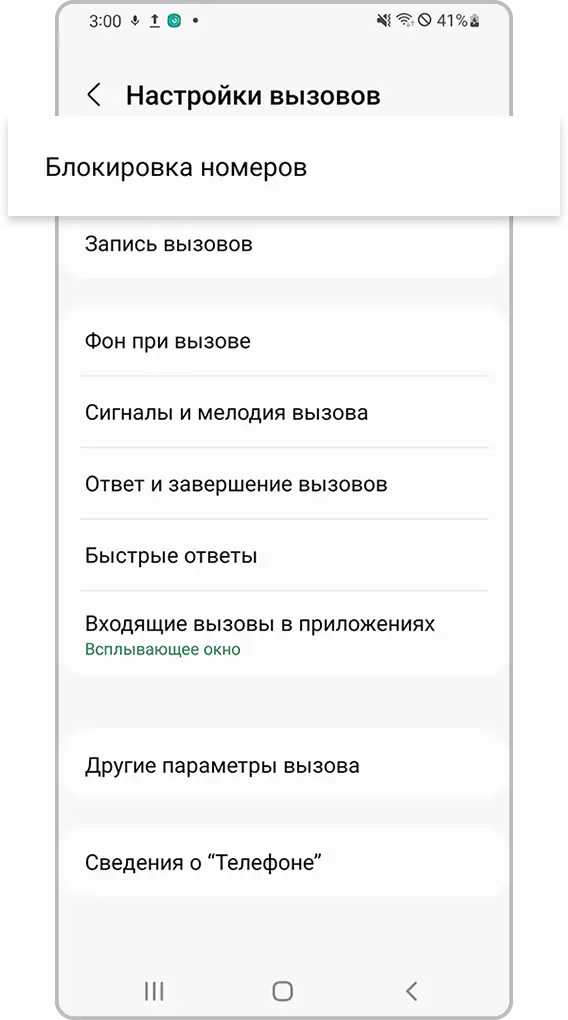
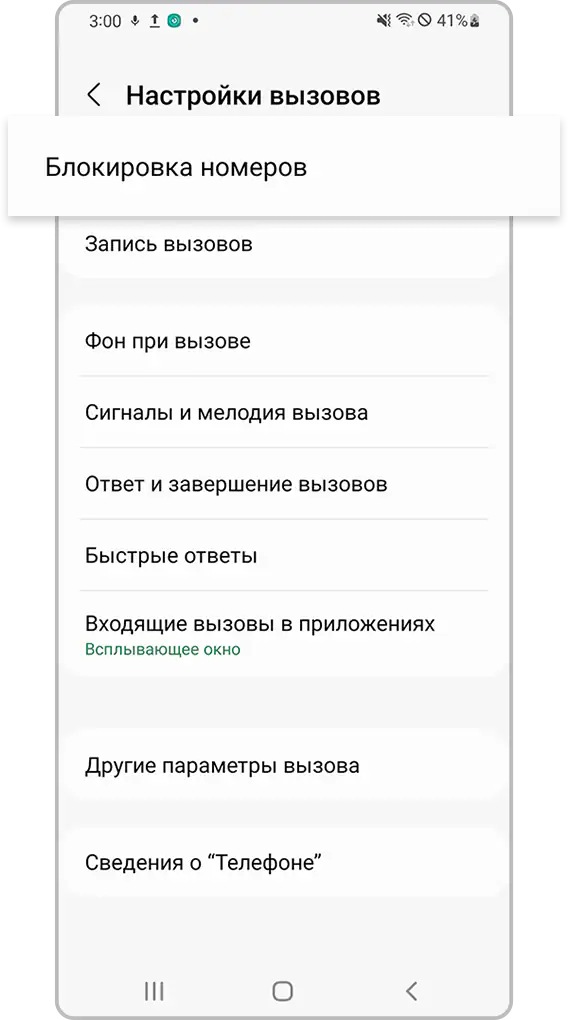
Шаг 3. Коснитесь Блокировка номеров.
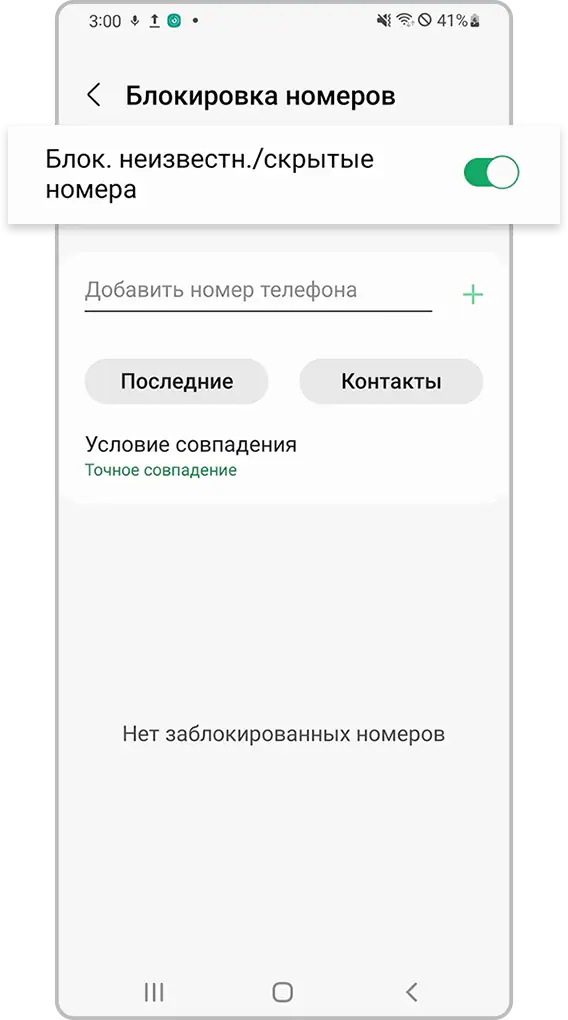
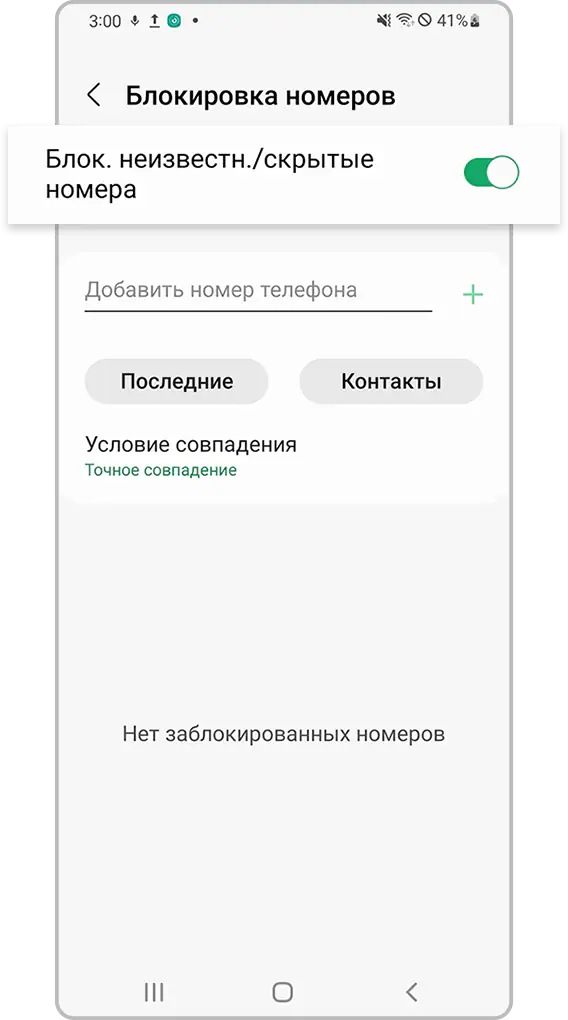
Шаг 4. Выключите Блок. неизвестн./скрытые номера — переключатель должен быть сдвинут влево.
2 Отключите Звонки через Wi-Fi и VoLTE, если используете эти функции.
Если у вас включены эти функции, а сигнал Wi-Fi и 4G слабый или отсутствует, то вызовы совершать не получится.
Отключить Звонки через Wi-Fi:
Шаг 1. В настройках телефона выберите Подключения.


Шаг 2. Выключите Вызовы по Wi-Fi.
Отключить VoLTE:
Шаг 1. В настройках телефона выберите Подключения.


Шаг 2. Перейдите в Мобильные сети.


Шаг 3. Выключите Вызовы VoLTE.
3 Отключите Антиопределитель номера.
В некоторых случаях из-за этой услуги исходящие звонки могут не работать.


Шаг 1. Откройте приложение Телефон.


Шаг 2. Откройте Опции (три вертикальные точки).


Шаг 3. Выберите Настройки.


Шаг 4. Перейдите в Дополнительные услуги.


Шаг 5. Нажмите Показывать мой идентификатор.


Шаг 6. Выберите Сеть по умолчанию.
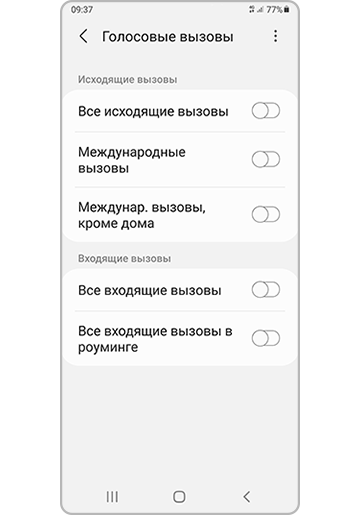
4 Проверьте, нет ли запрета на вызовы. Особенно, если при звонке сразу появляется надпись «Запрещено».
Откройте приложение Телефон > Опции (три точки) > Настройки > Дополнительные услуги > Запрет вызова > выберите Голосовые вызовы (или Видеовызовы, если проблемы с ними). Отключите все запреты.
1 Убедитесь, что SIM-карта не повреждена и установлена правильно.
Неисправность SIM-карты может влиять на качество звонков.
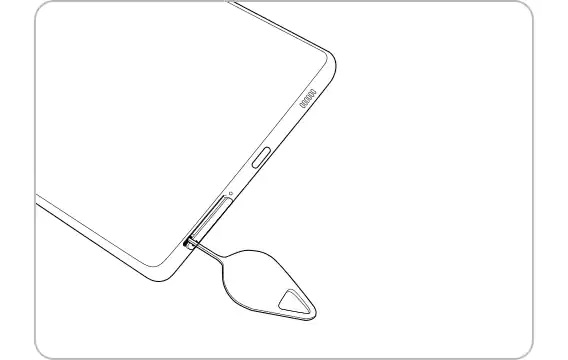
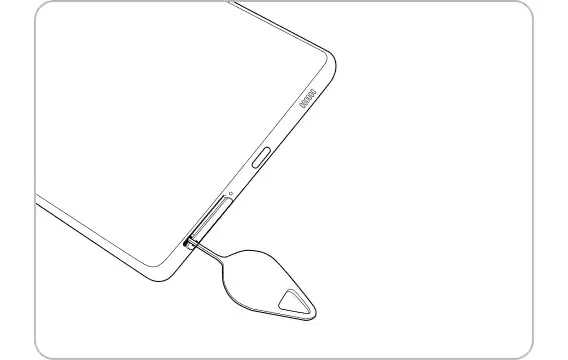
Шаг 1. Выключите устройство и вставьте инструмент для выталкивания лотка в отверстие на лотке SIM-карты. Инструмент идет в комплекте с устройством.
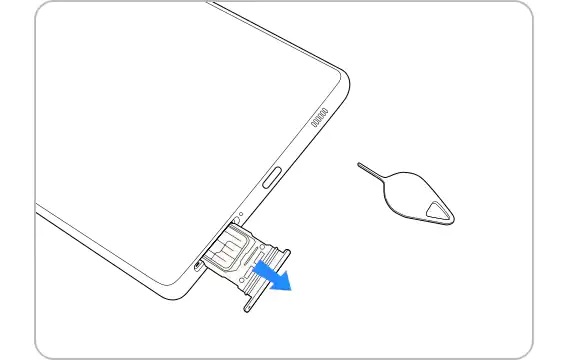
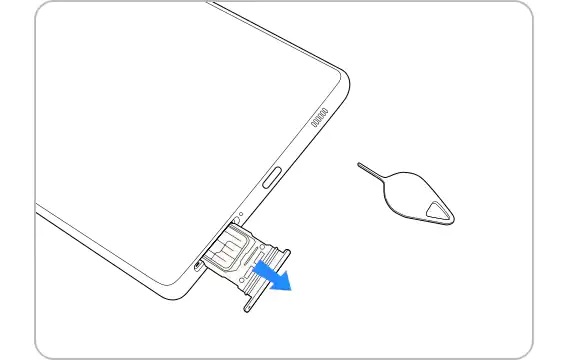
Шаг 2. Выдвиньте лоток для карты.
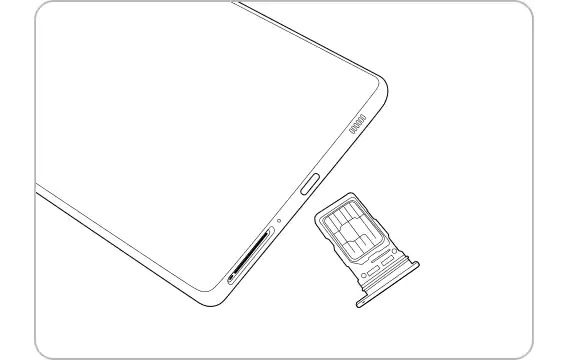
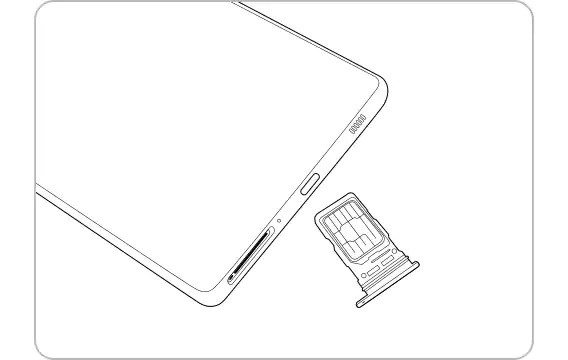
Шаг 3. Осмотрите SIM-карту на предмет повреждений и установите обратно, если на ней нет повреждений.
Расположение лотка для SIM-карты может отличаться в зависимости от модели устройства.
2 По возможности проверьте работу смартфона с SIM-картой другого оператора.
Если с другой SIM-картой звонки работают, то с самим телефоном все в порядке. Обратитесь к оператору мобильной связи для замены вашей SIM-карты.
1 Если вы еще не пробовали перезагрузить устройство, выключите и включите его.
2 Очистите данные приложения «Телефон».
3 Сделайте сброс параметров сети и после этого перезагрузите устройство.
Обратите внимание, что при этом удалятся пароли Wi-Fi, список устройств Bluetooth и список сетей Wi-Fi.
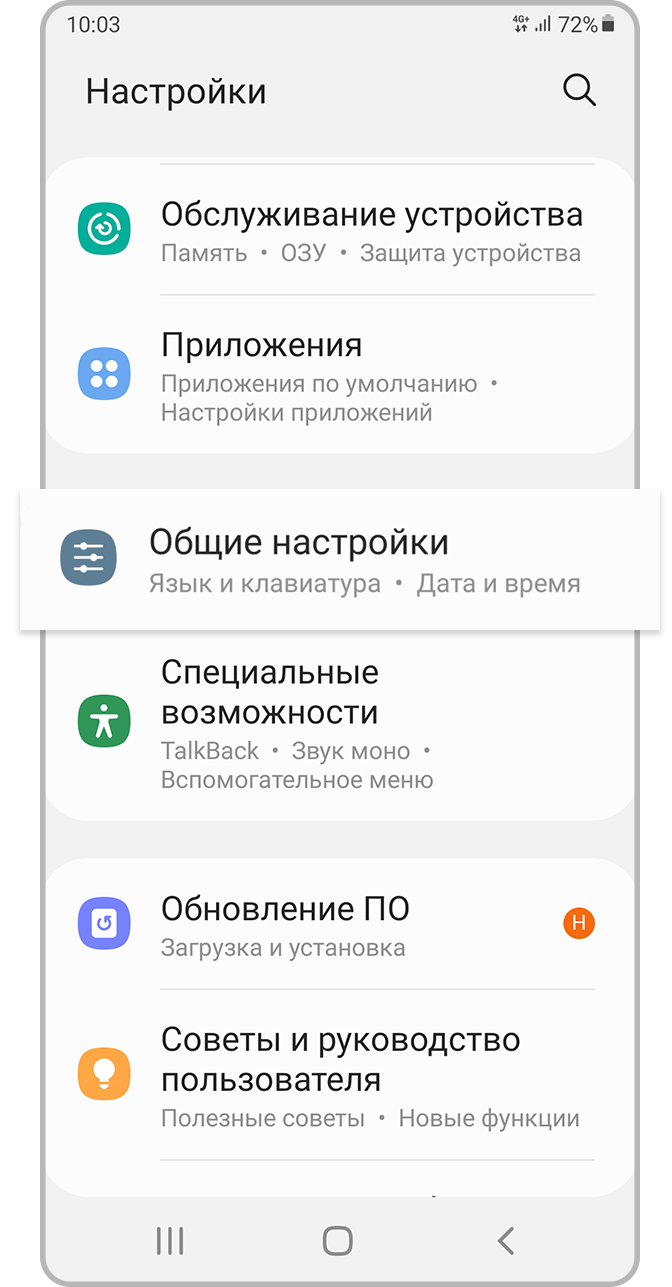
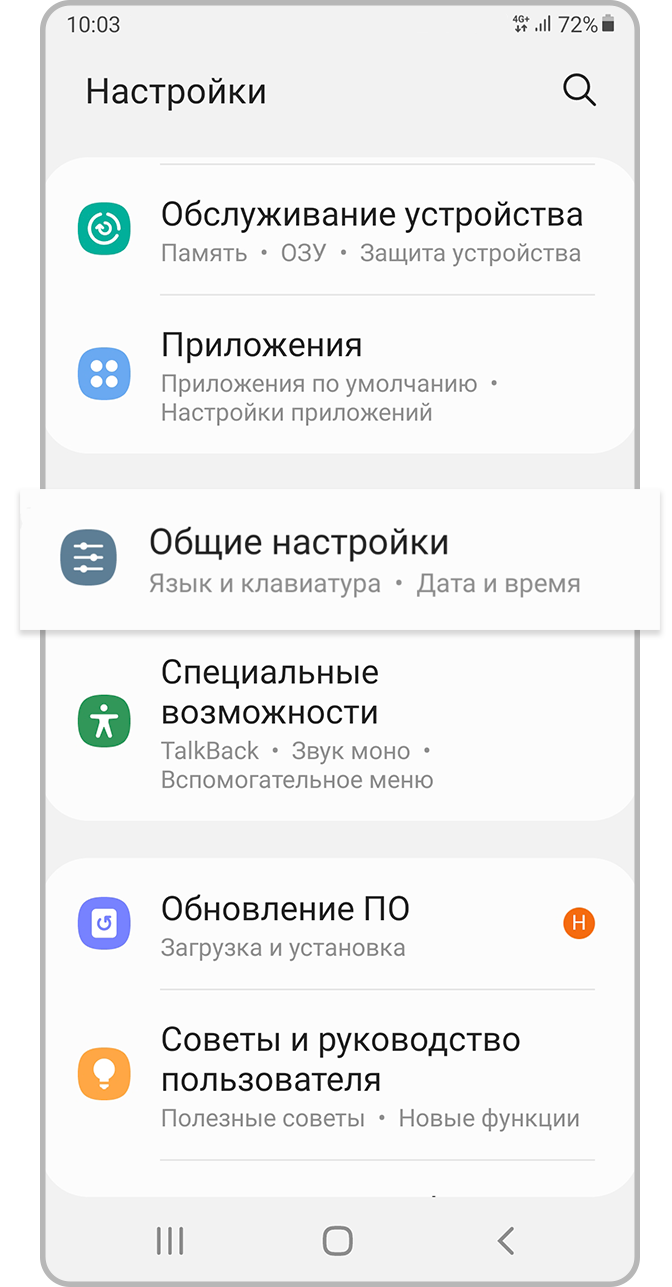
Шаг 1. В настройках телефона выберите Общие настройки.
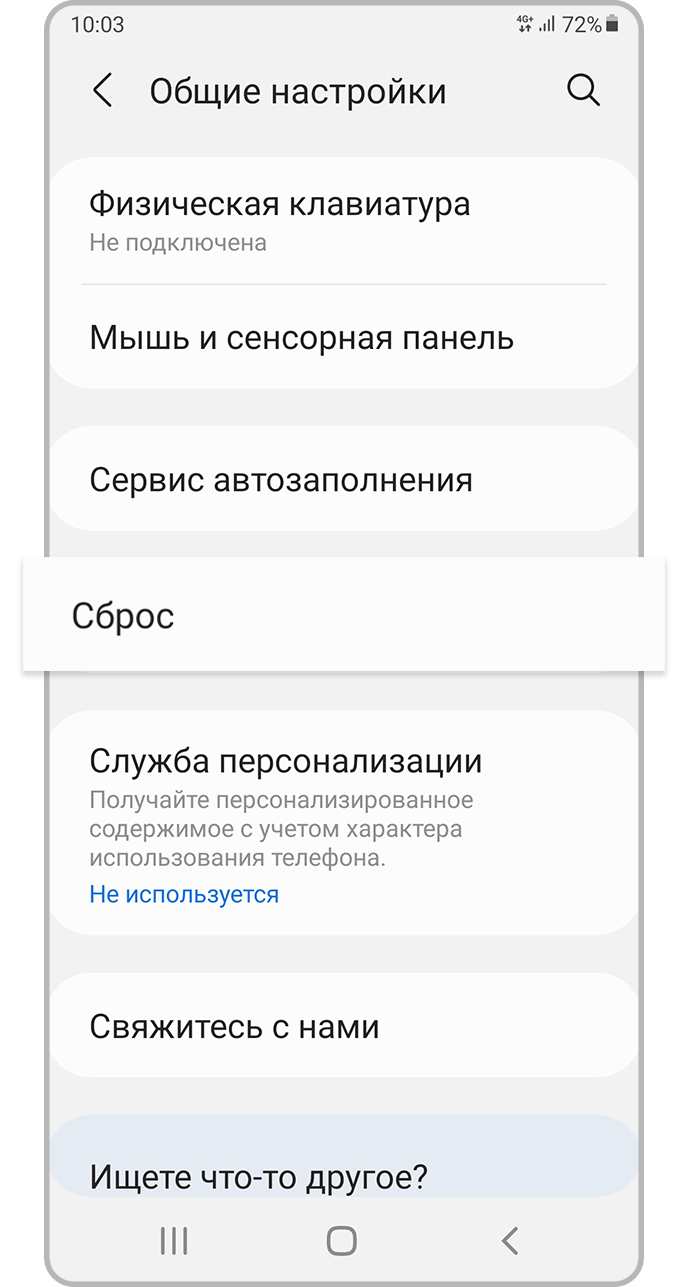
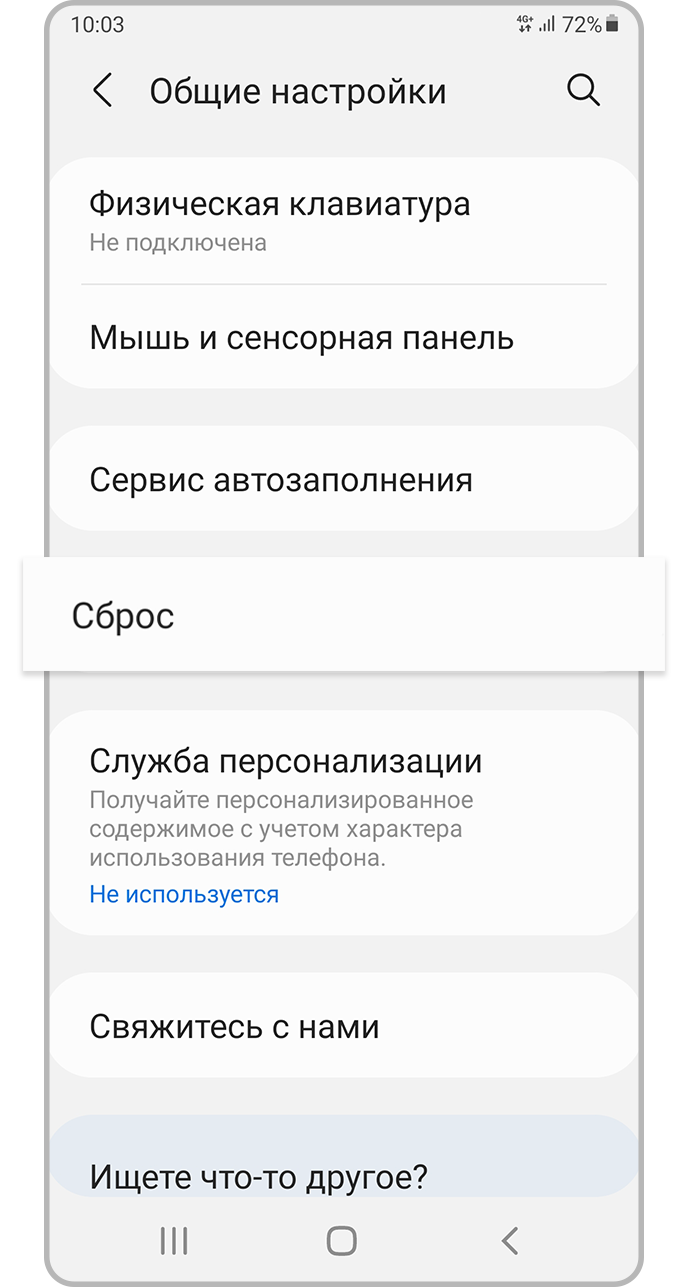
Шаг 2. Нажмите Сброс.
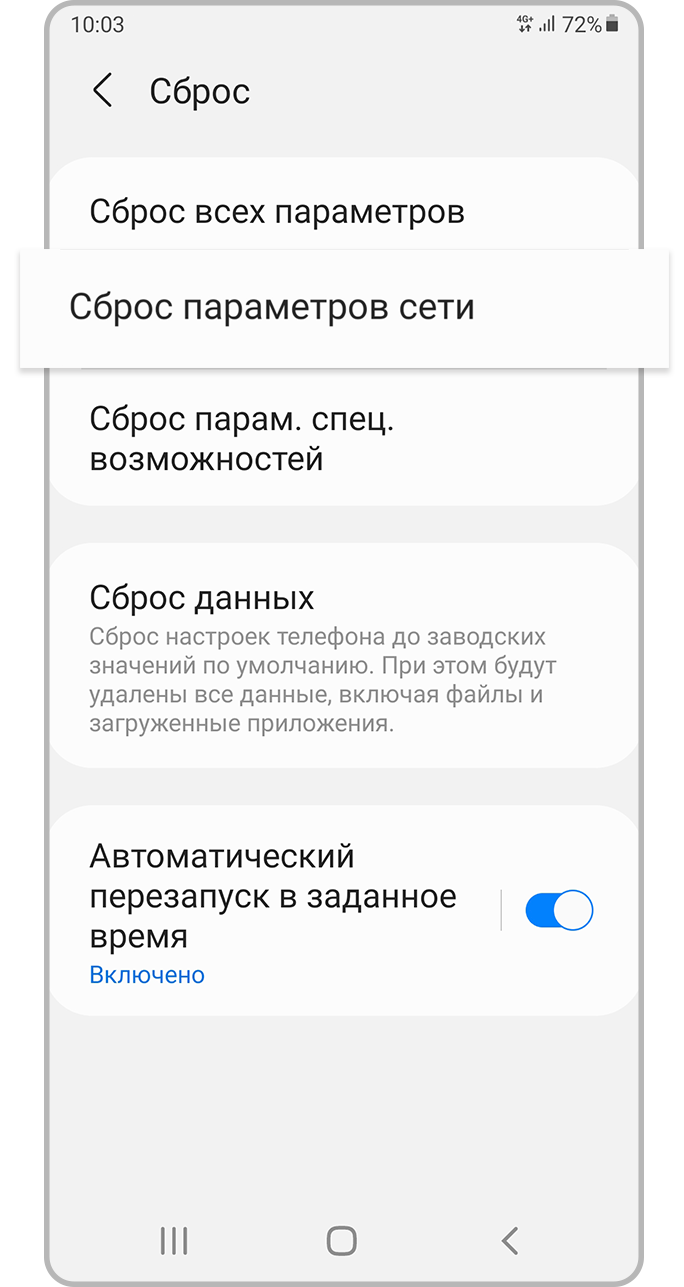
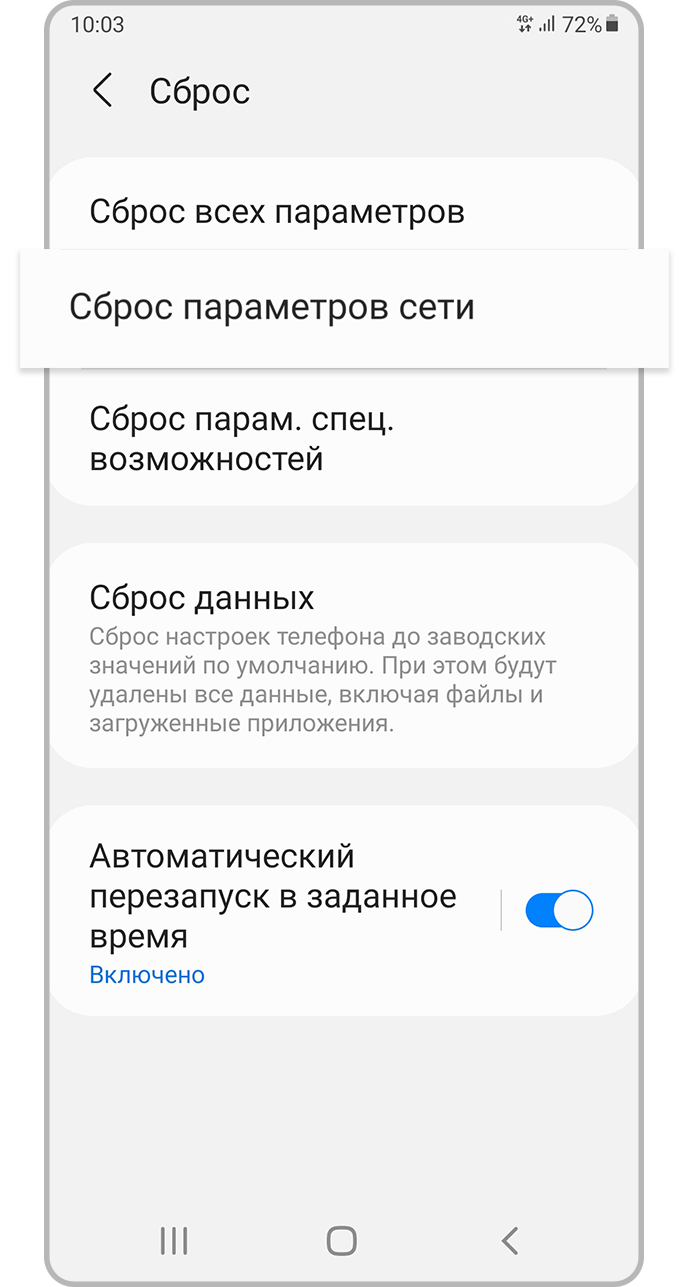
Шаг 3. Выберите Сброс параметров сети.
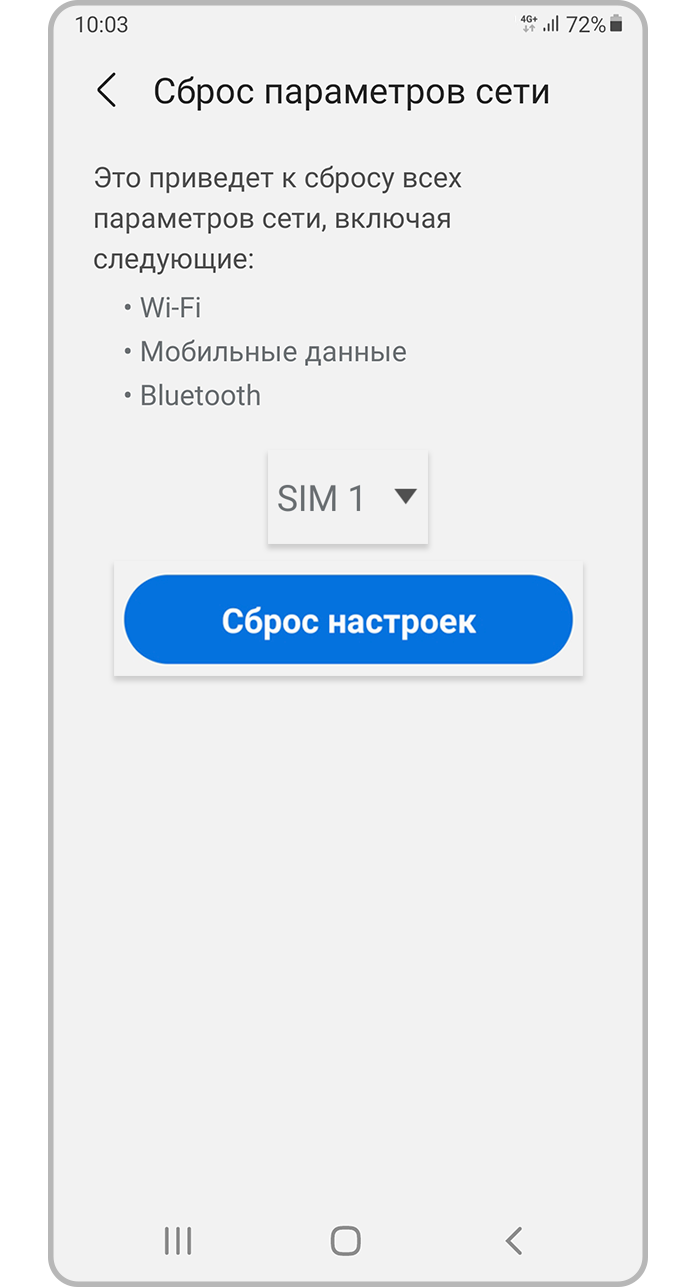
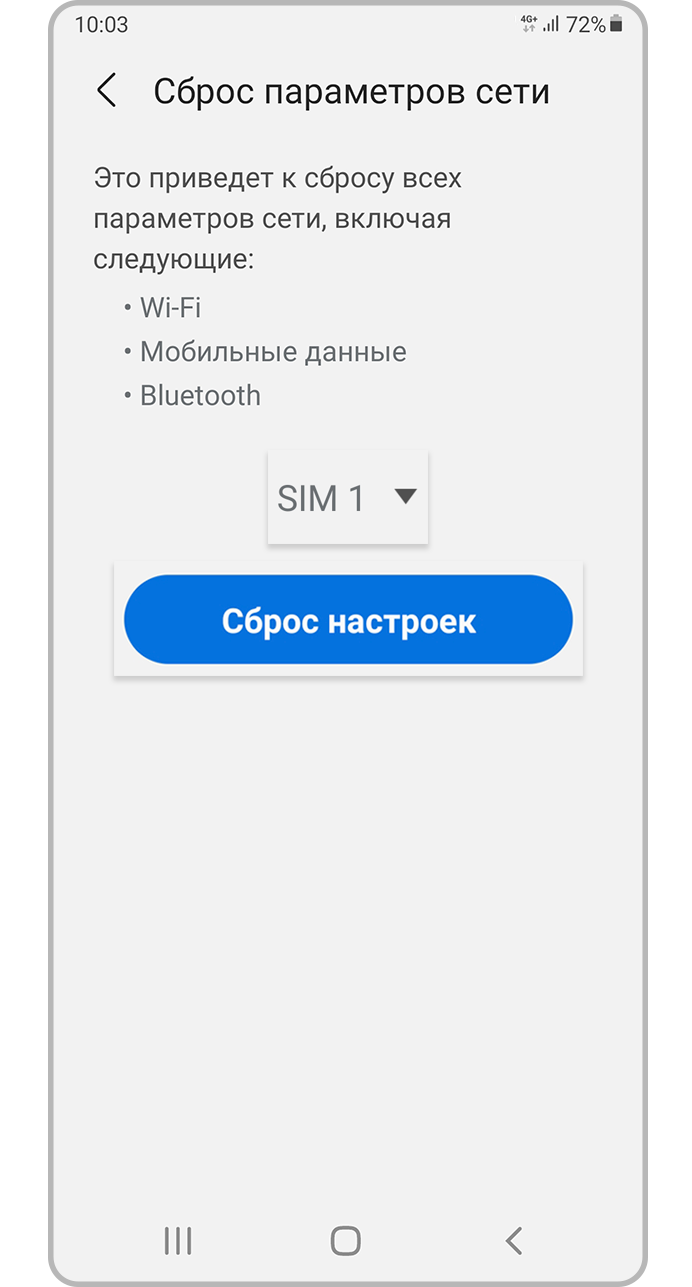
Шаг 4. При необходимости выберите SIM-карту и нажмите Сброс настроек.
4 Проверьте работу телефона в безопасном режиме, чтобы исключить влияние сторонних программ.
На работу устройства могут влиять сторонние приложения. В безопасном режиме сторонние приложения не работают.
Если в безопасном режиме проблем со звонками нет, рекомендуем в обычном режиме по очереди удалять последние установленные приложения. После каждого удаления проверяйте, получается ли совершить звонок.
Что делать, если смартфон Galaxy сам совершает звонки
Если вы заметили на своем смартфоне в списке исходящие звонки, которых не совершали, или телефон сам набирал номер, пока лежа в сумке, причиной этому может быть случайная активация экрана или программный сбой.
Выполните рекомендации ниже, чтобы случайные вызовы больше не повторились.

Смартфон может совершать вызовы самостоятельно, если происходят случайные нажатия на сенсорный экран. Например, если у вас не установлена блокировка экрана.
Чтобы избежать случайной активации экрана и неконтролируемых действий телефона, вы можете:
- использовать чехол-книжку — он предотвратит случайные нажатия и защитит экран и корпус смартфона от повреждений;
- установить блокировку экрана — PIN-код, графический ключ, пароль, отпечаток пальца или сканирование лица.
Если вы уверены, что причина исходящих вызовов не связана со случайными касаниями, попробуйте выполнить следующие рекомендации:
1 Проверьте работу телефона с SIM-картой другого оператора.
Вытащите установленную SIM-карту и замените ее на другую.
- Если с другой SIM-картой случайных вызовов не происходит — обратитесь к своему оператору сотовой связи для замены SIM-карты на новую.
- Если случайные вызовы все рано происходят — перейдите к следующему шагу.