Как проверить роутер на вирусы и почистить его: наши советы

Во время раздачи интернета по Wi-Fi через роутер могут появляться различные проблемы. Например, торможения и высокий пинг могут происходить из-за заражения раздающего оборудования вирусами. Рассмотрим подробнее, как почистить роутер самостоятельно.
Симптомы
Оборудование может быть заражено следующими типами вирусов:
- замедляющими скорость передачи данных. К примеру, вирус способен сбивать настройки, будет низкая скорость, потеря сигнала и т. п.;
- подменяющими адреса сайтов. Происходит это так: человек переходит на ресурс, а вредоносная программа меняет DNS, и пользователь перенаправляется на сайт с рекламой или ему становятся видны рекламные блоки, которые разместили владельцы сайтов. Данный вирус является опасным еще и по той причине, что он способен перенаправлять на ресурс, в котором содержится другой вредоносный контент.
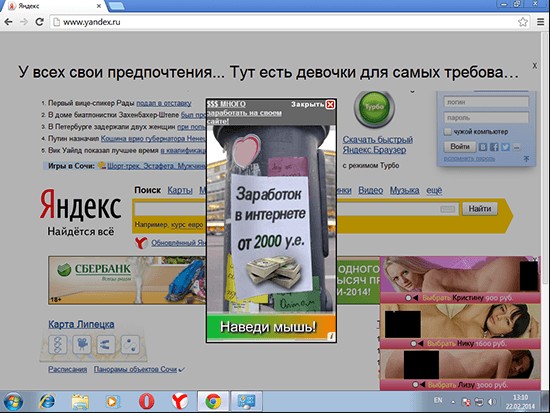
Во всяком случае при нестабильной работе роутера необходимо провести его проверку на вирусы, убрать которые достаточно легко.
Как происходит заражение?
Маршрутизатор раздает интернет всем гаджетам, подключаемым к нему. Это означает, что все устройства действуют в одной локальной сети. Вирус использует это: он проникает в компьютер через сайт или загруженный файл, далее по сети попадает в роутер, в котором производит вредоносные действия.
Серьезность ситуации зависит от версии вирусной программы, к примеру, некоторые вредители ведут себя скрытно и начинают активно действовать, только оказавшись в роутере, другие наоборот, могут попутно повредить и операционную систему.
Проверка сетевого оборудования на заражение
Перед очисткой оборудования от вирусов, необходимо проверить роутер на их наличие. Чтобы это сделать, нужно подключить интернет-кабель к порту компьютера напрямую. Вытащить провод WLAN из маршрутизатора и подсоединить его к компьютеру, а далее произвести такие манипуляции:
- Запустите браузер и пооткрывайте несколько сайтов. Удостоверьтесь в их правильном содержании и отсутствии подмены сайтов, рекламных блоков. С целью проверки лучше выбирать ресурсы, в которых присутствия рекламы не может быть.
- Запустите сканирование компьютера антивирусной программой. Это нужно, чтобы определить путь заражения – от компьютера или с маршрутизатора. Имейте ввиду, что вирусов может быть несколько, и они могут присутствовать как в системе, так и в сетевом оборудовании.
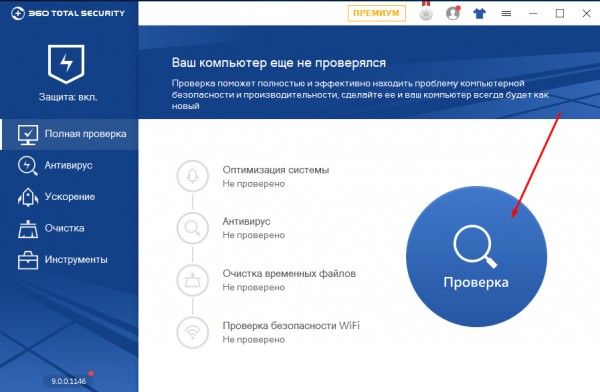
Удаление вируса
Видео про заражение роутера вирусами смотрите тут:
Для удаления вредоносной программы, нужно сбросить настройки до первоначальных. В случае, если вирусная программа уже нанесла вред прошивке, ее будет необходимо поставить заново.
Сброс параметров
Чтобы почистить маршрутизатор, нужно сбросить его настройки:
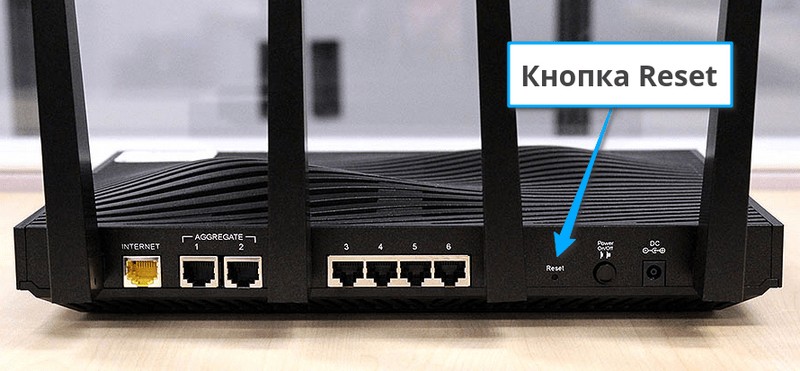
- В задней части устройства найдите кнопку Reset. Зачастую она выделяется на фоне других. Зажмите ее и держите до того момента, когда роутер сбросит параметры и будет перезагружаться. Помните, что при перезагрузке все настройки слетят, а маршрутизатор нужно будет настроить заново.
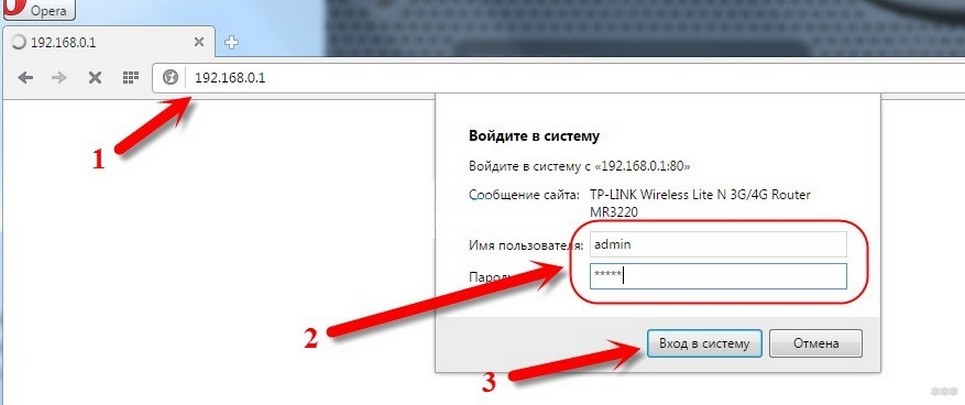
- Для настройки роутера необходимо с помощью кабеля подсоединить его к компьютеру, далее запустить браузер и набрать адрес 192.168.0.1. Он может быть другим и указывается на самом роутере или в документах к нему, в инструкции. При входе в настройки зачастую вводят логин admin, а пароль такой же или 12345. Если войти не получилось, то стоит заглянуть в инструкцию к сетевому оборудованию.
- Найдите параметры быстрой настройки. Выберите все подходящие пункты. Также можете сменить пароль и наименование сети. Осуществив процесс настройки, сохраните их и перезагрузите маршрутизатор.
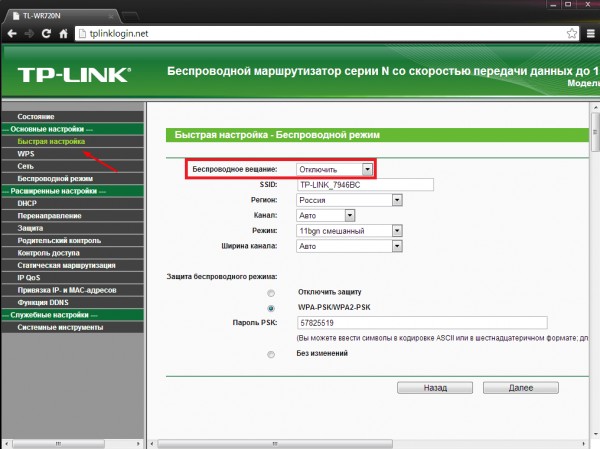
Проделав все описанные действия, проверьте, удалось ли избавиться от проблемы. Если не получилось, то понадобится перепрошивка сетевого оборудования.
Как выполнить перепрошивку?
Бывает, что вирусная программа изменяет прошивку на роутере. Нейтрализовать зараженную версию можно с помощью перепрошивки.
Подсоедините компьютер к маршрутизатору через LAN провод. Он должен быть в комплекте к любому роутеру. Если его нет, то можно использовать Wi-Fi соединение. Однако, кабельный способ подключения будет предпочтительнее.
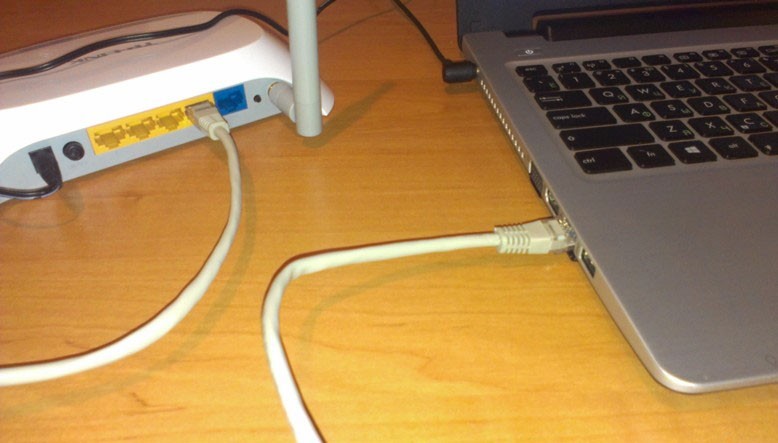
После присоединения к маршрутизатору запускаем браузер и вписываем в адресное поле значение 192.168.1.1 (или другой, указанный на самом устройстве), далее потребуется ввести пароль и логин для открытия настроек роутера. По умолчанию логин и пароль – admin. Если зайти в настройки не получается, то необходимо узнать действующие реквизиты для входа, возможно после последней установки их сменили.
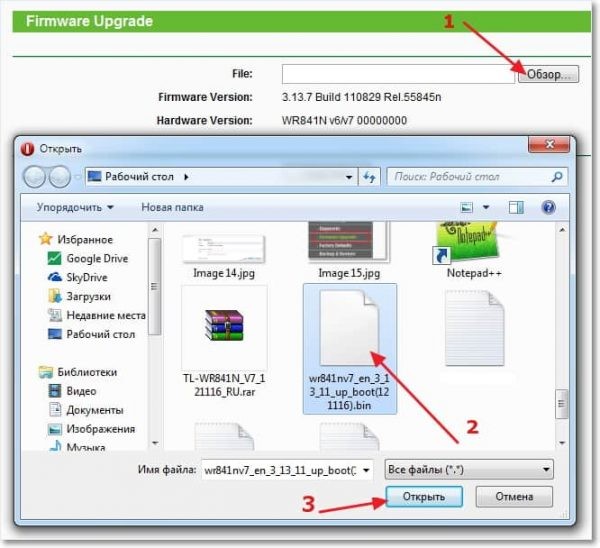
Загрузите новую версию прошивки с сайта производителя и, перейдя в настройки маршрутизатора, выберите ее на диске компьютера. Процесс прошивки для всех роутеров идентичен.
Защита сетевого оборудования от вирусов
Для защиты своего маршрутизатора от заражения можно воспользоваться следующими рекомендациями:
- Сделать обновление прошивки до последней версии. Посетите сайт изготовителя, впишите в поиск свою модель и загрузите самую последнюю прошивку.
- Установить многозначное значение пароля на веб-интерфейс. Не во всех роутерах можно менять логин. Однако, если вы поставите сложный пароль, взломать веб-интерфейс уже будет непросто.
- Установить оффлайн вход в настройки роутера.
- Поменять IP-адрес маршрутизатора в локальном доступе. В процессе взлома вирус сразу будет обращаться к таким адресам, как 192.168.0.1 и 192.168.1.1. Исходя из этого, лучше поменять третий и четвертый октет IP-адреса локальной сети.
- Поставить надежную антивирусную программу на ПК. Если вирус сперва попытается проникнуть в компьютер, он будет сразу удален, что не позволит ему нанести вред маршрутизатору.
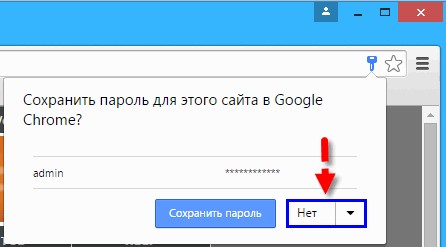
- Не храните пароли в браузере.
Как видите, проверить роутер на вирусы и почистить его несложно. Но лучше следовать простым советам по профилактике заражения. Но если уж такое случилось, вы знаете, что нужно делать.
Заражение роутера Wi-Fi вирусом – как удалить заражение
Может ли ваш роутер получить вирус или другое вредоносное ПО? К сожалению, это возможно, и это может быть угрозой. Вредоносное ПО для роутера может изменить настройки сети, перенаправить вас в небезопасные уголки Интернета и заразить всю вашу сеть.
Узнайте, как сканировать роутер, чтобы удалить вирусы, и как антивирусное программное обеспечение может помочь вам избежать вредоносного ПО на роутере.
Как роутер может заразиться вирусом
Роутер может заразиться вирусом, если вредоносное ПО проникает на устройство для изменения программного обеспечения или настроек. Уязвимости системы безопасности и небезопасные методы, такие как устаревшая прошивка или использование паролей по умолчанию, делают роутеры более уязвимыми для вредоносных программ.

Обойдя логин или прошивку роутера, киберпреступники могут захватить вашу сеть с помощью ряда методов:
- Изменение настроек DNS. DNS (система доменных имен) преобразует текст или слова, которые вы вводите в адресную строку браузера (URL-адрес веб-сайта), в IP-адрес, который может прочитать ваш браузер. Взломав настройки DNS вашего роутера, вирус может сделать так, чтобы в адресной строке отображалось название легитимного сайта – в то же время вы будете переправлены на поддельный сайт.
- Фишинг. Фишинг происходит, когда хакеры выманивают ваши личные данные, притворяясь кем-то, кому вы доверяете, в электронных письмах, текстовых сообщениях или сообщениях в социальных сетях. Попавшись на приманку и нажав на зараженную ссылку (в поддельном электронном письме или сообщении), вирус или вредоносное ПО для роутера могут затем попытаться воспроизвести себя на любом беспроводном устройстве, к которому подключиться.
- Атаки с отключением SSL. SSL-Stripping Attacks – это когда вирус лишает веб-сайт сертификатов SSL (Secure Sockets Layer), которые представляют собой цифровые сертификаты, удостоверяющие подлинность веб-сайта. Вирусы на роутере могут переключить веб-сайт с безопасного соединения (HTTPS) на незащищенное соединение (HTTP) без вашего ведома.
- Троянские атаки. Такая атака заставляет вас загрузить ПО, скрывающее вирус, который затем распространяется по всей вашей сети. Вирус может находиться внутри трояна, ожидая, когда появится уязвимая общедоступная или домашняя сеть Wi-Fi, чтобы заразить их.
Вирусы на роутере – это популярный метод, используемый злоумышленниками, потому что большинство людей не думают, что роутер может заразиться вирусом.
Может ли роутер Wi-Fi заразиться вирусом
Да, роутер Wi-Fi может заразиться вирусом. Роутеры Wi-Fi – это мост между вашим компьютером или телефоном и Интернетом, и он является желанной целью для киберпреступников. Вредоносное ПО на роутере может распространиться на любое устройство, подключенное к локальной сети.
Это работает в обоих направлениях: если ваш телефон, планшет или компьютер заражен вирусом, вирус может распространиться за пределы экрана входа в систему вашего роутера. Оттуда он может изменить настройки роутера, чтобы перенаправить любого в сети Wi-Fi на серверы, находящиеся под контролем создателя вируса.
Или вирус может «припарковаться» на вашем роутере и собирать файлы или данные с любого устройства, которое к нему подключается, а затем запускать команды на этих устройствах.
Домашние роутеры Wi-Fi могут быть заражены вредоносной программой задолго до обнаружения. А общедоступные Wi-Fi-роутеры – важные цели, поскольку они предлагают широкую сеть потенциальных жертв. Независимо от того, являетесь ли вы владельцем домашнего или общедоступного роутера Wi-Fi, включите шифрование Wi-Fi в настройках для дополнительной защиты.
И убедитесь, что на вашем роутере установлена последняя версия прошивки, чтобы устранить любые уязвимости, и выполните проверку Wi-Fi на вирусы с помощью антивирусного программного обеспечения, которое вы можете найти, чтобы оставаться в максимальной безопасности.
Может ли модем заразиться вирусом
Да, модемы могут заразиться вирусами, но они более безопасны, чем роутеры Wi-Fi. Ваш роутер соединяет вас с любым устройством в вашей локальной сети (LAN), а ваш модем соединяет вашу локальную сеть с Интернетом. Модемы могут заразиться вирусами напрямую через Интернет, с подключенного устройства или вручную.
По мере того, как модемные технологии развивались с годами, модемы становились всё более сложными и более уязвимыми. Многие современные модемы предлагают встроенные роутеры, точки доступа Wi-Fi, телефонные адаптеры и другие точки атаки вирусов и вредоносных программ.
Модем – заманчивая цель для хакеров, потому что это точка входа, которая может помочь распространить вирусы среди огромного количества потенциальных жертв.
Как проверить роутер на вредоносное ПО
Вы задаетесь вопросом: заражен ли мой роутер? Чтобы узнать, есть ли у вас вредоносное ПО на роутере, посмотрите, совпадают ли симптомы, которые вы замечаете, с обычными симптомами заражения роутера. Затем проверьте свой маршрутизатор с помощью специального сканера вредоносных программ.
Вредоносное ПО на роутере может оставаться незамеченным в течение нескольких месяцев, если его последствия малозаметны или связаны с другими причинами, такими как сбой жесткого диска. Время от времени проверяйте роутер на наличие вредоносных программ или используйте антивирусное программное обеспечение, которое может автоматически сканировать роутер на наличие вредоносных программ.
Симптомы заражения роутера
Симптомы заражения роутера вирусом могут быть едва заметными, незначительными или очень опасными. Вот общие признаки проникновения вируса на роутер:
- Сбой приложений или программ
- Медленное или нестабильное интернет-соединение
- Пароли, которые не работают
- Замедления компьютера
- Поддельные вирусные сообщения или всплывающие окна
- Странные панели инструментов браузера
- Перенаправленный поиск в Интернете
- Незнакомые программы
- Отсутствуют значки замка в поле URL
Выполните сканирование роутера на вирусы
Если вы считаете, что ваш роутер заражён, используйте инструмент проверки, чтобы проверить его на наличие вредоносных программ. Если проверка роутера обнаруживает вредоносное ПО, обычно его можно поместить в карантин или удалить из системы. Некоторые неприятные ошибки нуждаются в более сильных инструментах для их удаления.
Хороший инструмент для удаления вирусов может следить за вирусами в режиме реального времени и предупреждать вас, если кто-то появится. Постоянно появляются новые угрозы, поэтому периодически проверяйте роутер на наличие вредоносных программ.
Проверьте настройки DNS
Если ваши настройки DNS установлены вручную, ваше устройство может не обновляться при подключении к общедоступным роутерам. Ваши настройки DNS должны позволить вам автоматически получать IP-адреса.
Вот как проверить настройки DNS в Windows:
- Начните вводить Панель управления в поле поиска на панели задач и нажмите «Панель управления».
- Щелкните Сеть и Интернет, а затем выберите Центр управления сетями и общим доступом.
- Выберите Изменение параметров адаптера в левой колонке.
- Щелкните правой кнопкой мыши сеть, в которой вы находитесь, и выберите Свойства.
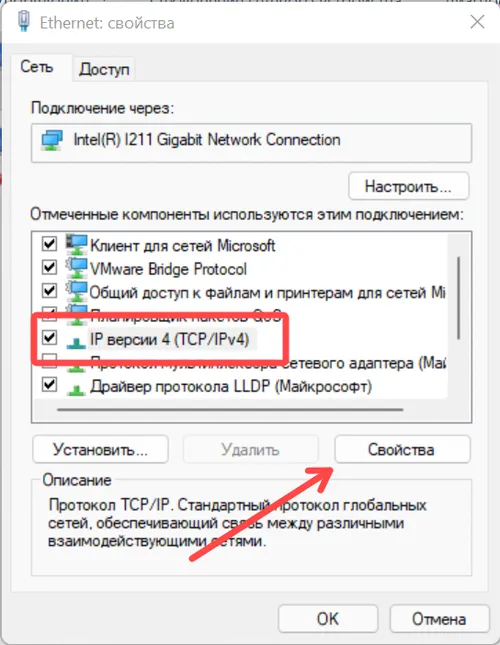
- Выделите IP версии 4 (TCP/IPv4) и нажмите Свойства .
- Проверьте, установлены ли галочки «Получить IP-адрес автоматически» и « Получить адрес DNS-сервера автоматически». Если это не так, отметьте их.
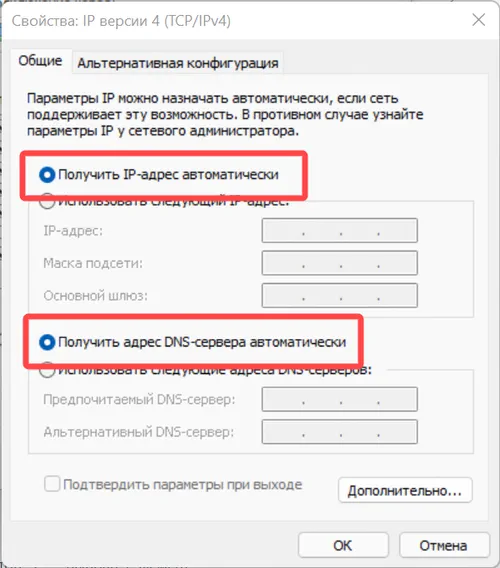
Автоматизация – это только начало, но узнайте, как изменить настройки DNS, чтобы ещё больше повысить безопасность DNS. Но переключение на автоматическое обновление и изменение настроек может мало помочь, если ваш роутер уже заражен.
Как удалить вирус с роутера
Чтобы избавиться от вредоносного ПО с роутера, сначала необходимо его перезагрузить. Затем попробуйте обновить прошивку вашего роутера, зайдя на веб-сайт производителя, загрузив и установив последнюю версию прошивки. Если ничего не помогает, вы можете выполнить сброс к заводским настройкам, чтобы попытаться уничтожить все вирусы.
После обновления прошивки или перезагрузки обновите пароль и получите антивирусное программное обеспечение, которое будет контролировать ваш роутер. Это самый эффективный способ удалить вирус с роутера Wi-Fi и не допустить его проникновения.
Обновите свой роутер
Вот как обновить роутер:
- Загрузите последнюю версию прошивки с веб-сайта производителя.
- Введите IP-адрес вашего роутера в поле URL вашего браузера.
- Войдите в свой роутер под своим именем пользователя и паролем.
- Выберите и установите загруженное обновление прошивки, перейдя на страницу управления роутером.
- Перезагрузите устройство.
Вы можете найти IP-адрес вашего роутера, зайдя в его настройки.
Выполните сброс до заводских настроек
Выполните полный сброс до заводских настроек, нажав кнопку сброса на задней панели роутера булавкой, скрепкой или подобным предметом примерно на 30 секунд. Подождите, пока роутер снова включится.
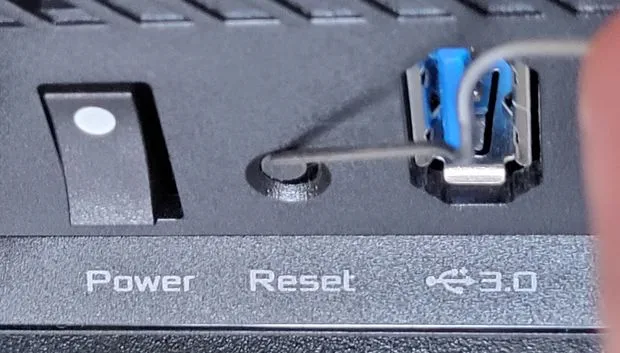
Выполнение полного сброса к заводским настройкам стирает все ваши настройки, включая пароли, ключи безопасности и переадресованные порты, и возвращает роутер к исходному состоянию. Версия прошивки останется без изменений.
Если вы хотите предотвратить повторное заражение роутера вирусом, измените пароль и периодически сканируйте устройство с помощью антивирусного программного обеспечения.
Обновите пароль роутера
Введите IP-адрес вашего роутера в адресную строку и войдите в веб-интерфейс с именем пользователя и паролем, которые могут быть такими же простыми, как «admin» и «password». Затем перейдите на страницу администрирования, управления или настроек и измените свой пароль.
Данные для входа по умолчанию – открытая дверь для вирусов, как и простые сетевые имена и пароли. Рассмотрите возможность изменения сетевого имени и пароля на что-то уникальное для ещё одного уровня защиты.
Как обеспечить безопасность вашего роутера
Наряду с установкой последней версии прошивки и изменением имени пользователя и пароля по умолчанию для вашего роутера, существуют дополнительные шаги, которые вы можете предпринять, чтобы хакеры не получили доступ к вашей сети Wi-Fi.
Используйте надежные пароли
Изменение ваших паролей по умолчанию – это начало, но это не поможет, если их легко взломать. Технологии взлома пароле совершенствуются с каждым днём, и лучший способ оставаться впереди – это знать, как создать надежный пароль.
Сделайте свой пароль роутера длинным и уникальным. Никогда не используйте ничего, что хакер может найти в Интернете или связать с вами через ваши профили в социальных сетях. Не используйте отдельные слова, которые обычно ассоциируются друг с другом. И не используйте свои пароли повторно – найдите надежный менеджер паролей, который поможет вам.
Отключите удаленный доступ
Если кто-то удаленно получает доступ к вашему роутеру, он может изменить все настройки устройства и сети. Большинству людей эта функция не нужна, поэтому подумайте о том, чтобы отключить её в настройках роутера. Если вы отключите удаленный доступ к вашему роутеру, никто не сможет изменить ваши настройки без прямого подключения к вашему устройству с помощью кабеля Ethernet.
Поддерживайте актуальность роутера
Обновления прошивки предоставляют новейшие системы безопасности и функции для вашего устройства. Некоторые роутеры автоматически обновляют свою прошивку, но если ваш этого не делает, вы уязвимы для вредоносных программ. Убедитесь, что в настройках роутера разрешено автоматическое обновление.
У каждого роутера есть свой способ перейти к обновлению прошивки после входа в систему, поэтому, если у вас возникли проблемы, обратитесь к руководству вашего устройства.
Вирусы в роутере: чем опасно, как обнаружить и устранить
Wi-Fi роутеры – устройства, обеспечивающие беспроводное подключение к интернету для различных девайсов в доме или офисе. Однако они так же как и другие устройства могут стать целью для злоумышленников. В этой статье я расскажу о том, как вирус может попасть в Wi-Fi роутер, чем это грозит пользователю, как его обнаружить и как избавиться.
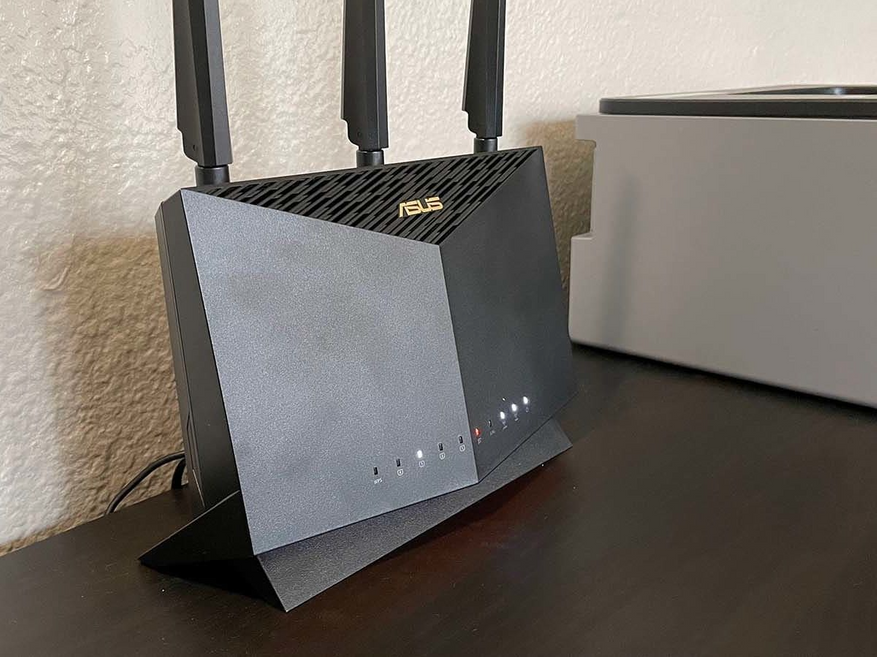
Способы проникновения в Wi-Fi роутер
Вирус может попасть в Wi-Fi роутер несколькими способами:

- Уязвимости в программном обеспечении. Если роутер не обновляется и использует устаревшее программное обеспечение, то злоумышленники могут использовать уязвимости в этом ПО, чтобы получить доступ к роутеру и заразить его вирусом.
- Пароль. Если пароль на роутере очень простой, то злоумышленники могут легко подобрать его и получить доступ к роутеру, всячески настраивая его и загружая туда вредоносные программы. Это касается не только пароля сети, но и пароля панели администратора.
- Фишинг. Злоумышленники могут отправлять фишинговые сообщения по электронной почте или через социальные сети, которые выглядят как легитимные. Там пользователей просят предоставить свои данные для входа в различные сервисы, в том числе и панель роутера.. Это может привести к тому, что злоумышленники получат доступ и заразят маршрутизатор вирусом.
Последствия для пользователя
Зараженный вирусом роутер может привести к серьезным последствиям. Вот некоторые из них:

- Утечка личных данных. Вирус может перехватывать данные, передаваемые через роутер, включая данные о банковских картах, паролях, персональной информации и т.д.
- Спам. Заражённый роутер может использоваться злоумышленниками для отправки спама.
- Доступ к устройствам в сети. Злоумышленники могут получить доступ к устройствам в вашей сети, таким как компьютеры, принтеры и другая техника, и использовать их для своих целей.
- Замедление работы сети. Зараженный роутер может использовать значительную часть ресурсов сети, что приведет к замедлению работы и ухудшению качества подключения к интернету.
Обнаружение вируса
Обычно пользователь не сразу понимает, что возникшие проблемы связаны именно с маршрутизатором. Однако, есть несколько признаков, которые могут указывать на наличие проблемы:

- Неожиданно низкая скорость интернета или проблемы с подключением.
- Появление непонятных сообщений веб-браузера, таких, как предупреждения о безопасности, рекламные баннеры и т.д.
- Необычная активность на роутере, такая, как неожиданное изменение настроек или появление новых устройств в списке подключенных.
Если вы заметили один из таких признаков, сразу же проверьте свой компьютер, ноутбук телефон или другое устройство, с которого вы выходите в интернет, на наличие вирусов. Чаще всего проблема именно в устройстве. Если вы уверены в «чистоте» своего девайса, а «симптомы» вируса проявляются на всех остальных гаджетах, то вредоносное ПО вероятно кроется в маршрутизаторе. Пора срочно переходить к процессу его удаления.
Удаление вируса
Удаление вируса с роутера может требовать обширных знаний и опыта, так как у разных программ свои свойства и особенности. Лучшее, что вы можете сделать в таком случае – вызвать мастера. Но если решили устранять неполадки самостоятельно, то вот несколько шагов, которые помогут справиться в большинстве случаев:
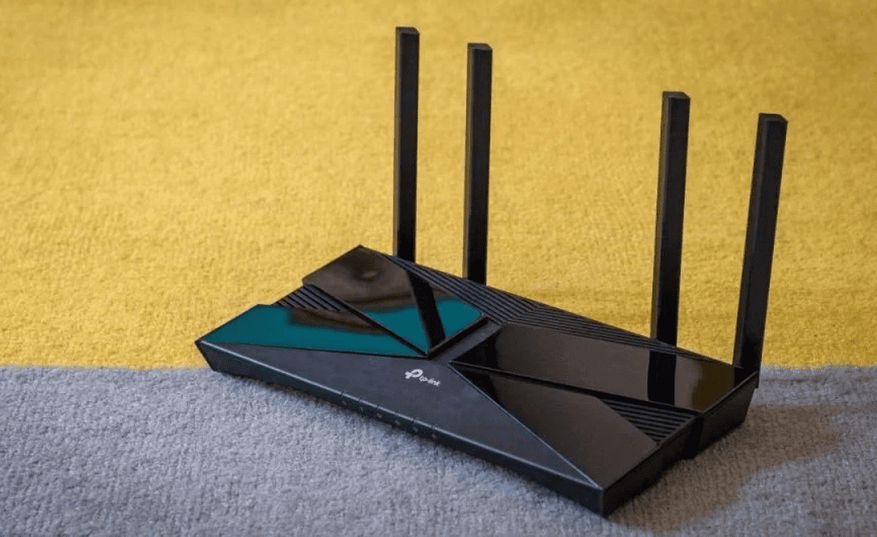
- Проверьте все подключенные устройства на наличие вирусов и других вредоносных программ.
- Сбросьте настройки роутера до заводских установок и настройте его заново. Обычно это делается зажатием клавиши Reset на 15 секунд.
- Смените пароль (как панели, так и сети) на более сложный и надежный.
- Обновите прошивку роутера до последней версии. Универсальной инструкции здесь нет. Вам нужно зайти в лицевую панель маршрутизатора (адрес указывается на самом устройстве) и загрузить подходящую версию ПО, которая рекомендована на сайте производителя.
- Используйте антивирусное ПО для проверки вашей сети на наличие вирусов и других вредоносных программ.
Памятка по защите от вирусов в роутере
Лучший способ борьбы с любым вирусом – его своевременная профилактика. По этой причине я составил небольшую памятку, следование которой поможет сохранить ваш роутер и другие устройства в безопасности.
- Регулярно обновляйте прошивку роутера до последней версии.
- Используйте надежные пароли, которые сложно угадать или подобрать.
- Избегайте открытых сетей Wi-Fi и не подключайтесь к ним без необходимости. В крайнем случае используйте VPN с функцией шифрования трафика.
- Не отвечайте на фишинговые сообщения и не предоставляйте личные данные, если вы не уверены, что это легитимный запрос. Всегда проверяйте адреса и названия ссылок.
- Используйте антивирусное ПО для защиты своих устройств и сети в целом.
- Проверьте все подключенные устройства на наличие вирусов и других вредоносных программ перед подключением к сети.
Ограничьте доступ к административной панели роутера и используйте сложные пароли для ее входа. По умолчанию логин и пароль большинства панелей состоит из слова «admin». Если злоумышленники получат доступ к вашей сети, то перенастроить её в таком случае не составит труда.
Подведём итоги
Вирусы в роутерах могут представлять серьезную угрозу для безопасности вашей сети и личной информации. Поэтому необходимо принимать меры для защиты и следовать рекомендациям по обеспечению её безопасности. Надеюсь данный материал вам в этом поможет.
Для тех, кто ищет достойный робот-пылесос, рекомендую посмотреть нашу подборку: Выбираем устройства для уборки дома: 6 робот-пылесосов с построением карты. Для подарка близким — как вариант.
Автор не входит в состав редакции iXBT.com (подробнее »)
Об авторе
💯 Telegram-канал 🤩 со смешными и полезными товарами, а также с промокодами и купонами (Telegram: WhatElephant).
Cooperation for product reviews:
Почта: articlesinfohub@gmail.com
Телеграм: https://t.me/ImMaksims
Для предложений по сотрудничеству пишите на почту или в Telegram.
Как проверить роутер на работоспособность

Именно работы роутера зависят стабильность и доступность интернет-сигнала на всех подключенных к нему гаджетах. Поэтому стоит рассмотреть, как проверить роутер на работоспособность в домашних условиях.
Интернет-маршрутизатор (роутер) – один из самых важных узлов любой домашней или офисной сети. Именно от его качественное работы зависят стабильность и доступность интернет-сигнала на всех подключенных к нему гаджетах. Поэтому стоит рассмотреть, как проверить роутер на работоспособность в домашних условиях, каков правильный порядок разных тестов и что можно сделать, чтобы решить возникшие проблемы и восстановить стабильную связь.
Типичные проблемы
Чаще всего причиной неполадок с интернетом за городом и даже его полного отсутствия становятся:
- неправильная эксплуатация оборудования пользователем;
- проблемы со стороны провайдера;
- неполадки отдельных сегментов глобальной Сети;
- использование устаревших или некорректных драйверов;
- заражение роутера или подключенного к нему ПК вирусами;
- неправильные настройки маршрутизатора;
- выход устройства или отдельных его модулей из строя.
Последовательность действий
Для того чтобы полностью проверить состояние вашего маршрутизатора независимо от его модели и определиться со способами решения проблем,
нужно последовательно выполнить следующие тесты и действия:
- анализ состояния индикаторов;
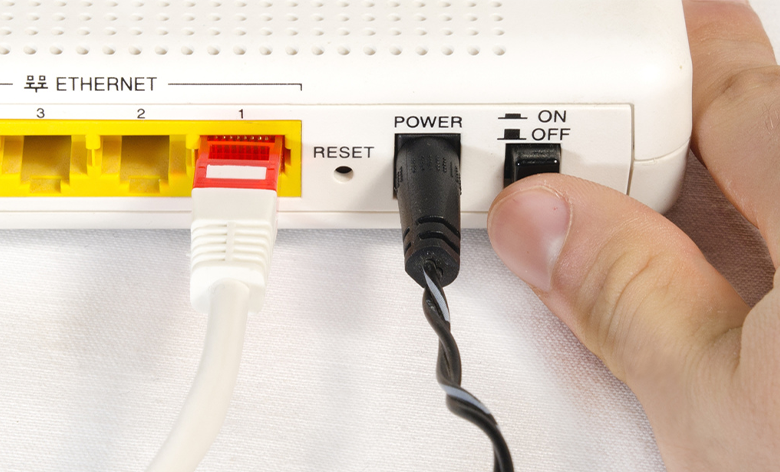
- проверка питания роутера;
- определение доступности сети провайдера;
- тест скорости интернета;
- проверка драйверов сетевой карты;
- поиск вирусов;
- сброс настроек маршрутизатора;
- перепрошивка устройства.
Рассмотрим подробнее, как выполняется проверка роутера на его работоспособность на каждом из этих этапов.
Индикаторы
Начать диагностику роутеров от TP Link и других производителей проще всего с проверки светодиодных индикаторов, расположенных на его передней панели.
При правильной работе на роутере постоянно горит зеленым индикатор питания и постоянно мигают зеленым такие индикаторы:
- настройки (обычно выглядит как шестеренка, может отсутствовать на некоторых моделях);
- Wi-Fi;
- WAN-разъем (обозначает наличие сигнала от провайдера по кабелю, подключенному в WAN-порт, чаще всего выглядит как кружок, совмещенный с овалом);
- подключенные компьютеры (для каждого из подключенных через LAN-разъемы компьютеров должен мигать соответствующий индикатор).
Отсутствие свечения всех индикаторов свидетельствует о проблемах с питанием либо полном выходе девайса из строя. Отсутствие свечения индикатора Wi-Fi может говорить о том, что в настройках девайса отключена беспроводная сеть. Если не горит лампочка WAN, значит в роутер не поступает сигнал от провайдера. Если же не горят индикаторы подключенных ПК, значит наблюдаются проблемы с кабелями, разъемами или самим ПК.
Проверка поступления питания
В результате скачка напряжения питающей электросети может выйти из строя либо сам роутер, либо его блок питания. Если проверка индикаторов показывает, что при включенном в розетку БП на корпусе маршрутизатора не загорается даже индикатор питания, стоит приступить к проверке самого роутера и его БП. Для этого нужно отсоединить блок питания от роутера, включить его в сеть и проверить тестером или мультиметром на штекере, какое значение напряжения он выдает. Если полученная цифра равна нулю или заметно отличается от напряжения, указанного на самом БП, то проблема состоит именно в адаптере и для решения проблем нужно заменить его на исправный. Чтобы проверить сам роутер, нужно подключить к нему другой заведомо рабочий блок питания с точно такими же характеристиками и попробовать включить устройство.
Проверка доступности интернета
Чтобы убедиться в том, что проблема действительно в роутере, а не в вашем провайдере, стоит выполнить тест работы интернета. Для этого нужно отключить подключенный к роутеру Ethernet-кабель вашего провайдера и напрямую подключить этот кабель к заведомо работоспособному ПК или ноутбуку. Если на подключенной таким образом технике никаких проблем с интернетом не будет, значит проблема состоит именно в маршрутизаторе. В таком случае стоит проверить состояние кабеля, которым ваш роутер подключен к ПК. Для этого придется найти второй кабель той же длины и подключить через него ПК к маршрутизатору.
Если ваш роутер работает по другой технологии (например, ретранслирует Wi-Fi сеть или распределяет сигнал с 3G/4G модема), попробуйте напрямую подключиться к беспроводной сети вашего оператора с одного из гаджетов (например, телефона или айпада).
Если же тесты покажут, что подключенная напрямую к сети провайдера техника все равно не работает, останется только звонить в службу техподдержки вашего оператора и интересоваться причинами неполадок. Только не забудьте перед этим проверить баланс вашего аккаунта – возможно, вы просто забыли вовремя оплатить услуги связи.
Тест скорости
Если интернет-сигнал с роутера поступает на подключенные к нему гаджеты, но при этом наблюдаются явные проблемы с качеством коннекта (браузер долго открывает новые вкладки, онлайн-приложения работают слишком медленно), стоит проверить скорость подключения. Для этого можно воспользоваться онлайн-утилитами, самая популярная из которых – Speedtest. Зайдя на сайт, нужно нажать кнопку «начать», дождаться итогов теста и сравнить полученные значения скорости с теми, которые ваш провайдер указал в заключенном с вами договоре. Если скорость будет ниже заявленной, попробуйте отключить роутер и протестировать скорость с прямым подключением ПК к сети провайдера. Так вы сможете понять, связано ли проседание скорости с проблемами с роутером, настройками ПК или неполадками со стороны провайдера.
Полезно будет также узнать скорость, на которой выходят в интернет подключенные к маршрутизатору через Wi-Fi гаджеты. Для этого можно воспользоваться мобильной версией Speedtest.
Проверка драйверов
Чтобы проверить состояние драйверов, нужно зайти в диспетчер устройств вашей системы и найти в нем вкладку «Сетевые адаптеры». Убедитесь, что возле значка вашей сетевой карты нет восклицательного знака. Также можете воспользоваться одной из бесплатных утилит для обновления и проверки драйверов (например, Driver Booster или DriverHub). Но даже если система не видит неполадок с драйверами, можете попробовать обновить их вручную – для этого достаточно открыть контекстное меню вашей сетевой карты в диспетчере устройств и нажать «Обновить драйвер».
Проверка на вирусы
Чтобы убедиться, что причиной возникших неполадок не стали вредоносные программы, заразившие ваш ПК, стоит выполнить стандартную антивирусную проверку. Для этого можно воспользоваться установленным на компьютере антивирусом или скачать один из экспресс-тестов (например, CureIt, Kaspersky Virus Removal Tool или AdwCleaner). Если проведенная проверка показала наличие вирусов и других вредителей, но их удаление не помогло починить интернет, стоит выполнить проверку целостности системного реестра (многие антивирусники хорошо справляются с удалением файлов вредоносных программ, но плохо подчищают внесенные ними изменения в реестр). Для этого можно воспользоваться программой CCleaner.
Скачав и запустив эту программу, нужно перейти во вкладку «Реестр» (Registry), запустить анализ и исправить найденные проблемы, предварительно согласившись с созданием резервной копии. В случае, если предложенные программой исправления только усугубят проблемы, вы сможете восстановить реестр из этой копии. Для этого достаточно найти файл с бекапом и дважды кликнуть по нему левой кнопкой мыши, после чего согласиться с внесением изменений в реестр.
Существуют вирусы, способные записываться напрямую в роутер, минуя ПК. Обычно они рассчитаны на определенные модели техники (чаще всего те, что имеют мощный встроенный процессор и много дополнительных функций). Да и некоторые «обычные» вирусы уже научились вносить изменения в настройки роутера (чаще всего они меняют таблицу DNS, в результате чего вместо обычных сайтов начинают открывать рекламные и фишинговые). В борьбе с такими вирусами обычный антивирус не поможет, придется сбрасывать настройки маршрутизатора или даже перепрошивать его.
Сброс настроек
Если ни один из вышеописанных методов диагностики не помог вам определить проблему и решить ее, то можно попробовать сбросить настройки вашего маршрутизатора на заводские и заново настроить сеть.
Для этого можно воспользоваться разными способами, доступность которых зависит от производителя:
- На большинстве роутеров можно зайти в веб-интерфейс (IP-адрес для входа указан в инструкции к девайсу и обычно также содержится на наклейке, размещенной с его нижней стороны), ввести логин и пароль для доступа к админке (чаще всего это admin/admin, но встречаются и другие варианты), найти пункт «Системные инструменты» и войти в подменю «Заводские настройки». После этого будет достаточно нажать кнопку «Восстановить» или «Сбросить» и дождаться перезагрузки устройства.
- Почти все современные модели имеют аппаратную кнопку Reset, которая обычно расположена рядом с разъемом для подключения адаптера. Если эта кнопка выполнена в виде обычной кнопки, достаточно просто нажать ее. Иногда она для защиты от случайных нажатий выполняется «утопленной» в корпус – в таких случаях нужно нажать ее длинным и тонким предметом (зубочисткой, иголкой, скрепкой). Наконец, на роутерах Asus для сброса настроек нужно нажать на Reset и удерживать ее нажатой в течение не менее, чем 10 секунд. Обратите внимание, что на устройствах Асус настройки нужно сбрасывать только после предварительного отключения всех подключенных кабелей (кроме блока питания).
Независимо от использованного метода сброса, настройку доступа к сети провайдера и беспроводной сети придется выполнять заново. Делается это через веб-интерфейс. Проще всего воспользоваться функцией «Быстрая настройка», которая доступна в большинстве популярных моделей роутеров. Воспользовавшись этой опцией, вам будет достаточно ввести логин, пароль и иногда IP для доступа к интернету на даче, а также настроить название и способ защиты вашей домашней Wi-Fi сети.
Перепрошивка
Этот способ восстановления работоспособности стоит применять только относительно опытным пользователям, которые знают, что делают, и уверены, что их действия не приведут к окончательному выходу девайса из строя.
Как минимум вы должны знать:
- точное наименование имеющейся у вас модели роутера;
- официальный интернет-сайт его производителя;
- IP-адрес веб-интерфейса вашего устройства, расположение и функции основных элементов админского меню;
- устанавливал ли ваш провайдер собственную версию прошивки на ваше сетевое оборудование (так делает, например, Ростелеком).
Если вы уверены в своих действиях, нужно зайти в раздел «загрузки» интернет-сайта производителя вашего роутера (TP-Link, Zyxel, D-Link, Asus, Huawei, Xiaomi). Если производитель предлагает установить даунлоад-менеджер, нужно следовать инструкциям по его установке. Если же компания позволяет скачивать файлы прошивок напрямую, нужно найти и скачать последнюю версию firmware для вашей модели роутера. Если вам не удалось найти подходящую версию прошивки на официальном сайте, то на собственный страх и риск можете поискать ее на специализированных форумах (например, 4PDA).
Полученный файл прошивки (чаще всего он имеет расширение *.bin) нужно разместить в легкодоступной папке (желательно, чтобы в ее названии не было кириллических символов, поэтому идеально подойдет что-то вроде C:\Temp\ или D:\Router\). После этого нужно зайти в веб-интерфейс вашего роутера (правильный способ входа можно узнать в инструкции по эксплуатации, но чаще всего достаточно открыть любой браузер и ввести в адресную строку адрес 192.168.1.1 или 192.168.0.1), найти пункт меню «Системные инструменты» и выбрать в нем раздел «Обновление системного ПО». Войдя в этот раздел, нужно указать путь к скачанному вами файлу и нажать кнопку «Обновить». После перезагрузки маршрутизатор запустится в обычном режиме с новой версией прошивки, после чего его настройку для работы в вашей сети нужно будет начинать «с нуля». После завершения настройки должна исчезнуть большая часть проблем. Если даже перепрошивка не помогла исправить ошибку и восстановить работоспособность вашей сети, останется только вызывать мастера или самостоятельно нести девайс в ремонт.