Как раздать вай-фай с модема — пошаговая инструкция
Один из достаточно распространенных поисковых запросов — можно ли и как раздавать Wi-Fi с модема. Существует несколько способов реализации домашней беспроводной инфраструктуры Internet таким способом, но необходимо наличие ЮСБ-модема и принимающей стороны. Речь может идти о телефоне, планшете, стационарном ПК или ноутбуке. Главное, чтобы устройство было оснащено сетевым адаптером.
Можно ли раздать вай-фай с модема
Если у пользователя имеется доступ к Глобальной сети при помощи мобильного соединения через USB-модем, то можно организовать беспроводную домашнюю сеть, которая позволит делиться трафиком с другими ноутами, мобильниками и т. д.
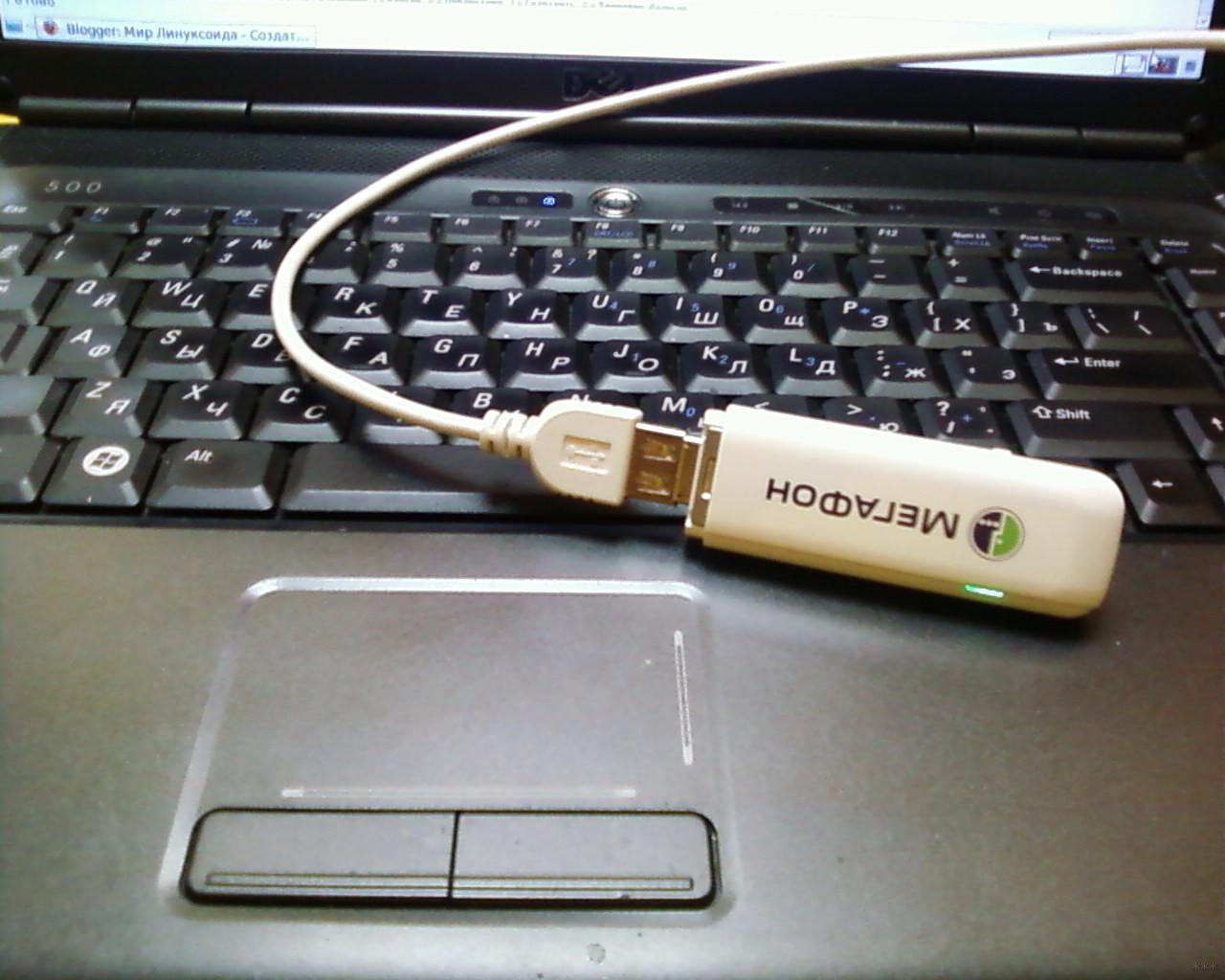
Подключение USB-модема к ноутбуку
К сведению! Устройство, к которому подключен модем, будет выполнять задачи обыкновенного роутера/маршрутизатора.
Чтобы в домашних условиях организовать беспроводную сеть, необходимо иметь в наличие следующее оборудование:
- USB-модем с раздачей Wi-Fi, он должен иметь доступ к Глобальной сети через проводное подключение или мобильный стандарт;
- стационарный компьютер, ноутбук или нетбук, оснащенный сетевым адаптером, а также доступов в Wi-Fi сети. Важно понимать, что если девайс умеет принимать беспроводной трафик, то значит может его и раздавать.
В операционной системе виндовс седьмой версии и новее есть возможность, используя стандартный набор инструментов, создавать локальную беспроводную сеть. Также предусмотрено большое разнообразие различных приложений и программ, которые предназначены для выполнения аналогичных действий.
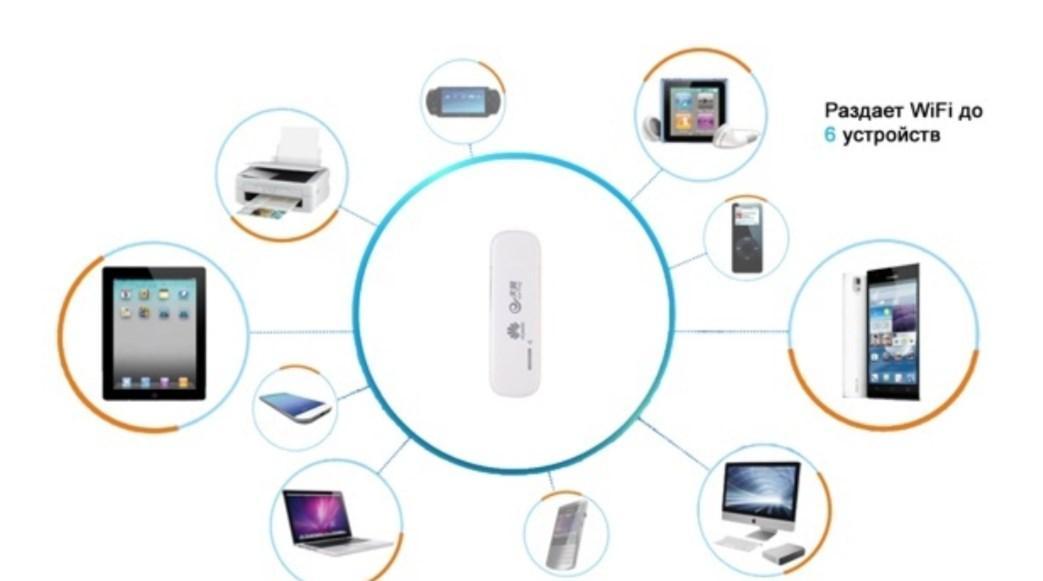
Принцип действия USB-модема
Так как можно с модема раздавать Wi-Fi? Сейчас в магазинах электроники можно увидеть сразу готовые устройства, оснащенные функцией раздачи беспроводного Интернета. Однако стоимость их в сравнении с аналогами значительно выше.
Настройка
Прежде чем приступить к раздаче интернет-трафика, нужно произвести некоторые настройки. Если у пользователя на ПК установлена ОС Windows, то необходимо произвести следующие манипуляции:
- Создать сеть, затем подключить ее.
- Открыть доступ к ней для других домашних девайсов, например, планшетов, других ПК, смартфонов и т. д.
Для активации раздачи интернет-трафика с помощью мобильной сети можно воспользоваться набором в командной строке. Чтобы открыть доступ для других устройств, необходимо найти соответствующие разделы в панели управления ОС.
Обратите внимание! В ОС Windows версии 10 имеется специальная функция «Мобильный хот-спот», активация которой позволяет начать раздачу трафика мобильного Интернета.
Прежде чем приступать непосредственно к настройкам, нужно активировать Интернет и убедиться, что есть соединение. Для этого достаточно открыть любой сайт в браузере.
Создание беспроводной сети
Чтобы организовать соединение, а домашние устройства получили к нему доступ, абонент должен произвести подготовительные мероприятия. Инструкция по созданию сети:
- На ПК открыть командную строку, сделать это необходимо от имени администратора системы.
- В отобразившейся форме нужно ввести следующую команду: «netsh wlan set hostednetwork mode=allow ssid= N key=K keyUsage=persistent». Вместо буквы «N» необходимо прописывать название сети, а буквы «К» — это ключ безопасности, состоящий не менее, чем из 8 знаков.
- Подтвердить правильность введенных данных, после чего соединение будет создано.
Теперь необходимо ввести еще одну команду, которая отвечает за запуск беспроводной сети. Команда выглядит так — «netsh wlan start hostednetwork».
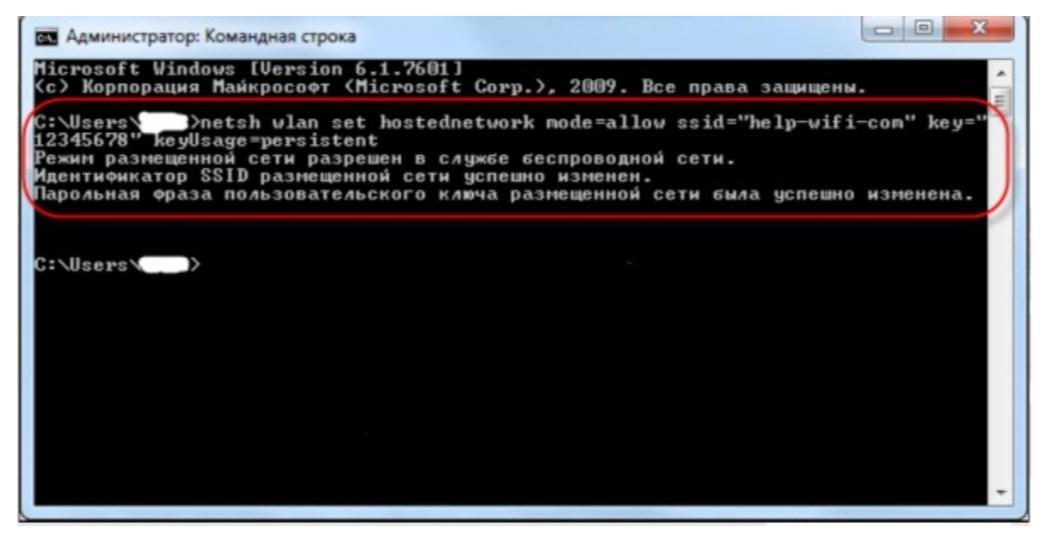
Создание беспроводной сети на ПК
Обратите внимание! Ошибки могут отображаться в результате отсутствия драйверов сетевого модуля или их неактуальной версии. В последнем случае их достаточно обновить.
Активация доступа
После выполнения предыдущих шагов на ПК будет создана локальная сеть, но для получения к ней доступа нужно выполнить следующее:
- Открыть «Панель управления», затем «Центр управления сетями и общим доступом».
- В левой части экрана нужно нажать на «Изменение параметров адаптера».
- На экране отобразятся доступные для соединения подключения. Нужно выбрать созданную в предыдущем шаге и из выпадающего контекстного меню выбрать «Свойства».
- Отобразится блок «Доступ», где нужно поставить галочку напротив строки, подразумевающей возможность использования сети другими пользователями. В завершении нажать «Ок».
Обратите внимание! На экране компьютера может отобразиться уведомление о том, что изменения вступят в силу лишь после повторного соединения, это нормально. Достаточно отключиться, а затем повторно подключиться к сети.
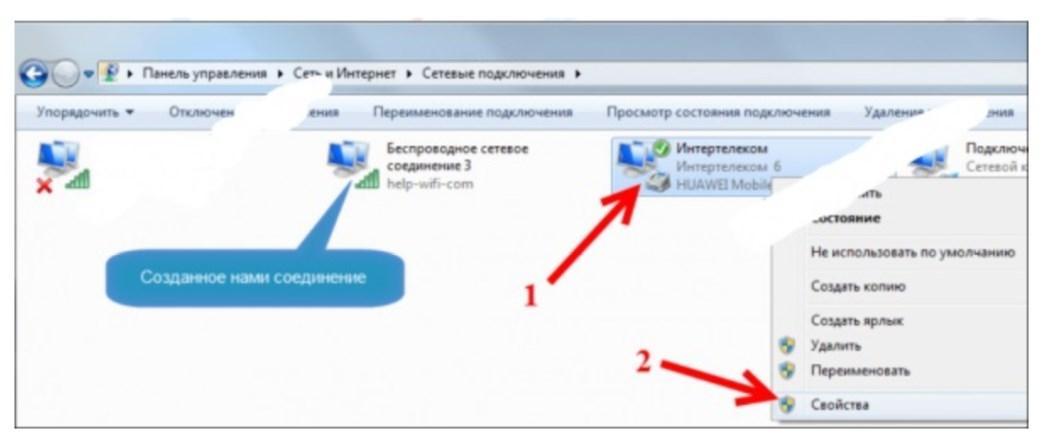
Активация доступа к беспроводной сети на ПК с ОС Windows
Если все перечисленные манипуляции были выполнены верно, с домашних устройств можно подключаться к сети и использовать трафик.
Настройка модема для раздачи Интернета Megafon
Инструкция, как раздать вай-фай с модема «Мегафон», выглядит следующим образом:
- Предварительно абоненту потребуется приобрести роутер/маршрутизатор, который способен принимать сигнал от сетевого кабеля или мобильного Интернета.
- Когда все оборудование подготовлено, нужно убедиться в наличии подключения к Интернету.
- Затем USB-модем от «Мегафон» в соответствующий разъем вставляется в роутер. В подавляющем большинстве случаев раздача начинается автоматически. Требуется лишь указать имя сети и пароль. Они установлены по умолчанию, но лучше указать свои.
- Для входа в настройки сетевого оборудования необходимо в адресной строке любого браузера ввести 192.168.1.1 или 192.168.0.1. Точный адрес должен быть указан на обратной стороне корпуса оборудования.
- Когда на экране отобразится панель управления маршрутизатором, пользователь должен найти вкладку «Wi-Fi», затем указать SSID и ключ.
После этих простых манипуляций Wi-Fi будет доступен и на других устройствах, но предварительно в сети необходимо будет пройти аутентификацию, введя пароль.
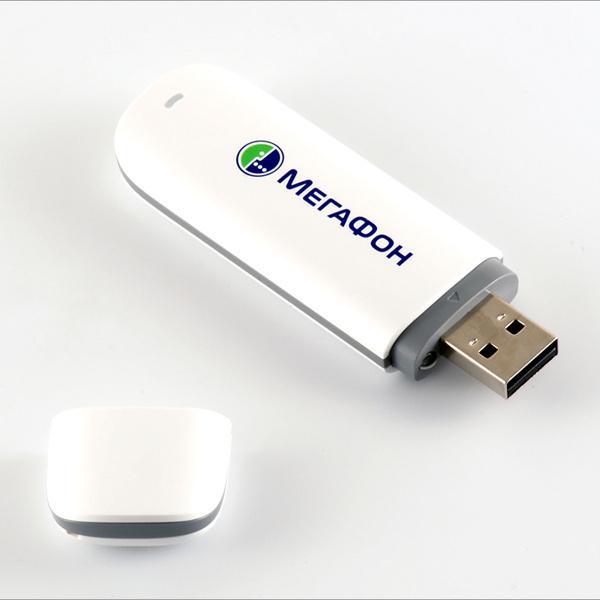
Внешний вид USB-модема от «Мегафон»
Не имеет значения, о каком мобильном операторе идет речь — «Билайн», МТС, «Мегафон», «Теле2», Yota и т. д., все они предоставляют абонентам качественный мобильный Интернет, который с помощью modem можно транслировать и на другие девайсы.
Как раздать вай фай с модема Мегафон 4G
Мегафон пока не выпустил модем с возможностью раздачи вай фай. Такое оборудование имеется только в Yota. Поэтому если вы хотите узнать, как раздать вай фай с модема Мегафон 4G, читайте ниже, так как данное действо сопряжено с некоторыми трудностями.
Для чего раздавать Вай Фай
Если вы являетесь владельцем нескольких различных устройств (телефон, планшет, ПК), то гораздо дешевле получать доступ к wifi. Это намного выгоднее и проще, чем оплачивать услуги связи отдельно для каждого девайса. Когда в доме есть возможность проводной связи (Ethernet) или подключения через стационарный телефон (ADSL), то просто устанавливается маршрутизатор и настраивается точка доступа.
Но что делать, если вы хотите получить такую связь за городом на даче? Или в вашем офисе невозможно провести кабельную сеть? Тогда проще всего купить мобильный Интернет и раздать вай фай. Для многих это единственный выход получить беспроводную связь.
Решаем проблему
Может ли модем Мегафон 4G раздавать WiFi? Еще раз отвечаем – нет. Вы можете приобрести роутер Мегафон и он будет раздавать беспроводной доступ. Работает он также от сим карты. Но классический USB-модем на такое не способен. Есть два выхода.
Как раздать wifi с ноутбука через 4G модем Мегафон
Это первый способ. Организуйте раздачу с ПК, к которому подключено устройство Мегафон. Компьютер должен иметь WiFi адаптер.
Наведите мышь на значок сети (панель задач – справа) и нажмите правую кнопку мыши (ПКМ). Выберите центр управления сетями.

Перейдите в настройку нового подключения.

Выбираем ручное подключение к беспроводной сети.

Введите имя новой сети, тип безопасности WPA2-Personal и задайте ключ (пароль для безопасности на подключение). Нажмите Далее.

Откройте общий доступ. Для этого нужно зайти в свойства текущей сети.


В разделе «Доступ» поставьте галочку.

Подключение будет создано. Теперь вы увидите его на других устройствах.

Как раздать wifi с модема Мегафон 4G
Вам потребуется купить роутер. Это устройство, которое позволяет получать сигнал от кабельной сети или мобильной и раздает вай фай.
Убедитесь, что ваше подключение работает. Если с ним возникли проблемы, то читайте, почему компьютер не видит модем Мегафон 4G.
Вставьте модем в роутер (USB-порт чаще всего находится сбоку). Большинство роутеров начинают работать автоматически. Надо указать имя сети и пароль. Они имеются по умолчанию, но можно указать и свои.
Чтобы зайти в настройки маршрутизатора, наберите в адресной строке веб-обозревателя 192.168.0.1 или 192.168.1.1 . Правильный адрес, логин и пароль указаны на корпусе маршрутизатора.
Далее ищите раздел вай фай. Например, в Zeexel Kinetic это выглядит вот так:

Укажите SSID и ключ.

После этого вай фай станет доступным и на других устройствах. Роутер будет раздавать доступ для всех желающих и знающих ключ.
Все эти нехитрые действия позволят вам радоваться вай фай доступу в любых условиях.
А вдруг вы не знаете
- Настройка модема Мегафон 4g
- Тарифы для модема Мегафон
- Тариф Мегафон онлайн с роутером 4g+
Можно ли раздавать безлимитный интернет Мегафона

Можно ли раздавать безлимитный интернет Мегафона? Такой вопрос часто задают пользователи на форумах и других ресурсах. В цифровом веке люди не могут обходиться без интернета.
Можно ли раздавать безлимитный интернет Мегафона? Такой вопрос часто задают пользователи на форумах и других ресурсах. В цифровом веке люди не могут обходиться без интернета. Возникает необходимость всегда оставаться онлайн. Поэтому вопрос, можно ли на Мегафоне раздавать интернет, не теряет своей актуальности.
В определенное время у Мегафона была специальная услуга, которая позволяла абонентам пользоваться одним пакетом трафика с нескольких мобильных устройств. Но поделиться Мегафон интернет для дачи можно и другими способами. Абоненты для раздачи интернета могут настроить свои телефоны на работу в режиме модема.
Мегафон: поделиться интернетом с другим абонентом
Раздавать интернет со смартфонов стало гораздо удобнее, чем десять лет назад. Воспользовавшись расширенным функционалом, абонент сможет раздать трафик другому пользователю. Ниже рассмотрим,
как делиться интернетом Мегафон с устройства на ОС Андроид:
- Находим в настройках опцию «Мобильная точка доступа».
- В окне кликаем на «Ок».
- Значок изменит цвет, а у других абонентов на смартфонах в разделе «Доступные сети» отобразится ваша точка Wi-Fi.
Потребуется снять блокировку. Для этого необходимо получить пароль:
- Заходим в меню с настройками.
- Выбираем подраздел «Подключения».
- Заходим в «Мобильная точка доступа и модем».
- Теперь нужно выбрать мобильную ТД.
- Ключ доступа вы увидите под соответствующей надписью. Его и нужно сообщить тому абоненту, с которым вы намерены поделиться трафиком.
Можно ли раздавать интернет Мегафон с iPhone
Мегафон режим модема можно настроить и на Айфоне. Вам нужно попасть в настройки и выбрать соответствующий режим работы устройства. Перед вами откроется новое окно, в котором нужно перевести ползунок в позицию «Включено». На этом настройки завершены.
Как быть тем пользователям, у которых в настройках смартфона отсутствует функция режима модема?
В этом случае последовательность действий будет следующая:
- Заходим в категорию «Сотовая связь».
- Здесь нужно выбирать «Параметры данных».
- Кликаем на пункт «Сотовая сеть передачи данных».
- Находим «Режим модема».
- Теперь нужно заполнить соответствующие поля. В графе APN у вас должно быть прописано internet. Имя пользователя указываем gdata, пароль такой же.
Покидаем раздел с этими настройками. Обратите внимание: в меню должна отобразиться кнопка «Режим модема». Нажав на нее, вы включите раздачу трафика. Если Мегафон интернет на дачу все равно не раздается, пробуем перезагрузить телефон.
Где взять ключ для раздачи
Вам необходимо зайти в настройки своего гаджета, найти категорию «Режим модема». Здесь должна отобразиться позиция «Пароль Wi-Fi». Напротив графы вы увидите комбинацию из букв и цифр. Это и есть пароль, который нужен для раздачи интернета.
Обход ограничений раздачи мобильного интернета Мегафон
Компания лояльно относится к своим клиентам. На тарифах линейки «Включайся» нет никаких ограничений, которые нужно было бы обходить. Поэтому одно устройство с мегафоновской симкой может работать в качестве точки доступа. Ограничений не будет, если с устройств, которые пользуются раздачей, не будут загружаться файлы с торрентов.
Если условия не будут соблюдены, скорость передачи данных снизится до минимальной отметки.
Что делать при возникновении трудностей
Отключите на смартфоне беспроводную сеть и попробуйте снова выполнить те настройки, о которых мы упомянули выше. Обычно у абонентов трудностей не возникает. Иногда при программных сбоях помогает перезагрузка мобильного устройства.
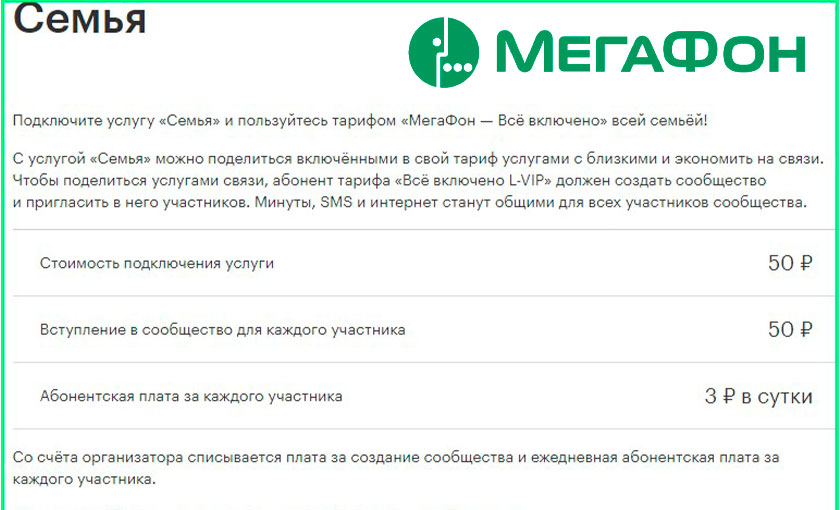
Как делиться гигабайтами, минутами и сообщениями
Пользователи тарифных планов «Все включено» могу подключить опцию «Семья». С ее помощью вы сможете делиться пакетами, которые есть в вашем тарифном плане. Можно раздавать минуты, СМС и гигабайты. Чтобы делиться с родственниками частью пакетов, абонент должен подключить «Все включено VIP». Затем нужно организовать группу и добавить в нее членов семьи, с которыми вы планируете поделиться минутами, сообщениями и мобильным трафиком.
Все участники группы получают общий доступ к пакетам. Плата за создание такой группы составляет тридцать рублей. Оплата взимается только один раз сразу после создания группы. За каждого нового члена группы абоненту нужно заплатить пять рублей в сутки. Цены могут отличаться в зависимости от региона проживания абонента.
Пользователь тарифного плана «Все включено» вносит плату за организацию группы, а ее участники оплачивают сумму за вступление в группу. Всего такое сообщество предполагает максимум десять участников, с организатором включительно. Общий пакет на всех членов семьи поможет снизить траты на мобильную связь.
Опция очень удобна. Не нужно выбирать тарифный план и отслеживать состояние баланса каждого члена семьи. Пакеты функционируют в национальном роуминге. Поэтому даже в поездках участники сообщества могут расходовать минуты, СМС и Гб из общего пакета. Когда лимит пакета будет исчерпан, услуги связи оплачиваются согласно тарифному плану каждым участником группы.
Владелец тарифа и организатор группы сможет отслеживать, сколько минут, Гб и СМС осталось в пакете.
Безлимит от Мегафона – очень популярная услуга. С ее помощью можно общаться без ограничений, заниматься серфингом и решать рабочие вопросы в интернете. Если у вас возникла необходимость поделиться интернетом, вы знаете, как это сделать.
Как раздать Wi-Fi с модема МТС, Мегафон, Билайн и не только
Привет! Не знаешь как раздать Wi-Fi с модема? А у тебя точно модем? В этой статье я подготовил универсальную обезбашенную инструкцию, которая поможет любому человеку с абсолютно любым устройством решить эту задачу
В качестве вступления отмечу, что есть несколько вариантов проблем, с которыми вы можете столкнуться:
- У вас модем USB без Wi-Fi – и вы хотите раздать его через ноутбук.
- У вас модем USB с Wi-Fi – и вы просто не знаете как его включить.
- У вас ADSL модем – и вы не знаете как его настроить.
Все эти варианты и решения будут рассмотрены в этой статье. Но если у вас вдруг останутся какие-то вопросы – смело пишите их в комментариях. Наша команда WiFiGid и лично я попытаемся разобраться и ответить на них.
USB модем без Wi-Fi
Случай для тех, кто приобрел себе USB модем с 3G/4G, который по неведомым причинам почему-то оказался без встроенного Wi-Fi. Это самая частая ситуация у людей. Бывает и такое до сих пор. Что мы имеем: модем настроен и при подключении к ноутбуку или компьютеру по USB отлично подключает его к интернету.
Может ли такой модем раздавать Wi-Fi? Сам нет, но можно сделать это через Wi-Fi сторонних домашних устройств – ноутбука или компьютера с Wi-Fi.
Задача: раздать этот интернет с USB через Wi-Fi на все домашние устройства.
Задача поставлена, начинаем исполнять. В этой статье даны инструкции для владельцев операционных систем Windows 7 – Windows 10. Но поняв методику, можно смело ее перенести и на другие системы.
Некоторые модемы поддерживают подключение через USB к роутерам. Нужно заранее убедиться в совместимости роутера и модема. Так проще, надежнее, но нужно заранее позаботиться о совместимости и потратиться на соответствующий роутер. Эта статья не об этом и не предусматривает дополнительных трат.
В самой технологии раздачи нет зависимости от интернет-провайдера (будь-то МТС, Мегафон, Билайн, Йота, Теле2 или иные) и самого модема, но возможны подводные камни, например, в виде ограничений самого провайдера на раздачу. Такое можно обходить, но подробности ищите у нас уже в соответствующих статьях. В этом разделе показана лишь технология самой раздачи без учета операторов и устройств.
Алгоритм настройки
Весь процесс настройки раздачи сводится к 3 шагам:
- Убеждаемся, что USB модем подключен и раздает через USB интернет на ноутбук.
- Создаем на ноутбуке точку доступа Wi-Fi.
- Разрешаем соединению через USB модем раздачу интернета в нашу точку доступа.
С первым этапом все и без того понятно, остается сделать 2 последних. Полная настройка в видео:
Создаем точку доступа
Наша задача здесь просто поднять на ноутбуке Wi-Fi, чтобы к нему могли все подключаться. Как это сделать?
Для раздачи вайфая ранее я уже подготовил самую полную инструкцию. Если возникнут какие-то проблемы, читайте ее ЗДЕСЬ.
Да, я настоятельно рекомендую воспользоваться статьей выше – там все подробные инструкции с картинками под любой самый страшный случай. А главное – все работать. Есть раздача и через командную строку, и через мобильный хотспот. Не забыты и сторонние программы, вроде Connectify, Switch Virtual Router и т.д. В общем поднимайте точку доступа и переходите сюда.
Ленивым же предлагаю универсальный способ для любой Windows. Запустите командную строку от имени АДМИНИСТРАТОРА (выделено не случайно) и выполните там эту команду:
netsh wlan set hostednetwork mode=allow ssid=WiFiGid key=12345678 keyUsage=persistent
где WiFiGid – имя новой создаваемой сети, 12345678 – ее пароль (меняем значения под себя).
А далее запускаем эту сеть:
netsh wlan start hostednetwork
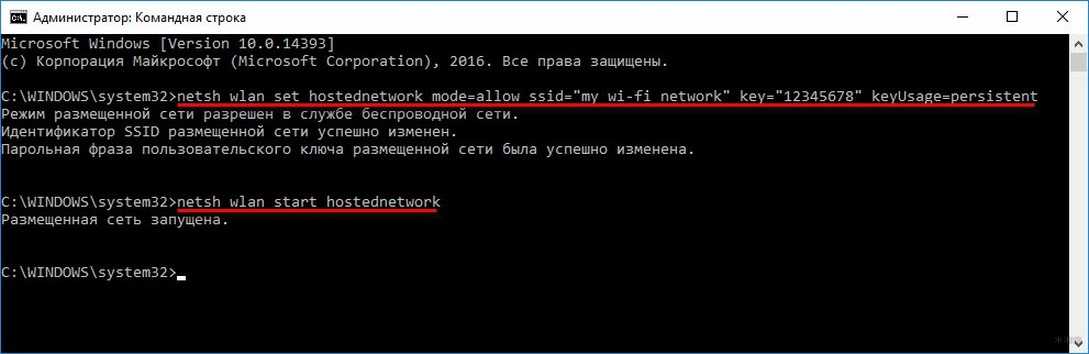
Для справки. Остановка работы сети выполняется командой:
netsh wlan stop hostednetwork
Опытные могут разместить все эти команды в .bat файл, чтобы не вводить команды каждый раз после перезапуска системы.
Должно появиться сообщение об успешном запуске сети как на изображении выше. Если все нормально – переходите к следующему этапу, предварительно можно убедиться в появившейся новой сети через тот же телефон. В случае проблемы – перезагружаем компьютер, пробуем еще раз внимательнее, верим в поддержку раздачи сети нашим адаптером.
Разрешаем раздачу интернета
Теперь остается разрешить новой точке доступа использовать интернет из USB. Здесь нет ничего сложного, просто несколько кликов. Интерфейсы на Windows 7 и 10 немного отличаются. Я буду использовать более современную родную «десятку» с заделом на будущее, но любители классики легко найдут аналогичные элементы и у себя. Приступаем.
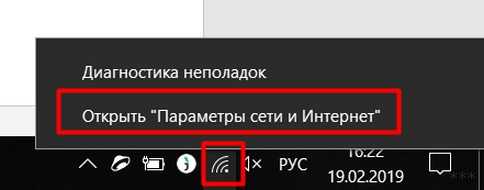
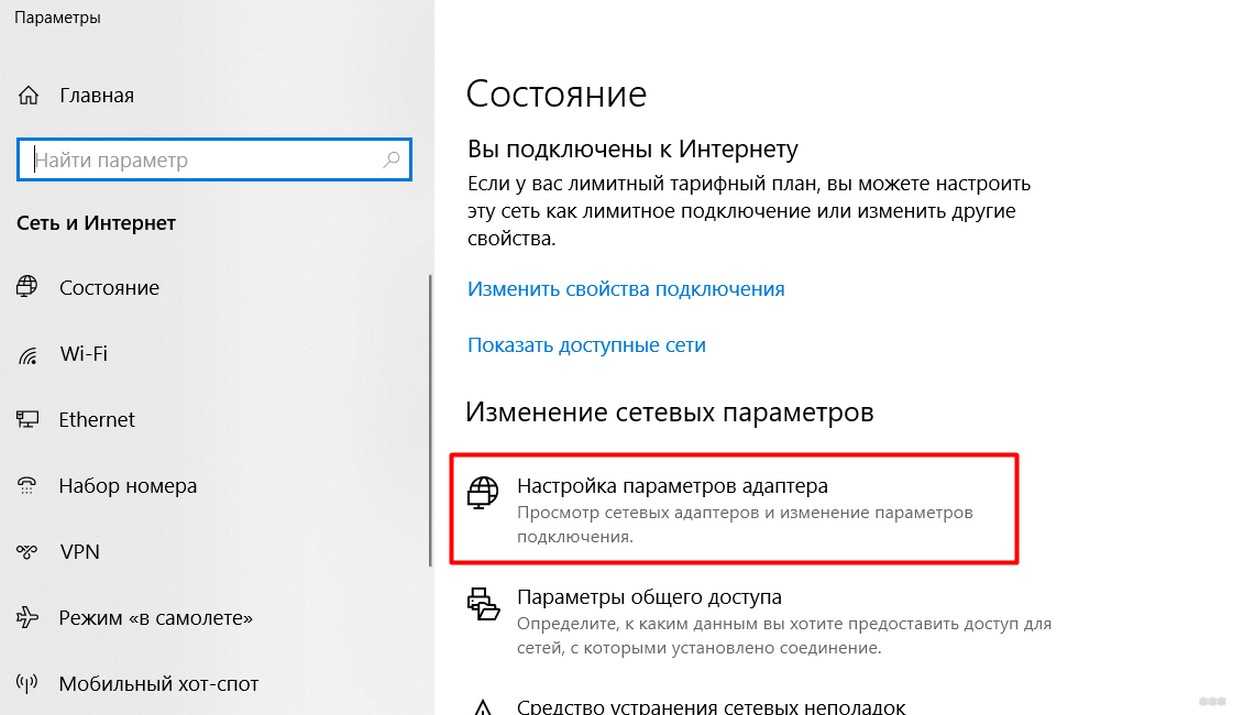
- Идем в «Параметры сети и интернет» (в прошлом был Центр управления сетями и общим доступом):
- Настройка параметров адаптера (Изменение параметров адаптера на «семерке»):
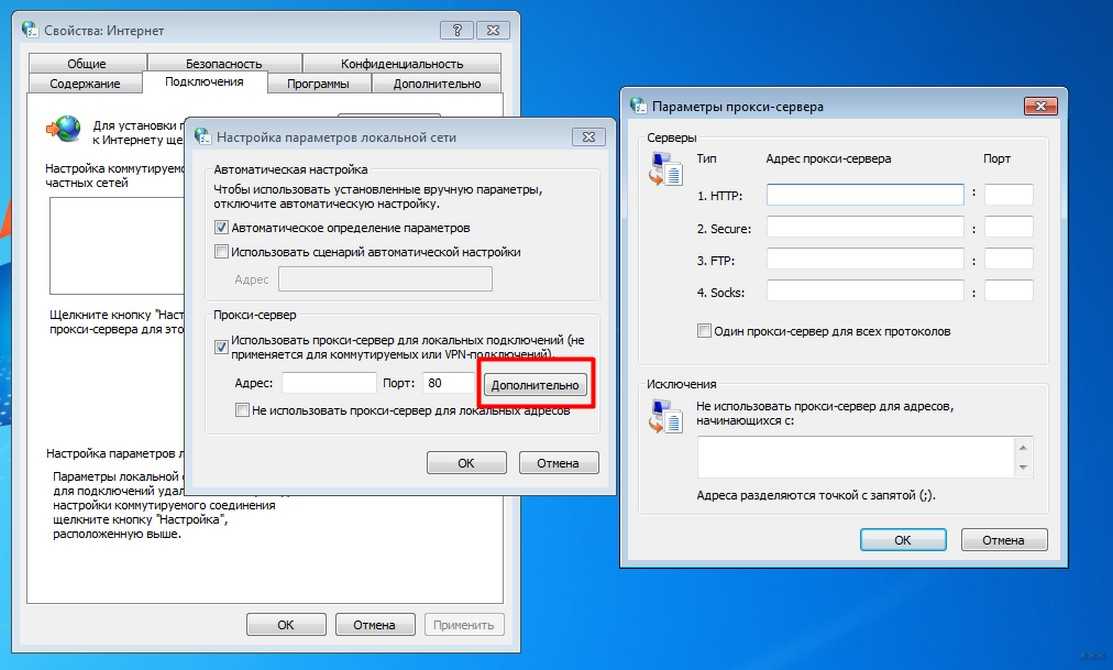
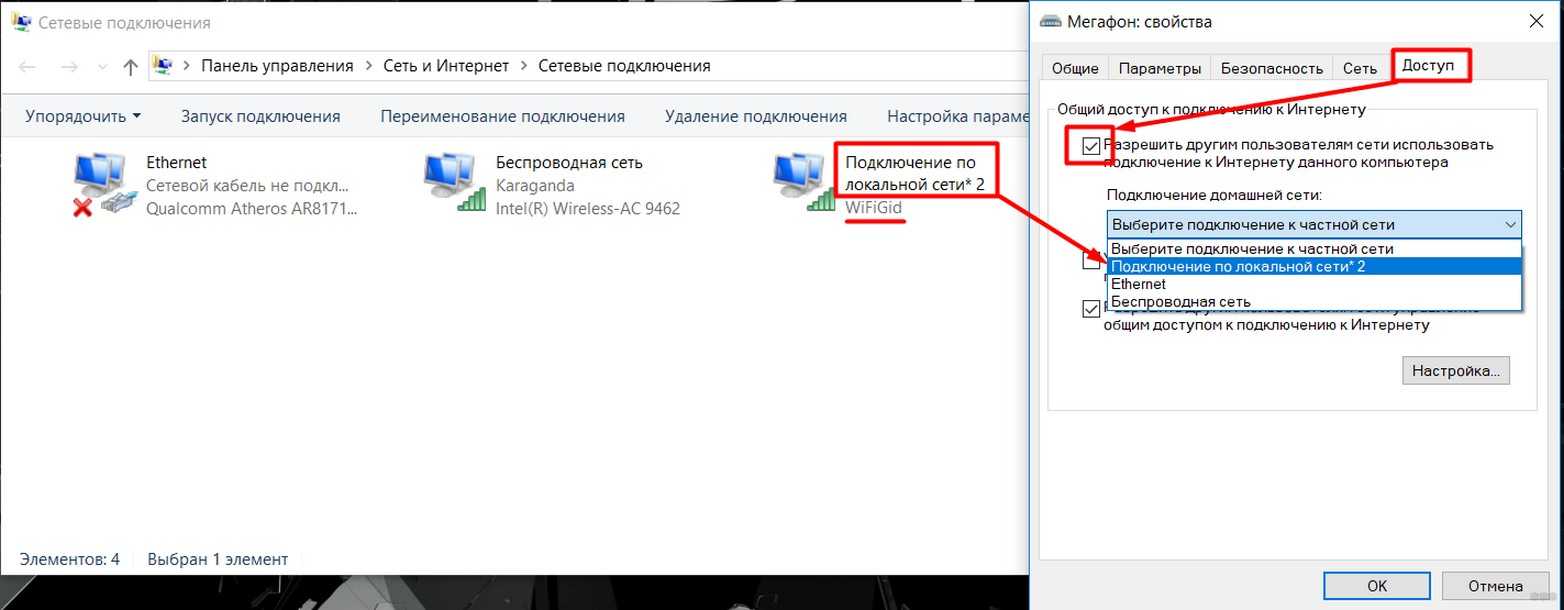
- В появившемся окне вы увидите несколько ваших сетевых адаптеров, включая новосозданную точку доступа. Здесь же будет и установленное соединение через модем (обычно называется как оператор). Мы будем работать как раз с ним. Щелкаем по нему правой кнопкой мыши и выбираем «Свойства»:
- Переходим во вкладку «Доступ». Ставим галку разрешения доступа в интернет другим пользователям сети и выбираем в разрешенных нашу точку доступа:
Не забываем нажать «ОК» для сохранения настроек. Нормальным делом будет перезапустить интернет-соединение для применения настроек (включить – выключить интернет на модеме). На этом этапе интернет должен спокойно раздаваться. С чем и поздравляю!
В случае возникновения каких-то проблем, просто напишите об этом в комментариях. Скорее всего под вашу ошибку у нас уже есть готовая статья-ответ. Только не пишите общими фразами вроде «не работает» без деталей – это никому не поможет.
Тот же мобильный хот-спот разрешает одновременное подключение в количестве 8 пользователей.
USB модем с Wi-Fi
Если у вас в модеме встроенный Wi-Fi, там все просто. Обычно достаточно вставить этот модем-флешку в комп или ноут. После чего вам будет предложено запустить какое-нибудь приложение для установки (стандартные операторы работают через приложение) или же без этого (например, Йота может работать сразу без установки). Как итог после первичной установки Wi-Fi сам будет раздаваться.
Чтобы задать настройки для доступа нужно уточнять свою модель и идти в соответствующую статью по настройке именно вашего модема. Их много, интерфейсы разные, показать все в одной статье нельзя. Так что пользуйтесь нашим поиском.
ADSL модем
С ADSL модемами и раздачей Wi-Fi через них все сложнее. Здесь уже не обойдешься простой вставкой их в USB порт, их действительно нужно настраивать. Но как настроить конкретную версию модема здесь будет описать сложно. Проще вбейте свою модель к нам в поиск, скорее всего попадете на статью по детальной настройке. Там все и узнаете текстом, картинками, видео. В общем, эта статья не о том.
Надеюсь, что у тебя все получилось, и теперь интернет раздается везде, где нужно. И с компьютера, и с ноутбука на телефон. Пользуйтесь, пишите комментарии, оставайтесь всегда с вайфаем!