Как разместить чертеж на листе в архикаде
Размещение Чертежа на нескольких Макетах
Примечание: Эта функция также имеется для индексов проекта, размещенных в макетах.
Если созданный на основе каталога чертеж не помещается на макете, что часто происходит с большими каталогами, то эта команда позволяет быстро разделить каталог и разместить его на нескольких макетах.
Эта возможность доступна только для чертежей, созданных на основе каталогов элементов и индексов проекта.
1. Выберите находящийся на Макете Чертеж. Нажмите в Локальной Панели кнопку Реструктуризации Таблицы , чтобы графически задать максимальные размеры чертежа.
2. В диалоге Параметров Выбранного Чертежа раскройте панель Рамки и активируйте маркер Разместить Чертеж на нескольких Макетах .
Примечание: Этот маркер становится доступен только при выборе чертежа, созданного на основе Каталога Элементов. В противном случае он недоступен.
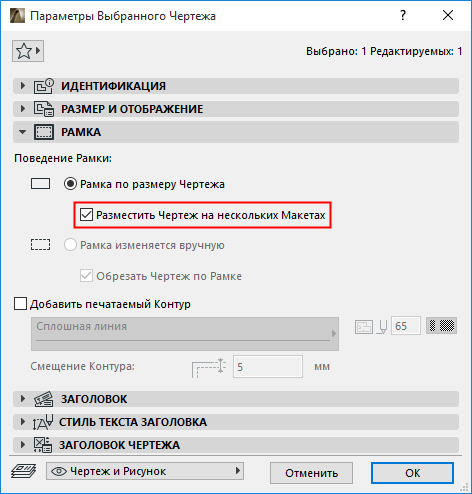
3. В результате будет создано необходимое количество Макетов для размещения всего Каталога.
В приведенном ниже примере на макете размещена Ведомость Окон. Применение функции Размещения Чертежа на нескольких Макетах привело к разделению Ведомости Окон на три Макета. В Окне Макета видно, что Чертеж располагается на нескольких листах:

В книге макетов навигатора приводится только один макет, однако он имеет «многостраничную» пиктограмму, чтобы отличить его от «одностраничных» макетов, а после имени чертежа приводится общее количество макетов, используемых в чертеже.

Если окно макета содержит многостраничный чертеж, то в строке заголовке окна приводится диапазон макетов, которые содержат данный чертеж.
В книге макетов можно перемещаться между страницами обычным образом, используя навигационные кнопки в нижней части окна макета.
Как разместить чертеж на листе в архикаде
Здесь вы можете скачать документацию и программы для САПР AutoCAD, PCAD, 3DS, Inventor, Pro/E, Solidworks и других CAD CAM CAE EDA GIS
Инструмент Рабочий лист/Окно Рабочий лист в Archicad 11
Новое окно Рабочий лист обеспечивает специальную среду для создания и редактирования 2D чертежей, порожденных из модели, таких как части планов этажей или части разрезов, а также для чертежей, созданных в 2D с «пустого листа». Оно облегчит работу тем пользователям, которые предпочитают «шлифовать» свои чертежи с помощью 2D инструментов, и/или тем, кто работает с техниками, ограниченными 2D-инструментами.
Вместе с окном Рабочий лист появился соответствующий инструмент, а также соответствующая категория Карты проекта в панели Навигатор. Инструмент Рабочий лист активен в любом окне. Он имеет маркер и опции связывания подобно другим инструментам, которые могут расставлять маркеры в ArchiCAD (разрезы, фасады и т.д.).
На самом Рабочем листе можно разместить любой тип маркера чертежа, в том числе маркер разреза и детали. Но содержимое соответствующих листов не будет обновляться при изменении Рабочего листа.
Создание новой точки наблюдения Рабочего листа
- Активизируйте инструмент Рабочий лист.
- В диалоговом окне установки параметров инструмента Рабочий лист выберите Создать новую точку наблюдения Рабочего листа.

Параметры инструмента Рабочий лист

Редактирование Рабочего листа
В Рабочий лист можно добавлять все типы 2D-элементов: линии, штриховки, точки привязки, текст, рисунки, чертежи, размеры и 2D-символы объектов.
Вы можете добавить/изменить содержимое вашего Рабочего листа несколькими способами:
- Выберите любые элементы из любого окна и вставьте их в окно Рабочий лист. Все элементы, включая конструкторские элементы, будут вставлены в 2D-форме.
- Переключите Фоновый элемент в Активный, а затем скопируйте нужные элементы в Рабочий лист.
- В окне Рабочий лист создайте чертеж с «пустого листа», используя 2D-инструменты черчения.
Отличие Рабочего листа от Детали
Хотя создание Рабочего листа базируется на модели-источнике, подобно созданию детали, Рабочий лист оптимизирован для создания частичных планов этажей и частичных разрезов.
В отличие от инструмента Деталь инструмент Рабочий лист может с помощью первого геометрического метода размещения из информационной панели («одним щелчком») создать Рабочий лист из всего видимого содержимого окна.
Следовательно, при передаче всего модельного вида или его части в окно Рабочий лист:
- элементы аннотаций и размеров будут, по умолчанию, также как и декомпозированные конструкторские элементы, показываться в Рабочем листе. (В отличие от этого деталь, созданная из модели, будет — по умолчанию — включать в себя только 2D-копии конструкторских элементов без элементов аннотаций/разрезов модели-источника. Для того чтобы деталь включала в себя аннотации/разрезы в диалоговом окне установки параметров инструмента Деталь опция Только копии конструкторских элементов (Copy construction elements only) должна быть не отмечена).
- Рабочий лист будет иметь тот же масштаб, что и источник. (В отличие от этого деталь после создания будет иметь масштаб в два раза меньший, чем источник.)
Самые распространенные случаи использования
Проектирование Виртуального Здания с помощью конструктивных инструментов ArchiCAD.
-
Часть модели требует дополнительной работы с 2D чертежами.
Создать новое пустое окно Рабочий лист — Независимый Рабочий лист (Independent Worksheet), выбрав соответствующую команду в контекстном меню точки наблюдения рабочего листа в панели Навигатор — Карта проекта.

- Создание пустого окна Рабочий лист без размещения маркера.
- Если окно Рабочий лист должно содержать файл чертежа, предварительно созданный в другом приложении, то этот файл можно сразу разместить в созданном для этого окне Рабочего листа, воспользовавшись командой Объединить (Файл>Специальные операции).
- Затем можно изменить или достроить чертеж и, при необходимости, использовать 2D инструменты, создавая окончательный вид.
- Размещение маркера Рабочего окна без создания новой точки наблюдения, а со связыванием с уже существующим видом детали.
- Затем, при необходимости, можно использовать 2D инструменты, чтобы изменить чертеж детали, а потом создать окончательный вид.
- Можно работать с разрезами стен, используя в качестве справочного материала все здание.
- Можно работать с комбинированной увеличенной лестницей на рабочем листе (план этажа и разрезы), используя важные планы этажей и/или разрезы здания в качестве фоновой «подложки».
- Можно работать с областью витрин/входа как с увеличенным планом, управляя при этом всеми размерами (с планом этажа и/или фасадами, используемыми как фоновые элементы).
Выгоды от использования Рабочего листа
- Специальный инструмент Рабочий лист для частичных видов позволяет легко координировать частичные и полные виды (смотрите также связывание чертежей между различными типами видов).
- Не нужно применять команду Декомпозировать перед копированием из модельных видов в чертежные виды.
- Инструмент Деталь доступен внутри увеличенных чертежей.
- Больше не нужны обходные решения, использующие временные этажи. Вместо этого применяется Рабочий лист, на котором размещаются справочные DWG чертежи методом XREFS. Эти чертежи используются как «подложка».
Создание документации
Концепция подготовки документации в ArchiCAD базируется на понятии книги чертежей (макетов). Под книгой макетов (чертежей) понимается совокупность листов чер¬тежей проекта.
Лист чертежа связан с макетом — объектом, определяющим параметры листа. Каждый макет связан с шаблоном. Шаблон может включать графические и текстовые объекты, которые будут отображаться на всех листах чертежей, связанных с этим шаблоном.
Листы чертежей можно группировать в под¬множества, аналогичные папкам, то есть создавать собственную структуру проектной документации. Каждый чертеж размещается на листе соответствующего формата.
Используя эти понятия, можно создать разнообразные схемы офор¬мления чертежной документации.
Для активизации Книги чертежей необходимо нажать кнопку на палитре инструментов навигатора. В результате в навигаторе отобразится структура чертежей документации.
Структура чертежей начинается с корневой папки, которой является книга чер¬тежей с наименованием, совпадающим с наименованием проекта. Дальнейшее расположение элементов структуры зависит от ее типа, который выбирается из меню кнопки, расположенной под палитрой навигатора. Есть два типа.
- По поднаборам. Отображается создаваемая пользователем структура папок, в которые помещаются листы чертежей, являющиеся в свою очередь папками для размещенных на них видов. Последняя папка структу¬ры — Шаблоны содержит листы шаблонов чертежей.
- По основным макетам. Основу структуры составляют листы шабло¬нов, которые являются папками для связанных с ними листов чертежей.
Для работы с создаваемой или имеющейся структурой используется контекст¬ное меню, вызываемое щелчком правой кнопки мыши на элементе структуры. Можно использовать и кнопки, расположенные под рабочим полем структуры чертежей.
- Параметры. Вызывает окно настройки выбранного элемента структуры.
- Новый макет. Создает новый лист чертежа.
- Новый основной макет. Создает новый макет листов чертежей.
- Новый поднабор. Создает подмножество чертежей (новая папка в структуре документации проекта).
- Обновить. Нажав эту кнопку, вы обновите изображения выбранно¬го чертежа.
Состав элементов управления, расположенных под рассмотренными кнопками, зависит от выбранного объекта и предназначен для управления их свойствами.
План оформления документации.
- Создать и настроить книгу макетов.
- Создать и настроить обычный макет на основе основного макета чертежа проекта.
- Сформировать документацию т.е. разместить и отредактировать виды на обычных макетах.
- Вывести документацию на бумагу с помощью принтера или плоттера.
1. Настройка книги макетов
Окно настройки книги макетов можно вызвать одним из следующих способов:
- командой Параметры книги чертежей контекстного меню корневой папки;
- кнопкой Параметры в нижней части окна навигатора при выделенной корневой папке структуры чертежей;
- кнопкой Параметры в нижней части навигатора при выделенной корневой папке структуры чертежей.
Единственная задача настройки книги макетов — установить нумерацию ее объектов. Эта задача решается с помощью следующих элементов управления:
- переключателя, управляющего выбором структуры нумерации чертежей, имеющего два положения:
- Использовать иерархию — нумеруются созданные поднаборы, и их номера вклю¬чаются в номера расположенных в них чертежей;
- Использовать линейную упорядоченность макетов — нуме¬рации папок поднаборов нет, и номера чертежей не включают номера подмножеств;
Создадим книгу макетов проекта и определим ее структуру.
- Откройте Книгу макетов, нажав кнопку навигатора.
- Установите тип структуры отображения По поднаборам.
- Выделите корневую папку с названием проекта и вызовите окно настройки книги макетов.
- Установите переключатель выбора структуры нумерации чертежей в положение
Просмотрите основные макеты и убедитесь, что внесена повторяющаяся информация в каждый штамп.2.
2. Создание и настройка макета чертежа проекта
Теперь, когда создана структура книги макетов и подготовлены основные макеты, мож¬но начинать подготовку документации. В поднабор Мои чертежи поместим на основном макете формата А3 альбомная план первого этажа, южный фасад и разрез А-Е
- Выделите корневую папку. Нажмите кнопку Новый поднабор и создайте поднабор чертежей Мой поднабор.
- Выделите поднабор Мой поднабор и щелкните по кнопке Новый макет. На экране появится окно.
- Заполните поле Имя.
- Нажмите кнопку Формат и из появившегося списка выберите формат А3 альбомная.
- Нажмите кнопку Создать. В поднаборе Мой поднабор появится новый чертеж. В рабочем поле откроется шаблон Формат А3.
Запомните алгоритм создания документов: сначала в выбранном поднаборе создается чертеж, связанный с определенным шаблоном, затем на созданный чертеж помещаются необходимые виды.
3. Вставка в макет чертежей проекта. Редактирование чертежа
- Активизируйте Карту проекта, нажав кнопкупалитры инструментов навигатора.
- Активизируйте план первого этажа здания.
- В пункте меню Документы или в контекстном меню этажа выберите команду Сохранить вид и разместить в макете или нажмите комбинацию клавиш Ctrl+F8. В рабочем поле откроется шаблон Формат А3, указатель мыши примет форму большого креста.
- Переместите указатель мыши в требуемое место вставки вида и щелкните кнопкой мыши. На рабочее поле формата будет вставлен выбранный вид. Вероятно, результат вставки вида не соответствует ожиданиям. Он смещен за границы шаблона, высота области вида превышает высоту формата, ниже области вида находится какая-то линия, маркеры горизонталей конструкторской сетки скрылись за левой границей области вида.
- Щелкните кнопкой мыши на области вида, ограниченной пунктирной рам¬кой. Область вставляемого вида подсветится, как обычный объект ArchiCAD. Его положение может не соответствовать требуемому, поэтому придется редактировать вставленное изображение.
Уменьшим размеры области вида.
Переместим на нужное место.
4. Вывести документацию на бумагу с помощью принтера или плоттера.
Для печати чертежей на бумаге формата А1, А2, А3 используется плоттер:
Файл / Параметры плоттера
Файл / Вывести на плоттер.
Для печати чертежей на бумаге формата А4 используется принтер:
Файл / Параметры печати
Если нет возможности печати из ArchiCad, то каждый чертеж сохраняется в формате *. Pdf и в дальнейшем распечатывается.
Оформление чертежей в ARCHICAD или как делать красивую и понятную графику
Мы подготовили несколько советов по оформлению проекта в ARCHICAD и проиллюстрировали их. Сравнивайте и делайте выводы.
Вы когда-нибудь задумывались о подаче своих проектов в ARCHICAD? Надеюсь, что да. Потому что подача – это не только набор красивых картинок. Важна также правильность оформления, чтобы чертеж был легко читаем и понятен людям, которые его не делали.
Давайте рассмотрим несколько правил с примерами. Это поможет нам сделать свой проект более привлекательным.
Полное обучение: «Использование Archicad на 100%»
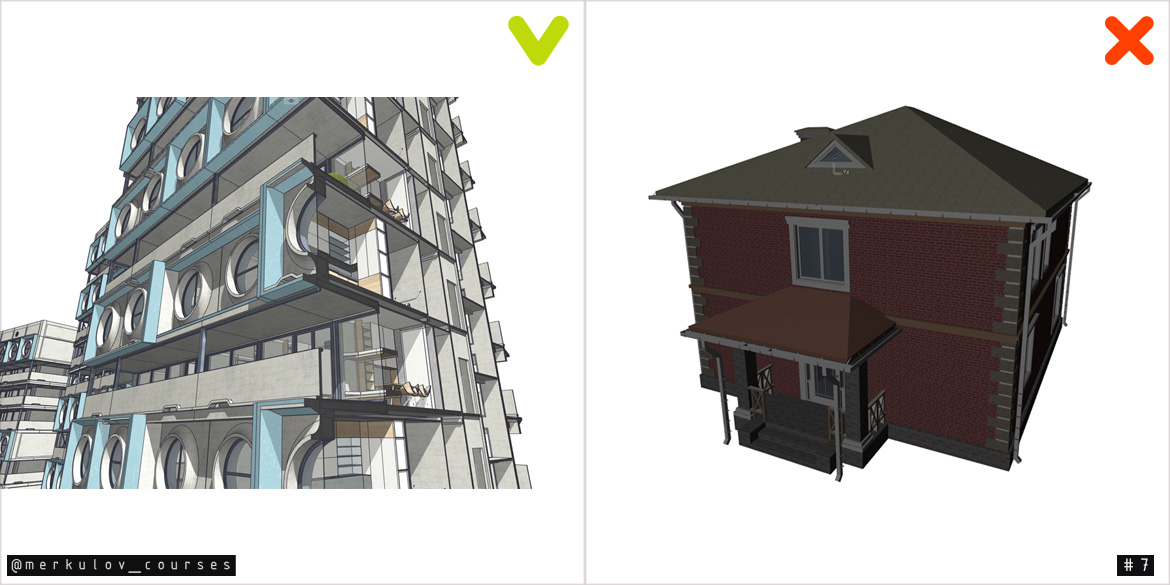
Используйте 3D-документы
Векторная графика выглядит лучше плохого рендера.
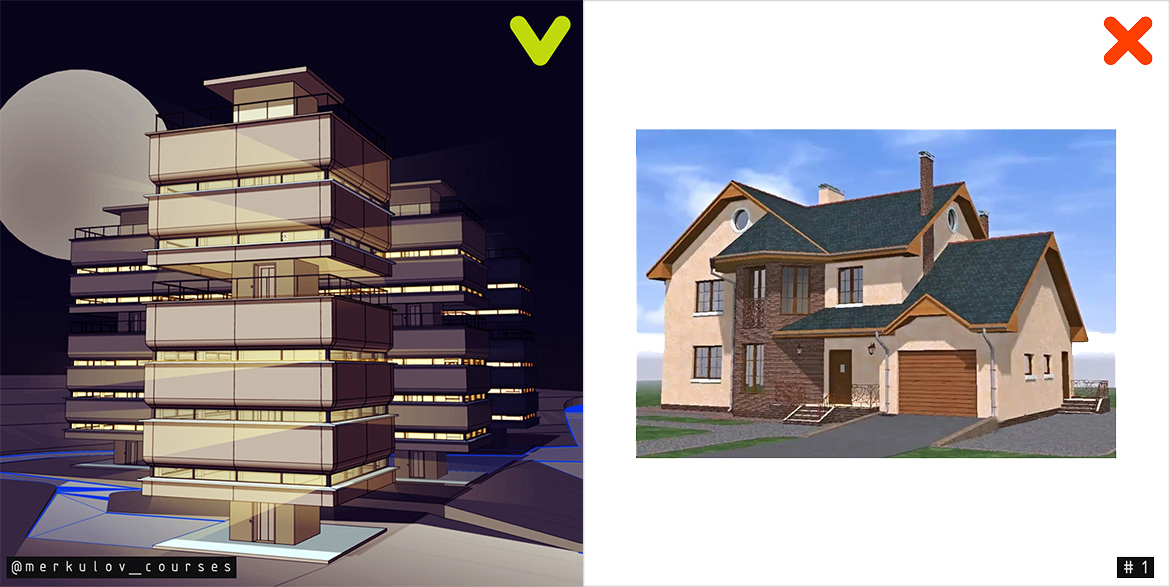
Рисуйте в 3D-документе! Незачем таскать чертежи в Photoshop и Illustrator туда и обратно. Используйте линии и градиентные штриховки прямо в 3D-документе ARCHICAD.
Используйте наборы перьев
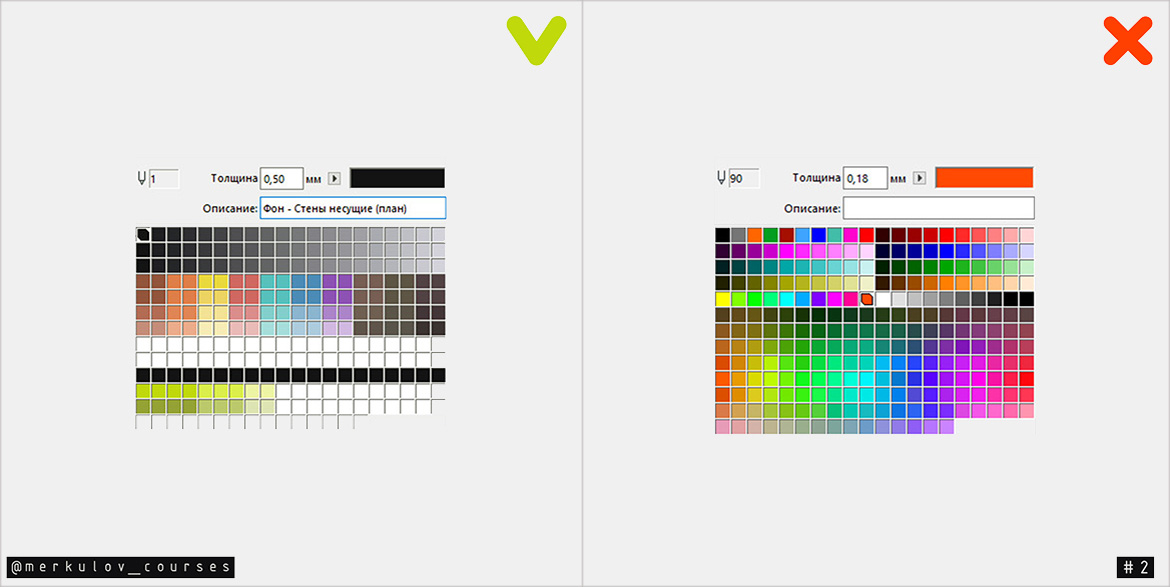
Подбирайте цветовую гамму под ваш стиль и используйте цвет только по необходимости.
Пользуйтесь графической заменой
И никогда не полагайтесь на нее полностью. Лучше настроить каждый элемент под свой набор перьев вручную и сохранить все в шаблон.
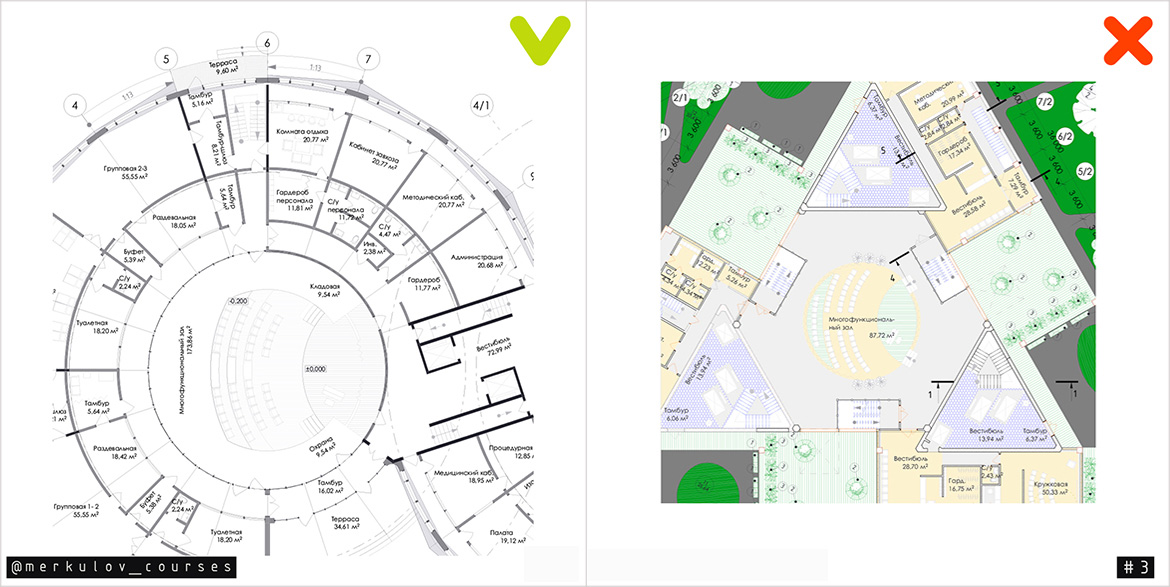
Используйте шрифты грамотно
Не обязательно использовать чертежный шрифт везде. Но никогда не применяйте шрифты с засечками для размеров и других аннотаций на чертежах.
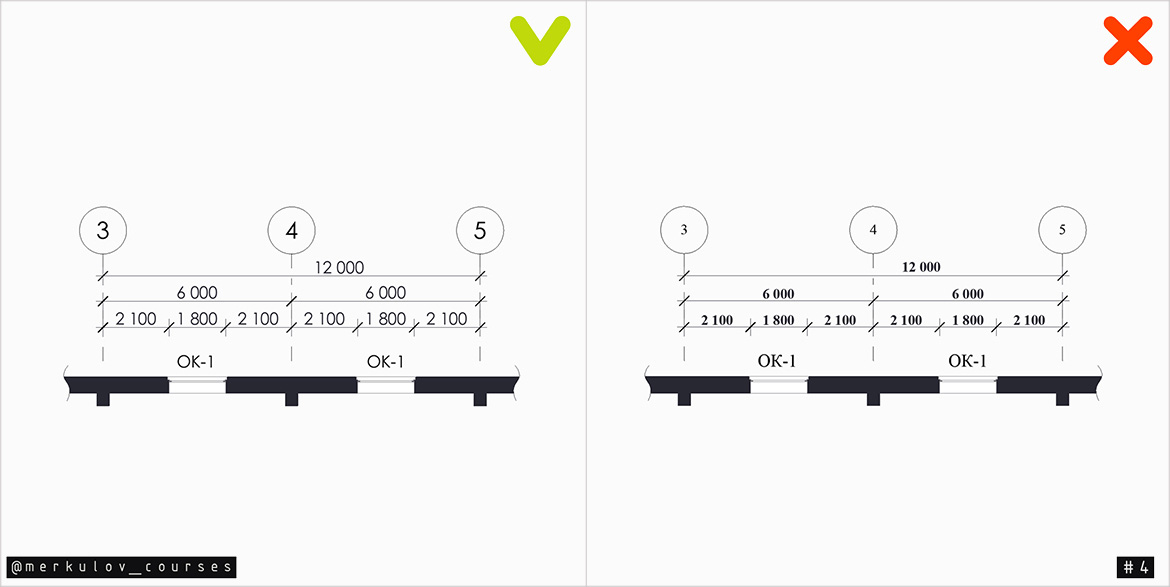
Чем проще, тем лучше. Arial, Century Gothic, Roboto, Helvetica – отлично подойдут.
2,5 – минимальный. Используйте для размеров, выносок и подписей;
3,5 – для маркера осей. Должен быть на 1 больше минимального;
5; 7; 10 – для заголовков и названий.
Не загромождайте чертеж
Если ваш чертеж потихоньку превращается в черное пятно, то измените масштаб. Или создайте фрагмент чертежа в увеличенном масштабе с помощью инструмента «Рабочий лист».
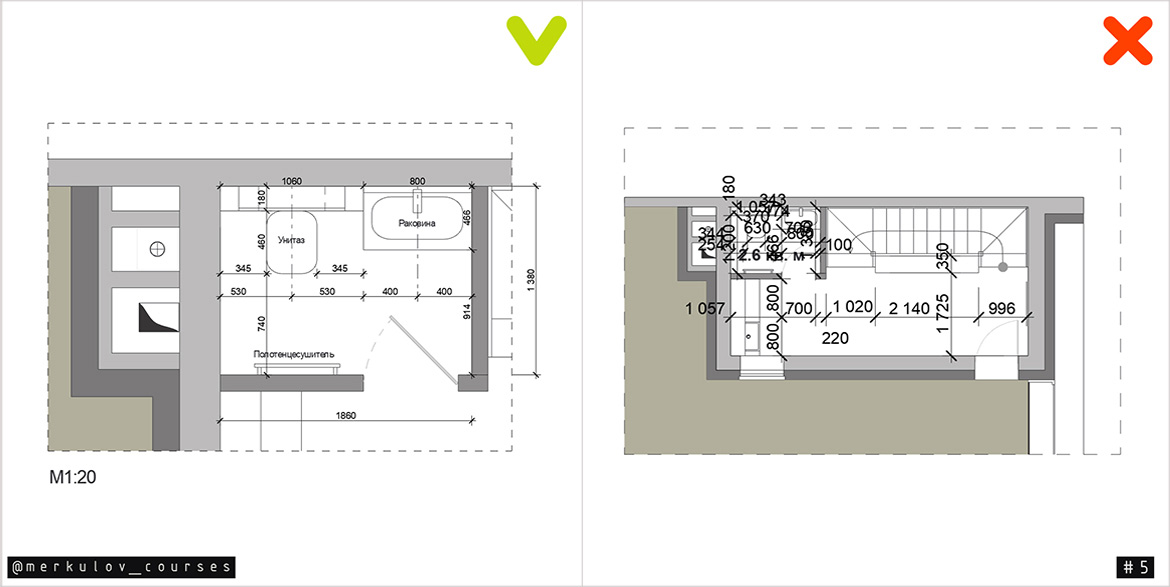
И не рассекайте осями весь план, если в этом нет необходимости. Лучше сделайте отдельный узел с помощью инструмента «Деталь» и там покажите привязку осей.
Воздушная перспектива
Чем дальше – тем бледнее.
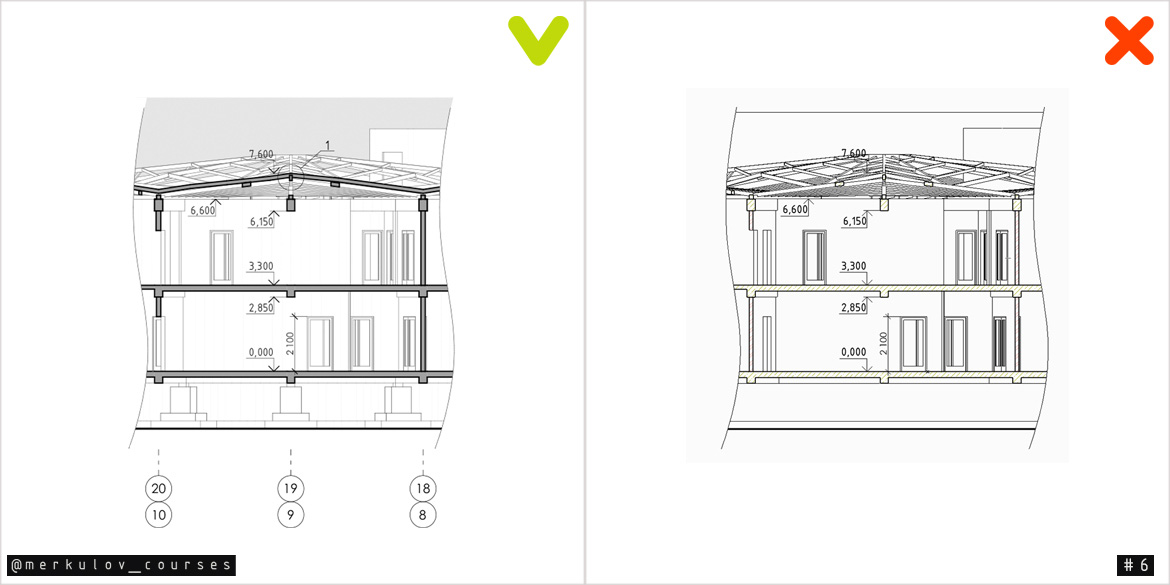
Цвет линий и поверхностей на заднем плане у фасадов, разрезов и 3D видов лучше делать более бледными. Используйте графическую замену или прозрачные штриховки. Чертеж станет легче читать.
Избавьтесь от стандартных текстур, контролируйте освещение
Замените все стандартные текстуры на нормальные. Модель в 3D-окне будет выглядеть приятнее.
Поставьте яркость солнца на максимум: Вид → Параметры 3D-вида → Параметры 3D-проекции → Солнечное освещение. Ваша сцена станет не такой темной и будет выглядеть намного лучше.
Контролируйте положение солнца на фасадах: азимут и высота 45 градусов. Такие настройки позволит вам сделать приличный скриншот.
Антураж
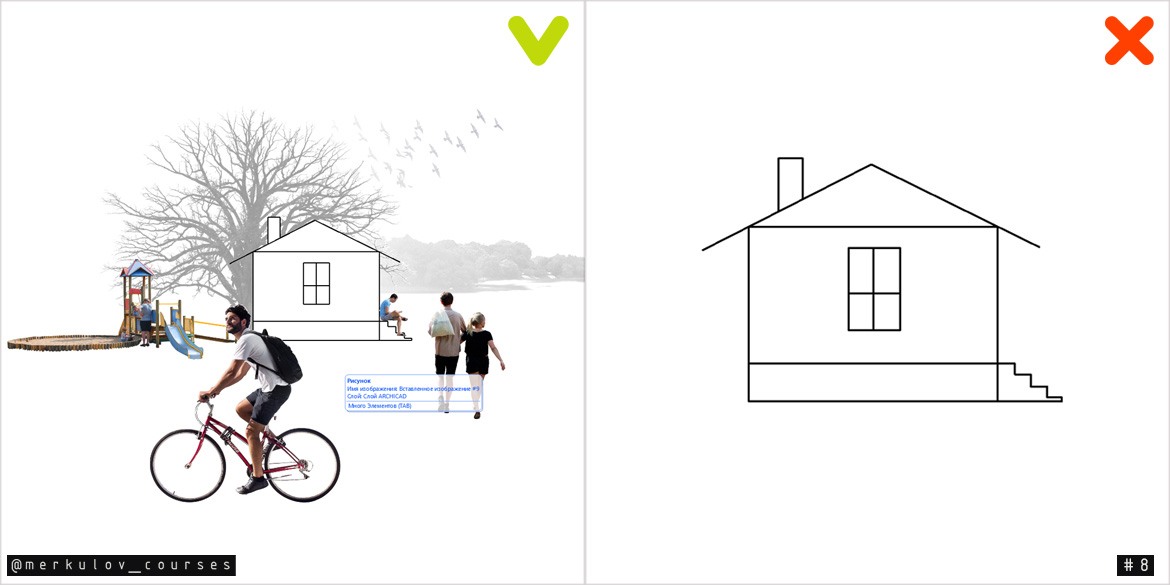
Закидывайте людей, деревья и прочий антураж PNG прямо в макет. Никакого Photoshop! Просто включите прозрачность в панели сверху.
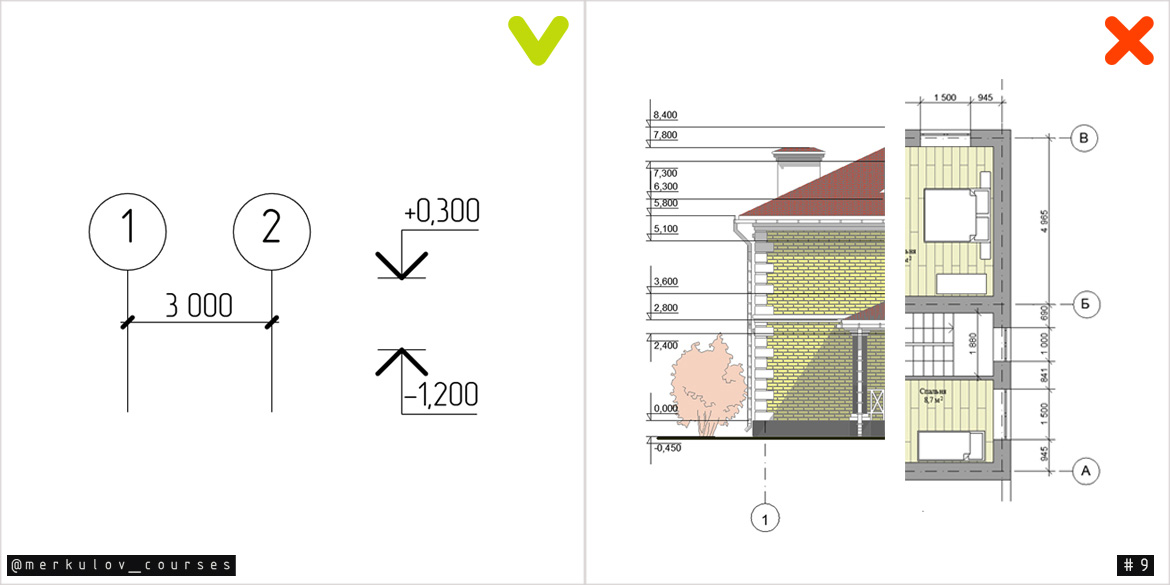
Засечки и стрелки
Используйте толщину пера 0,5 или 0,3:
- Для засечек.
- Для стрелок на высотных отметках. Учтите, что настроить стандартные высотные отметки ARCHICAD не получиться. Используйте библиотечный элемент.
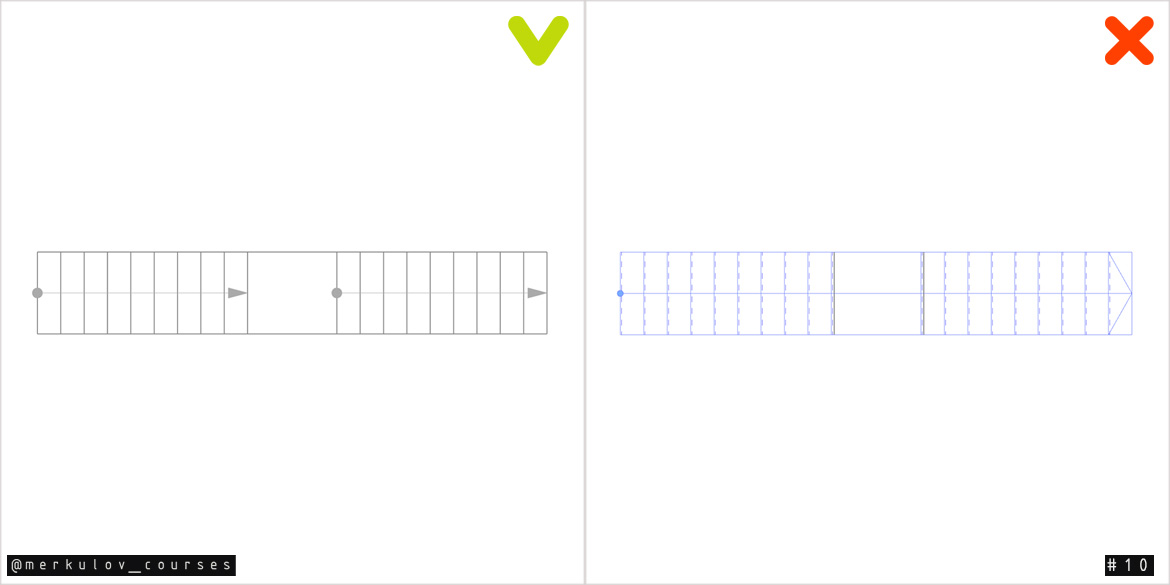
Линия восхода на лестницах
В стандартном варианте выглядит плохо. Настройте ее!
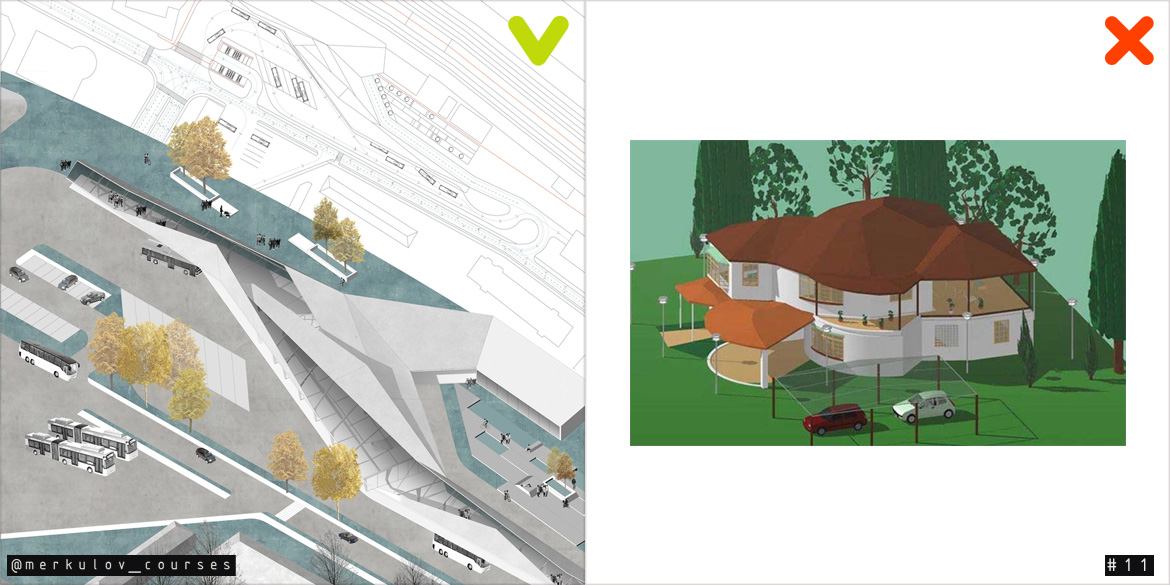
Используйте только качественные 3D-модели
А если их не нашлось, сделайте коллаж.
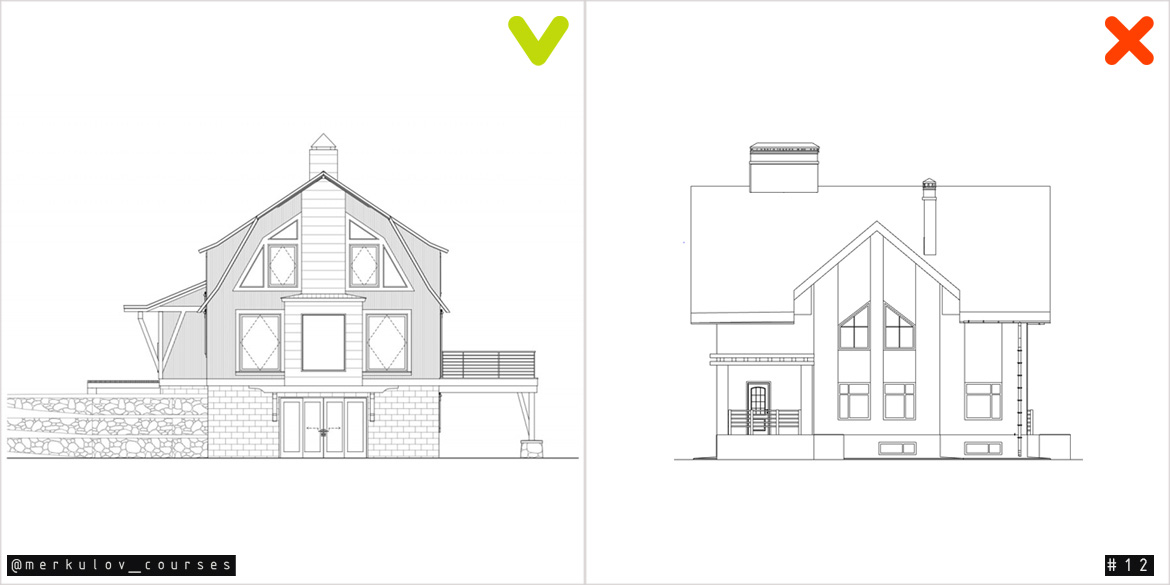
Используйте векторные штриховки
Штриховки сделают фасад, разрез или развертку привлекательной. А самое главное, дадут информацию об используемых материалах.
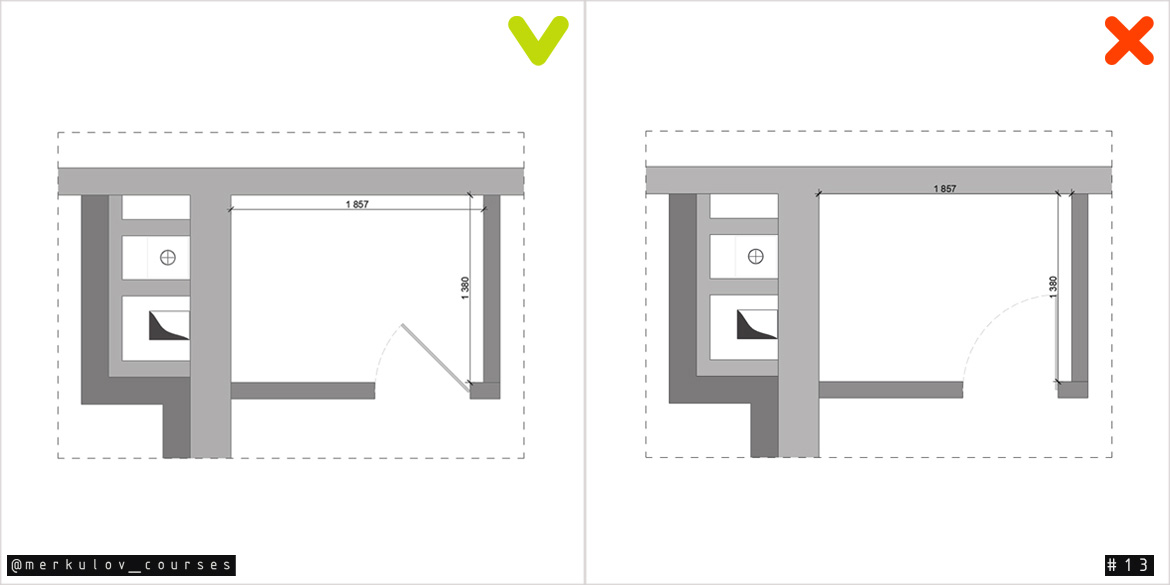
Полотно двери
Никогда не оставляйте полотно двери повернутым на 90 градусов, чертеж будет сложнее прочесть. 45 или 30 градусов – лучший вариант!
Больше объемных схем
3D виды, взрыв схемы, 3D сечения – это наиболее наглядный способ представления проекта. Используйте 3D-документ!
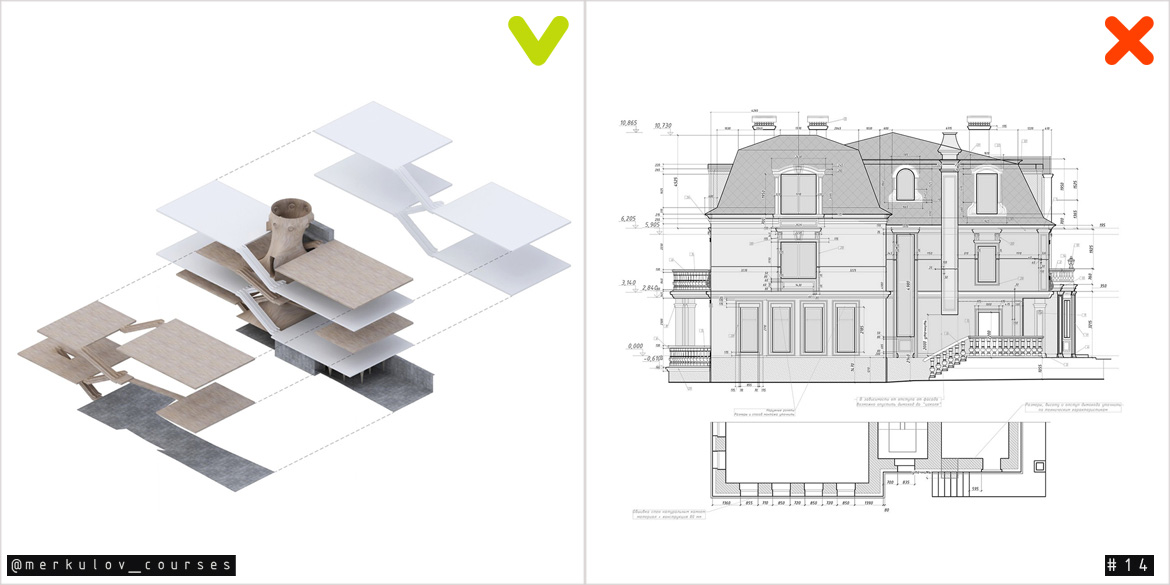
Кстати, если вы никогда не использовали 3d-документ для создания схем, ознакомьтесь с нашей статьей «Взрыв-схема в ARCHICAD».
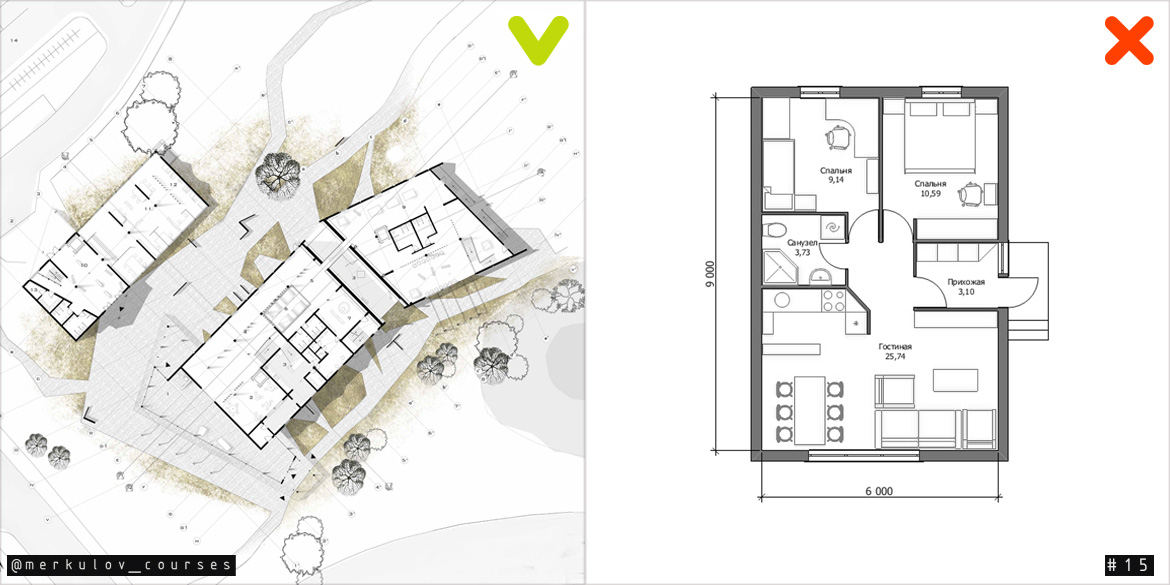
Совмещайте
План этажа и план благоустройства. Выглядит эффектно и сложно. При этом связь планировочной структуры, входов/выходов с сетью дорог становиться понятной.
Мы рассмотрели несколько основных моментов по оформлению чертежей в ARCHICAD. Надеемся, что вы больше не будете совершать подобных ошибок или найдете для себя что-то новое и прокачаете подачу проектов.
Конечно, это не все. Если вам тоже есть что сказать или поделиться советом, добро пожаловать в комментарии.
Освойте Archicad на 100%
Изучите BIM-моделирование от A до Я. Создайте проект от настройки интерфейса до печати готового альбома проектной документации. Курс бестселлер от AMS³