Как сделать групповой звонок в WhatsApp

Из-за нашего плотного графика и распорядка оставаться на связи с близкими может быть очень сложно. WhatsApp — самое известное в мире приложение для обмена сообщениями, которое сделало его очень удобным для общения с ближайшим окружением в Интернете с помощью видеозвонков и конференц-связи.
Платформа, которая совместима как с iPhone, так и с Android, намного проще, чем другие сложные приложения, и позволяет осуществлять групповые видеозвонки и голосовые вызовы в WhatsApp для восьми человек одновременно.
Сегодня в этой статье мы подробно рассмотрим групповые звонки в WhatsApp.
Часть 1. Что такое групповые звонки в WhatsApp?
Групповые вызовы WhatsApp — отличная функция, которая позволяет участникам инициировать видеозвонок или голосовой вызов для группы WhatsApp. Раньше пользователям приложения приходилось вручную щелкать каждый контакт, чтобы добавить его в групповой вызов. Эта функция упростила такие звонки. Обновление увеличило количество участников групповых вызовов Whatsapp с 4 до 8. Эти зашифрованные сквозные вызовы можно совершать как на устройствах iOS, так и на Android.

Часть 2: Технические требования для совершения группового видеозвонка в WhatsApp
Основные требования для организации непрерывных конференц-звонков и видеозвонков в WhatsApp:
Надежное подключение к Интернету
Обновленное программное обеспечение вашего устройства
Android версии 4.1 и выше поддерживает видеозвонки.
Часть 3: групповые видеозвонки в WhatsApp
С экрана вызова
Шаг 1: Войти в WhatsApp
Шаг 2: Щелкните вкладку «Звонки», которая отображается на экране.
Шаг 3: Нажмите значок телефона со знаком плюса в правом верхнем углу экрана.
Шаг 4: Выберите новый групповой чат. Откроется список ваших контактов.
Шаг 5: Легко выбирайте до 8 человек из списка контактов. Нажмите на значок видеовызова, чтобы начать групповой вызов.

Для существующей группы
Шаг 1: Войдите в WhatsApp на своем устройстве.
Шаг 2: Щелкните меню Чаты и выберите любой групповой чат.
Шаг 3: Коснитесь значка видео в правом верхнем углу экрана, чтобы начать видеозвонок для группы WhatsApp.

Один на один звонок
Шаг 1: Войдите в WhatsApp и нажмите на опцию чатов в строке меню.
Шаг 2: Выберите любой текущий чат один на один
Шаг 3: Нажмите на значок видеозвонка, чтобы начать звонок.
Шаг 4: Добавьте новых участников в текущий звонок, щелкнув значок плюса в правом верхнем углу экрана.

Часть 4: Прием группового видеозвонка в WhatsApp
Когда вы получаете групповой видеозвонок, на вашем экране появляется значок входящего видеозвонка WhatsApp. Вы сможете видеть всех участников, присутствующих в данный момент на вызове, причем первый человек инициировал вызов. Вы можете принять вызов, отклонить его или ответить на него текстовым сообщением.
Часть 5: Советы по передаче данных WhatsApp
Вот несколько важных моментов, которые следует учитывать при групповых звонках в WhatsApp:
- Ни один контакт не может быть удален во время текущего звонка. Этот человек должен сначала отключить вызов.
- Чтобы просмотреть, какие контакты из группы присутствовали в каком-либо вызове, щелкните меню экрана вызова и перейдите к проверке истории вызовов видеогруппы.
- Это может быть групповой видеозвонок, в котором вы присутствуете вместе с заблокированным вами контактом. Хотя вы не можете добавить заблокированный контакт ни в один групповой вызов, или наоборот, вас двоих может добавить в один вызов третье лицо.
WhatsApp — это очень простая в использовании цифровая платформа, которая позволяет не только удобно совершать и принимать групповые видеозвонки WhatsApp, но также предоставляет несколько других важных функций. Поскольку у нас так много информации, которую мы делимся на их платформах в социальных сетях, становится неизбежным, что мы сохраняем резервную копию важных файлов.
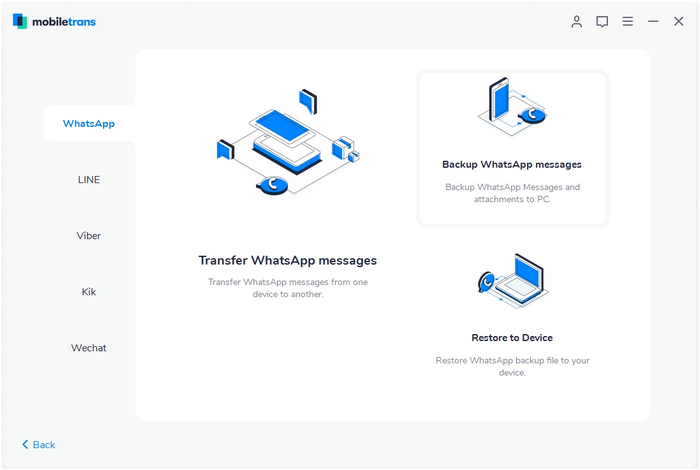
MobileTrans от Wondershare — это приложение, которое может упростить восстановление и передачу данных из WhatsApp. Приложение также помогает выполнять резервное копирование данных с одного смартфона на другой, со смартфона на рабочий стол, а также восстанавливать важные данные. Не только это, он не только ограничен WhatsApp, но вы можете использовать его для резервного копирования и восстановления других приложений, таких как Wechat, Kik, Viber, LINE.
Заключение
Надеюсь, эта статья помогла вам разобраться в групповых звонках в WhatsApp и в том, как с ними удобно совершать звонки. Оставайтесь на связи со своими друзьями наилучшим образом, общаясь с помощью видеозвонков в WhatsApp.
Учимся делать групповой звонок в WhatsApp
Общая распространенность Интернета и доступность средств присоединения к нему позволяет обмениваться информацией между людьми в пределах всей планеты. Она имеет самый разный вид: аудио, видео, изображения, документы или какие-либо другие файлы. Мировая сеть позволяет не только сохранять в конкретном месте данные и предоставлять к ним доступ в режиме последовательных коммуникаций, но и выполнять перечисленные действия единовременно в процессе разговора. Последнюю упомянутую функциональность, и не только ее, обеспечивают специфичные программы — мессенджеры. Их главная направленность — осуществление персональных коммуникаций между людьми наподобие той, которая происходит с использованием классического телефона. Вот только возможности передачи голоса не единственные доступные функции соответствующего ПО. Бонусом идет, и передача сохраненной в устройстве информации или, например, проведение видео чата. Естественно, общий объем дополнительного сервиса зависит от самого клиента сети общения, среди которых, в России наиболее распространены Telegram, Mail.ru-агент. Viber и WhatsApp. Видеосвязь с одним абонентом может выглядеть следующим образом, как показано на рисунке ниже.

Связь между двумя пользователями, которая предоставляется названым софтом, это конечно хорошо. Но иногда требуется вести разговор одновременно не с одним человеком, а несколькими. Причем находящимися далеко от своих собеседников. Здесь можно вспомнить производственные совещания, семейные празднества вместе со встречами, или любые другие коммуникации, направленные на решение общих вопросов между многими людьми.
Конференции Ватсап
В разрезе приведенной информации, хотелось бы рассказать о том, как делается групповой звонок в WhatsApp. То есть, о возможности создать конференцсвязь с помощью названой коммуникационной программы.
Вообще, в Ватсап существует три вида непосредственного контакта — текстовые сообщения, видеозвонки и обычный разговор с собеседником посредством аудио. Если с первыми все понятно — используя группы, вы можете переписываться с любым количеством абонентов, — в последних же двух случаях все немного сложнее. Конкретно, речь идет не о процедуре добавления визави, а об максимально допустимом объеме пользователей канала для совместной единовременной коммуникации. Причем в отношении голосовой и видеосвязи количество их отличается. Беседа посредством голосовой связи с тремя людьми показана на рисунке ниже.

Ограничение не прихоть авторов программы. Все упирается в «ширину» линии передачи данных. Если, пользуясь определенными ухищрениями, еще можно пригласить в единовременный канал 8 голосовых собеседников, чтобы у них не было дискомфорта с задержкой передачи и получения ответов от оппонентов, — в отношении видео их количество придется сократить. Ведь, в названом случае, обрабатываются и курсируют по линии связи в WhatsApp не только аудио данные, но и динамические изображения, которые существенно ее загружают. Соответственно, могут возникнуть и неудобные паузы в беседе, на моменты «заторов» при пересылке данных. В целях противодействия названой проблеме видеосвязь доступна одновременно только для четверых человек. Хотя, с другой стороны, большее количество собеседников конечно можно поместить на экран мобильного устройства, но происходящее на их стороне визуально разобрать уже невозможно. Поэтому для большего общения нужен и экран покрупнее.

Практическое использование
Итак, конференция в WhatsApp начинается через групповые звонки. Вначале нужно определиться сколько человек будет единовременно разговаривать. Если от четырех до восьми (или менее), считая с производящим вызов, — можно и нужно применять голосовую связь. При количестве пользователей в пределах 2–4, доступна и видеоконференция.
Самый простой способ запустить общение нескольких абонентов Ватсап — в открытом приложении-клиенте перейти во вкладку «Звонки».
Далее выбрать «Новый групповой звонок». Откроется список контактов еще раз, но уже без верхних двух кнопок. В нем нужно отметить интересующих собеседников. Далее, для начала голосового общения между всеми выбранными абонентами зеленую трубку справа сверху.
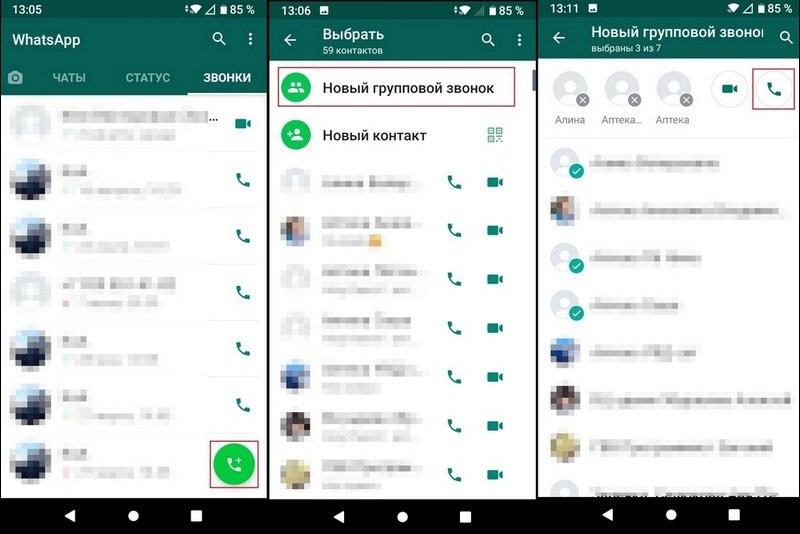
По мере того, как они ответят на вызов, будет производиться автоматическое их добавление в совместную конференцию.
Что касается администрирования количества беседующих, — удалить присоединившегося никто не может, функция выхода доступна только у самого пользователя-участника. То есть, покинуть совместный канал общения он может только сам и согласно собственного желания. Никто больше не способен запретить ему находиться на линии и участвовать в идущем разговоре.
Групповой видеозвонок в WhatsApp производится аналогичным образом. Только вместо трубки справа сверху нужно нажать на изображение камеры (в изначальном варианте включения).

Сама функция присоединения участника к уже идущему разговору доступна непосредственно из окна программы во время беседы. Справа сверху находится условное изображение человека и знак «+».
После нажатия названой иконки откроется список доступных абонентов, в котором можно выбрать интересующего и присоединить к идущей конференции.
Что касается безопасности — получить доступ к действующему каналу связи Вацап может только приглашенный любым из участников пользователь. Мало того, что со стороны к ней не подключишься, так еще и передаваемые данные шифруются.
Замечания по связи
Есть несколько не очевидных нюансов в конференциях WhatsApp. К примеру, касающиеся качества соединения. У всех подключенных пользователей должен быть хороший канал Интернет. На рисунке ниже представлена бизнес-конференция с большим количеством участников.

Если у кого-то плохой и медленный, — автоматически и у остальных станет связь такой же в пределах места единовременного общения. То есть, скорость соединения у всех будет синхронизирована с самым узким каналом на линии. Немного может помочь в названой ситуации уменьшение объема передаваемой информации. К примеру, отказ от использования видео.
WhatsApp придумал новую опцию для групповых звонков. Что изменится
В WhatsApp (принадлежит Meta Inc., которая признана в России экстремистской и запрещена) появилась новая функция, которая позволит еще проще начать групповой звонок или присоединиться к нему, пишет специализированный портал Android Police.
По данным издания, пользователи смогут создавать ссылки и на групповые видео, и на голосовые звонки в одноименной вкладке «Звонки». Необходимая для создания приглашения кнопка появится у пользователей WhatsApp в ближайшее время. Ссылки на звонки можно будет отправлять в чатах, по электронной почте или в любом другом мессенджере. При нажатии на ссылку откроется меню, в котором можно принять приглашение на участие в беседе или отказаться от него. Участники отображаются в единой панели с настройкой микрофона, Bluetooth и кнопкой завершения вызова.

Нововведение Call Links от WhatsApp напоминает Google Meet, Zoom и другие программы, позволяющие создавать конференц-звонки для участников, добавляет портал 9to5Google. Но пока не известно, есть ли ограничение на длительность общей беседы, как у этих программ. Зато лимит групповых звонков в WhatsApp был увеличен — теперь в видеоконференции могут участвовать до 32 пользователей одновременно. Сейчас пригласить в групповой разговор в режиме конференции возможно только семь человек, восьмой участник звонка — сам его инициатор.
Новую функцию анонсировали около месяца назад. Тогда AndroidZond сообщал, что компания Meta тестирует защищенные, зашифрованные видеозвонки для 32 человек.
Ранее стало известно, что стандартная функция мессенджера «Телеграм» будет платной. Теперь отправлять сообщения от имени каналов в чатах можно будет при условии наличия подписки Premium. Основатель приложения Павел Дуров сделал платной опцию, которая раньше была доступна всем без подписки. Разработчики пояснили, что раньше этой функцией активно пользовались спамеры.
WhatsApp групповые звонки в котором одновременно могут участвовать более двух участников
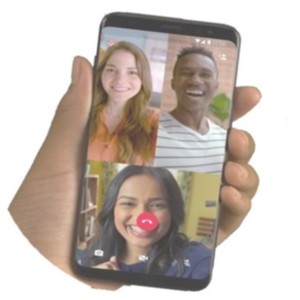
Групповой звонок в Ватсап на телефоне, планшете, Андроид, компьютере или другом устройстве позволяет совершать как обычные, так и видеозвонки. Теперь мессенджер WhatsApp позволяет присоединить к разговору одновременно более двух человек, отличная функция группового общения реализована в самом приложении и доступна на всех устройствах, на котором установлен Ватцап. Сколько человек в групповом звонке Ватсап может быть? До четырех человек — это на сегодняшний день, но думаю и больше четырех будет возможно в ближайшее время так как в других мессенжерах это уже реализовано. Думаю, многие и не знают о такой интересной, удобной и полезной функции на телефоне и непременно будут частенько пользоваться ею. Ниже мы покажем несколько способов, как совершать групповые звонки и видеозвонки в WhatsApp на телефоне Android и на других устройствах. Так же будет различная полезная информация о дополнительных возможностях этой замечательной функции, например об участии в групповых звонках контактов, которые вы заблокировали и тд.

Первый способ самый удобные, а возможно и нет, смотрите ниже и другие варианты.
— Открываем на телефоне приложение Ватсап.
— Совершаем как обычно звонок через ватцап можно и видеозвонок.
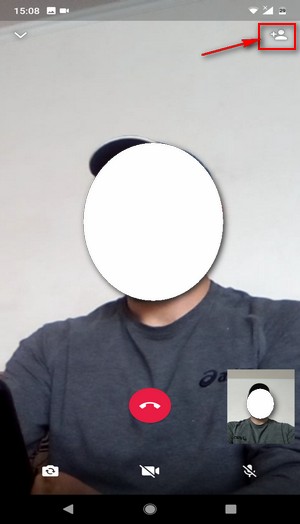
— После того как на другом телефоне приняли входящий вызов вы можете добавить еще одного собеседника в WhatsApp. Для этого на экране нужно нажать на соответствующую кнопку . Смотрите ниже на скриншоте выделена кнопка для группового звонка в Ватсапе.
— Далее выбираем контакт, который мы хотим добавить в групповой звонок.
— Подтверждаем действие, нажав на «Добавить» или «Отмена» если передумали.
— Добавлять нового собеседника может любой из группы таким же способом.
Второй способ позволяющий совершать групповые звонки из вкладки звонки.
— Открываем в приложении вкладку «Звонки» где обычно показываются последние вызовы.
— Далее нажимаем на кнопку «Новый звонок»  .
.
— Далее нажимаем кнопку «Новый групповой звонок»  .
.
— Далее выбираете контакты для группового звонка и нажимаете на кнопку «Звонок»  или «Видеозвонок»
  .
.
Третий способ из группового чата, для тех, кто уже в какой либо группе.
— Откройте в Ватсапе группу, которой Вы хотите позвонить.
— Далее нажмите на кнопку «Групповой звонок» .
— Далее выбираете контакты для группового звонка и нажимаете на кнопку «Звонок» или «Видеозвонок» .

Полезная информация о групповых звонках в WhatsApp.
— Во время совершения группового видеозвонка вы или любой другой участник может выключить видео просто нажав на кнопку «Отключить камеру» .
— Имейте ввиду, качество звонка или видеозвонка будет зависеть от участника у которого самый слабый интернет подключение.
— При поступлении группового звонка, на экране вы увидите надпись «Видеозвонок WhatsApp» и участников, которые уже присоединились ранее.
— Удалить контакт, принимающий участие в групповом звонке вы не сможете, этому контакту нужно самостоятельно отключиться от группового звонка.
— Внимание! Среди участников в групповых звонка в Ватсап могут быть и те контакты, которые заблокированы вами, при этом вы сами или заблокировавшие вас не сможете добавлять друг друга в группы.
— Историю всех звонков и видеозвонков включая групповые, можете посмотреть во вкладке «Звонки».
- Надеюсь информация о групповых видеозвонках на Ватсап оказалась полезной.
- Не забудьте оставить отзыв или поделиться полезной информацией.
- Возможно оставленная именно Вами инфа окажется самой полезной.
- Спасибо за отзывчивость и полезную информацию.
Отзывы о групповых звонках в WhatsApp
Добавить отзыв или поделиться полезной информацией по теме страницы.
ОБНОВИТЬ СТРАНИЦУ С ОТЗЫВАМИ
Автор:Джулия
15-12-2023
12 час. 47 мин.
Сообщение:
Здравствуйте! Во время разговора в ватсапе,у меня случайно подключается грузовое общение, с добавлением участников.Ситуации не приятные случаются. Что делать, чтобы этого не было!
Автор:Boris
21-11-2021
22 час. 13 мин.
Сообщение:
Полное говно и шваль. Меня кто хочет добавляет в групповой звонок, без моего согласия. А удалить ни звонок, ни долбанную группу я не могу. Ватсапп оборзел. Мало того, что последнее время постоянные обрывы связи, так еще и делают что хотят, без согла ия клиентов. Видно всё идет а оплате. Уже проходили такое.

Смартфоны с самой лучшей камерой 2023. В рейтинге предоставлены телефоны с самой лучшей камерой на сегодняшний день.

Бесплатно телефон по акции. Бесплатные телефоны, смартфоны сенсорные и кнопочные как брендовых производителей Samsung, iPhone так и малоизвестных.
Оставляя отзывы, Вы помогаете
другим сделать правильный выбор.
ВАШЕ МНЕНИЕ ИМЕЕТ ЗНАЧЕНИЕ.
- Копирование материалов и иной информации с сайта для дальнейшего размещения на других ресурсах разрешена только при наличии прямой (активной) и индексируемой ссылки на сайт www.telefoniy.ru или ссылки на страницу где взята информация!
Спасибо за понимание и удачи вам в ваших делах! - Связаться с администратором сайта
- Владелец сайта telefoniy.ru
- Правила пользования сайтом
- Сайт работает с 2011 по 2023 г.