Топ 4 способа, как восстановить резервную копию WhatsApp на iPhone
Вы ищете способы восстановить резервную копию WhatsApp на вашем iPhone? С таким количеством различных доступных методов может быть трудно понять, с чего начать. К счастью, мы собрали четыре лучших способа восстановления резервной копии WhatsApp на вашем iPhone.
В этом руководстве мы подробно рассмотрим каждый метод и предоставим пошаговые инструкции о том, как восстановить резервную копию WhatsApp на iPhone, чтобы вы могли уверенно вернуться и работать с вашим Данные WhatsApp! Итак, давайте начнем и рассмотрим, как восстановить резервную копию WhatsApp на iPhone.
- Метод 1: Как восстановить резервную копию WhatsApp на iPhone через iCloud Официально
- Метод 2: Как безопасно восстановить резервную копию WhatsApp на iPhone через резервную копию iTunes
- Метод 3: [Горячий] Как восстановить резервную копию WhatsApp на iPhone в один клик
- Участие совет: Прочитайте резервную копию WhatsApp с Google Диска на ПК
Метод 1: Как восстановить резервную копию WhatsApp на iPhone через iCloud Официально
Восстановление резервной копии является простым и понятным, если вы создали резервную копию своих данных WhatsApp в iCloud. Этот метод требует, чтобы у вас были включены резервные копии iCloud на вашем устройстве, и является самым популярным способом восстановления резервной копии WhatsApp на iPhone.
Вот шаги о том, как восстановить WhatsApp на iPhone.
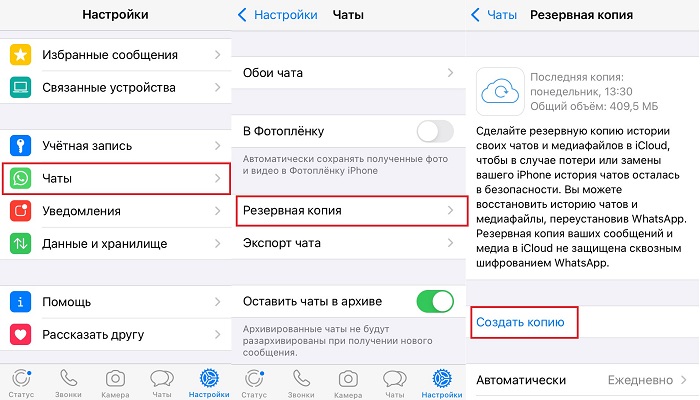
- Откройте WhatsApp на своем iPhone и перейдите в «Настройки». Выберите Настройки чата, а затем нажмите «Резервное копирование чата».
- Подтвердите, была ли создана резервная копия вашего WhatsApp или нет. Если вы также хотите восстановить видео, включите переключатель «Включить видео».
- 4.После завершения резервного копирования ваших данных WhatsApp, удалите WhatsApp с вашего iPhone.
- 5.Re установить WhatsApp на свой iPhone, зарегистрироваться с тем же номером и следовать инструкциям на экране.
- 6.Наконец, вы получите приглашение «Восстановить историю чата». Нажмите на него, и все; ваши данные WhatsApp будут восстановлены в течение нескольких минут, в зависимости от размера файла резервной копии.
Метод 2: Как безопасно восстановить резервную копию WhatsApp на iPhone через резервную копию iTunes
Еще один отличный и простой способ восстановить резервную копию WhatsApp на вашем iPhone — это использовать iTunes. Если вы создали резервную копию своего iPhone через iTunes, вы можете восстановить свои данные WhatsApp через iTunes.
Вот шаги о том, как восстановить резервную копию WhatsApp iPhone с помощью iTunes.
1.В окне сводки устройства нажмите на крошечный значок iPhone в левой части экрана (рядом с навигационной панорамой).
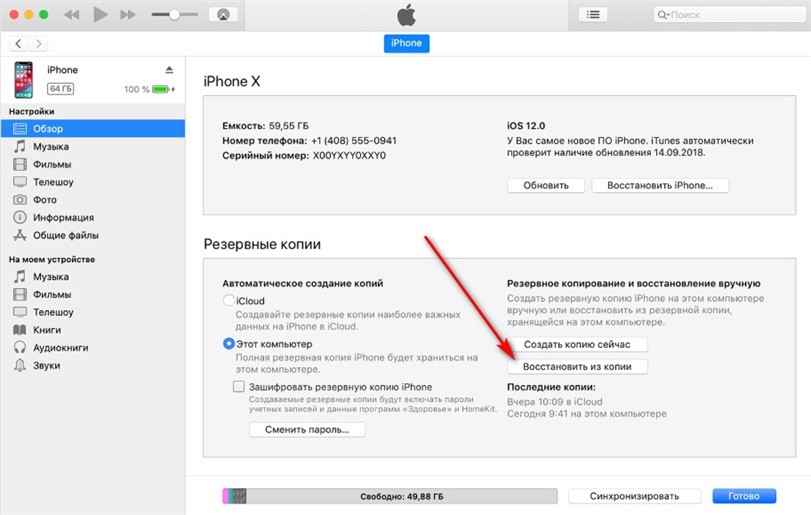
2.Если вы восстанавливаете данные WhatsApp на новом iPhone, не открывайте WhatsApp в приложении, или, если это старое устройство, вы можете удалить приложение WhatsApp.
3.Нажмите на опцию «Восстановить резервную копию». iTunes запустит процесс восстановления резервной копии WhatsApp на iPhone.
4. Установите приложение WhatsApp на свой iPhone, подтвердите свой номер, и ваша резервная копия WhatsApp будет восстановлена.
Метод 3: [Горячий] Как восстановить резервную копию WhatsApp на iPhone в один клик
Если описанные выше методы кажутся длительными или слишком сложными для вас, чтобы инвестировать в свое время, вы можете использовать мощный инструмент для его автоматизации. UltData WhatsApp Recovery — лучший способ восстановить резервную копию WhatsApp на iPhone в один клик.
Это поможет вам восстановить потерянные или удаленные данные iPhone, включая сообщения чата WhatsApp, фотографии, видео, вложения и многое другое, без каких-либо технических знаний. Программа доступна как для платформ Windows, так и для Mac, что позволяет легко восстановить резервную копию ваших данных WhatsApp на любом устройстве iPhone.
Вот как восстановить резервную копию WhatsApp на iPhone с помощью Tenorshare UltData WhatsApp Recovery.
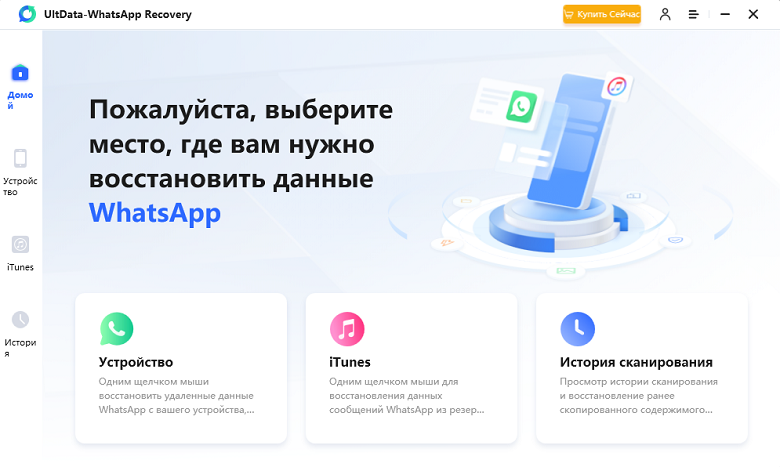
- Скачайте и установите программу восстановления UltData WhatsApp на свой компьютер. 3.В основном интерфейсе программы выберите Восстановить данные из резервной копии. Выберите «WhatsApp Восстановить данные с устройств iOS», чтобы восстановить удаленные данные WhatsApp.
- Подключите свой iPhone к компьютеру с помощью кабеля Lightning и проверьте свой iPhone, если появятся приглашения, попросите «Доверять этому компьютеру», введите свой пароль и нажмите на него. Затем нажмите WhatsApp & Attachements.
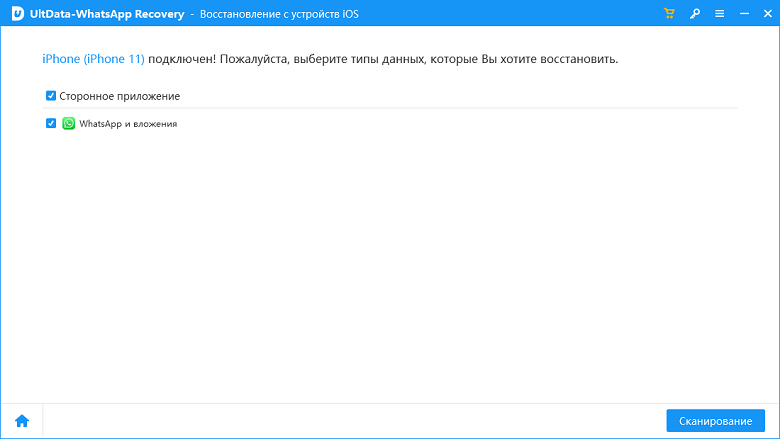
- Выберите данные, которые вы хотите восстановить, нажмите Восстановить на ПК.
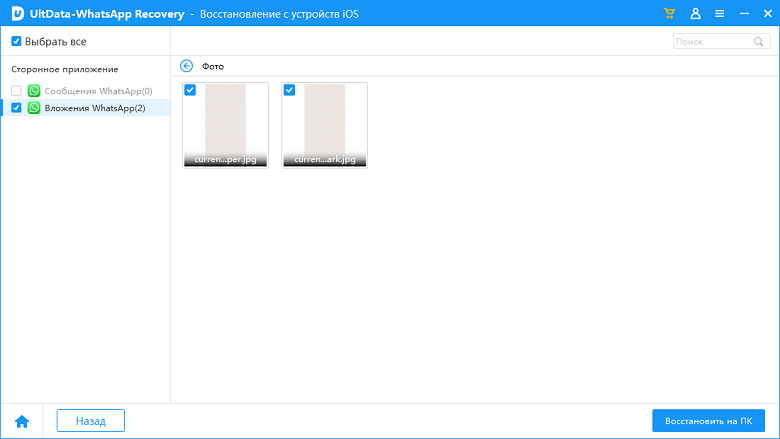
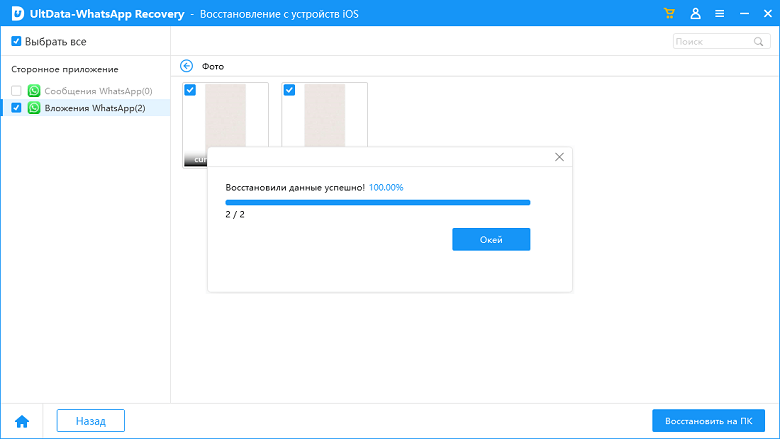
- Теперь ваши данные успешно восстановлены.
Особый совет: прочитайте резервную копию WhatsApp с Google Диска на ПК
Бывают случаи, когда у вас есть очень важный документ в WhatsApp, хранящийся на Google Диске, к которому вы должны получить немедленный доступ, но вы не можете прочитать его непосредственно с Google Диска на ПК. Если вы ищете ответ, можете ли вы прочитать его на ПК с Google Диска или нет, к сожалению, вы не можете.
Тем не менее, вы можете восстановить резервную копию, чтобы прочитать ее на вашем Android или iPhone. Кроме этого, нет никакого метода для чтения резервной копии WhatsApp с Google Диска на ПК.
Заключение
В этом руководстве мы обсудили, как восстановить резервную копию WhatsApp на iPhone. Существует четыре основных способа восстановления резервной копии WhatsApp на iPhone. Вы можете использовать iCloud, iTunes и Tenorshare UltData WhatsApp Recovery. Каждый метод имеет свои плюсы и минусы. Тем не менее, Ultdata WhatsApp Recovery автоматизирует процесс восстановления, что делает его довольно удобным и простым в использовании.
Обновление 2023-01-13 / Обновление для WhatsApp
Четыре способа резервного копирования iPhone WhatsApp Chat и голосовых сообщений
Я хочу удалить сообщения WhatsApp с моего iPhone SE и заменить на WeChat, чтобы удобно связаться с моим деловым партнером в Китае. Прежде чем сделать это, как я могу сделать резервную копию моих важных сообщений WhatsApp?
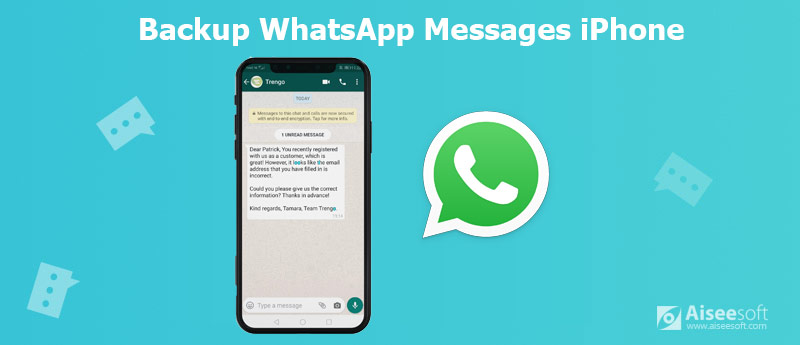
WhatsApp — это международный инструмент для общения с друзьями/родными или деловых контактов. Текстовые или голосовые сообщения в WhatsApp станут важной частью при использовании WhatsApp. Однако многие из вас, как Натан, могут захотеть резервное копирование сообщений WhatsApp на айфоне на всякий случай. Итак, вопрос в том, как сделать резервную копию сообщений WhatsApp на iPhone. В следующем описании мы подробно расскажем об этом.
WhatsApp предлагает пользователям Android и iOS версии для бесплатного, но удобного использования. Здесь мы только берем iPhone в качестве примера, чтобы рассказать, как сделать резервную копию истории сообщений WhatsApp, включая голосовые сообщения, текстовые сообщения и вложения сообщений.
- Метод 1. Резервное копирование текстовых и аудиосообщений WhatsApp с iPhone на ПК с помощью WhatsApp Transfer
- Способ 2. Резервное копирование сообщений и видео iPhone WhatsApp через iCloud Drive
- Метод 3. Передача сообщений iPhone WhatsApp на ПК по электронной почте
- Метод 4. Резервное копирование сообщений WhatsApp на Mac с помощью AirDrop
- Часто задаваемые вопросы о резервном копировании сообщений WhatsApp на iPhone
Метод 1. Резервное копирование текстовых и аудиосообщений WhatsApp с iPhone на ПК с помощью WhatsApp Transfer
Первый способ передачи сообщений и вложений WhatsApp на компьютер — использование WhatsApp Transfer для iOS. Это профессиональное приложение для отправки истории чата WhatsApp со всех контактов и групп с iPhone на компьютер. Кроме того, он также может создавать резервные копии всех текстов, голосовых сообщений и вложений WhatsApp с одного iPhone на другой iPhone в копии 1: 1.
Вам понадобится USB-кабель и загрузите это программное обеспечение для резервного копирования WhatsApp.
- Резервное копирование сообщений и вложений WhatsApp с iPhone на ПК.
- Поддержка зашифрованного резервного копирования для защиты ваших личных сообщений.
- Отправляйте голосовые сообщения, изображения, документы и видео.
- Перенести и восстановить данные WhatsApp на другой iPhone.
Шаг 1. Загрузите WhatsApp Transfer
Загрузите это программное обеспечение на свой компьютер, и установите и запустите его после успешной установки.
Подключите ваш iPhone к ПК, и этот инструмент автоматически обнаружит ваш iPhone. Не забудьте настроить iPhone так, чтобы он доверял компьютеру при подключении.
Это программное обеспечение поддерживает iPhone 15, 14, 13, 12, 11, XS, XR, X, 8, 7, 6, 5 и т. д., работающие под управлением iOS 17 и более поздних версий, и вы можете использовать его для передачи данных WhatsApp практически со всех модели айфона.
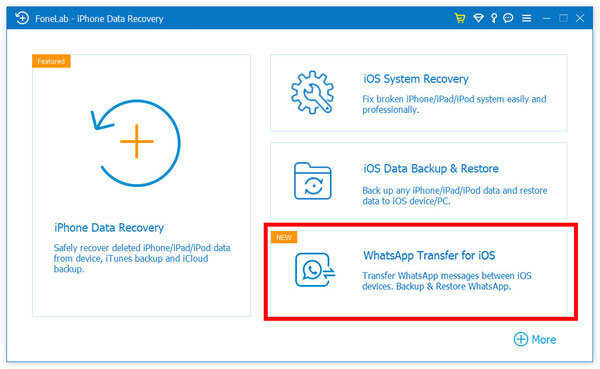
Шаг 2. Выберите WhatsApp Transfer для iOS
После подключения iPhone к компьютеру выберите WhatsApp Transfer для iOS на интерфейсе.
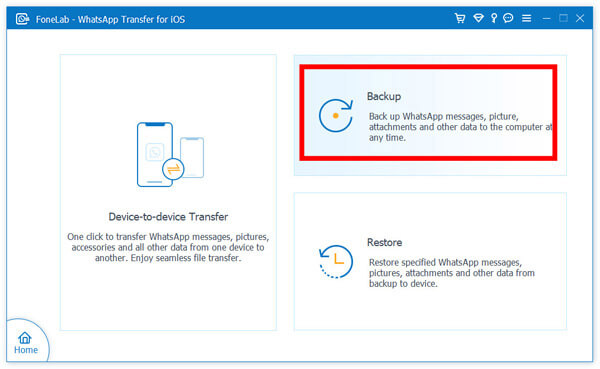
Шаг 3. Выберите режим резервного копирования
Появится новое окно. Выберите режим резервного копирования, чтобы перейти к следующему шагу.
Шаг 4. Заблокируйте резервную копию WhatsApp
Затем при желании установите флажок Резервное шифрование а затем введите пароль, чтобы заблокировать резервную копию WhatsApp.
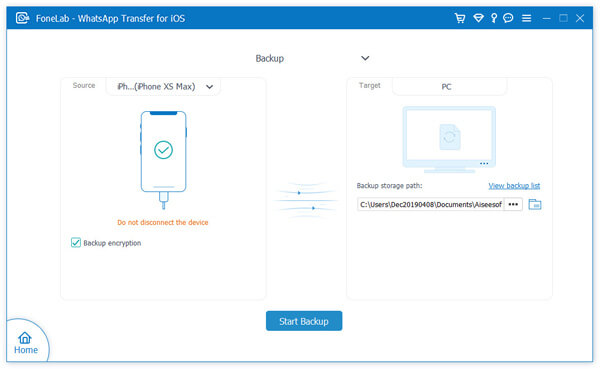
Шаг 5. Резервное копирование разговоров и вложений WhatsApp.
Затем щелкните три точки справа, чтобы щелкнуть Выберите путь к файлу , чтобы просмотреть и выбрать место для хранения файлов резервных копий WhatsApp на этом компьютере.
Наконец, нажмите Начать резервное копирование для передачи всех разговоров WhatsApp от каждого контакта, включая групповые сообщения и вложенные файлы, на этот компьютер.
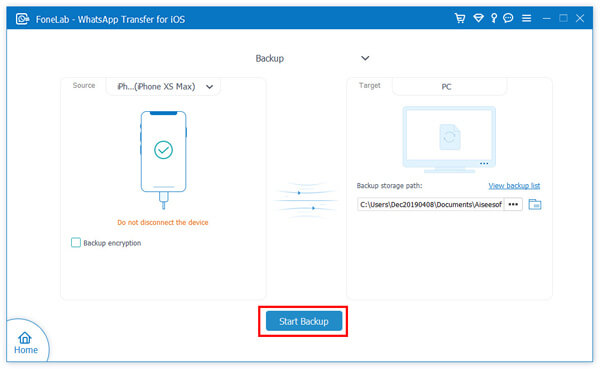
В следующий раз, когда захочешь восстановить резервную копию WhatsApp, это программное обеспечение также может помочь вам легко восстановить все данные WhatsApp с ПК на iPhone.
Способ 2. Резервное копирование сообщений и видео iPhone WhatsApp через iCloud Drive
WhatsApp сотрудничает с Apple, поэтому он определенно получит превосходство в некоторых аспектах. Здесь резервное копирование сообщений WhatsApp на iPhone можно выполнить с помощью самого WhatsApp. Что вам нужно, это учетная запись iCloud и WLAN.
Шаг 1. На вашем iPhone нажмите Настройки > ICloud > ICloud Drive > слайд ICloud Drive и WhatsApp в ВКЛ.
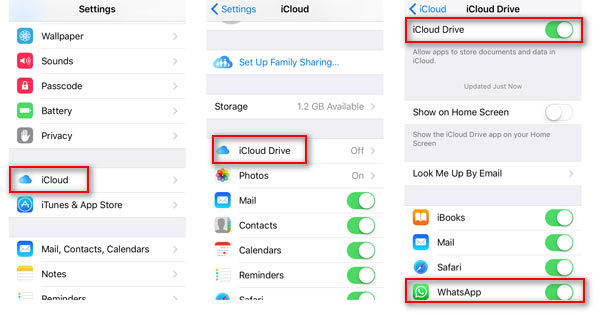
Шаг 2. Удар WhatsApp > Настройки > Чаты > Резервная копия > включить Создать копию для резервного копирования истории чата.
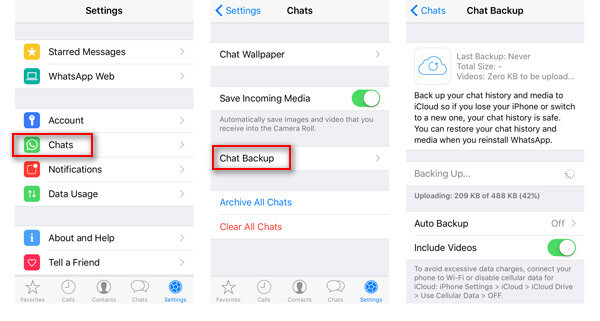
Если хотите, можете включить Включить видео для резервного копирования видео WhatsApp для восстановления в будущем. Также вам разрешено скользить Автоматическое резервное копирование ON, чтобы автоматически создавать сообщения и видео WhatsApp.
Также вы можете восстановить WhatsApp, удалив WhatsApp. А затем вам нужно установить WhatsApp, войти в свой WhatsApp, используя свою оригинальную учетную запись. Как только вы вздохнете в WhatsApp, вам будет предложено восстановить резервную копию из iCloud.
Конечно, восстановленная резервная копия из iCloud перезапишет существующие файлы WhatsApp на iPhone.
Метод 3. Передача сообщений iPhone WhatsApp на ПК по электронной почте
Помимо двух вышеупомянутых методов, есть еще один способ скопировать сообщение WhatsApp с iPhone на ПК с помощью электронной почты. Что вы должны подготовить, так это WLAN и ваш адрес электронной почты. Помимо двух вышеперечисленных методов, существует еще один способ резервного копирования сообщения WhatsApp с iPhone на ПК с помощью электронной почты. Что вы должны подготовить, так это WLAN и ваш адрес электронной почты.
Шаг 1. Перейдите в WhatsApp и перейдите к разговору, который хотите создать резервную копию на ПК.
Шаг 2. Нажмите имя контактного лица вверху, затем прокрутите вниз, чтобы найти Экспорт чата . Во всплывающем окне вы можете выбрать Приложить СМИ or Без СМИ добавить вложения (фото или видео).
Шаг 3. После этого выберите Почта ввести адрес электронной почты получателя для отправки WhatsApp на почту.
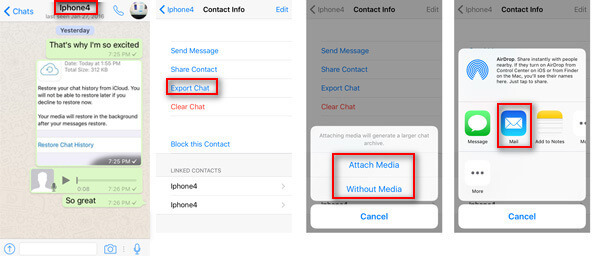
Таким образом, вы обнаружите, что ваши сообщения WhatsApp будут сохранены как TXT после входа в ваш адрес электронной почты на компьютере. Однако вы обнаружите, что экспортировать сообщения WhatsApp по одному контактному лицу немного сложно.
Метод 4. Резервное копирование сообщений WhatsApp на Mac с помощью AirDrop
Пользователи iPhone не могут пропустить один из важных инструментов AirDrop, который также является полезной программой между устройствами iOS и Mac. Здесь мы покажем вам подробные шаги, чтобы Airdrop сообщения WhatsApp или другие файлы между iPhone и Mac.
Шаг 1. Повторите шаги 1 и 2 в третьем способе, чтобы упаковать текстовые сообщения и вложения сообщений.
Шаг 2. В способе передачи вы можете использовать AirDrop смахнув снизу вверх, выберите Все чтобы найти свой Mac. Нажмите его, чтобы сохранить резервную копию сообщений WhatsApp на Mac.
Для резервного копирования заархивированных сообщений WhatsApp вы должны щелкать их одно за другим, а затем выбрать отправку на другие устройства для резервного копирования.
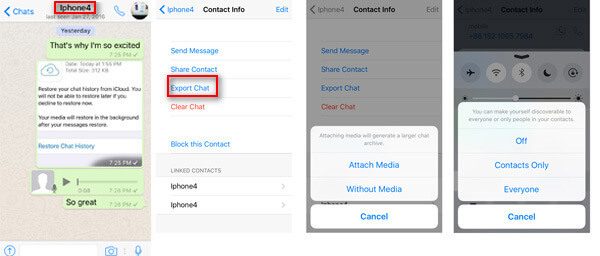
AirDrop также поддерживает не только сообщения, контакты, фотографии и т. Д. WhatsApp. Проверьте здесь, чтобы узнать как сделать резервную копию контактов на iPhone с помощью AirDrop.
Часто задаваемые вопросы о резервном копировании сообщений WhatsApp на iPhone
Как восстановить удаленные сообщения WhatsApp без резервного копирования?
Чтобы восстановить удаленные сообщения WhatsApp, вам нужна резервная копия. Даже если вы не создаете резервную копию WhatsApp, вы можете использовать стороннее программное обеспечение для восстановления (например, FoneLab iPhone Восстановление данных ), чтобы вернуть удаленные данные. Узнайте из этого сообщения, чтобы восстановить удаленные сообщения WhatsApp без резервного копирования.
Как мне получить доступ к WhatsApp в iCloud?
Все резервные копии через iCloud будут храниться в облаке от Apple. Войдите на сайт www.icloud.com, и вы сможете просмотреть некоторые данные файла резервной копии. Что касается сообщений WhatsApp, iCloud не позволяет просматривать их напрямую. Вам нужен экстрактор iCloud для доступа к данным WhatsApp.
Можно ли перейти на iOS с передачей WhatsApp?
Нет. Move to iOS — бесплатное приложение для передачи данных с телефона Android на iPhone. Однако данные приложений, такие как WhatsApp, Kik и т. Д., Не поддерживаются для отправки с Android на iPhone.
WhatsApp связан с Apple ID или номером телефона?
Аккаунт WhatsApp привязан к вашему номеру мобильного телефона. Сама учетная запись не связана с Apple ID. Однако, если вы хотите сделать резервную копию своих сообщений WhatsApp через iCloud, вы должны убедиться, что на вашем устройстве выполнен вход с тем же Apple ID.
Можете ли вы передавать сообщения AirDrop WhatsApp между устройствами с одним и тем же Apple ID?
Конечно. Если вы используйте AirDrop для передачи файлов между двумя устройствами Apple, например при переносе фотографии с iPhone на Mac, вам не будут напоминать о том, чтобы выбрать «Принять» или «Отклонить», а файлы будут автоматически получены и сохранены.
Вышеуказанные 4 способа помочь вам резервное копирование сообщений iPhone WhatsApp полезны для вас? Какой метод является самым простым способом экспортировать сообщения WhatsApp с iPhone на компьютер для резервного копирования?
Дайте мне знать, оставив свои комментарии ниже.
Что вы думаете об этом посте.
Рейтинг: 4.7 / 5 (на основе голосов 127) Подпишитесь на нас в
Более Чтение

Оставьте свой комментарий и присоединяйтесь к нашему обсуждению

MobieSync
Профессиональный менеджер данных iPhone / Android и передача для передачи различных файлов между телефоном iOS / Android и компьютером и между двумя мобильными телефонами в один клик.
Как сделать резервную копию WhatsApp на iPhone с помощью 5 проверенных методов

Размещено от Бои Вонг / 20 апреля 2022 г. 16:00
Как одно из самых популярных приложений для общения, разговоры в WhatsApp необходимы пользователям. Таким образом, сохранение копии чатов WhatsApp должно быть полезным. Это несложная задача, но вы должны знать, как с легкостью выбрать надежный метод резервного копирования iPhone WhatsApp.

Этот пост расскажет вам о 5 лучших способах резервного копирования WhatsApp на iPhone, идем дальше.
- Часть 1. Как сделать резервную копию WhatsApp на iPhone через iCloud
- Часть 2. Как сделать резервную копию WhatsApp на iPhone с помощью FoneLab WhatsApp Transfer для iOS
- Часть 3. Резервное копирование сообщений WhatsApp на iPhone без iCloud с помощью iTunes/Finder
- Часть 4. Как сделать резервную копию WhatsApp на iPhone с помощью экспорта чатов
- Часть 5. Как сделать резервную копию чата WhatsApp на Google Диске на iPhone
- Часть 6. Часто задаваемые вопросы о том, как сделать резервную копию WhatsApp на iPhone
Часть 1. Как сделать резервную копию WhatsApp на iPhone через iCloud
Пользователи мобильных телефонов могут знать, что они могут создавать резервные копии WhatsApp на iPhone в облачной службе, а пользователям iPhone разрешено хранить WhatsApp в iCloud на iPhone. У вас есть 2 варианта, ниже приведены шаги с четкими инструкциями.

FoneLab WhatsApp Transfer для iOS позволяет передавать чаты и вложения WhatsApp на другой iPhone или компьютер соответственно.
- Передача чата и данных WhatsApp между устройством iOS и компьютером.
- Предварительный просмотр данных перед передачей.
Вариант 1. Как сделать резервную копию WhatsApp на настройках iPhone
Возможно, вы знаете, что вы можете сделать резервную копию данных iPhone в настройках. Точно так же вы можете использовать его для резервного копирования данных iPhone WhatsApp после его включения. Ниже как.
Шаг 1 Включить WhatsApp для резервного копирования iCloud через Настройки > [ваше имя] > ICloud > WhatsApp.
Шаг 2 Прокрутите вверх, чтобы найти ICloud Резервное копирование, включите его, а затем коснитесь Создать копию кнопку.
Точно так же вы можете сделать резервную копию всех доступных данных в iCloud.
Вариант 2. Как сделать резервную копию WhatsApp на iPhone Настройки WhatsApp
Другой способ резервного копирования iPhone в iCloud — через «Настройки» в приложении WhatsApp. По умолчанию он сохраняет чаты WhatsApp в iCloud на iPhone вручную или автоматически.
Резервное копирование чатов WhatsApp в iCloud на iPhone вручную
Вы можете выполнить резервное копирование вручную, когда захотите. Ниже как.
Шаг 1 Откройте WhatsApp и перейдите в Настройки.
Шаг 2 Выберите Чаты > Резервная копия > Создать копию.
Резервное копирование чатов WhatsApp в iCloud на iPhone автоматически
Убедитесь, что на iPhone и iCloud достаточно места, и используйте iOS 10 и более поздние версии на iPhone.
Шаг 1 Откройте WhatsApp затем нажмите Настройки > Чаты > Резервная копия.
Шаг 2 Вы должны выбрать Автоматическое резервное копирование .
Шаг 3 Выберите частоту резервного копирования.
Вот и все. Если вы хотите выборочно сделать резервную копию iPhone WhatsApp, FoneLab WhatsApp Transfer для iOS — один из лучших вариантов, который вы не должны пропустить.
Часть 2. Как сделать резервную копию WhatsApp на iPhone с помощью FoneLab WhatsApp Transfer для iOS
FoneLab WhatsApp Transfer для iOS это идеальный вариант для резервного копирования и восстановления iPhone WhatsApp на компьютере. Это позволяет вам выборочно выбирать данные WhatsApp.
FoneLab WhatsApp Transfer для iOS позволяет передавать чаты и вложения WhatsApp на другой iPhone или компьютер соответственно.
- Передача чата и данных WhatsApp между устройством iOS и компьютером.
- Предварительный просмотр данных перед передачей.
Шаг 1 Нажмите Скачать кнопку, затем следуйте инструкциям на экране, чтобы установить его на компьютер.
Шаг 2 Подключите iPhone к компьютеру с помощью USB-кабеля, затем запустите его. В главном интерфейсе нажмите WhatsApp Transfer для iOS.
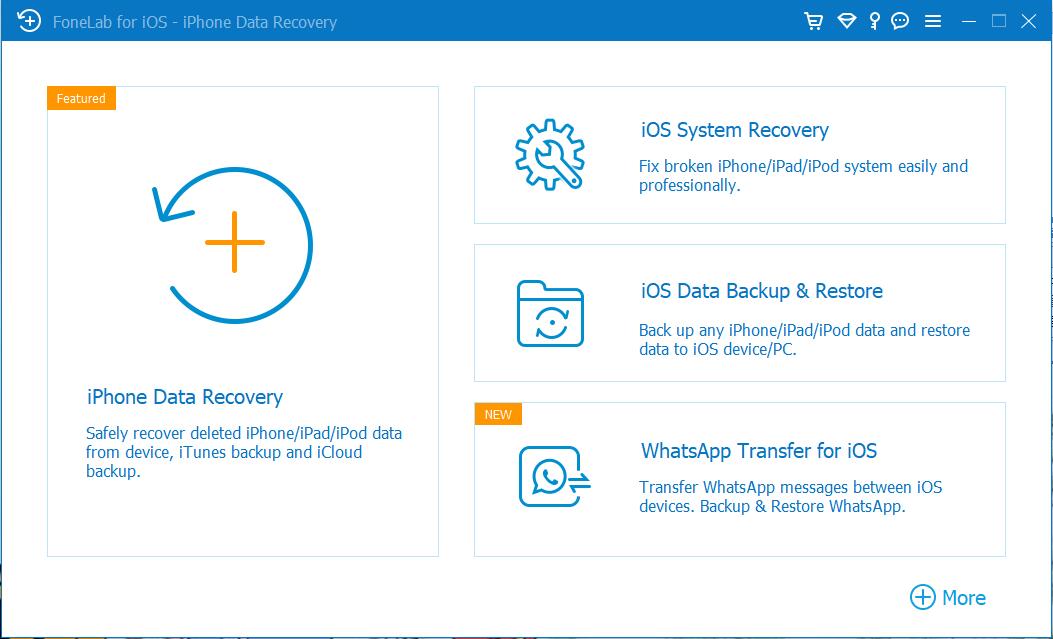
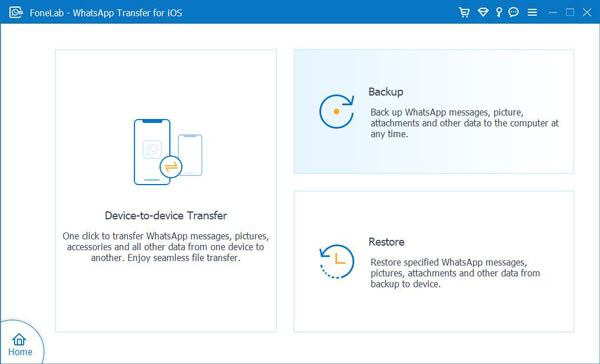
Шаг 3 Выберите Восстановление.
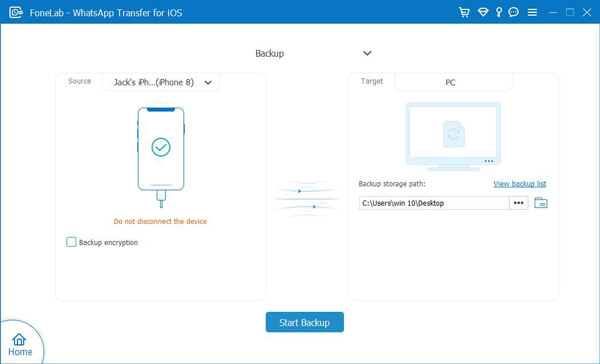
Шаг 4 Вы можете щелкнуть Резервное шифрование Если хочешь. И выберите папку для сохранения ваших данных. Нажмите Начать резервное копирование.
Так легко, правда? Если вы также хотите узнать, как добавить резервную копию WhatsApp на iPhone, вы также можете использовать этот инструмент, который поможет вам сделать это за 3 шага.
Вы по-прежнему можете выбрать способы Apple для удобного управления данными iOS для пользователей iPhone. В следующих частях вы научитесь делать это правильно.
FoneLab WhatsApp Transfer для iOS позволяет передавать чаты и вложения WhatsApp на другой iPhone или компьютер соответственно.
- Передача чата и данных WhatsApp между устройством iOS и компьютером.
- Предварительный просмотр данных перед передачей.
Часть 3. Резервное копирование сообщений WhatsApp на iPhone без iCloud с помощью iTunes/Finder
iTunes — еще один традиционный способ Apple для резервного копирования и восстановления данных iOS без препятствий. Но Finder заменил его в более поздних версиях macOS. Оба они могут создавать резервные копии iPhone WhatsApp, мы покажем вам подробности.
Шаг 1 Запустите iTunes/Finder на компьютере, подключите к нему iPhone.
Шаг 2 Щелкните значок устройства, затем выберите Итоги/Общие.
Шаг 3 Выберите Создать копию под Резервные копии .
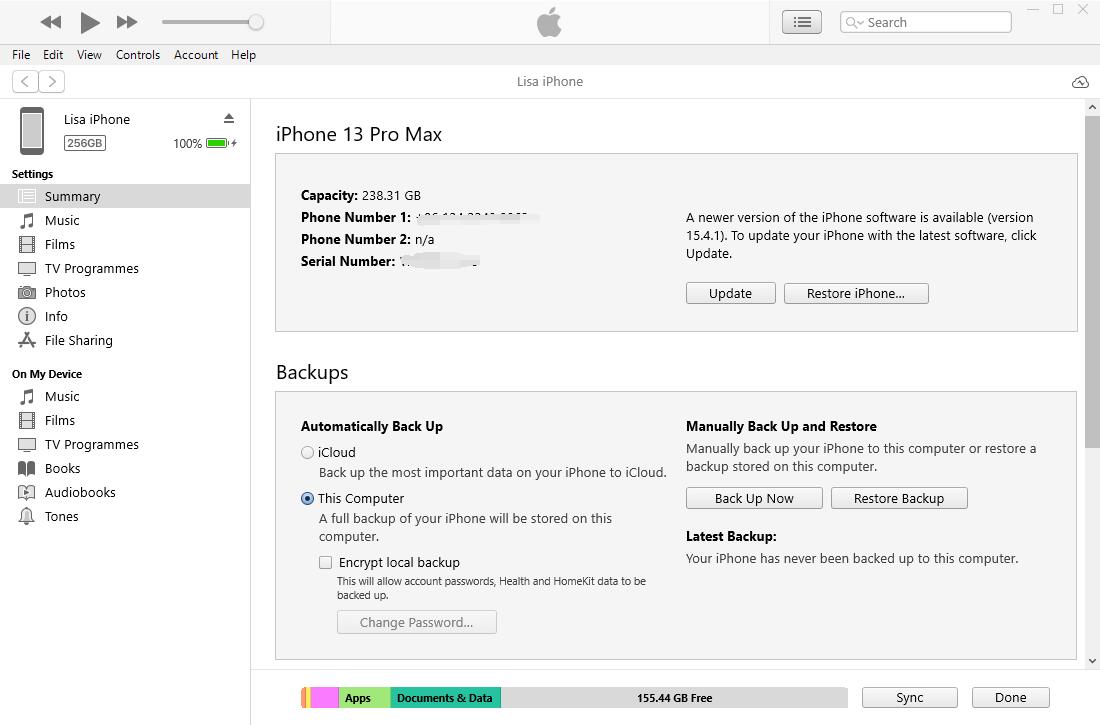
Вы также можете выбрать ICloud здесь, если вы хотите вместо этого сохранить их в облачном сервисе.
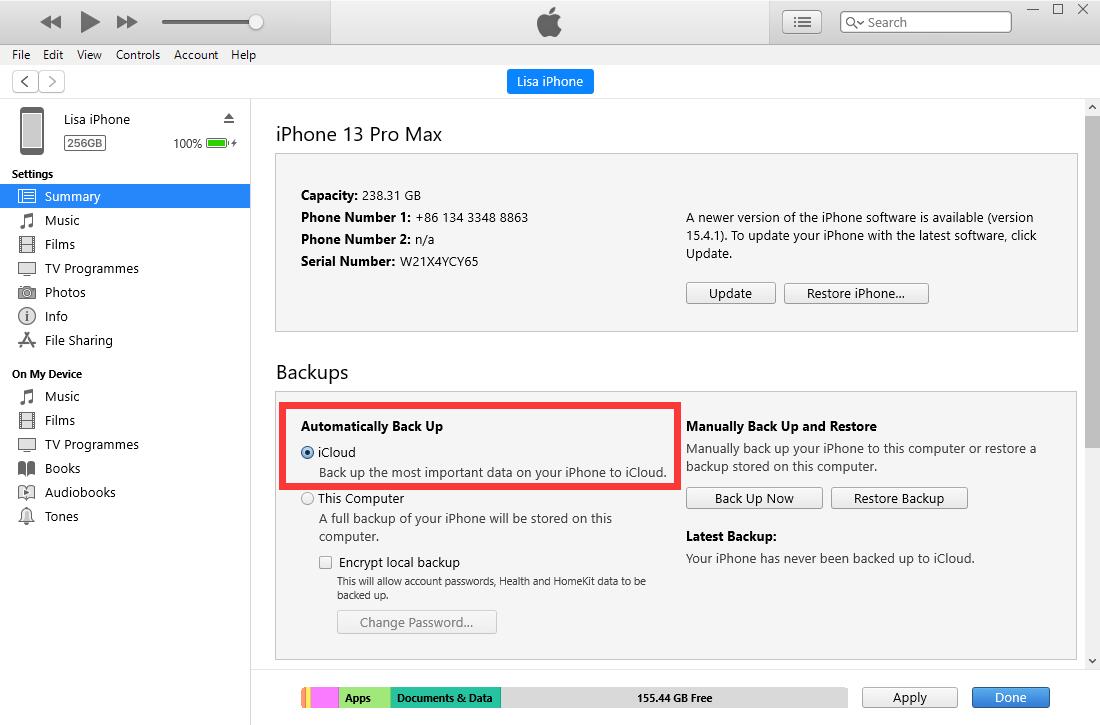
Помимо iCloud, вы также можете сделать резервную копию iPhone WhatsApp на Google Диске.
FoneLab WhatsApp Transfer для iOS позволяет передавать чаты и вложения WhatsApp на другой iPhone или компьютер соответственно.
- Передача чата и данных WhatsApp между устройством iOS и компьютером.
- Предварительный просмотр данных перед передачей.
Часть 4. Как сделать резервную копию WhatsApp на iPhone с помощью экспорта чатов
Вы можете легко использовать функцию экспорта в WhatsApp для резервного копирования данных iPhone WhatsApp. Чаты, содержащие медиафайлы, легко экспортировать, как показано ниже.
Шаг 1 Откройте приложение WhatsApp на iPhone и коснитесь разговора, который хотите экспортировать.
Шаг 2 Коснитесь имени, чтобы отобразить подробную информацию. Тогда выбирай Экспорт чата.
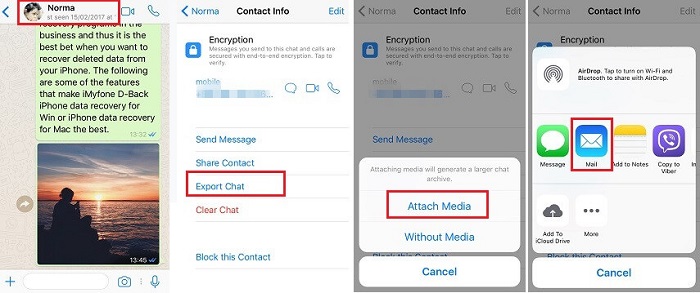
Шаг 3 Ты можешь выбрать Приложить СМИ или нет, то выберите подходящий способ их экспорта.
Все разговоры будут сохранены в формате txt. В то же время медиафайлы будут сохранены в формате MP4.
Часть 5. Как сделать резервную копию чата WhatsApp на Google Диске на iPhone
Это может быть сложно, поскольку данные iPhone WhatsApp нельзя напрямую синхронизировать с Google Диском. Таким образом, вам может потребоваться сделать больше, прежде чем загружать данные WhatsApp на Google Диск. У вас есть 2 варианта, проверьте приведенные ниже уроки.
Вариант 1. Резервное копирование чата WhatsApp на Google Диске с iCloud Drive
Убедитесь, что вы установили Google Диск на свой iPhone и войдите в свою учетную запись.
Шаг 1 Следуйте инструкциям в части 5, чтобы экспортировать чаты WhatsApp, но выберите ICloud Drive наконец, а не по электронной почте.
Шаг 2 Откройте приложение Файлы приложение на iPhone, нажмите и удерживайте его и выберите Поделиться.
Шаг 3 Выберите Google Drive из вариантов.
Вариант 2. Резервное копирование чата WhatsApp на Google Диске с компьютера
Вы можете использовать WhatsApp Transfer для iOS для резервного копирования iPhone WhatsApp на компьютер, а затем соответственно загрузить их на Google Диск.
Шаг 1 Запустите WhatsApp Transfer для iOS на компьютере, нажмите WhatsApp Transfer для iOS > Резервное копирование.
Шаг 2 Выберите Начать резервное копирование кнопку.
Шаг 3 После этого перетащите файлы резервных копий, чтобы загрузить их на Google Диск.
Как видите, вы можете сделать резервную копию WhatsApp на компьютере или в облачном сервисе, если хотите. Выберите один из лучших способов и сделайте это сейчас.
Часть 6. Часто задаваемые вопросы о том, как сделать резервную копию WhatsApp на iPhone
FoneLab WhatsApp Transfer для iOS позволяет передавать чаты и вложения WhatsApp на другой iPhone или компьютер соответственно.
- Передача чата и данных WhatsApp между устройством iOS и компьютером.
- Предварительный просмотр данных перед передачей.
1. Сколько времени занимает резервное копирование iCloud для WhatsApp?
Это зависит от размера файла и интернет-соединения. И вы не можете легко сделать резервную копию WhatsApp в iCloud выборочно, рекомендуется выбрать FoneLab WhatsApp Transfer для iOS и это сэкономит ваше время.
2. Как сделать резервную копию iCloud быстрее?
Удалите неиспользуемые приложения, файлы, фотографии и т. д., чтобы оптимизировать хранилище iPhone, чтобы уменьшить содержимое резервной копии, а также убедитесь, что источник питания вашего устройства и стабильный Интернет.
3. Как восстановить сообщения WhatsApp на новом iPhone без резервной копии?
Вы можете попробовать FoneLab iPhone восстановление данных для сканирования устройства, а затем просто нажмите кнопку Recover кнопку, чтобы напрямую восстановить сообщения WhatsApp с устройства.
Вот и все. Все методы, упомянутые выше, доступны, вы всегда можете хорошо изучить этот пост и выбрать один из них. И FoneLab WhatsApp Transfer для iOS настоятельно рекомендуется вам. Скачайте и попробуйте прямо сейчас!
FoneLab WhatsApp Transfer для iOS позволяет передавать чаты и вложения WhatsApp на другой iPhone или компьютер соответственно.
- Передача чата и данных WhatsApp между устройством iOS и компьютером.
- Предварительный просмотр данных перед передачей.
Статьи по теме
- Как импортировать контакты iPhone на Mac
- Как восстановить удаленные фотографии из Instagram с iPhone
- Как восстановить удаленные фотографии на iPhone без резервного копирования
2 проверенных способа резервного копирования WhatsApp с iPhone на ПК

Это эпоха приложений для социальных сетей, и WhatsApp тоже не остался позади. Его популярность и доступность ставят его на первое место, когда речь заходит об обмене медиа и документами.
По-видимому, контент, которым делятся в WhatsApp, должным образом важен, поэтому необходима некоторая безопасность. Резервная копия идеально подходит, особенно если она хранится на вашем повседневном используемом гаджете, таком как компьютер. Возможно, в вашем уме возникает много вопросов о том, как сделать резервную копию WhatsApp с iPhone на ПК. Не волнуйтесь так, как это наша следующая тема, поскольку мы раскрываем 2 способа сделать это.
- Способ 1: Резервное копирование сообщений WhatsApp с iPhone на компьютер с помощью MobileTrans-WhatsApp Transfer
- Способ 2: Резервное копирование WhatsApp с iPhone на ПК по электронной почте
1. резервное копирование сообщений WhatsApp с iPhone на компьютер MobileTrans-WhatsApp Transfer?
Второй вариант-резервное копирование сообщений WhatsApp с iPhone на ПК с помощью стороннего инструмента. MobileTrans — WhatsApp Transfer обладает высокой производительностью, когда речь заходит о резервном копировании и восстановлении данных, включая чаты WhatsApp.
MobileTrans позволяет легко передавать историю WhatsApp и чаты, так как передача не ограничена. Все, что вам нужно, — это три простых шага, и ваши данные WhatsApp, такие как фотографии, сообщения, вложения и многое другое, будут перенесены с вашего iPhone на ПК.
Функции, которые делают MobileTrans-WhatsApp Transfer приложением для резервного копирования и восстановления после поиска
MobileTrans — WhatsApp Transfer
Резервное копирование сообщений WhatsApp с iPhone на ПК с помощью 1 клика!
- • Резервное копирование истории чатов WhatsApp, фотографий, видео и вложений проще, чем раньше.
- • Передача чатов WhatsApp с iOS на Android и наоборот.
- • Легко создавайте резервные копии ваших Kik, LINE, Viber и других чатов.
- • Процесс передачи данных происходит быстро и безопасно, без потери данных.
4 085 556 человек скачали его
Выполните следующие действия для успешного резервного копирования.
Шаг 1: Подключите свой iPhone к ПК
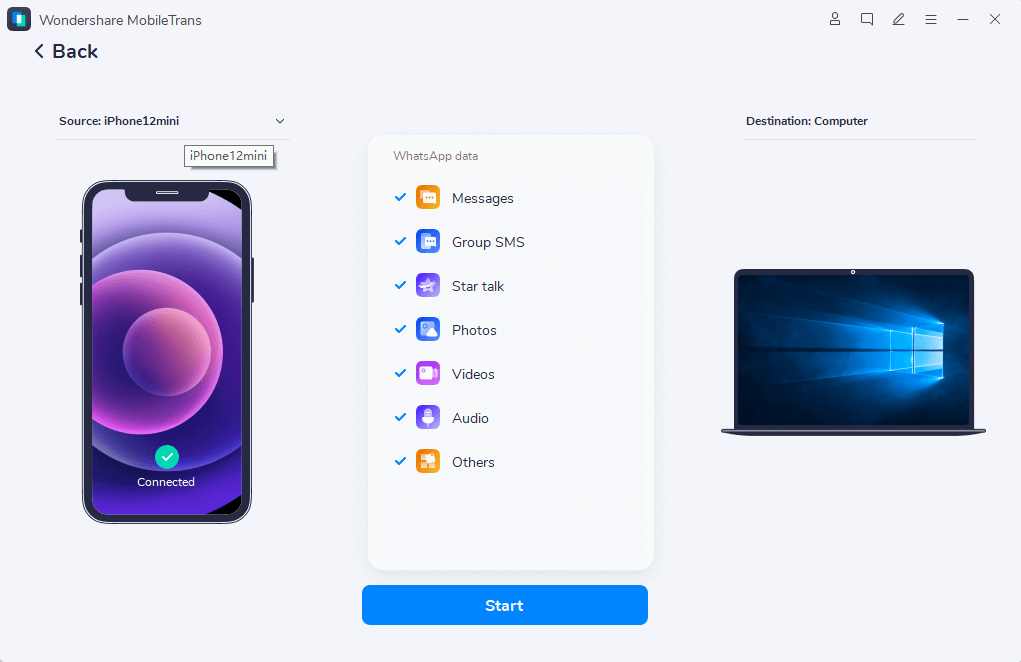
После успешной загрузки и запуска запустите приложение WhatsApp backup iPhone to pc, выбрав опцию «резервное копирование сообщений WhatsApp».
Затем подключите iPhone как внешнее устройство к компьютеру. Компьютер должен отправить вам предупреждение о том, что найдено новое устройство.

Шаг 2: Начните процесс резервного копирования
Как только компьютер распознает ваше устройство, процесс восстановления происходит всего за один клик. Нажмите кнопку” Пуск», чтобы начать процедуру резервного копирования. Существует индикатор выполнения, который будет выделять время, оставшееся до завершения резервного копирования.
Узнайте больше из нашего урока YouTube:
2. Как сделать резервную копию WhatsApp с iPhone на ПК по электронной почте?
Отправка сообщений WhatsApp по электронной почте кажется простой, но как насчет резервного копирования их? Обычно он генерирует только TXT-файл. Таким образом, с этим расширением файла, только 10 000 сообщений могут быть отправлены одновременно.
Однако возможность восстановить их на вашем iPhone — это большой недостаток!
Таким образом, многие пользователи предпочитают создавать резервные копии сообщений WhatsApp со своего iPhone на ПК, используя свою электронную почту. С помощью высокотехнологичных гаджетов и смартфонов вы можете переплетать свои адреса электронной почты с приложением WhatsApp. Хорошая вещь с резервным копированием электронной почты заключается в том, что она легко доступна, пока у вас есть подключение к интернету. Опять же, ваши данные будут доступны в течение 30 дней, в течение которых вы сможете их получить. Чтобы создать резервную копию истории чата электронной почты WhatsApp, выполните следующие действия.
- Запустите WhatsApp на своем смартфоне, а затем откройте разговор, который вы хотите создать резервную копию.
- Перейдите на панель навигации и коснитесь темы группы или имени контакта.
- Затем прокрутите вниз до опции «переписка по электронной почте».


3. Электронная почта против MobileTrans
| Характеристики | Электронная почта | MobileTrans |
|---|---|---|
| Доступ к файлам во внутреннем хранилище вашего телефона | НЕТ | ДА |
| Определяет причину потери файла или заминки | НЕТ | ДА |
| Хранит резервные копии в отдельной папке | ДА | ДА |
| Он может восстанавливать социальные приложения и создавать резервные копии записей, таких как LINE, Viber, WhatsApp | НЕТ | ДА |
| Простота в эксплуатации. | Немного сложно | Легко |
| Вы можете выборочно восстанавливать данные | НЕТ | ДА |
| Позволяет передавать чаты WhatsApp между устройствами iOS и Android | НЕТ | ДА |
Рекомендуется: резервное копирование сообщений WhatsApp с iPhone на iCloud
Ваш iPhone можно связать с учетной записью iCloud. Таким образом, Вы также можете сделать резервную копию WhatsApp с вашего телефона в iCloud, если целевое устройство связано с той же учетной записью iCloud. Вам нужно только подключение к интернету, чтобы ваши данные автоматически синхронизировались с вашей учетной записью.
- Перейдите в настройки WhatsApp и нажмите на опцию “чаты”.
- Затем нажмите на «резервную копию чата», найденную на вашем iPhone.
- Затем нажмите на кнопку «резервное копирование сейчас». Вы также можете включить видео в резервную копию.


Вывод
Это наихудший сценарий, когда вы вдруг осознаете, что ваши важные данные были подделаны. Чтобы предотвратить такие ситуации, резервное копирование и восстановление данных играет важную роль в том, как сделать резервную копию WhatsApp с iPhone на ПК. Если вы не можете успешно создавать резервные копии чатов WhatsApp на ПК по электронной почте, рекомендуемый инструмент может выдержать любые ограничения и выполнить эффективное резервное копирование. MobileTrans-WhatsApp Transfer может легко передавать историю WhatsApp, помимо других функциональных функций.