Разблокировать Samsung Galaxy A13 с забытым паролем
Забыли пароль или графический ключ для Samsung Galaxy A13? В этой статье объясняются простые способы разблокировки Samsung Galaxy A13 без сброса или потери данных.
В основном существует несколько способов разблокировки Samsung Galaxy A13, и вам решать, какой из них вы предпочитаете.
Разблокируйте Samsung Galaxy A13, ответив на контрольные вопросы Google
Если в разделе «Безопасность учетной записи Google» заданы контрольные вопросы, вы сможете разблокировать свое устройство, ответив на эти вопросы.
Шаг 1: После нескольких неправильных попыток вы получите опцию «Забыли графический ключ» или «Забыли PIN-код/пароль».
Шаг 2: Нажмите на него, а затем выберите опцию «Ответить на вопросы».
Шаг 3: Вам будут представлены контрольные вопросы Google, которые вы добавили в свою учетную запись. Ответьте на них адекватно.
Шаг 4: Если вы правильно ответите на контрольные вопросы, Samsung Galaxy A13 будет разблокирован.
Шаг 5: После успешной разблокировки новый для вашего Samsung Galaxy A13 ПРИКОЛОТЬ, Пароль или Рисунок Замок Вам будет предложено создать
Разблокируйте Samsung Galaxy A13, используя свою учетную запись Gmail
Выполните шаги, указанные ниже, чтобы разблокировать Samsung Galaxy A13 с помощью учетной записи Gmail:
Шаг 1: После нескольких неправильных попыток вы получите опцию «Забыли графический ключ» или «Забыли PIN-код/пароль».
Шаг 2: Войдите в свою учетную запись Google (Gmail), введя такие данные, как имя пользователя/пароль.
Шаг 3: После успешного входа ваш смартфон будет разблокирован.
Hard Reset (Factory Reset) для разблокировки Samsung Galaxy A13
Если ни один из вышеупомянутых методов не работает в вашем случае, к сожалению, у вас остается единственная возможность выполнить сброс настроек к заводским настройкам на вашем Samsung Galaxy A13. Для этого выполните следующие действия:
Шаг 1: Выключите свой Samsung Galaxy A13.
Шаг 2: Теперь включите его, нажимая комбинации «Питание + кнопка увеличения громкости» в течение нескольких секунд, пока на экране не появится логотип Samsung Galaxy A13.
Шаг 3: Выберите «Да» для сообщения о сбросе заводских данных.
Здесь, Сброс к заводским настройкам/аппаратный сброс Вы можете следовать подробному руководству по методу.
Обратите внимание, что полный сброс удалит все данные и настройки на вашем Samsung Galaxy A13.
Разблокируйте Samsung Galaxy A13 с помощью Google Find My Device
Хотя вы можете разблокировать свой Samsung Galaxy A13 с помощью Google Find My Device, этот метод удалит все данные на вашем телефоне.
Вот как вы можете это сделать:
Шаг 1: Откройте Google Find My Device и войдите в свою учетную запись Google.
Шаг 2: После успешного входа в систему вам необходимо выбрать опцию «Очистить устройство», а затем опцию «Стереть все данные».
Шаг 3: Как только вы нажмете кнопку «Удалить», начнется процесс удаления данных на вашем Android-устройстве.
Разблокируйте Samsung Galaxy A13 с помощью Android Data Recovery Tool
Шаг 1: Просто, Доктор Фоне Скачайте и установите программу.
Шаг 2: После загрузки программного обеспечения запустите его сейчас.
Шаг 3: Подключите смартфон к компьютеру с помощью оригинального кабеля.
Шаг 4: Dr.Fone начнет обнаруживать ваш смартфон.
Шаг 5: После завершения процесса теперь следуйте инструкциям на экране.
Шаг 6: Правильно выберите параметры, доступные в Dr.Fone, и все готово.
Wondershare Dr.Fone – скидка до 30%
Как разблокировать Samsung Galaxy A13 с помощью Android Multi-Tool
Шаг 1: Загрузите многофункциональный инструмент для Android.
Шаг 2: Также установите необходимые USB-драйверы для конкретной модели смартфона.
Шаг 3: подключите смартфон к компьютеру с помощью оригинального кабеля.
Шаг 4: Загрузите свой смартфон в режиме загрузки Android.
Шаг 5: Запустите программу и введите соответствующие команды, доступные в окнах Multi-tool.
Как разблокировать Samsung Galaxy A13 с помощью Android MultitoolСмотрите полное руководство на.
Как разблокировать загрузчик на Samsung Galaxy A13?
Если вы хотите разблокировать загрузчик вашего Samsung Galaxy A13, внимательно выполните следующие действия:
Шаг 1: ВЫКЛЮЧИТЕ телефон.
Шаг 2: Теперь загрузите телефон в режиме загрузки.
Шаг 3: Нажмите и удерживайте кнопку увеличения громкости, пока не появится окно загрузчика.
Шаг 4: Нажмите кнопку увеличения громкости еще раз, чтобы подтвердить «Да», чтобы начать процесс.
Шаг 5: После этого вы также увидите предупреждающее сообщение, просто продолжайте разблокировать загрузчик.
Шаг 6: Дождитесь завершения процесса, в конце концов ваш телефон перезагрузится автоматически.
Вы можете найти больше способов разблокировать загрузчик на Samsung Galaxy A13, следуя приведенному ниже руководству.
Способы разблокировки загрузчика на Samsung Galaxy A13
Заключение
Это может быть очень неприятно, когда вы не можете разблокировать свое собственное устройство из-за того, что забыли свой PIN-код, пароль или графический ключ.
Однако, следуя приведенным выше методам, если вы помните ответ на контрольные вопросы своей учетной записи Google, не теряя важных данных. Самсунг Галакси А13 вы можете разблокировать свое устройство.
Как восстановить забытый пароль на Samsung Galaxy
Соавтором этой статьи является Brehima Traore, наш постоянный соавтор. Постоянные соавторы wikiHow работают в тесном сотрудничестве с нашими редакторами, чтобы обеспечить максимальную точность и полноту статей.
Количество просмотров этой статьи: 16 380.
В этой статье:
Из этой статьи вы узнаете, как восстановить доступ к устройству Samsung Galaxy, если вы забыли пароль. Это можно сделать с помощью сайта «Найти телефон» или сбросив настройки. К сожалению, забытый пароль нельзя восстановить на устройстве с Android Nougat. Помните, что сброс настроек приведет к удалению всех данных на Samsung Galaxy.
Метод 1 из 2:
Использование веб-сайта Samsung

- Если на устройстве вы не авторизовались в своем аккаунте Samsung, сбросьте настройки.

- Если вы уже авторизовались на этом сайте, пропустите этот и следующие шаги.

Введите учетные данные аккаунта Samsung. Введите адрес электронной почты и пароль, а затем нажмите «Войти».

- Если у вас несколько устройств Samsung Galaxy, щелкните по типу устройства в верхнем левом углу страницы, а затем в меню выберите нужную модель устройства.

- Когда устройство будет разблокировано, установите новый пароль в меню «Настройки».
Как сбросить пароль на Андроиде, если забыл его

Если вы забыли пароль или графический ключ — воспользуйтесь одним из следующих методов по разблокировке вашего Android-устройства (смартфона или планшета).
12 апреля 2022 года Гаджеты
4 минуты, 38 секунд читать
1. Через Google-аккаунт для старых Android
Отличный способ для разблокировки устаревшей модели смартфона, работающей на Android-версии ниже 5.0. Для него ваш телефон должен иметь хорошее интернет-соединение. К примеру, подключиться к домашней сети Wi-Fi.
Шаг 1. Можно обойти защиту через превышение установленного числа попыток ввода, поэтому введите 5 раз любую комбинацию символов на экране ввода.
Шаг 2. После последней попытки неправильного ввода пароля, на экране смартфона отобразится фраза «Забыли пароль?» или похожее уведомление.
Шаг 3. Нажмите на него, а затем введите логин и защитный код от Google-аккаунта, который используете на своем смартфоне.
Как разблокировать Android через учетную запись Google
В случае, если вы забыли пароль от аккаунта Google, стоит зайти на страницу восстановления аккаунта Google с другого устройства (допустим, с ПК).
Шаг 1. Восстановите пароль от аккаунта одним из предложенных там способов (кроме мобильного телефона).
Шаг 2. Введите логин и новый пароль на смартфоне для разблокировки Android.
Теперь можно создать новый запоминающийся пароль для блокировки экрана или выбрать другой (удобный) способ защиты смартфона.
2. Через Smart Lock для новых Android
Если у вас смартфон с поддержкой версии Android 5.0 и старше, вы можете воспользоваться функцией Smart Lock, которая поможет разблокировать устройство.
Smart Lock может разблокировать гаджет 3 способами без ввода пароля:
- Bluetooth-девайс —к смартфону по беспроводной связи подключается знакомое Bluetooth-устройство. Найдите устройство с опцией Bluetooth, подключитесь с него к заблокированному смартфону, чтобы открыть его.
- Безопасные места — разблокировка происходит, если ваши координаты совпадают с теми, что были заданы ранее. Например, в вашей квартире. как только Android определит по GPS, что ваше местоположение совпадает с заданным, он разблокируется.
- Распознавание лиц (или Face Unlock) — функция разблокировки с помощью лица.
3. Через сервис по поиску смартфона
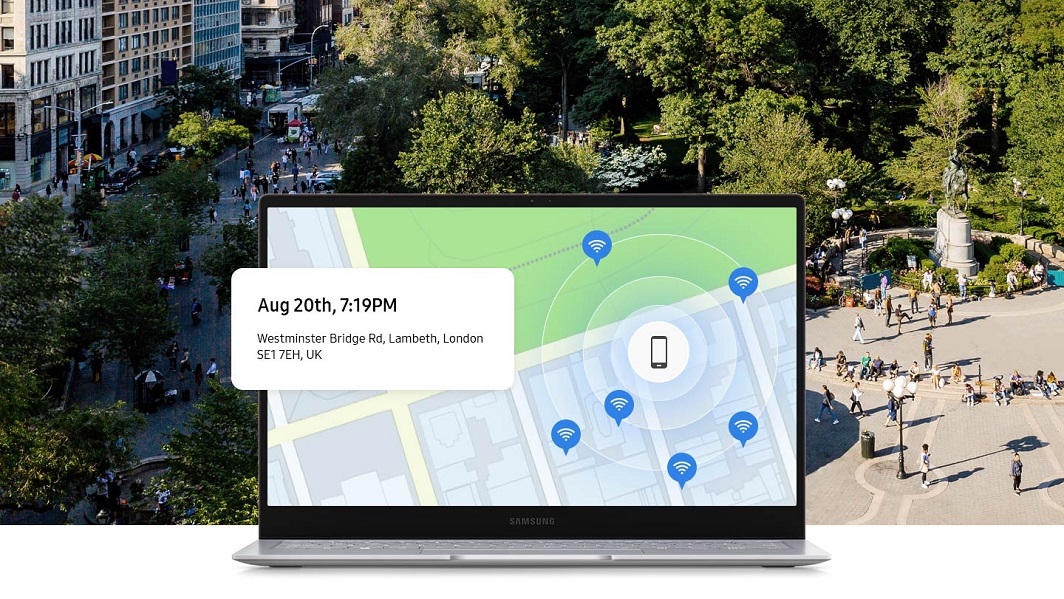
Владельцы современных телефонов Samsung могут разблокировать девайс удаленно, используя сайт Find My Mobile. Он позволит отыскать устройство и дистанционно управлять им, включая возможность разблокировки.
Если вы настраивали учетную запись Samsung, то снять блокировку на Android при забытом пароле можно с компьютера или ноутбука. Зайдите на сайт с любого устройства и в появившемся меню выберите опцию «Разблокировать».
Подробная инструкция, как это сделать через Samsung-аккаунт:
· Проверьте, что на смартфоне работает интернет;
· Войдите в свою учетную запись и укажите телефон, который заблокирован;
· В правом верхнем углу нажмите «Разблокировать».
4. Через сброс телефона до заводских настроек
Если на смартфоне нет ценных данных и вы без труда можете с ними распрощаться, сбросьте настройки до заводских, то есть полностью очистите девайс.
На разных телефонах это выполняется по-разному, поэтому лучше заранее найти в Интернете, как это сделать через запрос «модель_смартфона hard reset».
Общая инструкция по разблокировке устройства:
1. Отключите смартфон и извлеките карту памяти
2. Поочередно используйте следующие комбинации клавиш, удерживая их по 10-15 секунд:
· кнопка громкости (-), кнопка питания
· кнопка громкости (+), кнопка питания
· кнопка громкости (-), кнопка питания, кнопка «Домой» (если есть)
· кнопка громкости (+), кнопка громкости (-), кнопка питания
3. Когда нужная комбинация сработает — на экране возникнет меню. Выберите пункт «Recovery», а затем нажмите «Wipe data/factory reset».
4. Подтвердите операцию сброса
Android точно разблокируется, но ценой уничтожения всех ваших данные и установленных приложений, которые просто исчезнут.
При включении телефон попросит ввести логин и пароль от вашего Google-аккаунта. Вероятно, на новых смартфонах ваши данные могли незаметно синхронизироваться с учетной записью Google и магазином приложений Google Play. В таком случае удаленные приложения можно возвратить.
Как сбросить забытый пароль на Самсунг?
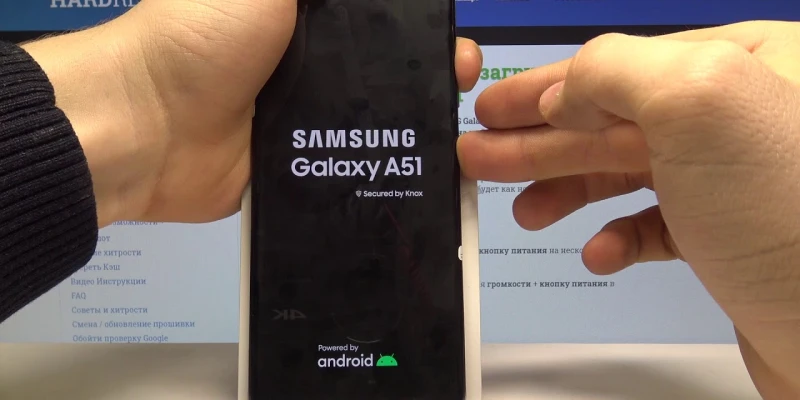
Как часто вы теряете авторизационные данные? Иногда это – не проблема, если вы заранее позаботились о способах восстановления доступа, таким как смс с кодом восстановления на телефон. Но что, если вы утратили доступ как раз к смартфону? Как сбросить пароль на Самсунге, если забыл его напрочь? Давайте разбираться.
Как сбросить телефон если забыл пароль Самсунг: варианты
Итак, перед тем, как вы продолжите чтение, попробуйте перезагрузить устройство и попытаться ввести имеющиеся у вас авторизационные данные еще раз. Если это не помогает, рекомендуем ознакомиться с информацией о том, как сбросить аккаунт Самсунг, если забыл пароль или не получается получить доступ к устройству.
Подобные ситуации можно разделить на три подтипа:
- Забыт пароль, пин-код, графический ключ и не подходит отпечаток пальца;
- Не снимается пароль, пин-код или рисунок с экрана блокировки на Samsung Galaxy;
- Телефон заблокировался и запрашивает аккаунт Google.
Рассмотрим каждую ситуацию отдельно.
Как сбросить Samsung если забыл пароль, пин-код и рисунок?
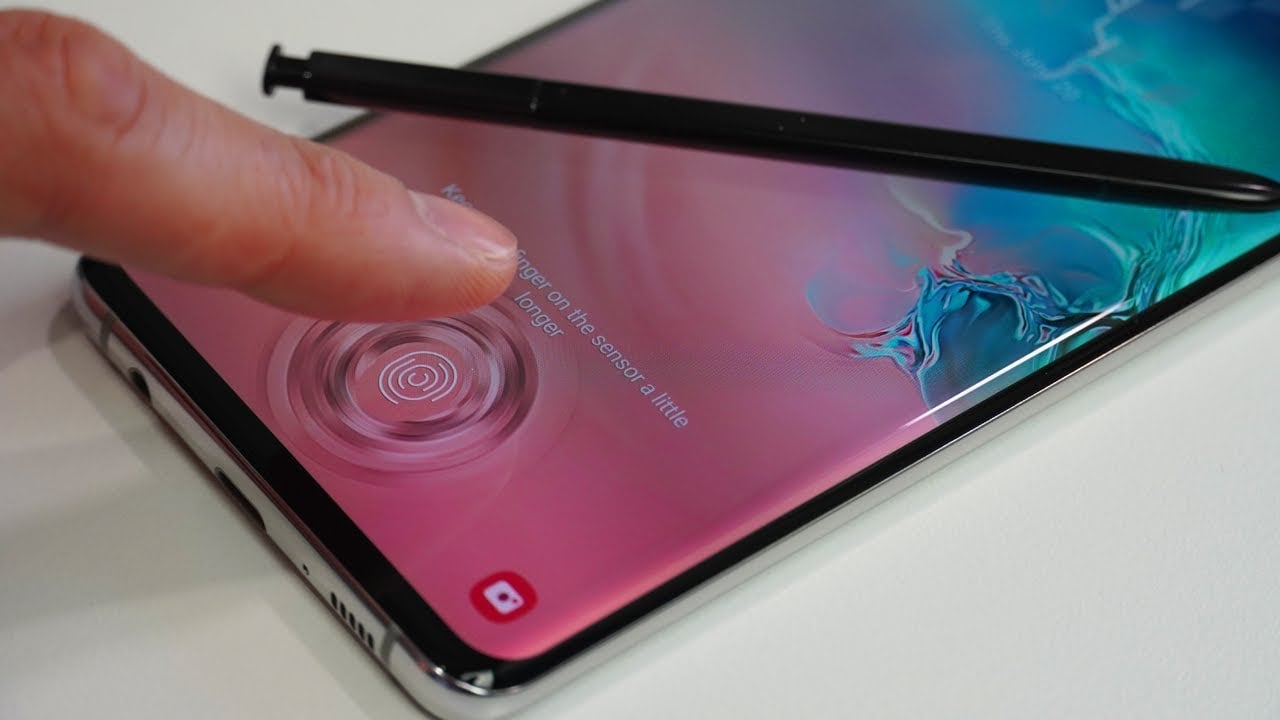
Из ситуации, когда потеряны все доныне для входа, есть три выхода:
- Использовать сервис SmartThings Find (Find My Mobile). В этом случае будут удалены все старые авторизационные данные (графический ключ, пин-код, пароль, отпечаток пальца). Сервис работает через Интернет;
- Перед тем, как сбросить Самсунг Галакси, если забыл пароль и прочие данные для входа, можно воспользоваться дополнительным пин-кодом или аккаунтом Google;
- Выполнение полного сброса устройства. Данная процедура удалить пароль, пин-код, графический пароль и отпечаток, а также очистит память устройства (крайний вариант).
Что касается первого способа, он подойдет тем, пользователям, которые:
- создали аккаунт Самсунг на устройстве перед его блокировкой;
- включили функцию резервного копирования ключа при его установке;
- сохранили данные аккаунта для авторизации в нем;
- подключили устройство к сети Интернет.
Теперь непосредственно о том, как сбросить планшет Самсунг, если забыл пароль (для смартфона данная информация также справедлива):
- Перейдите на страницу;
- Войдите в свой аккаунт в сервисе SmartThings Find;
- В меню справа отыщите кнопку “Разблокировать” и активируйте ее (если у вас привязано несколько устройств, сначала выберите необходимое);
- Теперь подтвердите операцию;
- Для успешного завершения процедуры введите пароль от вашего аккаунта Samsung (для проверки личности). После этого устройство разблокируется.
Если не получилось, придется выполнять полный сброс телефона/планшета. В результате данной операции вся незаводская информация будет стерта. Включая пароль, графический пароль, ключ и отпечаток пальца.
Как сбросить телефон Самсунг. Если не снимается пароль на экране блокировки?
Если вы пытаетесь снять блокировку экрана, но не можете получить доступ к другим вариантам подтверждения вашей личности, кроме пароля, пин-кода, отпечатка и графического ключа, значит проблема в операционной системе (или некоторых приложениях, которые мешают разблокировать экран. Эта ситуации отличается от той, когда забыл пароль от Самсунг А51.
Для решения такой проблемы попробуйте выполнить несколько пунктов инструкции (переходите к следующему способу, только если не подошел предыдущий):
- Удалите ВПН-сеть. Для этого:
- войдите в пункт “Настройки” меню вашего устройства;
- найдите сетевые настройки. Это может быть пункт “Подключения”, “Другие настройки”, “Другие сети” или нечто подобное;
- выберите пункт “VPN” и поудаляйте все существующие сети из него (предварительно просмотрев их);
- теперь попробуйте снять блокировку экрана;
- Отключите права администратора. Если вы предоставляли таковые каким-либо приложениям, то они могут мешать разблокировке вашего устройства. Всегда успеешь сбросить настройки Самсунг, если забыл пароль или просто не получается разблокировать экран. Поэтому сначала попробуйте отключить права администратора у других приложений (если такой приложений несколько, отключать придется по одному);
- Удалите сторонние сертификаты (файлы для дополнительной защиты данных). Пока сертификат находится в памяти вашего смартфона или планшета, разблокировать устройство не получится. Вот, что требуется сделать:
- войдите в пункт “Настройки” меню вашего устройства;
- откройте пункт «Биометрические данные и безопасность» или «Безопасность». Если такого пункта нет, выберите «Экран блокировки и защита»;
- перейдите к разделу “Другие параметры безопасности” или сразу к “Удалить учётные данные”;
- подтвердите операцию и попробуйте разблокировать устройство;
- Включите безопасный режим. Возможно вы загрузили приложение из магазина мобильных приложений, и оно не дает разблокировать экран. В таком случае запустите безопасный режим, и все подобные приложения будут отключены;
- Расшифруйте устройство или карту памяти. Если вы прибегали к шифрованию информации на вашем устройстве, вы не сможете разблокировать экран, пока не расшифруете данные. Перед тем, как сбросить Самсунг, если забыл пароль, попробуйте следующее:
- войдите в пункт “Настройки” меню вашего устройства;
- выберите “Безопасность” или “Экран блокировки”. Далее – “Другие параметры безопасности” или сразу переходите к следующему пункту;
- выберите пункт “Расшифровать устройство”. Он буде доступен, если устройство зашифровано. В Противном случае будет пункт “Зашифровать устройство”;
- если зашифровано не само устройство, а лишь карта памяти, то будет активным пункт “Шифрование карты памяти включено”. Отключите его и попробуйте разблокировать экран.
- Если ничего не помогло, попробуйте выполнить сброс данных. Помните, что данная процедура удаляет со смартфона/планшета всю информацию, кроме той, что была установлена на заводе.
Что делать, если не получается разблокировать Самсунг?
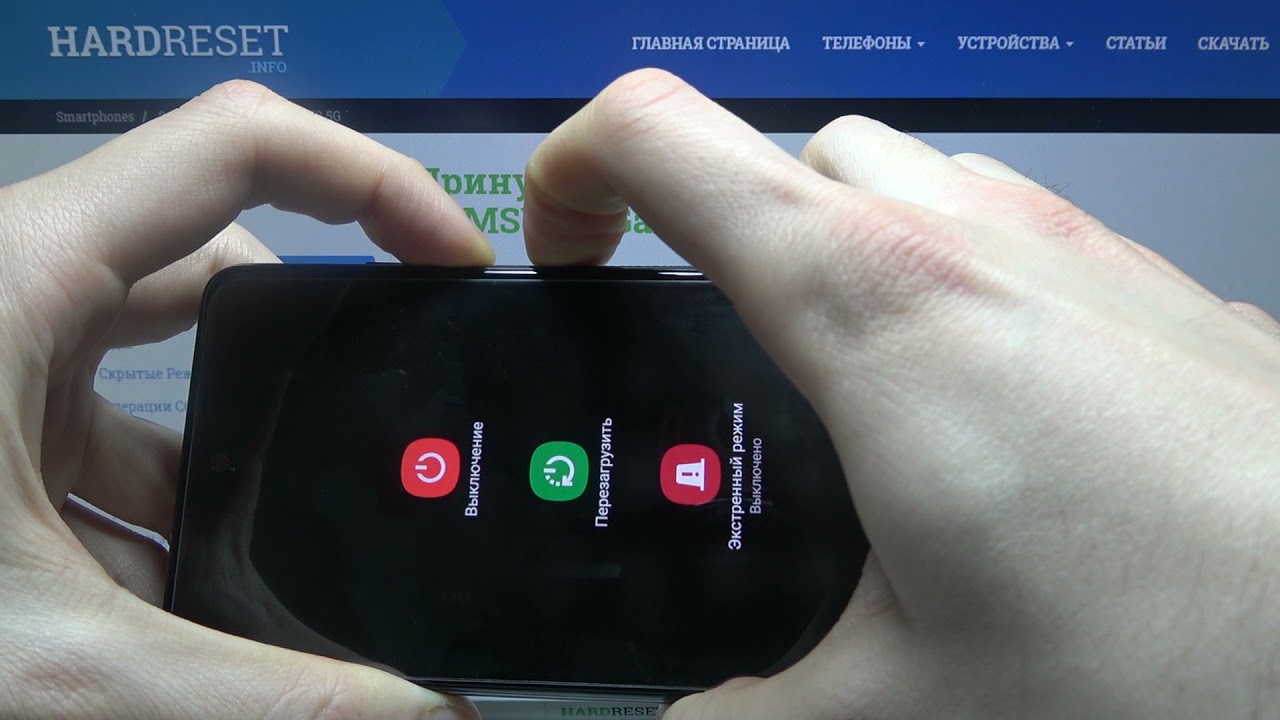
С Android 5.1 и новее компания Google представила функцию защиты от кражи и несанкционированного доступа, известную как Google Factory Reset Protection (FRP). Эта функция предотвращает несанкционированное использование устройства после сброса до заводских настроек, если не был удален аккаунт Google.
Если у вас не получается сбросить настройки Samsung, когда забыл пароль, помните: после сброса устройства настройки возвращаются к начальным, и при следующем включении будет запрошен аккаунт Google, который ранее был связан с этим устройством, а также его пароль. Если правильные учетные данные не предоставлены, устройство будет заблокировано и станет недоступным для использования.
FRP была внедрена для улучшения безопасности устройств и защиты данных пользователей. Это предотвращает кражу и восстановление заводских настроек с целью использования украденного устройства без разрешения владельца.
Как разблокировать устройство в таком случае:
- Укажите установленный до сброса аккаунт Гугл и войдите в него при помощи вашего пароля;
- Если вы верно ввели авторизационные данные, устройство раз блокируется и предложит вам дальнейшую настройку.
Если же вам не помог ни один из вышеперечисленных вариантов, остается только отнести устройство в сервисный центр.