Samsung Galaxy A03 | Как сделать скриншот на Samsung Galaxy A03 — Снимок экрана на Samsung GalaxyA0

Больше информации на сайте: https://www.hardreset.info/ru/ Если вы хотите научиться делать скриншоты на Samsung Galaxy A03, тогда это видео обязательно к просмотру. Чтобы научиться делать скриншоты на Samsung Galaxy A03 или узнать новые способы, как именно можно сделать скриншоты на Samsung Galaxy A03, посмотрите внимательно наше видео. Приятного просмотра! Как сделать скриншот на Samsung Galaxy A03? Как сделать снимок экрана на Samsung Galaxy A03? Какие способы сушествуют, чтобы сделать скриншот на Samsung Galaxy A03? Подписывайтесь на нас в Instagram ► https://www.instagram.com/hardreset.info Подписывайтесь на русский Instagram ► https://www.instagram.com/hardresetinfo_ru/ Поставьте нам Лайк на Facebook ► https://www.facebook.com/hardresetinfo/ Подписывайтесь на наш Телеграм: ► https://t.me/hardresetinfo_ru Твитните нас в Твиттере ► https://twitter.com/HardResetI #снимокэкрана #скриншот #SamsungGalaxyA03
Показать больше
Войдите , чтобы оставлять комментарии
How to Take Screenshot on Samsung Galaxy A03s

How to take a screenshot on Samsung A03s?, Screenshot on Samsung A03s? How to capture a screenshot on Samsung A03s? How to capture a screenshot on Samsung A03s without a power button, how to take a long screenshot on Samsung A03s?
This is how to take a screenshot on Samsung Galaxy A03s with or without the power button.
Table of Contents
Taking Screenshot on Samsung Galaxy A03s
Step 1: The first step here is to locate the screen you want to capture.
Step 2: Here you will have to option to capture the screenshot. The first is the Android native method by simultaneously pressing both the power key and the volume down key.
Also Read How to Enable Cookies on iPhone 12 / 12 Mini / 12 Pro Max
Another method is through Samsung’s system: This involved sliding the side of the palm across the screen from the right side to the left on the device.
This method is not available on some Samsung phones. It will depend on the version you are using. Now to take a screenshot using this gesture you will have to activate it from the settings.
Just head over to the settings, click on “Advanced functions” and activate the option “Move palm to capture“.
Step 3: After that, you will then see the captured image automatically saved in the gallery of your photo app.
Also Read How to Make Video Calls on Samsung Galaxy M14
Step 4: You are done now. To send the captured image, click on it and then you can send it to anyone either through your contact or other messaging apps like WhatsApp and the rest.
Take Screenshot on Samsung A03s Through Screen Settings
This method will be suitable for one-handed. You can easily take a screenshot of your Samsung Galaxy A03s using the settings app.
Step 1: Go to the screen you want to capture the screen in your Samsung A03s.
Step 2: Now open the notification bar and select “Capture”
Step 3: Done. The captured image will be saved on your photo gallery app.
Also Read How to Connect / Mirror Samsung Galaxy A30 / A30s / A31 to TV
How to Take Long Screenshot on Samsung A03s
Step 1: Hold the ‘Volume down’ button and ‘Power’ button together.
Step 2: Now hold ‘Scroll capture’ to take a screenshot.
Step 3: Keep repeating step 2 until the page stops scrolling down.
About Samsung A03s Screen
The Samsung Galaxy A03s features a screen size of 6.5 inches, 102.0 cm 2 (~80.7% screen-to-body ratio) with IPS LCD panel and it has 720 x 1600 pixels, 20:9 ratio (~270 ppi density) resolution.
Related Posts:
- How to Setup Voicemail on Samsung Galaxy M62
- How to turn On / Off Samsung Galaxy A03s
- How to Turn Off Voicemail on Samsung Galaxy A03s
- How to Record Phone Call on Samsung Galaxy A11 And A12
Как включить запись экрана в новом Galaxy A03 Core
Обычные скриншоты — тоже штука нужная, но без функции записи экрана, как известно, современному мобильному юзеру нынче вообще никуда. Геймплей записать, фрагмент видео для ТикТока «подрезать», gif-ку сделать и т.д.
В общем, фича до такой степени нужная, что Samsung свои смартфоны Galaxy выпускает уже с нею. Правда, только новые модели с фирменной оболочкой One UI 2 и с версией операционной, начиная с Android 10 и новее, но тем не менее.
И сейчас как раз об одном из таких новых аппаратов. А именно о Galaxy A03 Core, который в продаже появился буквально неделю-две тому назад (линк, кстати, работает — описание, цены, скидки — всё там, рекомендуем).
У смартфона Galaxy A03 Core упомянутую функцию, к слову, активировать можно минимум двумя способами. И это как бы тоже удобно, поскольку, во-первых, по ситуации можно выбрать, как будет быстрее и проще, а во-вторых, если не срабатывает один, то всегда можно заюзать другой.
как включить запись экрана у смартфона Galaxy A03 Core — способ #1
- двумя свайпами сверху-вниз по экрану открываем «шторку» (она же — Панель уведомлений):
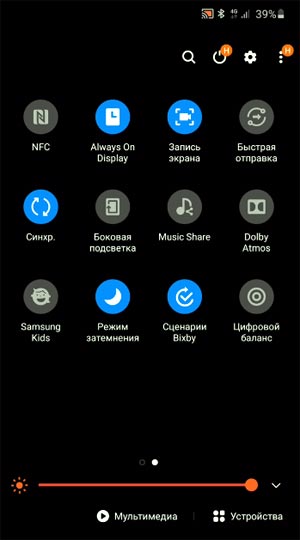
- тапаем кнопочку «Запись экрана» (если надо поменять качество записи или донастроить звук, то по тому же значку жмем долгим тапом, после чего откроется экран настроек);
- и тапаем «Начать запись«.
После этого Galaxy A03 Core автоматом запустит таймер обратного отсчета и выведет на экран еще комплект значков (перо, «картинка-в-картинке» и пр). Когда все, что нужно, записано, просто тапаем по кнопке остановки записи экрана.
Что делать, когда кнопка «Запись экрана» в шторке Galaxy A03 Core не отображается?
В таком случае ставим её туда вручную. Процедура стандартная для смартфонов Samsung:
- снова открываем шторку, затем — кнопку настроек (3 точки — верхнем правом углу шторки) и в открывшемся меню жмем «Порядок кнопок»;
- теперь находим иконку «Запись экрана» и перетаскиваем её в шторку, на нужно место.
как включить запись экрана у смартфона Galaxy A03 Core — способ #2
А так как состоит он в применении не встроенной функции, а так называемого стороннего приложения, то:
- открываем приложение Play Маркет;
- через поиск находим подходящую прогу (XRecorder, к примеру);
- качаем и устанавливаем;
- после завершения установки запускаем приложение и включаем запись экрана.
Вот и всё. Само собой, иконку приложения тоже можно поставить туда, откуда его потом будет проще и быстрее открыть.
Samsung Galaxy A03s

Samsung Galaxy M62 SM-M625F — смартфон для тих користувачів, які шукають максимально універсальний пристрій для будь-яких завдань. Він отримав максимально строгий і практичний безрамковий дизайн, а на вибір пропонується кілька приємних кольорів корпусу. Samsung Galaxy M62 SM-M625F оснащується 6,7-дюймовим Super AMOLED Plus дисплеєм з роздільною здатністю 2400х1080 точок. Високий рівень продуктивності досягається завдяки 8-ядерного процесора Samsung Exynos 9825. Оперативної пам’яті в смартфоні є 8 ГБ, а для зберігання даних передбачений накопичувач на 128 або 256 ГБ. Основна камера складається з чотирьох сенсорів на 64, 12 і пари по 5 МП. Вона здатна записувати відео з роздільною здатністю 4К, або в сповільненій зйомці до 480 к / с. Фронтальна оснащується 32 МП сенсором. Додатково в Samsung Galaxy M62 SM-M625F передбачений модуль NFC і підтримка швидкої зарядки Samsung Charge. Ємність вбудованого акумулятора становить 7000 мАг.
Лінійка 2021 року
Відгуки та питання (1)
Всі моделі лінійки (6)
Відгуки та питання (1)
Характеристики cпільні:
Бренд: Samsung Смартфон Екран: 6,5″; PLS; 1600×720; 60 Гц Процесор: MediaTek MT6765 Helio P35 ОС: Android 11 Акумулятор: 5000 мАгод (незнімний) Камера: 13 (f / 2.2) + 2 (f / 2.4) + 2 (f / 2.4) Мп Корпус: пластик; 196 г; товщина 9,1 мм
Характеристики відрізняються: