Создание снимка экрана на компьютере Mac
Вы можете делать снимки всего экрана, его области или одного окна.
Как создать снимок экрана на компьютере Mac

- Чтобы создать снимок экрана, одновременно нажмите и удерживайте следующие три клавиши: Shift, Command и 3.
- Если в углу экрана появится миниатюра, щелкните ее, чтобы отредактировать снимок экрана. Или дождитесь сохранения снимка экрана на рабочем столе.
Как сделать снимок области экрана

- Одновременно нажмите и удерживайте следующие три клавиши: Shift, Command и 4.
- Перетащите перекрестие , чтобы выбрать область экрана для создания снимка. Чтобы переместить выбранную область, нажмите и удерживайте клавишу пробела при перетаскивании. Чтобы отменить создание снимка, нажмите клавишу Esc (Escape).

- Чтобы создать снимок, отпустите кнопку мыши или трекпада.
- Если в углу экрана появится миниатюра, щелкните ее, чтобы отредактировать снимок экрана. Или дождитесь сохранения снимка экрана на рабочем столе.
Как создать снимок окна или меню

- Откройте окно или меню, снимок которого требуется создать.
- Одновременно нажмите и удерживайте следующие четыре клавиши: Shift, Command, 4 и пробел. Указатель изменится на значок камеры . Чтобы отменить создание снимка, нажмите клавишу Esc (Escape).

- Щелкните окно или меню, чтобы создать его снимок. Чтобы снимок не содержал тени окна, при щелчке удерживайте нажатой клавишу Option.
- Если в углу экрана появится миниатюра, щелкните ее, чтобы отредактировать снимок экрана. Или дождитесь сохранения снимка экрана на рабочем столе.
Где найти снимки экрана
По умолчанию снимки экрана сохраняются на рабочем столе с именем «Снимок экрана [дата] ([время]).png».
В macOS Mojave и более поздних версий можно изменить расположение сохраненных снимков экрана по умолчанию в меню «Параметры» приложения «Снимок экрана». Миниатюру также можно перетащить в папку или документ.
Дополнительная информация
- В macOS Mojave и более поздних версий также можно установить таймер и выбрать расположение для сохранения снимков экрана в приложении «Снимок экрана». Чтобы открыть это приложение, одновременно нажмите и удерживайте следующие три клавиши: Shift, Command и 5. Узнайте больше о приложении «Снимок экрана».
- Некоторые приложения, например Apple TV, могут не позволять делать снимки экрана своих окон.
- Чтобы скопировать снимок экрана в буфер обмена, нажмите и удерживайте клавишу Control при создании снимка. Затем его можно вставить куда-нибудь еще. Или же можно воспользоваться универсальным буфером обмена, чтобы вставить этот снимок на другом устройстве Apple.
Дата публикации: 13 января 2024 г.
Как сделать длинный скриншот веб-страницы на Mac

В закладки
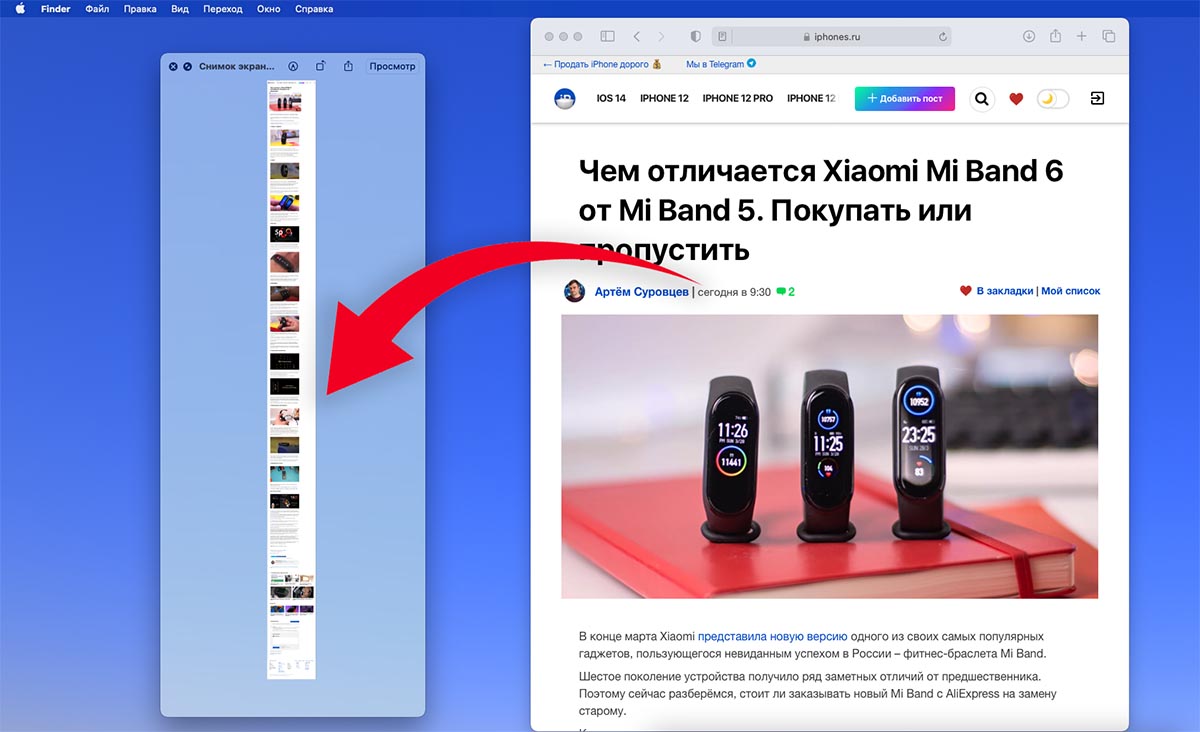
Мы уже рассказывали, как делать длинные снимки экрана для сохранения целой веб-страницы на iPhone. Для этого на смартфоне необходимо использовать сторонне приложение из App Store.
На Mac аналогичную операцию можно проделать штатными средствами системы без сторонних утилит и дополнений.
�� Спасибо re:Store за полезную информацию. ��
Что нужно настроить
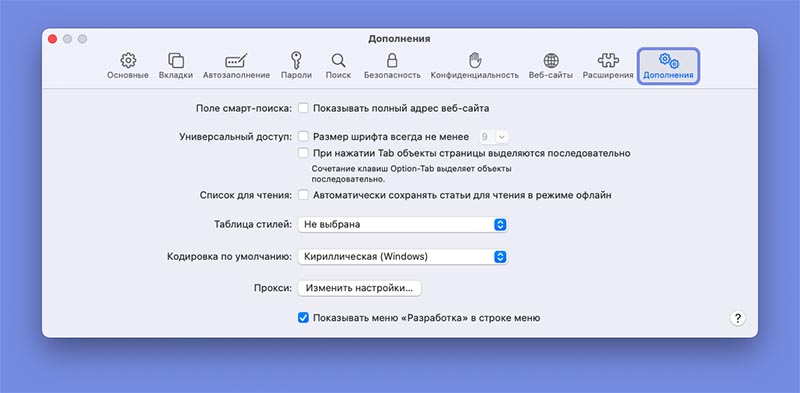
Фишка, позволяющая сделать длинный снимок нужной страницы, завязана на роботе веб-инспектора. Это возможность браузера, которой пользуются верстальщики и веб-мастера.
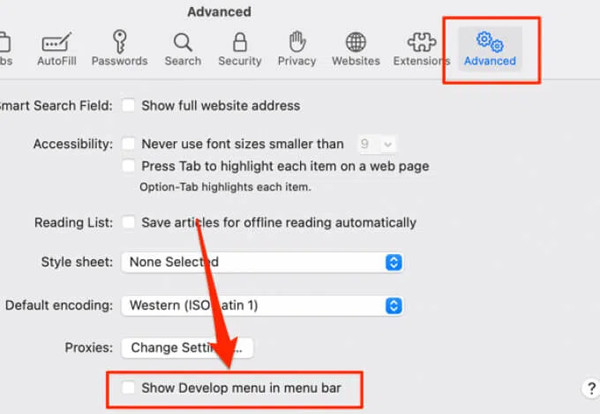
Для ее включения понадобится перейти в настройки Safari и на вкладке Дополнения активировать переключатель Показать меню «Разработка» в строке меню.
После этого увидите целый раздел с дополнительными возможностями браузера на Mac.
Как сделать длинный скриншот страницы в Safari
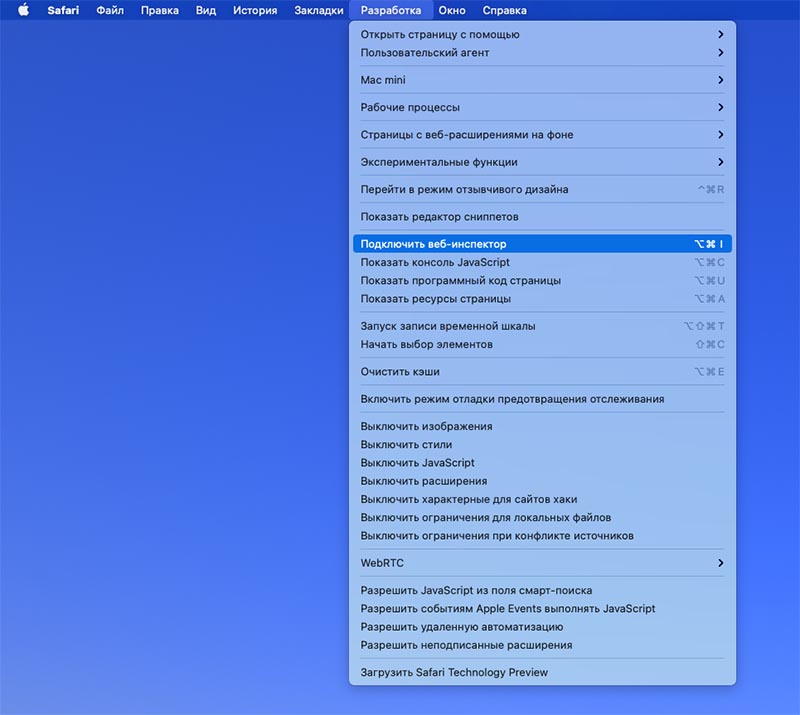
1. Откройте нужный сайт в браузере.
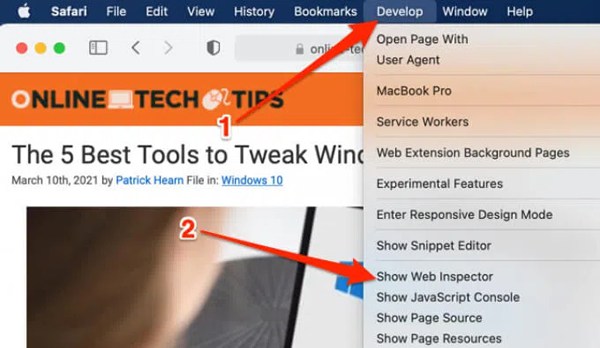
2. Включите веб-инспектор. Опция доступна в строке меню Разработка – Показать веб-инспектор или через сочетание клавиш Command + Option (Alt) + I.
3. Не пугайтесь! Половину окна браузера займет техническое окно с кодом страницы.
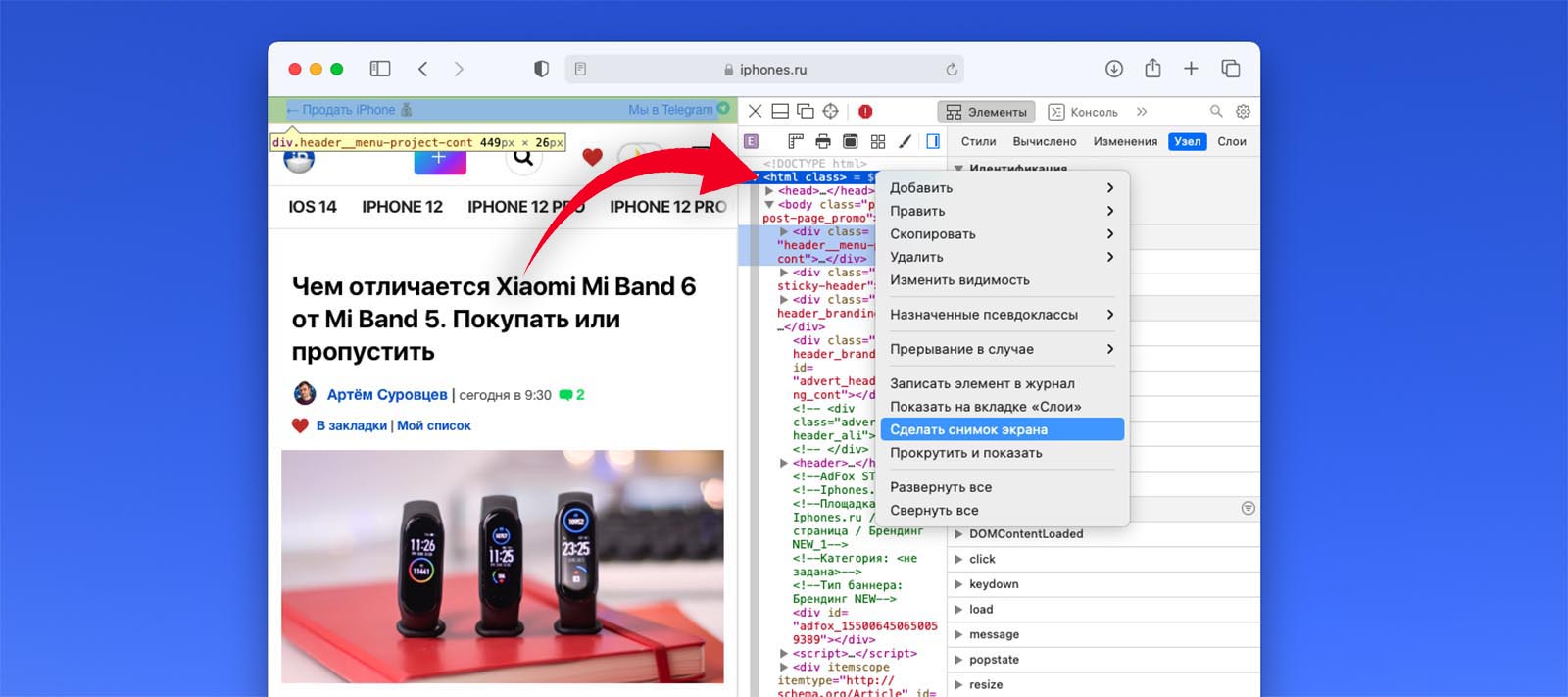
4. Вызовите контекстное меню на второй строчке кода, которая начинается с тега ⟨html⟩
5. В меню выберите пункт Сделать снимок экрана.
6. Укажите место сохранения файла и его имя.
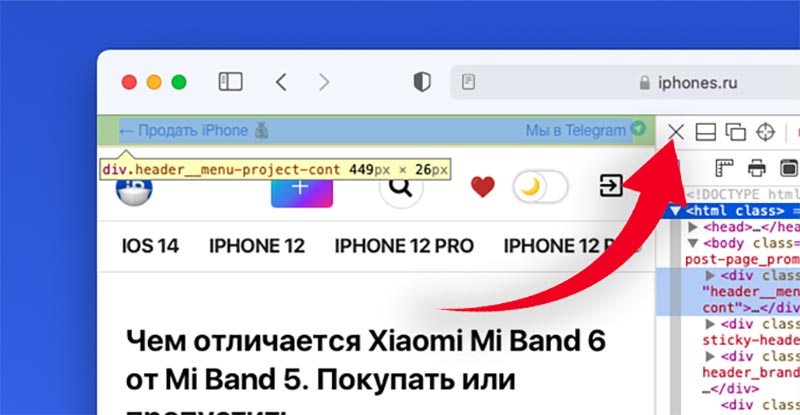
7. После этого можете закрыть веб-инспектор, нажав на крестик или при помощи уже знакомого шортката Command + Option (Alt) + I.
В итоге получите длинный скриншот всей веб-страницы.
Как делать снимки экрана с прокруткой на MacBook Air/Pro в 2024 году (12 способов)
Получите 12 способов сделать снимок экрана с прокруткой на любом компьютере Mac в любой версии macOS. Вы можете использовать встроенные инструменты для создания снимков экрана Mac, профессиональное программное обеспечение для создания снимков экрана с прокруткой, расширения для браузера и другие приемы.
Чтобы изучить дополнительные функции захвата снимков экрана и записи экрана, вы можете бесплатно загрузить AnyRec Screen Recorder и попробовать. Нет ограничения по времени. Нет водяного знака.
В большинстве случаев снимок экрана с прокруткой на Mac называется «полностраничным» или «длинным» снимком экрана. Вы можете захватить всю веб-страницу, документ или экран, который может выходить за пределы видимого экрана. Таким образом вы сможете поделиться дополнительной информацией и напрямую сохранить исходный макет. Нет необходимости делать несколько снимков экрана, чтобы получить полное представление.
Вы можете выбрать множество инструментов для прокрутки снимков экрана, включая программы создания снимков экрана Mac по умолчанию, расширения браузера, онлайн-инструменты, сторонние приложения и многое другое. Вы можете продолжить чтение и выбрать лучший способ сделать снимок экрана с прокруткой на Mac.
3 способа сделать снимок экрана с прокруткой на Mac с помощью инструментов по умолчанию
В Apple macOS 14 Sonoma и более ранних версиях нет официального инструмента для создания длинных снимков экрана. Но вы можете записать видео, чтобы получить полностраничный контент. Позже вы можете напрямую поделиться видео снимком экрана всей страницы или конвертировать видео в GIF в виде изображения.
1ТП5Т1. Используйте Shift + Command + горячую клавишу 5.
Лучшее для : делайте снимки экрана или записывайте видео на macOS Mojave/Catalina/Big Sur/Monterey/Ventura/Sonoma.
Вы можете делать целые снимки экрана на Mac, используя эту комбинацию горячих клавиш. Позже вы сможете сохранить, отредактировать или перетащить этот снимок экрана в программы Mac в зависимости от ваших потребностей.
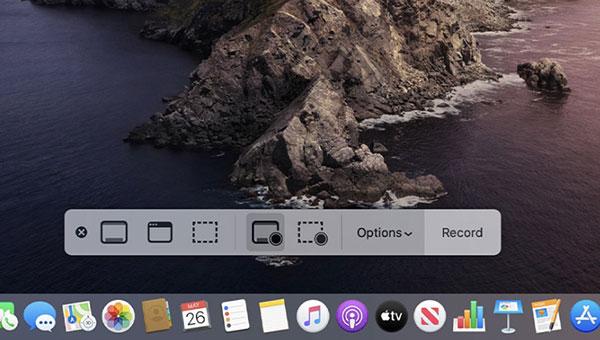
Шаг 1. Удерживайте и нажмите клавиши Shift, Command и 5 на клавиатуре, чтобы открыть приложение «Снимок экрана».
Шаг 2. Нажмите кнопку «Записать весь экран» или «Записать выбранную часть», чтобы начать запись.
Шаг 3. Прокрутите вниз страницу или документ, который вы хотите захватить.
Шаг 4. Остановите запись и найдите захваченный контент на рабочем столе.
1ТП5Т2. QuickTime-плеер
Лучшее для : захват видео всего экрана и создание снимка экрана с прокруткой на Mac.
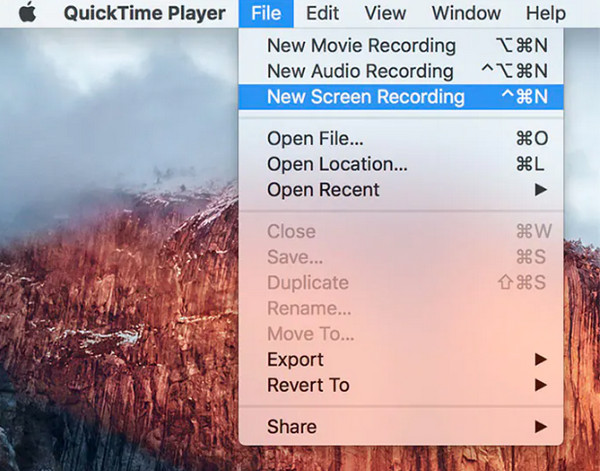
QuickTime Player может стать вашим бесплатное средство записи экрана и инструмент для создания снимков экрана на Mac. Вы можете начать новую запись экрана, чтобы делать снимки экрана с прокруткой на всех компьютерах Mac.
Шаг 1. Откройте проигрыватель QuickTime. Нажмите «Новая запись экрана» в раскрывающемся списке «Файл» вверху.
Шаг 2. Нажмите «Записать весь экран» или «Записать выбранную часть» на панели инструментов скриншота.
Шаг 3. Нажмите кнопку «Стоп» или используйте комбинации клавиш Shift, Command и 5 клавиш, чтобы остановить запись на Mac.
1ТП5Т3. Предварительный просмотр
Лучшее для : захват видео всего экрана и создание снимка экрана с прокруткой на Mac.
Предварительный просмотр также может быть вашим бесплатным инструментом для создания снимков экрана Mac. Секрет в том, чтобы найти кнопку «Сделать снимок экрана» в раскрывающемся списке «Файл». В этом подменю вы можете выбрать три варианта: делать скриншоты во весь экран, активное окно или выделение. Более того, вы можете отредактировать этот снимок экрана перед сохранением в режиме предварительного просмотра.
Шаг 1. Откройте приложение «Просмотр» на Mac.
Шаг 2. Нажмите кнопку «Файл» на верхней панели инструментов.
Шаг 3. Нажмите кнопку «Сделать снимок экрана», а затем кнопку «Со всего экрана».
Шаг 4. Сохраняйте, делитесь, поворачивайте или редактируйте сделанный снимок экрана.
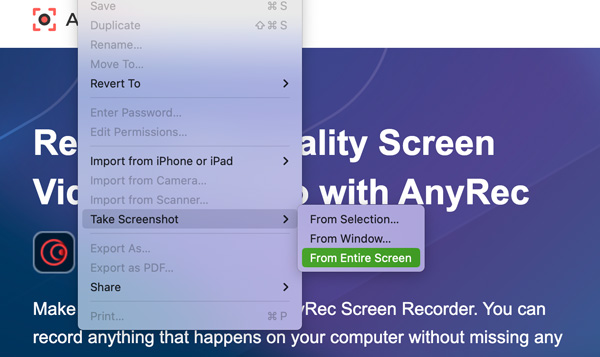
3 способа сфотографировать всю страницу на Mac без прокрутки
Как видите, встроенные инструменты Apple Mac недостаточно хороши для создания снимков экрана с прокруткой. Если вы хотите получить больше удовольствия, рекомендуется использовать стороннее программное обеспечение для создания снимков экрана macOS.
1ТП5Т1. Shottr (бесплатная версия доступна в течение 30 дней)
Лучшее для : Делайте длинные снимки экрана и размойте часть изображения, чтобы защитить конфиденциальность за одну остановку. Максимальная высота прокручиваемого скриншота — 20 000 пикселей.
Shottr может охватывать функции захвата и редактирования снимков экрана вашего Mac. Сделав снимок экрана длинной веб-страницы на Mac, вы можете пикселизировать его, добавлять текст, рисовать, выделять и применять дополнительные эффекты изображения. Более того, функция OCR позволяет извлекать текст из скриншота и копировать его в буфер обмена. Shottr предоставляет 30-дневную бесплатную пробную версию для пользователей macOS 10.15 Catalina и более поздних версий. После этого вам нужно заплатить, чтобы получить к нему доступ.
Шаг 1. Откройте Шоттр. Нажмите «Захват прокрутки» в раскрывающемся списке.
Шаг 2. При первом использовании вам необходимо следовать его руководству, чтобы подтвердить его разрешения на доступ.
Шаг 3. Еще раз нажмите «Снимок прокрутки» в списке Shottr, чтобы сделать снимок экрана всей веб-страницы с прокруткой.
Шаг 4. Отредактируйте и добавьте рисунки на этот длинный скриншот.
Шаг 5. Нажмите кнопку «Сохранить», чтобы экспортировать весь снимок экрана веб-страницы.
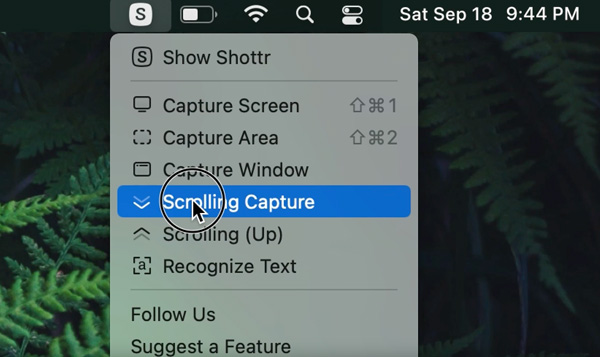
1ТП5Т2. CleanShot X
Лучшее для : Захватывайте прокрутку на Mac с помощью встроенных инструментов аннотаций и загрузки в облако.
На самом деле, существует не так много инструментов для обрезки, которые поддерживают создание скриншотов с прокруткой любого программного обеспечения на Mac. CleanShot X — один из этих мощных инструментов для захвата экрана, который предоставляет более 50 дополнительных функций, включая добавление аннотаций, захват с прокруткой, обмен ссылками и т. Д. Вот подробные инструкции по созданию скриншотов с прокруткой на Mac:
Шаг 1. Откройте CleanShot X. Найдите его значок на панели инструментов, затем нажмите кнопку «Снимок прокрутки», чтобы сделать снимки экрана с прокруткой на вашем Mac.
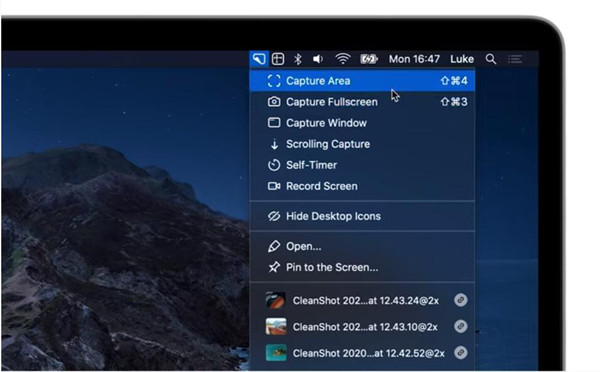
Шаг 2. Установите область скриншота. Нажмите кнопку «Начать захват» под регионом. Затем вы можете прокрутить мышь вниз, чтобы перетащить вниз область захвата веб-сайта или других приложений. Наконец, нажмите кнопку «Готово», чтобы сохранить снимки экрана. (Проверьте, чтобы увидеть как исправить скриншоты Mac, которые не сохраняются.)
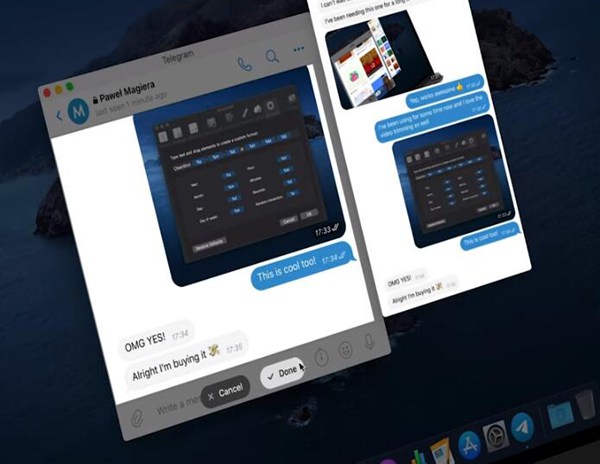
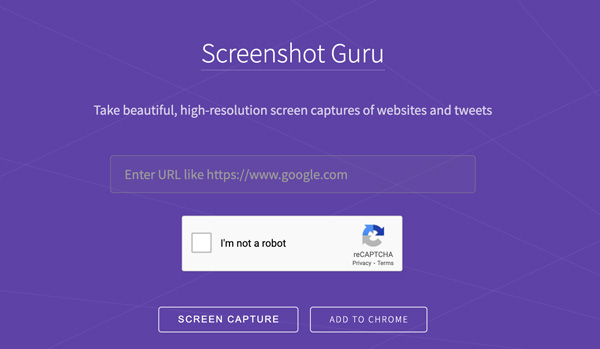
1ТП5Т3. Гуру скриншотов
Лучшее для : сделайте прокручиваемые снимки экрана любой веб-страницы или твита на Mac, введя URL-адрес.
Screenshot Guru — хороший выбор для захвата веб-страниц в любом браузере. Просто введите URL-адрес веб-страницы, которую вы хотите захватить. Позже вы сможете сделать длинный снимок экрана за считанные секунды. Нет необходимости регистрировать учетную запись пользователя или предоставлять какую-либо личную информацию. Кстати, вы можете установить расширение Chrome, чтобы мгновенно записывать все твиты на веб-странице Twitter в формате PNG.
Шаг 1. Откройте Screenshot Guru в своем браузере.
Шаг 2. Введите URL в нужное место.
Шаг 3. Нажмите кнопку «Снимок экрана».
Шаг 4. Щелкните правой кнопкой мыши по захваченному изображению. Затем нажмите кнопку «Загрузить», чтобы сделать длинный снимок экрана без прокрутки.
4 способа делать снимки экрана с прокруткой на Mac с помощью расширений браузера
На самом деле, наши часто используемые браузеры также предоставляют инструменты для создания снимков экрана с прокруткой. Или вы можете установить расширение, чтобы делать прокрутку и целые снимки экрана в браузере одним щелчком мыши.
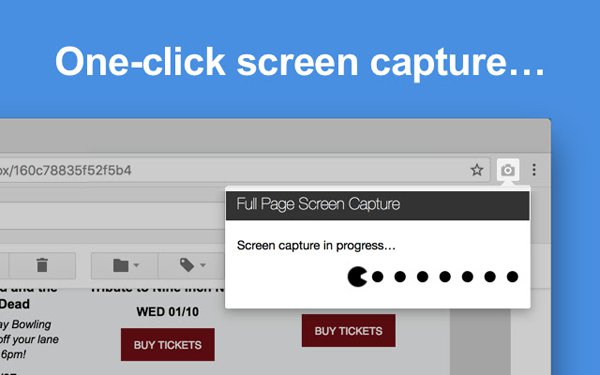
1ТП5Т1. GoFullPage — расширение для прокрутки скриншотов Chrome
GoFullPage — это инструмент для создания скриншотов с прокруткой на Mac. Он не предоставляет других режимов для захвата экрана, что означает, что вы можете использовать его для быстрого снимка экрана всего содержимого одним щелчком мыши или простыми горячими клавишами. (Или вы можете использовать Ярлыки для скриншотов Mac для прямого захвата снимков.) Он также предоставляет инструменты редактирования для обрезки, редактирования и добавления смайликов к снимкам экрана.
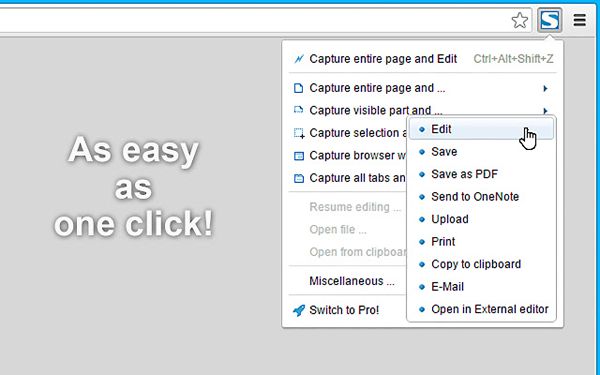
1ТП5Т2. FireShot — расширение для полноэкранного захвата экрана для Firefox и Chrome
Это простое в использовании расширение для Mac с прокруткой снимков экрана. Одним щелчком мыши вы можете захватить всю страницу, видимая часть, выбранная часть, окно браузера, все вкладки веб-страницы. Сделав снимок экрана с прокруткой на Mac, вы также можете использовать простые инструменты для его редактирования и обрезки. Кроме того, он предоставляет форматы PDF, JPG, GIF и PNG для экспорта снимков экрана.
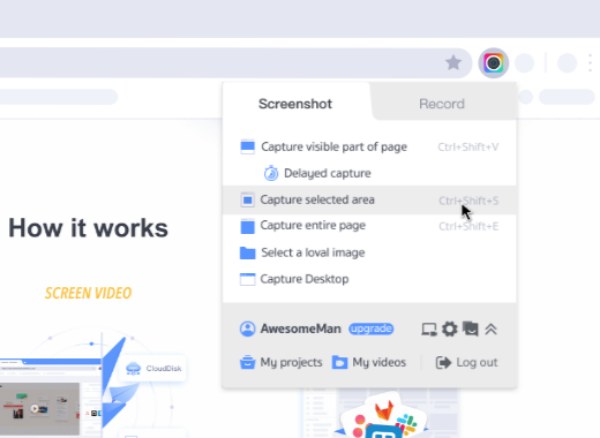
1ТП5Т3. Awesome Screenshot & Screen Recorder — расширение для снимков экрана всей страницы для Safari, Firefox и Chrome
Awesome Screenshot & Screen Recorder — мощное и универсальное расширение для создания снимков экрана с прокруткой на Mac. Он позволяет вам захватить всю страницу, видимую часть или выбранную область любой веб-страницы. Вы также можете комментировать, размывать, обрезать снимки экрана и делиться ими с другими. Кроме того, он предлагает функцию записи экрана, которая позволяет записывать экран и веб-камеру.
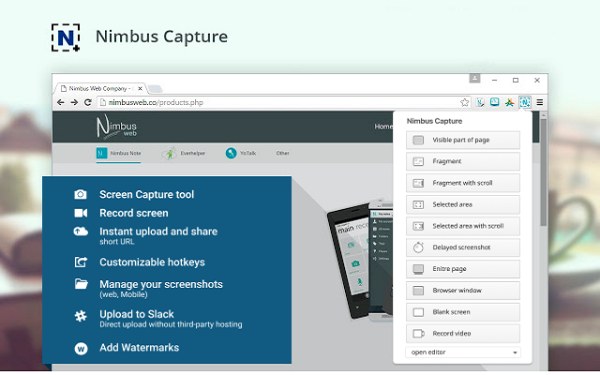
1ТП5Т4. Nimbus Screenshot & Screen Video Recorder — расширение полностраничных снимков экрана для Chrome, Firefox и Edge
Nimbus Screenshot & Screen Video Recorder — еще одно комплексное расширение для создания снимков экрана с прокруткой на Mac. Он дает вам возможность захватить всю веб-страницу, видимую часть, выбранную область или все окно браузера. Вы также можете редактировать снимки экрана, изменять их размер, добавлять стрелки, текст и фигуры. Кроме того, он предоставляет функцию записи видео с экрана, которая позволяет записывать экран, веб-камеру или и то, и другое.
4 способа делать снимки экрана с прокруткой в браузерах Mac без расширения (Safari, Chrome и Firefox)
Если вы не хотите устанавливать какое-либо программное обеспечение или расширение, вы можете попробовать следующие 4 метода захвата всей веб-страницы напрямую через браузер.
1ТП5Т1. Показать веб-инспектор (Safari)
Шаг 1. Нажмите кнопки «Safari» и «Настройки» на рабочем столе. А затем нажмите кнопку «Дополнительно», чтобы изменить настройки. Вы должны нажать кнопку «Показать меню «Разработка» в строке меню» внизу.
Шаг 2. Откройте нужную веб-страницу, которую вы хотите захватить, в Safari. Нажмите кнопку «Разработать», а затем нажмите кнопку «Показать веб-инспектор». Затем выскочит окно с кодом этой веб-страницы. С помощью мыши щелкните правой кнопкой мыши первую строку «html. », а затем нажмите кнопку «Сделать снимок экрана». Наконец, нажмите кнопку «Сохранить», чтобы продолжить. Скриншот с прокруткой можно найти в локальном файле.
1ТП5Т2. Захват в полноэкранном режиме (Chrome)
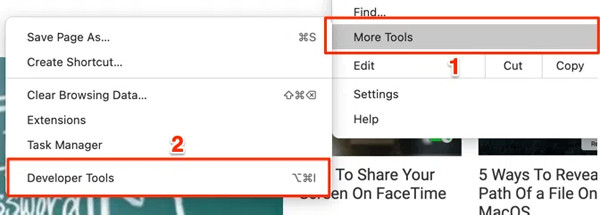
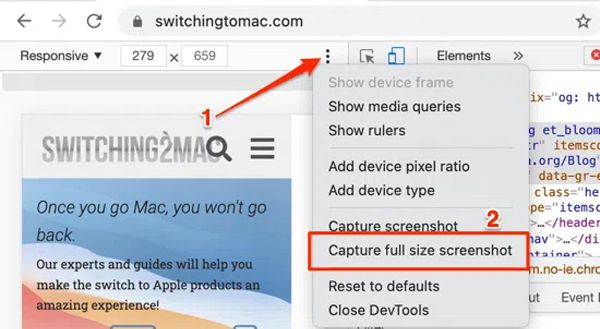
Шаг 1. Откройте Google Chrome на своем Mac. Нажмите кнопку «Меню» с тремя точками и нажмите кнопку «Дополнительные инструменты». Затем нажмите кнопку «Инструменты разработчика» и посмотрите исходный код этого сайта.
Шаг 2. Нажмите клавиши «Ctrl+Shift+M» или нажмите кнопку «Переключить панель инструментов устройства», чтобы просмотреть веб-страницу в виде изображения. Затем нажмите кнопку «Меню» в правом верхнем углу и нажмите кнопку «Захват полноэкранного размера», чтобы делать скриншоты с прокруткой на Mac.
1ТП5Т3. Сохранить всю страницу (Firefox)
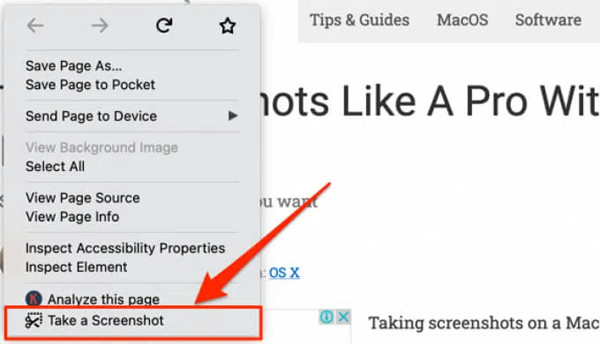
Шаг 1. Перейдите на нужную веб-страницу в Firefox. Щелкните правой кнопкой мыши в любом месте этой страницы и нажмите кнопку «Сделать снимок экрана». Вы также можете нажать кнопку «Меню» под URL-адресом этой страницы, чтобы запустить инструмент для обрезки.
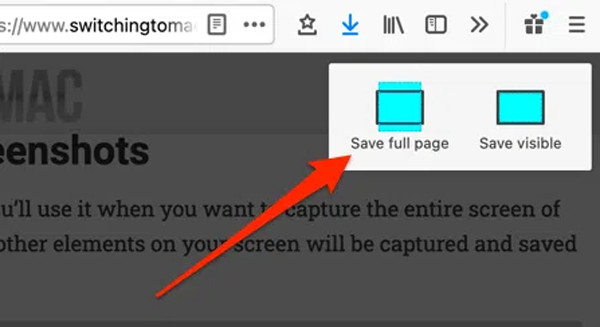
Шаг 2. Появится окно, в котором вы сможете выбрать режим скриншота. Просто нажмите на Сохранить всю страницу возможность сделать снимок экрана в Firefox всей веб-страницы.
1ТП5Т3. Печать в формате PDF (Safari)
Шаг 1. Перейдите на веб-страницу, которую хотите захватить. Нажмите кнопку «Файл» вверху.
Шаг 2. Нажмите кнопку «Печать» из списка.
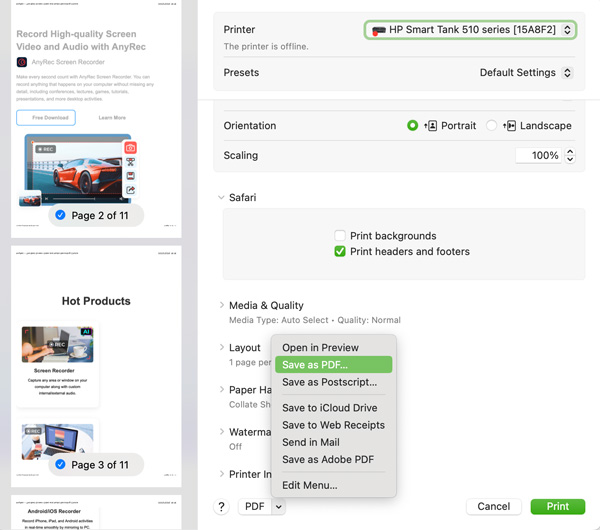
Шаг 3. Выберите кнопку «Сохранить как PDF» в нижнем списке PDF.
Шаг 4. Нажмите кнопку «Сохранить», чтобы сделать снимок экрана веб-страницы (или документа, заметок и т. д.) с прокруткой. как PDF на Mac.
Рекомендовать: лучший инструмент для обрезки всего экрана или выбранных окон
Если вы просто хотите сделать быстрые снимки экрана на Mac с нужной областью, просто выберите AnyRec Screen Recorder. Это мощное средство записи экрана, которое поддерживает создание снимков экрана полноэкранного режима, выбранной области или определенного окна. Более того, он предоставляет множество дополнительных функций для добавления аннотаций, вырезания записей и т. д.
Легко делайте скриншоты на Mac в высоком качестве.
Умеет запечатлеть нужный регион как угодно.
Горячие клавиши для быстрого захвата на Windows / Mac.
Отрегулируйте формат и качество выходного изображения.
Аппаратное ускорение до скриншота плавно.
Предоставьте инструменты редактирования с фигурами, линиями, выделениями и т. Д.
Часто задаваемые вопросы о создании скриншотов с прокруткой на Mac
- 1. Могу ли я использовать Snagit для создания скриншотов с прокруткой на Mac? Да, ты можешь. Снагит — это мощный инструмент для обрезки, который позволяет вам делать скриншоты с прокруткой или захватывать все окно на Mac. Но вы должны отметить, что он не совместим с некоторыми веб-сайтами в Firefox.
- 2. Как делать скриншоты с прокруткой на iPhone? Вы можете напрямую использовать инструмент захвата экрана по умолчанию на iPhone, чтобы делать скриншоты с прокруткой. После того, как вы сделаете обычный снимок экрана, одновременно нажав кнопку «Верх» или «Бок» и кнопку «Увеличение громкости», вы можете сразу же нажать «Вся страница», чтобы захватить весь контент.
- 3. Есть ли кросс-хромовое расширение для скриншотов с прокруткой? Конечно, есть. Awesome Screenshot — это кроссплатформенный инструмент для обрезки Chrome, Safari, Firefox и т. Д. Вы можете использовать его для создания скриншотов с прокруткой в любом браузере.
Заключение
Поскольку встроенный инструмент создания снимков экрана поддерживает захват только видимых областей, в этой статье представлены 9 эффективных способов создания снимков экрана с прокруткой на Mac. Вы можете использовать CleanShot X или расширения для Chrome, чтобы захватить весь контент на одной странице. Кроме того, большинство браузеров также предоставляют инструменты по умолчанию для создания снимков экрана с прокруткой. Если у вас есть какие-либо вопросы, не стесняйтесь обращаться к нам.
Как сделать снимок экрана всей веб-страницы или окна в Windows и Mac OS X
Предположим, вы открываете веб-страницу и хотите сделать снимок экрана, но он длиннее, чем ваш экран. По умолчанию вы должны сделать снимок экрана с одной части, а затем сделать снимок экрана с другой. Затем склейте их в фоторедакторе.
Фактически, некоторые утилиты имеют возможность сделать скриншоты прокрутки. Другими словами, они могут захватывать окна и веб-страницы любой длины.
Это руководство расскажет вам, как лучше всего это сделать на ПК и Mac.


- Часть 1: Как сделать снимок экрана с прокруткой в Windows 10
- Часть 2: Как сделать снимок экрана с прокруткой на Mac
- Часть 3: Как сделать снимок экрана всей веб-страницы в браузере
- Рекомендовать: лучший инструмент для создания снимков экрана
- Часть 4: Часто задаваемые вопросы о Scroll Screenshot
Часть 1: Как сделать снимок экрана с прокруткой в Windows 10
В Windows 10 есть несколько способов сделать снимок экрана, например с помощью клавиши Print Screen, Snipping Tool и Game Bar. Однако они вообще не могут делать скриншоты прокрутки. Следовательно, вам необходимо использовать сторонний инструмент, например ПоделитьсяX. Это утилита с открытым исходным кодом, поэтому вы можете использовать ее для бесплатного захвата всей веб-страницы на ПК.
Шаг 1: Во-первых, установите на свой компьютер инструмент для создания скриншотов с прокруткой, поскольку это настольная программа.
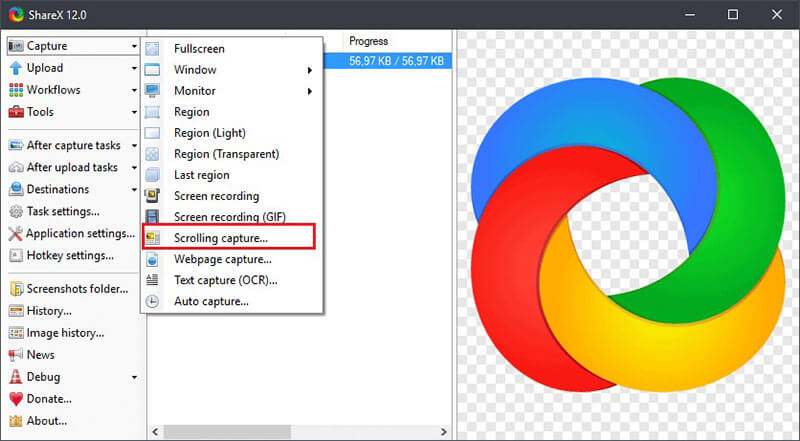
Шаг 2: Открыв длинное окно или веб-страницу в фоновом режиме, откройте ShareX. Перейти к Захватить меню в левом столбце и выберите Захват прокрутки .
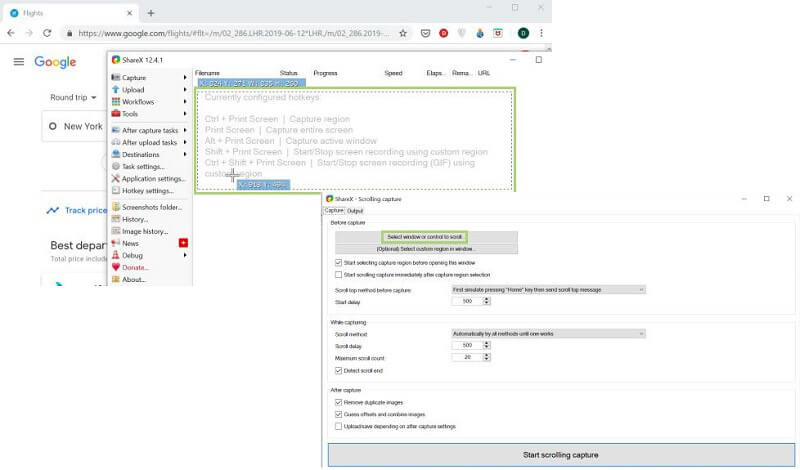
Шаг 3: Щелкните область захвата, чтобы получить дополнительные параметры, и нажмите Выберите окно или элемент управления для прокрутки . По умолчанию ShareX снимает скриншот всей веб-страницы.
Шаг 4: Ударь Начать захват с прокруткой кнопку и пролистайте до конца. Затем появится окно вывода.
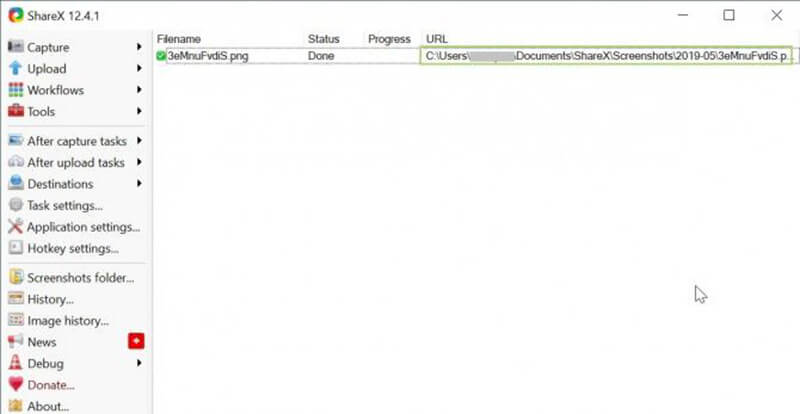
Шаг 5: Нажмите Загрузить / сохранить в зависимости от настроек после захвата кнопка. Затем вам будет представлена папка назначения. Если не уверены, вы можете найти снимок экрана прокрутки в главном окне с каталогом.
Часть 2: Как сделать снимок экрана с прокруткой на Mac
Apple представила функцию скриншота в macOS 10.14 Mojave. Подобно Snipping Tool на ПК, встроенная утилита не может делать скриншоты прокрутки на Mac. В результате вам нужно использовать стороннее приложение, например Снагит, ShareX, Capto и т. Д. Мы используем первую в качестве примера, чтобы показать вам, как она работает.
Шаг 1: Установите приложение скриншота прокрутки на свой Mac и откройте его из Приложения папка.
Шаг 2: Щелкните значок S значок в верхней строке меню, чтобы открыть главное окно захвата. Перейти к Образ вкладка и выберите Окно прокрутки от Выбор вариант.
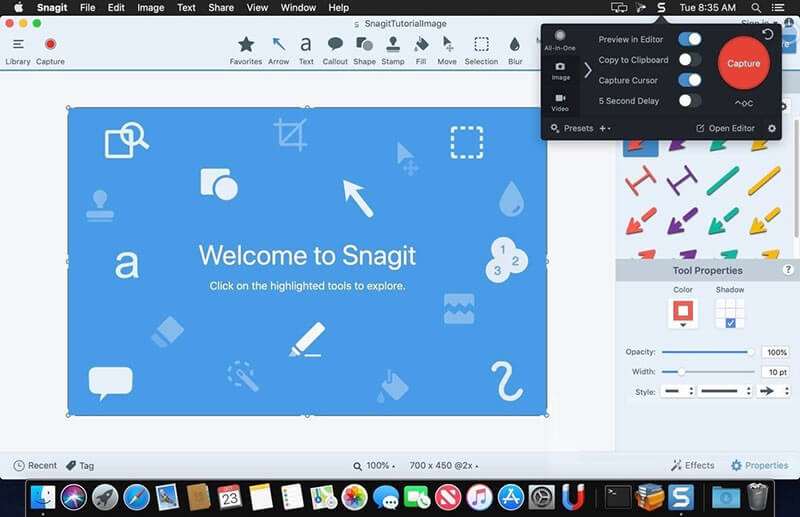
Шаг 3: Затем откройте приложение или веб-страницу, снимок экрана которой вы хотите сделать. Затем нажмите кнопку Захватить в приложении для скриншота.
Шаг 4: Теперь найдите целевое приложение или веб-страницу и переместите курсор в эту область. Тогда вы получите три иконки, Захват области вертикальной прокрутки , Захват области горизонтальной прокрутки , а также Захватить всю область прокрутки .
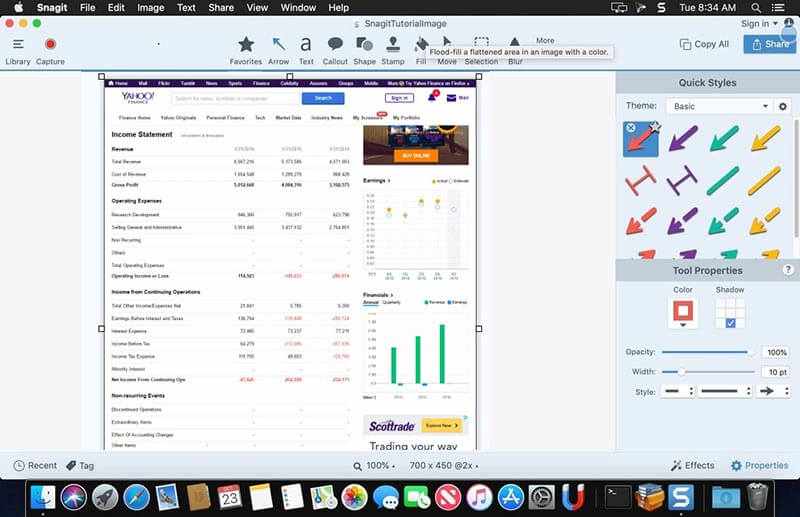
Шаг 5: Выберите кого угодно в соответствии с вашими потребностями. Затем приложение для создания снимков экрана автоматически сделает снимок вне экрана.
Шаг 6: Когда это будет сделано, вы попадете в окно редактора. Отредактируйте большой снимок экрана и сохраните его, как хотите.
Часть 3: Как сделать снимок экрана всей веб-страницы в браузере
Если вы просто хотите сделать снимок экрана с прокруткой для веб-страниц, все может быть просто. Сегодня большинство основных веб-браузеров, включая Chrome и Firefox, предлагают возможность создания скриншотов с прокруткой. Кроме того, есть несколько расширений, позволяющих делать снимки экрана для всей веб-страницы.
Как сделать снимок экрана всей веб-страницы в Chrome
Шаг 1: Откройте веб-страницу, которую хотите записать, в Chrome.
Шаг 2: Щелкните значок Дополнительные инструменты кнопка с трехточечным значком в правом верхнем углу. Идти к Дополнительные инструменты и выберите Инструменты разработчика .
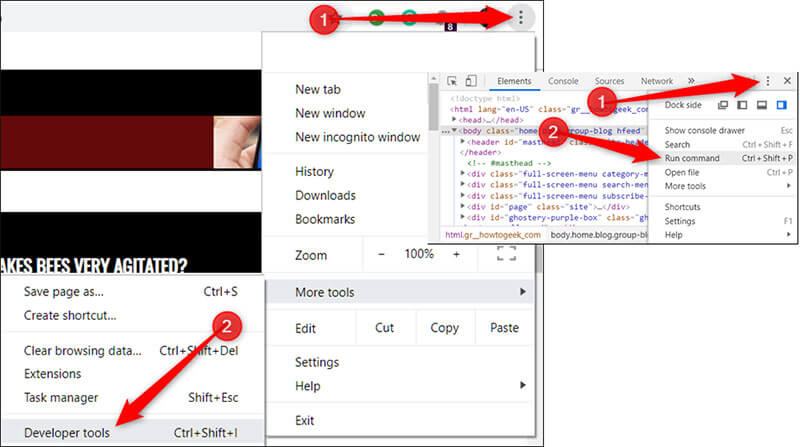
Шаг 3: Затем нажмите Настройка и управление DevTools значок и выберите Команда Run . Тип Скриншот в командной строке и выберите Сделать снимок экрана в полный размер .
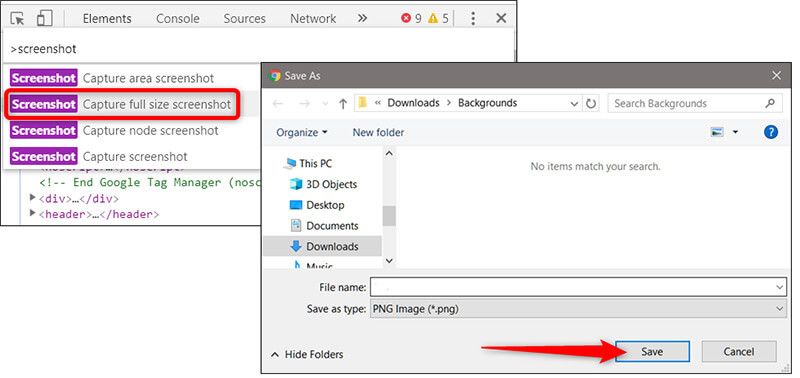
Шаг 4: При появлении запроса выберите место назначения и нажмите Сохранить .
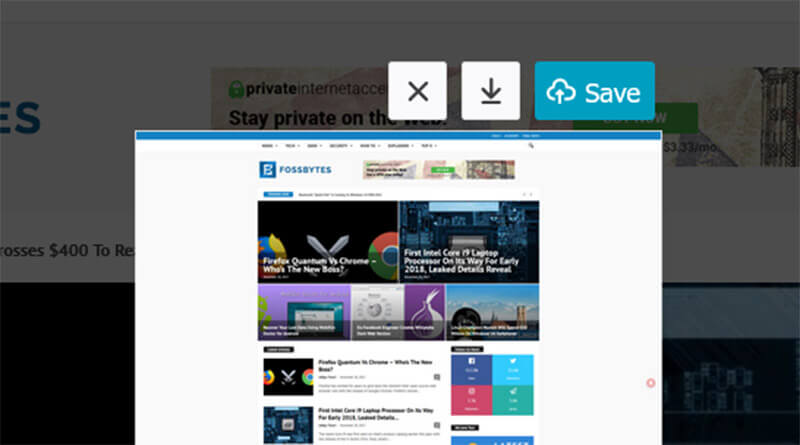
Как прокрутить снимок экрана в Firefox
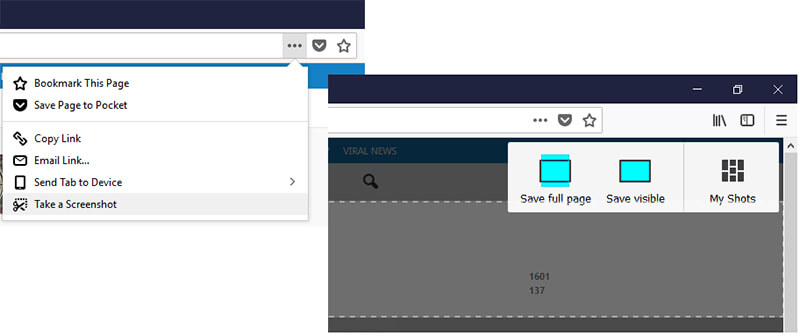
Шаг 1: Если вы хотите сделать снимок веб-страницы в Firefox, щелкните значок Действия со страницей кнопка с трехточечным значком.
Шаг 2: выберите Сделать снимок экрана а затем выберите Сохранить всю страницу . Затем ваш экран будет мигать, а затем вы увидите снимок экрана всей веб-страницы.
Шаг 3: Теперь щелкните Скачать значок и сохраните его на жесткий диск. Если у вас есть учетная запись, вы можете вместо этого загрузить изображение в облачное хранилище.
Вы можете обратиться к этому сообщению, чтобы получить более подробную информацию делать скриншоты в Firefox.
Как сделать снимок экрана для всей веб-страницы с расширением
Awesome Screenshot — это простой способ сделать снимок экрана всей веб-страницы. Более того, он доступен для Safari, Firefox и Chrome.
Шаг 1: Установите расширение в свой браузер.
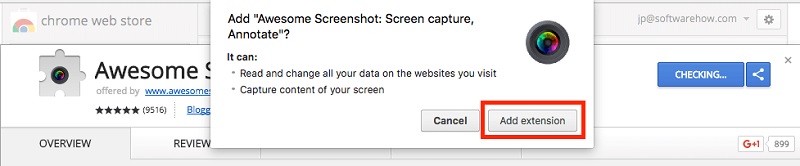
Шаг 2: Посетите желаемую страницу. Щелкните значок расширения на панели инструментов и выберите Захватить весь страница.
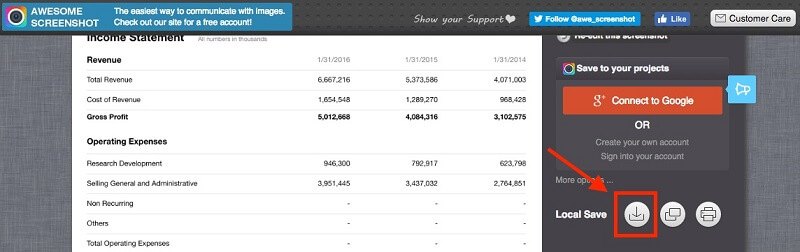
Шаг 3: Затем веб-страница прокрутится вниз и будет захвачена. Когда вам будет представлен снимок экрана, нажмите Готово и ударил Скачать значок, чтобы получить его.
Рекомендовать: лучший инструмент для создания снимков экрана
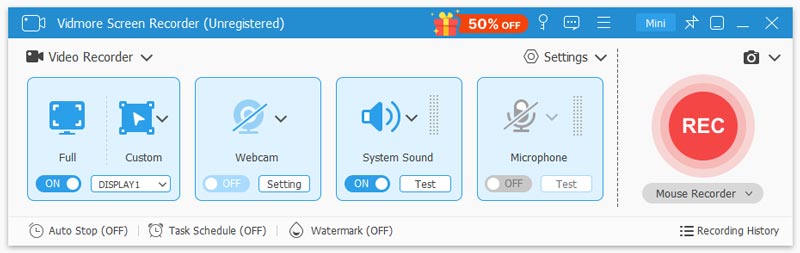
Иногда вам просто нужен простой в использовании инструмент для создания снимков экрана для ПК или Mac. Vidmore Screen Recorder хороший выбор. Он включает в себя обширные функции профессионального уровня, ориентированные на скриншот, но все они просты в освоении и не требуют каких-либо технических навыков.
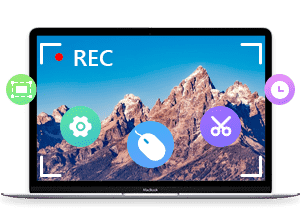
- Снимок экрана на весь экран, окно или пользовательскую область.
- Абсолютно бесплатное использование без ограничений.
- Редактируйте свои скриншоты без потери качества.
Часть 4: Часто задаваемые вопросы о Scroll Screenshot
Можете ли вы сделать снимок экрана с прокруткой на iPhone?
iOS 13 позволяет делать снимки экрана на всю страницу в Safari; однако нет встроенной функции для создания скриншота с прокруткой на iOS 12 и более ранних версиях.
Как сделать на Самсунг скриншоты с прокруткой?
Существует Панель инструментов для создания снимков экрана встроенные телефоны Samsung. Как только вы включите его в Настройки app вы получите панель инструментов внизу, доступную для создания скриншотов прокрутки.
Как включить снимок экрана на iPhone?
Функция создания снимков экрана встроена в AssistiveTouch. Вы можете включить его в Настройки , Генеральная а потом Доступность .
В этом руководстве описаны пять способов сделать снимок экрана с прокруткой в Windows и Mac. Во-первых, некоторые настольные приложения могут удовлетворить ваши потребности. Если вы хотите сделать снимок экрана для всей веб-страницы, встроенная функция и расширения в вашем браузере — простые подходы. С другой стороны, Vidmore Screen Recorder — это самый простой инструмент для создания снимков экрана. Еще предложения? Пожалуйста, запишите это ниже.
 3 простых способа сделать снимок экрана в Minecraft (2020)
 Топ 7 лучших бесплатных программ для создания снимков экрана Mac для захвата экрана Mac
 3 лучших способа сделать снимок экрана с историей и публикациями в Instagram

Попробуйте Vidmore Screen Recorder бесплатно
Ваш лучший помощник для записи видео и звука в Windows 11/10/8/7, Mac OS X 10.10 и выше
На основе 179 отзывов пользователей