Как сохранить страницу для чтения офлайн на iPhone. 3 рабочих способа
Несмотря на то что iPhone невозможно представить без интернета, потому что большинство его функций завязано на доступе в Сеть, все мы иногда оказываемся в ситуации, когда телефон банально не ловит. Например, в поездке за город или в во время перелёта на самолёте. Естественно, ни о какой даже GSM-связи на 10 тысячах метров над землёй не идёт и речи. А почитать любимый AppleInsider.ru хочется независимо от местонахождения — это я по себе знаю. К счастью, iPhone позволяет сохранить веб-страницу в Сафари для чтения офлайн. Главное, заранее этим озаботиться.

Safari позволяет сохранить веб-страницу для офлайн-просмотра аж тремя разными способами
Как сбросить Mac до заводских настроек
Как открыть сайт без интернета
В Safari (да и во многих других браузерах тоже) есть функция загрузки сайтов в память устройства. Благодаря ей вы сможете открыть нужную веб-страницу, даже если поблизости не окажется ни бесплатного Wi-Fi, ни вышек сотовой связи. А поскольку они сохраняются в виде PDF-файлов, то и открываются не в браузере. Поэтому нет риска, что вы случайно откроете не сохранённую для офлайн-просмотра, а онлайн-версию сайта. В общем, всё ради пользователя.
- Запустите Safari и откройте нужную веб-страницу;
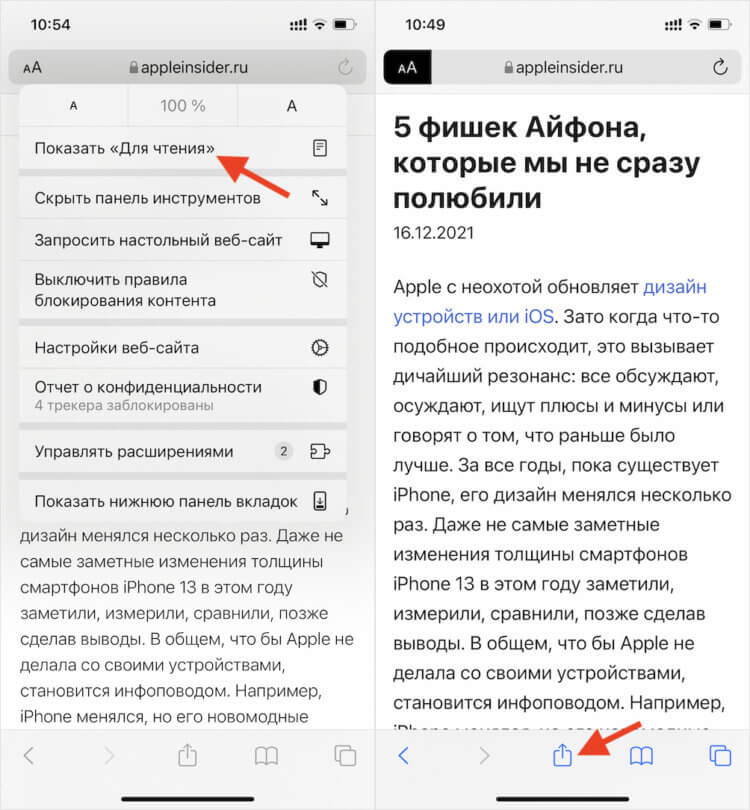
Сначала потребуется включить режим для чтения
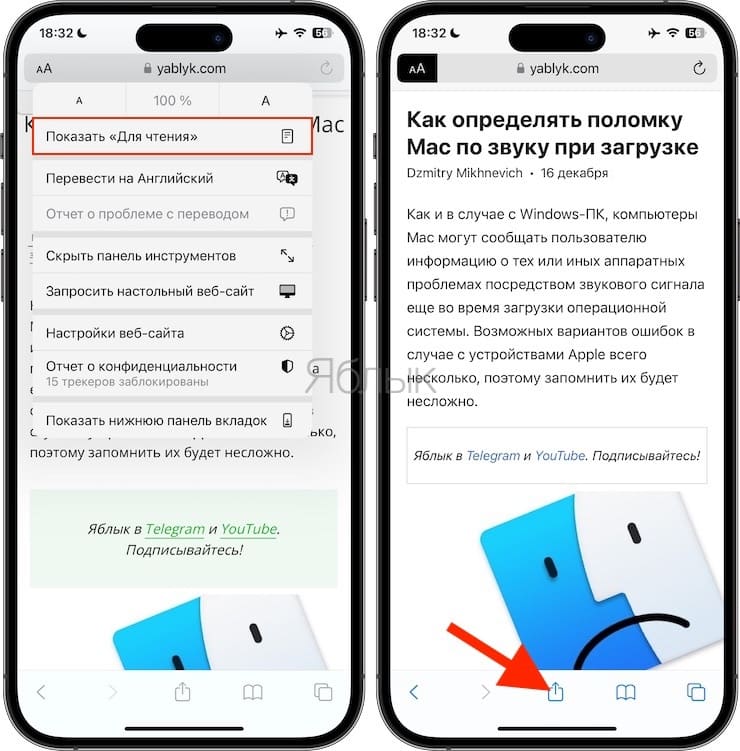
- Вверху слева нажмите «аА» и включите режим для чтения;
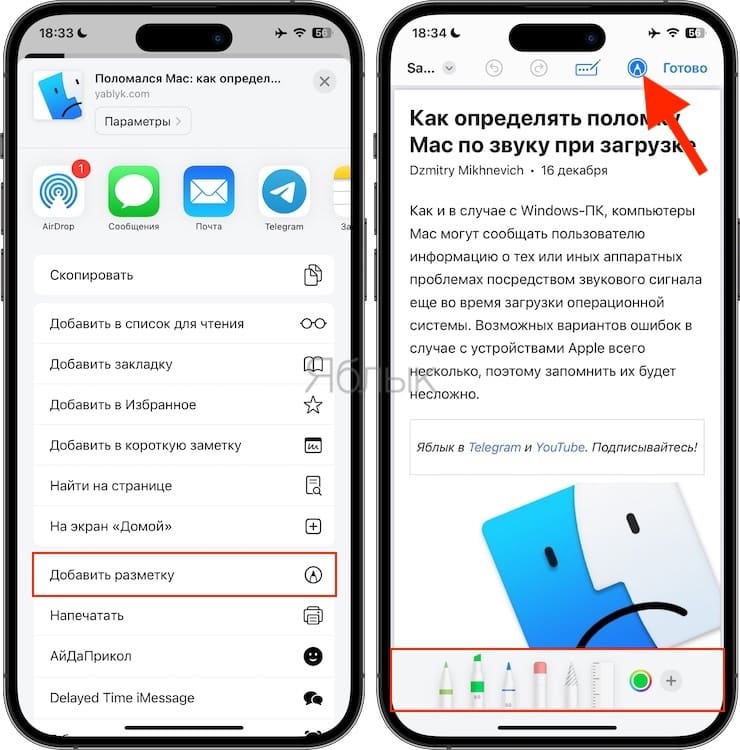
- Выберите «Поделиться» и нажмите «Добавить разметку»;
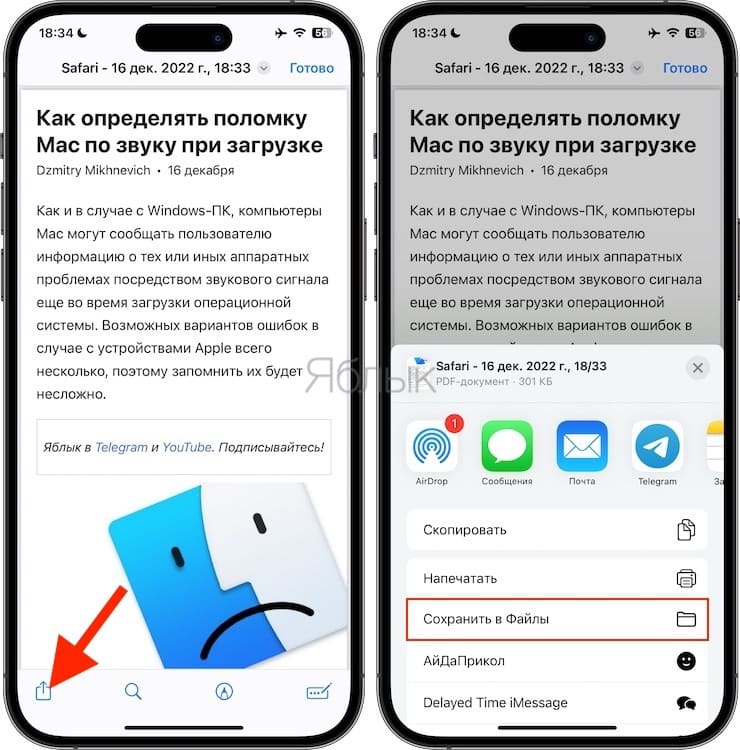
- Ничего не меняя, нажмите «Готово», а потом «Сохранить как»;
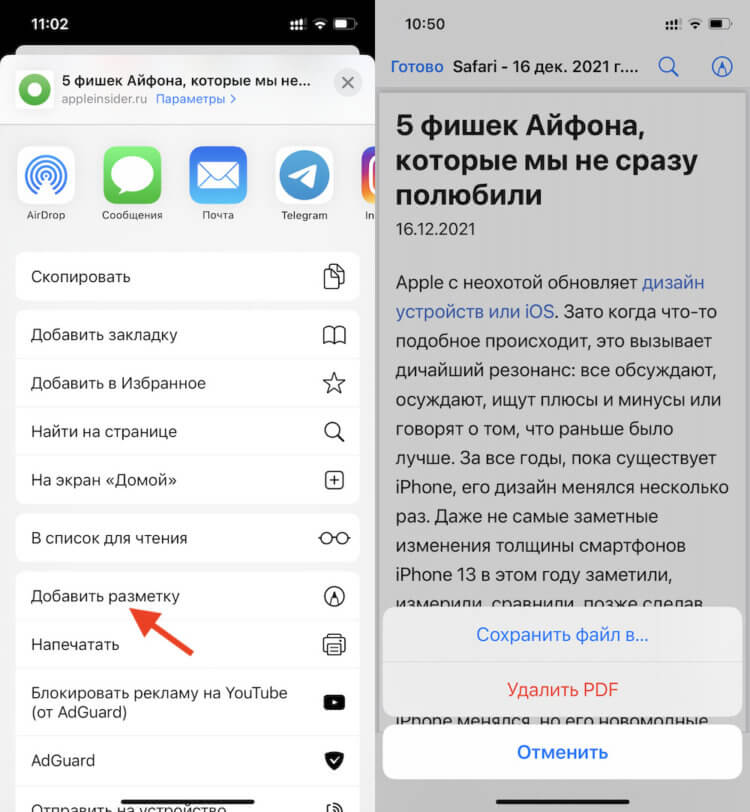
Сохранять веб-страницы для офлайн-просмотра нужно именно через разметку
- Выберите место для PDF-файла и подтвердите сохранение.
По умолчанию всё, что вы сохраняете таким образом, загружается в папку «Загрузки» приложения «Файлы». Однако вы можете изменить место сохранения, выбрав как любую другую папку на самом устройстве, так и выгрузив веб-страницу в облако. Но последний способ рекомендую не выбирать. В конце концов, для подключения к облаку требуется интернет, а вы ведь для того и сохраняете веб-страницу как PDF, чтобы читать её офлайн.
Safari — список для чтения офлайн
Второй способ заключается в том, чтобы включить функцию автосохранения для офлайн-просмотра всех веб-страниц, которые вы помещаете в список для чтения. Это ничуть не сложнее, но кому-то может показаться неудобным, что на устройстве сохраняются вообще все сайты, добавляемые в специальный список для последующего ознакомления. Так что выбирайте, что вам удобнее, и пользуйтесь первым или вторым методом. Но не привести его мы не можем.
- Перейдите в «Настройки» и выберите Safari;
- В открывшемся окне пролистайте в самый низ;
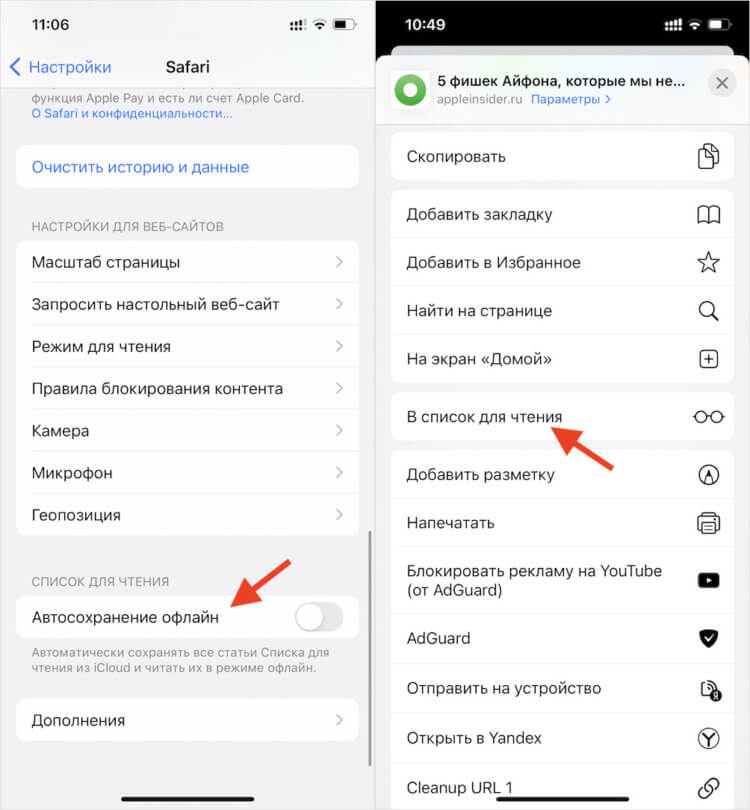
После включения этого пункта все веб-страницы, сохранённые для чтения, будут доступны в офлайне
- Найдите параметр «Автосохранение офлайн»;
- Активируйте его, сдвинув тумблер в положение «вкл.».
Владельцы iPhone 13 жалуются на слабый сигнал сети. Как проверить у себя
Откровенно говоря, сохранённые для офлайн-просмотра сайты занимают не так много места. Поэтому, пожалуй, сохранять их впредь таким образом будет даже удобнее. Другое дело, что, если вы регулярно добавляете в список для чтения те или иные веб-страницы, в конечном итоге их может накопиться даже слишком много. В таком случае рекомендуется взять за правило регулярно этот самый список подчищать, чтобы не переполнять его и не запутаться в его содержимом самому.
Как сделать скриншот всей страницы на Айфоне
Но есть и третий. Он, как и первый, позволяет сохранить веб-страницу в виде PDF-файла, чтобы иметь к ней доступ даже в отсутствие подключения к интернету, но заключается в том, чтобы просто сделать длинный скриншот сайта. Это не лишит вас практически никаких возможностей. Разве что по умолчанию скрин будет открываться в сильно уменьшенном виде, поэтому вам, чтобы разглядеть его содержимое, придётся постоянно зумить и скроллить.
- Запустите Safari и откройте нужный вам сайт;
- Сделайте скриншот нажатием клавиш питания и увеличения громкости;
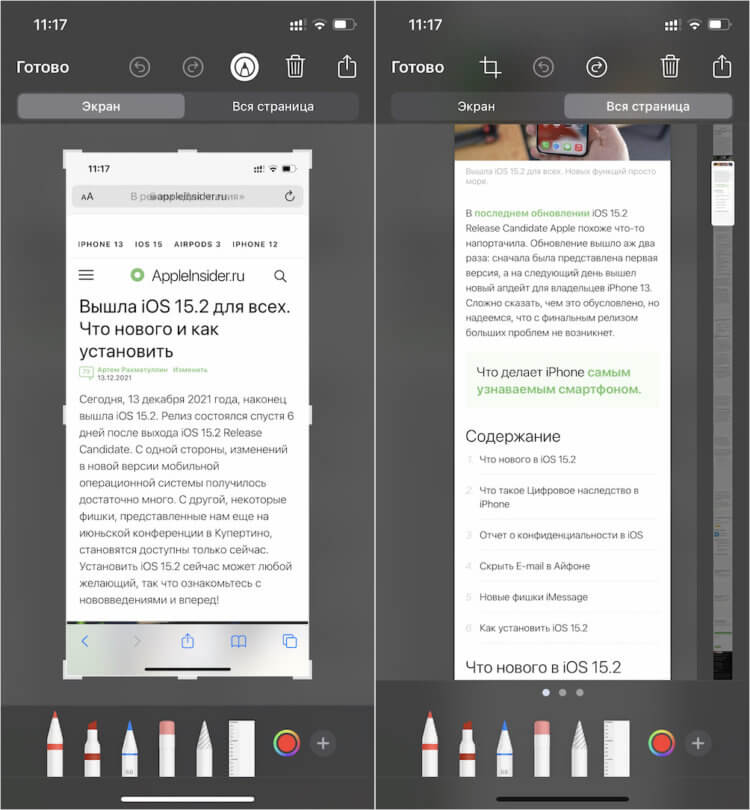
Длинный скриншот — наверное, самый простой способ сохранить веб-страницы для офлайн-просмотра
- Откройте редактор скриншота нажатием на его миниатюру;
- Нажмите «Вся страница» и подтвердите сохранение.
В отличие от Android-смартфонов, iPhone по умолчанию делает скриншот всей страницы целиком. Он не позволяет выбрать определённую часть сайта и запечатлеть только её. Поэтому, если вам нужно, чтобы скрин был короче, его придётся обрезать вручную. В редакторе скриншотов есть специальный инструмент для этой цели. Просто нажмите на него и выставите те размеры документы (ведь это PDF-файл, помните?) в тех пределах, в которых вам нужно.
Как сделать скриншот всей страницы на iPhone с iOS 13
До iOS 11 скриншоты на iPhone и iPad были просто скриншотами. Штатные средства операционной системы не позволяли обрезать их, выделять нужные фрагменты и вообще как-либо редактировать. Но с появлением редактора скриншотов работа со снимками экрана стала куда более продуктивной и до настоящего момента почти не вызывала нареканий. Однако с выходом iOS 13 Apple доказала, что нет предела совершенству, встроив в ОС еще более продвинутый инструментарий для работы со скриншотами.

Важным нововведением iOS 13 стала возможность создания пролистываемых скриншотов. Они сохраняются в формате PDF, а не PNG, но при этом позволяют захватить не только видимую часть экрана, но и ту, которая выходит за его пределы. Это очень удобно, например, если нужно заскриншотить открытую веб-страницу или диалог в мессенджере целиком, но не хочется исключать из скриншота важные сообщения, которые были написаны уже давно.
Как сделать пролистываемый скриншот
- Чтобы создать скриншот всей страницы целиком, нажмите на клавишу питания и кнопку Home или кнопку увеличения громкости в зависимости от модели вашего iPhone;
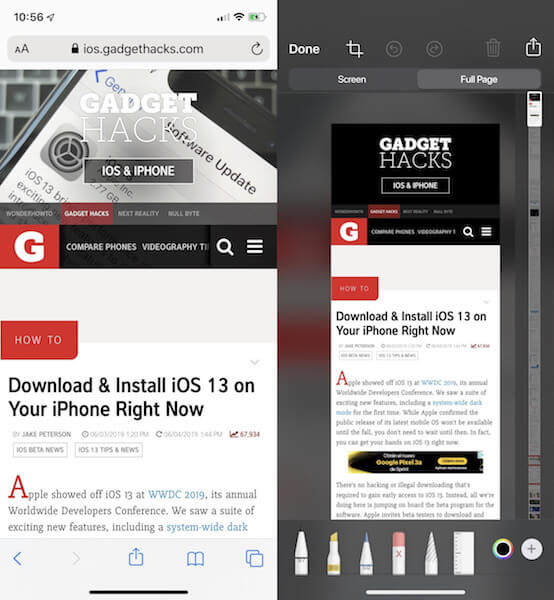
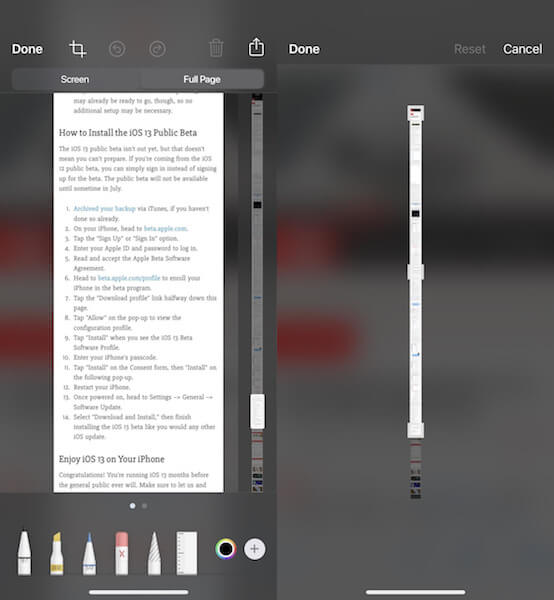
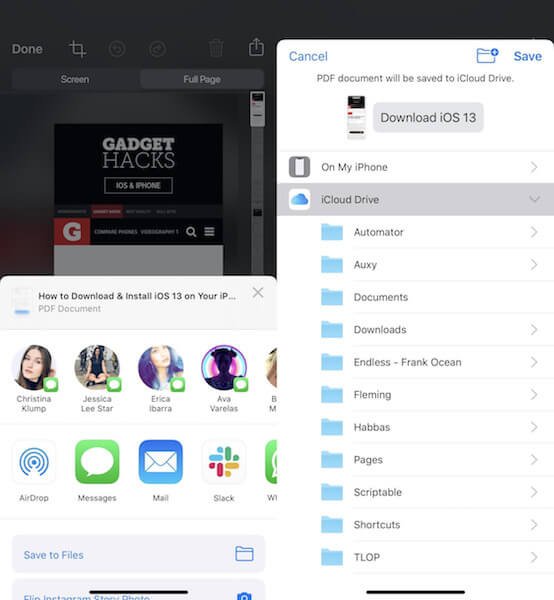
К сожалению, сохранить пролистываемый скриншот в формате PNG, как прежде, нельзя. Это ограничение проистекает из размеров захваченного изображения, которое не только весило бы непомерно много, но еще и порядком нагружало бы «железо» устройства, на котором его просматривают. Зато такой PDF-скриншот можно сохранить хоть в памяти вашего iPhone, хоть сразу выгрузить его в облако.
Подписывайся на наш канал в Яндекс.Дзен. Там каждый день выходят полезные инструкции и интересные новости, которых нет на сайте.
Наши соцсети
Новости, статьи и анонсы публикаций
Свободное общение и обсуждение материалов
Лонгриды для вас

Яндекс внедрил в Алису поддержку собственной нейросети YandexGPT, благодаря которой голосовой ассистент теперь умеет писать небольшие рассказы, отвечать на сложные вопросы и даже давать советы по поводу личной жизни. Рассказываем, что умеет YaGPT и какие недостатки у него есть

Для большей сохранности перед отправкой файла с конфиденциальными данными с Макбука его лучше защитить паролем. В этом материале рассказываем, как в пару кликов запаролить любой файл. Это лучшие бесплатные способы, которые не требуют стороннего софта.

macOS позволяет сочетанием клавиш скрыть все окна, кроме активного, в одно касание создать папку с выделенными файлами и легко навести порядок в строке меню. В этой статье вы узнаете об этих и других советах, как пользоваться Макбуком с комфортом.
Как сохранить в PDF страницу сайта на iPhone (iPad) для чтения без Интернета
В этом материале мы расскажем об одной очень полезной фиче, позволяющей сохранять веб-страницы в штатном браузере Safari на iPhone и iPad для дальнейшего просмотра без интернет-соединения.

По разным причинам многие пользователи обожают сохранять веб-странички для дальнейшего чтения в тех местах, где нет бесплатного Wi-Fi. Для этой цели можно воспользоваться услугами сторонних разработчиков, но что, если нет желания устанавливать прочий софт из App Store? Решение есть!
Как сохранить страницу сайта офлайн на iPhone и iPad в PDF и просматривать без Интернета
Этот способ позволяет сохранить страницу сайта в PDF-файл с возможностью просмотра без Интернета. Созданный файл может быть как точной копией web-страницы (с комментариями, ссылками, рекламой и т.д.), так и облегченной версией в «Режиме чтения».
1. Запустите браузер Safari на iPhone или iPad и откройте веб-страницу, которую необходимо сохранить для просмотра офлайн.
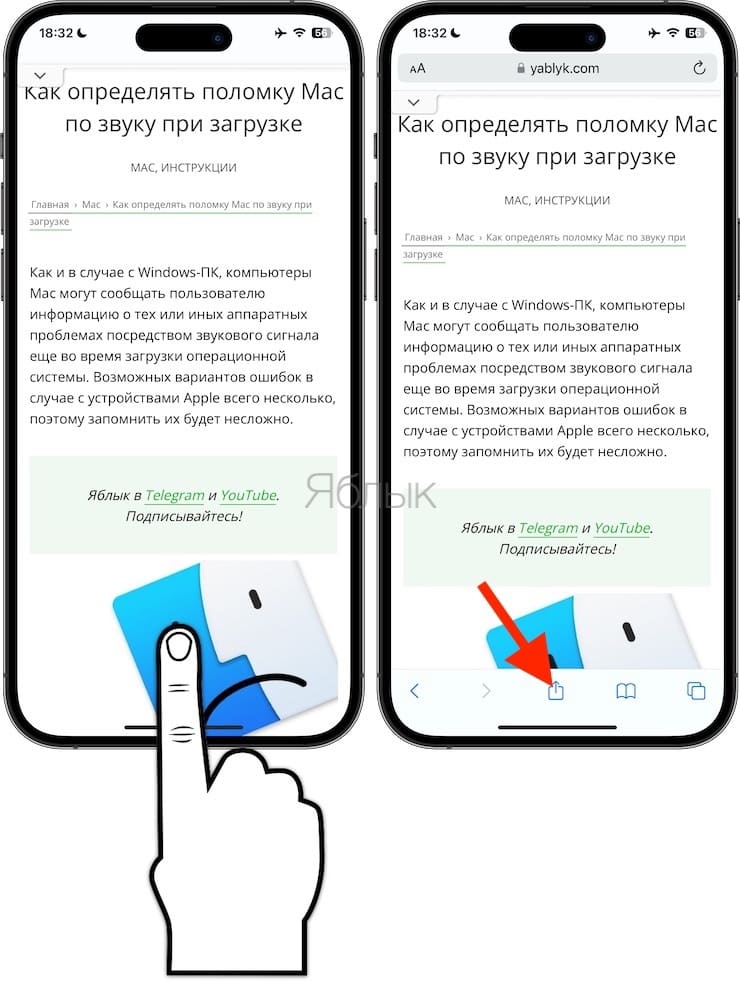
2. Для отображения панели инструментов Safari, коснитесь нижней части страницы.
3. Выберите, формат сохранения:
– в случае, если необходимо сохранить веб-страницу в «Режиме чтения» (без комментариев и рекламы), нажмите на значок «аА» в левом верхнем углу (в строке поиска).
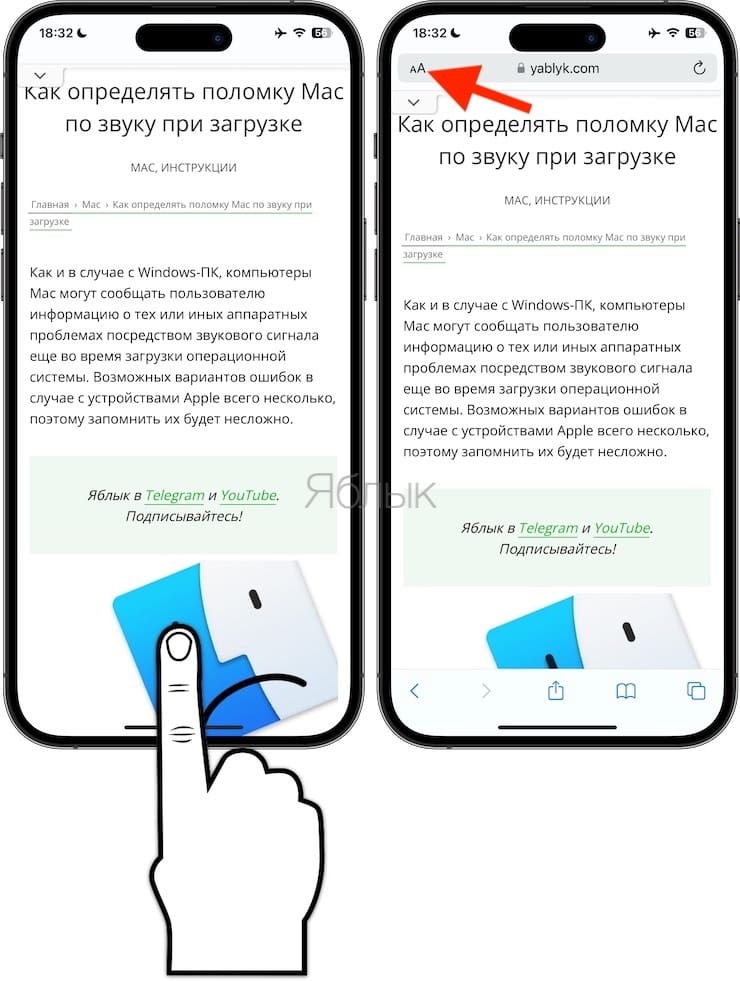
Выберите пункт меню «Показать “Для чтения”», после чего внизу страницы нажмите на кнопку «Поделиться».
– в случае, если необходимо сохранить веб-страницу в виде точной копии (с комментариями и рекламой), сразу нажмите кнопку «Поделиться».
4. Выберите «Добавить разметку». Это действие создаст веб-страницу в формате PDF и откроет инструмент «Разметка», при помощи которого на созданной веб-странице в формате PDF можно внести пометки (текст, зарисовки). Если пометки делать не нужно, нажмите значок «Разметка» в правом верхнем углу экрана.
5. Нажмите на кнопку «Поделиться» внизу страницы.
6. Выберите пункт «Сохранить в “Файлы”», чтобы сохранить созданную страницу на устройстве.
7. Укажите место для сохранения и нажмите «Сохранить».
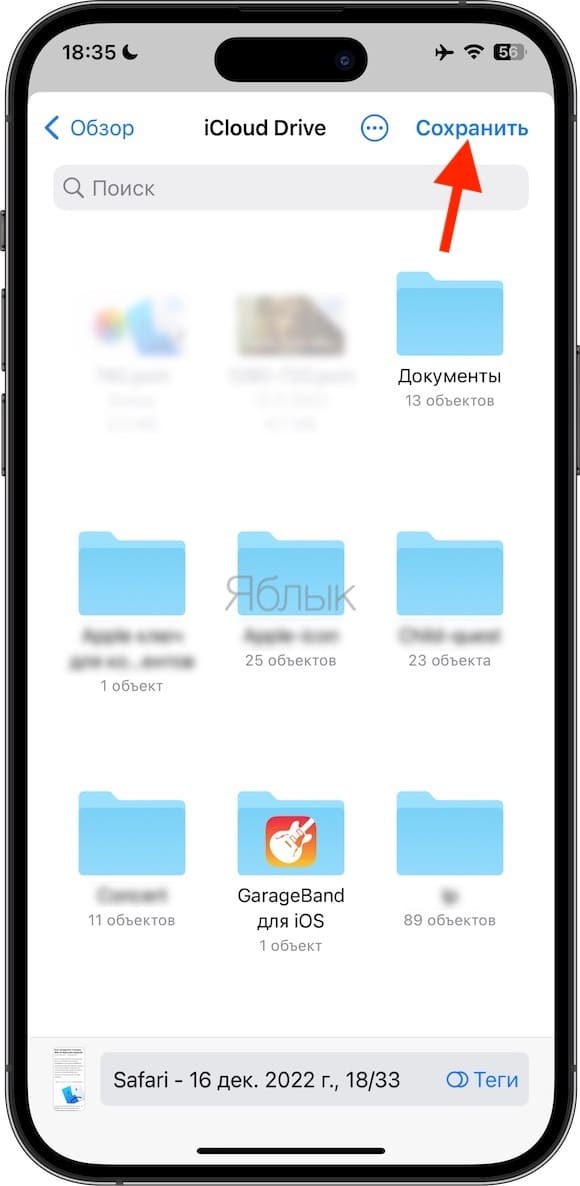
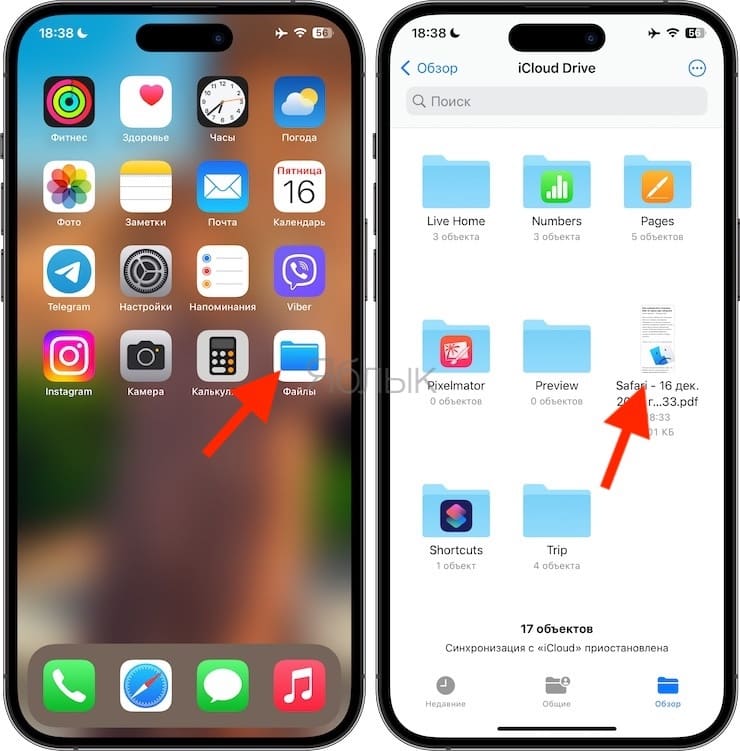
8. Для того чтобы найти полученный PDF-файл интернет-страницы, откройте приложение «Файлы» и перейдите в папку, которая была выбрана для сохранения документа.
Как сохранять страницы сайта на iPhone (iPad) для просмотра офлайн при помощи функции «Список чтения»
С подробным обзором функции «Список чтения» вы можете ознакомиться на этой странице.
Как сохранять страницы веб-сайта на iPhone (iPad) для просмотра офлайн при помощи приложений

В App Store присутствует множество приложений, позволяющих сохранять интересующие страницы веб-сайтов на iPhone и iPad, однако наиболее популярными среди них являются Instapaper и Pocket. Эти программы позволяют сохранять не только страницы сайтов в оптимизированном формате, исключая рекламу и т.д., но и части текста, а также данные из других iOS-приложений.
Кроме того, можно создавать папки для упорядочивания материалов, сортировать сохраненные статьи по популярности, дате и размеру, а также изменять шрифты, цветовые схемы и стили.
�� Смотрите также:
Архивирование или создание копий данных, хранящихся в iCloud
Архивирование файлов, которые вы храните в iCloud, — это еще один способ создать копию важных данных. В случае непреднамеренного удаления важного контакта, электронного письма или документа вы всегда сможете восстановить его из копии данных iCloud или другой имеющейся копии.

Файлы iCloud Drive
Выполните следующие действия, чтобы скопировать файлы с компьютера Mac, устройства iPhone или iPad, веб-сайта iCloud.com либо компьютера под управлением Windows. При копировании файла из общей папки в iCloud Drive в другую папку права совместного доступа к файлу не копируются. Узнайте больше об общем доступе к папкам.
Если файл оптимизирован в iCloud Drive, перед копированием в новое расположение он будет загружен на ваше устройство.
Копирование файлов из iCloud Drive на компьютер Mac
- Щелкните iCloud Drive в боковом меню любого окна Finder.
- Выберите файлы, которые требуется скопировать.
- В меню «Правка» нажмите «Скопировать объекты», затем вставьте файлы в новое расположение.
Копирование файлов из приложения «Файлы» на iPhone или iPad
Выполните следующие действия на iPhone.
- Откройте приложение «Файлы» и выберите вкладку «Обзор» для просмотра расположений.
- Нажмите iCloud Drive в разделе «Места», затем нажмите кнопку «Еще».
- Нажмите «Выбрать», затем выберите файлы и папки, которые нужно скопировать.
- Выберите способ отправки копии файла. Нажмите кнопку «Еще», затем нажмите «Скопировать объекты».
- Выберите пункт «На моем устройстве» или другой облачный сервис в разделе «Места».
- Нажмите и удерживайте папку в новом расположении, затем нажмите «Вставить».
Выполните следующие действия на iPad.
- Откройте приложение «Файлы» и выберите iCloud Drive в разделе «Места» в боковом меню.
- Нажмите «Выбрать», затем выберите файлы и папки, которые нужно скопировать.
- Нажмите кнопку «Еще», затем нажмите «Скопировать объекты».
- Выберите пункт «На iPad» или другой облачный сервис в разделе «Места».
- Нажмите и удерживайте папку в новом расположении, затем нажмите «Вставить».
Если новое расположение не появляется в разделе «Места», вы можете отправить копию файлов с помощью AirDrop, Сообщений или Почты.
Копирование файлов с веб-сайта iCloud.com
Чтобы загрузить файлы, которые хранятся в iCloud Drive или доступны из приложений iWork на веб-сайте iCloud.com, выполните следующие действия.

- Выполните вход на веб-сайте iCloud.com.
- Откройте iCloud Drive.
- Найдите и выберите необходимый файл.
- Нажмите «Загрузить» () в верхней части страницы или дважды щелкните нужный файл. Документ будет загружен в папку для загрузок по умолчанию.
Копирование файлов из ОС Windows
В случае использования iCloud Drive с помощью приложения iCloud для Windows на компьютере с Windows, файлы из папки iCloud Drive можно копировать в проводнике Windows. Также можно копировать файлы с веб-сайта iCloud.com.
За помощью по работе с хранящимися в iCloud данными сторонних приложений обращайтесь напрямую к разработчику соответствующего приложения. Данные сторонних приложений могут занимать место в хранилище iCloud, даже если сведения об этом не отображаются.
Фотографии и видеозаписи
При использовании функции Фото iCloud все фотографии и видеозаписи будут автоматически сохраняться в iCloud в полном разрешении.
Загрузка копий фотографий и видеозаписей с устройства
- На устройстве iPhone, iPad или iPod touch выберите «Настройки» > [ваше имя] > iCloud > «Фото». Затем выберите «Сохранение оригиналов» и импортируйте фотографии на компьютер.
- На компьютере Mac откройте приложение «Фото». Выберите фотографии и видеозаписи, которые необходимо скопировать. Выберите «Файл» > «Экспорт».
- На компьютере с Windows настройте приложение iCloud для Windows и включите функцию «Фото iCloud». Откройте проводник. На панели навигации нажмите «Фото iCloud» и выберите изображения, которые требуется сохранить на компьютере с Windows. Щелкните папку правой кнопкой мыши и выберите «Всегда сохранять на этом устройстве». Если вы используете iCloud для Windows 10 или более ранней версии, узнайте, как загрузить фотографии. После загрузки элементов скопируйте их в другую папку компьютера. Для этого нажмите и удерживайте клавишу Ctrl и перетащите элементы в папку. Включите эту папку в резервную копию компьютера.
Загрузка копий фотографий и видеозаписей с веб-сайта iCloud.com
Если требуется загрузить несколько фотографий или видеозаписей, используйте веб-сайт iCloud.com, чтобы загрузить их последние версии.
- На устройстве iPhone, iPad или iPod touch перейдите на веб-сайт iCloud.com и нажмите «Фото», а затем — «Выбрать». Выберите фотографии и видеозаписи, которые требуется загрузить, и нажмите «Еще» (
 ). Выберите «Загрузить», а затем нажмите «Загрузить» еще раз для подтверждения. Ваши фотографии и видео будут загружены в виде ZIP-файла в iCloud Drive.
 - На компьютере Mac или компьютере с Windows перейдите на веб-сайт iCloud.com и щелкните «Фото». Затем выберите фотографии и видеозаписи, которые требуется загрузить, и нажмите «Загрузить» (
 ).
).
Если у вас не включен сервис iCloud Drive, загруженный ZIP-файл можно найти в приложении «Файлы» в разделе «Загрузки» или на вкладке «Недавние».
Копирование фотографий из общих альбомов
Фотографии и видеозаписи также можно скопировать вручную, выполнив следующие действия. Комментарии и отметки «Нравится» к общим фотографиям не сохраняются, а фотографии и видеозаписи из общих альбомов сохраняются не в полном разрешении.
Копирование фотографий из общих альбомов на iPhone или iPad
- Откройте приложение «Фото» и нажмите «Альбомы».
- Найдите «Общие альбомы» и нажмите имя нужного альбома. Чтобы найти общий альбом, возможно, потребуется смахнуть влево.
- Сохраните фотографии из альбома одним из следующих способов.
- Нажмите изображение, чтобы открыть его, а затем нажмите Поделиться . Чтобы выбрать другие изображения, прокрутите их влево или вправо и нажмите те из них, которые нужно сохранить. Нажмите «Сохранить изображение».
- Нажмите «Выбрать», а затем — изображения, которые нужно сохранить. Нажмите «Поделиться» ( ), а затем — «Сохранить изображение».
- Импортируйте фотографии на свой компьютер.
Копирование фотографий и видеозаписей из общих альбомов на компьютере Mac
Выполните указанные ниже действия, чтобы вручную импортировать фотографии и видеозаписи из общих альбомов в медиатеку приложения «Фото».
- Откройте приложение «Фото» и выберите «Общие альбомы».
- Дважды щелкните общий альбом.
- Щелкните фотографию, удерживая клавишу Control (или правой кнопкой мыши), и выберите «Импорт».
После импорта фотографий можно создать резервную копию медиатеки. Фотографии можно хранить как отдельную медиатеку на своем компьютере или на другом диске.
Копирование фотографий и видеозаписей из общих альбомов в Windows
Сохраненные фотографии доступны даже после отключения приложения «Фото» в iCloud для Windows. Чтобы сохранить фотографии и видеозаписи из общего альбома, необходимо переместить их в другую папку на жестком диске.
- Откройте приложение iCloud для Windows.
- Нажмите «Параметры» рядом с элементом «Фото». Запомните путь, указанный в разделе «Расположение фотографий iCloud».
- Откройте окно проводника.
- Перейдите к папке с фотографиями iCloud по указанному пути. Откройте общую папку.
- Выберите фотографии, которые требуется сохранить, а затем скопируйте их в другую папку на компьютере. Для этого нажмите и удерживайте клавишу Ctrl и перетащите элементы в папку. Включите эту папку в резервную копию компьютера.
Сведения о резервном копировании данных компьютера с Windows см. на странице службы поддержки Microsoft.