КОРОТКИЕ СОВЕТЫ: Пресеты Lightroom
Одна из возможностей Adobe Lightroom, способная существенно сэкономить ваше время – это сохранение и применение в модуле Develop настроек редактирования к любому количеству изображений.
В этой короткой статье мы рассмотрим, что такое пресет и как сохранять, удалять и редактировать их. Мы также обсудим, как импортировать пресеты, загруженные из интернета.

Что такое пресет Lightroom?
В Lightroom пресет — это сохраненный набор инструкций, указывающий ползункам настоек, в какие значения они должны быть установлены. Если вы потратили время на точную настройку изображения и хотите применить одну и ту же конфигурацию ползунков и к другим изображениям, здесь вам помогут пресеты Lightroom.
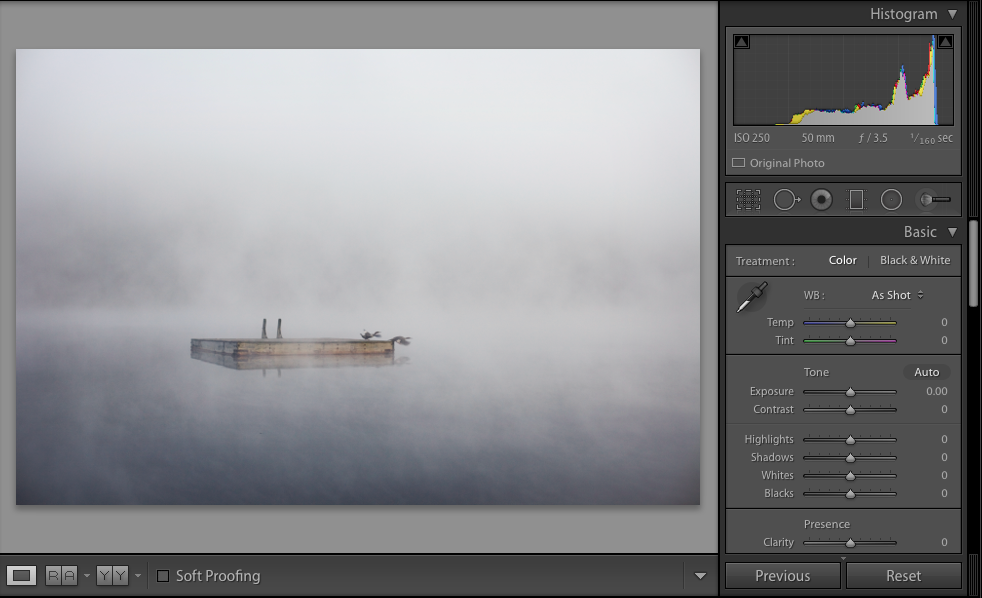
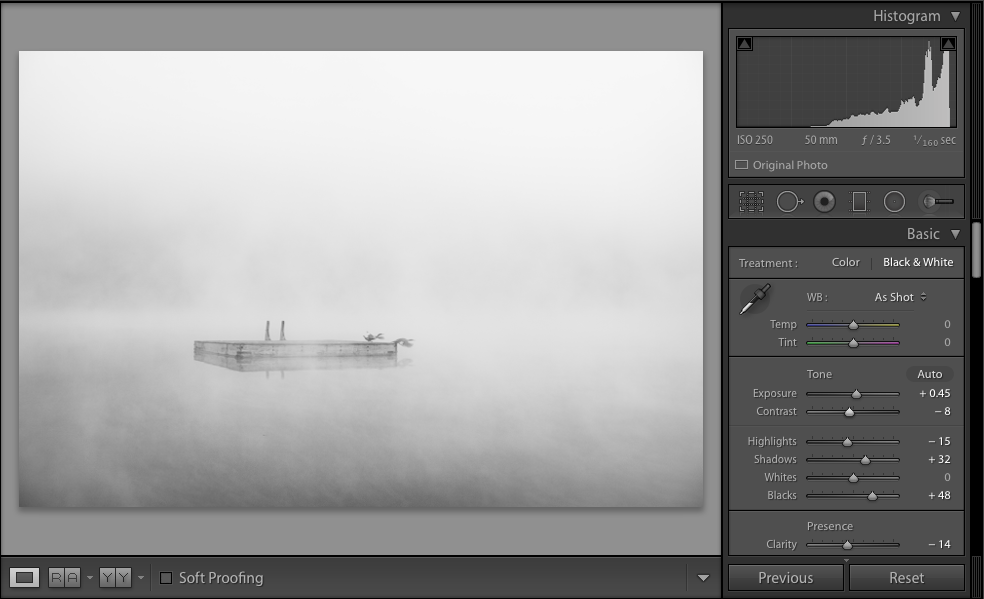
Как сохранить пресет:
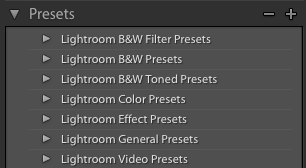
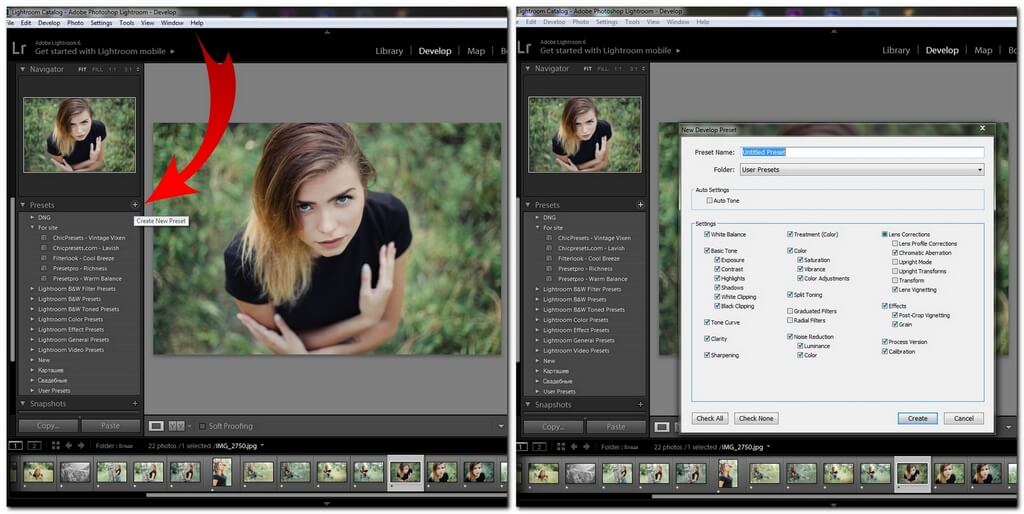
Сначала выберите изображение, которое хотите редактировать. Затем внесите все свои исправления. После завершения процесса кликните в значок «+» на панели «Presets».
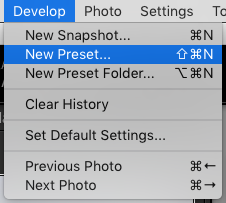
Вы также можете кликнуть в пункт меню «Develop» и выбрать «New Preset».
Появится новое диалоговое окно с названием New Develop Preset. Убедитесь, что все отмеченные в нем элементы — это те настройки, которые вы хотите включить в этот пресет.
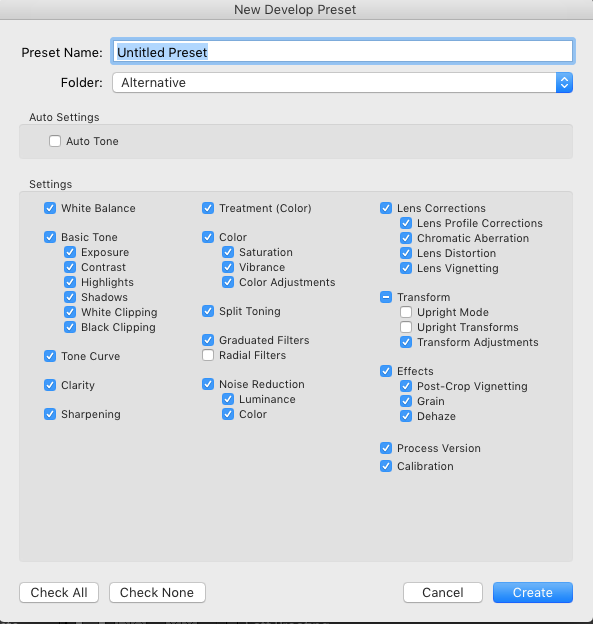
Дайте вашему пресету имя: мне нравится называть их в соответствии со стилем настроек. Пример: «Высококонтрастный черно-белый».

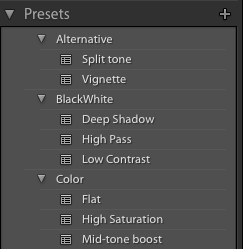
Затем выберите папку, в которую будет сохранен пресет. Чтобы избежать беспорядка и путаницы в ваших пресетах Lightroom, рекомендую сохранять их папки в соответствии с их стилем. Пример: черно-белый, цветной, альтернативный.
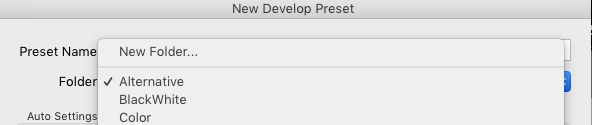
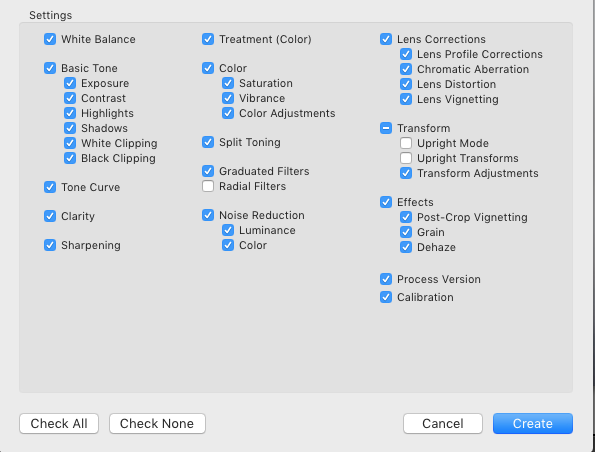
Проставьте флажки для тех настроек, которые вы хотите сохранить, и нажмите «Create».
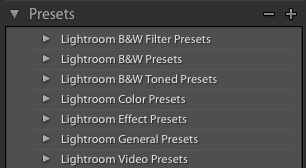
После создания пресета Lightroom вы можете найти все свои пресеты в соответствующих папках в панели Presets.
Настройка пресетов:
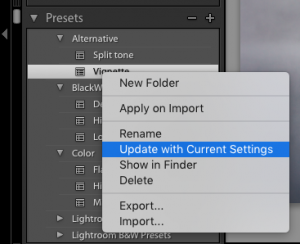
Настройка любого пресета Lightroom выполняется быстро и просто. Сначала примените пресет к любой фотографии. Затем измените настройки ползунков. После того, как вы внесли свои исправления, нажмите кнопку Ctrl и кликните в пресет на панели Preset. Откроется меню. Выберите «Update with Current Settings» («Обновить, используя текущие настройки»).
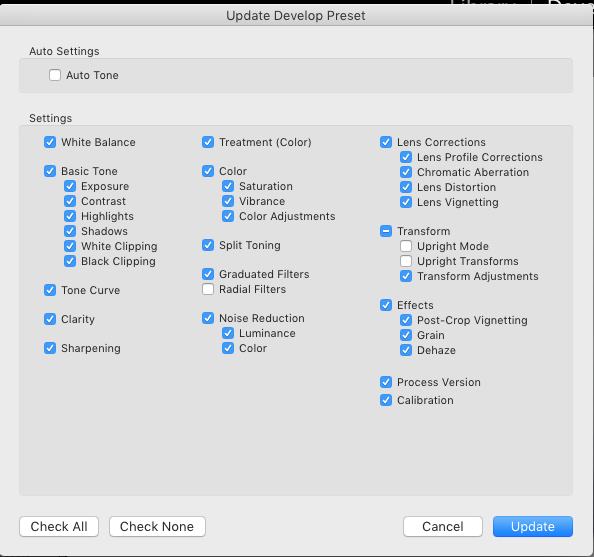
В меню Update Develop Preset выберите настройки, которые вы хотите сохранить. Нажмите «Update».
Удаление пресетов:
Просто выберите пресет Lightroom, который вы хотите удалить, и нажмите «-».

Импорт пресетов:
Когда вы загружаете пресет из Интернета, его нужно загрузить в Lightroom, чтобы он стал доступен. Чтобы импортировать пресеты в модуль Develop Lightroom, кликните правой кнопкой мыши на панели «Presets». В раскрывающемся меню выберите «import».
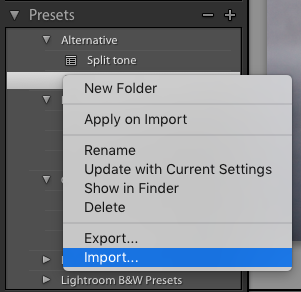
Откроется новое окно «Import Presets». Найдите пресеты, которые вы скачали из интернета и выберите «Open». Новые пресеты теперь будут жить на панели «Presets».
Обратите внимание:
Пресеты чрезвычайно полезны при приведении изображений к их окончательному виду, но никогда не полагались только на них. После применения пресета сделайте тонкую настройку изображения, чтобы получить финальный вариант.
Если использовать их правильно, пресеты сэкономят ваше время при редактировании и помогут добиться согласованного облика вашего портфолио.
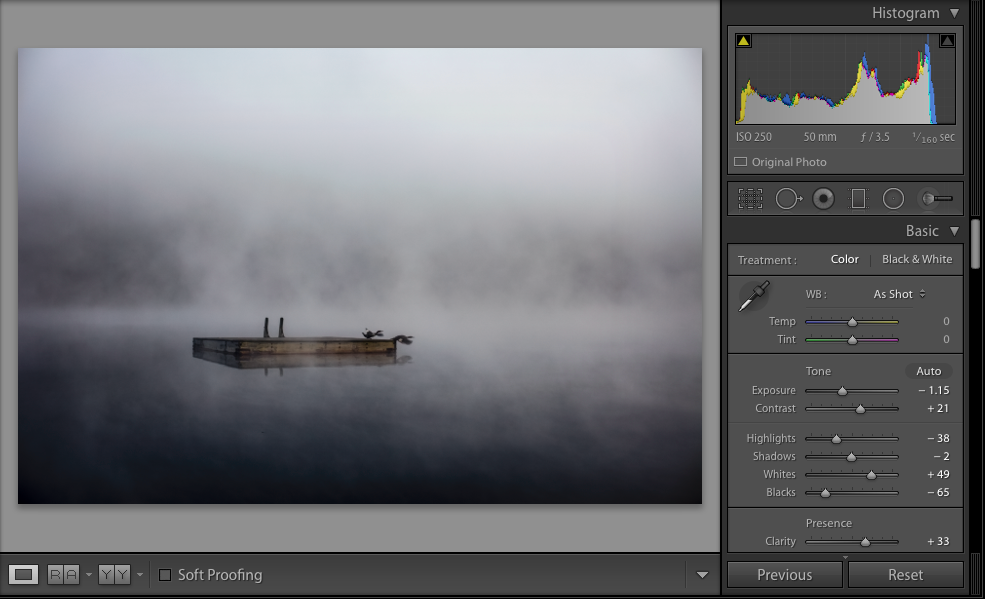
Ниже пример двух пресетов, Мягкий черно-белый и Глубокий контраст в тенях.
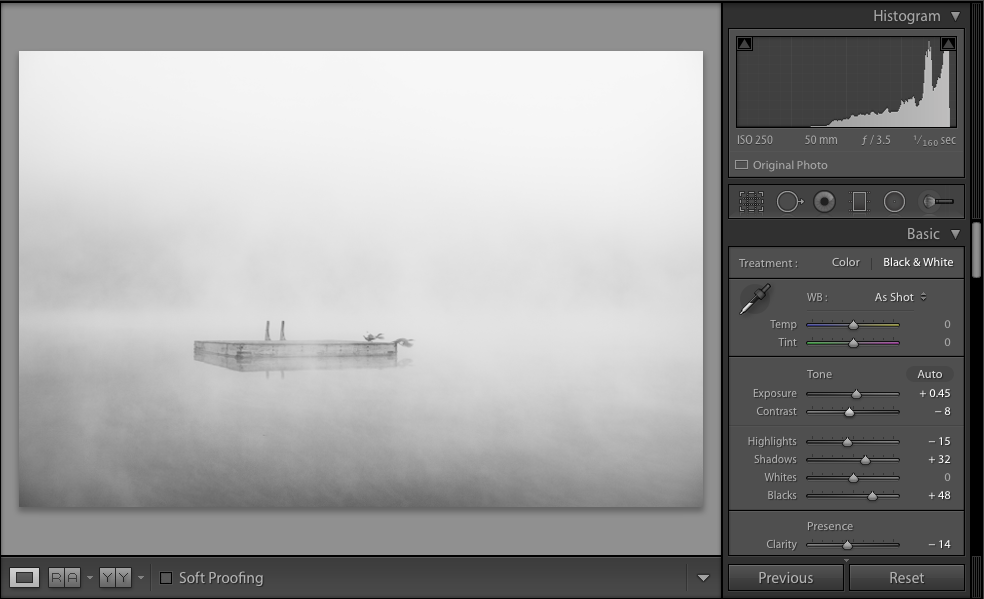
Глубокий контраст в тенях
И помните, что если ваш монитор неправильно откалиброван, вы можете видеть на экране неправильные цвета и контраст, что сделает ваши исправления непригодными.
Поддержкой данного сайта занимается ООО «СИНТЕЗ ВОСТОК»
Поставщик продукции Caibrite в России и странах ЕАЭС.
Импорт и Экспорт пресетов в Lightroom :Lr|Ps

После удачной обработки фотографий вы можете сохранить понравившиеся настройки и применять к другим снимкам в Lightroom.
Когда обработка фотографии завешена, нажмите на плюс (Create New Preset) расположенный с левой стороны на панели Presets, затем укажите название пресета, папку в которой он будет храниться в программе и выберите галочки под нужными настройками.

Далее нажатия кнопки Create и ваш пресет появиться в разделе Presets (панель слева), на это процедура не заканчивается. Нажмите правый клик мышки на новый пресет и затем Export — выбор папки — Save.
Как загрузить скачанный Preset в Lightroom?
Откройте программу, переместите фотографии для обработки, в разделе Develop — панель Presets нажмите правый клик мышки — Import — выберите нужный пресет — Import.
Categories: Lightroom, Tutorials Tags: Lightroom, LrPs, photo, уроки
Как создать и сохранить свой пресет в Lightroom

В последнее время обработка фотографий при помощи пресетов стала очень популярной. И уже давно не секрет как ими пользоваться. В этой статье вы узнаете как создать пресет в Lightroom.
Действительно, в сети продается и раздается огромное количество пресетов. Но что делать, если вы любите сами крутить все ползунки и настраивать цвет?
Когда обрабатывается небольшая серия фотографий, нет ничего сложного скопировать настройки первого кадра на все остальные.
Фотографы хоббисты так обычно и делают. У коммерческих фотографов ситуация немного иная. Фотосессии довольно часто проходят в одних и тех же локациях.
Например ЗАГС. Условия съемки всегда одинаковые, набор техники тоже. Гораздо легче и правильнее не копировать настройки из предыдущих фотосессий, а сделать свой собственный пресет для этой локации.
Как создать пресет в Lightroom
Чтобы создать пресет, можно один раз обработать фотографию, а потом просто сохранить все настройки. Для этого необходимо зайти в папку «Пресеты» (Presets) и нажать на «+».
Далее создаем папку «New Folder», которую можно переименовать на свой лад. Следующим действием жмем на «Создать» (Create).
После этого выскочит окно, в котором при желании можно покрутить настройки. Сохраняем. Всё, пресет готов к применению. Найти его можно в папке которую вы создали. Эта папка находится рядом с остальными пресетами.
Как добавить пресет в Lightroom на компьютере
Если вы сами не создаете пресеты, а покупаете или берете из каких-либо других источников, тогда необходимо добавить их в программу самостоятельно. Для этого нужно распаковать архивы (обычно вместе с пресетами идут вспомогательные файлы и инструкции).
После этого берем только пресеты и копируем их в папку на диск С:\Users\имя пользователя\AppData\Roaming\Adobe\Lightroom\Develop Presets\
Важно: Перед тем как копировать, включите отображение скрытых файлов и папок
После перезагрузки программы они появятся в нужном месте. Узнать более подробно о том как добавить пресет в Lightroom можно в этой статье>>
Как сохранить пресет в Lightroom
В программе все настроено таким образом, что пресеты при создании сохраняются автоматически. Хранятся они в той же папке что и ваши старые пресеты. Адрес мы указывали выше по тексту.
Как видите, нет ничего сложного. Все настроено так, чтобы даже начинающие пользователи могли интуитивно догадаться.
Как удалить пресет
При работе с большим количеством фотографий, часто создаются лишние пресеты, которые потом не нужны. Поэтому возникает закономерный вопрос: как удалить пресет в Lightroom?
Ничего сложного. Для этого есть два способа:
- через меню;
- используя проводник
Через меню это делается на вкладке «Develop». При переходе в нее, слева находится вкладка с пресетами. Выбираем нужный плагин и жмем на правую клавишу мышки. Далее выбираем вариант удалить.
Через проводник или файловый менеджер немного сложнее. Включаете отображение скрытых файлов и папок, заходите по адресу на диске «С» (читайте главу как добавить пресет) и вручную удаляете ненужный файл.
Читайте также:
- пресеты для студийных фотографий;
- скачать пресеты для обработки зимних фотографий;
- пресеты для летних фотографий;
- крутые пресеты для Lightroom от Валери
Как создать пресет в Lightroom и сохранить его для дальнейшего использования
Как создать пресет в Lightroom,чтобы обрабатывать множество фотографий одинаковым способом? Не думайте, что стили – это удел профессиональных фотографов. Даже простой любитель со смартфоном может подобрать собственные параметры, создать оптимальный фильтр, а потом применять его к похожим снимкам!
На компьютере
Мы расскажем, как сохранить обработку в Лайтруме как пресет. По сути, вам достаточно просто поменять параметры одной конкретной фотографии, обработать ее, а затем сохранить для дальнейшего использования!
Перед тем, как сохранить пресет в Лайтруме на компьютер, отметим – пользоваться одинаковой обработкой лучше всего для снимков, сделанных в одинаковых условиях. Учитывайте освещение, общую тональность фотографии.

Одни и те же параметры не подходят для обработки фото вечерней улицы или солнечного дня на море.
Попробуем создать и сохранить свой пресет в Lightroom на компьютере. Процесс очень простой, самое сложное здесь – подобрать оптимальные параметры обработки и их соотношение.
- Откройте программу и загрузите фотографию, которую будете обрабатывать;
- теперь перейдите в режим «Обработка» или «Develop» (вкладка находится наверху справа).
Сейчас начнётся самое интересное – на панели справа находятся ползунки настройки, которыми вы можете пользоваться. Поменяйте кривые, баланс белого, выставьте яркость и убавьте насыщенность… В общем, поменяйте фотографию так, как вам хочется.

После этого можно переходить к сохранению.
- В окне слева вы увидите окно с нужным вам названием – там хранятся дефолтные и загруженные фильтры;
- вам нужно нажать на небольшой плюсик рядом – из появившегося меню выберите параметр «Создать…» .

- откроется новое окно, где нужно, в первую очередь, задать название и выбрать группу, к которой будет принадлежать стиль;
- вы можете поставить галочку в окне «Автоматические настройки» , чтобы в дальнейшем применять обработку к любым изображениям;
- если вы хотите что-то подкорректировать, поработайте с доступными пользовательскими настройками – чтобы включить ту или иную опцию, просто отметьте ее галочкой;
- чтобы отключить параметр, галочку необходимо снять;
- когда закончите редактирование, жмите на кнопку «Создать» . Готово, вы справились!

Интересный факт – сделать пресет в Lightroom самостоятельно даже проще, чем загружать уже готовый файл с настройками! Особенно, если вы понимаете, какие именно показатели хотели бы настроить и как это сделать оптимальным образом.
Предпочитаете мобильное приложение для быстрой работы со снимками для соцсетей? Тогда возьмём в руки телефон и посмотрим, как самому создать стиль!
На смартфоне
Как мы уже упомянули, создание пресетов в Lightroom – это процесс обработки одной конкретной фотографии с последующим сохранением настроек.
Обработка
В мобильной версии вы также можете выбрать свои параметры, а затем сохранить их и применять для редактирования других снимков!
- Войдите в приложение и откройте вкладку «Библиотека» ;
- Найдите иконку «Добавить фото» и выберите вариант «Из фотоплёнки» ;
- В открывшейся галерее отыщите снимок, который будете редактировать и откройте его.

Теперь нужно «подкрутить» настройки – это уже на ваше усмотрение. Поменяйте цвет, яркость, контраст, добавьте резкость и маскирование и многое другое….

Создать пресет
После того, как закончите обработку, переходим непосредственно к тому, как создать пресет в Лайтрум.
- Нажмите на галочку наверху справа, чтобы сохранить снимок с конкретными настройками.
- Вы будете автоматически возвращены в библиотеку. Теперь находим эту фотографию на экране и снова ее открываем.
- Жмём на три точки наверху справа – появится небольшое меню.

- Выбираем пункт «Создать стиль» .
По сути, вы уже понимаете, как делать пресеты в Lightroom – осталось только сохранить набор настроек.
- Задайте название для последующего быстрого поиска;
- Ниже выберите группу стилей, если планируете распределять их по разным категориям (по умолчанию стоит «Пользовательские» );
- А теперь отметьте галочками все те настройки, которые должны быть перенесены;
- Когда закончите, кликайте по иконке наверху справа, чтобы сохранить и создать ваш пользовательский фильтр!

Вот как сделать пресет в Лайтруме – теперь вы можете пользоваться им для обработки других фотографий. Готовый набор настроек вы найдёте во вкладке «Стили» в режиме редактирования снимка.