Как убрать автояркость на ноутбуке, решение проблемы
Случается, что на ноутбуках с Windows 10 самопроизвольно меняется яркость экрана. Может быть штука и полезная для кого то, но меня жутко раздражает. Тем более, что логика сего действа весьма странная: при преобладании белого цвета яркость повышается, а если много чёрного – понижается, бред какой-то.
Выключаем адаптивную яркость в Windows 10
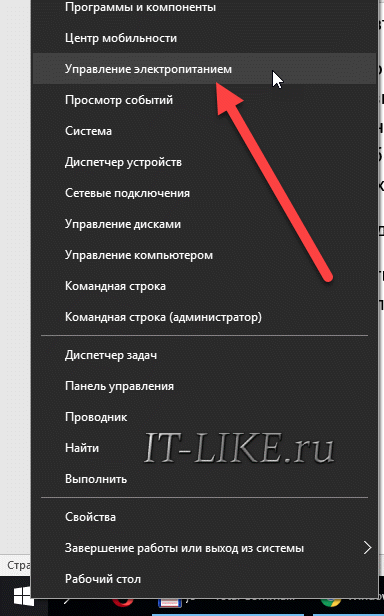
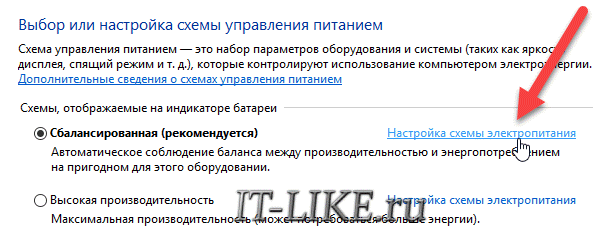
Нужно открыть настройки электропитания, для этого кликаем правой кнопкой по меню «Пуск» и выбираем «Управление электропитанием» Напротив текущей схемы нажимаем «Настройка схемы электропитания»
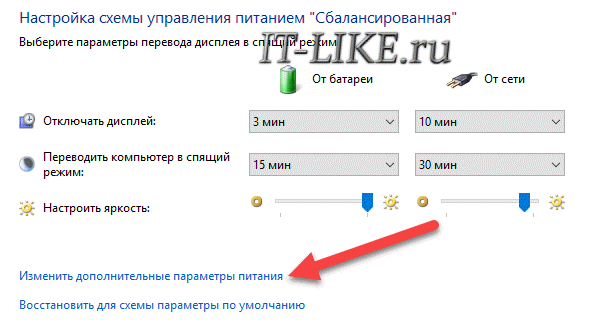
 И дальше заходим в «Изменить дополнительные параметры питания»
  Далее раскрываем подраздел «Экран» и в пункте «Включить адаптивную регулировку яркости» ставим переключатели в положение «Выкл» для питания от сети и от батареи:
 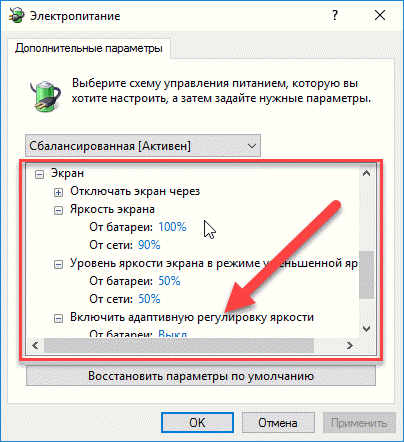 Также, яркость может сама меняться при подключении к сети или при питании от батареи и снижении заряда до обозначенного уровня. На скриншоте видно, что задано значение в режиме уменьшенной яркости — 50%. Ставим везде 100%.
Проблема с видеокартами Intel
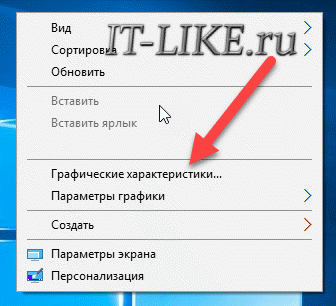
Если в вашем ноутбуке встроенный видеоадаптер Intel 4000/530 или другой, а первый способ не помог, тогда делаем следующее. Кликаем правой кнопкой по рабочему столу и выбираем «Графические характеристики» Откроется панель управления драйвером Intel HD Graphics. Если такого нет, то в строке поиска меню «Пуск» пишем «intel» и в результатах выбираем «Графика и медиа Intel(R)».
В панели драйвера выбираем «Электропитание»: 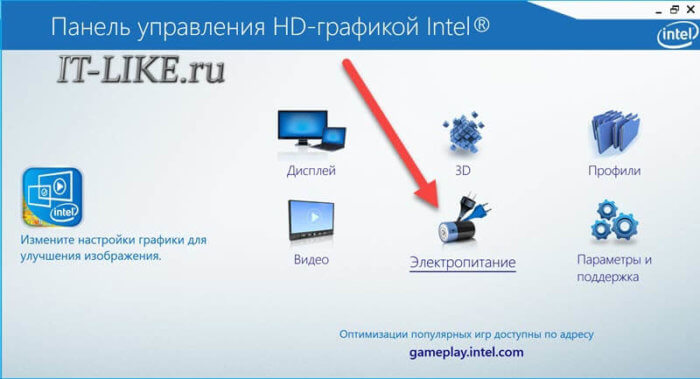 Далее выключаем технологию энергосбережения дисплеев, ставим на максимальное качество:
 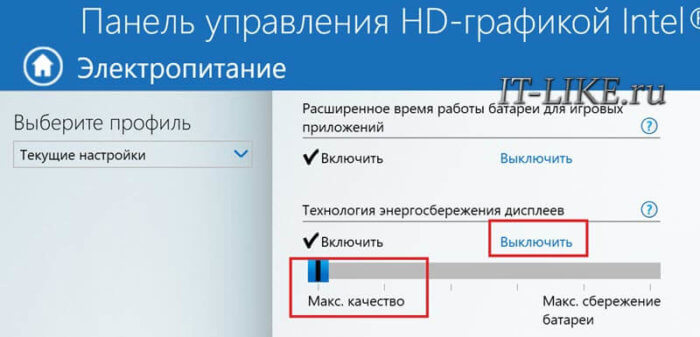 Второй вариант – отключаем «Расширенное время работы батареи для игровых приложений». Удивительно, но это может влиять на плавающую яркость на рабочем столе.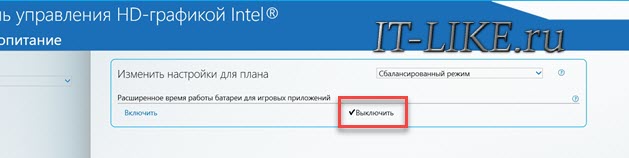
Если ничего не помогло
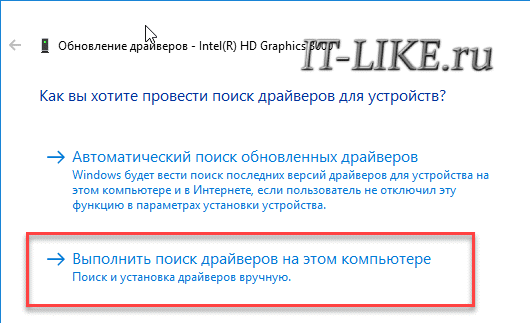
Если не играете в 3D-игры, то можно пойти на крайнюю меру – сменить драйвер видеокарты на встроенный в Windows. Способ подходит НЕ только для Intel. Открываем Диспетчер устройств (правой кнопкой по меню Пуск), пункт «Видеоадаптеры». Здесь у вас будет Intel, AMD или не важно что. Нажимаем по адаптеру правой кнопкой и «Обновить драйверы…» 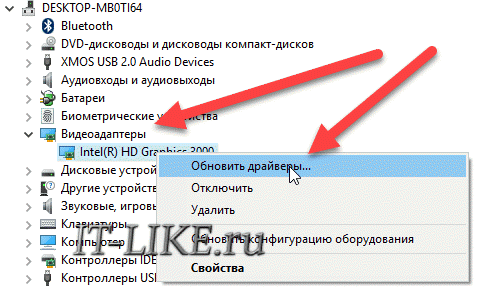 В появившемся окошке кликаем «Выполнить поиск драйверов на этом компьютере», затем «Выбрать драйвер из списка уже установленных драйверов»
  В списке нужно выбрать «Базовый видеоадаптер (Майкрософт)»
 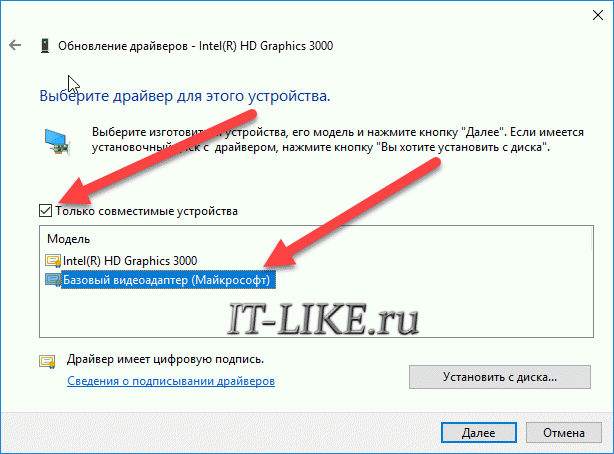 В процессе изменения драйвера экран может моргнуть. Автоматически ноутбук не перезагрузиться, но лучше сделать это вручную. Таким нехитрым способом мы отключили все «фишки» от производителя, но и потеряли технологические преимущества. Фактически, теперь видеокарта умеет только рисовать рабочий стол и видео. Чтобы вернуть всё назад, нужно проделать всё то же самое, но выбрать на последнем шаге старый драйвер. Или восстановиться до точки восстановления системы.
Как отключить авто или адаптивную яркость экрана в Windows 10
Вчера вечером я получил свой новый ноутбук ThinkPad T450s, который я заказал пару дней назад через веб-сайт электронной коммерции. Поскольку ThinkPad 450s поставляется с версией Windows 7 Pro, я обновил ОС до Windows 10 Pro с помощью бесплатного предложения по обновлению, и процесс обновления прошел без проблем при установке или активации.
Адаптивная яркость экрана
После обновления до Windows 10 и установки / обновления всех драйверов при просмотре веб-страниц я заметил, что Windows 10 автоматически регулирует яркость экрана. Как и в большинстве случаев, я предпочитаю устанавливать яркость экрана вручную и не хочу, чтобы операционная система автоматически настраивала яркость экрана с помощью датчиков внешней освещенности.
Для непосвященных, когда работает функция адаптивной яркости экрана, Windows 10 рассчитывает окружающий свет с помощью встроенных датчиков вашего ПК и автоматически соответствующим образом регулирует яркость экрана.
Технология энергосбережения Intel
Если ваша Windows 10 автоматически регулирует яркость экрана, скорее всего, потому что включена функция, называемая адаптивной яркостью. И если вы уверены, что адаптивная яркость или автоматическая яркость на вашем компьютере отключены, то это может быть связано с тем, что ваш компьютер использует графику Intel HD и технологию энергосбережения Intel, которая пытается сэкономить электроэнергию за счет автоматического уменьшения интенсивности подсветки.
В этом руководстве мы увидим, как отключить автоматическую или адаптивную яркость в Windows 10. Используйте инструкции из метода 2 для настройки панели управления графикой Intel HD для отключения технологии энергосбережения дисплея, которая уменьшает интенсивность подсветки для увеличения срока службы батареи.,
Чтобы отключить адаптивную или автоматическую яркость:
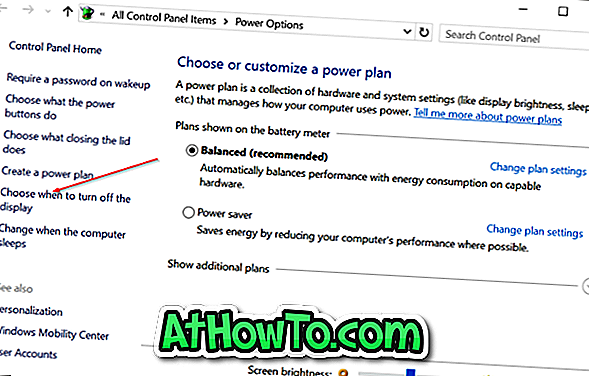
Шаг 1: Щелкните правой кнопкой мыши значок батареи в системном трее и выберите « Параметры электропитания», чтобы открыть его.
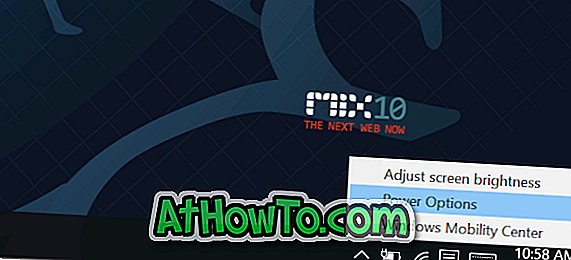
Шаг 2. На левой панели нажмите кнопку « Выбрать», чтобы отключить отображение, чтобы открыть окно «Изменить параметры плана».
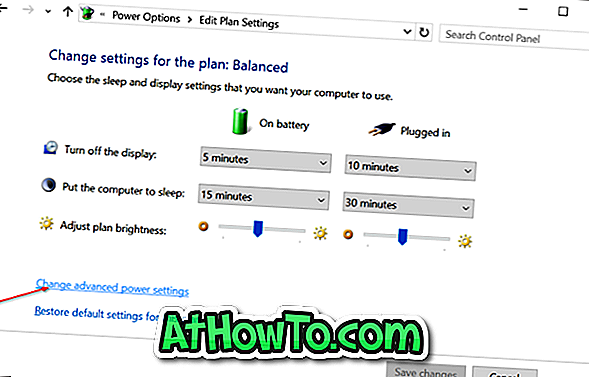
Шаг 3. Здесь нажмите « Изменить дополнительные параметры питания», чтобы открыть диалоговое окно «Параметры питания».
Шаг 4. Расширение дисплея, расширение Включить адаптивную яркость, а затем выберите параметр « Выкл.» Для параметра «Питание от батареи» и «Подключено».
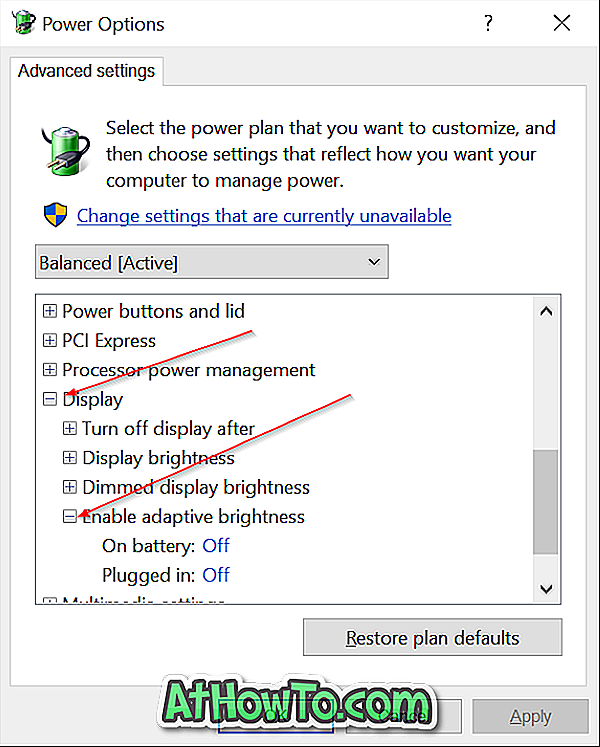
Нажмите кнопку Применить .
Обратите внимание, что вы только что отключили адаптивную яркость только для текущего плана электропитания. Таким образом, если вы часто переключаетесь между планами питания, вам нужно сделать то же самое для всех планов питания. Например, если вы только что отключили адаптивную яркость для плана сбалансированной мощности, вам нужно будет сделать то же самое и для плана энергосбережения, если вы не хотите, чтобы Windows 10 автоматически настраивала яркость при использовании плана энергосбережения.
Отключить технологию энергосбережения Intel
Я не эксперт и могу ошибаться, но похоже, что технология энергосбережения Intel стала причиной того, что мне показалось, что яркость экрана автоматически регулируется даже после отключения адаптивной яркости.
Используйте этот метод, только если вы чувствуете, что яркость экрана автоматически регулируется даже после отключения автоматической яркости с помощью вышеупомянутых инструкций. Очевидно, что это только для ПК, которые поставляются с Intel на плате графики.
Подобные функции и опции могут быть в графических драйверах других производителей. Ознакомьтесь со свойствами графического драйвера, прежде чем обращаться в службу поддержки Microsoft.
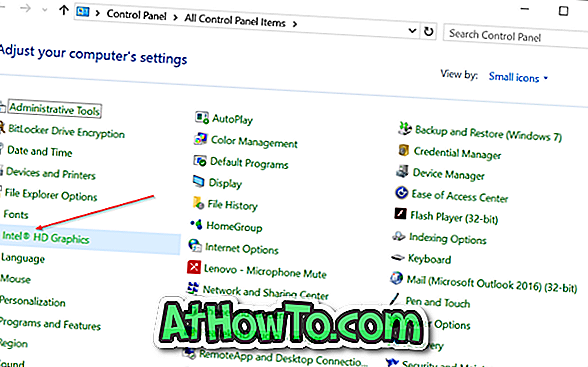
Шаг 1: Щелкните правой кнопкой мыши на рабочем столе, выберите « Свойства графики» .
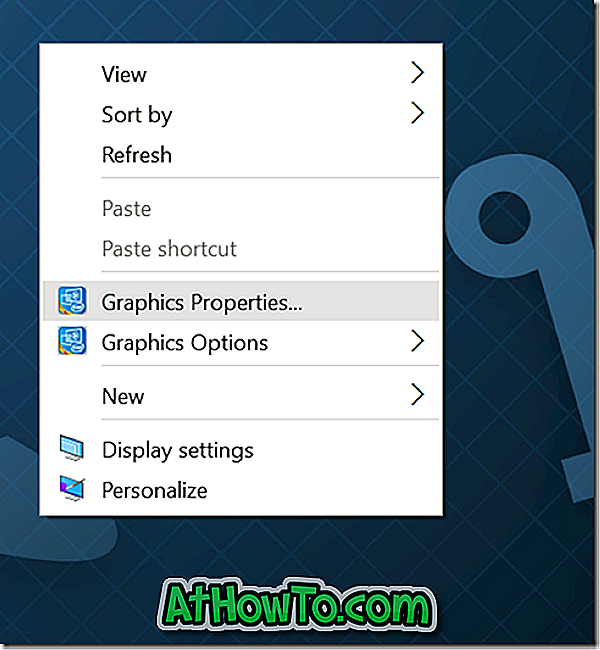
ПРИМЕЧАНИЕ. Если параметр «Свойства графики» недоступен в контекстном меню рабочего стола, откройте панель управления, измените вид на маленькие значки и нажмите «Intel HD Graphics».
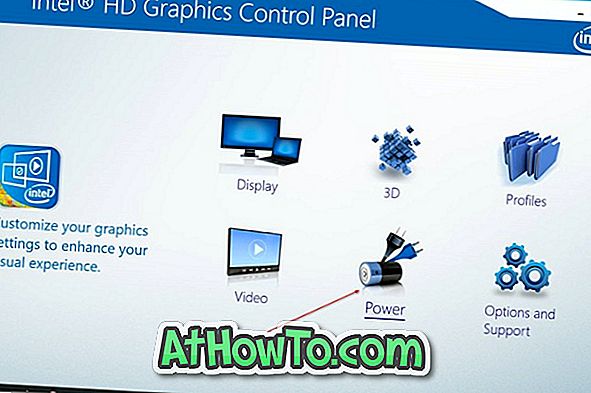
Шаг 2. После запуска графической панели управления Intel HD Graphics нажмите кнопку « Питание» .
Шаг 3: На левой панели нажмите On Battery .
Шаг 4. Наконец, выберите параметр «Отключить» для технологии энергосбережения дисплея и нажмите кнопку «Применить».
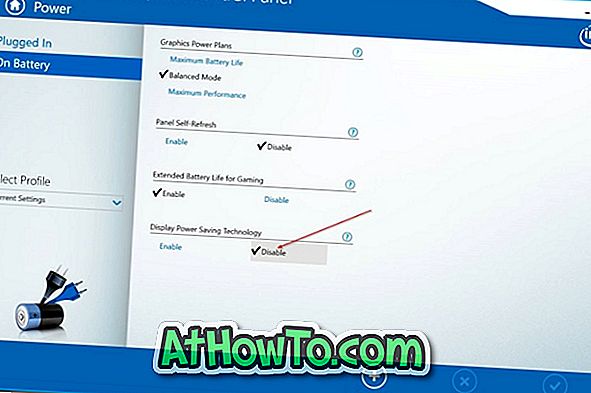
Если проблема устранена, помните, что графическая панель управления Intel может быть сброшена к настройкам по умолчанию, если установлена более новая версия драйвера, и вам может потребоваться снова отключить эту функцию, следуя приведенным выше инструкциям.
Ваша проблема с автоматической яркостью должна быть решена. Удачи!
Сообщите нам, если вы смогли решить проблему одним из следующих способов.
Как отключить адаптивную регулировку яркости Windows 10

Дисплеи некоторых устройств могут использовать датчики света окружающей среды для обнаружения окружающего уровня света. Функция адаптивной регулировки яркости с помощью датчиков света окружающей среды контролирует изменения окружающего освещения, и автоматически регулируют яркость дисплея в случаи необходимости, чтобы соответствовать окружающему освещению. Данная функция полезна, но в некоторых случая дисплей стает слишком темным, что не всем нравится.
В сегодняшней статье рассмотрим как включить или отключить адаптивную регулировку яркости в Windows 10.
Включить или отключить адаптивную яркость в управлении электропитанием.
1.Нажмите на меню “Пуск” правой клавишей мыши и из открывшегося меню выберите “Управление электропитанием” (также можно зайти через Панель управления );

2.Точка стоит на активном плане электропитания, чтобы изменить настройки адаптивной яркости для данного плана электропитания – нажмите на “Настройка схемы электропитания” рядом;

3. Откройте “Изменить дополнительные параметры питания”;

4.Откройте “Экран” (нажав левой клавишей мыши на плюс рядом) => откройте “Включить адаптивную регулировку яркости”. Включите или выключите адаптивную яркость возле “От батареи” и “От сети”. После чего нажмите “ОК” и закройте все окна.

Включить или отключить адаптивную яркость в командной строке
1.Откройте командную строку: один из способов – нужно нажать на меню “Пуск” правой клавишей мыши и выбрать “Командная строка” из открывшегося меню;

2. Настройки для активного плана электропитания. Введите одну из перечисленных команд, в зависимости от того, что вам нужно и нажмите Enter:
чтобы отключить адаптивную яркость, когда устройство работает от батареи, введите команду powercfg -setdcvalueindex SCHEME_CURRENT 7516b95f-f776-4464-8c53-06167f40cc99 FBD9AA66-9553-4097-BA44-ED6E9D65EAB8 0
чтобы отключить адаптивную яркость, когда устройство работает от сети, введите команду powercfg -setacvalueindex SCHEME_CURRENT 7516b95f-f776-4464-8c53-06167f40cc99 FBD9AA66-9553-4097-BA44-ED6E9D65EAB8 0

чтобы включить адаптивную яркость, когда устройство работает от батареи, введите команду powercfg -setdcvalueindex SCHEME_CURRENT 7516b95f-f776-4464-8c53-06167f40cc99 FBD9AA66-9553-4097-BA44-ED6E9D65EAB8 1
чтобы включить адаптивную яркость, когда устройство работает от сети, введите команду powercfg -setacvalueindex SCHEME_CURRENT 7516b95f-f776-4464-8c53-06167f40cc99 FBD9AA66-9553-4097-BA44-ED6E9D65EAB8 1
Чтобы применить изменения введите команду powercfg -SetActive SCHEME_CURRENT и нажмите Enter.

3. Настройки для конкретного плана электропитания. Введите в командной строке команду powercfg /L и нажмите Enter. С ее помощью вы увидите существующие схемы управления питанием. Звездочка будет стоять возле активной. Идентификатор каждой схемы выделен на рисунке красным.

Дальше вам нужно выбрать из перечисленных команд нужную, изменить в команде идентификатор плана электропитания на тот, который вы хотите настроить и в конце команды вместо Цифра поставить 1 если вы хотите включить адаптивную яркость и 0 если хотите отключить.
При работе устройства от батареи: powercfg -setdcvalueindex Идентификатор 7516b95f-f776-4464-8c53-06167f40cc99 FBD9AA66-9553-4097-BA44-ED6E9D65EAB8 Цифра
При работе устройства от сети: powercfg -setacvalueindex Идентификатор 7516b95f-f776-4464-8c53-06167f40cc99 FBD9AA66-9553-4097-BA44-ED6E9D65EAB8 Цифра
Измените команду на нужное, вставьте ее в командную строку и нажмите Enter. К примеру я хочу настроить план “Высокая производительность”, с помощью команды powercfg /L я узнал, что идентификатор данного плана 8c5e7fda-e8bf-4a96-9a85-a6e23a8c635c Чтобы отключить для данного плана электропитания адаптивную яркость – в командной строке я ввожу команду powercfg -setacvalueindex 8c5e7fda-e8bf-4a96-9a85-a6e23a8c635c 7516b95f-f776-4464-8c53-06167f40cc99 FBD9AA66-9553-4097-BA44-ED6E9D65EAB8 0 и нажимаю Enter.
Перезагрузите компьютер, чтобы изменения вступили в силу. Также вместо перезагрузки вы можете использовать команду Powercfg -SETACTIVE Идентификатор Обратите внимания, что тот план электропитания, идентификатор которого вы добавите в эту команду – станет активным, то есть его компьютер начнет использовать.
На сегодня всё, если у вас есть дополнения – пишите комментарии! Удачи Вам ��
Как в настройках Виндовс 10 включить или отключить адаптивную яркость экрана
Если вы заметили, что яркость экрана ноутбука автоматические меняется, то скорее всего включен режим адаптивная яркость экрана в Windows. В этом режиме яркость экрана автоматически будет регулироваться в зависимости от фона или освещения.
Многие владельцы ноутбуков с Виндовс 10 жалуются, что яркость экрана изменяется в зависимости от тона фона. Например, если фон на мониторе светлый, то яркость увеличивается, а если фон тёмный, то яркость соответственно уменьшается. Так же такое наблюдается на компьютере после обновления до Windows 10. В поддержке Microsoft рекомендуют отключить адаптивную яркость экрана в Виндовс 10 следующим способом: Зайдите в меню «Параметры» > «Изменение параметров компьютера» > «Компьютер и устройства» > «Экран». Для отключения функции переведите ползунок «Автоматически настраивать яркость экрана» на «Выкл». Нажмите на кнопку «Применить» для подтверждения сохранения настроек.
Если вышеуказанный способ не помог убрать авторегулировку яркости экрана Виндовс, то попробуйте так:
— Нажимаем кнопку «Пуск»  .
.
— В открывшемся меню переходим в «Параметры»  .
.
— В параметрах заходим в «Специальные возможности»  .
.
В меню специальных возможностях в пункте «Дисплей» нам нужно перейти в «Автоматическая настройка яркости или использование ночного света» где отключаем адаптивная яркость экрана.
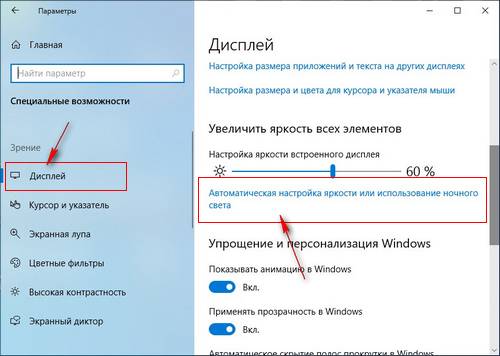
Если ваш компьютер или ноутбук не поддерживают автоматическую настройку яркости, тогда возможно включен ночной режим «Параметры ночного света».
Надеюсь, один из способов помог вам отключить адаптивную яркость экрана на ноутбуке или компьютере. Не забудьте оставить отзыв и указать модель вашего устройства и версию Windows на котором вы смогли настроить авторегулировку яркости экрана, чтоб и другим осталась от вас полезная информация. Если на вашем компьютере адаптивная яркость включается, выключается по-другому, то просим поделиться в отзывах, возможно инфа оставленная вами окажется самой полезной. Спасибо за отзывчивость!
Автор статьи Ренат Галиев. Опубликована 28.06.2020г.
Отзывы об автоматической настройки яркости в Виндовс
Добавить отзыв или поделиться полезной информацией по теме страницы.

Смартфоны с самой лучшей камерой 2023. В рейтинге предоставлены телефоны с самой лучшей камерой на сегодняшний день.

Бесплатно телефон по акции. Бесплатные телефоны, смартфоны сенсорные и кнопочные как брендовых производителей Samsung, iPhone так и малоизвестных.
Оставляя отзывы, Вы помогаете
другим сделать правильный выбор.
ВАШЕ МНЕНИЕ ИМЕЕТ ЗНАЧЕНИЕ.
- Копирование материалов и иной информации с сайта для дальнейшего размещения на других ресурсах разрешена только при наличии прямой (активной) и индексируемой ссылки на сайт www.telefoniy.ru или ссылки на страницу где взята информация!
Спасибо за понимание и удачи вам в ваших делах! - Связаться с администратором сайта
- Владелец сайта telefoniy.ru
- Правила пользования сайтом
- Сайт работает с 2011 по 2023 г.