Как устанавливать *.deb и *.app
Вам понадобится программа из Cydia/Icy gUIcache.
1. Качаем *.deb к примеру с помощью Cider`a или с сайта, например тут
2. Скачанный файл (deb) кладем в директорию /var/root/Media/Cydia/AutoInstall
(Возможно у вас не будет этих папок. В этом случае создайте их.)
3. После того как положили файл в эту папку делаем ребут.
1. Поставьте себе через Cydia программу mobileterminal — это командная строка ОС iPhone.
2. Затем закиньте нужные вам пакеты в любую папку, например, /private/var/root.
3. Заходите в терминал и пишите следующее:
Он запросит пароль, пароль: alpine (во время ввода отображаться не будет). Эта команда переведёт вас в режим суперпользователя, которые обладает всеми правами в системе. Затем:
cd /private/var/root
или вместо /private/var/root та папка, в которую у вас скинут deb. Обратите внимание, в UNIX важен регистр, поэтому System и system — разные папки! cd — команда смены директории.
Эта команда выведет список файлов, находящихся в директории. Если там слишком много файлов, то они не влезут на экран, поэтому лучше киньте туда, где файлов мало. (Хотя, конечно, можно воспользоваться утилитой less. Но не будем усложнять.)Ну и наконец:
dpkg -i filename.deb
где filename — точное имя вашего пакета, с учетом регистра. Ключ -i указывает на то, что пакет следует установить.
4. Дальше начинается самое веселое. Побегут разные строки, сообщающие об этапах процесса установки. Если пакет установится, то вы снова окажетесь в командной строке и всё хорошо. А вот если нет, то вы перед выходом обратно в командную строку увидите сообщения об ошибке (error). Вот с этими сообщениями уже можете двигать на форумы и пытаться узнать, в чем причина. Возможно, она в неразрешённых зависимостях (не хватает каких-то других пакетов, от которых зависит данный). А может, эта версия просто не работает на вашей прошивке. Или вообще это нерабочая программа. Причин может быть много. Да, и вообще, всё зависит от того, какие именно вы пакеты ставили. Вы уверены, что они должны появиться на экране? Потому что, например, mc (Midnight Commander) — это вообще консольное приложение. Кроме как из командной строки, вы его ниоткуда не запустите.
Надо знать
Если вы ставили, а затем удаляли через Сидию какие-нибудь пакеты с зависимостями, а затем их сносили, велика вероятность, что у вас остались не нужные вам пакеты. Так вот, чтобы от них избавиться автоматом, а не рыскать по Сидии, открываем mobileterminal и пишем там следующее:
su apt-get autoremove
Таким образом, вы удалите пакеты, которые ставились для удовлетворения зависимостей. (su запросит пароль рута, если вы его не меняли, то это alpine.
by IRI
FAQ по установке *.app
Способ № 1 (простой)
Что нам понадобится:
1. JailBreak’нутый девайс.
2. Файлменеджер iFile.
Инструкция:
1. Закидываем *.app папку в директорию «/var/mobile/Applications»
2. Заходим в свойства папки (синяя стрелка) и выставляем права доступа 755:
Пользователь — прочесть, записать, выполнить
Группа — прочесть, выполнить
Все — прочесть выполнить
3. Respring или перезагрузка если не появилась иконка.
Способ № 2 (элементарный)
Папку *.app можно просто перетянуть в iTunes — Медиатека — Программы, там появится обычное приложение (значек, файл *.ipa), дальше как обычно.
Что такое deb-файлы и как их устанавливать
Deb – это расширение файлов. Другими словами это операционная система с открытым кодом исходным. Их установка требуется тогда, когда нет возможности установить их напрямую из программы Cydia.
Для того чтобы установить данное расширение файлов, необходимо чтобы на вашем мобильном устройстве была установлена программа джейлбрейк, а также был открыт на устройстве доступ к системе файловой с помощью утилиты AppSync.
Бесплатная консультация! Бесплатная диагностика! Гарантия на работу!
У нас можно починить всю технику Apple ☎ +7 (812) 953-94-11
Устанавливать Deb – файлы можно двумя способами. Первый способ установки заключается в том, чтобы скопировать по адресу /var/root/media/Cydia/AutoInstall в устройство Deb – файл. Далее необходимо просто перезапустить устройство. При следующем запуске устройства файлы будут установлены.
Для того чтобы установить файлы Deb вторым способом, необходимо установить из Cydia приложение iFile. Далее необходимо загрузить на телефон Deb – файл любым удобным для вас способом и в любую доступную вам папку. На телефоне откройте папку iFile и укажите папку, в которой Deb – файл находится. Нажмите сначала на файл, а затем на кнопку Install. Дождитесь, пока установка будет завершена и перезапустите устройство.
Установка deb файлов на iPad, iPhone, iPod
Как вы знаете, приложения можно не только скачивать в AppStore, но и устанавливать через Cydia. Причем это могут быть не обязательно взломаные приложения (а мы как бы и не поощряем пиратство). Это могут быть приложения, которые по тем или иным причинам не попали в «AppStore». Для примера могу привести эмуляторы различных игровых приставок или какие-нибудь твики. Если вы поищете их и скачаете, то увидите, что файлы имеют непонятное расширение «.deb». Сразу возникает вопрос, как их устанавливать ?
Расскажу про самый простой способ, которым пользуюсь сам. Вам нужна лишь установленная «Cydia» на устройстве и какой-нибудь файловый менеджер, например, iFunBox, скачать который можно Здесь . Последовательность действий:
1. Качаем файл с deb-расширением.
2. Скачанный файл копируем с помощью iFunBox в директорию /var/root/Media/Cydia/AutoInstall (если какой-то из папок не будет, тогда нужно создать ее). Так, как изображено на картинках (кликабельно).
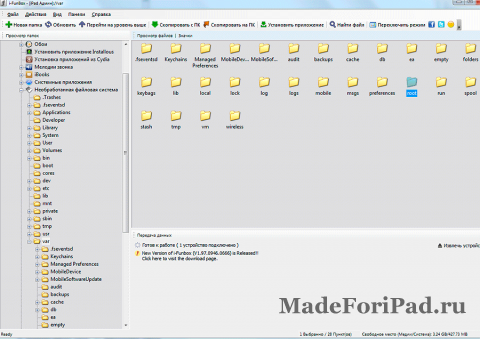
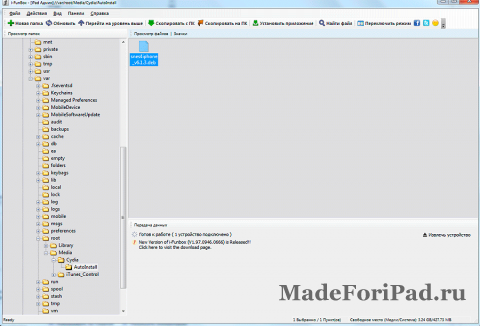
3. После того как положили файл в эту папку, перезагружаем устройство.
Если после перезагрузки вы снова зайдете в папку AutoInstall, вы увидите, что файл (или файлы), которые вы туда положили — исчезли. Значит установка приложения прошла успешно и вы можете проверять рабочий стол планшета на предмет появления новых ярлыков.
Open DEB File
Стандартный формат DEB и файлы расширения содержат два типа файлов bzip или gzip, первый из которых используется для информации управления установкой, а другой — для получения фактических данных.
В основном DEB используется для пакетов установки программного обеспечения и считается расширением операционной системы Linux, особенно на основе ядра Debian, например Ubuntu и всех его разновидностей Kubuntu, Ubuntu, Edubuntu и PCLinuxOS.
Файлы формата DEB — это двоичные файлы, которые содержат два типа записей, один из которых отвечает за контроль информации в хранилище, а другой отвечает за управление всеми фактическими данными программы для этого пакета.
Другими словами, эти пакеты Debian DEB представляют собой сжатые файлы, которые обычно используются в системе Linux и ее различных версиях, где они в основном используются для установки в этих операционных системах.
Для работы с файлами DEB у вас должна быть установлена одна из перечисленных ниже версий Linux:
Откройте файл DEB в ОС Windows
- Найдите нужный файл DEB в проводнике Windows и дважды щелкните по нему.
- Если файл не открывается в приложении, и вместо этого вы получаете сообщение об ошибке «Windows не может открыть файл», вам следует попробовать найти приложение, которое может открыть рассматриваемый файл DEB.
- Если вы знаете приложение, которое может открывать файл DEB, запустите его и посмотрите, есть ли в главном меню приложения пункт File-> Open.
- Если вы не знаете приложение, которое может открывать файл DEB, попробуйте выполнить поиск по запросам «DEB wiki», «приложение для открытия файла DEB» или «файл DEB» в понравившейся вам поисковой системе.
- Установите найденное вами приложение и проверьте, может ли оно открыть файл DEB
Откройте файл DEB на Android
- В списке приложений Android на устройстве Android найдите приложение «Мои файлы» или «Диспетчер файлов» и нажмите, чтобы запустить его.
- Нажмите на папку «Загрузки» внутри приложения.
- В этой папке вы должны увидеть загруженный файл DEB.
- Нажмите на файл. Если устройство Android поддерживает открытие загруженного файла, он откроется в соответствующем приложении.
- Если файл не открывается, вы можете найти соответствующее приложение, которое может открыть файл, выполнив поиск в Android App Store по запросу «DEB».
- Если вы не можете открыть файл с помощью приложений из Android App Store, возможно, файл можно было открыть только на настольных платформах, таких как Windows или Mac OS. Попробуйте поискать в Интернете по запросу «DEB file» и посмотрите, могут ли его открывать какие-либо настольные приложения.
- Также возможно, что загруженный вами файл устарел и больше не поддерживается.
Откройте файл DEB на iPhone или iPad
- Откройте приложение «Файлы» на своем iPhone или iPad. Вы можете найти его, проведя вниз по главному экрану и набрав «Файлы» в строке поиска.
- Нажмите на папку «Загрузки» на главном экране приложения «Файлы».
- Вы увидите все файлы, которые вы недавно загрузили. Нажмите на файл DEB, чтобы просмотреть его.
- Если у вас есть подходящее приложение, которое может его открыть, оно автоматически запустится и откроет ваш файл.
- Если у вас нет приложения, которое может его открыть, вам нужно поискать в магазине приложений Apple по запросу «DEB». Таким образом, вы можете найти приложения, которые могут открывать файлы DEB.
- Если это не помогает, возможно, ваш файл может быть открыт только настольным приложением. Чтобы найти приложение, которое может открывать его на рабочем столе, найдите «DEB-файл» в своей любимой поисковой системе.