Установка и настройка принтера Canon i-SENSYS MF3010
Если вы являетесь счастливым обладателем принтера Canon i-SENSYS MF3010, вам следует побеспокоиться о его правильном подключении к ПК, а также о корректной установке соответствующих драйверов. Без совершения таких манипуляций, к сожалению, ваше МФУ не сможет вас порадовать качественной работой.
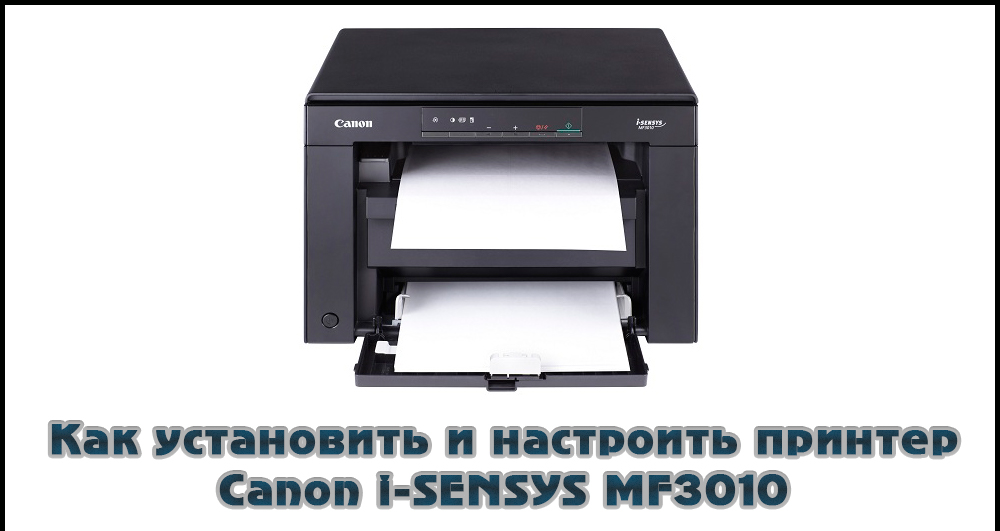
Как установить и настроить принтер Canon i-SENSYS MF3010 самостоятельно.
Хорошо, когда приобретает Canon i-SENSYS MF3010 опытный пользователь. Ему будет совершенно несложно самостоятельно разобраться во всех нюансах, которые возникают при работе с многофункциональными устройствами. Иное дело, когда установить принтер Canon i-SENSYS MF3010 необходимо новичку, не ориентирующемуся ни в одном техническом вопросе, связанном с таким устройством. Рекомендуем таким новичкам тщательно ознакомиться с инструкцией, которая обязательно имеется в комплекте, если Canon i-SENSYS MF3010 приобретается в торговом заведении.
Если же вам предложили приобрести МФУ с рук по заманчивой стоимости, не тревожьтесь, если после приобретения вы не обнаружили такого важного для вас руководства пользователя. Мы поможем вам сориентироваться в действиях, связанных с установкой и настройкой МФУ, после которых принтер сможет вас порадовать качественной работой.
Подключение МФУ
Если вы приобрели МФУ Canon i-SENSYS MF3010, для его корректной работы важно выполнить изначально два основных требования:
- корректно установить драйверы;
- установить заправленный картридж.
Игнорировать установку драйвера для МФУ нельзя, поскольку драйвер представляет собой специальную программу, которая позволяет управлять устройством, отправлять задания на печать. Соответственно, каждый принтер сопровождается своим конкретным драйвером. В противном случае, устанавливая неподходящий драйвер, невозможно будет обеспечить связь компьютера с принтером.
Установка драйвера
Итак, понимая, что драйвер является наиважнейшим инструментом, позволяющим обеспечить уверенную связь ПК с МФУ, перво-наперво после приобретения устройства пользователь должен установить эту специальную программу.
Чаще всего драйвер имеется в комплекте, поэтому достаточно пересмотреть содержание упаковки, найти в ней хранящийся диск. В очень редких случаях принтер может реализовываться в торговых заведениях без такого диска. Однако в этих случаях производитель не забывает о своих клиентах, он выставляет на своём официальном сайте соответствующие драйверы. А также драйверы можно найти и скачать и из других источников в интернете.
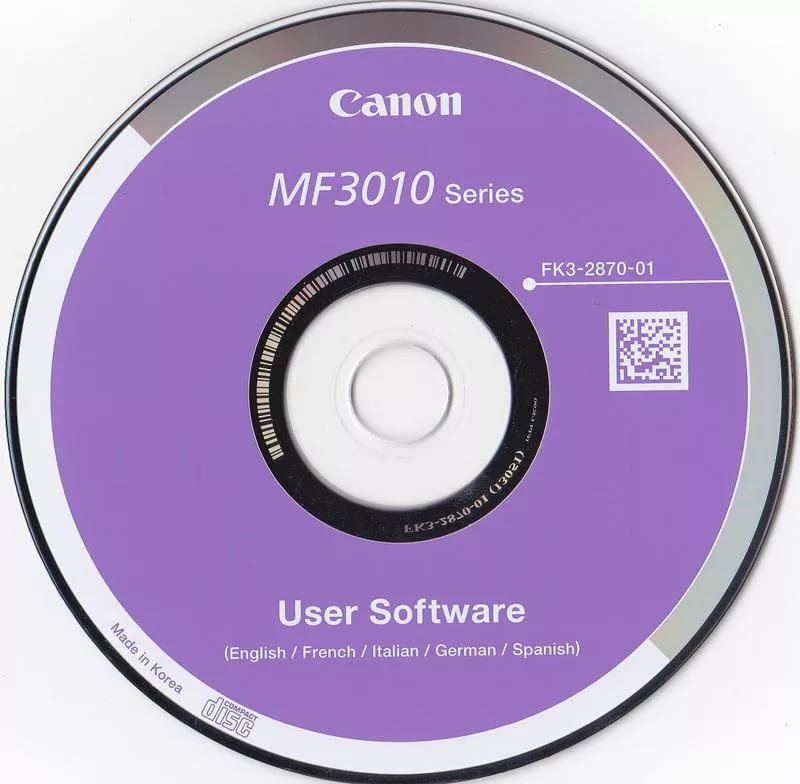
Перед непосредственной закачкой инсталляционных файлов рекомендуется возобновить в своей памяти информацию относительно того, какая операционная система установлена на ПК. В момент выбора будут предложены пользователям несколько вариантов архивов для скачивания, подходящих:
- для Windows 7 или Windows 8;
- 32 или 64-битной системы.
При посещении некоторых ресурсов вам будет всего лишь достаточно ввести модель принтера, а встроенные плагины автоматически определят вашу операционную систему и её разрядность. После этого сразу же предложат вам файл для закачки. Чаще всего драйверы скачиваются в архиве, поэтому перед их дальнейшим использованием, сначала разархивируйте архив.
Теперь отсоедините свой принтер от компьютера, зайдите в папку, в которую вы разархивировали драйвер. В этой папке вы найдёте файл Setup с расширением .exe. Именно по этому файлу кликните двойным щелчком, чтобы активировать его и запустить процесс установки. Теперь на экране возникнет окно мастера установки. Собственно говоря, следует подчиниться рекомендациям этого мастера, выполнять всё, что он просит и нажимать кнопку «Далее».
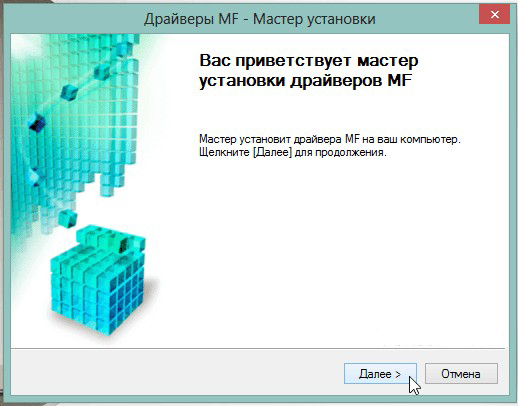
Когда мастер приблизится к завершающему этапу установки, он обязательно укажет пользователю на подключение вашего устройства к ПК. Подсоедините принтер к компьютеру при помощи USB-кабеля. На этом установка драйверов завершается, соответственно, принтер будет готов к выполнению задач. Иногда может потребоваться перезагрузка операционной системы, чтобы все изменения вступили в силу. Если такое требование поступило, не ленитесь, перезагрузите свой компьютер.
Инструкция по установке принтера без диска
Если отсутствует в комплекте диск с драйверами для МФУ Canon i-SENSYS MF3010, новички не знают, как установить принтер, поэтому начинают теряться в догадках. На самом деле, принтер можно установить даже при отсутствии драйверов, при этом не нужно предварительно проводить поиск и заранее их скачивать.
Чтобы воспользоваться таким способом установки МФУ, первоначально подключите принтер к компьютеру. После этого кликните по пункту «Пуск», с правой стороны вы обнаружите строку «Устройства и принтеры». Такую же строку можно обнаружить, зайдя в «Панель управления».
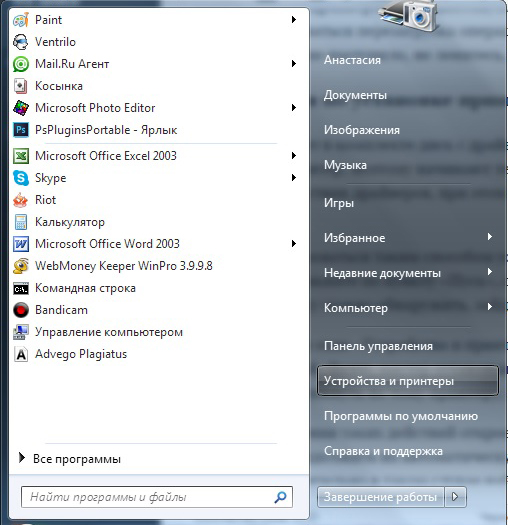
В открывшемся окне «Устройства и принтеры», вы легко обнаружите кнопку «Добавление устройства», кликните по ней. Далее, мастер установки определит все принтеры, которые он готов будет подключить. Вам остаётся кликнуть по тому принтеру, который вы в настоящий момент стремитесь подключить.
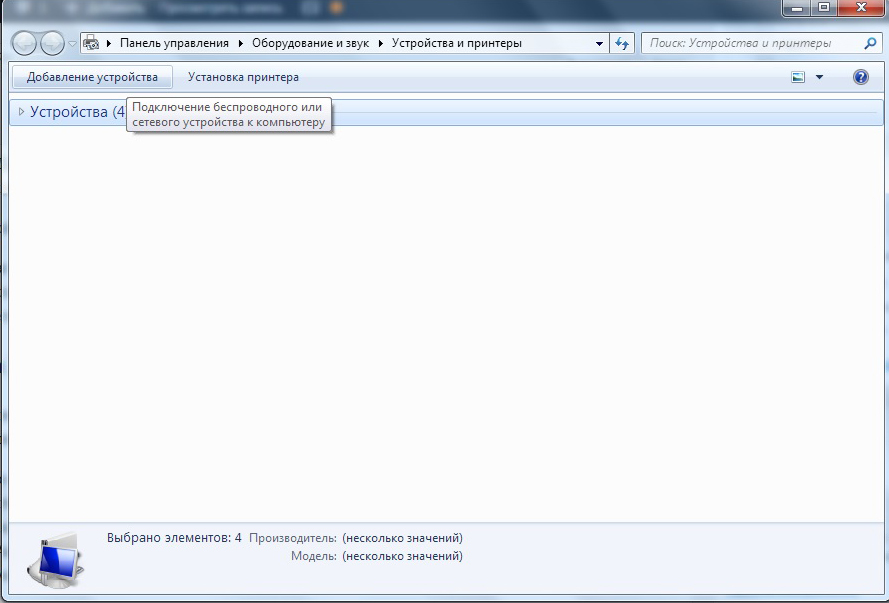
После выполнения таких действий откроется новое окно, в котором будет предложено установить драйверы с диска или продолжить их автоматическую установку. Конечно же, вы должны нажать на кнопку «Далее», мастер самостоятельно в таком случае найдёт нужные драйверы и осуществит их инсталляцию.
Настройка МФУ
После успешной инсталляции драйверов ваш принтер готов к работе. Теперь можно на нём осуществлять печать, сканирование, создавать копии. Если у вас пока что отсутствует практический опыт работы с МФУ, вы ещё не умеете сканировать, тогда вам полезно ознакомиться с инструкцией Canon i-SENSYS MF3010, указывающей, как сканировать любые документы. Мы также поможем вам разобраться, как осуществляется сканирование при помощи Canon i-SENSYS MF3010.
Акцентируем внимание на том, какие изменения в настройки можно вносить, чтобы обеспечить максимальный результат.
Практическое использование МФУ
После того как ваш принтер будет готов к работе, можно осуществить печать пробной страницы. А также можно вывести на печать любой созданный вами ранее документ. Правильно настроенный принтер безукоризненно выполнит все обозначенные вами задачи.
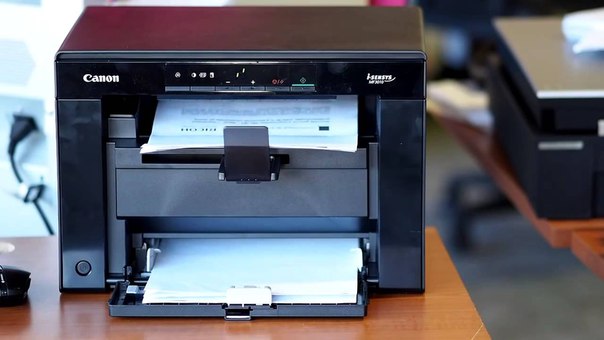
Вы также можете не сразу отправлять документ на печать, а первоначально зайти в «Свойства» устройства. В этом окне вы можете изменить заводские настройки, сориентировать МФУ на выполнение действий, которые вам важны в конкретный момент:
- печать нескольких копий одновременно;
- печать не всего документа, а отдельного фрагмента или определённых страниц;
- выбор определённого формата листа;
- выбор иной ориентации страницы;
- выставление различного уровня качества печати.
Если печатать всё-таки умеет большинство пользователей, то сканировать ранее приходилось не всем. По этой причине изначально при возникновении необходимости осуществить сканирование документов у некоторых пользователей возникает ступор. Они не понимают, как осуществляются такие действия. На самом деле процесс сканирования несложен, достаточно ознакомиться с нашими рекомендациями или соответствующим разделом руководства для пользователя.
Итак, если для вас важно начать сканировать документы, зайдите в «Пуск», перейдите в уже знакомый пункт меню «Устройства и принтеры». После того как откроется основное окно, вы обнаружите в нём перечисленные принтеры, которые готовы к работе, выберите своё МФУ, кликните по нему один раз, чтобы оно выделилось. Теперь чуть ниже адресной строки вы увидите панель меню с указанием нескольких параметров.
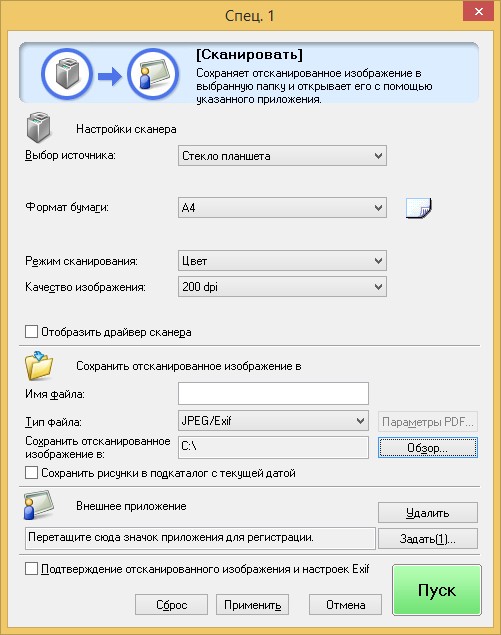
Вам нужно найти параметр «Начать сканирование», кликните по нему, и автоматический процесс запустится. Появится ещё одно окно, в котором вы, как пользователь, можете внести некоторые изменения. Однако такие изменения первоначально, на начальных ознакомительных этапах, вносить не нужно. Нажимайте на кнопку внизу «Сканировать», и устройство выполнит установленные вами перед ним задачи.
Как видите, процесс сканирования тоже несложен. Копировать документы ещё проще, достаточно поместить документ, закрыть верхнюю крышку и нажать на соответствующую кнопку, расположенную на корпусе самого МФУ. Найти такую кнопку будет просто, поскольку она сопровождается значком, в котором изображены две копии документа, а также ниже этого значка имеется соответствующее название.
СОВЕТ. Если по каким-либо причинам многофункциональное устройство отказывается работать, следует проверить качество его подключения к компьютеру. Очень часто проблема возникает на фоне незначительного отхождения USB-провода.
Кроме этого, проблема может возникать на фоне вирусного вмешательства. Вирусы часто оставляют после себя негативные следы, в том числе серьёзно повреждают драйверы. В этом случае придётся осуществить повторную установку драйверов, чтобы восстановить нормальное функционирование многофункционального устройства.
Итак, установка и последующая настройка многофункционального устройства Canon i-SENSYS MF3010 не сопровождается сложностями, если пользователь последовал рекомендациям, ознакомился с алгоритмом действий и, опираясь на них, осуществил все манипуляции.
Как установить принтер на компьютер без установочного диска canon mf3010?
Если у вас нет установочного диска для принтера Canon MF3010, вы все равно можете установить его на компьютер, следуя этим шагам: 1. Подключите принтер к компьютеру с помощью USB-кабеля.
2. Откройте веб-браузер и перейдите на официальный сайт Canon.
3. Найдите раздел «Поддержка» или «Драйверы и загрузки».
4. Введите модель принтера (MF3010) и выберите операционную систему вашего компьютера.
5. Найдите драйвер принтера, соответствующий вашей операционной системе, и нажмите на ссылку для загрузки.
6. После загрузки драйвера запустите его и следуйте инструкциям на экране для установки драйвера.
7. После завершения установки драйвера перезагрузите компьютер.
8. После перезагрузки компьютера ваш принтер Canon MF3010 должен быть готов к использованию. Если у вас возникнут проблемы с установкой или если вы не можете найти драйвер на официальном сайте Canon, рекомендуется связаться с технической поддержкой Canon для получения дополнительной помощи.
Для того чтобы установить принтер canon mf3010 на компьютер не обязательно иметь установочный диск, достаточно зайти на сайт производителя, в данном случае canon.ru, скачать драйвера по имени принтера и для нужной операционной системы и начать установку.
Напишите ответ и заработайте
Вы должны войти или зарегистрироваться, чтобы добавить ответ.
Деньги на новый год и праздники
- Кредитные карты
- Быстрые займы

Совкомбанк

Кред. лимит
Проц. ставка
Без процентов
8 800 200-66-96
sovcombank.ru
Лицензия: №963
39 256 заявок

Кред. лимит
Проц. ставка
Без процентов
до 111 дней
8 800 250-0-520
Лицензия: №2268
17 943 заявок

Кред. лимит
Проц. ставка
Без процентов
до 365 дней
8 800 2000 000
alfabank.ru
Лицензия: №1326
12 162 заявок
Смотреть все карты (9)


Сумма займа
Проц. ставка
Срок займа
До 30 дней
Кред. история
8-800-700-8706
27 881 заявок


Сумма займа
Проц. ставка
Срок займа
До 30 дней
Кред. история
8 800 775-54-54
webbankir.com
32 718 заявок


Сумма займа
Проц. ставка
Срок займа
До 168 дней
Кред. история
От 21 года
8-800-7000-197
lime-zaim.ru
16 537 заявок
Какой МФО лучше HP или Canon Pixma?
Спрашивает житель
Выбор между HP и Canon Pixma зависит от ваших конкретных потребностей и предпочтений. Обе компании предлагают широкий спектр принтеров с различными функциями и возможностями. HP известен своими надежными и простыми в использовании принтерами. Они обычно имеют высокую скорость печати и хорошее . Читать далее
Какой МФО удобней и экономичней струйный или лазерный?
Спрашивает житель
Выбор между струйным и лазерным принтером зависит от ваших конкретных потребностей и предпочтений. Вот несколько факторов, которые могут помочь вам принять решение: 1. Цена: В целом, струйные принтеры обычно стоят дешевле, чем лазерные. Однако, стоимость картриджей для струйных принтеров может . Читать далее
Как снять задачу с принтера на печать?
Спрашивает Александра
Для снятия задачи с принтера на печать можно выполнить следующие шаги: 1. Откройте панель управления принтером. Обычно это можно сделать, щелкнув правой кнопкой мыши на значке принтера в системном трее (в правом нижнем углу экрана) и выбрав «Управление устройствами печати» или аналогичный пункт . Читать далее
Как подключить принтер к компьютеру по сети wi fi?
Спрашивает Александра
Для подключения принтера к компьютеру по Wi-Fi необходимо выполнить следующие шаги: 1. Убедитесь, что ваш принтер поддерживает Wi-Fi и настроен на работу в беспроводной сети. Обычно это можно сделать через меню на самом принтере или с помощью программного обеспечения, поставляемого с . Читать далее
Как на принтере распечатать большой рисунок на нескольких а4?
Спрашивает Александра
Для печати большого рисунка на нескольких листах формата A4 на принтере, вы можете использовать функцию «постер». Вот как это сделать: 1. Откройте изображение, которое вы хотите распечатать, в программе для редактирования изображений, такой как Adobe Photoshop или Microsoft Paint. 2. Убедитесь . Читать далее
Установка с входящего в комплект поставки CD/DVD-диска
Выполните процедуру настройки, начиная с подключения принтера к компьютеру и заканчивая установкой драйвера. Если для подключения принтера к компьютеру используется проводная или беспроводная ЛВС, предварительно изучите примечания в разделе Проверки перед началом работы (Проводная ЛВС) или Проверки перед началом работы (Беспроводная ЛВС).
Если используется USB-соединение, выключите принтер.
Принтер может не распознаваться, если устанавливать драйвер принтера при включенном принтере. Всегда выключайте питание перед установкой.
Войдите в систему компьютера с правами администратора.
Вставьте CD- или DVD-диск User Software в дисковод компьютера.
Нажмите [Простая установка].
Если [Простая установка] не поддерживается или требуется вручную установить файл для отображения сайта портала Руководства пользователя и другое программное обеспечение, щелкните [Пользовательская установка] или [Установка].
Если указанный выше экран не отображается, обратитесь к разделу Отображение экрана [Программы/руководства по установке]
Если отображается окно [Автозапуск], нажмите [Выполнить MInst.exe].
Нажмите [Установить].
Если на шаге 4 выбран вариант [Пользовательская установка] или [Установка]
Выберите программы для установки на компьютер и щелкните [Установить].
Прочитайте лицензионное соглашение и нажмите [Да], чтобы принять его.
Если отображается экран Окно состояния принтера, установите Окно состояния принтера.
Нажмите кнопку [Пуск].
Нажмите кнопку [Да].
Установите драйвер принтера.
Соединение через проводную ЛВС или через беспроводную ЛВС
Выберите [Стандартная], установите флажок [Вывод принтеров из режима ожидания и поиск] и нажмите [Далее].
Если принтер используется в среде IPv6, нажмите [Расширенные настройки] выберите [Стандартный порт TCP/IP] нажмите [ОК].
Описание окна [Расширенные настройки]
Можно выбрать тип порта.
[Порт MFNP] (только для среды IPv4)
Этот порт допускает автоматическое определение IP-адреса принтера. Даже если IP-адрес принтера изменяется, подключение принтера к компьютеру сохраняется при условии, что они принадлежат одной подсети. Поэтому не требуется добавлять новый порт при каждом изменении IP-адреса. Если принтер используется в среде IPv4, выберите этот вариант.
[Стандартный порт TCP/IP]
Это стандартный порт Windows. При каждом изменении IP-адреса следует добавить новый порт.
В списке [Список принтеров] установите флажок для принтера, который требуется установить.
Если принтер должен использоваться в среде IPv6, перейдите на вкладку [Устройства IPv6].
Если отображается окно [Процесс выбора]
Если драйвер принтера уже установлен, окно [Процесс выбора] отображается перед окном [Выберите принтеры для установки]. В данном случае выбранный здесь вариант не имеет значения для процесса установки принтера. Просто нажмите [Далее].
Если вкладка [Устройства IPv6] не отображается
Вернитесь к предыдущему окну и нажмите [Расширенные настройки] выберите [Стандартный порт TCP/IP].
Если нужный принтер не отображается в списке [Список принтеров]
Проблемы с подключением через проводную ЛВС/беспроводную ЛВС
Установите флажок [Введите информацию о принтере] и нажмите [Далее].
Введите требуемую информацию о принтере и нажмите [Далее].
[Имя принтера]
При необходимости измените имя принтера.
[Установить значение по умолчанию]
Установите флажок, если принтер должен использоваться по умолчанию.
[Использовать в качестве принтера с общим доступом]
Установите флажок, чтобы разрешить общий доступ к принтеру (используя компьютер, на котором производится установка, как сервер печати). Настройка сервера печати во время установки драйвера принтера
Проверьте информацию о принтере в списке [Список принтеров для установки драйвера] и нажмите [Запуск].
Устранение неполадок с подключением к принтеру и с печатью в Windows
Если при использовании принтера вы столкнулись с проблемой, ознакомьтесь с описанными ниже действиями по устранению распространенных неисправностей в работе принтера.
Перед началом работы
Для начала запустите автоматическое устранение неполадок принтера в приложении «Техническая поддержка». Приложение «Техническая поддержка» автоматически запускает диагностику и выполняет правильные действия для устранения большинства неполадок принтера.
Если приложению «Техническая поддержка» не удается устранить проблему с принтером, попробуйте решения ниже.
Шаг 1. Отключение и перезапуск принтера
Иногда выключение и включение принтера позволяет устранить проблему. Выключите принтер и отсоедините его, подождите 30 секунд, снова подключите принтер и включите его.
Если принтер не работает, перейдите к шагу 2.
Шаг 2. Проверьте кабели или беспроводное подключение
Проверьте кабели (при использовании проводных принтеров).Убедитесь, что USB-кабель принтера правильно подключен к принтеру и компьютеру. Если ваш USB не распознается, см.Автоматическая диагностика и устранение проблем с USB в Windows.
Проверьте беспроводное подключение (при использовании беспроводных принтеров). Выполните одно из следующих действий:
- Убедитесь, что функция беспроводного подключения на принтере включена и доступна. На многих принтерах есть кнопка, на которой значок беспроводного подключения подсвечивается синим цветом, если беспроводное подключение для принтера доступно. Чтобы узнать, где эта кнопка находится на принтере, и найти инструкции о том, как включить ее, см. инструкции, поставляемые в комплекте с принтером, или посетите веб-сайт изготовителя.
- Запустите проверку беспроводного подключения принтера. У многих принтеров есть параметр меню для тестирования беспроводного подключения принтера. Ознакомьтесь с инструкцией к принтеру или найдите указания по этому поводу на веб-сайте изготовителя принтера.
- Если вы выполнили предыдущие шаги и по-прежнему возникают проблемы, компьютер может быть не подключен к беспроводной сети. Дополнительные сведения см. в разделе Почему не удается подключиться к Интернету? Более подробные сведения см. в разделе Решение проблем с сетевым подключением в Windows.
- Если у вас возникли проблемы при подключении к принтеру Bluetooth, см. статью Устранение неполадок Bluetooth в Windows.
- При использовании беспроводных точек доступа, расширителей или нескольких беспроводных маршрутизаторов с отдельными SSID необходимо убедиться, что вы подключены к той же сети, что и принтер для вашего компьютера.
- Если состояние принтера обозначено как «Возникла ошибка принтера», возможно, проблема связана с самим принтером. Если эти первые два шага не помогли устранить ошибку, проверка принтер для низкой бумаги или рукописного ввода и убедитесь, что крышка не открыта и бумага не заклинирована.
Если принтер не работает, перейдите к шагу 3.
Шаг 3. Удалите и переустановите принтер
Попробуйте удалить и переустановить принтер.
Удалите принтер
- Нажмите кнопку Пуск , затем выберите Параметры >Bluetooth и устройства > Принтеры и сканеры .
Открыть параметры принтеров и сканеров - Выберите принтер, который нужно удалить.
- Нажмите кнопку Удалить. Подтвердите удаление, нажав кнопку Да.
Переустановите принтер
Если принтер включен и подключен к сети, Windows легко найдет его. Список доступных принтеров может включать все принтеры в сети, например беспроводные и Bluetooth-принтеры или принтеры, подключенные к другим компьютерам и доступные в сети. Для установки некоторых принтеров вам может потребоваться разрешение. Чтобы переустановить принтер, выполните следующие действия.
- Нажмите кнопку Пуск , затем выберите Параметры >Bluetooth и устройства > Принтеры и сканеры .
Открыть параметры принтеров и сканеров - Убедитесь, что принтер включен и подключен к компьютеру. Нажмите кнопку Добавить устройство (или Обновить).
- Подождите, пока система Windows найдет принтеры, подключенные к устройству (локально или по беспроводной сети). В Windows появится список принтеров, подключенных к вашему устройству. Если ваш принтер есть в этом списке, нажмите кнопку Добавить устройство для этого принтера. Если принтера нет в списке, выберите Добавить вручную.
- При использовании беспроводных точек доступа, расширителей или нескольких беспроводных маршрутизаторов с отдельными SSID необходимо убедиться, что вы подключены к той же сети, что и принтер, чтобы компьютер нашел и установил его.
- Если вы приобрели беспроводной принтер, то сведения о том, как добавить его в домашнюю сеть, см. в руководстве, поставляемом в комплекте с принтером. Дополнительные сведения и новые версии программного обеспечения для принтера см. на веб-сайте его изготовителя.
Совет: Чтобы проверить, правильно ли работает принтер, напечатайте пробную страницу. Если вы установили принтер, но он не работает, поищите сведения об устранении неполадок или обновления драйвера на веб-сайте изготовителя принтера.
Переустановка принтера вручную
Если системе не удается установить принтер автоматически, можно переустановить его вручную. Если выбрать Добавить вручную, появится пять вариантов в разделе Найти принтер по другим параметрам. Выберите наиболее подходящий вариант и выполните предоставленные инструкции. Для принтера, подключенного по проводной или беспроводной сети, могут применяться все варианты. Если же принтер подключен непосредственно к компьютеру, выберите Добавить локальный притер или сетевой принтер с параметрами, настраиваемыми вручную, затем нажмите кнопку Далее.
Переустановка локального принтера вручную
Выбрав Добавить локальный притер или сетевой принтер с параметрами, настраиваемыми вручную, выполните следующие действия:
- Выберите Использовать существующий порт, затем выберите порт, к которому подключен принтер. Нажмите кнопку Далее.Если принтер подключен к порту USB, выберите его в з списке. В некоторых случаях используется параллельный порт (LPT) или последовательный порт (COM).
- Теперь вы увидите элементы управления для установки драйвера принтера. Если в комплект принтера входит диск с драйвером, выберите Установить с диска. В противном случае выберите Центр обновления Windows.
- Подождите, пока система Windows обновит список принтеров. Выберите производителя принтера в столбце слева, затем выберите модель принтера в столбце справа. Затем нажмите Далее.
Примечание: Если для вашего устройства доступно несколько версий драйверов, может появиться вопрос о том, какую версию использовать. В большинстве случаев следует выбрать Заменить существующий драйвер. Если же уверены, что установлен правильный драйвер, выберите Использовать существующий драйвер.
Если принтер не работает, перейдите к шагу 4.