Определение сведений о версии Outlook
В этой статье перечислены различные версии Microsoft Outlook 2002, Microsoft Office Outlook 2003, Microsoft Office Outlook 2007, Microsoft Office Outlook 2010 и Microsoft Office Outlook 2013, а также описывается, как определить версию, установленную на компьютере. Ссылки приведены в нижней части статьи для Microsoft Outlook 97 и сведений о версии Outlook 2000.
Дополнительные сведения
Чтобы определить используемую версию Outlook, выполните следующие действия.
- Запустите Outlook.
- В меню Справка выберите О Microsoft Office Outlook.
- Проверьте сведения о версии и номер сборки, чтобы определить версию Outlook, установленную на компьютере.
Ниже перечислены сведения о версии и номера сборки для версий Microsoft Outlook в США.
Сведения о версии Outlook 2013
| Версия Outlook 2013 | Описание |
|---|---|
| Outlook 2013 (15.0.4481.1510) | Это исходный выпуск RTM Outlook 2013. |
Сведения о версии Outlook 2010
| Версия Outlook 2010 | Описание |
|---|---|
| Outlook 2010 (14.0.4763.1000) | Это исходный выпуск RTM Outlook 2010. |
Сведения о версии Outlook 2007
| Версия Outlook 2007 | Описание |
|---|---|
| Outlook 2007 (12.4518.1014) | Это исходный выпуск RTM Outlook 2007. |
Сведения о версии Outlook 2003
| Версия Outlook 2003 | Описание |
|---|---|
| Outlook 2003 (11.0.5608.5606) | Исходная версия Outlook 2003 была выпущена в октябре 2003 г. |
| Outlook 2003 (11.0.5608.5703) | Это критическое обновление Microsoft Office 2003, выпущенное 4 ноября 2003 г. |
| Outlook 2003 (11.6359.6360) | Это версия выпуска Microsoft Office 2003 с пакетом обновления 1 (SP1). |
| Outlook 2003 (11.6568.6568) | Это версия выпуска Microsoft Office 2003 с пакетом обновления 2 (SP2). |
Обратная связь
Были ли сведения на этой странице полезными?
Обратная связь
Отправить и просмотреть отзыв по
Последние обновления для версий Outlook, в которых используется установщик Windows (MSI)
Воспользуйтесь ссылками на этой странице, чтобы получить дополнительные сведения и скачать последние обновления для бессрочных версий Outlook 2016 и Outlook 2013.
- Сведения, приведенные в этой статье, относятся только к бессрочным версиям Outlook, в которые используется технология установки установщика Windows (MSI). Например, если вы установили версию Outlook с корпоративной лицензией, например Outlook, включенную в Office профессиональный плюс 2016.
- Сведения в этой статье не относятся к Приложениям Microsoft 365.
- Чтобы узнать, какую версию Outlook вы используете, см. статью Какую версию Outlook я использую?
- Дополнительные сведения об установке обновлений Office см. в статье Установка обновлений Office.
Совместимость Outlook с Microsoft 365 и вашей локальной средой зависит от требований к системе для вашего развертывания:
- Microsoft 365 работает с любой версией Outlook, которая находится в основной поддержке, включая последнюю версию Outlook 2016. В предыдущих версиях Outlook только те, которые имеют расширенную поддержку, могут продолжать работать с Microsoft 365, хотя и с ограниченными функциональными возможностями. Дополнительные сведения см. в разделе Политика жизненного цикла Майкрософт.
- Требования к системе для локальных развертываний Exchange зависят от используемой версии Outlook.
- Требования к системе для Exchange 2016
- Требования к системе для Exchange 2013
- Требования к системе для Exchange 2010
Обновления для Outlook 2016
Последний пакет обновления Минимально необходимое обновление Последнее общедоступное обновление Недоступно Общедоступное обновление за ноябрь 2017 г.
KB4011240PU за декабрь 2023 г.
KB5002529Обновления для Outlook 2013
Поддержка Office 2013 прекращена 11 апреля 2023 г. Если вы еще не начали обновление среды Office 2013 до более новой версии Office, рекомендуем начать уже сейчас. Дополнительные сведения см. в статье Планирование обновления с прежних версий Office до Приложений Microsoft 365.
Последний пакет обновления Минимально необходимое обновление Последнее общедоступное обновление SP1
KB2850036Общедоступное обновление за октябрь 2017 г.
KB4011178Ноябрь 2023 г. PU
KB5002514Обратная связь
Были ли сведения на этой странице полезными?
Обратная связь
Отправить и просмотреть отзыв по
Какая у меня версия Office?
Примечание: Если вы не видите вкладку Учетная запись или у вас уже есть открытый файл или документ, выберите в меню Файл и выберите Учетная запись или Справка в списке в левой части экрана.
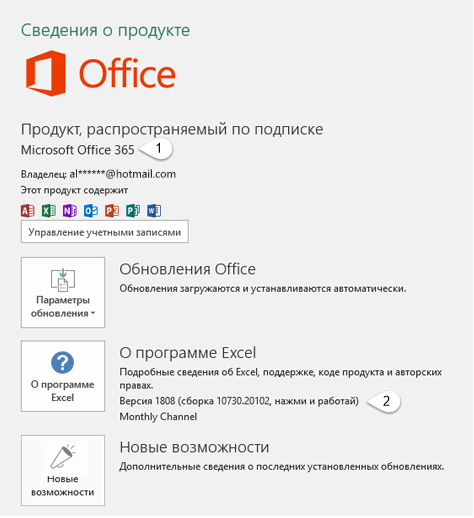
- В разделе Сведения о продукте отображается название продукта. Иногда там также показывается полный номер его версии.
- 1 — название продукта, например Microsoft 365 профессиональный плюс или Office для дома и учебы.
- 2 — номер версии, который включает в себя версию, номер сборки и тип установки, например нажми и работай или из магазина Windows.
- Для дополнительных сведений, например, разрядность версии, выберите Об Excel. Откроется диалоговое окно, отображающее полный номер и разрядность версии (32- или 64-разрядная).
- Какая у меня версия Outlook?
- Как узнать, какая версия Windows установлена компьютере — 32-разрядная или 64-разрядная
- Откройте любое приложение Office, например Word, и создайте документ.
- Например, перейдите в Word и нажмите кнопку О программе Word.
- В открывшемся диалоговом окне можно просмотреть номер версии, а также тип лицензии. В примере ниже номером версии является 16.18, а лицензия является единовременной покупкой Office 2019 для Mac.
- Журнал обновлений Office для Mac
- Заметки о выпуске Office для Mac
См. также

См. также
Все еще не уверены?
Если инструкции выше не подошли, возможно, вы пользуетесь более ранней версией Office. О том, как определить используемую версию: Поиск сведений о программе в других версиях Office.
Как узнать версию outlook
Сообщения: 8
Благодарности: 0
Здравствуйте, уважаемые форумчане.
Была у меня тема такая http://forum.oszone.net/thread-291593.html
Продвинулся в ней, но снова встал в лыжах на асфальт.
rem OUTLOOK CHECK reg query HKEY_LOCAL_MACHINE\SOFTWARE\Microsoft\Office\15.0\Outlook\InstallRoot 2>nul if %errorlevel%==0 ( set OUTLOOK=2013 goto :MI ) reg query HKEY_LOCAL_MACHINE\SOFTWARE\Microsoft\Office\14.0\Outlook\InstallRoot 2>nul if %errorlevel%==0 ( set OUTLOOK=2010 goto :MI ) reg query HKEY_LOCAL_MACHINE\SOFTWARE\Microsoft\Office\12.0\Outlook\InstallRoot 2>nul if %errorlevel%==0 ( set OUTLOOK=2007 goto :MI ) reg query HKEY_LOCAL_MACHINE\SOFTWARE\Microsoft\Office\11.0\Outlook\InstallRoot 2>nul if %errorlevel%==0 ( set OUTLOOK=2003 goto :MI ) reg query HKEY_LOCAL_MACHINE\SOFTWARE\Microsoft\Office\10.0\Outlook\InstallRoot 2>nul if %errorlevel%==0 ( set OUTLOOK=XP goto :MI ) reg query HKEY_LOCAL_MACHINE\SOFTWARE\Microsoft\Office\9.0\Outlook\InstallRoot 2>nul if %errorlevel%==0 ( set OUTLOOK=2000 goto :MI ) reg query HKEY_LOCAL_MACHINE\SOFTWARE\Microsoft\Office\8.0\Outlook\InstallRoot 2>nul if %errorlevel%==0 ( set OUTLOOK=98 goto :MI ) reg query HKEY_LOCAL_MACHINE\SOFTWARE\Microsoft\Office\7.0\Outlook\InstallRoot 2>nul if %errorlevel%==0 ( set OUTLOOK=97 goto :MI ) set OUTLOOK=NOT Installed !! :MI rem OFFICE VERSION CHECK reg query HKEY_LOCAL_MACHINE\SOFTWARE\Microsoft\Office\15.0\Word\InstallRoot 2>nul if %errorlevel%==0 ( set WORD=2013 goto :MI2 ) reg query HKEY_LOCAL_MACHINE\SOFTWARE\Microsoft\Office\14.0\Word\InstallRoot 2>nul if %errorlevel%==0 ( set WORD=2010 goto :MI2 ) reg query HKEY_LOCAL_MACHINE\SOFTWARE\Microsoft\Office\12.0\Word\InstallRoot 2>nul if %errorlevel%==0 ( set WORD=2007 goto :MI2 ) reg query HKEY_LOCAL_MACHINE\SOFTWARE\Microsoft\Office\11.0\Word\InstallRoot 2>nul if %errorlevel%==0 ( set WORD=2003 goto :MI2 ) reg query HKEY_LOCAL_MACHINE\SOFTWARE\Microsoft\Office\10.0\Word\InstallRoot 2>nul if %errorlevel%==0 ( set WORD=XP goto :MI2 ) reg query HKEY_LOCAL_MACHINE\SOFTWARE\Microsoft\Office\8.0\Word\InstallRoot 2>nul if %errorlevel%==0 ( set WORD=98 goto :MI2 ) reg query HKEY_LOCAL_MACHINE\SOFTWARE\Microsoft\Office\7.0\Word\InstallRoot 2>nul if %errorlevel%==0 ( set WORD=97 goto :MI2 )
Этот код позволяет мне определить версию офисного пакета и критичного для меня Outlook, но внезапно нашлись машины, которые имеют установленный офис, на которых этих ключей не существует. Какие ещё ветви реестра или методы получения версий вы могли бы мне посоветовать? VBS нельзя, утилиты Windows, требующие прав администратора можно, внешние утилиты можно.