Что делать, если телевизор Samsung не находит ни одну сеть Wi-Fi
Если при попытке подключения беспроводной сети, телевизор не находит ни одной сети Wi-Fi, идет бесконечная загрузка или появляется пустой экран, следуйте инструкции ниже.
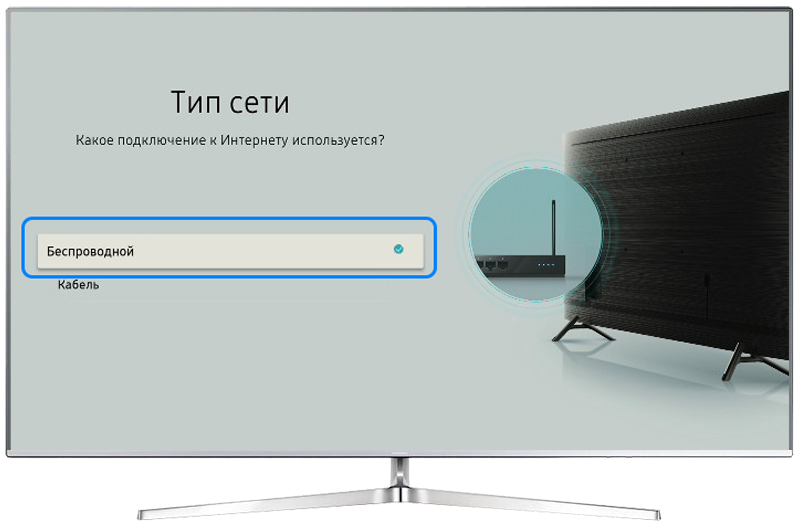
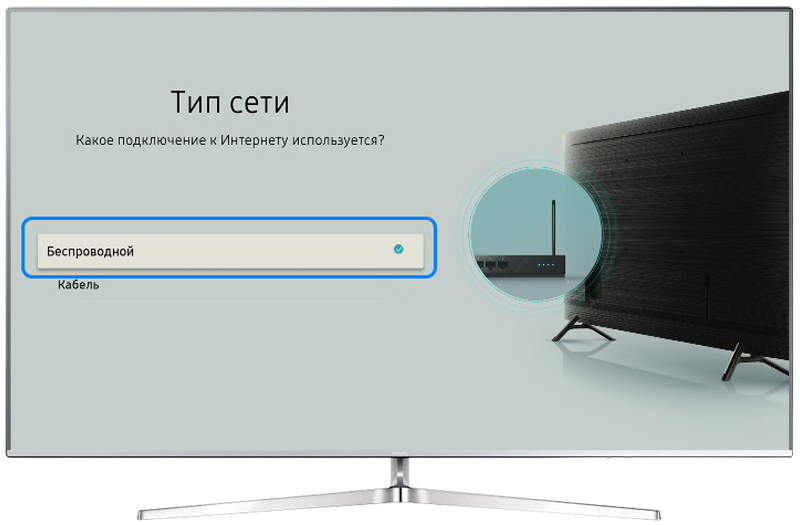
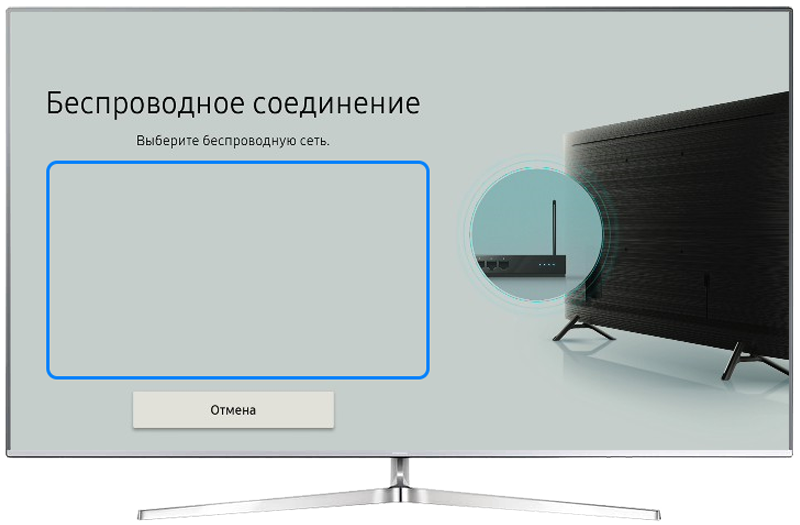
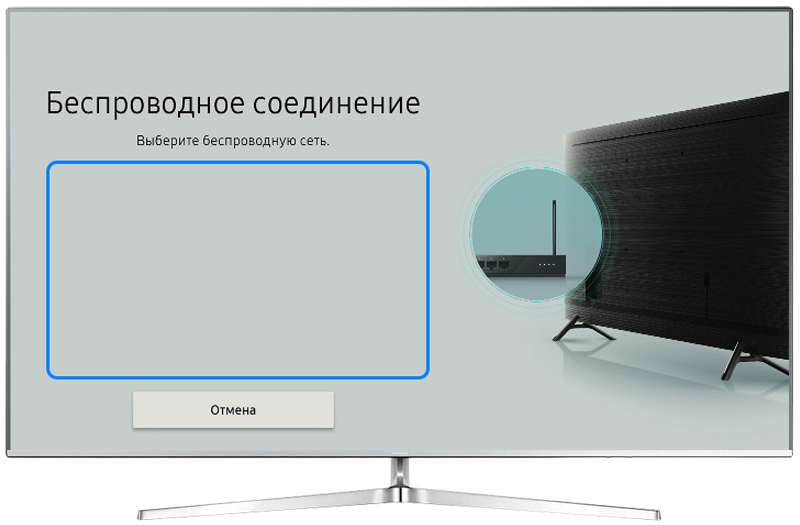
Шаг 1. Проверьте, видят ли другие устройства нужную сеть Wi-Fi.
Если другие устройства не видят сеть, попробуйте перезагрузить ваш роутер. Выньте блок питания роутера из розетки, подождите 1-2 минуты, затем включите. Подождите, пока роутер полностью заработает и проверьте состояние беспроводной сети.
Если это не поможет, обратитесь к вашему провайдеру.
Шаг 2. Выключите телевизор из розетки. Подождите 10-15 секунд, затем включите телевизор.
Шаг 3. Зайдите в Настройки > Поддержка > Об этом телевизоре. Найдите MAC-адрес беспроводной сети.
Если MAC-адрес отображается некорректно («00:00:00:00:00:00» или «ff:ff:ff:ff:ff:ff» или «****»), проверьте версию программного обеспечения телевизора.
Обновите прошивку, если доступна новая версия.
Как сменить регион Samsung Smart TV H серии
2. В меню Option появляется Local Set: выбор CIS_RUS отсутствует — изменение на EA_CIS работает ТОЛЬКО на ТВ из Азии. На европейских телевизорах приводит к перезагрузке TV, либо его зависанию на 5 страничке настройки! Не пробуйте — получите кирпич!
3. Альтернатива: стрелками вверх-вниз пульта выбираем Option — ввод — MRT Option — ввод.
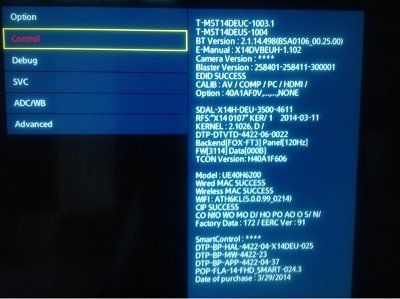
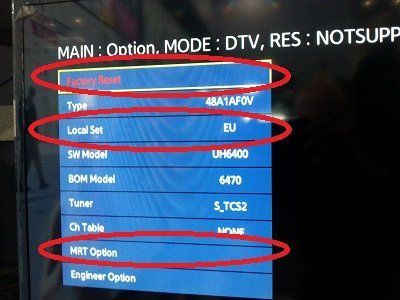
4. Выставляем Region — PANEURO и WIFI REGION — R (Россия, соответственно E — Европа, А — Азия — по стране нахождения TV), Language_Arabic — CIS (Можно сразу, при наличии возможности, выбрать в PnPLanguage — RUS, либо выставить Русский язык в меню после включения TV).
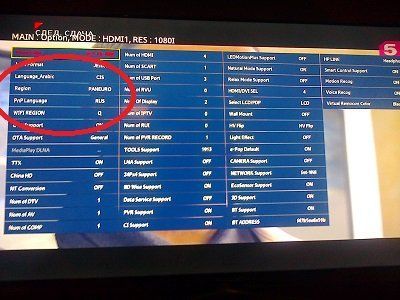
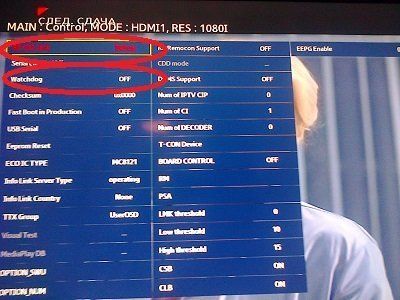
5. Кнопкой Return возвращаемся в первое меню СМ и выбираем Option — ввод — Faktory Rezet — ввод. После включения TV — в Меню появится выбор русского языка. Далее — рекомендуется вернутся в СМ: Control — Sub option и выставить RS-232 Jack — Debug и Watchdog — Of — это включает сервисный порт TV и таймер ошибок, при критических величинах, перезагружающие систему.
Как изменить регион SmartHub для SmartTV Samsung NU
Далее если при инициализации параметров появляется надпись, что смартхаб заблокирован в данном регионе, понадобится подменить IP адрес для samsung smarthub. Это можно сделать например используя:
- Компьютер с windows
- Андроид устройство
Для компьютера понадобятся программы Connectify для раздачи интернета и TunnelBear для получения нужного ip адреса
- Установить TunnelBear. в открывшемся окне нажать Get Free Data,
- зарегистрироваться,
- подтвердить email,
- авторизоваться,
- выбрать регион EU к примеру Франция.
- Установить Connectify, перезагрузить компьютер если необходимо.
- После открыть Connectify — в Intenet to Share выбрать TunelBear AdapterV9
- Hotspot Name указать имя будущей wifi сети
- Password пароль будущей wifi сети
- Нажать Start Hotspot
Для Android
-
- Установить TunnelBear
- Отключить WiFi
- Включить мобильную точку доступа
- Запустить TunelBear, Зарегистрироваться, подтвердить email, после подтвердить в программе, ,Выбрать сервер (например Германия, Франция),
- Включить сверху чекбокс ,
- Подтвердить сообщение о доверии,
- Ожидать соединения.
Изменение региона смартхаб для samsung NU (разблокировка)
-
- В процессе инициализации ТВ выбрать новую WiFi сеть
- Указать пароль сети
- В Следующем окне с политикой конфидициальности набрать на пульте комбинацию >>289 (где >>,
- Также на этом этапе вы можете использовать другую последовательность MUTE VOL+ CH^ MUTE
- (Mute, Громкость вверх, Канал вверх, Mute )
- Выбрать нужный смартхаб
- Появляется прежний экран конфидициальности
- отключить TunelBear, оставив включенной раздачу интернет, либо выбрать в этом окне другую сеть wifi или обеспечить подключение через lan с местным интернет.
- появится окно о проблемах с подключением в сети, после того как определит сеть, политика конфиденциальности будет на русском языке
- отметить все чекбоксы
- выбрать ок
- Следующий экран Настройка TV каналов по необходимости (можно пропустить и настроить позже).
- Следующий экран с активированным Samsung smarthub.
- Готово.
- Вы можете отключать точку доступа и подключать обычный wifi.
- Для SmartTV Samsung c 2018 года выпуска
-
- При первоначальной настройке ТВ выбрать язык ENGLISH
- Пропустить все окна настройки (SKIP)
- На экране просмотр ТВ(каналы настраивать не обязательно), На сервисном ДУ нажать комбинацию кнопок Info Factory
- В меню Local Set выбрать RS_AFR
- В меню MRT выбрать CIS вместо AFR, region Paneuro, язык RUS, Wifi Region ставим AF
- НЕ ДЕЛАТЬ FACTORY RESET, выйти из меню
- Зайти в Apps(приложения)
- TV предлагает подписать соглашение и подключиться к Wi-fi на данном шаге необходима подмена IP адреса с помощью VPN Подмена IP адреса
- После подключения, когда выскакивает соглашение нажать >>289
Загрузка. Filed under: Samsung SmartTV
- English
- Приложения
- LG Service Remote Сontrol WiFi
- LG Service Remote Control Android с IRDA
- SmartTV Service Remote Control для Iphone
- Samsung SmartTV Service Remote Control Android для устройств с IRDA
- Как изменить регион в TV LG SmartTV с webos
- Как изменить регион в ТВ Samsung SmartTV в ТВ серий E/F/J/H через сервис меню
- Как изменить регион SmartHub для Samsung K/M/MU через сервис меню
- Как изменить регион SmartHub для SmartTV Samsung NU
- Как включить PVR и 3D в J серии Samsung SmartTV
- Как изменить регион SmartHub для серии SmartTV E без сервис меню
- Как изменить регион SmartHub для серии F без сервис меню
- Как изменить регион SmartHub для серии Н без сервис меню
ЦТВ. Изменение региона на телевизорах Samsung для возможности скачивания программы Sevstar. SMART
! Обращаем Ваше внимание, что компания не рекомендует самостоятельно менять регион на телевизорах Samsung. Все нижеописанные действия Вы производите на свой страх и риск. Компания Севстар не несет ответственности за возможный сбой в работе телевизора. Рекомендуем обратиться в поддержку компании Samsung для получения дополнительных сведений. Телевизоры Samsung 2012 года выпуска и старше могут не поддерживать приложение Sevstar. SMART даже после смены региона. В таком случае, мы рекомендуем приобрести медиацентр.
У большинства телевизоров фирмы Samsung есть 2 вида пультов: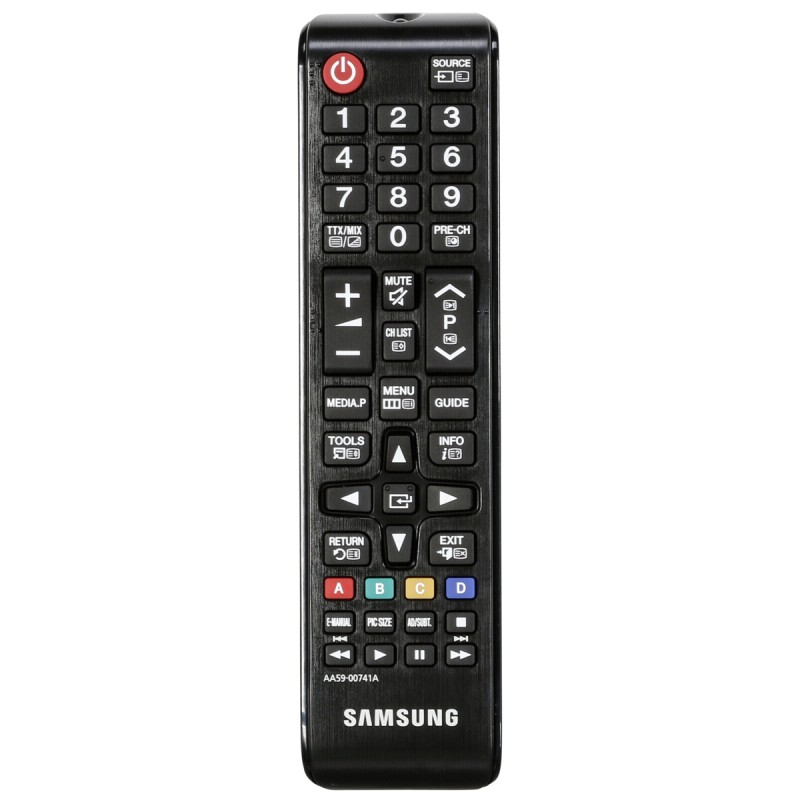
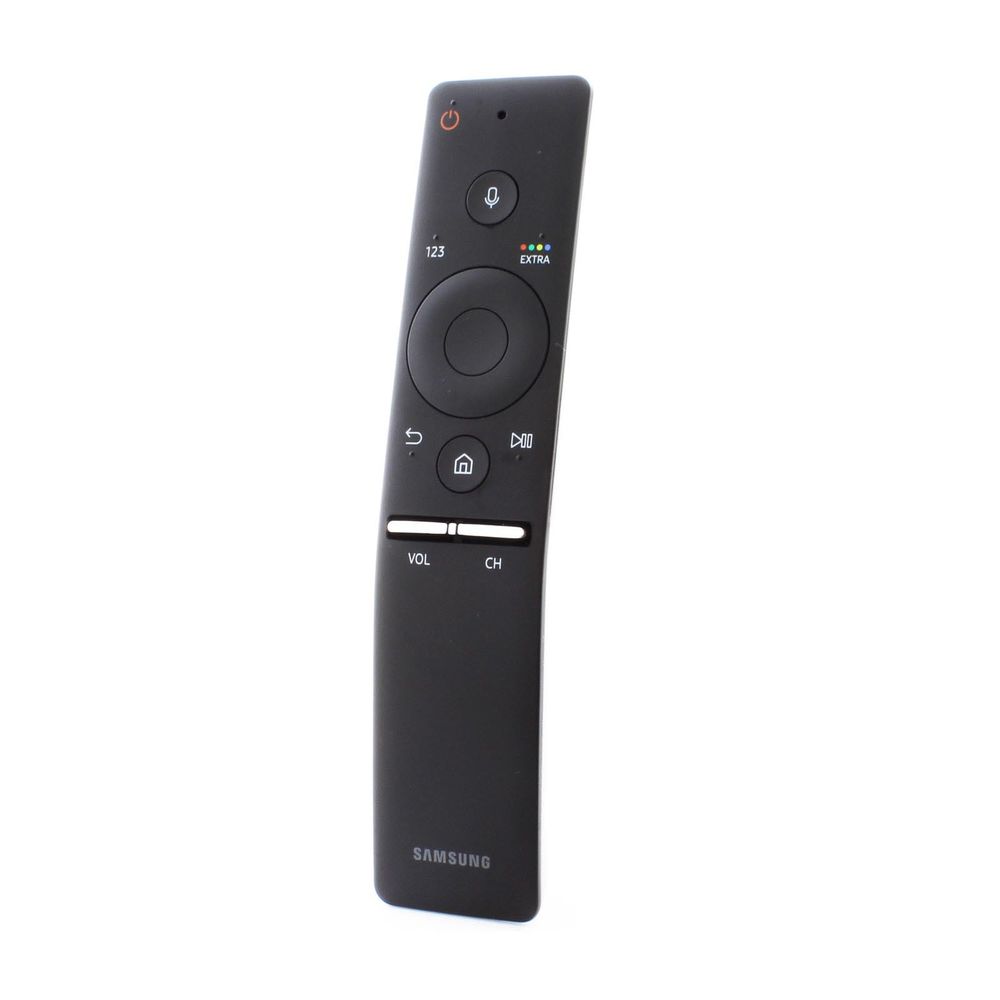
- Для перехода в настройки, нажмите:
— кнопку MENU
— кнопку в виде «дома» и далее перейдите в пункт настройки (значок в виде шестеренки)
— в настройках необходимо найти пункт сброса smart hub. Путь может быть следующим: поддержка > самодиагностика smart hub либо в главном меню настроек пункт smart hub. В некоторых случаях сброса smart hub недостаточно и нужно сбросить в целом настройки телевизора.
— введите пинкод для сброса. По умолчанию пинкод — 0000. - После сброса, телевизор перезагрузится и запустится настройка smart hub. Настройте, согласно экранных подсказок, телевизор до пункта, когда появится лицензионное соглашение (вероятно, оно будет на украинском языке). Далее следует нажать сочетание клавиш на пульте телевизора:
— если у Вас пульт №1, нажмите сочетание клавиш: перемотка вперед (>>), 289, перемотка назад ( <<).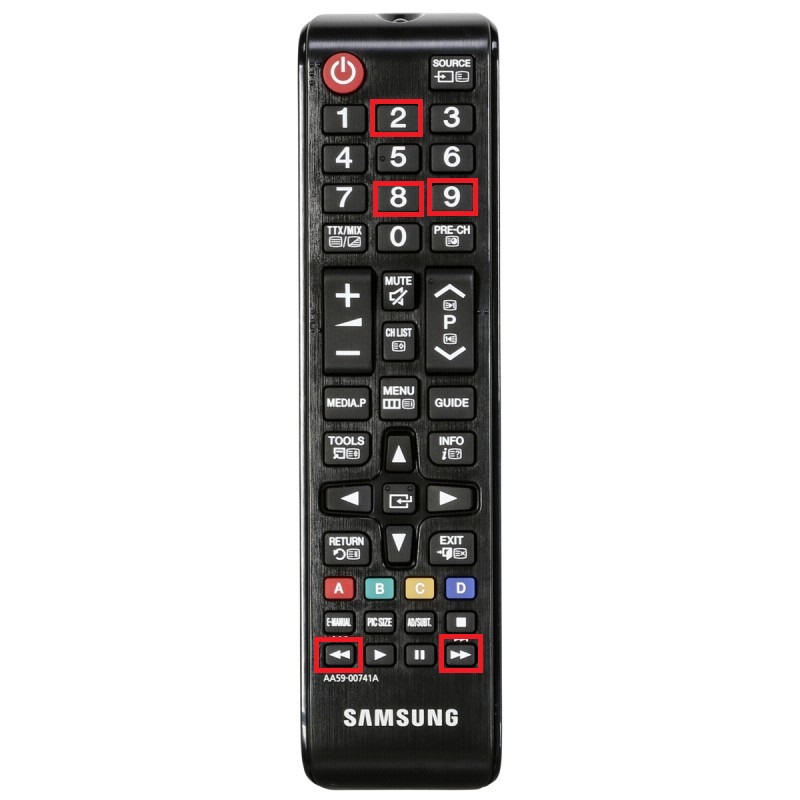
— если у Вас пульт №2, нажмите сочетание клавиш: выключить звук, увеличить громкость, переключить канал вверх, включить звук (чтобы включить/выключить звук, нажмите на кнопку увеличения/уменьшения громкости)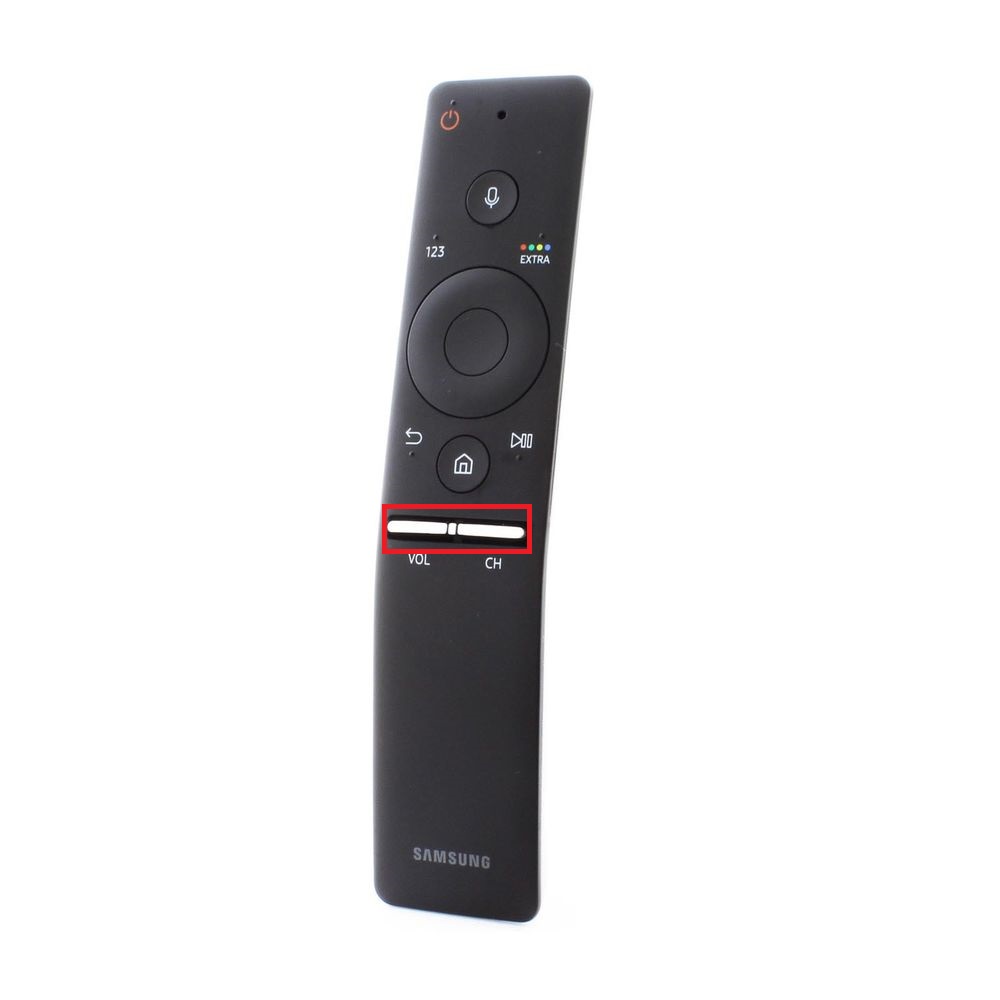
- На экране появится окно со списком стран. Выберите Россию и нажмите далее. Лицензионное соглашение станет на русском языке.
- Далее закончите настройку Smart Hub и зайдите в магазин приложений. Теперь Вы можете скачать (дать ссылку на инструкцию по установке) наше приложение Sevstar. SMART.
Если у Вас возникнут какие-либо вопросы, пожалуйста, обратитесь в наш колл-центр по телефону +7 978 899 00 00 или напишите в наш онлайн-чат для получения подробной консультации.
Приятного просмотра!