Что делать если не получается добавить способ оплаты в Google Play
Если возникла проблема с одним способом оплаты, попробуйте воспользоваться другим.
- Откройте приложение Google Play.
- Найдите товар, который хотите купить, и нажмите на цену.
- Нажмите на текущий способ оплаты.
- Выберите другой способ оплаты или добавьте новый.
- Оплатите покупку, следуя инструкциям на экране.
- Если у вас возникли проблемы с оплатой в Google Play, попробуйте изменить способ оплаты или добавить новый.
- Для этого откройте приложение Google Play и найдите товар, который хотите купить.
- Нажмите на цену и выберите текущий способ оплаты.
- Если нужно, добавьте новый способ оплаты или выберите другой.
- Оплатите покупку, следуя инструкциям на экране.
- Если хотите оплатить приложения в Google Play с помощью подарочной карты, откройте приложение и выберите в правом углу экрана значок профиля.
- Выберите «Платежи и подписки» и нажмите «Использовать подарочный код».
- Введите код и оплатите покупку.
- Чтобы добавить новый способ оплаты, на телефоне Android откройте раздел с перечислением ваших способов оплаты в Google Play и выберите «Добавить способ оплаты».
- Укажите данные нового способа оплаты и следуйте инструкциям на экране.
- Если карта не добавляется в Google Pay, попробуйте указать другой способ оплаты или проверьте, что платежный адрес совпадает с выбранным в настройках Google Pay.
- Если возникла проблема с недопустимым способом оплаты, попробуйте изменить способ оплаты, удалить аккаунт Google, добавить учетную запись Google или добавить новый способ оплаты.
- Чтобы добавить способ оплаты в Google Play в 2023 году, зайдите в маркет приложений, перейдите в настройки профиля, выберите «Платежи и подписки» и далее «Способы оплаты».
- Нажмите на «Добавить оператора» и введите номер телефона, с которого снимут деньги.
- Если нужно обойти блокировку оплаты Google Play, можно воспользоваться оплатой с баланса на счету аккаунта Google.
- Для этого выберите в «Покупках и платежах» нового сотового оператора и введите номер телефона.
- Как оплатить в Гугл Плей в России
- Как сейчас добавить способ оплаты в Google Play
- Что делать если карта не добавляется в Google Pay
- Как обойти блокировку Google Pay в России
- Что делать если не допустимый способ оплаты
- Как добавить способ оплаты
- Как добавить способ оплаты в Гугл Плей 2023
- Как обойти блокировку оплаты Google Play
- Как платить в Google Play без карты
- Как оплатить приложение без Google Play
- Как оплатить покупку в игре через телефон
- Какие карты не принимает Google Pay
- Как добавить карту в Google Pay в России
- Какие карты поддерживает Google Pay в России
- Когда вернут Google Pay в России
- Как изменить страну в аккаунте Google Play
- Как купить игру в App Store в России
- Как платить за приложения в App Store
Как оплатить в Гугл Плей в России
Оплатить приложения в Google Play с помощью подарочной карты:
- Открыть приложение Google Play.
- В правом верхнем углу экрана нажать на значок профиля.
- Выбрать «Платежи и подписки».
- Нажать на «Использовать подарочный код».
- Ввести код.
Как сейчас добавить способ оплаты в Google Play
Как добавить способ оплаты в аккаунт Google Play:
- На телефоне Android откройте раздел, в котором перечислены ваши способы оплаты в Google Play.
- Выберите Добавить способ оплаты.
- Укажите данные нового способа оплаты.
- Следуйте инструкциям на экране.
Что делать если карта не добавляется в Google Pay
Если же у вас не запрашивают никаких сведений, сделайте следующее: Попробуйте указать другой способ оплаты. Убедитесь, что платежный адрес, указанный для способа оплаты, совпадает с тем, что выбран в настройках Google Pay. Если нет, откройте сайт pay.google.com, измените адрес и повторите попытку.
Как обойти блокировку Google Pay в России
Как обойти блокировку
Перейдите на сайт Google Pay. Если у вас несколько аккаунтов, выберите справа вверху тот, с которого вы покупали приложения. Нажмите на меню «≡» слева вверху и перейдите в «Настройки». Прокрутите до «Платёжного профиля» и измените пункт «Страна/регион», нажав на карандаш.
Что делать если не допустимый способ оплаты
Есть наиболее частая причина возникновения проблемы — попытка использовать недопустимые способы платежа.Однако, в большинстве случае, достаточно выполнить следующую последовательность действий:
- Измените способ оплаты:
- Удалите аккаунт Google:
- Добавьте учетную запись Google:
- Добавьте способ оплаты:
Как добавить способ оплаты
Добавьте способ оплаты:
- Войдите в аккаунт и откройте раздел Способы оплаты.
- Нажмите Добавить способ оплаты внизу страницы.
- Укажите данные нового способа оплаты.
- Следуйте инструкциям на экране.
- Если вам будет предложено подтвердить способ оплаты, выберите способ подтверждения из списка.
- Введите код подтверждения.
Как добавить способ оплаты в Гугл Плей 2023
Вот как происходит настройка этого способа оплаты Google Play:
- зайти в маркет приложений и перейти в настройки профиля (аватар в правом верхнем углу);
- далее — пункт Платежи и подписки — Способы оплаты;
- далее — Добавить оператора;
- ввести номер телефона, с которого снимут деньги.
Как обойти блокировку оплаты Google Play
Как обойти блокировку оплаты Гуглплей
Если не понятно, как обойти блокировку платежей в Гугл Плей, можно использовать вариант оплаты с баланса на счету аккаунта Гугл. Для этого следует войти в пункт «Покупки и платежи». Далее пользователь выбирает нового сотового оператора, и вводит номер телефона.
Как платить в Google Play без карты
Зайдите в приложение Google Play и войдите в аккаунт, используя свой логин и пароль:
- Зайдите в меню приложения и перейдите в раздел «Способы оплаты».
- Выберите способ оплаты «Оплата через билайн».
- Готово! Теперь все покупки в Google Play будут осуществляться со счёта вашего мобильного телефона.
Как оплатить приложение без Google Play
Войди в AppStore, нажми на значок профиля, там перейди в раздел «Управлять способами оплаты», далее выбери «Добавить способ оплаты», жми на строчку «Мобильный телефон» и вводи свой номер. После этого придет смс с кодом, и после подтверждения произойдет оплата подписки в AppStore.
Как оплатить покупку в игре через телефон
Запустите приложение Play Маркет, нажмите на иконку аккаунта справа от строки поиска, выберите «Платежи и подписки» -> «Способы оплаты». Если вы увидите опцию «Добавить оператора связи…», значит вам доступен такой способ оплаты, а если её нет — недоступен. Деньги за покупку спишутся со счёта вашего телефона.
Какие карты не принимает Google Pay
Платежные системы Visa и Mastercard отказались работать в России, из-за этого сервисы бесконтактной оплаты Apple Pay и Google Pay станут недоступны для владельцев таких карт.
Как добавить карту в Google Pay в России
Как добавить карту в Google Pay:
- Установите и откройте приложение Google Pay.
- Нажмите плюс внизу экрана, затем — Добавить карту.
- Укажите данные карты ЮMoney.
- Введите код из смс.
Какие карты поддерживает Google Pay в России
Обратите внимание: оно работает только с картами «Мир». Если у вас карта Visa или MasterCard, совершить бесконтактный платеж не получится.
Когда вернут Google Pay в России
В России продолжают бороться с последствиями санкций. В том числе специалисты работают над проблемой оплаты с помощью смартфонов. Так, с 25 октября заработает аналог Apple Pay и Google Pay для карт «Мир». Об этом сообщило издание «Известия», ссылаясь на представителей платежной системы.
Как изменить страну в аккаунте Google Play
Смена страны в Google Play:
- Откройте приложение Google Play. на устройстве Android.
- В правом верхнем углу экрана нажмите на значок профиля.
- Выберите Настройки Общие Настройки аккаунта и устройства Страна и профили.
- Коснитесь названия нужной страны.
- Добавьте способ оплаты для нее, следуя инструкциям на экране.
Как купить игру в App Store в России
Выбираете App Store в Поиске и кликаете Далее. Ввести свой номер телефона и выбрать способ оплаты (простестировано через банковскую карту). Введите данные карты (если требуется) и укажите сумму оплаты, подтвердите действие. Минимальная сумма платежа — 200 рублей.
Как платить за приложения в App Store
Добавление способа оплаты на компьютере Mac:
- Откройте приложение App Store.
- Выберите свое имя.
- Нажмите «Настройки учетной записи».
- Нажмите «Управлять способами оплаты» возле пункта «Платежная информация».
- Нажмите Add Payment (Добавить способ оплаты).
- Введите данные способа оплаты, затем нажмите «Готово».
06.04.2023 Как добавить способ оплаты в Google Play и что делать, если это не удается?
Google Play является одним из самых популярных магазинов приложений на Android-устройствах. Большинство приложений в Google Play платные, и для их покупки нужен способ оплаты. Но что делать, если при попытке добавить способ оплаты возникают проблемы?
Во-первых, если возникла проблема с одним способом оплаты, можно попробовать воспользоваться другим. Для этого нужно открыть приложение Google Play, найти товар, который хотите купить, и нажать на цену. Затем нужно нажать на текущий способ оплаты и выбрать другой способ оплаты или добавить новый. После этого можно оплатить покупку, следуя инструкциям на экране.
Еще один способ оплаты в Google Play — это подарочные карты. Чтобы оплатить приложения в Google Play с помощью подарочной карты, нужно открыть приложение Google Play, нажать на значок профиля в правом верхнем углу экрана, выбрать «Платежи и подписки» и нажать на «Использовать подарочный код». Затем нужно ввести код.
Чтобы добавить способ оплаты в аккаунт Google Play, нужно на телефоне Android открыть раздел, в котором перечислены ваши способы оплаты в Google Play, выбрать Добавить способ оплаты, указать данные нового способа оплаты и следовать инструкциям на экране.
Если же у вас возникли проблемы с добавлением способа оплаты, то есть несколько возможных решений. В первую очередь, нужно проверить, что платежный адрес, указанный для способа оплаты, совпадает с тем, что выбран в настройках Google Pay. Если нет, нужно открыть сайт pay.google.com, изменить адрес и повторить попытку.
Если же недопустимый способ оплаты — это наиболее частая причина возникновения проблемы, то в большинстве случаев достаточно изменить способ оплаты, удалить аккаунт Google, добавить учетную запись Google или добавить новый способ оплаты.
Кроме того, если вы находитесь в России и столкнулись с блокировкой Google Pay, есть несколько способов ее обойти. Например, можно перейти на сайт Google Pay, выбрать нужный аккаунт, нажать на меню «≡» слева вверху и перейти в «Настройки». Затем нужно прокрутить до «Платежного профиля» и изменить пункт «Страна/регион», нажав на карандаш.
В целом, добавление способа оплаты в Google Play не должно вызывать серьезных проблем. Если вы столкнулись с какими-то трудностями, следуйте инструкциям на экране и, при необходимости, обратитесь за помощью к специалистам.
Транзакция отклонена выбран недопустимый способ оплаты, что делать
Транзакция отклонена выбран недопустимый способ оплаты, что делать. В последнее время справочный форум Google Play переполнен одинаковыми темами с примерно следующими заголовками: «Транзакция отклонена: выбран недопустимый способ оплаты». Вопросы, адресованные консультантам форума, и ответы на них выглядят приблизительно так:
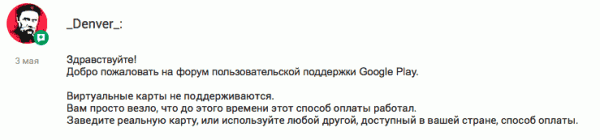
Как видите, категоричный ответ дан лишь на вопрос об использовании для оплаты виртуальных карт — данный способ платежей не поддерживается Google Payments, что, собственно говоря, было известно и ранее. Что касается пользователей, столкнувшихся с проблемой по иным причинам, никакого конкретного способа исправить ситуацию они не получили. Это значит, что готового универсального решения проблемы на справочном форуме пока не существует. И пока консультанты отсылают всех к службе технической поддержки Google, продвинутые пользователи уже делятся в сети самостоятельно найденными методами, из которых нам удалось собрать полноценную инструкцию.
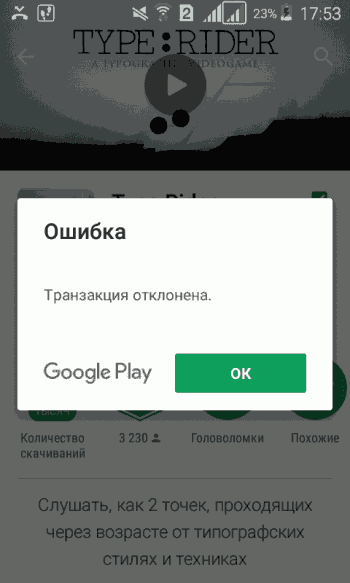
Итак, есть проблема: при попытке приобрести любое приложение в Google Play (осуществить покупку товаров или бонусов в игре, привязать новую банковскую карту) смартфон выдает сообщение «Транзакция отклонена: выбран недопустимый способ оплаты». Есть наиболее частая причина возникновения проблемы — попытка использовать недопустимые способы платежа. Попробуем разобраться в причинах:
1) Прежде всего, необходимо убедиться, что выбранный способ оплаты является допустимым. Для оплаты покупок в Google Play нельзя использовать следующие способы:
- электронный перевод;
- банковский перевод;
- Western Union;
- Money Gram;
- виртуальные кредитные карты;
- медицинский сберегательный счет;
- транспортные карты;
- платеж с блокировкой средств на карте.
В частности, такие виртуальные карты, как QIWI, Яндекс Деньги, VirtuCard и тд. официально не поддерживаются Google Payments, и в результате возникает ошибка «Транзакция отклонена: выбран недопустимый способ оплаты».
2) Если все-таки платежный метод является допустимым, то для данного случая корпорация Google подготовила специальную страницу , где приведены причины появления ошибки с предполагаемыми вариантами решения проблемы. Однако, в большинстве случае, достаточно выполнить следующую последовательность действий:
1) Измените способ оплаты:
- Откройте Google Play Маркет;
- Выберите в Меню пункт «Аккаунт»;
- В разделе «Способы оплаты» выберите «Другие настройки платежей»;
- Если это необходимо, войдите в систему payments.google.com;
- Выберите тот способ оплаты, который вы хотите удалить;
- Нажмите «Удалить» и подтвердите свое решение нажатием «Да».
2) Удалите аккаунт Google:
- Откройте «Настройки устройства»;
- В разделе «Аккаунты» выберите Google, а затем учетную запись, которую вы хотите удалить;
- Нажмите на значок «Меню» в правом верхнем углу экрана;
- Выберите «Удалить учетную запись » .
3) Добавьте учетную запись Google:
- Откройте «Настройки » устройства;
- В разделе «Аккаунты » выберите Google и нажмите « Добавить аккаунт »;
- Следуйте инструкциям, чтобы добавить свою учетную запись.
4) Добавьте способ оплаты:
- Откройте приложение Google Play;
- Нажмите «Меню » —> « Аккаунт » —> « Добавить способ оплаты »;
- Следуйте инструкциям на экране;
- Новый способ оплаты будет добавлен в ваш аккаунт Google.
Вот и все. Все манипуляции свелись к удалению способа оплаты, вызвавшего проблему, и аккаунта Google с последующим их добавлением.
«Транзакция отклонена: выбран недопустимый способ оплаты» в Google Play

В последнее время справочный форум Google Play переполнен одинаковыми темами с примерно следующими заголовками: «Транзакция отклонена: выбран недопустимый способ оплаты». Вопросы, адресованные консультантам форума, и ответы на них выглядят приблизительно так:
Как видите, категоричный ответ дан лишь на вопрос об использовании для оплаты виртуальных карт — данный способ платежей не поддерживается Google Payments, что, собственно говоря, было известно и ранее. Что касается пользователей, столкнувшихся с проблемой по иным причинам, никакого конкретного способа исправить ситуацию они не получили. Это значит, что готового универсального решения проблемы на справочном форуме пока не существует. И пока консультанты отсылают всех к службе технической поддержки Google, продвинутые пользователи уже делятся в сети самостоятельно найденными методами, из которых нам удалось собрать полноценную инструкцию.
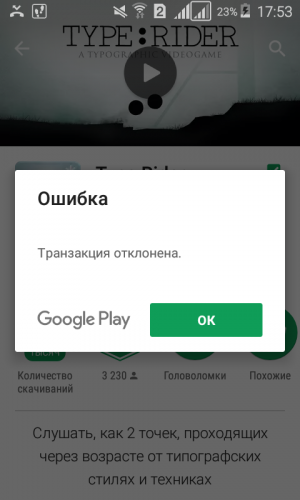
Итак, есть проблема: при попытке приобрести любое приложение в Google Play (осуществить покупку товаров или бонусов в игре, привязать новую банковскую карту) смартфон выдает сообщение «Транзакция отклонена: выбран недопустимый способ оплаты». Есть наиболее частая причина возникновения проблемы — попытка использовать недопустимые способы платежа. Попробуем разобраться в причинах:
- электронный перевод;
- банковский перевод;
- Western Union;
- Money Gram;
- виртуальные кредитные карты;
- медицинский сберегательный счет;
- транспортные карты;
- платеж с блокировкой средств на карте.
2) Если все-таки платежный метод является допустимым, то для данного случая корпорация Google подготовила специальную страницу, где приведены причины появления ошибки с предполагаемыми вариантами решения проблемы. Однако, в большинстве случае, достаточно выполнить следующую последовательность действий:
- Откройте Google Play Маркет;
- Выберите в Меню пункт «Аккаунт»;
- В разделе «Способы оплаты» выберите «Другие настройки платежей»;
- Если это необходимо, войдите в систему payments.google.com;
- Выберите тот способ оплаты, который вы хотите удалить;
- Нажмите «Удалить» и подтвердите свое решение нажатием «Да».
- Откройте «Настройки устройства»;
- В разделе «Аккаунты» выберите Google, а затем учетную запись, которую вы хотите удалить;
- Нажмите на значок «Меню» в правом верхнем углу экрана;
- Выберите «Удалить учетную запись.
- Откройте «Настройки» устройства;
- В разделе «Аккаунты» выберите Google и нажмите «Добавить аккаунт»;
- Следуйте инструкциям, чтобы добавить свою учетную запись.
- Откройте приложение Google Play;
- Нажмите «Меню» —> «Аккаунт» —> «Добавить способ оплаты»;
- Следуйте инструкциям на экране;
- Новый способ оплаты будет добавлен в ваш аккаунт Google.
Google Play: OR-CCSEH-05 и транзакция отклонена
Доброго времени суток всем!
Столкнулся с такой проблемой в Google Аккаунте при покупке приложения в Google Play
«Транзакция отклонена, поскольку выбран недопустимый способ оплаты. Подробнее. …. Код ошибки: OR-CCSEH-05»

Иногда получается прикрепить карту но купить приложения не получается выскакивает
«Транзакция отклонена» и код ошибки 06.
Карта моя и данные тоже, не ворованная и.т.д. Покупку делаю без VPN. Всё честно.
Может быть это из-за того что это 6 аккаунт?
И как этого избежать может кто совет даст? Google Bussines\Workspace\семейный не помогут?