Что делать, если погода не обновляется на телефоне или работает неправильно
Погода на экране телефона стала для нас заменой термометров, которые раньше висели за окном. Плюс ко всему стало совершенно не нужно ждать окончания выпуска новостей, чтобы узнать прогноз. Вся необходимая информация о температуре воздуха теперь прячется в наших карманах, но порой даже умное устройство на Android дает сбой. У некоторых людей не работает виджет погоды, кто-то жалуется на неправильные сведения или отображение не того города, а иногда приложение показывает устаревшие данные. Все это — проблемы, которые вы запросто решите, прочитав наш материал.
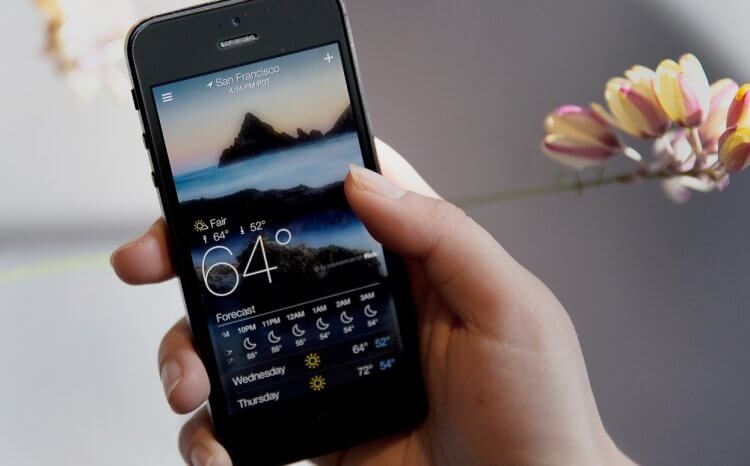
Приложения не всегда показывают точные сведения о погоде
Как вывести погоду на экран
Если ваш телефон не показывает погоду, то в первую очередь нужно скачать специальное приложение для показа температуры воздуха. Мы неоднократно делали подборки подобных программ, поэтому вы наверняка найдете что-нибудь подходящее. Кроме того, приложение погоды должно быть установлено на смартфоне по умолчанию.
⚡ Подпишись на Androidinsider в Дзене, где мы публикуем эксклюзивные материалы
Если вы никогда не пользовались такими программами, то первым делом запустите Погоду, примите условия соглашения, а также дайте разрешение на определение геолокации. Так приложение будет понимать, где вы находитесь, благодаря чему покажет актуальные сведения о температуре воздуха за окном.
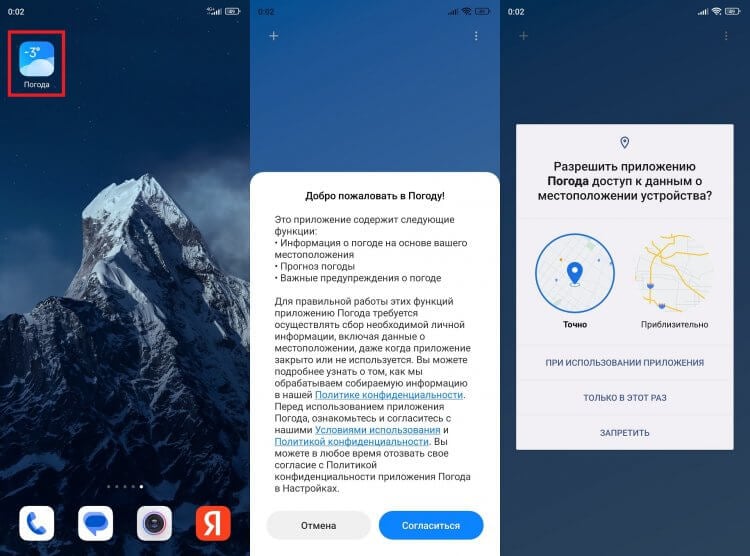
Перед размещением виджета не забудьте открыть приложение погоды и дать ему все разрешения
Далее вам нужно добавить погоду на главный экран, чтобы отпала необходимость каждый раз запускать программу. Для этого:
- Задержите палец на свободной области рабочего стола.
- Перейдите в раздел «Виджеты».
- Выберите понравившийся виджет погоды (их может быть несколько).
- Разместите плитку в свободной части экрана.
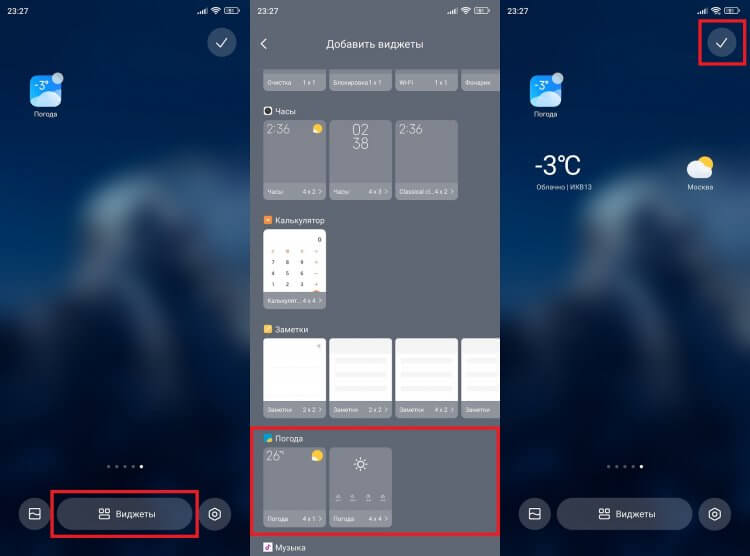
Погода добавляется на главный экран так же, как и любой другой виджет
Теперь вы всегда будете видеть актуальную погоду, а по нажатию на виджет узнаете подробные сведения о температуре воздуха и прогнозе на следующие дни.
Почему не обновляется погода
К сожалению, даже после правильной настройки у многих людей не обновляется погода. Виджет показывает устаревшие сведения, не отражающие ситуацию за окном. Прежде всего вы должны понимать, что чаще всего не обновляется виджет погоды по причине отсутствия доступа к сети. Поэтому рекомендую прочитать наш текст с инструкцией на случай, если плохо работает интернет на телефоне.
❗ Поделись своим мнением или задай вопрос в нашем телеграм-чате
С подключением к сети все в порядке, но виджет продолжает показывать сведения за прошлый день? Тогда проверьте настройки погоды:
- Откройте настройки телефона.
- Перейдите в раздел «Приложения».
- Выберите программу, отвечающую за отображение погоды.
- Откройте вкладку «Контроль фоновой активности».
- Установите значение «Умный режим» или, если так было по умолчанию, выберите «Без ограничений».
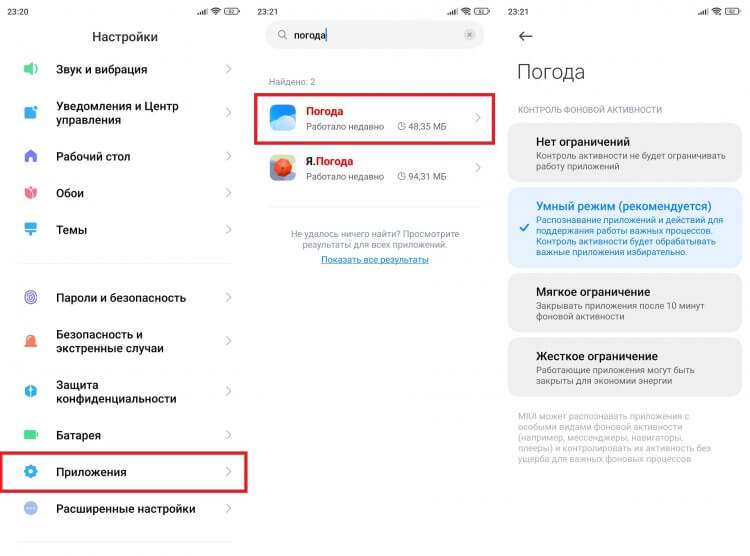
Погода не будет обновляться, если запретить приложению работу в фону
Изменения должны сразу вступить в силу, но для надежности можно перезагрузить смартфон. Все равно не помогает? Тогда очистите данные приложения:
- Откройте настройки погоды.
- Нажмите кнопку «Очистить».
- Подтвердите очистку всех данных.
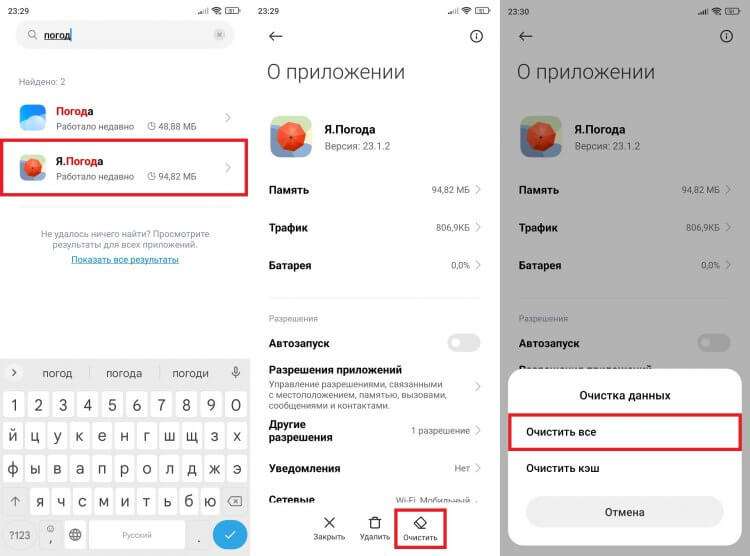
Сброс данных приложения помогает решить целый ряд проблем
Далее придется снова запустить программу, чтобы выполнить первичную настройку, так как ранее сохраненные данные окажутся стерты. Если положительных изменений не произойдет, установите другое приложение погоды.
Почему неправильно показывает погоду
Бывает и другая ситуация, когда сведения, вроде бы, актуальные, но температура за окном отличается от тех значений, которые мы видим на экране. В этой связи важно сказать несколько слов о точности погоды. Она априори не может быть стопроцентной. Особенно, если вы живете в большом городе, где температура отличается от района к району, или в маленьком населенном пункте без метеорологической станции.
�� Загляни в телеграм-канал Сундук Али-Бабы, где мы собрали лучшие товары с АлиЭкспресс
Информация о положении дел за окном зачастую основывается на показаниях пользователей. Так, одной из фишек приложения Яндекс Погода является возможность помочь разработчикам составить более точный прогноз. Но, если пользователь соврет, то это негативным образом скажется на качестве отчета. А еще погода показывает неправильно просто из-за того, что в настройках установлена не та единица измерения:
- Запустите погоду.
- Перейдите в настройки приложения.
- Выберите градус Цельсия в качестве единицы измерения.
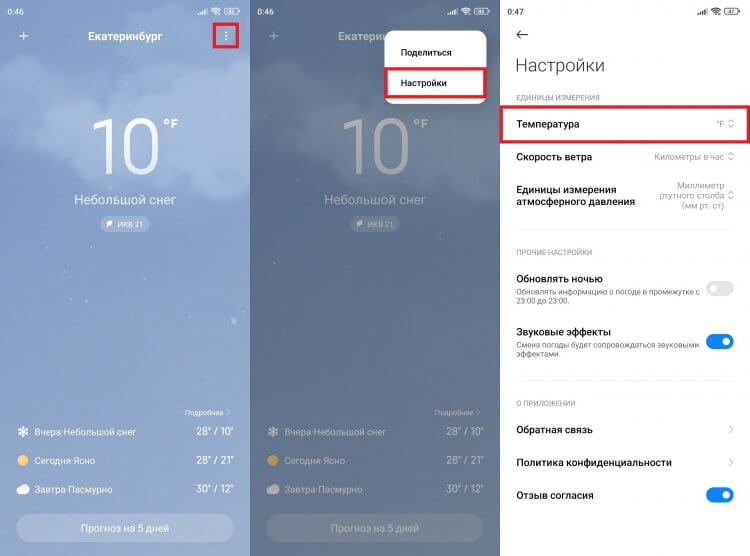
Не забывайте, что в наших широтах температура воздуха измеряется в градусах Цельсия
Это не все причины неверной погоды. Также проблема возникает из-за неправильного определения города, когда приложение думает, будто вы находитесь в другом месте, а потому демонстрирует сведения, актуальные для другого населенного пункта.
Как изменить город в Погоде
Основываясь на данных о местоположении, виджет показывает погоду в том месте, где вы находитесь здесь и сейчас. Если заблокировать для него эту функцию, то сведения окажутся неверными. Поэтому обязательно проверьте наличие разрешения на доступ к геолокации:
- Откройте настройки смартфона.
- Отыщите свою Погоду в разделе «Приложения».
- Перейдите во вкладку «Разрешения».
- Убедитесь, что «Местоположение» разрешено.
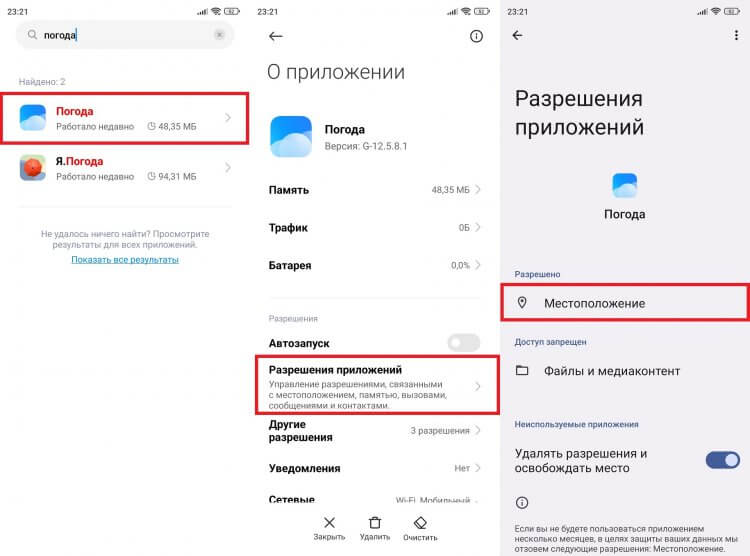
Чтобы город определялся верно, держите геолокацию включенной
Также вы можете установить город для погоды вручную, сделав несколько простых шагов:
- Запустите приложение.
- Откройте настройки и перейдите в раздел «Место». Если подобного пункта меню нет, нажмите кнопку «+».
- Введите название города, в котором вы находитесь.
- Добавьте населенный пункт.
- Удалите старый город, если информация о погоде в нем уже для вас не актуальна.
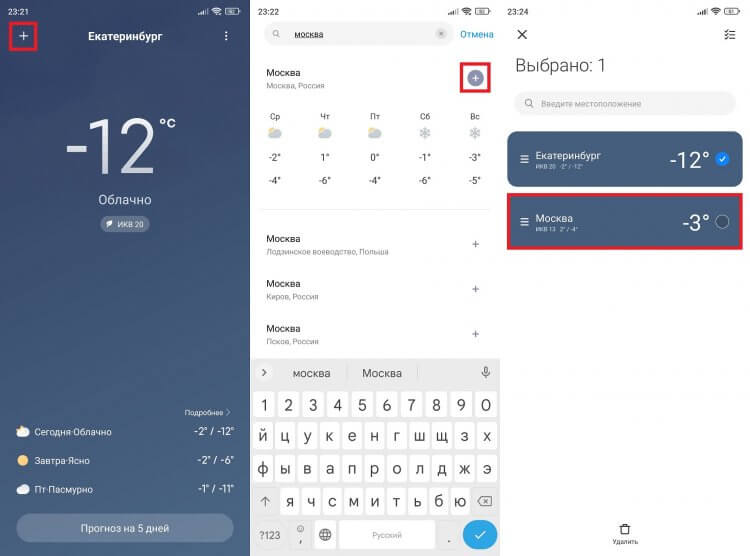
Не забудьте установить свой город в качестве основного
Сохранив изменения, вы заметите, что на экране теперь показываются правильные сведения, соответствующие вашей геолокации. Главное — не перепутайте приложение, в котором вы меняли настройки, с виджетом, расположенным на главном экране. Бывает, человек устанавливает две программы для погоды, забывая о том, какая из них находится на рабочем столе.
⚡ Подпишись на Androidinsider в Пульс Mail.ru, чтобы получать новости из мира Андроид первым
Как убрать погоду с экрана
Если вы разочаровались в точности информации, которую показывает телефон, то узнайте, как удалить виджет Погода:
- Задержите палец на виджете.
- Нажмите кнопку «Удалить».
- Если виджет отображается в шторке уведомлений (центре управления), запретите программе отправку оповещений.
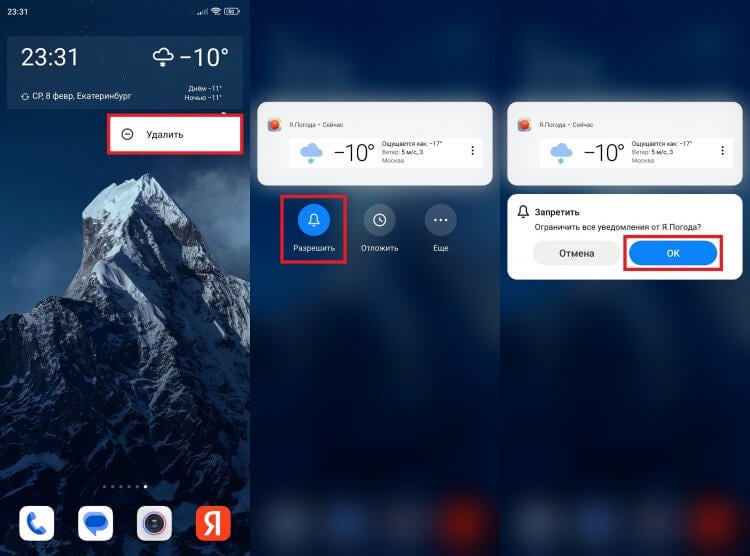
Погоду можно удалить с главного экрана, а также убрать из шторки уведомлений
Напоследок советую познакомиться с информацией о том, как удалить приложение Погода. План действий тот же, что и в случае с другими программами, о чем мы рассказывали в отдельном материале.

Теги
- Новичкам в Android
- Приложения для Андроид
Наши соцсети
Новости, статьи и анонсы публикаций
Свободное общение и обсуждение материалов
Как установить местоположение в виджете Погода на Samsung Galaxy
Виджет Погода на главном экране – сервис, который позволяет быстро посмотреть погоду в определенной локации. Однако если виджет не показывает нужное вам местоположение, вы можете его настроить и вывести на главный экран.
Следуйте инструкциям ниже, чтобы изменить местоположение в виджете Погода.
Прежде всего проверьте, обновлено ли программное обеспечение (ПО) ваше устройства и связанные приложения до последней версии. Чтобы обновить ПО вашего мобильного устройства, выполните следующие действия:
Шаг 1. Зайдите в Настройки > Обновление ПО
Шаг 2. Нажмите Загрузка и установка
Шаг 3. Следуйте инструкциям на экране
Как добавить виджет Погода на главный экран
На большинстве устройств Galaxy есть виджет Погода, который можно использовать на главном экране. Однако, если этого виджета нет на главном экране или вы случайно удалили его, вы можете добавить его, выполнив следующие действия.
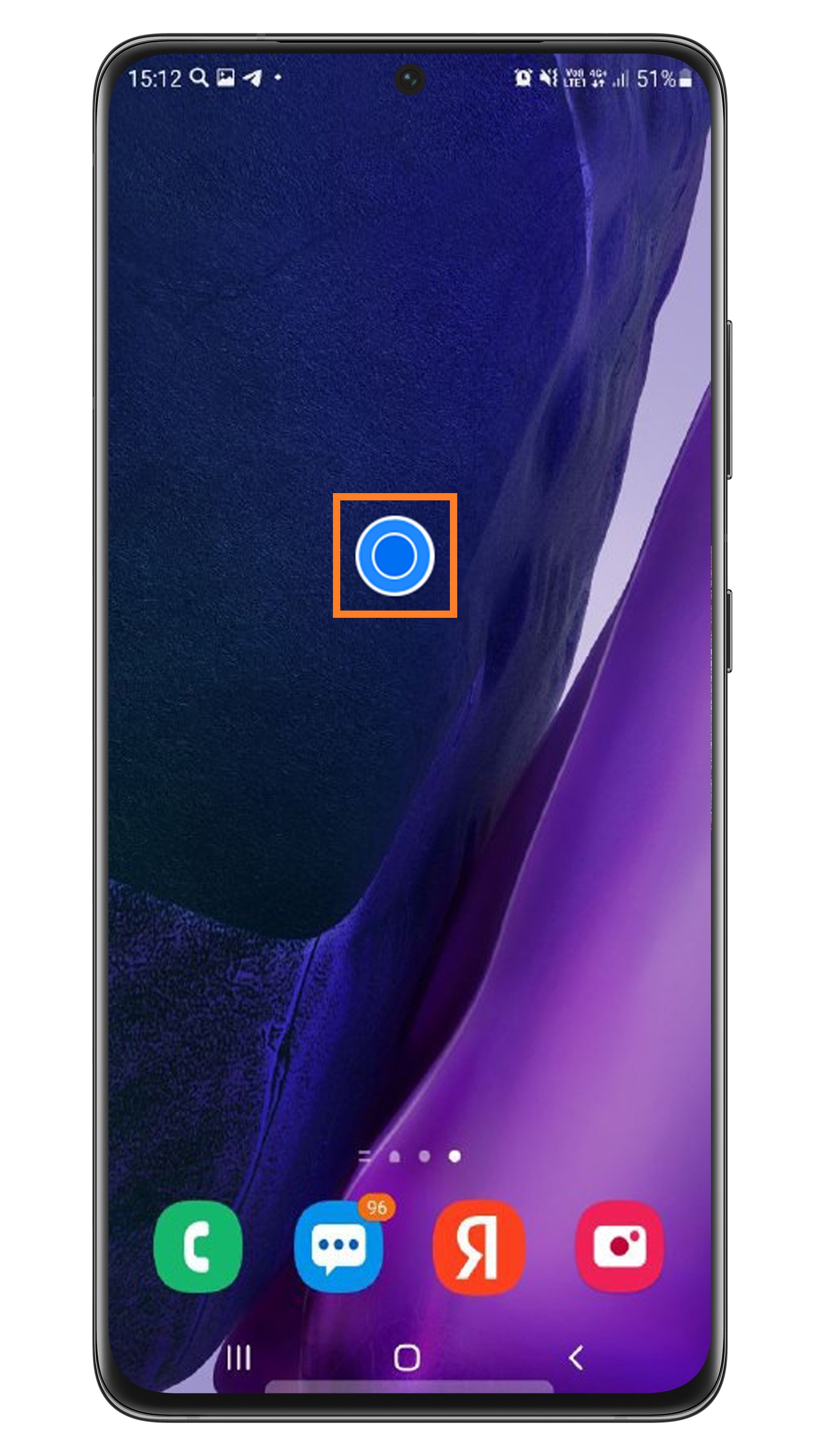
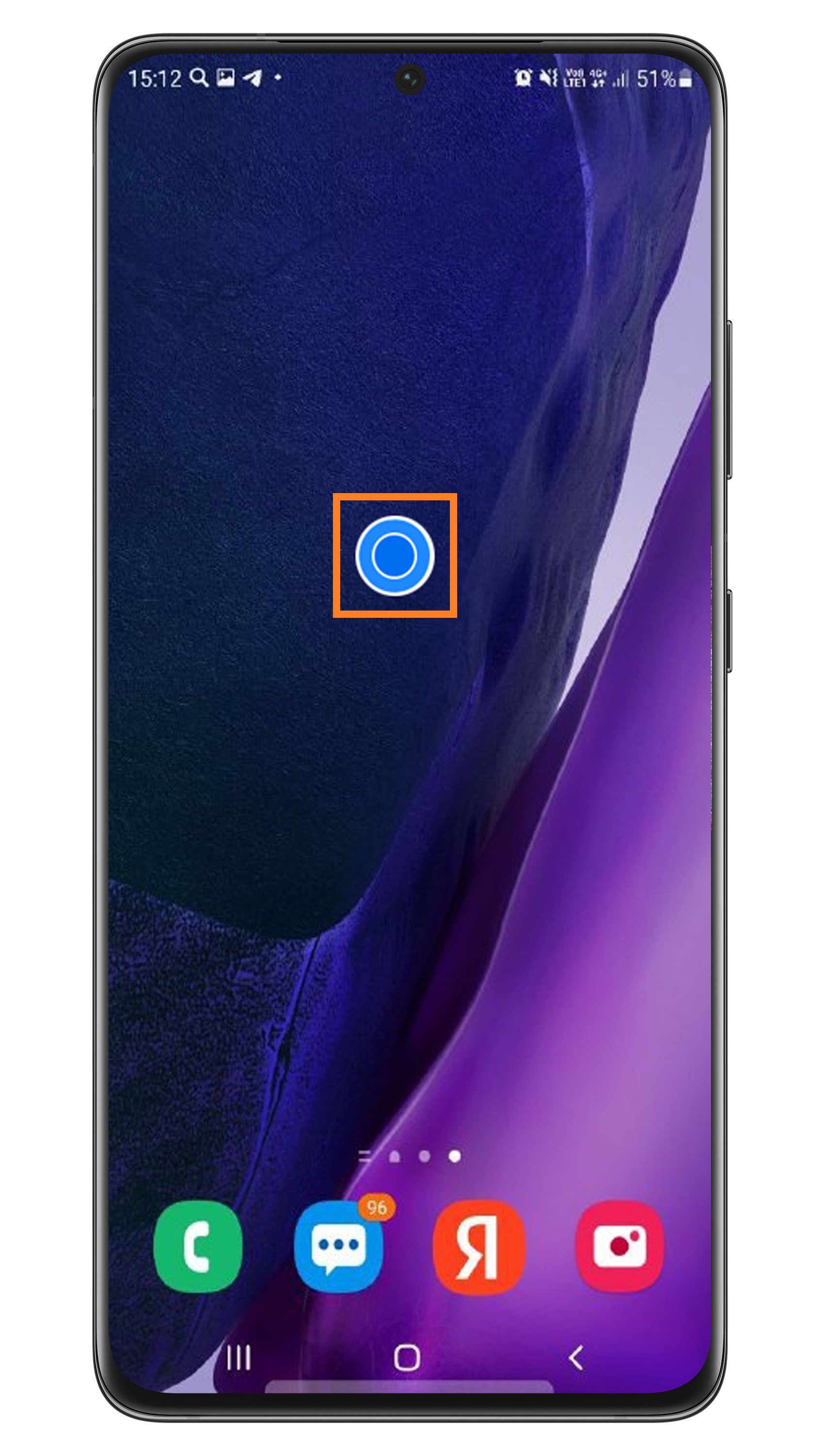
Шаг 1. Удерживайте нажатие на пустом пространстве главного экрана.
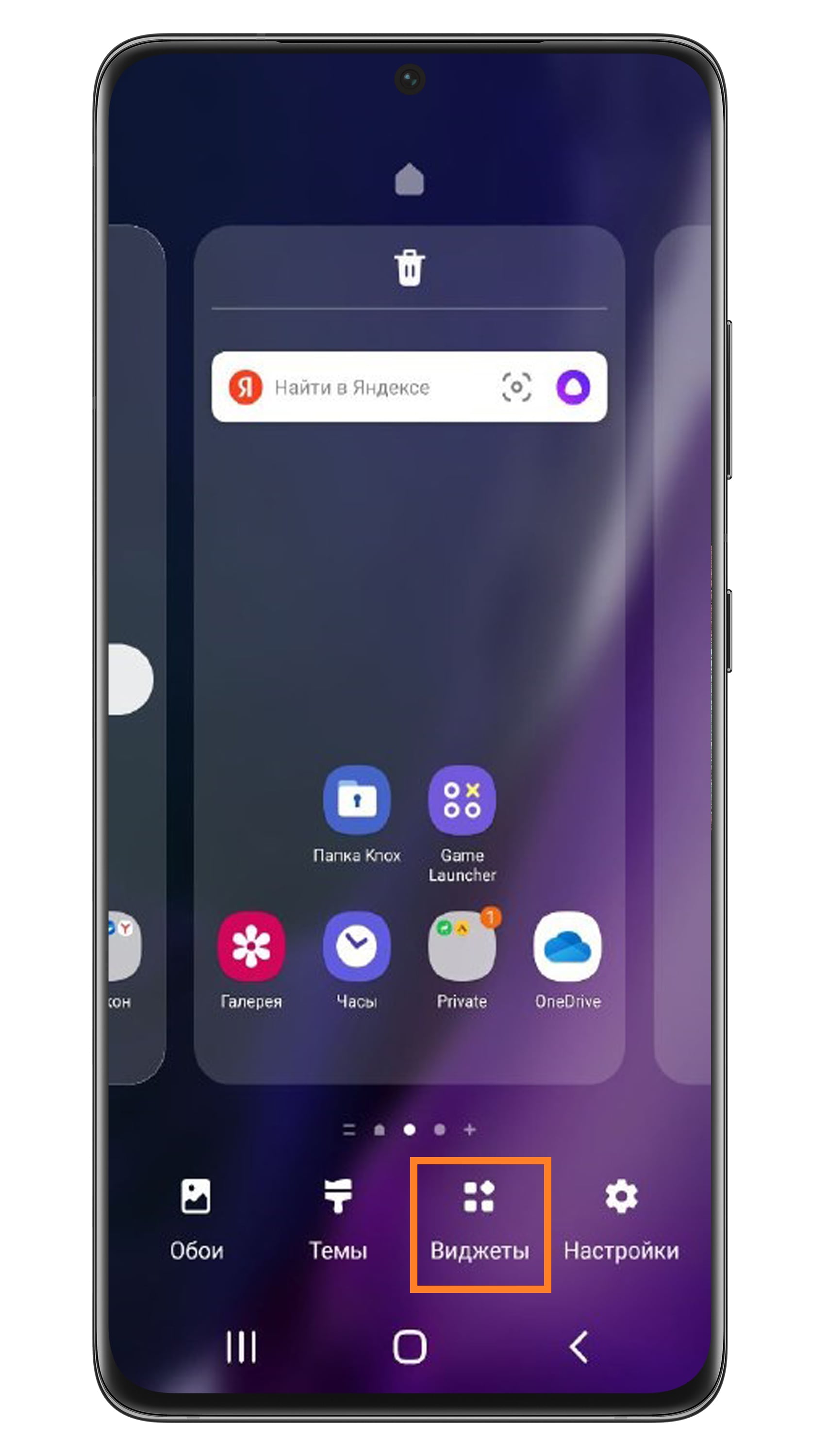
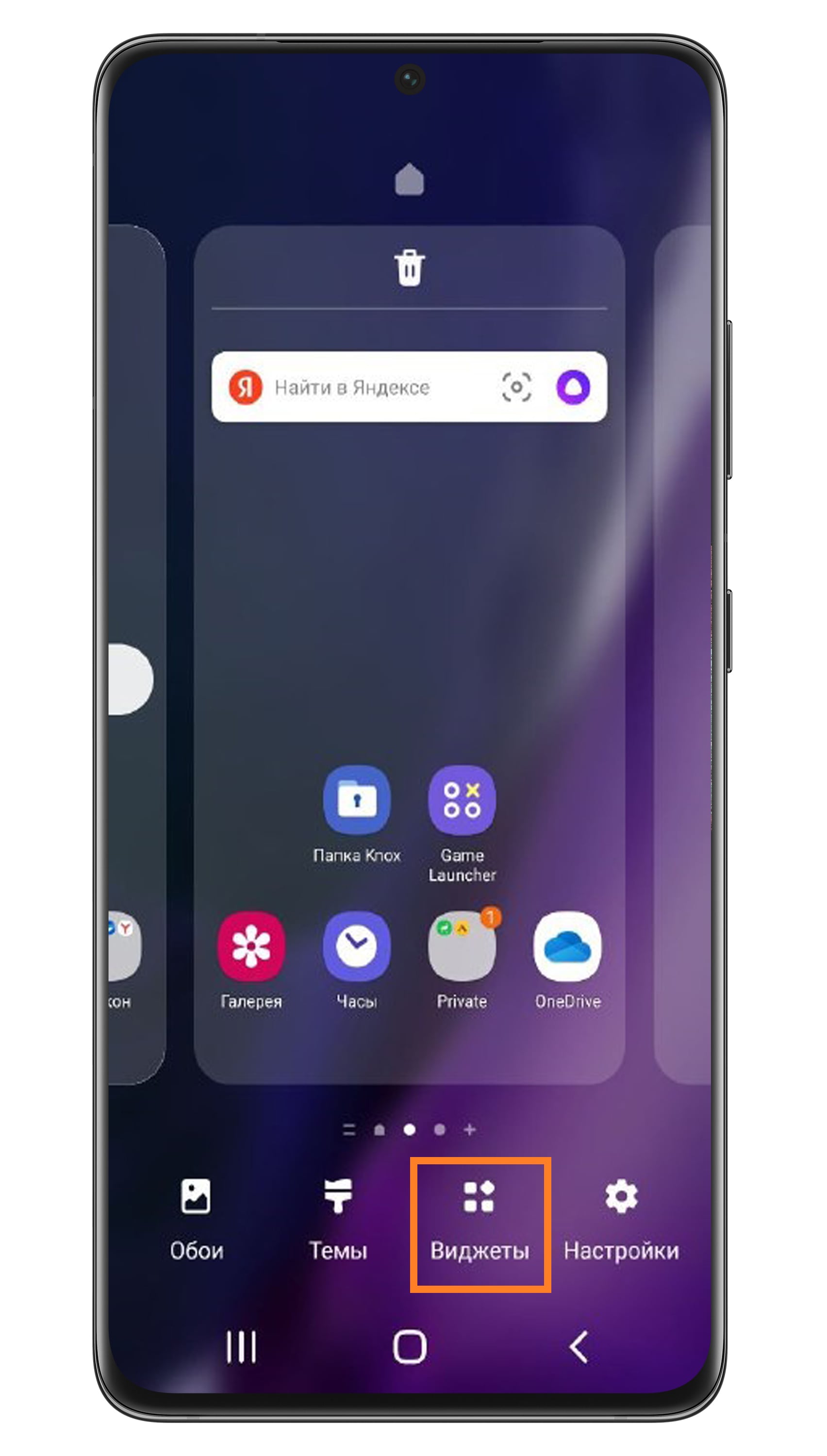
Шаг 2. Нажмите Виджеты.


Шаг 3. Листайте меню, чтобы выбрать виджет Погода.
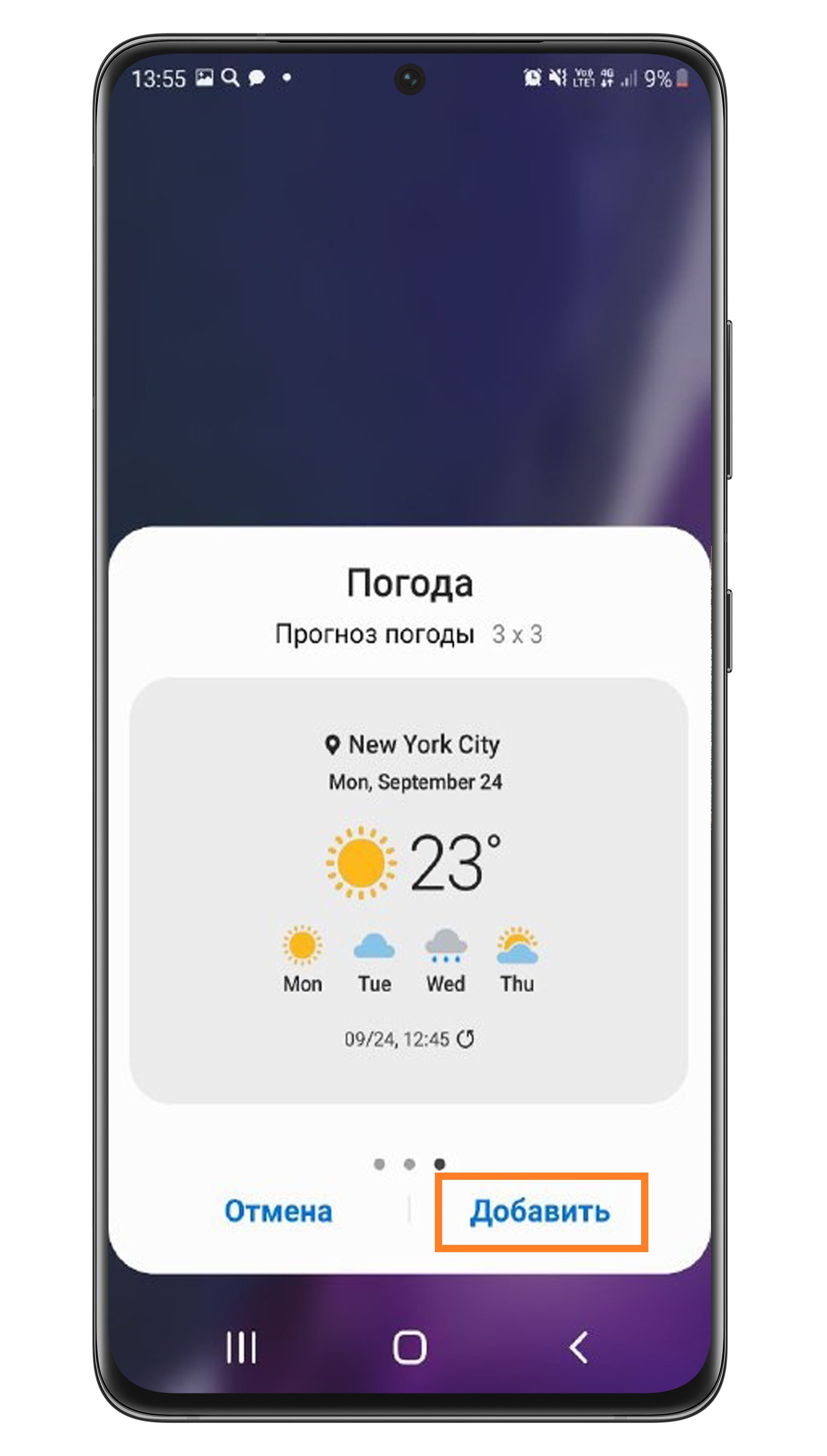
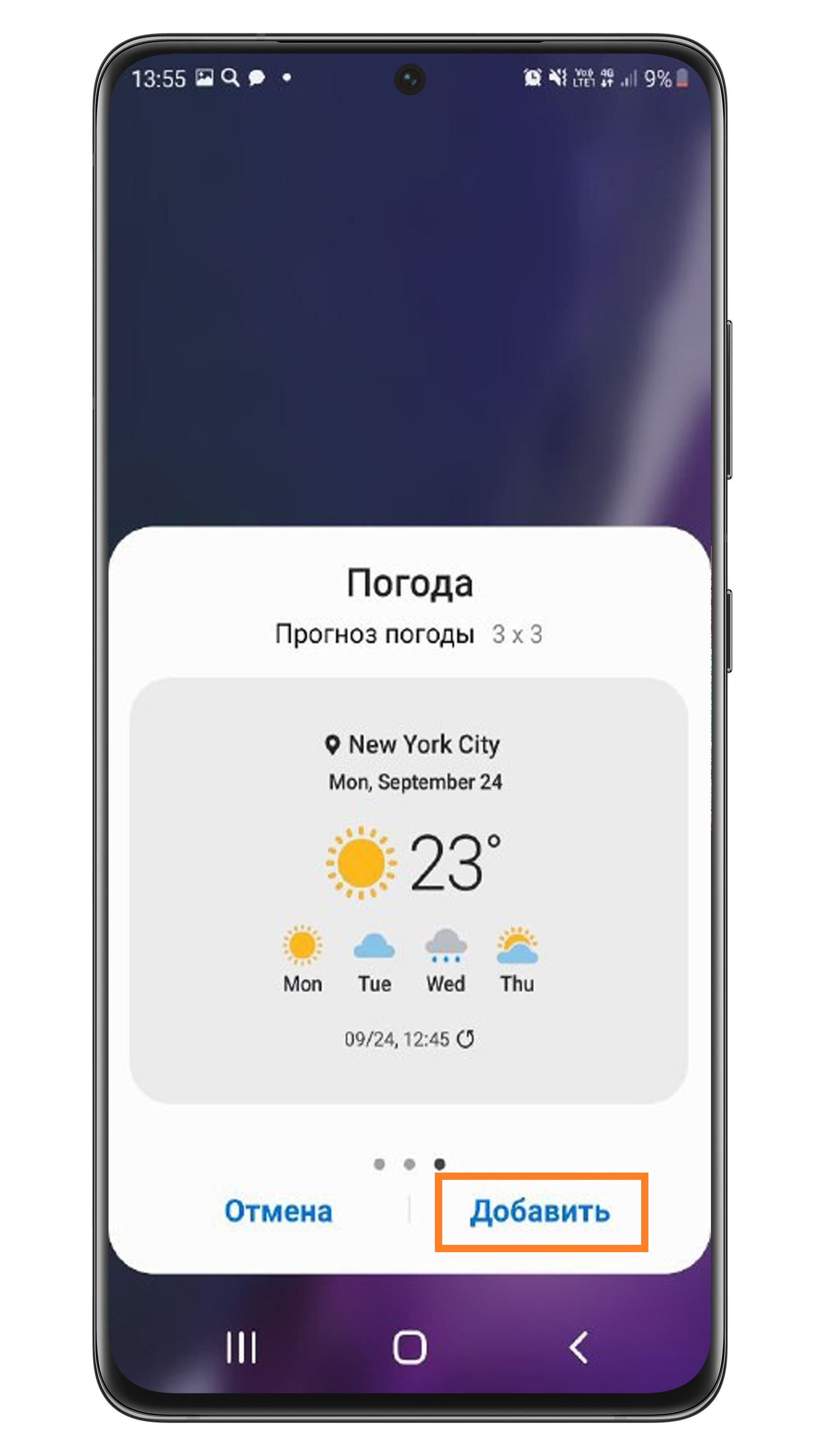
Шаг 4. В появившемся окне вы можете выбрать дизайн виджета. Чтобы принять настройку, нажмите Добавить.
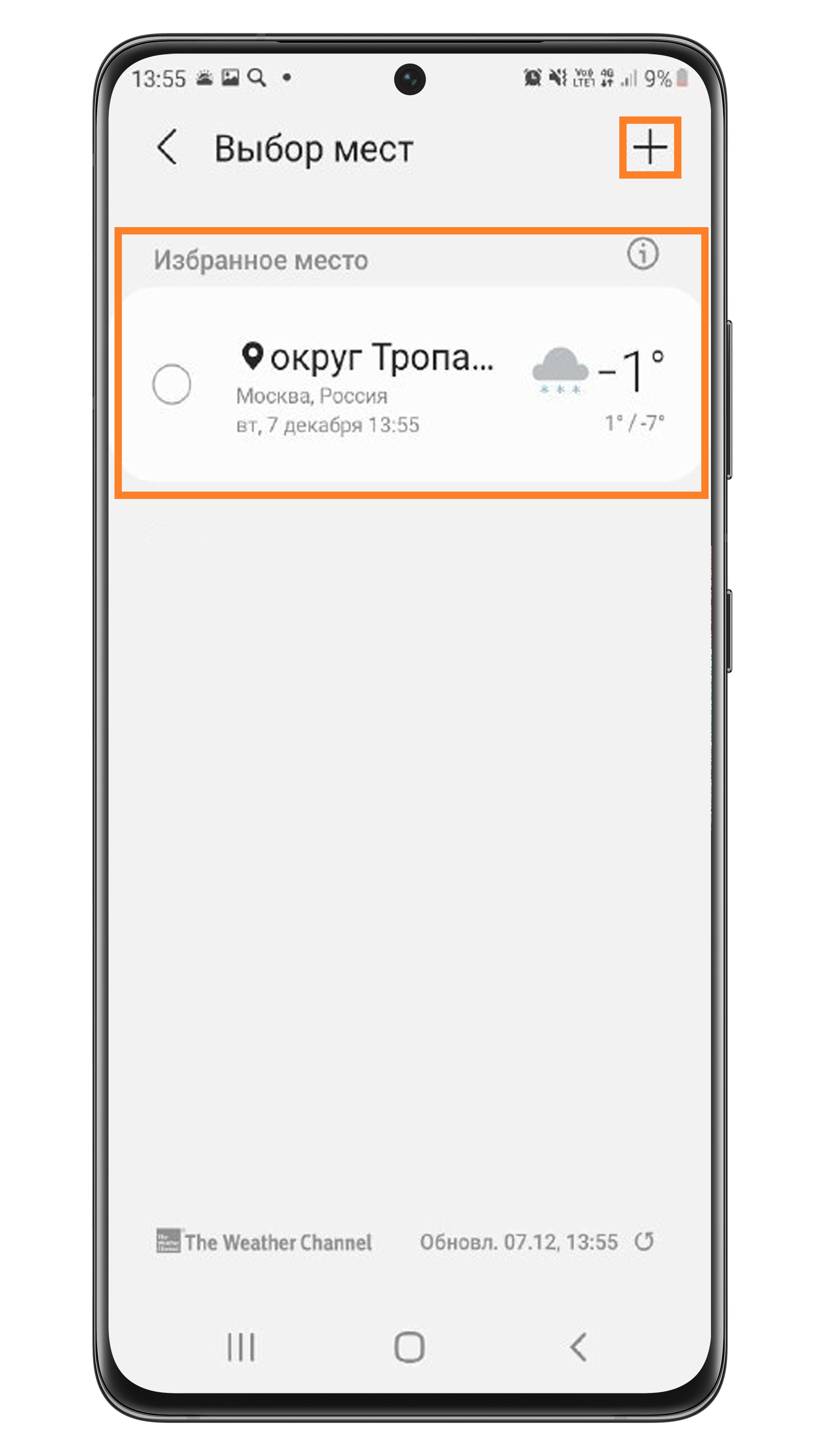
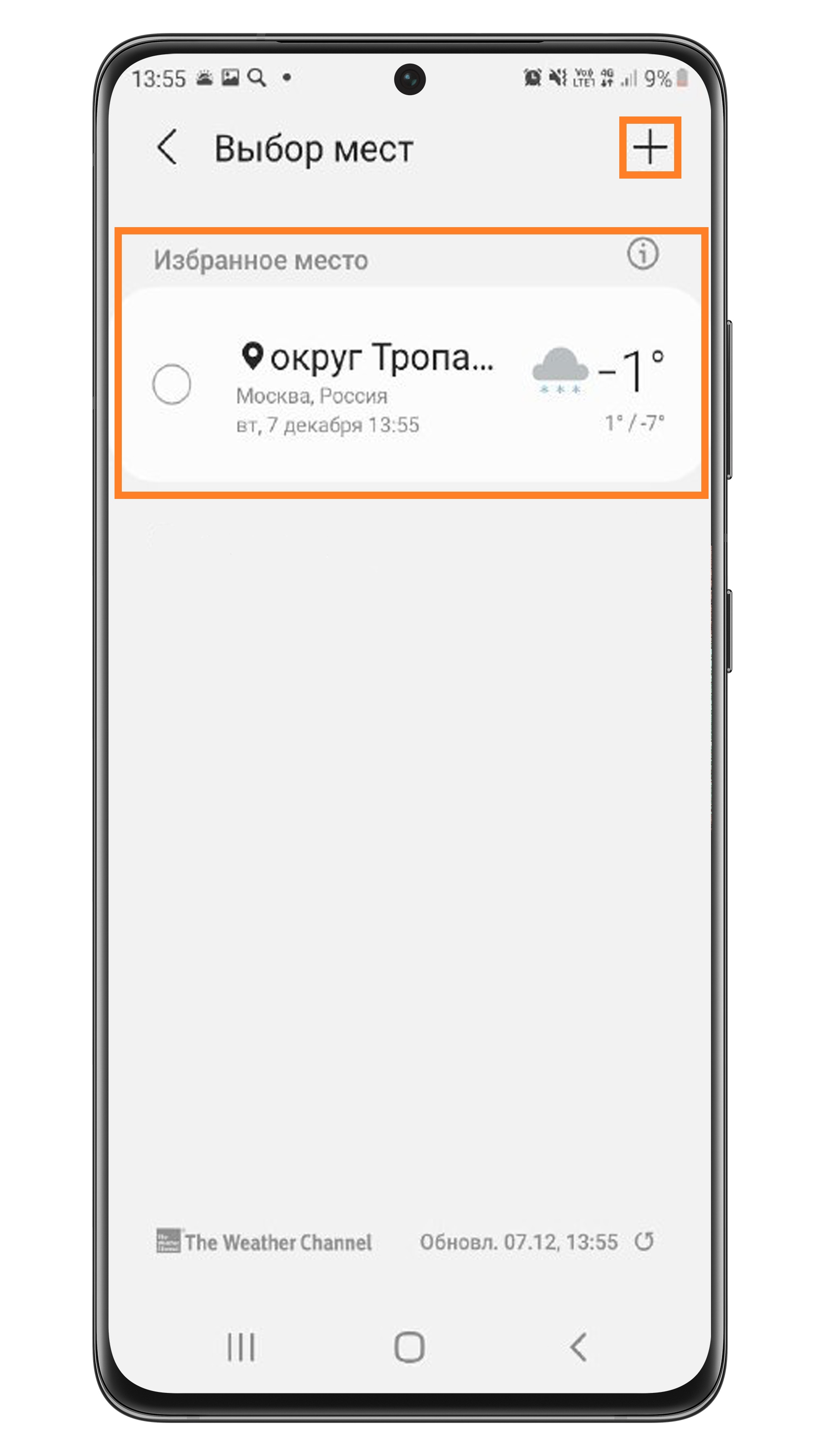
Шаг 5. Откроется настройка местоположения. Выберите из существующих или нажмите на + в углу экрана, чтобы добавить новое.
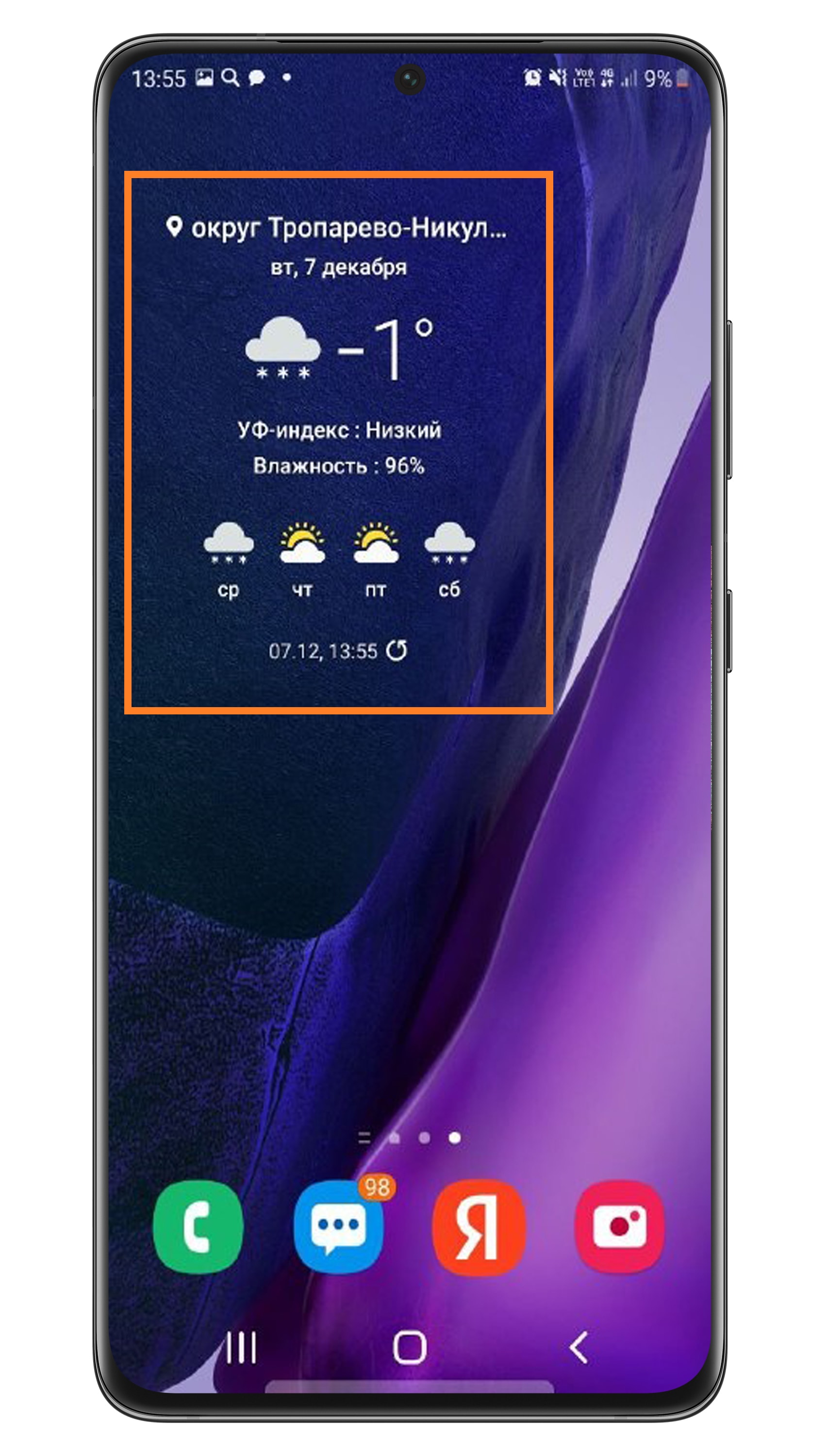
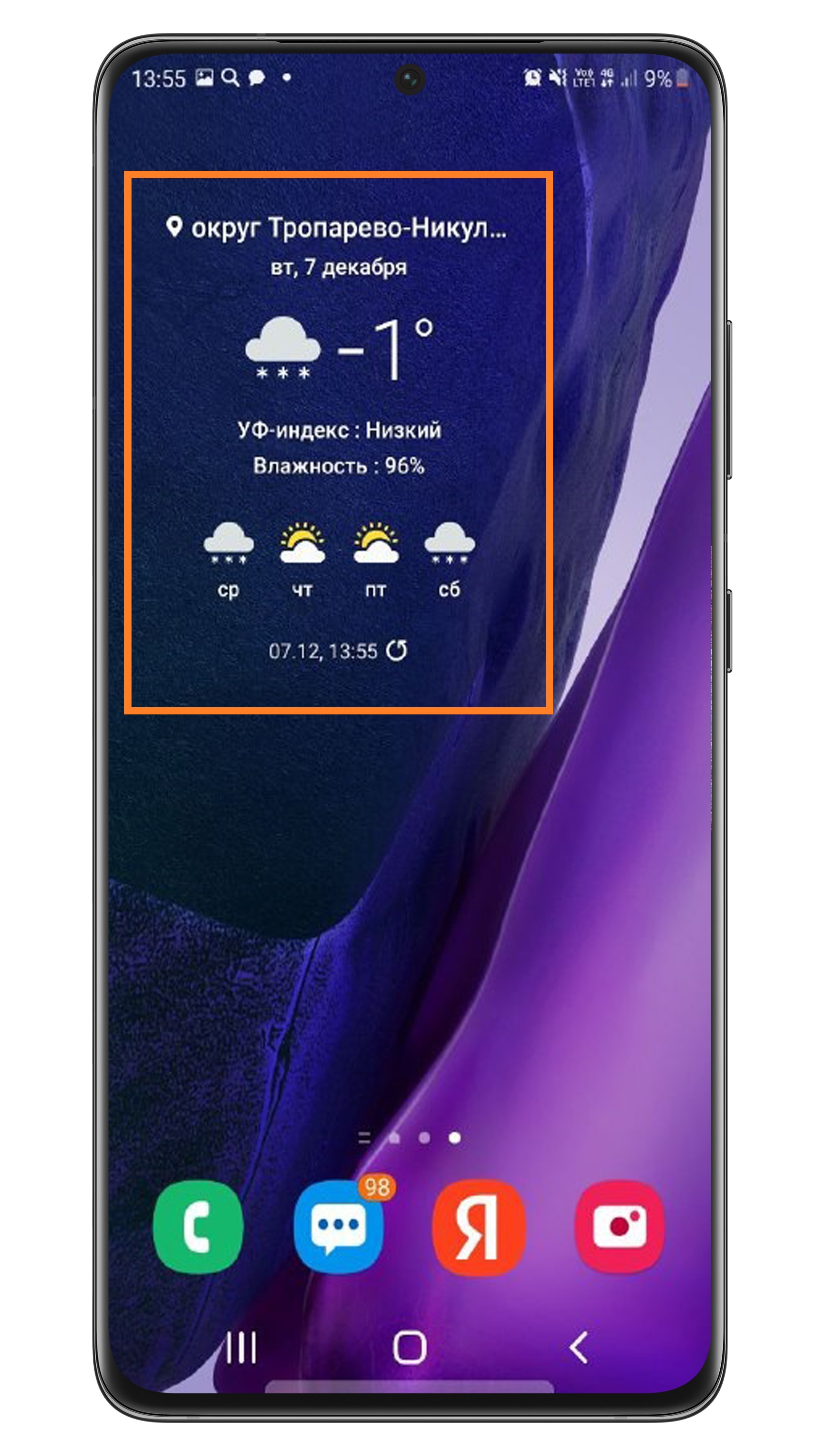
Шаг 6. Виджет с выбранным местоположением теперь на главном экране.
Как исправить проблему с местоположением в виджете погоды
Немало пользователей, которые часто проверяют наш мобильный телефон каждый день, чтобы узнать погоду дня, что мы можем сделать очень легко. Android благодаря виджету погоды на телефоне. Однако во многих случаях, особенно при смене смартфона, мы можем найти ошибки в местоположении. Поэтому мы продолжим рассматривать только климат другой местности, отличной от нашей.
Чтобы это больше не происходило с нами по телефону, мы постараемся исправить этот досадный сбой, чтобы вы могли видеть время с правильным местоположением на мобильном телефоне и вам не нужно прибегать к другим альтернативам, как мы также увидим позже. Проблемы в основном общие, и шаги, которые мы должны выполнить, не слишком сильно различаются между уровнями персонализации, но они все равно будут вам полезны, поскольку это будут общие процессы, которые вы можете выполнять со своего смартфона.
Почему не получается?
Вы не поверите, но есть много причин, которые могут привести нас к такой ситуации, и среди них мы находим разрешения и доступ к приложению. Но не только они виноваты в этой ошибке. Однако, особенно когда это новенький мобильный. Первое, что нам нужно сделать, это щелкнуть по нему, чтобы перейти к нужному приложению, которое заботится о погода на смартфоне, и мы можем предоставить ему доступ к местоположению. Этот шаг, который должен быть автоматическим и простым, позволяет нам всегда иметь наше местоположение в виджете погоды.
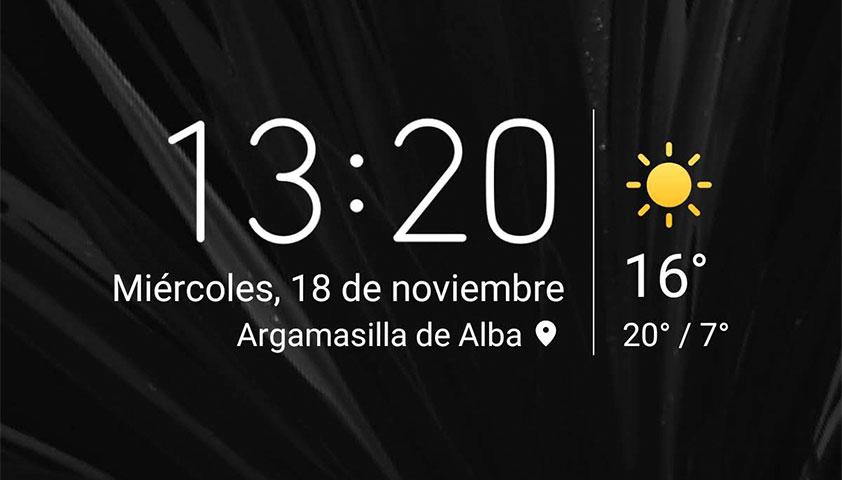
Но это может усложниться и привести к ошибка виджета погоды на мобильном телефоне, если мы не сделаем это с самого начала. Он не будет снова запрашивать у нас доступ к локации, и нам придется делать это вручную, если мы не хотим вечно жить с этой ошибкой.
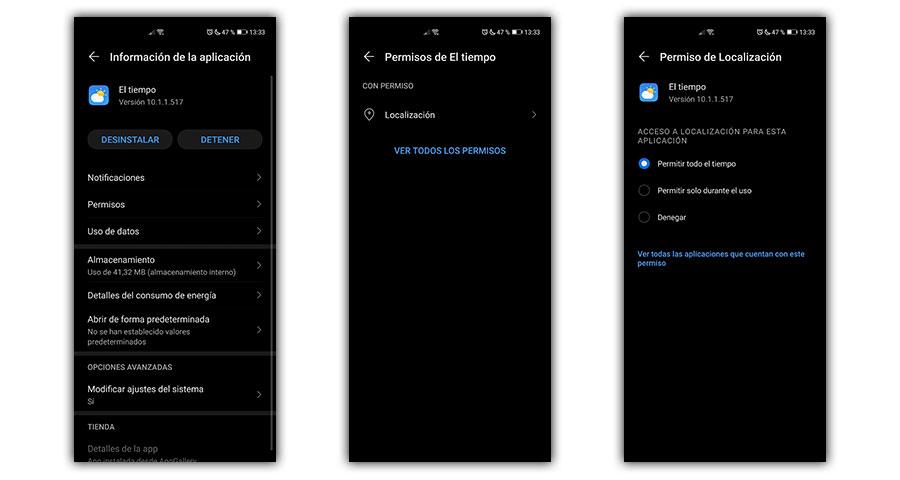
- Чтобы решить эту проблему, нам нужно будет войти в Настройки.
- Позже мы должны перейти к приложениям.
- Найдите «Погода» или «Климат» и выберите его.
- Затем нам нужно будет войти в раздел разрешений.
- И чтобы исправить это, мы всегда предоставлять разрешение на местоположение .
Однако не на всех телефонах есть специальное приложение для просматривать погодные условия со смартфона . В противном случае они используют только виджеты, основанные на данных определенного веб-сайта.
Например, на некоторых устройствах Android включите этот инструмент на рабочий стол, чтобы получить доступ к его настройкам. Для этого мы должны нажать на пустое место на главном экране телефона> Виджеты > и ищи ту, которая отвечает за погоду (это может быть марка нашего телефона или сам гугл). Затем мы должны нажать и удерживать его и перетащить в нужную область мобильной панели. В нашем случае (как мы видим на следующем изображении) нам нужно будет нажать на «+ города», чтобы открыть раздел «Погода». Здесь нам придется разрешить локализацию или добавить ее вручную.
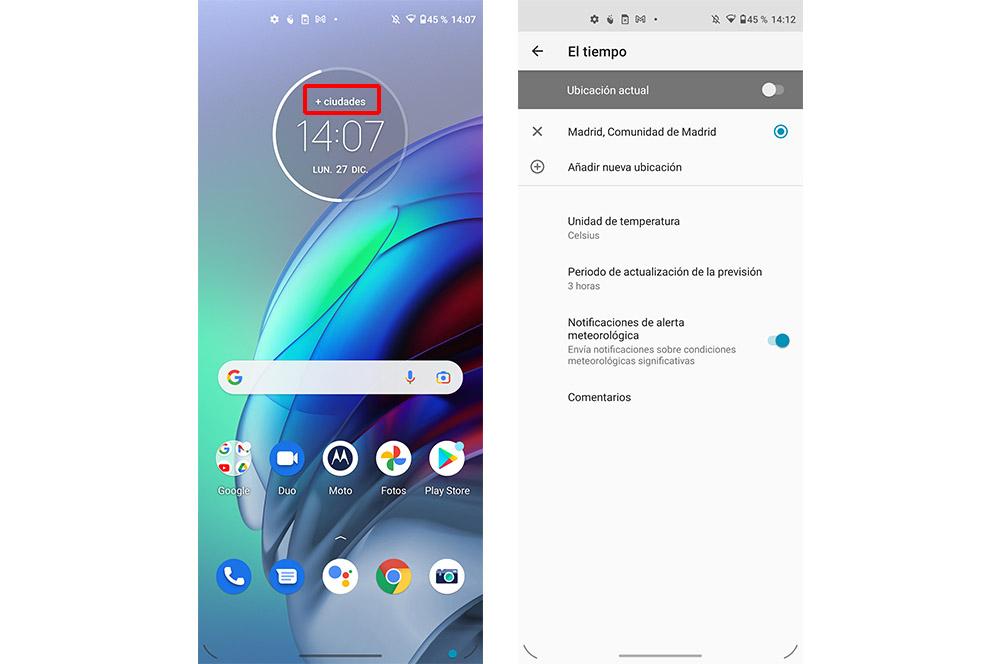
Проблемы с местоположением
Уровни персонализации MIUI от Xiaomi, EMUI от Huawei, среди прочего, собственное программное обеспечение других производителей также обычно является частью проблемы, поскольку их система сильно отличается от остальных телефонов Android. В них проблемы могут исходить из варианта, который мы видели ранее, хотя они также могут идти дальше, и мы поможем вам решить его.
Удалить виджет
Однако вина может заключаться в том, что в этом инструменте есть «жучки» из-за внутреннего процесса по телефону. Поэтому мы рекомендуем сначала удалить его с рабочего стола, а затем снова добавить на главную панель телефона. Если он входит в стандартную комплектацию, и вы действительно не знаете, как его поставить, вам просто нужно нажать и удерживать в пустом месте в начале вашего терминала> Виджеты и найти тот, который отвечает за погоду. Чтобы положить его, нажмите и удерживайте его и перетащите куда хотите. Затем вы должны войти и дать разрешение на местоположение этой функции или просто добавить свой город или населенный пункт, в котором вы хотите посмотреть погоду со своего мобильного .
Попробуйте другое приложение
Если вы устали искать идеальное решение для этой ошибки, не волнуйтесь, потому что у нас всегда будет возможность попробовать другой метеорологический инструмент. Под этим мы подразумеваем, что у нас есть возможность скачать другое приложение от Гугл игры чтобы узнать погоду с телефона . Нам просто нужно зайти в магазин программного обеспечения Android и поискать вариант. Хотя вот некоторые из лучших приложений:
Разработчик: smart-pro приложения для Android
Разработчик: Метеор
Разработчик: MACHAPP Software Ltd
При установке этих инструментов нам просто нужно войти и предоставить разрешение на местоположение, чтобы вы могли сообщить нам, будет ли дождь, холодно или жарко в том месте, где мы живем.
Перезагрузите смартфон
Хотите верьте, хотите нет, но перезапуск мобильного телефона — это один из методов, который чаще всего помогает нам устранять программные ошибки, относящиеся к конкретным случаям. Это все из-за того, что внутренний процесс «завис», так что это повлияло на общую работу устройства. Поэтому, выключая и включая его, мы очистим его кеш. Поэтому рекомендуем это сделать.
Батарея виновата
Система энергосбережения Huawei или другие уровни, такие как Один пользовательский интерфейс, может иметь возможность максимально ограничить потребление, и это иногда приводит к тому, что местоположение GPS не работает должным образом для определенных приложений или обновлений. место расположения. Если мы часто путешествуем, это может привести нас к выводу, что информация в виджет погоды неправильный .
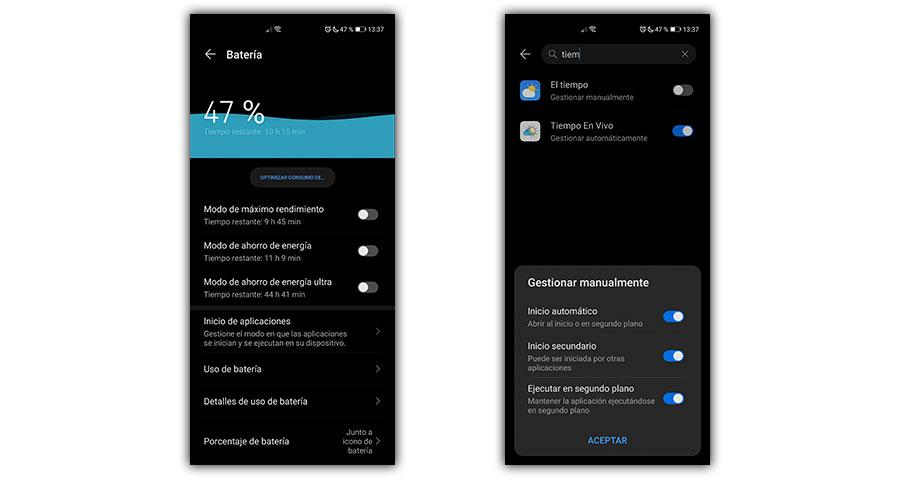
Чтобы решить эту проблему, нам просто нужно зайти в «Настройки»> «Батарея»> «Запустить приложения» и найти системное приложение погоды (или приложение, отвечающее за виджеты телефона). Затем мы касаемся его, чтобы вручную управлять его использованием и активировать все параметры, чтобы он мог работать в любое время.
Через подключение к Интернету
В этом случае источник не в батарее, то есть это произойдет, только если активирована функция экономии заряда батареи. Здесь ограничения на мобильные данные, где система предотвращает приложение погоды от обновления когда у нас нет Wi-Fi. Это может привести к ошибкам, когда мы путешествуем, и обычно у нас нет этой связи.
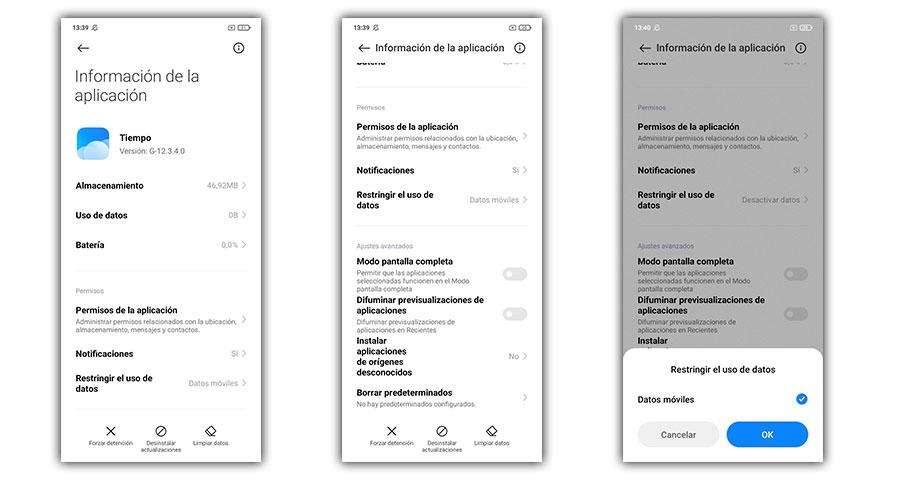
Чтобы исправить это (в зависимости от того, является ли это конкретным приложением или приложением, которое отвечает за эти элементы), мы должны войти в Настройки телефона> Приложения и уведомления> Погода или приложение, которое отвечает за наличие виджета погоды. Здесь мы должны нажать на Мобильные данные и Wi-Fi. Необходимо будет отключить «Неограниченное использование данных» при активации сохранения данных и «Данные в фоновом режиме», чтобы информация постоянно обновлялась.
Обновите телефон
Виджет погоды тоже может выйти из строя из-за программного обеспечения нашего Android-смартфона. Если мы относимся к тому типу пользователей, которые даром обновляют мобильный телефон, вам пора проверить, есть ли у них ожидающие прошивки. Эта ошибка, возможно, достигла вашего мобильного телефона, и единственный способ решить ее — обновить его. Итак, если вы пытались загрузить новую версию приложения погоды, но оно по-прежнему не работает, пора перейти к Настройки > Система > Updates .
Дело Xiaomi и Huawei
Мы особо упоминаем эти две марки устройств по той простой причине, что многие из вас рассказали нам об этом. ошибка с расположением в виджете погоды ваших телефонов Android. К счастью, вы найдете решения, которые вы можете применить, в предыдущем списке вариантов, которые мы только что объяснили шаг за шагом.
Например, в телефонах с MIUI сбой был из-за к ограничению мобильных данных использовались этим конкретным приложением, в то время как смартфоны Huawei с EMUI были связаны с аккумулятором. Что ж, скорее к собственным настройкам, которые есть у этого компонента в конфигурации смартфонов этого производителя.
Вот почему вам нужно будет только следовать предыдущим решениям, если у вас есть терминал этих брендов, и у вас есть этот сбой, который может сделать ваш день горьким. Таким образом, если в вашем случае он также потерпел неудачу по другой причине, вы также можете исправить это с помощью одного из других вариантов, которые мы вам объяснили.
На экране погода показывает другой город
Информация о погоде на экране блокировки не предусматривает выбор города или региона, она отображается только на основе текущего местоположения устройства.То есть, на экране блокировки может отображаться информация о погоде только того места, в котором Вы находитесь. А информация о погоде в виджете рабочего стола будет отображаться в зависимости от выбранной Вами настройки, т.е. для виджета можно выбрать любой город, независимо от вашего фактического местоположения. Таким образом получается, что оба способа отображения информации о погоде могут показывать данные по разным регионам, если в настройках виджета погоды будет выбран регион (город), отличный от фактического местоположения Для того, чтобы информация о погоде отображалась одинаковой, необходимо в настройках виджета погоды установить отображение погоды Вашего текущего метоположения.
- Нажмите на иконку виджета погоды на рабочем столе и выберите иконку со знаком +
- Выберите иконку текущего местоположения. Устройство определит Ваше текущее местоположение и оно отобразится в качестве выбранного региона.
Важно! Убедитесь, что в телефоне активирована функция “Местоположение». В противном случае, определение текущего местоположения будет невозможно.
Включить функцию “Местоположение» можно следующим образом: выберите Меню — Настройки — Сетевые подключения — Расположение. Затем в настройках пункта «Режим» перетащите переключатель настроек вправо, на значение «Включено».
- Ответ понравился: 1