CursorFX Free
Добавьте великолепные эффекты к указателю вашей мышки
Скачать последнюю версию
Работая с нашим компьютером, временами нам кажется, что курсор нашей мышки выглядит странно и не так привлекательно как раньше, однако в нашем распоряжении есть бесплатные альтернативы, которые могут обновить наш указатель и даже добавить к нему некоторые эффекты.
Но на этот раз мы не говорим о наборе курсоров, мы говорим о приложении, которое вдохнет жизнь в наш указатель, и это приложение называется CursorFX Free.
Мы сможем не только выбирать из списка наборов курсоров, но и сможем добавлять эффекты, настраивать свойства и даже придать новый вид маршруту движения указателя мыши.
Если вы хотите иметь стильный и красивый рабочий стол, в котором курсоры оснащены разнообразными эффектами, загрузите CursorFX Free и получайте удовольствие.
Проверено Uptodown Content Team Переведено Uptodown Localization Team
Больше информации
| Лицензия | Бесплатно |
| ОС | Windows |
| Раздел | Курсоры |
| Язык | Pусский |
Сайт на котором можно поменять курсор

Чтобы добавить выбранный курсор, сначала установите расширение «Прокачай курсор» из официального каталога Google Chrome.
ТЕСТОВАЯ ЗОНА
Установите расширение для просмотра

Курсор мыши – казалось бы, небольшая деталь, с которой, тем не менее, каждый из нас сталкивается каждый день. Но даже несмотря на его небольшие размеры, элемент этот очень важен, именно он способен создать определенное настроение. Креативный, оригинальный курсор мышки может показать Вашу индивидуальность, поднять настроение даже в самый серый день и настроить на позитив при решении обыденных задач. На нашем сайте Вы найдете наборы курсоров разных стилей и оформления – мы учли всевозможные интересы и разработали решения для каждого.

Дементор и патронус
Хедвиг и письмо
Более того, коллекции постоянно обновляются и пополняются новыми идеями. Игры и смайлики, традиционные флаги и герои сериалов – здесь можно найти все, что душе угодно. Установите свой любимый сюжет или меняйте курсоры каждый день под настроение – с нами Вы можете себе это позволить! Установка курсора происходит из официального каталога Google Chrome буквально в два клика, наверное — это самый простой и быстрый способ изменить курсор мыши. Вы можете скачать курсор, который представлен в каталоге коллекций или даже сделать курсор самостоятельно, загрузив свои изображения в соответствующем меню расширения. Ну и наконец, можно изменить размер курсора, ведь каждый экран монитора по-разному отображает содержание страницы и это так важно, иметь возможность настроить все элементы «под себя». Если Вам надоели стандартные решения – достаточно просто поменять курсор мыши на яркое и необычное изображение! Вы увидите, как эта небольшая деталь способна вмиг изменить мир вокруг.
Как изменить курсор мыши на сайте.

По умолчанию, курсор мыши, который используется на веб-страницах, имеет вид стрелочки, либо вытянутого указательного пальца правой руки, который отображается, когда пользователь наводит указатель мыши на ссылку.
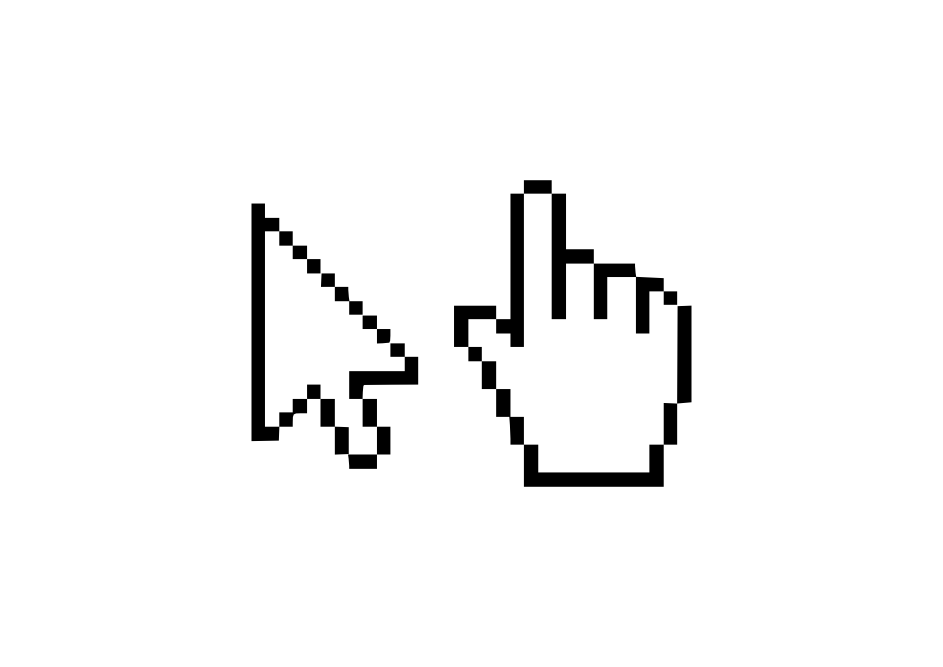
В общем-то, на этом весь выбор и ограничивается.
Но на практике, иногда возникают ситуации, что хочется изменить стандартное отображение курсора при определенных действиях пользователя. Хочется изменить его внешний вид.
Соответственно, возникает вопрос, как это сделать и какими средствами?
Если мы говорим об изменении внешнего вида курсора, который будет использоваться на веб-страницах, то возможность это сделать предоставляет нам технология CSS. В этой заметке хотелось бы рассмотреть, как это можно сделать.
Но хотелось бы сразу предупредить, что менять внешний вид курсора мыши, который используется по умолчанию, нужно очень осторожно.
Почему? Потому что курсор, который будет менять свой внешний вид в неподходящем месте и в неподходящее время может вводить пользователя в заблуждение.
Например, если сделать так, чтобы при наведении курсора мыши на ссылку он превращается в иконку перевернутых песочных часов, пользователь может подумать, что страница еще не загрузилась и.т.д.
Поэтому пользуйтесь такой возможностью с осторожностью.
Итак, специальное свойство CSS, которое позволяет изменять внешний вид курсора на сайте, имеет следующий синтаксис:
cursor: [ url ("путь к курсору"),] | [ auto | crosshair | default | e-resize | help | move | n-resize | ne-resize | nw-resize | pointer | progress | s-resize | se-resize | sw-resize | text | w-resize | wait | inherit ]
Из этого выражения следует, что курсор мыши может быть либо:
1) Выбран из списка ключевых слов, каждое из которых определяет особое оформление курсора;
2) Взят из специального файла с изображением курсора
3) Наследован от родительских элементов.
Больше моих уроков по HTML, CSS и верстке сайтов здесь.
Внешний вид курсора мыши из списка ключевых слов:
Чтобы вы могли представить, какой внешний вид приобретет ваш курсор мыши в зависимости от того ключевого слова, которое вы будете использовать, мне бы хотелось привести специальную таблицу значений:
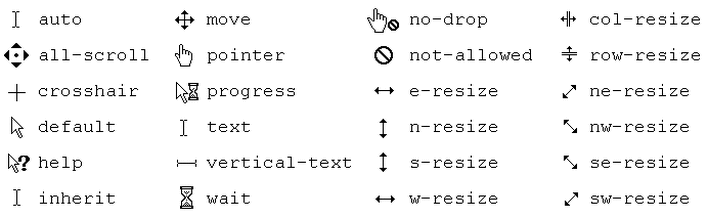
Каждому значению соответствует определенное отображение курсора.
В данном примере, при наведении курсора мыши на абзац с текстом, он поменяет свое оформление.
Текст абзаца
Внешний вид курсора мыши из файла:
Кроме того, внешний вид курсора можно задать, указав путь к специальному файлу, который содержит оригинальное изображение для курсора.
Файлы с изображениями для курсоров можно без проблем найти в Интернете.
Вот пример, как можно воспользоваться такой возможностью.
Текст абзаца
Где name.cur – имя и расширение курсора мыши, который вы хотите использовать.
Наследованный внешний вид курсора:
И последнее, курсор мыши может быть наследовано от своих родителей. Например,
Текст абзаца
Хотя внешний вид курсора был назначен для тега div, но все равно при наведении курсора мыши на тег с абзацем
, курсор меняет свое оформление.
Отсюда следует, что свойство cursor наследуется и если его задать для тега body, то внешний вид курсора будет изменен для всей веб-страницы целиком.
Вот такие возможности предоставляет нам технология CSS, для работы с курсорами.
Больше моих уроков по HTML, CSS и верстке сайтов здесь.
Чтобы оставить сообщение, зарегистрируйтесь/войдите на сайт через:
Как изменить курсор мыши на Windows 7?
Для начала следует загрузить набор указателей, который вы хотите установить вместо стандартных. Как правило архив, в котором находятся файлы с расширением .cur — это и есть файлы-изображения курсоров.
Скачать наборы созданные энтузиастами можно бесплатно на множестве сайтов, например тут .
Затем извлеките файлы .cur из архива и скопируйте их в папку «C:\Windows\Cursors».
Перейдите в настройки «Мыши»: «Пуск» > «Панели управления» > «Мышь»
В настройках мыши перейдите во вкладку «Указатели». Выберите нужный указатель, например «Основной указатель» и нажмите на кнопку «Обзор…»
Откроется папка «C:\Windows\Cursors» где можно выбрать новый указатель:
Таким же образом замените все указатели, которые хотите изменить. Но теперь нужно сохранить текущий вид всех указателей вместе. Для этого нажмите «Сохранить как. » и сохраните текущую тему (ей нужно задать название, например «новые указатели» или «новая схема»):
Сразу после нажатия на кнопку «Применить» курсор изменит свой внешний вид. Теперь вы можете создавать темы с указателями на свой вкус.