На сколько блокируется iPhone, iPad при неправильном вводе пароля?
Если вы один из тех несчастных пользователей, кто забыл пароль блокировки iPhone или iPad, то вам необходимо произвести процедуру сброса пароля, но если вы помните пароль, то важно знать на сколько блокируется девайс при неправильном вводе пароля.
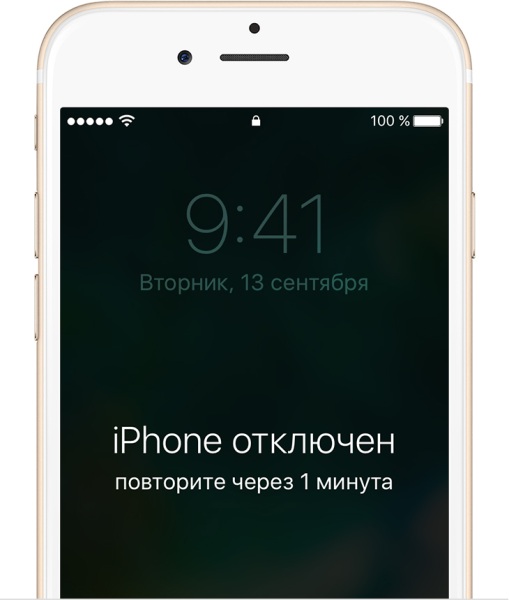
iPhone (iPad) отключен. Повторите через.
- после шестого неверного ввода – блокировка на 1 минуту
- после седьмого неверного ввода – блокировка на 5 минут
- после восьмого неверного ввода – блокировка на 15 минут
- после девятого неверного ввода – блокировка на 60 минут
- после десятого неверного ввода – iPhone, iPad потребует подключить себя к родному компьютеру.
Сброс времени блокировки (счетчик неверного ввода) iPhone, iPad
Да, такая возможность есть. Для этого вам потребуется файловый менеджер, который видит директории iOS-гаджета.
- Private/var/mobile/Library/Preferences
- Ищем
PasswordProtected1 - и меняем значение «1» на «0».
- Private/var/mobile/Library/Preferences
После проделанных процедур необходимо перезагрузить устройство и можно вновь смело вводить свой пароль блокировки. У данного метода сброса времени блокировки есть один небольшой недостаток – все настройки вашего iPhone, iPad будут сброшены.
Отключено: iPhone/iPad подключитесь к iTunes
«Отключено: iPhone/iPad подключитесь к iTunes» – данное уведомления увидят пользователи iPhone, iPad с устаревшей версией iOS. Раньше девайс отключал себя после того, как многократно пароль был введен неверно.
Из данной ситуации есть только один выход – восстановление iPhone, iPad через режим DFU. О том, как войти в данный режим, читайте в следующем материале: Как войти в DFU mode на iPhone, iPad?
сколько раз можно неправильно ввести пароль в айфоне?
сколько раз можно неправильно ввести пароль в айфоне, Я забыла пароль, непомню сколько раз ввела пароль неправильно, но он написал «повторите попытку через 60 минут», что будет если я еще раз введу пароль неправильно?
Лучший ответ
Если ввести 5 раз неправильно, то заблокируется на 1 минуту, затем при каждом неверном одним вводом будет увеличиваться. Будет 5 минут, затем 30 минут, затем 1 час 30 минут и т. д. В конце после 20 или меньше неправильных вводах дойдет до того, что будет требовать подключить к itunes. Решение, если ранее подключались к itunes, то просто подключите и нажмите восстановить iphone, если раньше не подключали, то ввести в режим востановления зажав home+power на 10 сек, затем отпустить power и держать home ещё 5 секунд и появиться шнурок
Остальные ответы
опять будешь ждать, если полностью забыла пароль надо менять прошивку тк если вводить очень много раз (20 вроде) телефон заблокируется и опять единственный выход перепрошивать телефон, если уже успела настроить электр почту то там бдет войти с помощью эл. почты там вводишь логин и пароль и пароль исчезает
Просто будет увеличиваться время, больше ничего. Если конечно у тебя не стоит в настройках : удалить данные после 10 попыток неправильного ввода пароля. Тогда после 10 попыток, произойдет удаление данных.
Сколько раз можно вводить пароль на Айфоне?
iPhone традиционно считается одним из самых безопасных устройств. Это касается как операционной системы iOS, так и случаев, когда устройство потеряно или было украдено – смартфон можно заблокировать дистанционно и злоумышленник ничего с ним не сделает.
Устройство блокируется, даже если владелец неправильно вводит пароль, но не сразу. Интервалы следующие:
- iPhone блокируется на одну минуту после того, как вы неправильно ввели пароль 6 раз подряд.
- После 7 раз подряд – на 5 минут.
- После 8 раз подряд – на 15 минут.
- После 9 раз подряд – на 60 минут.
- После 10 раз подряд iPhone блокируется полностью, после чего его необходимо подключить к компьютеру (к iTunes).
Если вы хоть раз синхронизировали устройство с iTunes на компьютере, пароль может быть сброшен восстановлением резервной копии. Правда, в сети можно найти немало печальных историй, в которых пользователи жалуются на то, что пароль никак нельзя сбросить даже в том случае, когда iPhone был синхронизирован с iTunes. Видимо, это зависит от версии прошивки.
Кстати, в настройках есть пункт, которым можно настроить удаление всех данных с устройства после 10 неверных попыток ввода пароля.
В общем, друзья, никогда не забывайте пароль от своего iPhone, иначе вас могут ждать проблем. Обращаем ваше внимание, что данные, касаемо количества попыток, могут меняться в связи с изменениями в новых версиях прошивок.
- Оставить комментарий к статье.
- Подписаться на наш канал на YouTube.
- Подписаться на наш канал в Телеграме.
- Подписаться на нашу группу ВКонтакте.
- Подписаться на наш канал в Дзене.
Другие интересные статьи:
- Что такое Apple ID?
- Как убрать пароль блокировки экрана на Android-телефоне в настройках?
- Как поставить пароль на галерею и другие приложения в Android?
- Забыл пароль аккаунта от Google Play Market. Как восстановить?
- iPhone не видит сим-карту. Что делать?
- 1 января 1970 года и iPhone: что это за баг?
- Как подключить планшет к интернету через WiFi роутер?
Как настроить сброс данных iPhone после неправильного ввода пароля
Смартфон современного пользователя буквально напичкан разной конфиденциальной информацией. Пароли, данные банковских карт, фотографии — все это хранится на iPhone у каждого. Да, Apple, конечно, это предусмотрела. Едва ли вы найдете хоть один способ защиты телефона безопаснее, чем Face ID, но по большому счету это мало что меняет. Уверен, многие из вас наверное знают, что после нескольких попыток ввода пароля Айфон блокируется. Но мало кто в курсе о фишке, с помощью которой можно полностью сбросить настройки после 10 попыток неправильно ввода. Да, решение радикальное, но зато вся информация будет под контролем.
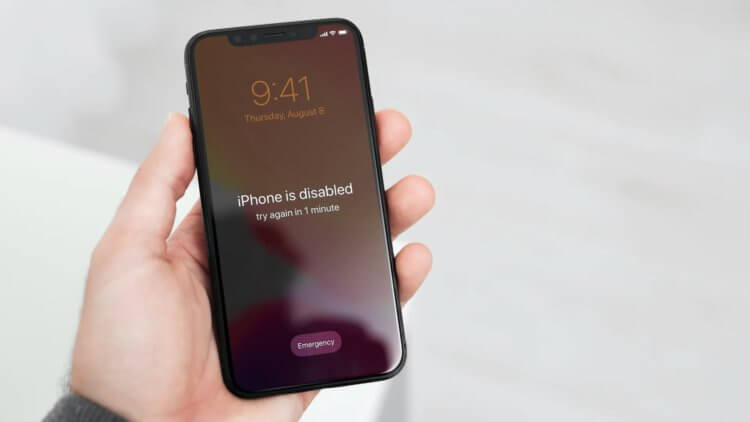
Разбираемся, как настроить сброс до заводских настроек после 10 попыток разблокировки iPhone.
Функция сброса данных подразумевает, что все файлы (фото, видео, документы, заметки, напоминания, СМС и прочие) будут полностью удалены с вашего устройства. В некоторых случаях вы рискуете потерять много полезной информации, поэтому прежде чем включить заветный тумблер, взвесьте все за и против. Ну и, конечно, не забудьте про резервную копию iPhone.
Сколько попыток ввода пароля на Айфоне
Думаю, что многие хоть раз блокировали iPhone до появления надписи iPhone отключен, повторите через N минут. Изначально вам дается 10 попыток ввода. При этом, после каждой попытки iPhone будет заблокирован на некоторое время:
- После 6 попытки — на 1 минуту.
- После 7 попытки — на 5 мин.
- После 8 попытки — на 15 мин.
- После 9 попытки — на 60 мин.
- После 10 попытки — потребуется восстановить устройство.
После этого придется подключать iPhone к компьютеру и восстанавливать все данные. Однако в компании Apple решили пойти дальше и добавили функцию, благодаря которой после 10 попытки можно полностью сбросить Айфон до заводских настоек.
Как сбросить Айфон до заводских настроек без компьютера
Если на вашем iPhone будет включена функция Стирание данных, после 10 попытки телефон полностью сбросит все настройки. Это удобно, если телефон вдруг украдут или его возьмет кто-то чужой.
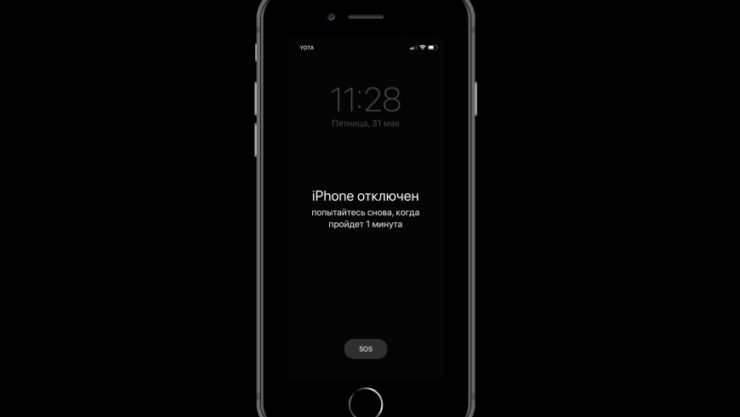
Вот такое уведомление появляется после нескольких попыток разблокировки iPhone.
Чтобы включить Стирание данных после 10 неправильных попыток ввода, вам необходимо:
- Откройте приложение Настройки на своем iPhone.
- Далее перейдите в Face ID и код-пароль (Touch ID и код-пароль).
- Введите пароль, который у вас установлен на данный момент.
- Затем пролистайте до пункта Стирание данных и включите тумблер.
- Подтвердите действие, нажав на кнопку Включить.
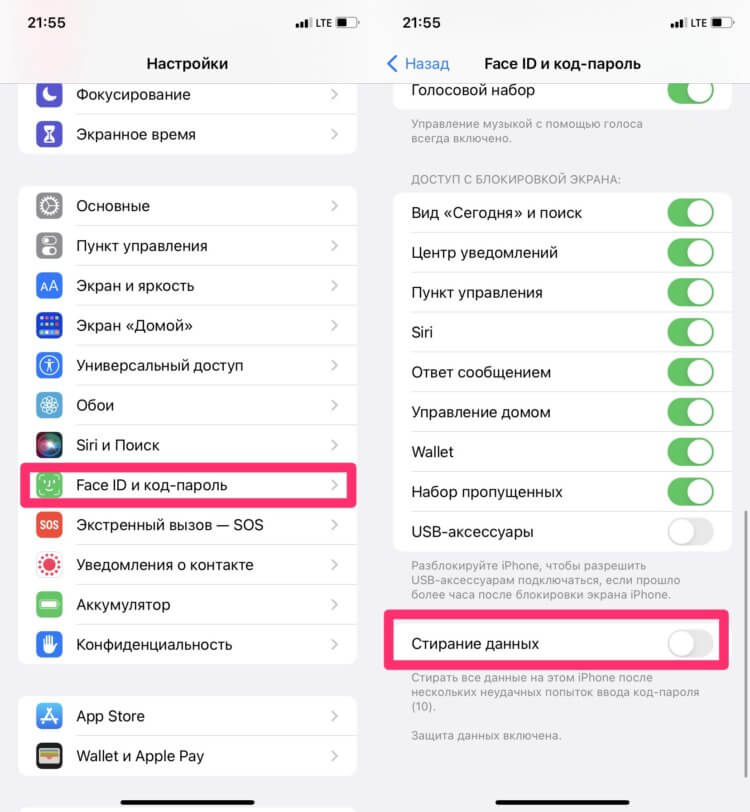
Вот так выглядит Стирание данных в настройках iPhone.
Готово. Теперь после 10 попытки ввода Айфон автоматически будет стирать все данные. Учтите, что восстановить их можно будет только с помощью резервной копии через компьютер под управлением macOS или Windows. Подробнее о том, как разблокировать iPhone, если забыл пароль ранее писал автор AppleInsider.ru Иван Кузнецов. Рекомендую к прочтению.
Подписывайтесь на нас в Яндекс.Дзен, чтобы быть в курсе всех актуальных новостей из мира мобильных технологий.
Как создать резервную копию iPhone
Понятно, что перед тем, как включить эту функцию, обязательно убедитесь, что у вас включено резервное копирование данных. Так вы сможете быть уверенным в том, что все данные на iPhone будут синхронизированы с iCloud и не потеряются.
Чтобы создать резервную копию на вашем iPhone, вам необходимо:
- Перейти в Настройки вашего iPhone.
- Далее тапнуть на ваше имя в первой строке.
- Зайти в раздел iCloud, включить тумблер напротив Резервная копия в iCloud.
- Чтобы настроить резервную копию вручную, нажмите Создать резервную копию.
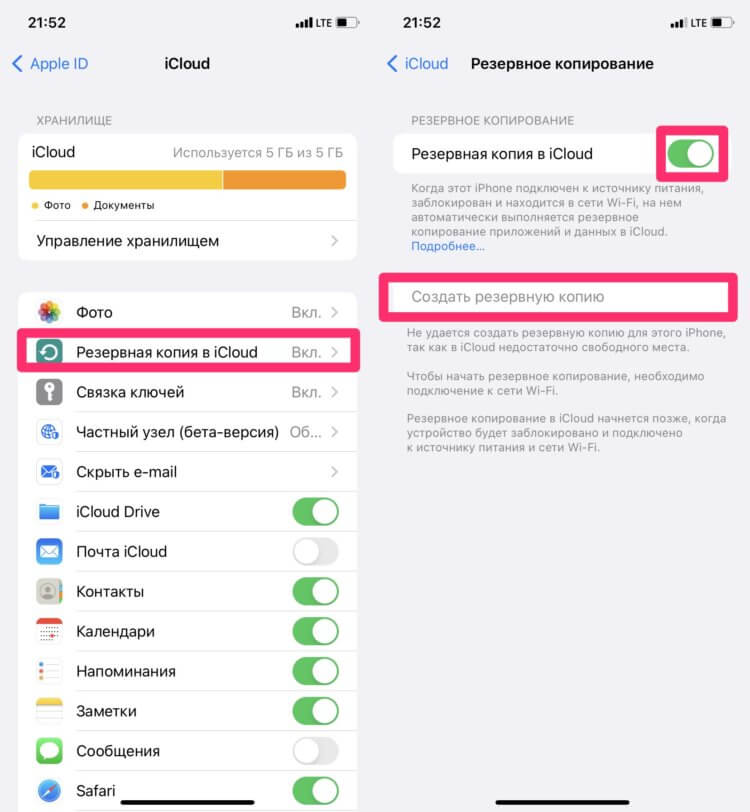
Не забудьте включить резервное копирование данных.
Если вы просто включили тумблер, учтите, что iPhone будет собирать данные каждый день, когда смартфон подключен к Wi-Fi, заблокирован и подключен к зарядке. Плюс, недавно мы выяснили, что подойдет не всякая Wi-Fi сеть. Если в настройках Wi-Fi напротив сети указано «Слабая защита», резервная копия создаваться не будет. У меня, например, такой сценарий практически невозможен, поэтому я обычно создаю копии только вручную.
При возникновении каких-то вопросов, смело обращайтесь в наш Телеграм-чат или в комментарии ниже. Вместе с командой наших читателей мы обязательно вам поможем. Чат работает 24/7, 7 дней в неделю.