Используйте функцию «Виртуальный контроллер» на вашем устройстве для управления другим устройством Apple
С помощью функции «Использовать другие устройства» в «Виртуальном контроллере» можно удаленно управлять другими устройствами Apple, подключенными к той же сети Wi-Fi, не изменяя настройки коммутатора. Это позволяет вам управлять компьютером Mac или устройством Apple TV с помощью тех же настроек, которые вы используете для управления iPhone.
Управление другим устройством с помощью iPhone, iPad или iPod touch
- Подключите устройства к общей сети Wi-Fi.
- Выполните вход в iCloud на обоих устройствах, используя один и тот же идентификатор Apple ID.
- Если вы хотите управлять компьютером Mac, выберите меню Apple () > «Системные настройки» на вашем компьютере.
- Выберите «Универсальный доступ». На боковой панели выберите «Виртуальный контроллер».
- Установите флажок «Разрешить переключение платформ для управления компьютером».
- Если вы еще этого не сделали, включите «Виртуальный контроллер» на своем iPhone, iPad или iPod touch.
- Используйте переключатель, чтобы перемещаться по меню функции «Виртуальный контроллер». Выберите «Устройство».
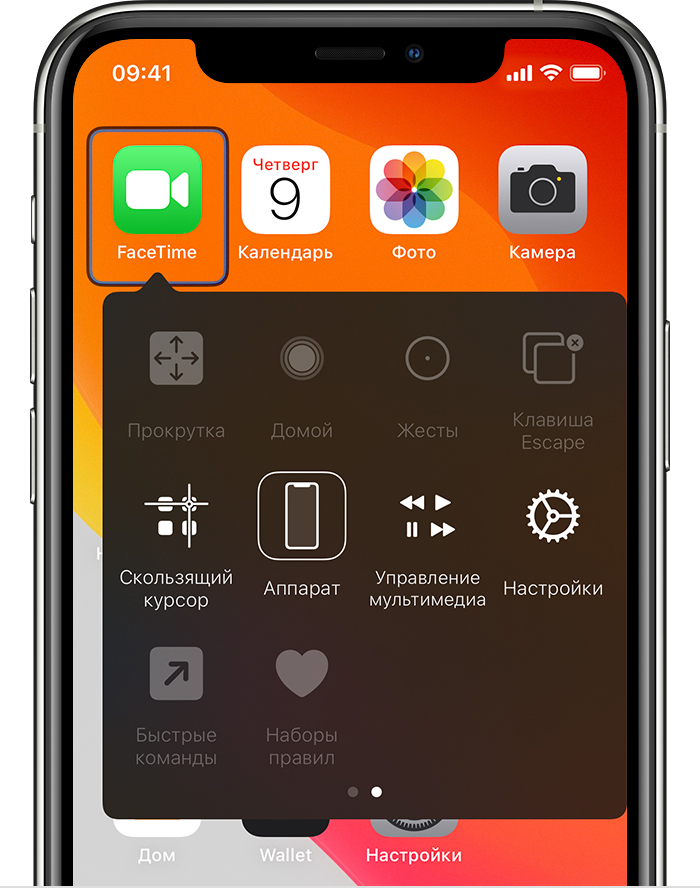
- Выберите «Использовать другое устройство».
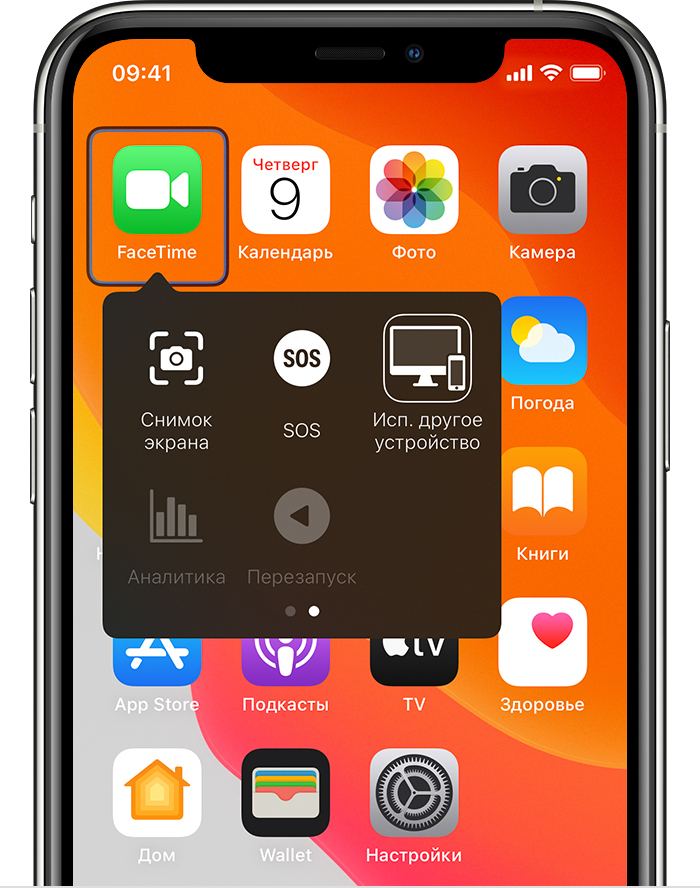
- Выберите устройство, которым вы хотите управлять, затем выберите «Подключить». Теперь вы можете использовать переключатель, подключенный к iPhone, iPad или iPod touch, для управления другим устройством.

Использование компьютера Mac для управления другим устройством

- Подключите устройства к общей сети Wi-Fi.
- Выполните вход в iCloud на обоих устройствах, используя один и тот же идентификатор Apple ID.
- Если вы еще этого не сделали, включите «Виртуальный контроллер» на компьютере Mac.
- Используйте переключатель, чтобы перемещаться по главной панели функции «Виртуальный контроллер». Выберите «Устройства».
- Выберите устройство, которым вы хотите управлять, затем выберите «Подключить». Теперь вы можете использовать переключатель, подключенный к компьютеру Mac, для управления другим устройством.
Прекращение управления другим устройством
Чтобы прекратить управление другим устройством, нажмите и удерживайте переключатель в течение десяти секунд. Переключатель снова будет управлять исходным устройством.
Можно также выполнить следующие действия.
Прекращение управления компьютером Mac
- Используйте переключатель, чтобы перемещаться по главной панели функции «Виртуальный контроллер». Выберите «Устройства».
- Выберите «Отключить». Переключатель снова будет управлять исходным устройством.
Прекращение управления iPhone, iPad или iPod touch

- Используйте переключатель, чтобы перемещаться по меню функции «Виртуальный контроллер». Выберите «Устройство».
- Выберите «Остановить использование устройства». Переключатель снова будет управлять исходным устройством.
Отключение функции «Виртуальный контроллер»
Если вы хотите полностью отключить функцию «Виртуальный контроллер», выполните следующие действия на устройстве.
Отключение функции «Виртуальный контроллер» на iPhone, iPad или iPod touch
Используйте переключатель, чтобы перейти в «Настройки» > «Универсальный доступ» > «Виртуальный контроллер» и выключите этот параметр.
На некоторых моделях можно в любой момент трижды нажать кнопку «Домой» или боковую кнопку, чтобы отключить функцию «Виртуальный контроллер».
Отключение функции «Виртуальный контроллер» на компьютере Mac
Используйте переключатель, чтобы перейти в «Системные настройки» > «Универсальный доступ» > «Виртуальный контроллер» и снимите флажок «Включить Виртуальный контроллер».
Обход / удаление блокировки активации корпоративного MDM профиля на iPhone и iPad
Что такое ограниченный профиль конфигурации удаленного управления MDM ?
Большинство владельцев мобильной техники Apple даже не подозревают, что для операционной системы iOS существуют «корпоративные профили конфигурации» или другими словами «управление мобильными устройствами» (Remote Management).
MDM (система управления мобильными устройствами – Mobile Device Management) позволяет компании , организации устанавливать и настраивать на iPhone, iPad, iMac или MacBook сотрудника, которые принадлежат компании, профиль удаленного управления. При развертывании профиля MDM администратор может отключить функции, установить и удалить программы, выполнять мониторинг, отслеживать местоположение работника, ограничивать интернет-трафик а также удаленно заблокировать и стереть iPhone либо iPad.
Корпоративный MDM профиль компании также упрощает распространение, настройку собственных приложений компании и управление ими. Организациям часто требуется распространять приложения для повышения продуктивности сотрудников. В то же время, любой компании необходимо следить, как приложения подключаются к внутренним ресурсам, и гарантировать безопасность корпоративных данных в том случае, если пользователь часто меняет место работы. Таким образом, система iOS и профиль конфигурации MDM вместе предоставляют дополнительные возможности управления устройством, обеспечивая безопасность и качество работы пользователя. Контроль расширяет возможности управления девайсами, которые являются собственностью компании: для них можно установить дополнительные ограничения – отключить iMessage и Game Center, также запретить пользователям вносить изменения в свои учётные записи Apple Id и iCloud.

По умолчанию все iOS-устройства являются неконтролируемыми. Для управления дополнительными настройками и ограничениями контроль сочетается вместе с удаленным управлением через MDM. При использовании Программы регистрации устройств (DEP) контроль осуществляется через Wi-Fi в процессе настройки айфона, айпеда. Или же это реализуется с помощью программы Apple Configurator.
Каждое корпоративное устройство на котором установлен профиль удаленного управления (Remote Management) всегда защищен логином и паролем, установленные администратором и которые являются уникальными для каждого сотрудника компании!

У вас есть iPhone либо iPad с блокировкой активации профиля конфигурации MDM?
Итак если Вы стали обладателем устройства Apple на котором установлен профиль удаленного управления MDM и хотите избавится от всех ограничений и удалить блокировку iOS MDM Profile Activation Lock с iPhone или iPad, в таком случае Вы можете позвонить в службу поддержки компании от которой был установлен профиль конфигураци, и возможно сотрудник ИТ-отдела (администратор) сможет отправить команду на ваше устройство, которая удалит профиль компании, что позволит вам разблокировать устройство.
Тем не менее, есть много iPhone и iPad, которые принадлежат бывшим сотрудникам компаний. Большинство из них по-прежнему имеют профиль MDM, установленный на устройстве и который блокирует его для использования без каких либо ограничений.
Мы с удовольствием хотим представить вам программное обеспечение iActivate, которое предоставляет быстрое решение для обхода и удаления профиля конфигурации Mobile Device Management на любом устройстве iOS.

Как проверить или на вашем iPhone / iPad стоит блокировка активации MDM ?
Для начала, Вы должны активировать свое устройство, чтобы ответить на этот вопрос:
- Подключите iPhone или iPad к компьютеру
- Откройте программу iTunes на ПК
- Активируйте устройство Apple
- Успешная активация означает, что на устройстве не установлен корпоративный профиль конфигурации MDM
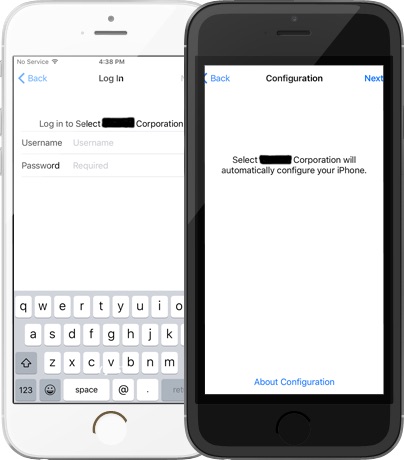
Если вы видите сообщение на экране телефона: “Remote management” – Corporation will automatically configure your iPhone (Удаленное управление – Компания автоматически настроит ваш iPhone) или Please enter your credentials to authenticate your device (Введите свои учетные данные для аутентификации вашего устройства) это означает, что у вас установлена блокировка мобильного устройства (MDM) , которую следует снять, так как этот iphone управляется (контролируется) организацией.

Внимание! Не путайте блокировку MDM, с блокировкой активации iCloud, программа iActivate не сможет удалить профиль удаленного управления (Remote Management) если на вашем устройстве включена функция “Найти iPhone”
Почему это лучшее решение для устройств Apple c блокировкой активации MDM?
- Сервис iActivate полностью автоматизирован
- Нет необходимости устанавливать / удалять сторонние сертификаты
- Никаких технических знаний не требуется, программа iActivate все сделает за Вас сама!
- Поддерживается любая версия iOS
- Поддержка операционных систем Windows (x32, x64)/ Mac
- Для обхода / удаления профиля конфигурации MDM требуется лишь несколько минут!

Просто подключаете iPhone или iPad к компьютеру и после запуска программы iActivate, она сразу определит Ваше устройство (IMEI , Serial Number, UDID , версию iOS)
Как обойти / удалить блокировку MDM мгновенно с помощью программы iActivate?
- Шаг 1. Убедитесь, что на Вашем устройстве действительно установлена блокировка активации профиля управления мобильным устройством (MDM), которую необходимо обойти.
- Шаг 2. Найдите номер IMEI устройства.
- Шаг 3. Загрузите инструмент iActivate: https://iactivate.host – программа должна использоваться вместе с вашим iPhone или iPad
- Шаг 4. Чтобы использовать программное обеспечение iActivate, Вам необходимо заполнить форму заказа!
- Шаг 5. Подключить телефон к компьютеру, запустите инструмент iActivate.
- Шаг 6. Теперь необходимо на самом устройстве разрешить доступ программе к iPhone или iPad нажав на предупреждение «Доверять этому компьютеру»и нажать кнопку «Start iActivate.host»
- Шаг 7. Вот и все! Теперь вы можете использовать свой телефон без каких либо ограничений профиля конфигурации MDM!
Внимание! Ни в коем случае не восстанавливайте корпоративный (MDM) iPhone, iPad из ранее созданной резервной копии iTunes. После восстановления, стирания, полного сброса настроек – блокировка MDM снова появиться на вашем устройстве Apple.
Решение для вашей проблемы:
- После завершения процесса удаления MDM войдите на устройстве Apple в свою учетную запись iCloud. Все ваши контакты, заметки, напоминания, будут загружены автоматически.
- Затем зайдите в свою учетную запись Apple ID в настройках телефона (iTunes Store и App Store) и скачайте все свои приложения из App Store, связанные с вашим Apple ID.
- Сделайте резервную копию устройства через iTunes.
- Теперь в случае повторной блокировки MDM вы сможете восстановить девайс из этой резервной копии и без профиля MDM, но со всеми вашими приложениями, настройками и контактами.
Не позволяйте компаниям контролировать каждый ваш шаг. Разблокируйте свой корпоративный iPhone или iPad для личного использования без ограничений, которые позволяют компании следить за вашей повседневной деятельностью.
Вопроси & Ответы
У вас возникли вопросы? Может у нас уже есть ответ на них?
Как обойти блокировку iPhone по MDM и что это вообще такое
Заблокировать iPhone можно разными способами: код-паролем, который используется для быстрого входа, по Apple ID, например, если устройство потеряно, и по MDM. Последний способ можно назвать, пожалуй, самым непонятым рядовыми пользователями, потому что многие хоть о нём и слышали, но явно не имеют представления о том, что это такое и как вообще устроено. А, между тем, MDM расшифровывается как Mobile Device Management и является инструментом удалённого управления устройством. Например, в случае привязке к корпоративной сети или при активации родительского контроля, которые иногда приходится принудительно сбрасывать. Сейчас расскажем, как именно.
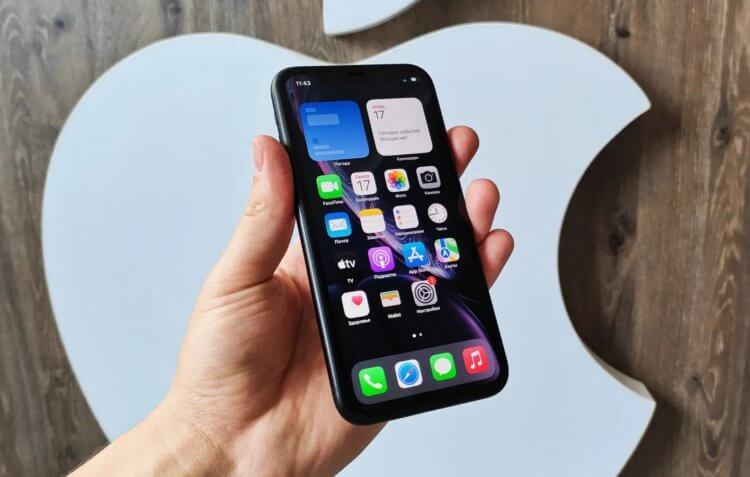
Ваш iPhone заблокирован MDM? Это решаемо
MDM на Айфоне — что это
Как вы, вероятно, поняли, MDM используется для контроля за действиями пользователей. Как правило, с помощью этого инструмента админы ограничивают те или иные функции iPhone или iPad. Такая практика применяется в корпоративной и образовательной среде, чтобы сотрудники или студенты не сделали чего-нибудь лишнего или не зашли туда, куда им доступ должен быть закрыт.
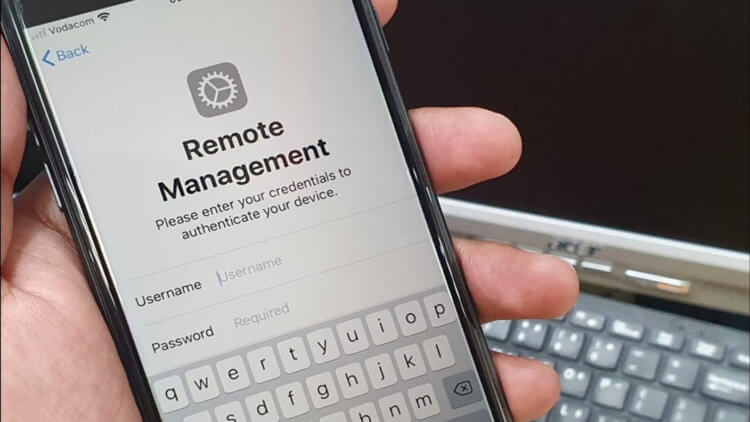
Вот такое окно будет вылезать на экране, если ваш смартфон заблокирован через MDM
Нередко гаджеты, защищённые MDM, передают во владение сотрудникам на безвозмездной основе. А те уже либо просто забывают пароль от MDM, либо просто продают их на вторичке. Поэтому не исключено, что одно из таких устройств попадётся вам, и сделать с ним что-либо сверх установленных ограничений будет невозможно. Например, привязать к аккаунту карту и купить платный софт либо зайти на какой-то конкретный сайт.
Многие спрашивают, как понять, что iPhone заблокирован по MDM? Если вы возьмёте в руки такой смартфон, то точно не ошибётесь. Потому что почти каждое ваше значимое действие — например, покупка приложений и оплата подписок, вход в социальные сети или на сайты для взрослых, а также добавление и удаление старых сертификатов скорее всего будет невозможно. На экране аппарата будет появляться окно с текстом «Удалённое управление» и предложением авторизоваться с данными, которых у вас нет.
Как удалить привязку Айфона к MDM
Обойти MDM на iPhone не так уж и сложно. Всего-то и нужно, что воспользоваться специальной утилитой AnyUnlock, которая снимет все ограничения:
- Скачайте программу AnyUnlock себе на компьютер;
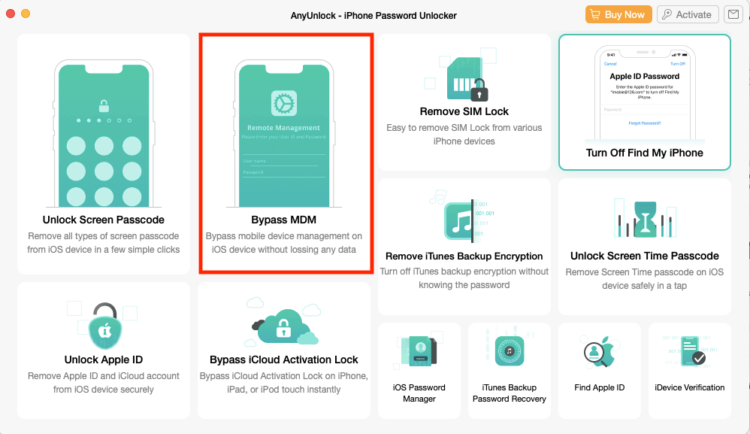
Обойти MDM не так уж и сложно
- Запустите её и подключите iPhone к компьютеру;
- Выберите пункт Bypass MDM, а затем нажмите Start;
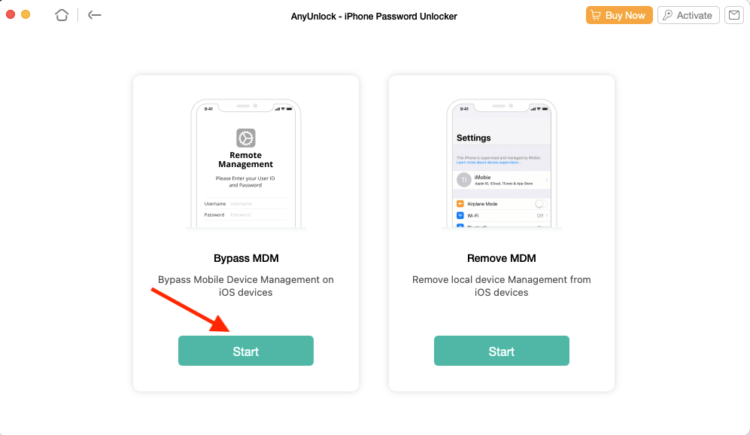
Запутаться в инструкции довольно сложно
- Дождитесь распознавания iPhone и выберите Bypass Now;
- Выведите на iPhone экран MDM, следуя инструкциям на экране;
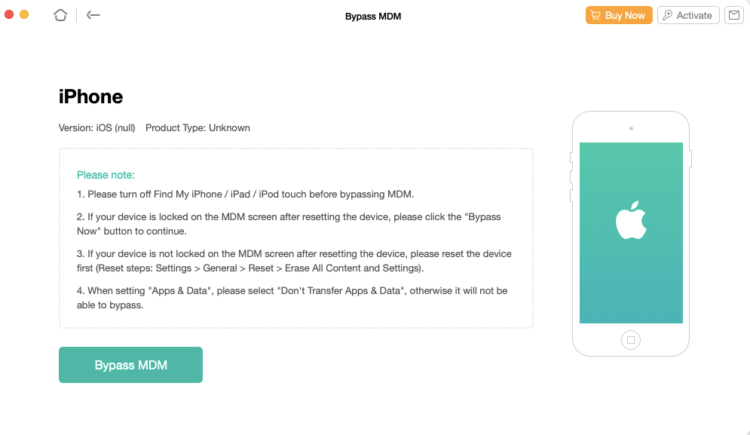
Если не вызвать окно с уведомлением «Удалённое управление», разблокировки не произойдёт
- Нажмите Already Done и дождитесь завершения операции.
Помимо обхода блокировки AnyUnlock предлагает возможность отвязки iPhone от MDM путём полного удаления привязки. Вот как это работает:
- Запустите AnyUnlock и подключите iPhone к компьютеру;
- Выберите пункт Bypass MDM, а затем нажмите Remove MDM;
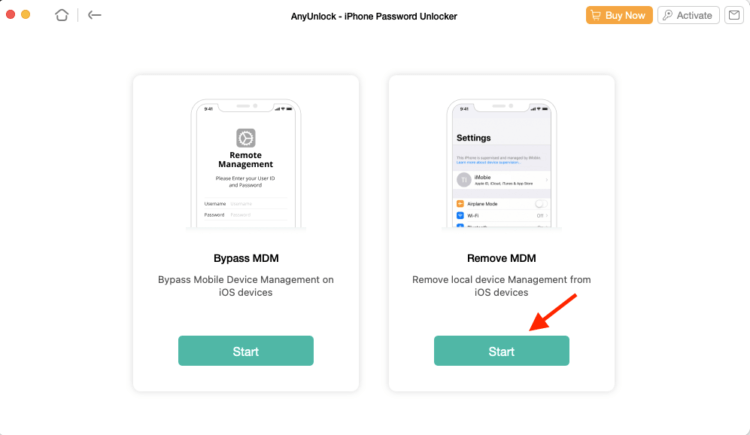
Выбирайте этот пункт, если хотите отвязать iPhone от MDM совсем
- Дождитесь распознавания iPhone и выберите Remove Now;
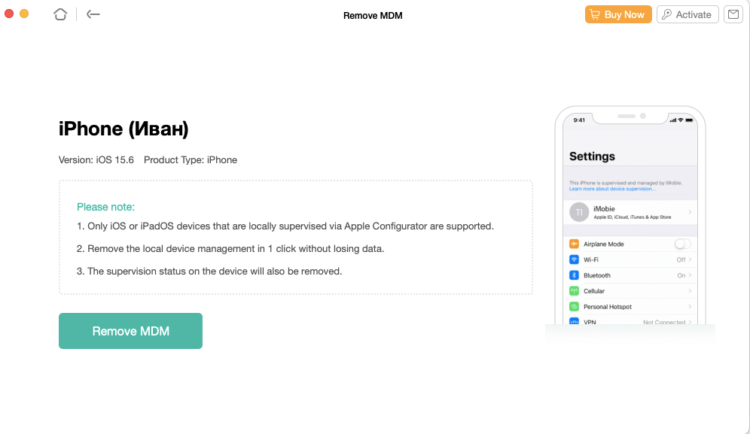
Следуйте инструкциям и точно не ошибётесь
- Выведите на iPhone экран MDM, следуя инструкциям на экране;
- Подтвердите удаление привязки MDM дождитесь завершения операции.
Возможно, кто-то спросит, какой смысл пользоваться обходом блокировки, если можно сразу удалить привязку? Тем более, что обе процедуры не предполагают удаления данных из памяти устройства. Ну, на самом деле, смысл есть. Во-первых, не исключено, что iPhone, которым вы пользуетесь, не принадлежит вам на праве собственности, и его когда-нибудь придётся вернуть. А, во-вторых, такой потребности может в принципе не быть, что тоже возможно.
Программа для обхода активации iPhone
AnyUnlock поддерживает разблокировку даже iPhone на iOS 16
Обход или отвязка от MDM с помощью AnyUnlock удобны по целому ряду причин:
Во-первых, AnyUnlock сохраняет все ваши данные. Об этом утилита оповещает вас ещё на первом этапе. Обратите внимание, что написано на вкладке Bypass MDM на главном экране программы: обход блокировки выполняется без потери данных, которые хранятся в памяти вашего устройства. Так что переживать будет точно не о чем.
Во-вторых, вам не требуется выполнение процедуры джейлбрейка. Несмотря на то что другие похожие утилиты могут требовать взломать ваш iPhone либо делают это сами, что тоже небезопасно, AnyUnlock обходит MDM без этого.
В-третьих, AnyUnlock уже на данном этапе поддерживает самые свежие версии iOS, включая iOS 16. Таким образом вы сможете обойти MDM или сбросить привязку полностью, даже несмотря на все защитные механизмы операционной системы Apple.
В-четвёртых, отвязка выполняется полностью и без оговорок. По итогу администратор, который установил MDM на вашем устройстве, не сможет не только удалённо блокировать его, но даже отслеживать ваши действия, как это было раньше.
Аналог iTunes для компьютера
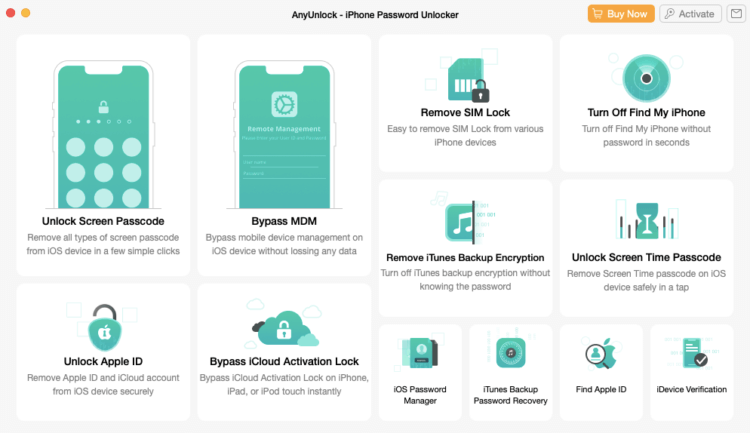
AnyUnlock — универсальная утилита на любые случаи жизни
Но AnyUnlock — это не только утилита для обхода блокировок. По факту, это улучшенная альтернатива iTunes, которая позволяет выполнять массу операций с вашим Айфоном или Айпадом. Помимо базовых функций вроде поиска и блокировки потерянного устройства по Apple ID, сброса паролей и и сохранения резервных копий, утилита обладает дополнительными возможностями, как то:
- Сброс iCloud и отвязка от Apple ID;
- Обход блокировки активации iPhone;
- Хранение, извлечение и перенос паролей;
- Разблокировка зашифрованных резервных копий;
- Сброс пароля Экранного времени;
- Отключение функции “Найти iPhone” без пароля;
- Удаление блокировки SIM-карты.
В общем, AnyUnlock — утилита на любые случаи жизни. iTunes такого точно не может. Может показаться, что такие манипуляции, как сброс паролей, отвязка iPhone от iCloud и т.д., большинству из вас скорее всего не пригодятся. Но в наше непростое врем я бы не стал зарекаться, учитывая, что ситуации бывают разные, а значит, лучше иметь альтернативный вариант действий про запас, чем не иметь его совсем. Мало ли что.
2 лучших способа обойти MDM с iPhone и iPad
Профиль MDM помогает организациям контролировать все iDevices, которые они распространяют среди сотрудников. Используя решение MDM, организации могут отслеживать действия сотрудников и даже ограничивать их доступ к определенным функциям устройства.
Хотя это отличная функция для целей мониторинга, MDM может стать огромной проблемой, особенно когда сотрудник решает покинуть организацию и оставить iPhone при себе. Если на вашем iPhone также есть профиль MDM, возможно, ваша предыдущая компания все еще может получить доступ ко всем данным и даже удаленно стереть их.
Чтобы избежать подобных ситуаций, вам придется обойти MDM iPhone и получить полный доступ к устройству. Итак, вот краткое руководство, которое поможет вам обойти профиль MDM на iDevice.
- Часть 1: Что такое управление мобильными устройствами (MDM)?
- Часть 2: Как удалить MDM с iPhone / iPad
Часть 1: Что такое управление мобильными устройствами (MDM)?
Развертывание решения MDM на любом iPhone и iPad помогает администраторам (например, корпоративным организациям) настраивать все устройства и отслеживать их действия. По сути, это решение, призванное помочь администраторам получить полный контроль над каждым зарегистрированным iDevice. С помощью решения MDM организации могут удаленно стирать данные с устройств, блокировать устройства и устанавливать приложения.
Однако сегодня есть много iPhone, которые зарегистрированы в программе MDM, но теперь используются бывшим сотрудником. В этом случае владельцу придется обойти профиль MDM, чтобы никто не мог получить доступ к его данным или удаленно управлять устройством.
Часть 2: Как удалить MDM с iPhone / iPad
Чтобы обойти профиль MDM на iPhone и iPad, вам понадобится специальное решение для обхода MDM. Поскольку Apple чрезвычайно осторожна в вопросах безопасности, важно найти надежный инструмент обхода MDM. Исходя из нашего опыта, мы рекомендуем использовать Tenorshare 4uKey и iActivate.
Способ 1. Удалить MDM через Tenorshare 4uKey (Супер легко)
Tenorshare 4uKey — лучшее решение для обхода MDM, потому что шаги по обходу экрана MDM очень простые и быстрые. Вам не нужно вводить имя пользователя и пароль. Кроме того, 4uKey также поддерживает разблокировку iPhone без пароля и удаление Apple ID. Вот подробные инструкции по обходу MDM.
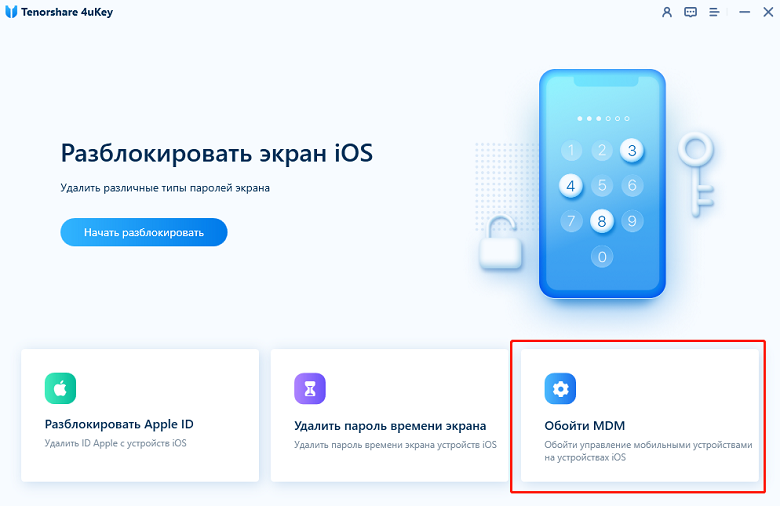
- Скачайте и установите программу на свой компьютер. Выберите режим «Обойти MDM».
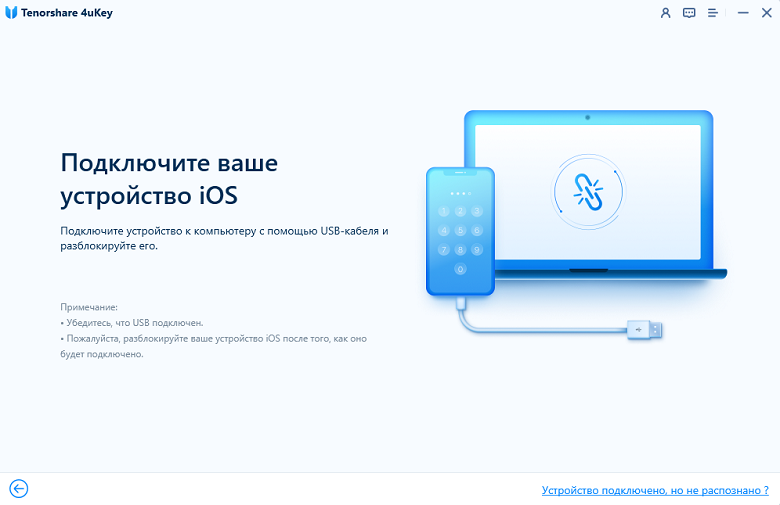
Теперь подключие iDevice к компьютеру с помощью кабеля USB. Если будет предложено, нажмите «Доверять этому компьютеру» и введите пароль устройства, чтобы установить соединение.
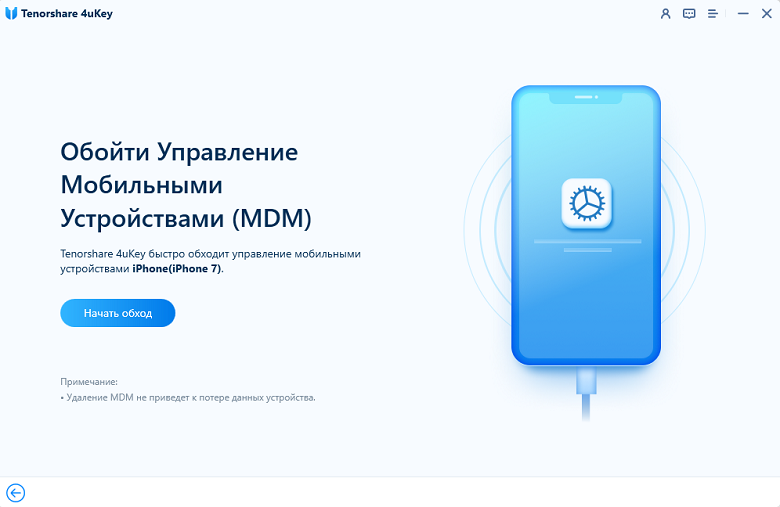
После успешного подключения вашего iDevice к ПК нажмите «Начать обходить». Это инициирует процесс обхода MDM.
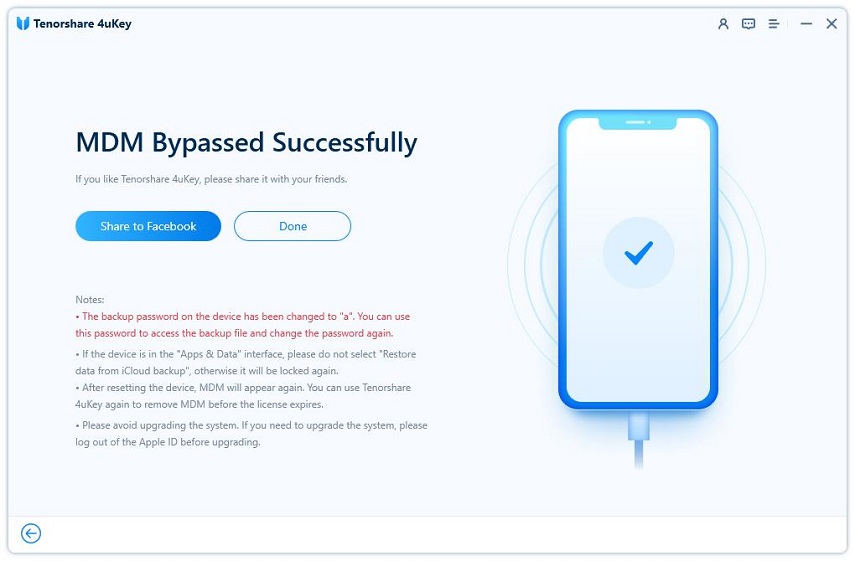
Подождите несколько секунд, экран блокировки MDM будет успешно удален.
Способ 2. Убрать MDM через iActivate
iActive , один из лучших инструментов, который поддерживает быстрое и бесплатное использование MDM в обход iPhone и iPad. Неважно, какую модель iPhone или iPad вы используете, iActive может удалить профиль MDM с каждого iDevice.
Вот несколько функций, которые делают iActive лучшим инструментом обхода MDM для iPhone и iPad.
- Зайдите в настройки iPhone и выключите «Найти iPhone».
- Закажите услугу обхода MDM на официальном сайте iActivate.
- Загрузите программное обеспечение на свой компьютер.
- Подключите телефон к компьютеру и позвольте iTunes его обнаружить.
- Запустите iActivate, он покажет подробную информацию о вашем устройстве, такую как IMEI, серийный номер и т. д.
- Нажмите кнопку «Начать обход MDM», и процесс начнется.
После удаления профиля MDM ваша предыдущая компания больше не сможет контролировать ваш смартфон. В результате вы можете быть уверены, что ваша конфиденциальность не будет нарушена.
Заключение
На данный момент вы уже знаете, что iActive — самый надежный инструмент для обхода MDM iPhone. Итак, если ваш iPhone также настроен с помощью решения MDM, обязательно используйте iActive, чтобы обойти профиль MDM и сохранить конфиденциальность. С iPhone без MDM вам не придется беспокоиться о том, что кто-то другой будет контролировать действия вашего смартфона.
Часто задаваемые вопросы об обходе MDM
Вопрос 1. Работает ли программное обеспечение обхода MDM?
Да, программа обхода MDM работает и может помочь вам обойти профиль MDM на iPhone, принадлежащем организации. Однако важно найти подходящее программное обеспечение, такое как iActive, поскольку устройства Apple чрезвычайно безопасны.
Вопрос 2. Зачем мне нужно решение MDM?
Решение MDM поможет вам контролировать все устройства, облегчая управление различными бизнес-операциями.
Вопрос 3. Можно ли iActivate обойти MDM, если мой iPhone включен?
Чтобы обойти MDM на iPhone, важно, чтобы функция «Найти iPhone» была отключена. Если функция включена, вы вообще не сможете обойти MDM.
Вопрос 4. Можно ли использовать iTunes для обхода MDM?
Да, вы можете обойти MDM с помощью iTunes. Однако для этого вам понадобится специальный инструмент обхода MDM. iActive — один из таких инструментов, который может помочь вам обойти профиль MDM.
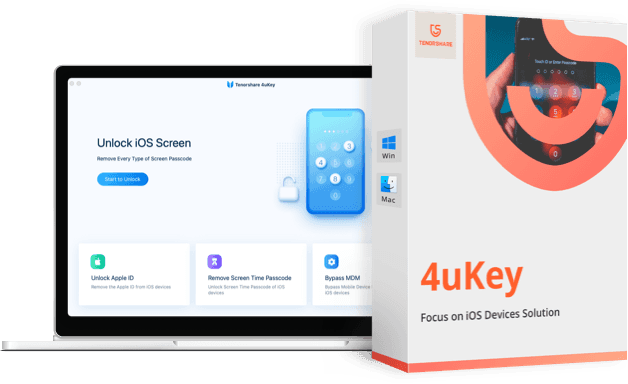
Разблокировать iPhone, iPad без пароля
- Удалить Apple ID или учетную запись iCloud на iPhone / iPad без пароля
- Мгновенно обходить пароли экрана iPhone / iPad
- Исправить отключенный iPhone / iPad без iTunes или iCloud
- Обход экрана MDM с iPhone / iPad