Как сделать свои стикеры в WhatsApp
Я понимаю, что это не имеет ничего общего с объективностью, но моя основная претензия к WhatsApp всегда сводилась к тому, что это не Telegram. Слишком уж нравился мне мессенджер Павла Дурова — своей логикой, универсальностью и обширным набором функций. Естественно, я оказался такой не один, поэтому удивляться тому, что многие начали переходить в Телеграм, не имело никакого смысла. Но разработчики WhatsApp не желали терять аудиторию и постепенно начали предлагать пользователям то, о чём раньше нельзя было и помыслить. Сначала нам дали возможность прямого переноса чатов с Android на iPhone и обратно, а теперь разрешили создавать свои стикеры. О них-то мы сегодня и поговорим.

Теперь в Ватсапе можно делать свои стикеры
Пока возможность сделать свои стикеры в Ватсапе ограничена только настольной версией. То есть, если вы замыслили воплотить свою мечту на смартфоне или планшете, то ничего не получится. Только WhatsApp Desktop или WhatsApp Web. Впрочем, ничего сложного в этом нет. Поэтому переходим к инструкции.
Как сделать стикеры в Ватсапе
Поскольку для создания стикеров нам понадобится настольная версия WhatsApp, возможность подключиться к ней почти без использования iPhone очень пригодится. Сам я пользуюсь — если пользуюсь — только Ватсап Веб, поэтому и показывать всё буду на примере браузерной версии мессенджера:
- Перейдите на сайт web.whatsapp.com с компьютера;
- Запустите WhatsApp на iPhone и откройте «Настройки»;
- Рядом с иконкой своего профиля нажмите на QR-код;
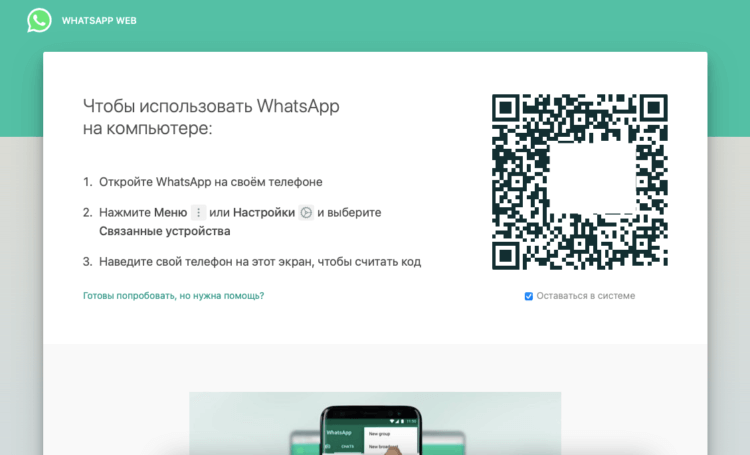
Залогиниться в Ватсап Веб можно только с помощью телефона
- Выберите «Отсканировать» и отсканируйте код на ПК;
- Подтвердите вход и дождитесь авторизации в WhatsApp.
После завершения процедуры входа iPhone можно отложить — он нам больше не понадобится. Теперь переходим непосредственно к созданию стикеров в Ватсап:
- В интерфейсе WhatsApp Web выберите чат с собеседником;
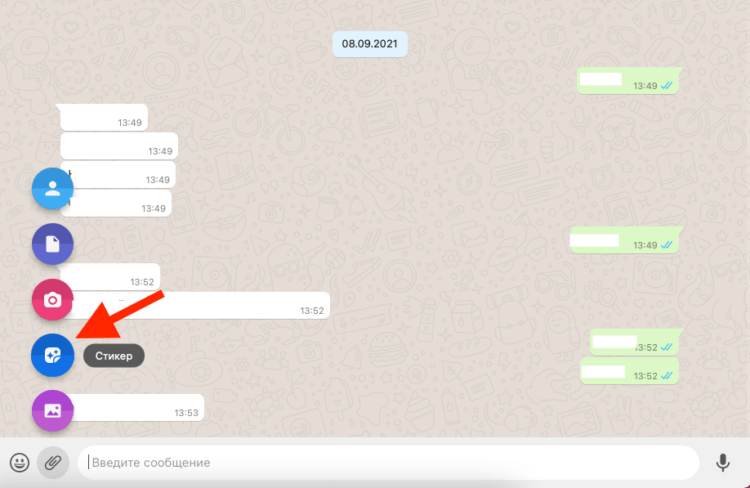
Стикер можно сделать только в веб-версии Ватсап
- Слева от строки ввода сообщения нажмите на скрепку;
- Выберите «Стикер» и загрузите картинку, из которой хотите сделать стикер;
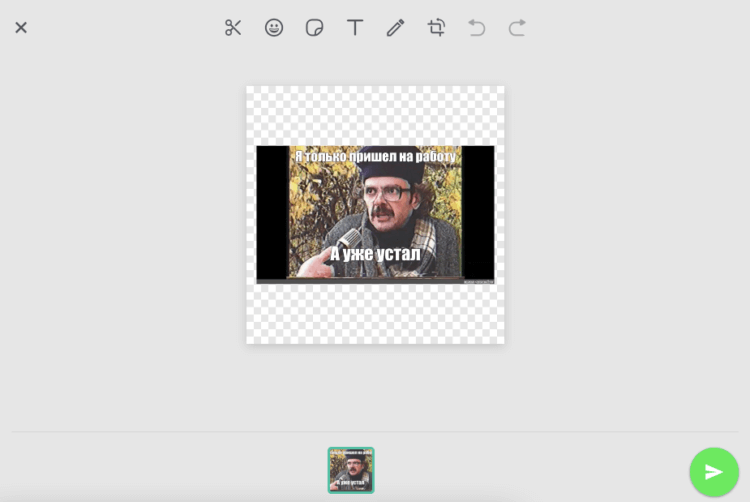
В Ватсапе есть встроенный редактор стикеров
- Обрежьте его, добавьте текст или эмодзи, если нужно, и отправьте.
Естественно, Ватсап предлагает только базовый набор инструментов редактирования стикеров: обрезка, поворот, добавление эмодзи, добавление текста, заливка и разукрашивание. В общем, ничего особенного. Поэтому нарисовать картинку с нуля прямо в интерфейсе приложения не получится. Но для ситуативных стикеров и этого будет достаточно.
Как найти стикеры в ватсап
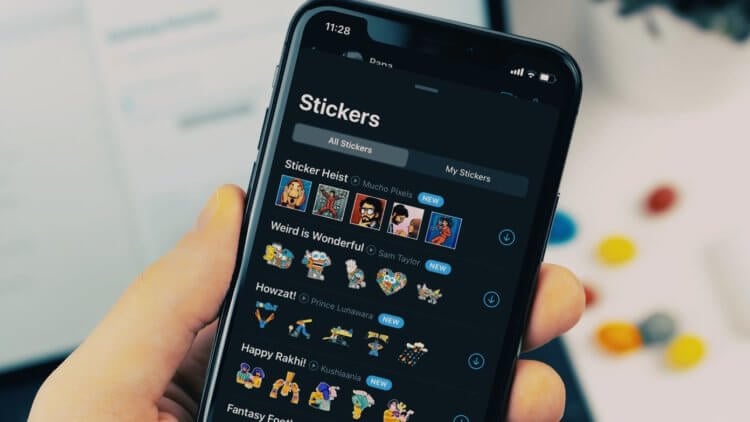
Ватсап на Айфоне не в курсе, что вы только что сделали свои собственные стикеры
Несмотря на то что WhatsApp позволяет создавать стикеры, собрать их в единый набор (стикерпак) он не даёт. Таким образом просто взять и отправить его кому-то или объединить для последующего использования пока невозможно. Хотелось бы, чтобы эта функция появилась в одном из ближайших обновлений, потому что так пользоваться стикерами будет удобнее.
Ещё один негативный момент состоит в том, что стикер, который вы отправляете через WhatsApp Web хоть и появляется в чате на всех ваших устройствах, не сохраняется в раздел со стикерами на iPhone. Я проверил, и в списке недавно использованных стикеров того, который я сделал сам, не оказалось.
Что мы имеем в сухом остатке? Делать собственные стикеры в Ватсапе действительно можно. Для этого в интерфейсе мессенджера даже есть специальный редактор, который позволяет вам отправить не просто какую-то картинку, а даже придать ей вид и содержание стикера. Другое дело, что пользоваться этим практически довольно сложно.
Очевидно, что разработчики WhatsApp должны провести ещё большую работу по адаптации инструмента создания стикеров и их интеграции в мессенджер. Потому что сейчас всё устроено так, что, стоит вам отправить созданный стикер собеседнику, вы больше никогда не сможете воспользоваться им повторно. А это явно не соответствует концепции обмена стикерами.
Как самостоятельно сделать стикеры для WhatsApp
Один из самых популярных на сегодня мессенджеров WhatsApp постоянно совершенствовался, получая все новые и новые функции. Однако появления стикеров пользователи приложения ждали очень и очень долго. И вот недавно мы получили долгожданную опцию. При этом любой желающий может запросто создать свой набор стикеров, используя хоть героев знаменитых произведений, хоть фотографии своего кота. Давайте разбираться в том, как создать стикеры для самого популярного мессенджера самостоятельно.

Стоит заметить, что база стикеров уже сегодня весьма и весьма обширная, но, согласитесь, всегда приятно сделать что-то самому. Тем более, что это весьма просто.
StickerMaker
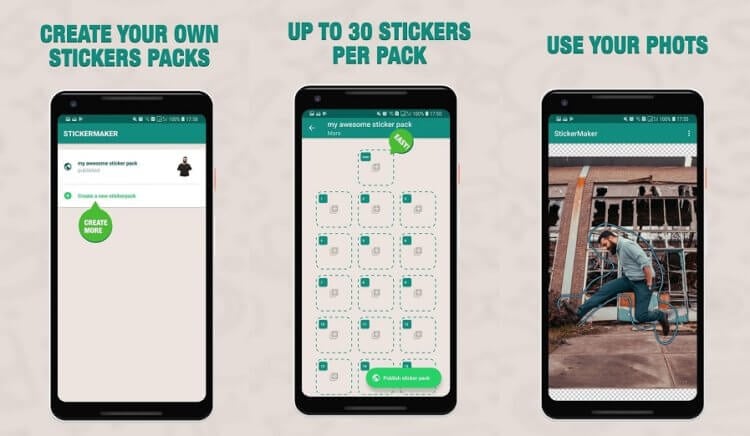
StickerMaker — это очень простое в использовании приложение, которое позволяет быстро создавать наборы стикеров для WhatsApp. Просто нажмите на кнопку “Создать новый набор стикеров”, чтобы начать креативить. Вам будет предложено выбрать имя для вашего пакета и даже добавить имя автора. Пакет может включать до 30 наклеек. Чтобы создать наклейку, просто выделите часть фотографии, которую вы хотите превратить в стикер. После того, как вы создали как минимум 3 стикера, вы можете объединить их в набор, нажав на кнопку “Добавить в WhatsApp”.
Sticker Studio
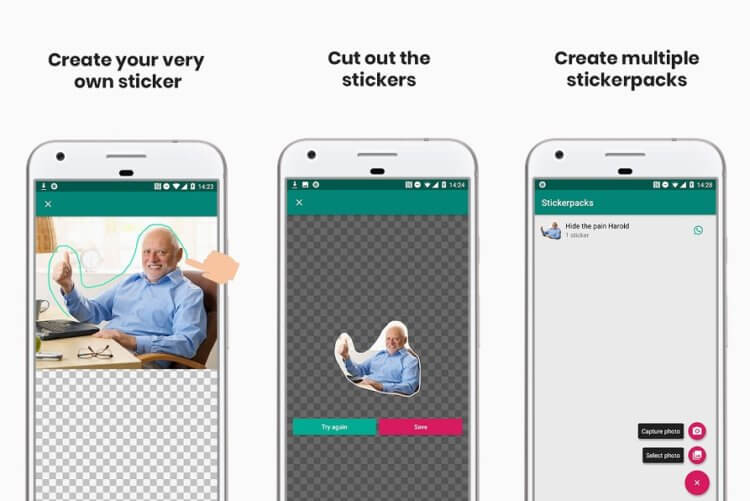
Еще одна хорошая и простая программа, которую вы можете использовать бесплатно. Начните добавлять свои собственные фотографии, используя кнопку » + » в приложении. После добавления изображений, вам нужно будет выбрать область и создать стикеры. Минимальный набор также может состоять как минимум из 3 наклеек.
Personal Stickers
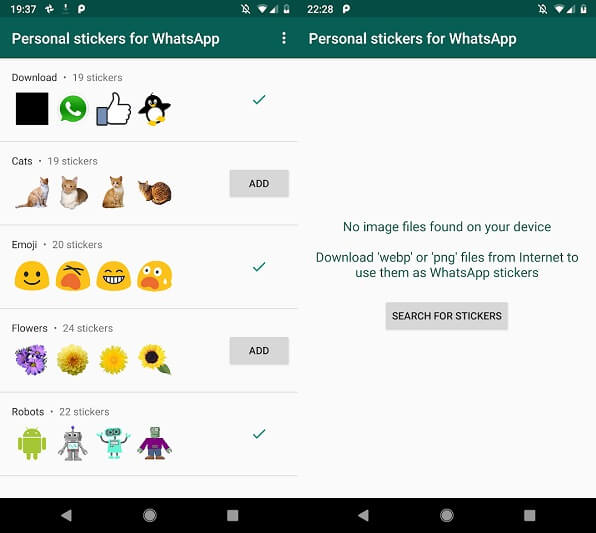
Поскольку стикеры — это изображения в формате PNG, у вас есть возможность вручную добавлять файлы PNG в WhatsApp и использовать их в качестве наклеек. Это приложение позволяет использовать и легко импортировать PNG изображения в WhatsApp и создавать из них пакеты стикеров. Просто выберите PNG-файл на устройстве, приложение его обработает и на выходе вы получите готовый стикер.
Custom sticker maker и WhatStickers.in
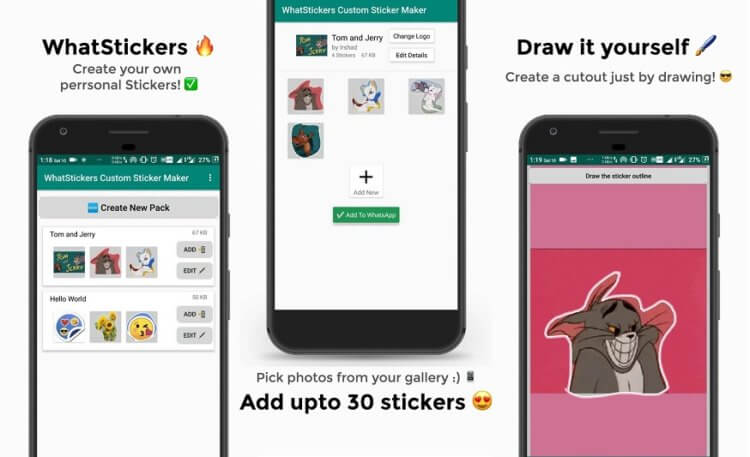
Первое приложение превращает ваши фотографии в наклейки, не удаляя их фон. Но если вы хотите, то можете сделать и это. WhatStickers.in практически «брат-близнец» Custom sticker maker, поэтому мы и объединили их в одну категорию. Набор стикеров ограничен 30 штуками. Подобной функциональностью обладает и Background Eraser.
MojiPop
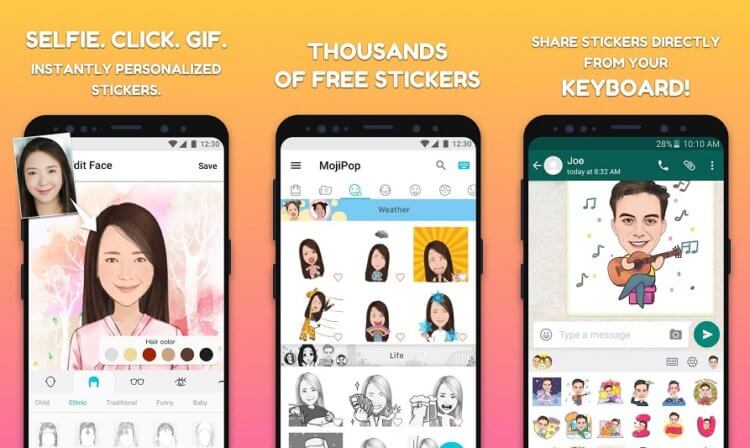
MojiPop является набором инструментов для создания стикеров в стиле смайликов эмоджи. Просто сделайте селфи или выберите фото, где можно выделить лицо, и приложение создаст аватар, который вы можете настроить по своему усмотрению и сохранить в качестве стикера.
Еще больше интересных материалов вы можете прочитать в нашем новостном канале в Телеграм.

Теги
- Новичкам в Android
- Операционная система Android
Наши соцсети
Новости, статьи и анонсы публикаций
Свободное общение и обсуждение материалов
Лонгриды для вас
Наши смартфоны постоянно требуют восполнения энергии, однако зарядка далеко не всегда оказывается под рукой. В этой ситуации мы вынуждены искать альтернативные способы набрать недостающие проценты. Если рядом с вами находится ПК или ноутбук, то у вас наверняка возникал вопрос, можно ли зарядить телефон от компьютера. Попробуем вместе ответить на него, а в случае, если такая опция есть, постараемся выяснить, насколько вредно использовать в качестве источника питания внешнее устройство.

Случилось невероятное! Разработчики самого популярного мессенджера наконец-то добавили возможность использовать два аккаунта Ватсап на одном телефоне. Теперь вы в праве добавить еще одну учетную запись, чтобы таким образом, к примеру, разграничить личную и деловую переписку. Функция очень полезная, а потому нам важно понять, как сделать два Ватсапа на одном телефоне Андроид. Тем более, что создатели приложения сделали несколько препятствий, которые могут затруднить добавление второго номера.

Обычно люди пользуются смартфоном и компьютером для решения разных задач, совершенно не задумываясь о том, для чего нужно подключать одно устройство к другому. Как правило, первое необходимо для коммуникации, а второе — для работы. Из-за этого кажется, что между ними нет ничего общего. Но в действительности все совершенно иначе. Разберемся, зачем подключать телефон к компьютеру, рассмотрев самые разные сценарии: от банальных до весьма необычных.
Как сделать самому стикеры из своих фотографий в WhatsApp
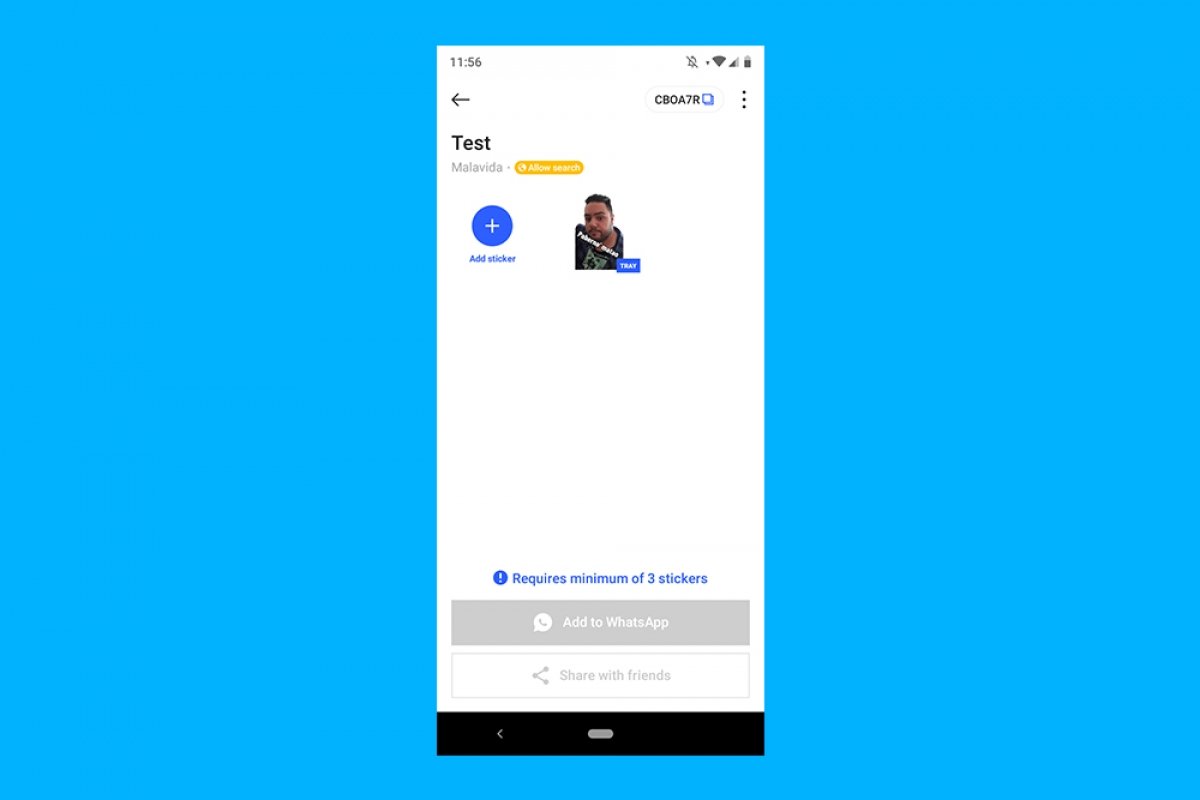
Чтобы сделать стикеры в WhatsApp со своими фотографиями, необходимо следовать ряду рекомендаций, которые ответственные за приложение уже четко объясняют на своем официальном сайте:
- Каждый стикер представляет собой изображение с прозрачным фоном.
- Стикеры должны иметь точные размеры — 512 x 512 пикселей.
- Размер каждого стикера не должен превышать 100 КБ.
Чтобы соответствовать всем этим требованиям, мы будем использовать приложение под названием Sticker.ly, которое поможет нам автоматизировать большую часть процесса.
Язык Английский
О.С. Android
Лицензия бесплатно
При его открытии, первое, что мы увидим, это следующее:
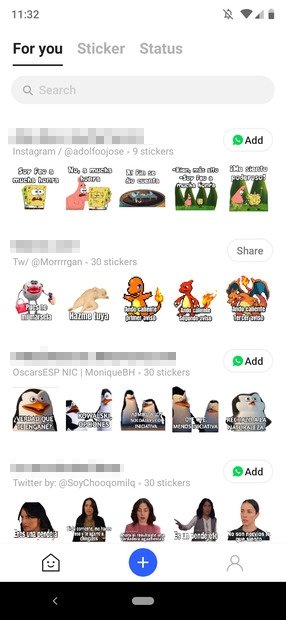
Домашняя страница Sticker.ly
В этом случае нас не интересует использование какой-либо из ранее созданных галерей, поэтому мы нажмем кнопку с крестиком в нижней части экрана:
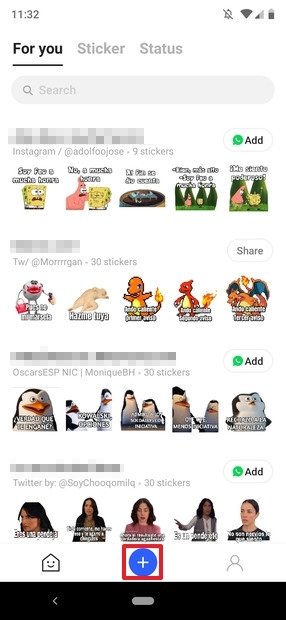
Кнопка для создания стикера
Откроется галерея, в которой нам нужно будет выбрать альбом, в котором будем искать фотографии для создания стикеров:
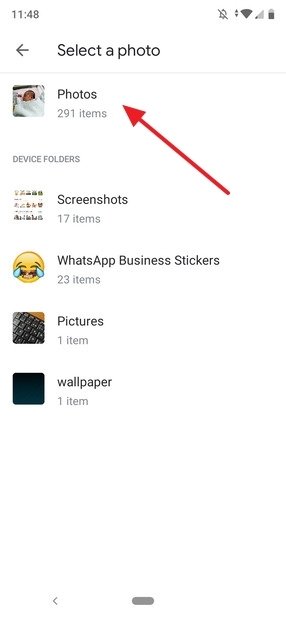
Выбор альбома и фотографии, которую мы собираемся использовать
Далее, ищем нужную фотку и нажимаем на нее. Следующим шагом будет вырезание фона для создания самого стикера, и Sticker.ly сделает это за нас, если мы нажмем на Auto:
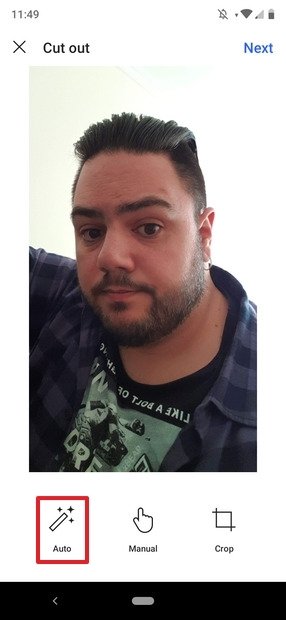
Выбранная фотография
Вот как будет выглядеть обрезка фотографии:
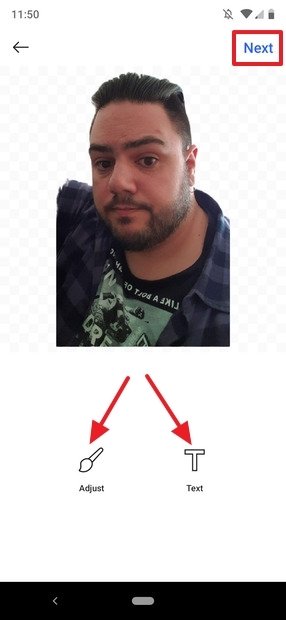
Автоматическая обрезка фона
С помощью элементов управления в нижней части экрана мы можем завершить настройку образки или добавить текст на стикер, если сочтем это необходимым. Когда мы закончим редактировать его, нажмем Next, чтобы перейти к следующему этапу.
Далее, накладываем теги к нашему стикеру, и нажимаем Save:
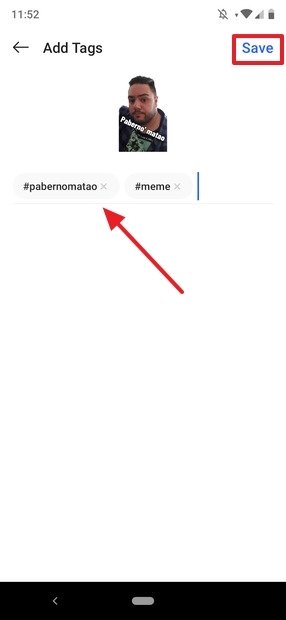
Теги нашего стикера
Теперь мы должны включить стикер в набор. Нажимаем New pack, чтобы создать новый набор:
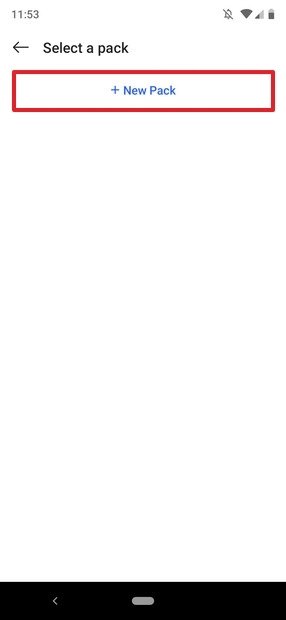
Создание нового набора
Далее, именуем наш набор и указываем имя автора. Когда мы закончим, нажимаем Create:
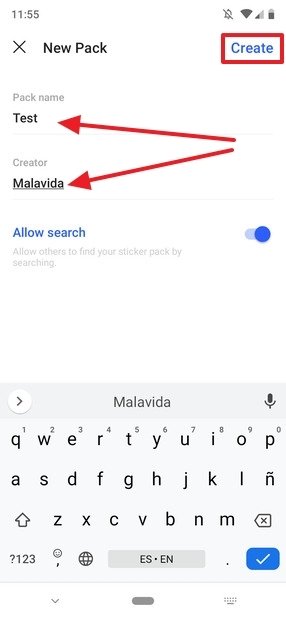
Свойства нового набора
И все, наш пакет стикеров будет создан. Мы пользуемся этой возможностью, чтобы напомнить вам, что Sticker.ly требует, чтобы в наборах было не менее трех стикеров, чтобы их можно было добавить в WhatsApp. Когда у нас будет это минимальное количество, просто нажимаем Add to WhatsApp:
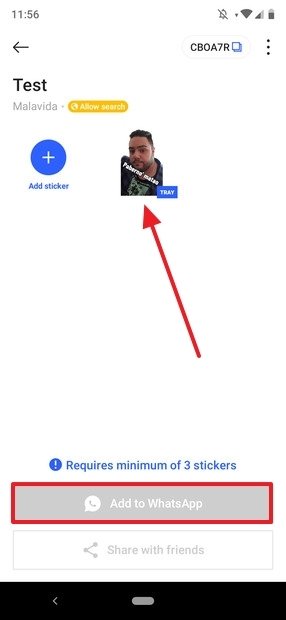
Пакет создан
Как видите, с правильным приложением создание собственных стикеров с фотографиями из вашей галереи проще простого и процесс занимает считанные секунды.
WhatsApp научили создавать стикеры из фотографий
В конце октября команда популярного мессенджера WhatsApp запустила долгожданную поддержку стикеров. А теперь пользователи Android смогут создавать собственные стикеры прямо на смартфоне. В этом им поможет бесплатное приложение под названием Sticker Studio.
С помощью этого приложения можно делать снимки или импортировать изображения, а затем создавать на их основе стикеры для WhatsApp. Чтобы создать стикер, потребуется просто обвести нужный участок фото или изображения.
У приложения есть некоторые ограничения. Например, надо создать как минимум три стикера, прежде чем можно будет экспортировать набор в WhatsApp. Максимальное количество стикеров в наборе достигает тридцати. А всего можно сделать 10 наборов. Приложение Sticker Studio для Android доступно для бесплатной загрузки из Google Play.