Знак номера на клавиатуре: как поставить на компьютере или ноутбуке?
Допустим, появилась необходимость указать номер дома. Как это сделать? Можно, например, написать «дом номер 15», а можно просто поставить значок номера перед цифрой. Другой вопрос — как это сделать? На самом деле все довольно просто, в чем вы сейчас убедитесь. Мы подготовили для вас несколько методов.
Способ первый
Взгляните на клавиатуру своего устройства, а если точнее — на цифру 3 верхней цифровой клавиатуры. Видите на ней нужный символ номера? Он-то нам и нужен.
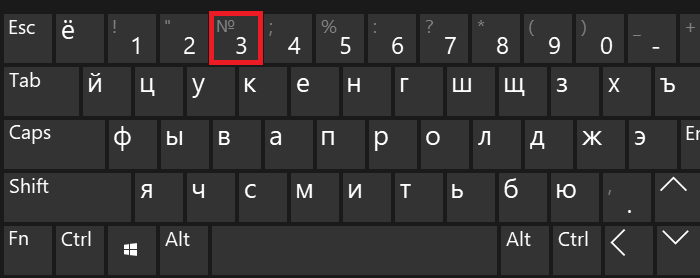
Однако нажатие на указанную клавишу приведет к тому, что вы увидите цифру 3 на экране. Как быть? Нажмите Shift и, удерживая его, нажмите на цифру 3, после чего отпустите Shift.
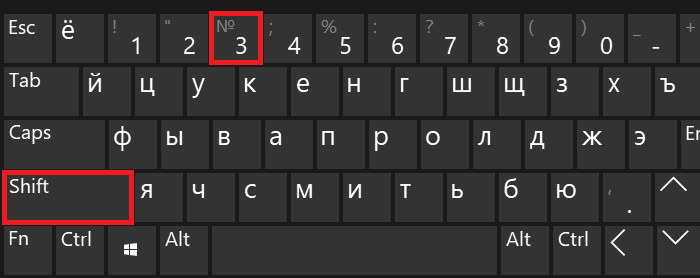
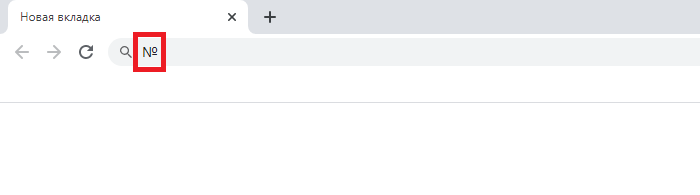
Вот теперь вы должны увидеть символ номера:
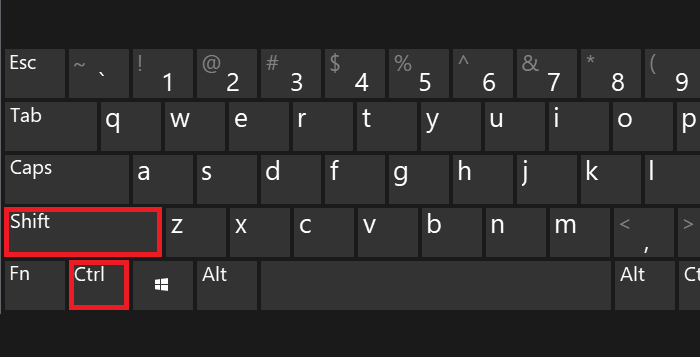
Если вы увидели символ решетки, но никак не знак номера, значит, у вас используется англоязычная раскладка клавиатуры, а нужна русскоязычная. Для смены нажмите Shift+Ctrl:
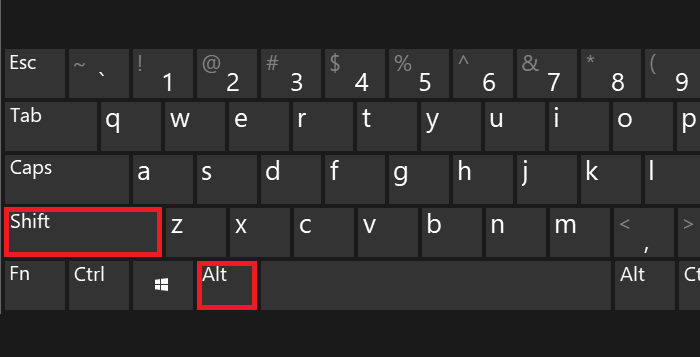
Либо используйте языковой символ на панели задач:
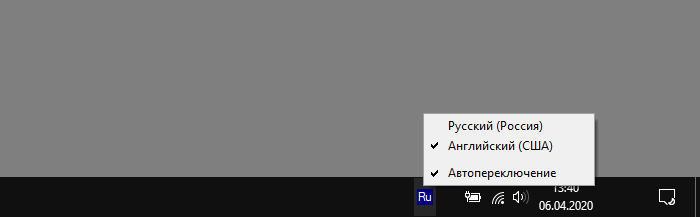
После этого повторите процедуру.
Способ второй
В этом случае мы покажем вам, как использовать Alt-коды.
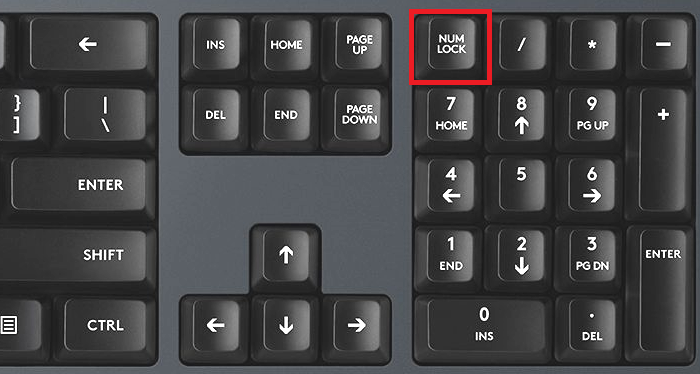
Включите цифровую клавиатуру, что находится в правой части основной клавиатуры — с помощью клавиши Num Lock (при необходимости).
Теперь зажмите Alt и, удерживая, наберите на цифровой клавиатуре цифры 0185, затем отпустите Alt.
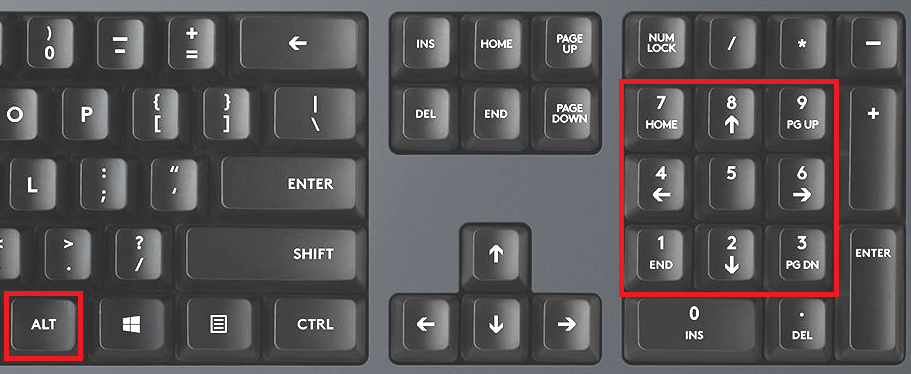
Если все сделано верно, вы увидите символ номера:
Важно! Используйте русскоязычную раскладку. И еще — если не помогло нажатие на правый Alt, используйте левый.
Способ третий
Вы также можете воспользоваться таблицей символов Windows, но предварительно ее надо вызвать.
Нажимаем Win+R на клавиатуре.
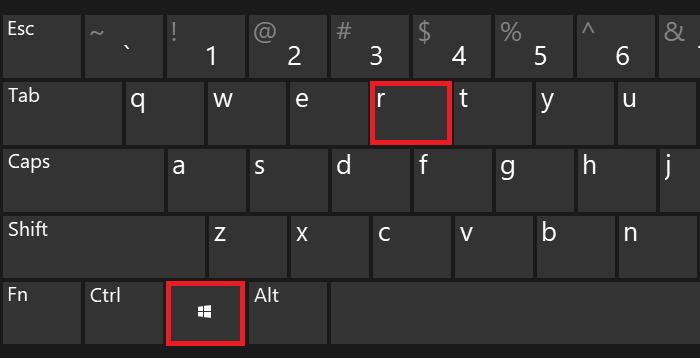
Появляется окно «Выполнить». Добавляем команду charmap.exe, жмем ОК.
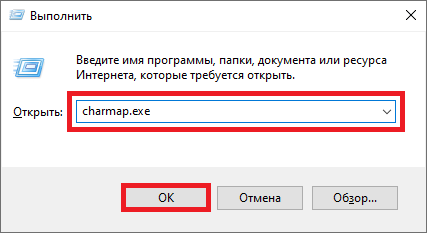
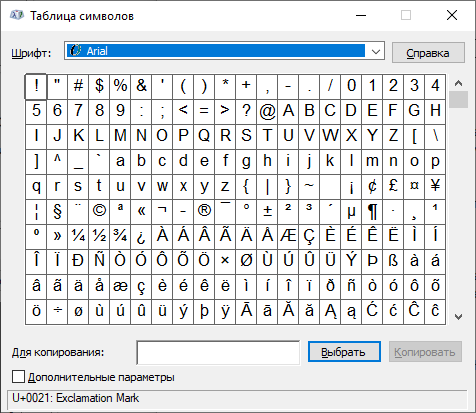
Таблица символов запущена.
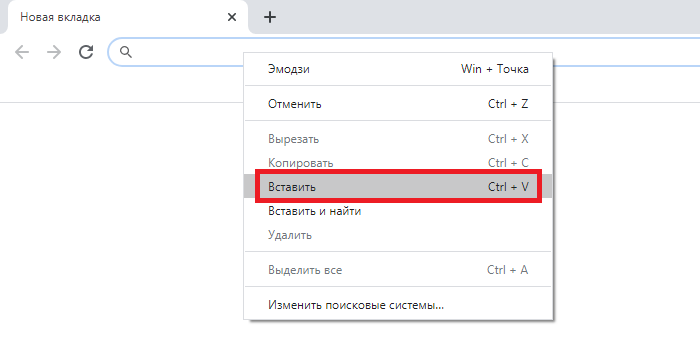
Находим значок номера (в примере используется шрифт Arial), кликаем по нему, а затем по очереди нажимаем на клавиши «Выбрать» и «Копировать».
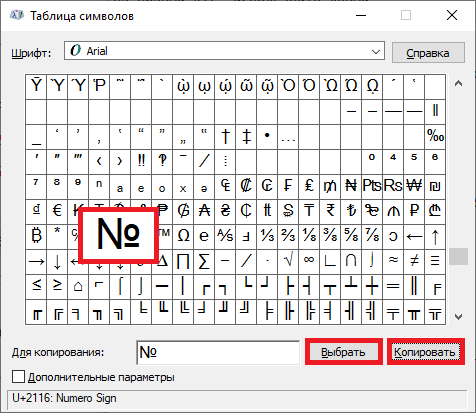
Вставляем в нужное место текста.
Если вам нужен символ решетки (тоже используется как знак номера), о нем мы уже рассказывали.
Значок номера на клавиатуре Андроид: как поставить?

Всем привет! Сегодня я покажу вам, как поставить знак номера на клавиатуре Android при вводе какого-то сообщения или текстового запроса. На самом деле сам значок номера есть, но он скрыт. На всякий случай оставлю сам символ, вдруг кому-то нужно будет срочно его скопировать и использовать:
Ниже в инструкции я расскажу, как быстро его вписывать на любой клавиатуре. Если же вы хотите его скопировать – тапните пальцем поверх номера, далее удерживайте, его пока не появятся бегунки выделения. Ставим бегунки вокруг символа, опять зажимаем палец и выбираем команду «Копировать».
Инструкция
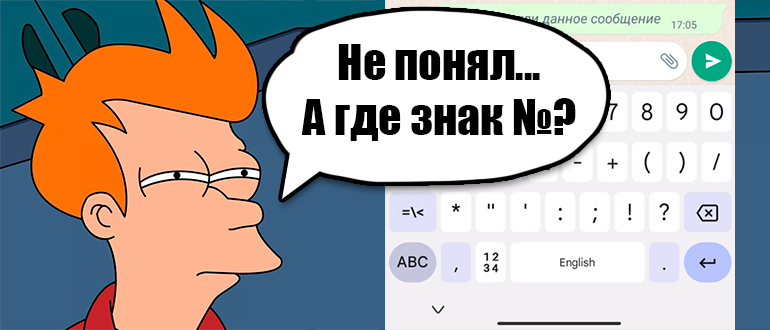
Интересный факт, но значок номера на клавиатуре Андроид находится в том же месте, где и на обычной клавиатуре. Сейчас вы поймете – почему. Также эта инструкция подойдет и для виртуальных клавиатур на Айфоне.
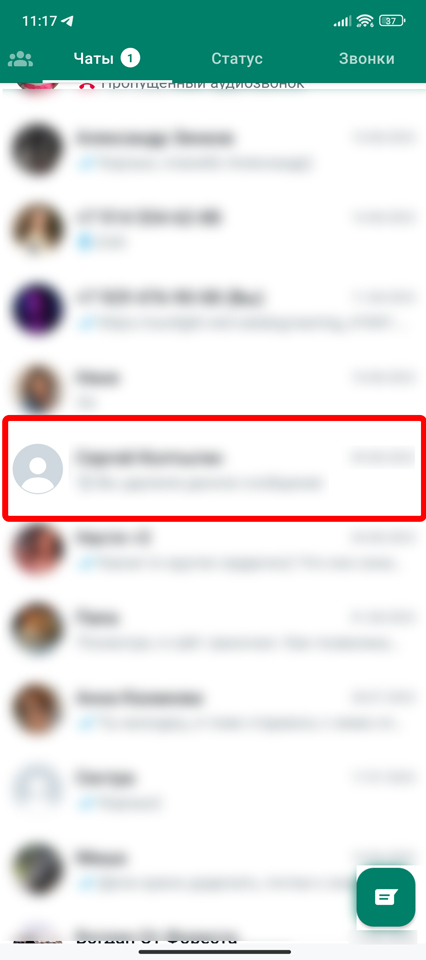
- Покажу на примере чата WhatsApp. Вы же можете просто вызвать клавиатуру в любой программе. Переходим в чат с человеком.
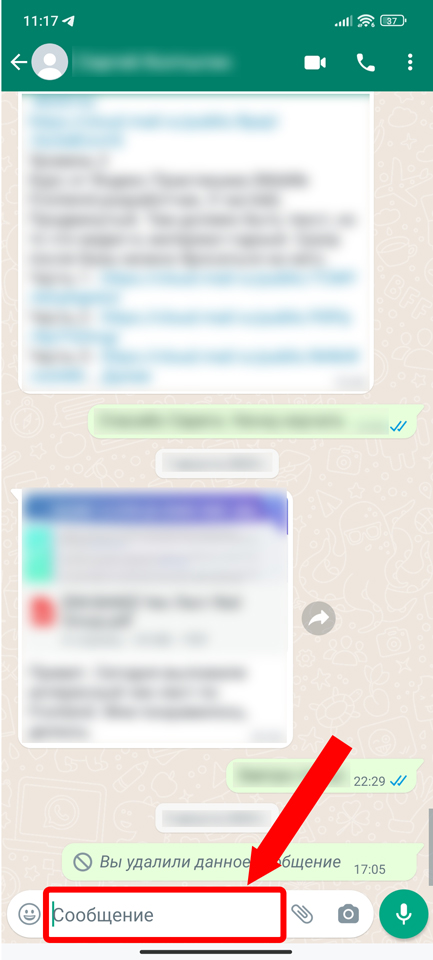
- Нажмите в самом низу по строке «Сообщение».
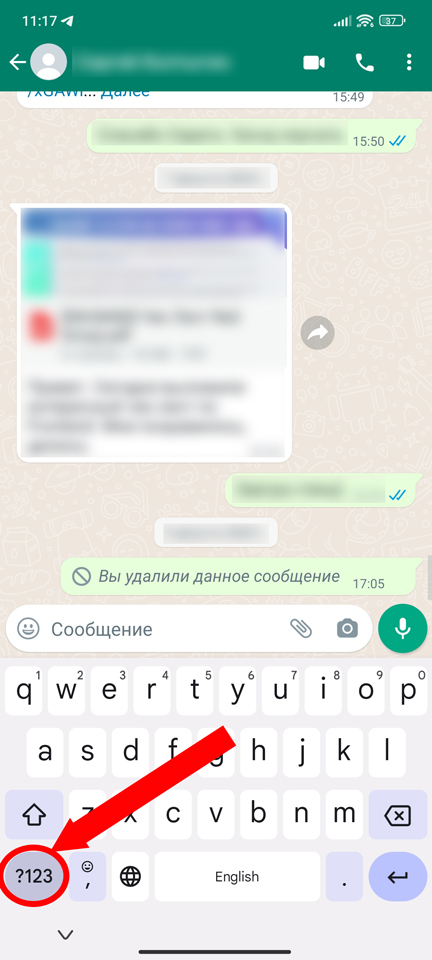
- Как только появится клавиатура, вам нужно перевести её в режим ввода символов и цифр – для этого нажмите по кнопку:
ПРИМЕЧАНИЕ! Сама кнопка может иметь разные символы на иконке, но будет находиться в том же месте.
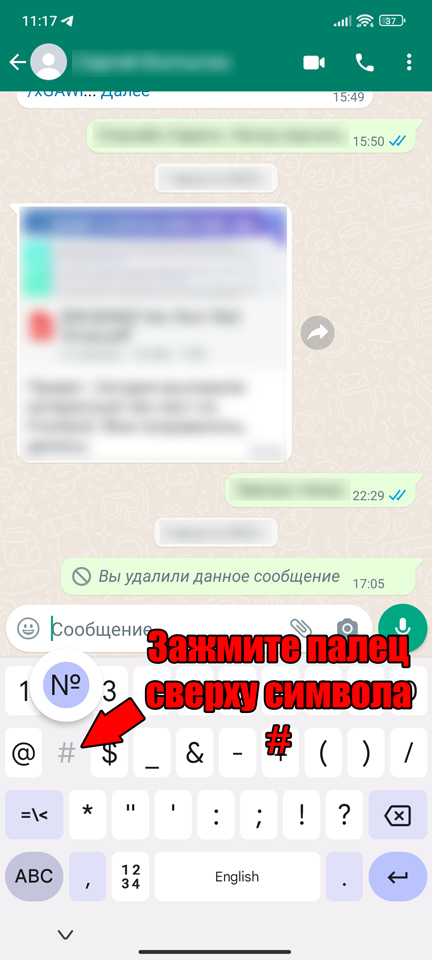
- На всех клавиатурах, в том числе физических на ПК, символ находится там же где и решетка (#). Найдите этот символ, тапните по нему пальцем и удерживайте, пока не увидите сверху символ номера (№). Чтобы ввести символ в строку, просто отпустите палец. На некоторых клавиатурах его нужно выбрать, нажав пальцем.
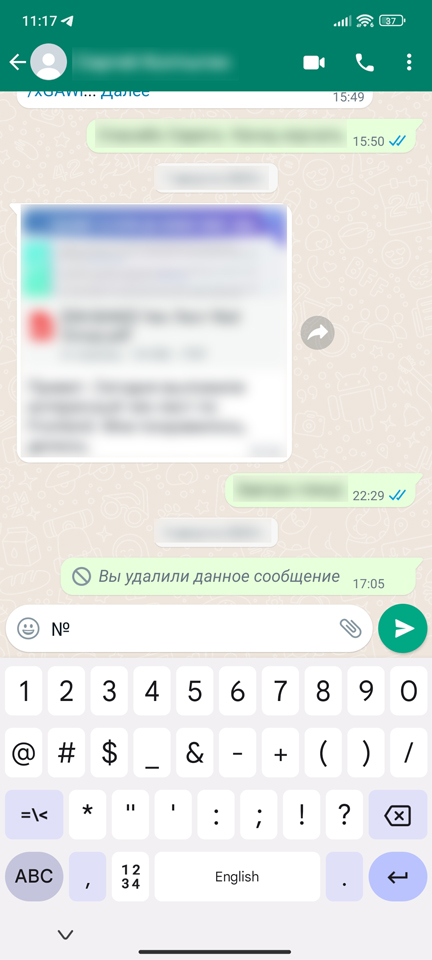
- Вот таким не хитрым образом вы можете ввести знак номера на клавиатуре Андроид и iPhone.
Если по каким-то причинам у вас это не получилось или вы не можете ввести данный знак – перейдите к следующей главе, где мы попробуем решить данную проблему.
Не могу ввести знак номера на Android – что делать?
Возможно, это связано с тем, что у вас стоит неправильная клавиатура. По умолчанию почти на всех смартфонах стоит клавиатура GBoard от компании Google. Но это лучше проверить:
- Зайдите в «Настройки» телефона – для этого найдите значок шестеренки на главном рабочем столе экрана.
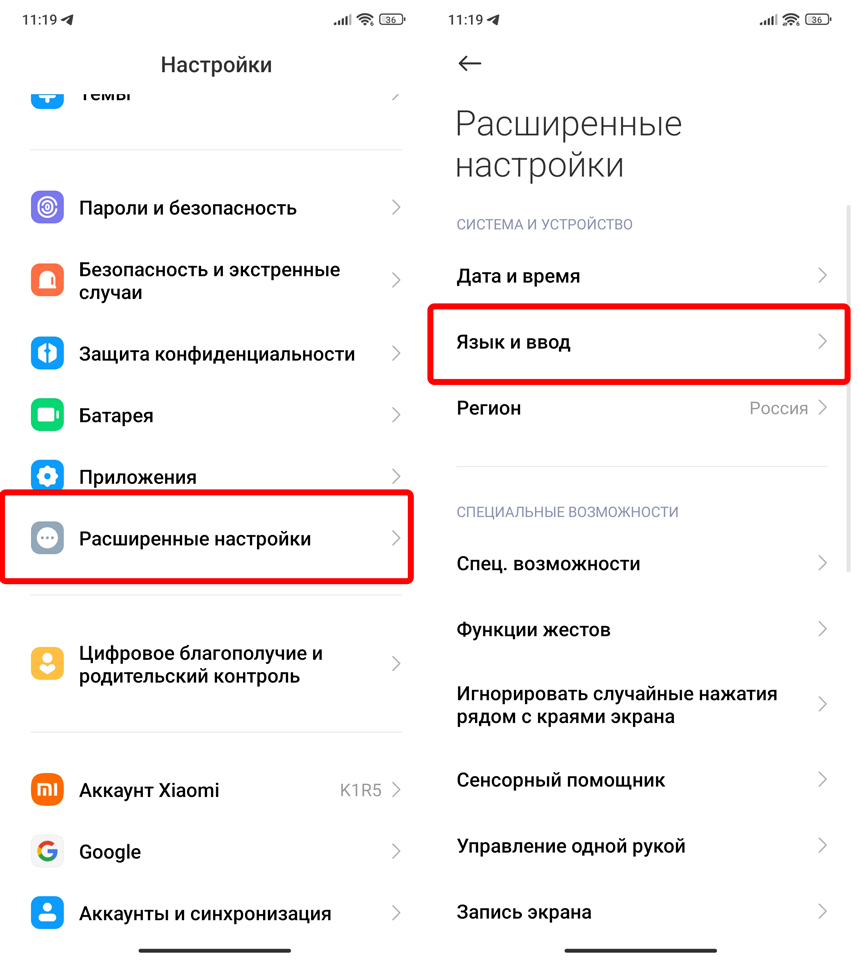
- Далее найдите раздел «Язык и ввод». В разных прошивках этот раздел может находиться в разных местах – например, на Xiaomi нужно сначала перейти в «Расширенные настройки». Вы можете воспользоваться поиском в самом верху.
- Внутри найдите раздел клавиатуры и посмотрите, какая клава стоит именно у вас. Поменяйте на Gboard. Если такой нет – вы можете её установить в Google Play Market или через APK-файл.
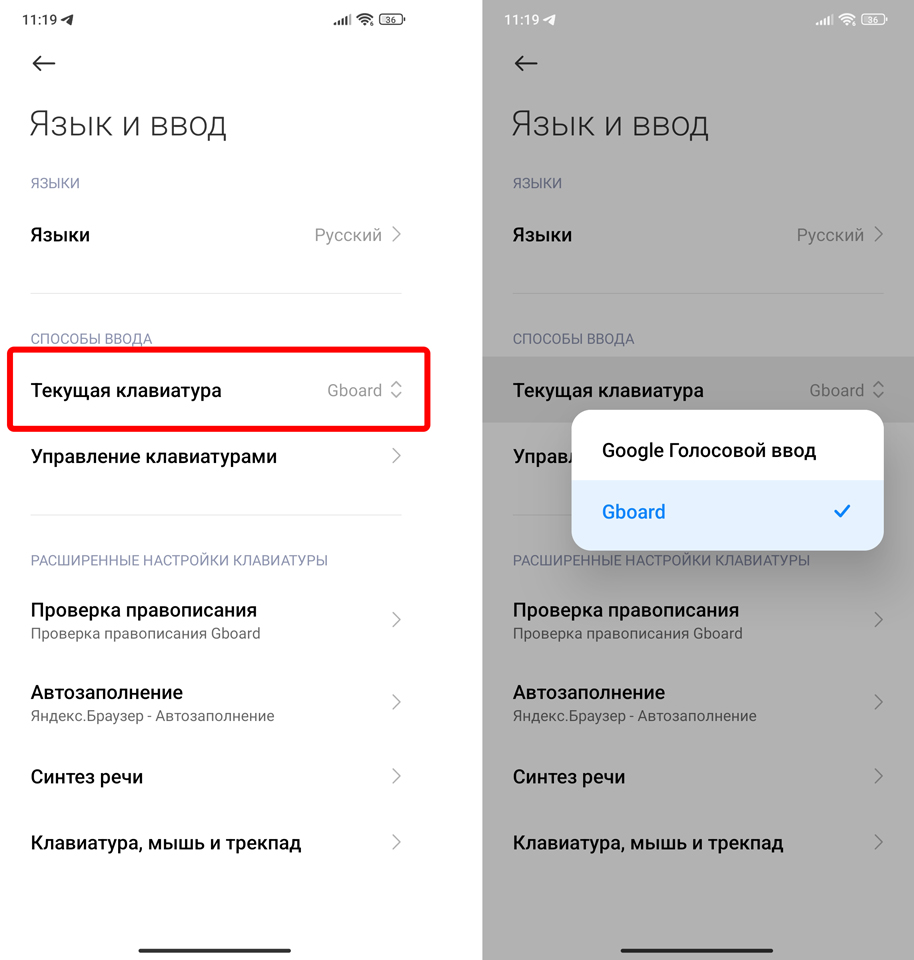
- Возможно, какая-то клавиатура просто выключена – зайдите в «Управление клавиатурами» и включите её.
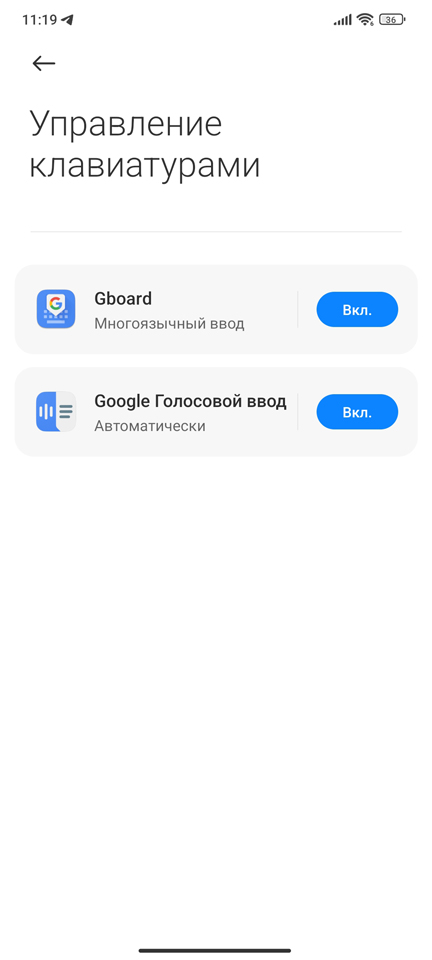
Необязательно вообще использовать клавиатуру от Google, можно попробовать и другие варианты. Просто она точно будет поддерживаться долгое время. Также она отлично работает почти на всех современных устройствах. На этом все, дорогие друзья портала WiFiGiD.RU. Пишите свои дополнения и вопросы в комментариях. До новых встреч!
Знак номера №
Знак номера имеет форму обычной буквы «N» с небольшим кругом в верхнем правом углу. Он обозначает номер объекта, например, номер документа, номер заказа или номер страницы. Как правило используется в текстовых документах, таблицах и других подобных контекстах. Символ № пришёл в русскую типографику из французского языка, и появился, как замена аббревиатуре «номер объекта» — в современном французском используют Nᵒ, без специального знака.
Символ «Знак номера» входит в подраздел «Символы похожие на буквы» раздела «Буквоподобные символы» и был утвержден как часть Юникода версии 1.1 в 1993 г.
Этот текст также доступен на следующих языках: English; Español;
Показать больше
Техническая информация
Alt 252(Русская раскладка)
| Версия | 1.1 |
| Блок | Буквоподобные символы |
| Тип парной зеркальной скобки (bidi) | Нет |
| Композиционное исключение | Нет |
| Изменение регистра | 2116 |
| Простое изменение регистра | 2116 |
| Кодировка | hex | dec (bytes) | dec | binary |
|---|---|---|---|---|
| UTF-8 | E2 84 96 | 226 132 150 | 14845078 | 11100010 10000100 10010110 |
| UTF-16BE | 21 16 | 33 22 | 8470 | 00100001 00010110 |
| UTF-16LE | 16 21 | 22 33 | 5665 | 00010110 00100001 |
| UTF-32BE | 00 00 21 16 | 0 0 33 22 | 8470 | 00000000 00000000 00100001 00010110 |
| UTF-32LE | 16 21 00 00 | 22 33 0 0 | 371261440 | 00010110 00100001 00000000 00000000 |
Поставить знак номера.
Как поставить знак номера!? Знак номера поставить — придется использовать сочетание клавиш! Для кириллицы и английской раскладки сочетание клавиш будет аналогичным только нужно переключить языки!
Как поставить знак номера в кириллической раскладке!?
Для того, чтобы поставить знак номера потребуется сочетание клавиш shift + кнопка — число 3 и получится вот такой знак номера «№».
Как поставить знак номера в английской раскладке!?
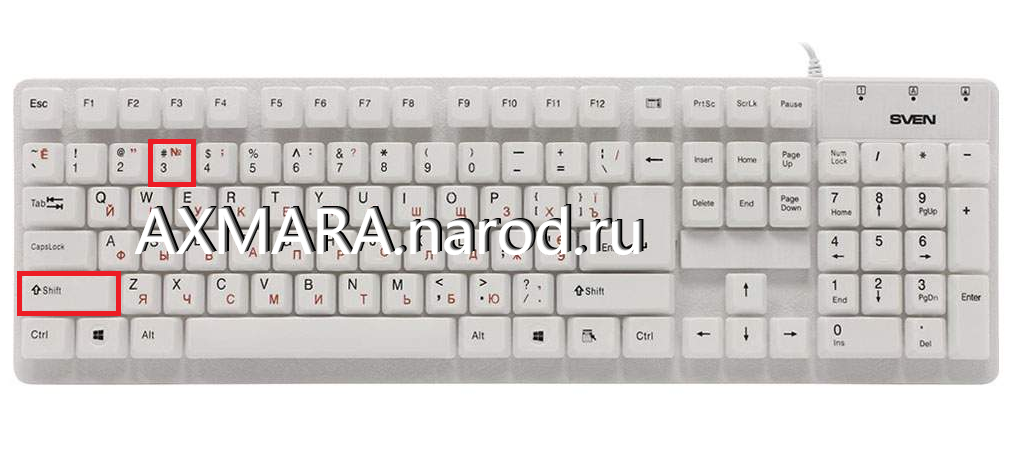
В английской раскладке можно использовать и такое написании и если вы переключитесь в английскую раскладку? nо вместо знака «№» будет знак «#»
Написать что-нибудь.
как поставить знак номер , как поставить знак номер на клавиатуре , как поставить знак номер в ворде , как на компьютере поставить знак номер , как поставить знак номер на клавиатуре компьютера , как на ноутбуке поставить знак номера ,