Как настроить микрофон чтобы не фонил
Роман Ермоленко а.к а. RoNikEr roniker.ru
Бытует такое мнение, что нет ничего проще – бери микрофон и пой, или выходи к микрофону и говори! Но это не совсем так. При неправильной работе выступающего с микрофоном можно легко получить «букет» таких неприятных для всех участников мероприятия последствий, как так называемая «акустическая обратная связь» (свист или вой, обычно на одной частоте), плохая разборчивость вокала и речи, избыточный динамический диапазон (отношение самого громкого звука к самому тихому) и несколько других неприятных моментов, о которых дальше.
Всё вышеперечисленное не может позитивно сказаться как на общем впечатлении от выступлений, так и на работоспособности использующегося комплекта аппаратуры в целом (весьма распространённый случай, особенно если «аппарат» недорогой и не защищён электроникой). Давайте разберёмся по порядку.
Что же нужно знать начинающему концертному звукорежиссёру , на что обращать внимание? Как взаимодействовать с микрофоном артисту или докладчику для того, чтобы его не только услышали, но и одобрили то, что он «несёт в массы»? В этой статье мы и постараемся прояснить наиболее важные аспекты работы с микрофоном.
Сначала – об «акустической обратной связи» (далее АОС). Некоторые этот эффект называют по-простому «возбуждение микрофона», «заводка», «свист» и т. д.
Наверняка те, кто хоть раз пользовался микрофоном, сталкивался с этим неприятным эффектом. Откуда берётся, как возникает АОС? Всё просто. Микрофон «ловит» звук акустических систем, дальше сигнал проходит по всему усилительному тракту вновь до АС и получается некая петля, замкнутый круг. Так и генерируется тон. Эффект намного усиливается в помещениях с хорошо отражающими звук поверхностями – пол, потолок, стены.

Даже голова человека, части его тела частично отражают звук. Поэтому, например, никогда не нужно без причин закрывать головку микрофона ладонью, тем более сжимать ладонь с головкой микрофона «куполом» – в этом случае АОС будет почти наверняка обеспечена! Многие проверяют потенциально возможную обратную связь именно постепенно, короткими движениями и за несколько раз, всё более и более закрывая микрофон ладонью, с каждым разом больше зажимая руку в «купол». Если при таких условиях АОС не возникла, или только начала слабо проявляться, то потом можно её не опасаться, если условия не изменятся.

Вообще, благодаря этой самой обратной связи можно не только слегка испортить мероприятие, довольно ощутимо и неоднократно оглушив зрителей. Есть опасность вывести из строя часть звуковоспроизводящей аппаратуры! Так как АОС бывает чаще на высоких частотах, то в большей степени «в зоне риска» находятся высокочастотные головки – драйверы и твитеры, ведь они совсем не рассчитаны на такую мощность, какая может «прилететь» во время подобного «самовозбуждения» системы!
Разумеется, не всегда эффект АОС проявляется на запредельных уровнях громкости, но и на малых уровнях мероприятие она не украсит и её нужно избегать любыми способами. Самый действенный способ в случае такого «форс-мажора» – резко понизить громкость микрофона регулятором на микшерном пульте и вернуть обратно с небольшой поправкой, сделать чуть тише.
Стоит упомянуть, что чем качественнее звуковоспроизводящий тракт (особенно это касается АС и самих микрофонов), чем он более линеен, тем меньше риск возникновения АОС.

Частично избавиться, предупредить эффект АОС «техническими» методами можно с помощью включенного последовательно в цепь между пультом и мониторным звукоусилительным оборудованием (если есть активное деление мониторов на полосы, то кроссовер или процессор, часто просто усилители и АС) третьоктавного (31-полосного) или параметрического эквалайзера, понижая им уровень «заводящихся» частот. Вообще принято и прописано во всех технических райдерах артистов иметь подобный эквалайзер в каждой из имеющихся линий мониторов. Есть и специализированные устройства подавления АОС, так называемые feedback destroyer, feedback killer. Профессионалы их не особо жалуют, предпочитая классическую работу с эквалайзерами.
Если комплект совсем маленький и мониторы не применяются вообще – тут несколько сложнее. Проще будет воспользоваться советами для вокалистов ниже.

Можно и нужно избегать обратной связи с помощью «человеческого фактора». Основная ошибка артистов и докладчиков — направление микрофонов на АС, будь то мониторы или «порталы» (FOH), без разницы. Одно дело докладчик, если у него микрофон стоит на стойке у трибуны и практически не перемещается в пространстве сцены. Совсем другое дело – вокалист, да ещё и с ручной радиосистемой или проводным микрофоном, снятым со стойки.
Самая распространённая проблема – в перерывах между пением, часто во время поклонов, вокалисты опускают руку с микрофоном вниз так, что он как раз получается направленным в монитор! Это абсолютно недопустимо! Если так откровенно направлять микрофон в сторону недалеко находящейся АС, то никакие технические средства не помогут, а звукорежиссёр может просто и не успеть убрать или заглушить микрофон на пульте.
Никогда и ни при каких обстоятельствах, не направляйте микрофон на АС! Если есть необходимость у артиста или докладчика пройти с радиомикрофоном со сцены «в народ» мимо порталов – во время следования в непосредственной близости от АС радиосистема должна быть заглушена или звукорежиссером на пульте, или кнопкой «вкл/выкл» или mute на самом микрофоне! Если это не будет сделано, последствия не заставят себя долго ждать!

Другая, не менее важная проблема, и это касается, конечно, исполнителей-артистов-докладчиков – угол и расстояние между ртом и микрофоном. Казалось бы, не может быть ничего проще — взял микрофон в руку и пой в него! Но на практике это для некоторых просто высшая математика! Наглядный пример из практики. На праздновании 23 февраля перед призывниками должен был выступать военком, ему дали радиомикрофон. Речь была длинная, только из присутствующих потенциальных солдат мало кто что понял из его речи, так как махал он этим микрофоном как указкой, или как гаишник жезлом,. Он был очень возбуждён и энергично жестикулировал, но. практически ни разу не поднёс микрофон ко рту! Ведущая мероприятия пару раз подходила к нему, шептала на ухо «как надо» и двигала его руку в правильном направлении — не помогло. Представляете, что получилось из его речи?
Чтобы избежать подобных проблем, разумеется, просто необходимо петь и говорить непосредственно в микрофон! Он обязательно должен быть направлен на источник звука – рот человека!

Небольшое уточнение. Существуют различные типы микрофонов и некоторые допускают большое расстояние от источника звука до микрофона – это конденсаторные «пушки» и т.п. Мы здесь не будем их рассматривать, так как вокалистами в концертной практике они не используются. Поговорим о более распространённых типах микрофонов – индивидуальных вокальных микрофонах, чаще всего динамических. Дополнительно информацию по разным типам микрофонов и их назначении можно легко найти в интернете. Скажу только то, что разрабатываются концертные микрофоны с учётом именно концертных требований, то есть по идее не должны «ловить» ничего, кроме вокала! Ни барабанов, ни комбиков, ни сценических мониторов, ничего, кроме голоса, именно поэтому они такие направленные и избирательные.

Когда микрофон в непосредственной близости от рта, выигрывают все – звукорежиссёр, исполнитель и, в конечном итоге, зритель! Когда микрофон близко – лучше передаётся артикуляция, разборчивость речи исполнителя, лучше соотношение снятой микрофоном полезной и нежелательной информации, у звукорежиссера гораздо больше поле для творчества.
Тембральная окраска голоса сильно зависит от расстояния! Часто эту особенность называют «эффект близости», когда низких частот становится гораздо больше, Вокальные микрофоны в общем-то и разрабатываются производителями с учётом подобного «близкого» использования.

Можно сказать, что высший пилотаж для артиста – правильный и осознанный выбор расстояния и угла между ртом и микрофоном в зависимости от характера и громкости вокала! Как известно, чем более высокие ноты поются в микрофон, тем они громче, тут и выручает техника варьирования расстояния. Обратите внимание как пользуются микрофоном опытные артисты на «живых» выступлениях – все высокие ноты поются на сравнительно большом расстоянии до микрофона.

Громкость вокала в эти моменты довольно большая, да ещё и меняется со временем, и исполнители варьируют расстояние, получая в итоге максимально комфортный для слушателя динамический диапазон и тембр голоса. Не забывайте, что отношение расстояния до микрофона с получающейся «на выходе» громкостью нелинейно. То есть лишь ненамного приблизив микрофон ко рту, получаем очень ощутимый прирост в громкости. Тут просто нужен опыт.

Есть ещё одна проблема, достойная рассмотрения – при достаточно громком пении близко от микрофона мы можем получить нежелательные искажения с самого микрофона, с которым ни регулятор чувствительности, ни компрессор в микрофонном тракте не справятся, так как искажения возникли раньше. Чаще всего перегружаются недорогие радиосистемы. Единственный выход в этой ситуации — увеличение расстояния. Только стоит помнить, что от увеличения расстояния очень сильно меняется тембровая окраска голоса, и не в лучшую сторону – по мере удаления от микрофона он становится более неприятным и ненатуральным. Начинает преобладать средняя часть голосового диапазона, иногда в такие моменты средние частоты неприятно «режут слух». Тут нужно искать компромиссы.

Особенно ярко выражен эффект одновременно «близкого» и громкого голоса у диджеев, подбадривающих танцующих на дискотеках, вечеринках в клубах и т. д. Это просто беда и настоящая головная боль любого звукорежиссера и того, кто отвечает за аппарат! Это люди немного «из другого мира» и просто просить человека «я-не-вижу-ваших-рук-давай-давай. » не кричать так сильно и близко в микрофон обычно ни к чему не приводит. Тут очень хорошо использовать один из самых распространённых приборов обработки звука – компрессор, включая его последовательно в цепь с микрофоном, часто в гнездо insert пульта, – хотя и он в большинстве случаев не спасёт от искажений, но поможет быть немного спокойней за сохранность аппарата в целом.

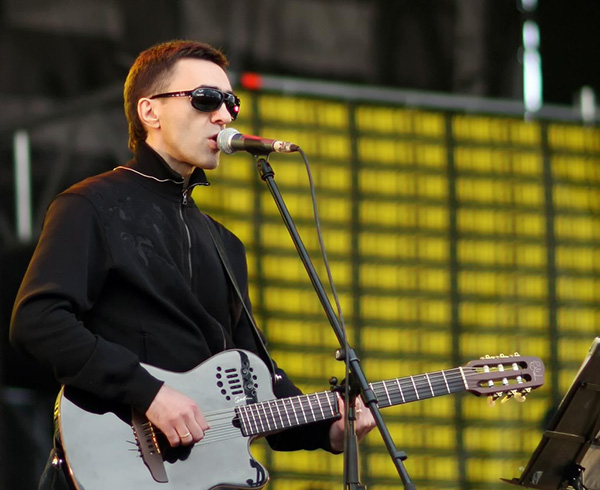
Обратная описанной выше огромная проблема — тихий по природе голос или ноты в нижнем регистре вокального диапазона вокалиста. Тихий голос встречается очень часто у девушек в переходном возрасте (большинство часто использует такую «томную», негромкую интонацию, что при разговоре, что при пении) и детей (далеко не всех, есть такие «громогласные», что любого взрослого за пояс заткнут). Тут уж ничего не попишешь, если голос тихий – только уменьшать расстояние до микрофона до самого минимального и поднимать громкость на пульте до возможно максимальной, до грани появления обратной связи. Обратите внимание, как работает с микрофоном В. Бутусов – часто поёт он тихо и его губы практически всегда касаются микрофона!
Стоит упомянуть одну немаловажную деталь по теме, в первую очередь, конечно, для вокалиста. Так как голоса сильно отличаются по тембральной окраске, диапазону, громкости и другим параметрам – желательно подобрать себе индивидуальную модель микрофона, благо сейчас, особенно в крупных городах, с этим проблем практически нет и можно выбрать микрофон на любой вкус и кошелёк. В большинстве магазинов можно спокойно опробовать несколько разных моделей и производителей в условиях, «максимально приближенным к боевым».

Вот что в этом деле неприемлемо, так это гоняться за дешевизной. Микрофоны для караоке даже и рассматривать не нужно, так же как и непонятные приборы неизвестного производителя – скупой платит дважды! Признанные лидеры «микрофонной отрасли» из наиболее распространённых – AKG, Audio-Technica, Audix, Beyerdynamic, Electro-Voice, Sennheiser, Shure. Они будут долго радовать вас своей работой, только тут есть одна деталь – у любой фирмы есть модели «начального уровня» и «топ-уровня», которые очень сильно отличаются по качеству, удобству и цене, то есть сам по себе бренд мало о чём может сказать. Выбирайте только по результатам прослушивания!
Как сделать, чтобы микрофон не фонил в Windows 10
Когда во время разговора в Skype или другом голосовом мессенджере появляются посторонние шумы, страдает комфорт общения. Чаще всего это возникает из-за того, что пользователи слишком сильно повышают громкость микрофона или усиливают его, из-за чего могут появиться различные шумы, фоновый звук, треск, свист и т.д. В данной статье мы опишем, что делать в Windows 10, если фонит микрофон.
Для начала нужно сделать следующее:
- если у вас настольный персональный компьютер, попробуйте подключить микрофон к другому разъему. Обычно у системных блоков они есть как спереди, так и сзади.
- проверьте устройство на другом компьютере, если есть такая возможность.
Поиск и устранение неполадок
В первую очередь можно обратиться к такому инструменту системы как Устранение неполадок.
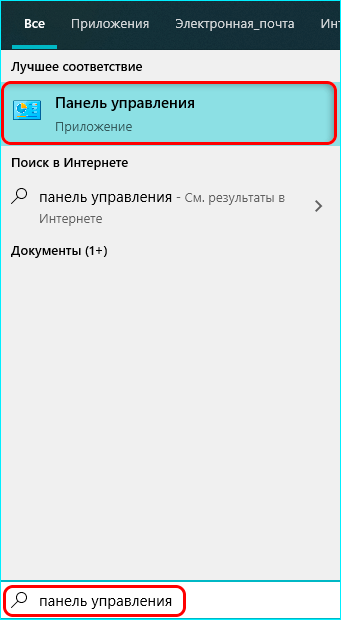
- Заходим в Панель управления. Сделать это проще всего через Панель поиска, набрав нужное название и кликнув по найденному варианту.
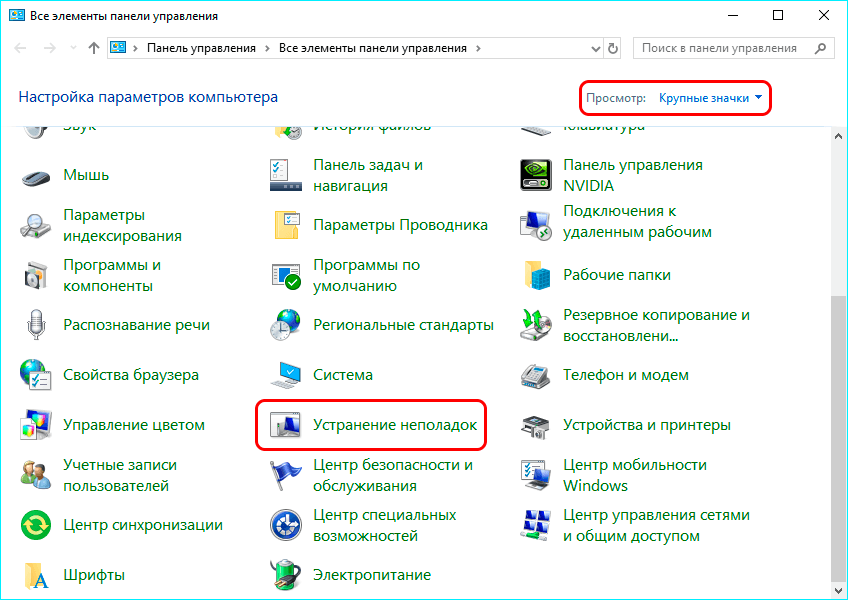
- Настроив просмотр (крупные или мелкие значки) переходим в раздел «Устранение неполадок».
- Щелкаем по категории «Оборудование и звук».
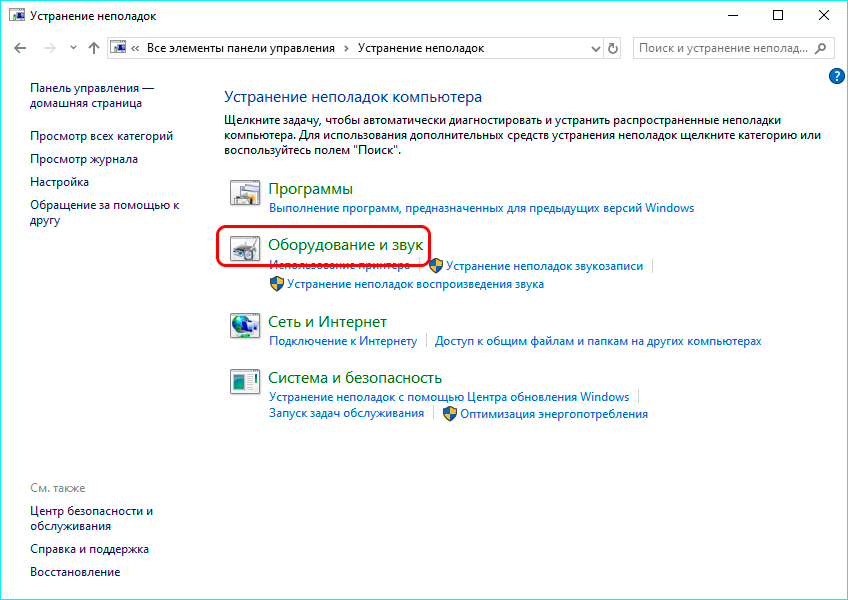
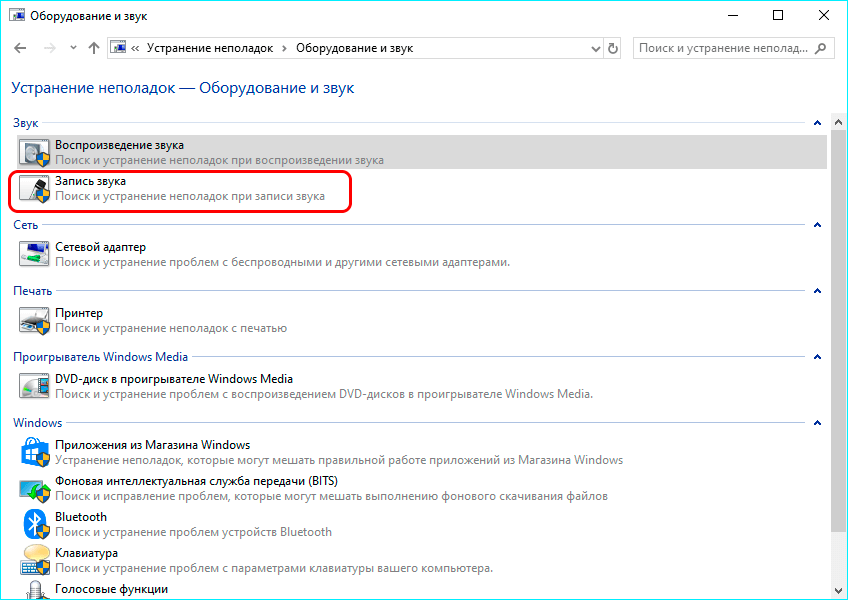
- В предложенном перечне жмем по пункту «Запись звука».
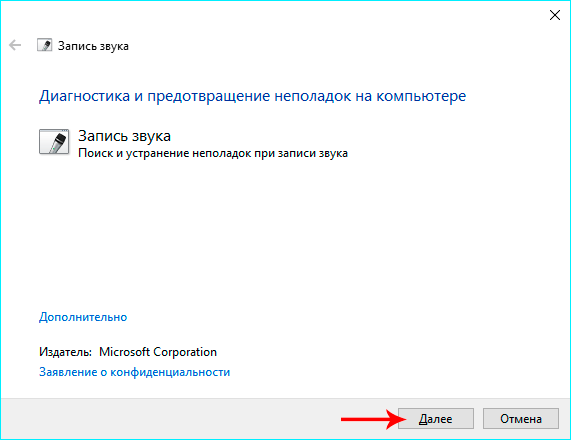
- Появится окно диагностики, в котором кликаем по кнопке «Далее».
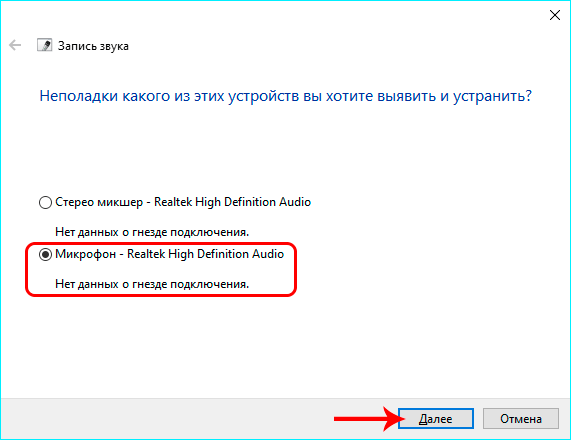
- Выбираем устройство, которое нужно проверить.
- После этого система выполнит диагностику и устранит ошибки, если найдет их.
Также запустить устранение неполадок, связанных с микрофоном, можно в Параметрах Windows.
- Заходим в Параметры, нажав комбинацию клавиш Win+I.
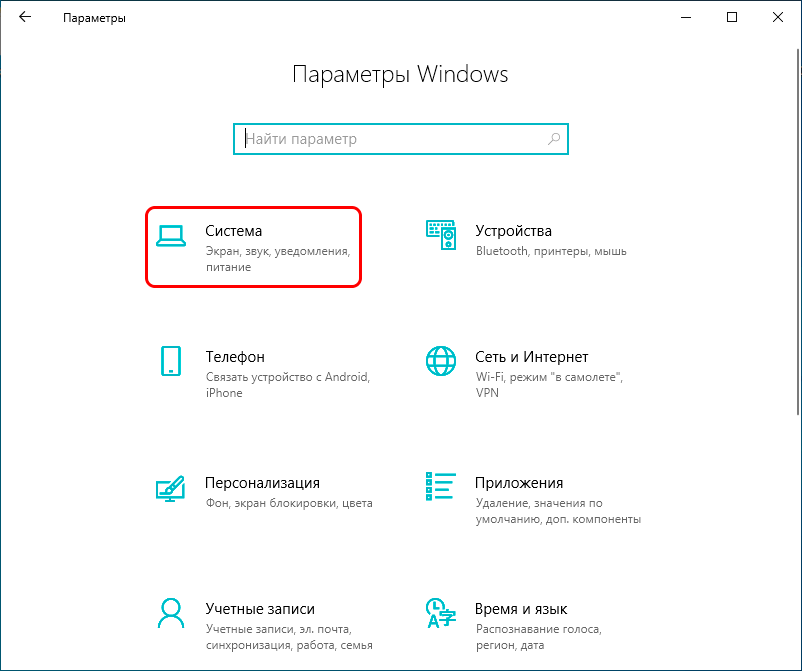
- Переходим в раздел «Система».
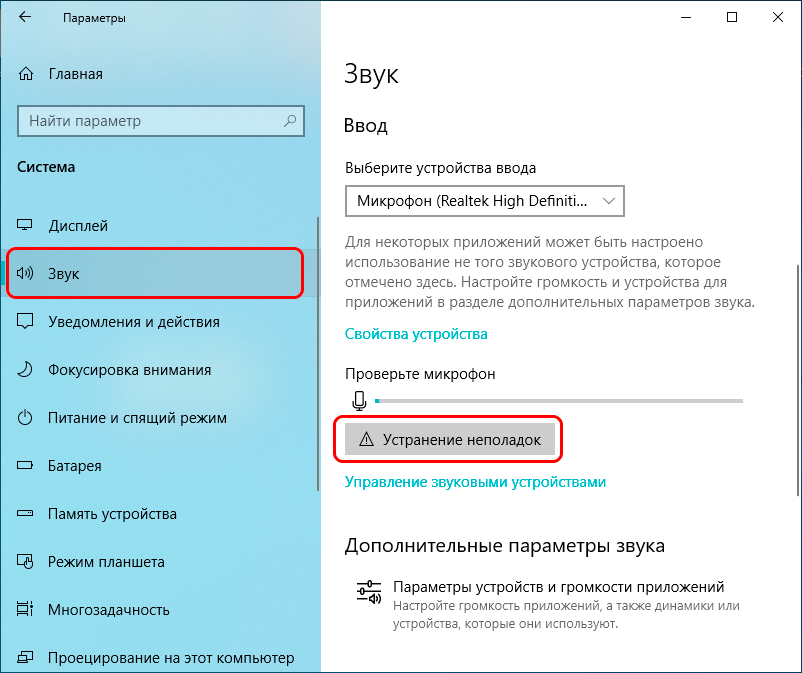
- В перечне слева выбираем подраздел «Звук». В правой части окна находим блок параметров «Ввод», выбираем нужный микрофон (если их несколько) и жмем кнопку «Устранение неполадок».
Регулировка громкости и усиления
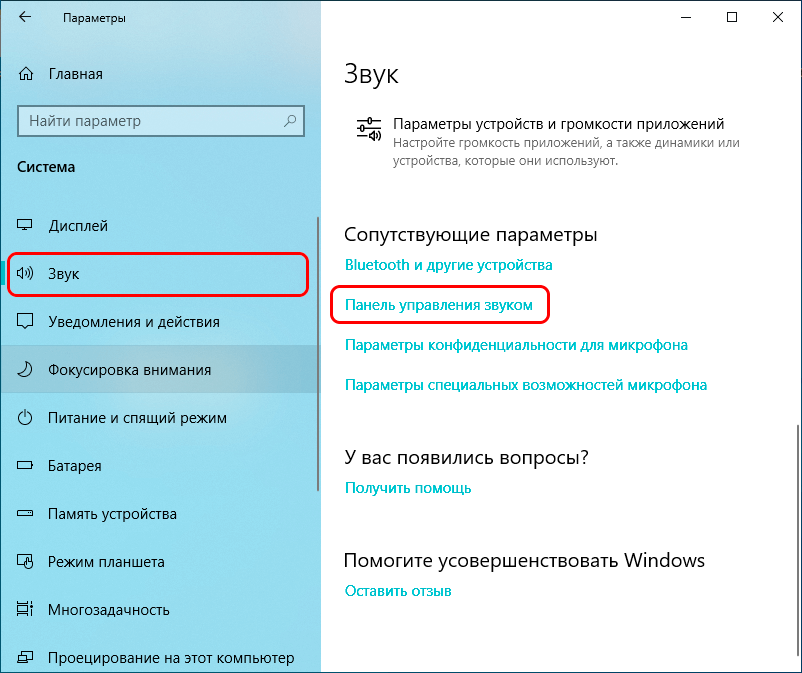
- Как было описано выше, заходим в Параметры Windows, затем в раздел «Система» — подраздел «Звук«. В правой части окна находим кнопку «Панель управления звуком» и жмем на нее.
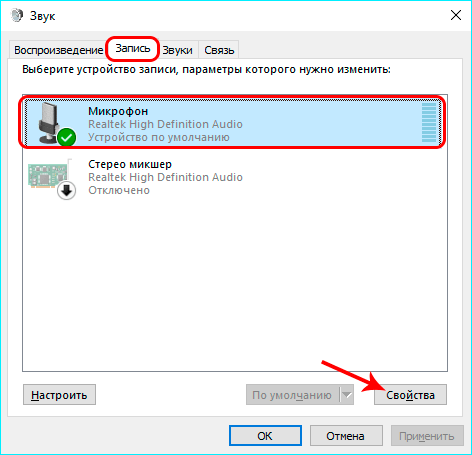
- В открывшемся окне переключаемся во вкладку «Запись», кликаем по нужному устройству и нажимаем кнопку «Свойства».
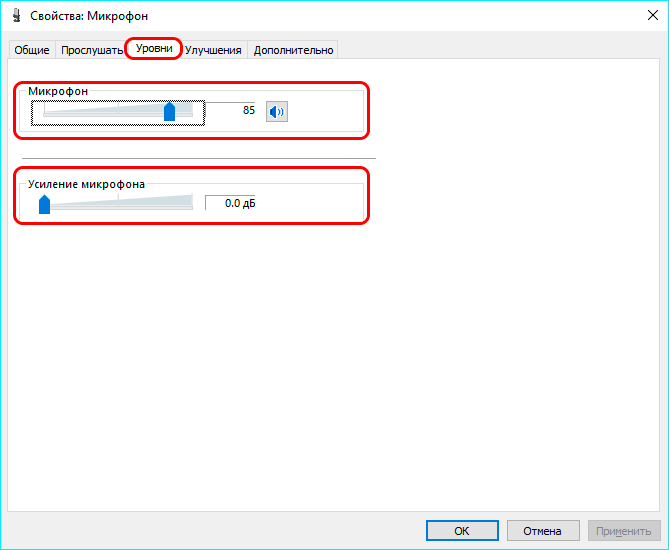
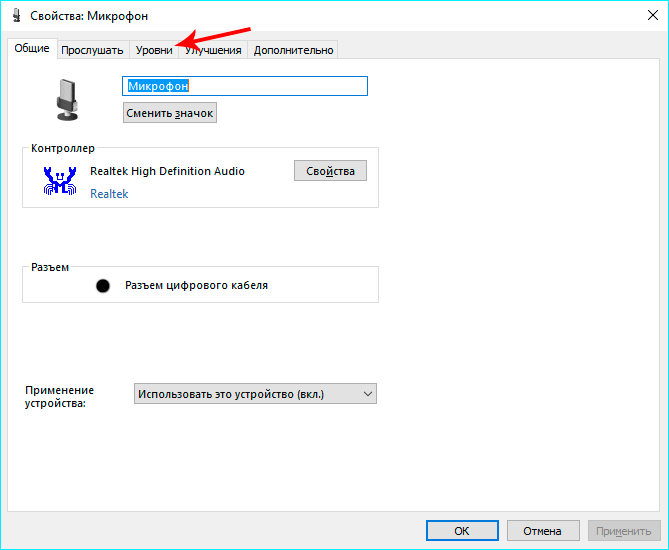
- Переходим во вкладку «Уровни». Громкость устанавливаем на уровне 80-90 (максимальную величину не рекомендуется ставить, но это на усмотрение пользователя). Усиление микрофона убираем полностью. Даже если микрофон очень слабый, и ему требуется усиление, ставить значение больше 10дБ не рекомендуется.
- Переключаемся во вкладку «Прослушать». Ставим галочку напротив опции «Прослушать с данного устройства» и жмем кнопку «Применить».
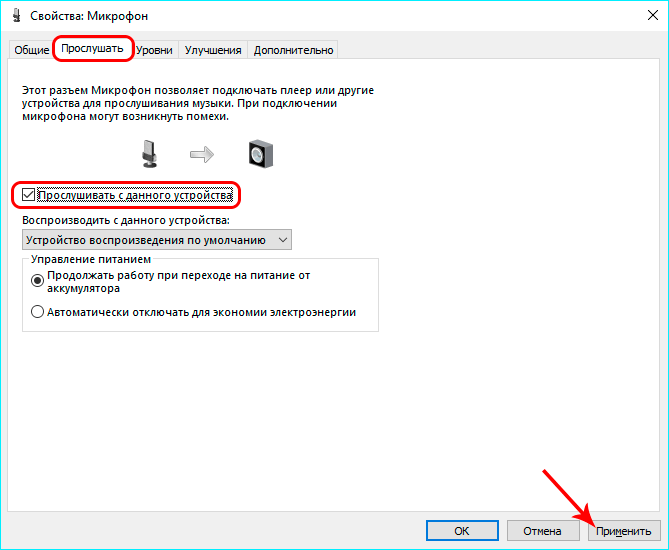
- Говорим что-нибудь в микрофон и проверяем качество воспроизводимого звука. Если все хорошо, убираем галочку и жмем кнопку OK, чтобы выйти из данного окна с сохранением ранее выполненных настроек по громкости и усилению.
Примечание: на ноутбуках ввиду того, что микрофон и динамики расположены очень близко друг к другу, включение прослушивания с данного устройства, скорее всего, приведет к сильному фону, поэтому таким образом проверить настройки не получится. Однако в данном случае и без этой проверки все должно работать.
Настроить громкость микрофона можно непосредственно в Параметрах системы, в подразделе «Звук».
- Оказавшись в нужном пункте меню (как в него попасть, описано выше), щелкаем по надписи «Свойства устройства».
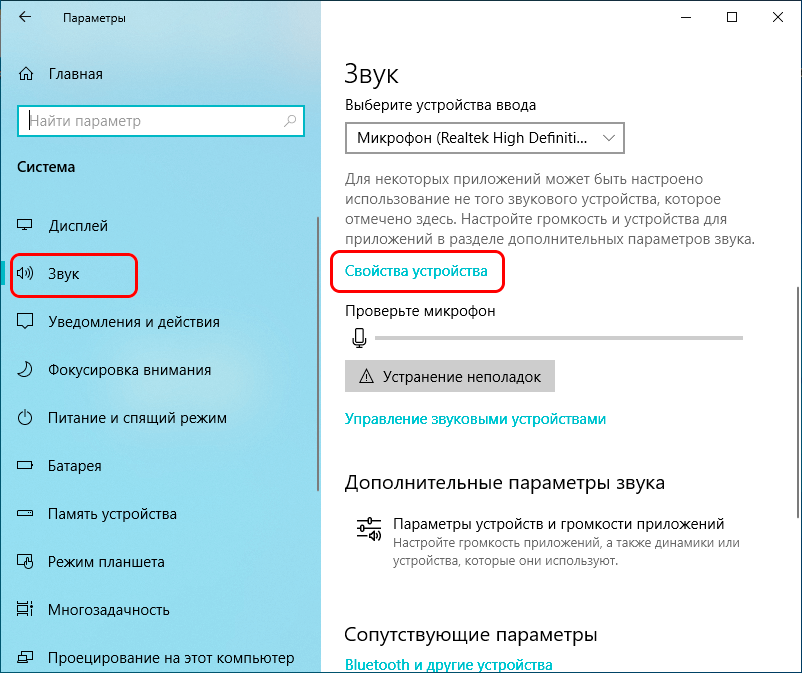
- Мы окажемся в окне, в котором можно задать желаемый уровень громкости. Однако убрать усиление микрофона здесь не получится (если потребуется). Поэтому щелкаем по надписи «Дополнительные свойства устройства».
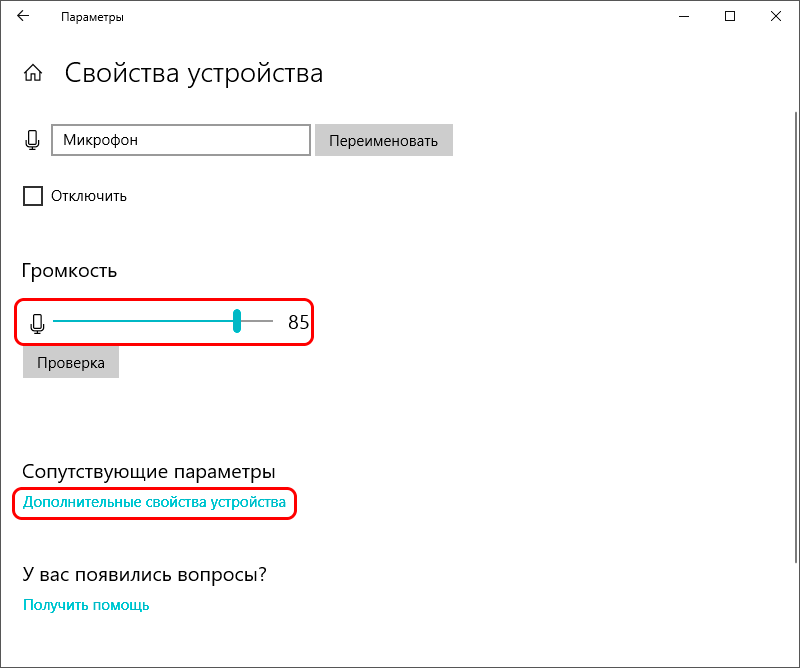
- После этого мы окажемся в окне свойств микрофона, работу в котором уже рассмотрели ранее.
Для некоторых пользователей более привычным будет использование Панели управления.
- Заходим в Панель управления. Как это сделать, описано в первом разделе данной статьи.
- Выбрав просмотр в виде значков (мелких или крупных) щелкаем по разделу «Звук».

- Мы окажемся в уже знакомом окне свойства звука. Дальнейшие действия в нем описаны в первом методе регулировки громкости и усиления микрофона.
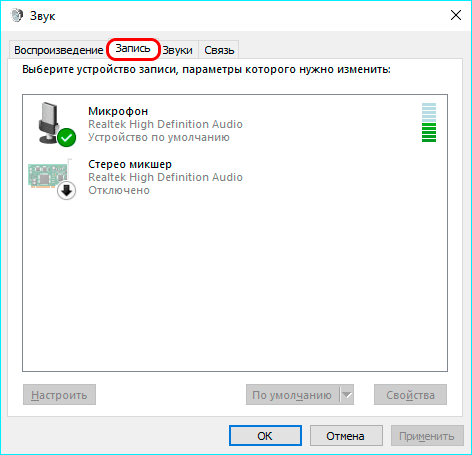
Настройка апплета устройства в Панели управления
Апплет управления звуковым устройством довольно часто можно найти в Панели управления. Рассмотрим на примере все того же Realtek.
- Открываем Панель управления (как это сделать, описано в первом разделе данной статьи).
- Щелкаем по апплету «Диспетчер HD» (или «Диспетчер Realtek HD»). Просмотр должен быть настроен в виде значков.
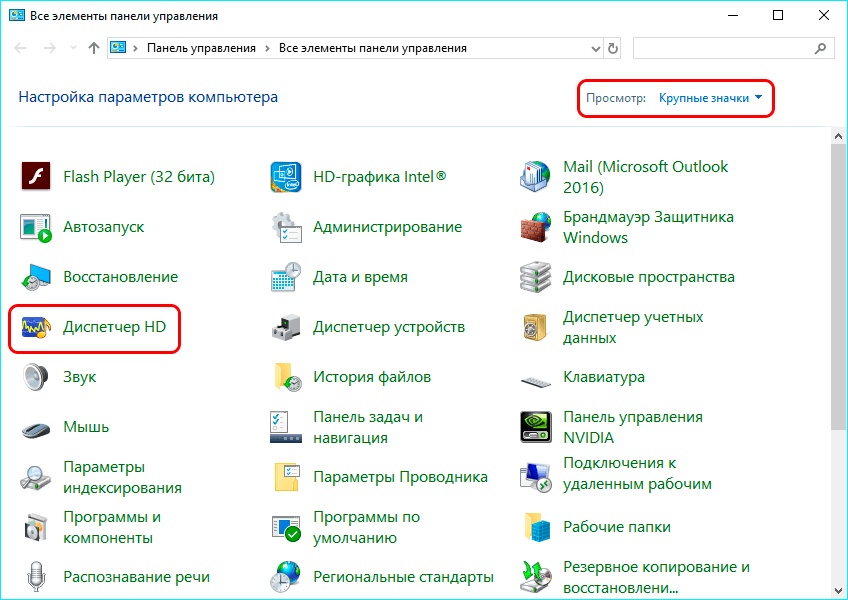
- Переключившись во вкладку «Микрофон» мы получаем доступ к настройкам устройства, в том числе, к регулировке громкости и усилению сигнала.

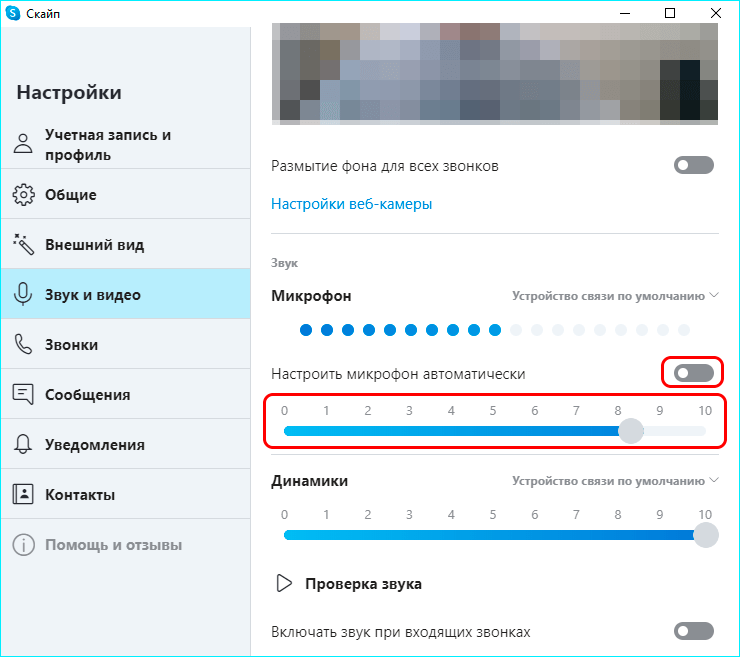
Настройка громкости микрофона в Скайпе
В программе Skype и некоторых других программ для аудио- и видеосвязи реализована отельная возможность настройки входящего и исходящего звукового сигнала. Рассмотрим, как настроить микрофон на примере Скайпа.
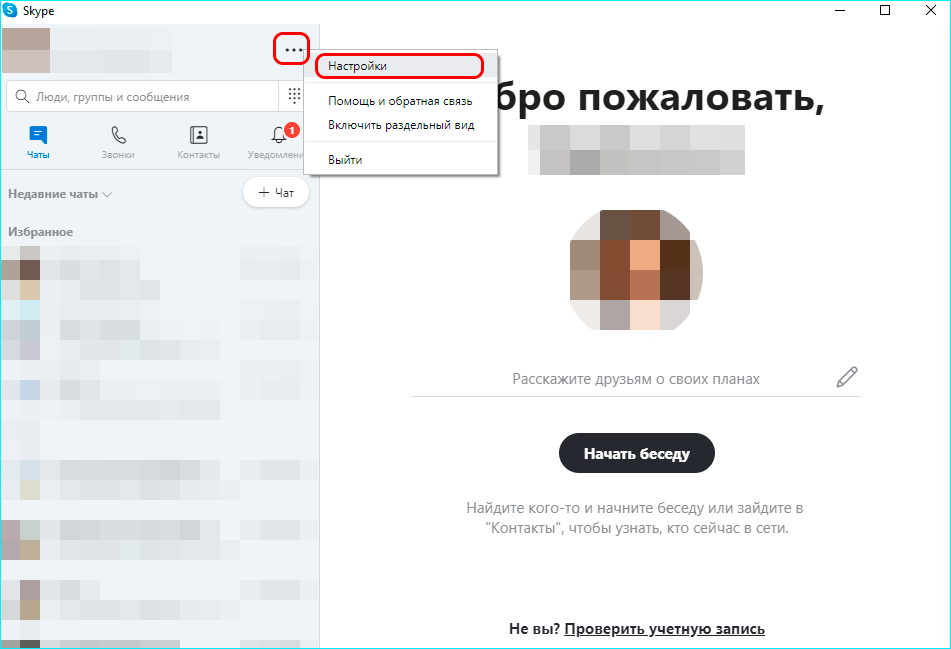
- Запускаем программу, нажимаем на значок в виде троеточия и в открывшемся списке выбираем пункт «Настройки».
- В настройках щелкаем по разделу «Звук и видео». По умолчанию должна быть включена автоматическая настройка микрофона.
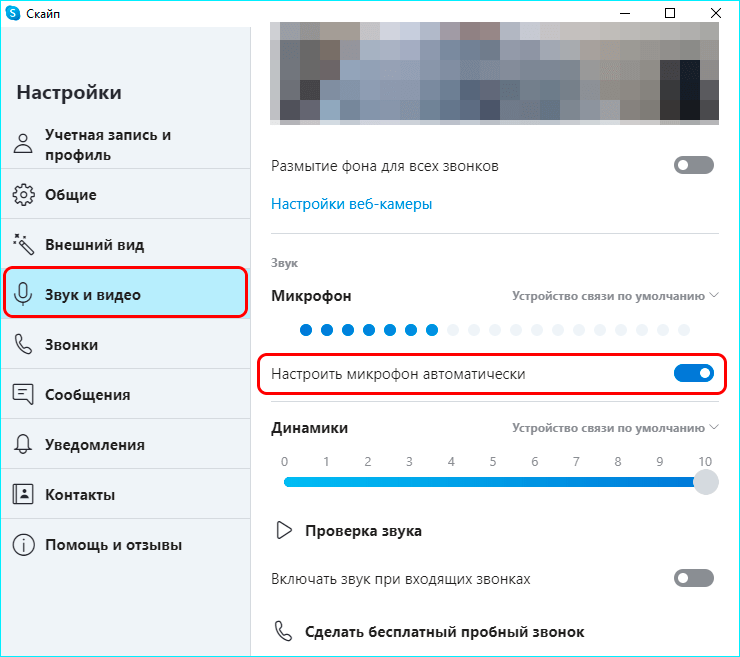
- Если нас это не устраивает, переводим переключатель в положение «Отключено», после чего появится шкала от 1 до 10, на которой мы можем выбрать требуемое значение.
Обновление драйвера устройства
Одной из возможных причин возникновения шумов и фона может быть неисправность звуковой карты.
Вероятно, придется обновить или переустановить драйвер, управляющий устройством. Рассмотрим на примере самого популярного — Realtek.
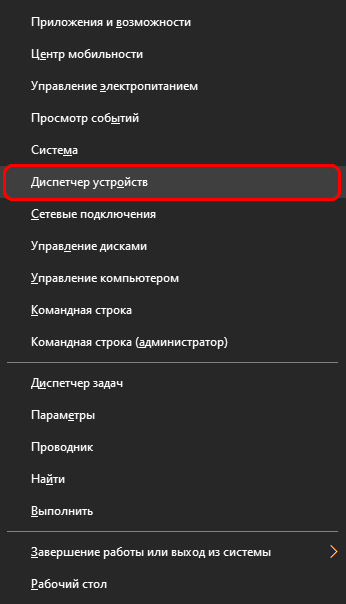
- Запускаем Диспетчер устройств. Сделать это можно через контекстное меню Пуска, которое открывается нажатием сочетания клавиш Win+X или щелчком правой кнопки мыши по значку Пуска.
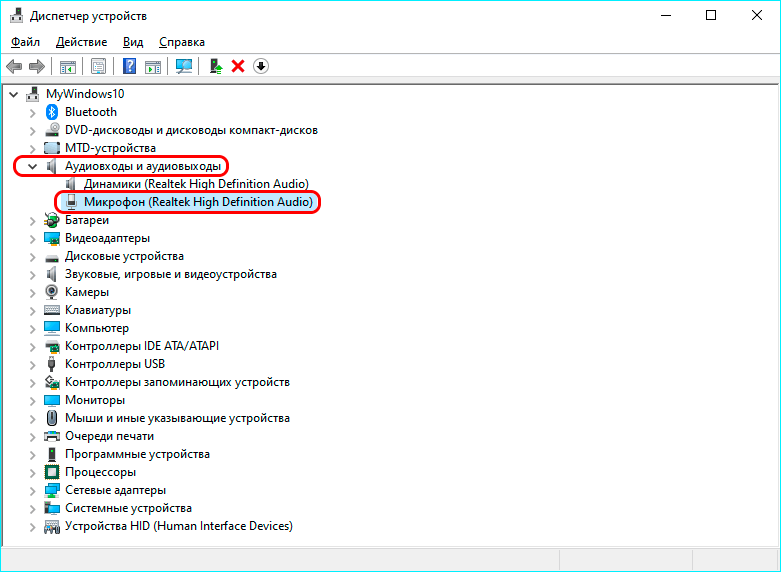
- Раскрываем раздел «Аудиовходы и аудиовыходы«. Двойным щелчком по микрофону открываем его свойства.
- Переходим во вкладку «Драйвер», где жмем кнопку «Обновить».
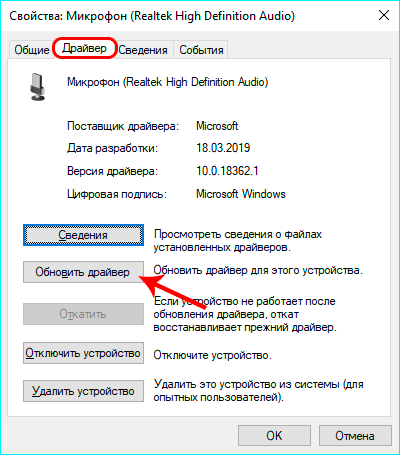
Примечание: иногда обновление драйвера не помогает и требуется его переустановка.
Заключение
Основная причина, из-за которой фонит микрофон — слишком высокий уровень громкости и усиления. В Windows 10 можно настроить данные параметрами разными способами, начиная от привычной Панели управления, заканчивая новыми инструментами в параметрах системы и даже специальными апплетами (зависит от устройства). В некоторых случаях, возможно, потребуется обновление или переустановка драйвера микрофона. Также, возможность настраивать громкость реализована во многих сторонних программам для аудио- и видеосвязи. К последним можно отнести одну из самых популярных программ в данном направлении — Skype.
Похожие записи:
- Скриншот экрана в Windows 10: как сделать разными способами
- Добавление программы в автозагрузку в Windows 10: как сделать
- Как выбрать тему для стрима, чтобы трансляция прошла удачно
- Значки рабочего стола Windows 10: как изменить, убрать, закрепить
- Как поменять имя компьютера в Windows 10
- Шрифты в Windows 10: как поменять
- Как узнать/изменить частоту обновления монитора в Windows 10
- Перевернулся экран на компьютере в Windows 10: как исправить
- Старый просмотр фотографий в Windows 10: как вернуть
- Как проверить и восстановить целостность системных файлов в Windows 10
Что делать, если микрофон начал фонить?
Активное распространение звукозаписывающей техники привело к появлению ряда проблем, одна из них — фонит микрофон. Ситуация нередкая и случается появление фона даже на хороших, дорогостоящих устройствах. Прежде всего нужно разобраться с причинами проблемы, так как это поможет определить характер дальнейших действий.
Почему фонит микрофон?
Если микрофон фонит в наушниках, автономной модели или в веб-камере, то нужно вслушаться в характер шипения. Он может быть низкочастотным и высокочастотным. Каждый тип указывает на характер проблемы.
Низкочастотный фон часто появляется для пассивных микрофонов, которые при подключении использовали неэкранированный кабель. В конструкции шнура не предусмотрен предварительный усилитель – это причина появившегося напряжения и характерного звука, напоминающего работу бытовых приборов при подключении к сети. В данном случае частота составляет 50 Гц – это частота сети. Чтобы устранить проблему, нужно использовать кабель со специальной оболочкой.
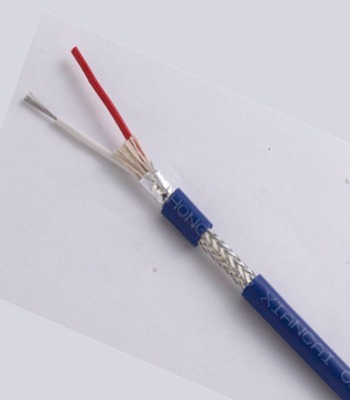
Часто проблема кроется не в устройстве микрофона, а в промежуточном звене, которое передаёт сигнал. Периодически даже кабель с экраном может создавать фон. При касании деталей микрофона или электрической цепи могут появляться шумы. Это характерно в случае появления гальванической связи, соединяющей сигнальную жилу в кабеле и элементы корпуса. Передача фона от усилителя происходит из-за генерации шумов от нашего тела.
Банальная причина – фон появляется при взаимодействии или близком расположении с телефоном. Звуки появляются кратковременно. Бывают и другие причины, по которым гудит, жужжит или даже «пердит» микрофон. Как бы это не называли, шумы явно не позволят комфортно пользоваться устройством записи звука.
Почему еще гудит микрофон:
- Нет заземления в электросети. Проверить очень просто – достаточно прикоснуться к металлическому элементу наушников и прислушаться. Больше не фонит микрофон на наушниках или звук стал меньше? Стоит задуматься о наличии и качестве заземления.
- Неисправный кабель. Если сильно фонит микрофон, при чем гудит в наушниках нестабильно (звуки то усиливаются, то пропадают), дело может быть в шнуре. Обычно визуально можно определить, электрический шум микрофона является следствием перебоя провода или нет. Достаточно осмотреть кабель на наличие любых подозрительных участков и пошевелить его в разных местах.
- Проблемы с самим оборудованием. Нередко микрофон сильно фонит из-за низкого качества устройства. В идеале стоит разобрать наушники (если есть навыки) и осмотреть их провода, плату на наличие повреждений.
- Неполадка штекера или разъема. Очень частая причина из-за чего фонит микрофон – поврежденный аудиовход на компьютере или проводок внутри штекера уже ели держится. Если после переключения разъема все прошло, дело точно во входе.
- Включено усиление. Еще одна причина, почему микрофон фонит – в системе активировано усиление звука. Из-за этого увеличивается громкость всех воспринимаемых шумов и практически всегда появляется жужжание.
- Сбои в драйверах. Если фонит именно беспроводной микрофон, хотя это применимо и к проводному, стоит искать в этом направлении.
Фонит микрофон: что делать?
Для устранения проблемы нужно выполнить ряд небольших процедур, в ходе которых удастся определить истинную причину и решить её.
Регулировка уровней
В компьютере под управлением Windows существует специальная возможность – усилитель уровней. Использование функционала обосновано при слабой чувствительности микрофона. Однако цена за усиление – это высокочастотные шумы с заднего плана.
Для изменения уровней пользователю нужно попасть во вкладку «Звук» через «Панель управления». После нахождения необходимой вкладки нужно отрегулировать уровни:
- Из меню переходим во вкладку «Запись».
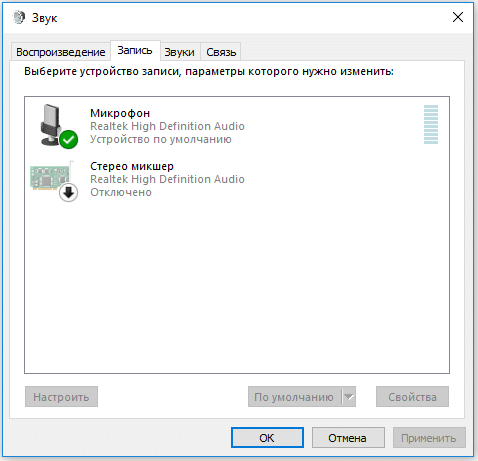
- Здесь присутствует перечень доступных микрофонов, выбираем фонящий, обычно возле него стоит галочка на зелёном фоне. Рекомендуем двойным кликом нажать на подходящий микрофон.
- Переходим на вкладку «Уровни»;
- Снизу присутствует 2 ползунка: верхний отвечает за громкость работы микрофона, а снизу можно добавить усиление. На фон более всего влияет второй ползунок, лучше отключить функцию. Первый ползунок стоит выставить на максимум.
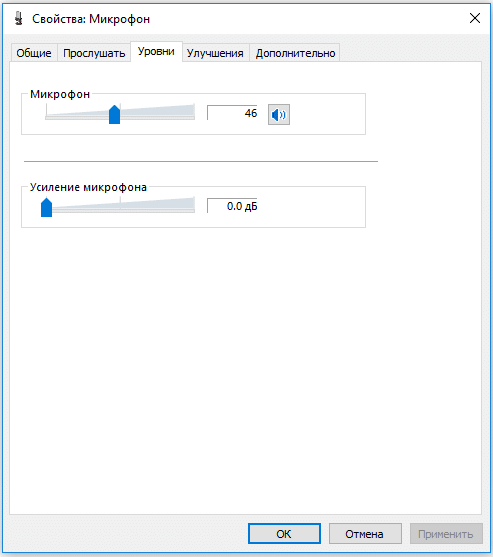
Если усиление вам всё же необходимо, рекомендуем выше 10 дБ не устанавливать, так как этого вполне достаточно для хорошей слышимости и качество звука не сильно падает от применения возможности.
Драйвера
Если начал фонить микрофон во всех программах и звук не имеет отношения к аппаратным проблемам, дело в драйверах. Самый надежный способ – полностью удалить и переустановить их. После этого потребуется дополнительная настройка
Что делать, если микрофон пердит, гудит, трещит, фонит и т. п.:
- Открываем трей (меню разворачивается кликом по стрелочке в правом нижнем углу экрана).
- Запускаем «Диспетчер Realtek».
- Идем на вкладку «Микрофон».
- Включаем параметры: «Подавление шума», «Подавление эхо». Порой наоборот помогает их отключение.
- Устанавливаем «Громкость записи» в состояние +0.0dB.
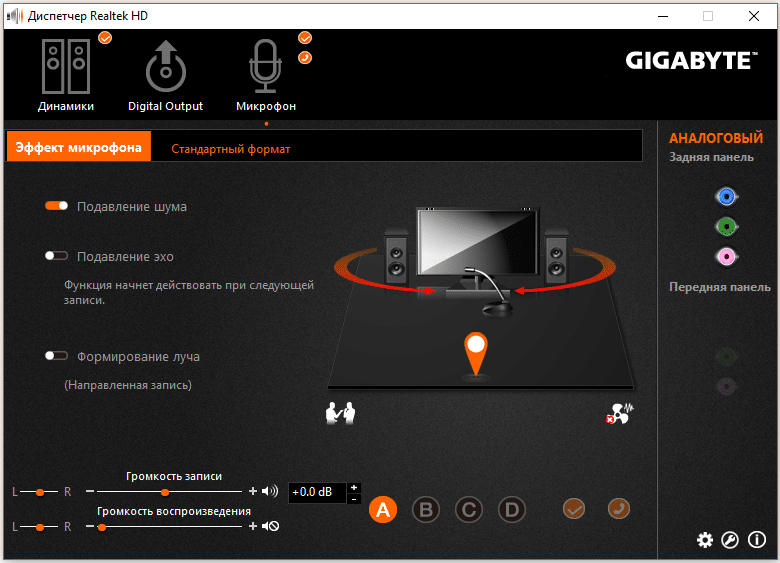
Не помогло и микрофон на компьютере все равно фонит? Предлагаем попробовать переустановить драйвер устройства.
Как избавиться от гудения микрофона:
- Нажимаем правой кнопкой мыши (ПКМ) по Пуску и выбираем «Диспетчер устройств».
- Отключаем микрофон.
- В разделе «Аудиовходы» и «Аудиовыходы» жмем ПКМ по «Микрофону» и кликаем на опцию «Удалить».
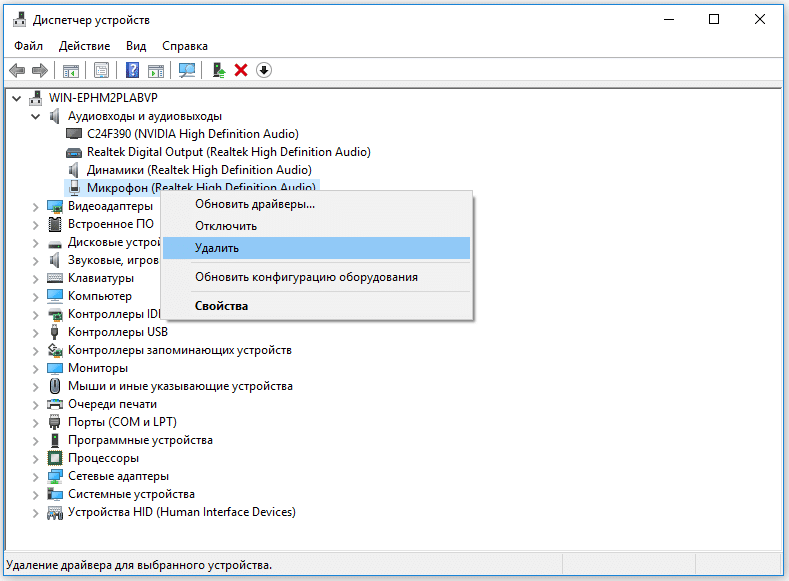
Подключаем устройство заново, скорее всего драйвера будут установлены автоматически. В противном случае их нужно скачать с официального сайта производителя.
Программное подавление шумов
Если уже удостоверились, что проблема не в настройке уровней и не в драйверах, стоит прибегнуть к дополнительным программам. Они помогают подавить электрический шум микрофона практически полностью. Суть в том, чтобы программа захватывает необработанный звук, подстраивается под его частоту и задавливает. На выходе получаем чистый звук либо совсем без шумов, либо практически без них.
Что нужно сделать:
- Скачиваем программы с Google-облака.
- Устанавливаем Virtual.Audio.Cable – утилита создает виртуальный поток.
- Устанавливаем SoundSoap Pro – программа для обработки голоса с микрофона и запускаем exe-файл из последней папки SaviHOST – это плагин к предыдущей утилите, который и выполняет поставленную задачу.
- Переходим в раздел Broadband, активируем его.
- Нажимаем на кнопку «Adaprive», а затем – «Learn». Приблизительно через 15 секунд утилита определит уровень вашего шума и начнет его подавлять.
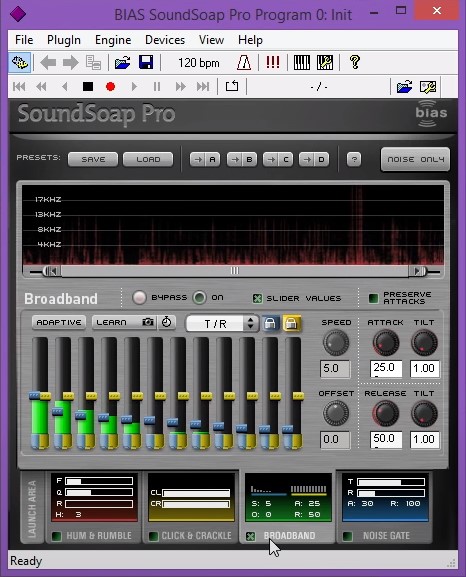
- Жмем по одной из вкладок под названием Devices и выбираем Wave. Если мини-бара нет, нужно нажать правой кнопкой мыши по строке с названием программы и активировать его отображение.
- В качестве Input Port указываем наши проводной или беспроводной микрофон, который почему-то фонит. В OutPut Port выбираем «Virtual Audio Cable» — наш виртуальный канал, созданный программой на втором шаге.
- Теперь во всех программах, где нужно получать качественный, чистый звук, меняем источник получения сигнала на Virtual Audio Cable.
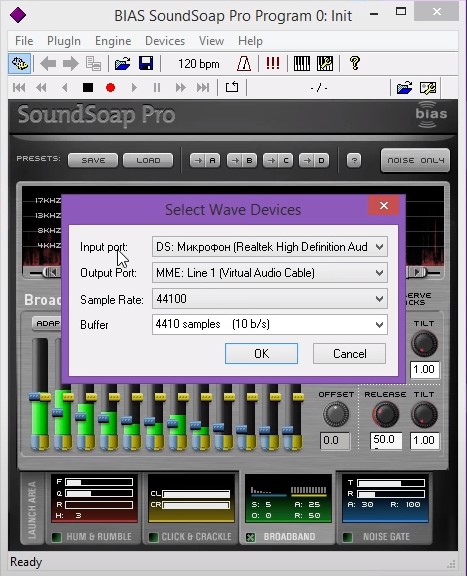
На выходе мы имеем чистый звук, даже если микрофон в наушниках фонит и с этим не получилось что-либо сделать стандартными средствами. Это означает, что даже если сильно фонит микрофон (в караоке, программе и т. п), можно сделать хороший звук самостоятельно.
Настройка микрофона в Skype, Discord и др.
Следующее, что стоит сделать, когда фонит микрофон – проверить правильность настроек в программе для связи. Если «пердит» микрофон только в Дискорде, логично предположить, что дело в нем. На примере Discord мы рассмотрим правильные настройки программы (это применимо к большинству подобных утилит).
Что делать, если фонит микрофон в наушниках в Discord или подобных программах:
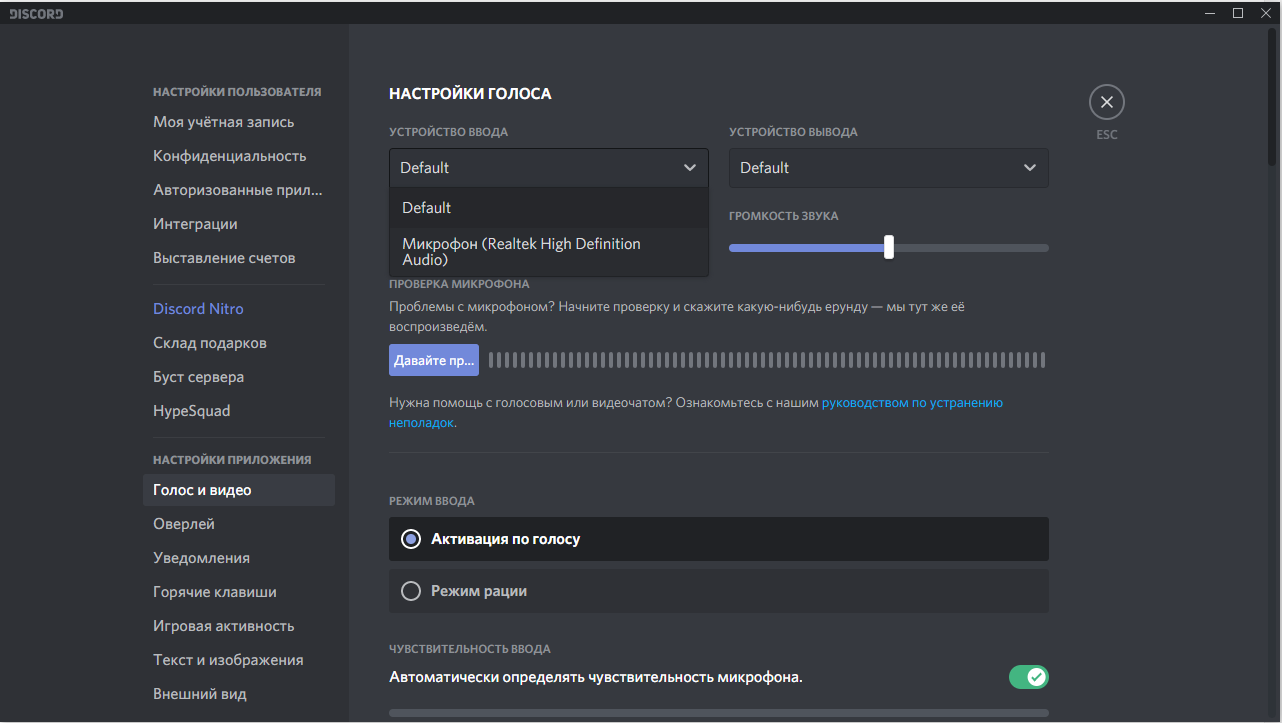
- Запускаем программу, в которой микрофон фонит.
- Снизу, рядом с логином пользователя нажимаем на шестеренку.
- В разделе «Настройки приложения» выбираем «Голос и видео».
- Нажимаем на выпадающий список под графой «Устройство ввода» и выбираем подходящий вариант.
- Пробуем изменить громкость микрофона: если она на максимуме – немного уменьшаем, если маленькая – увеличиваем.
- Жмем на кнопку «Давайте проверим» и слушаем, есть ли хрип.
В некоторых играх и программах есть тонкости настройки, которые важно учитывать:
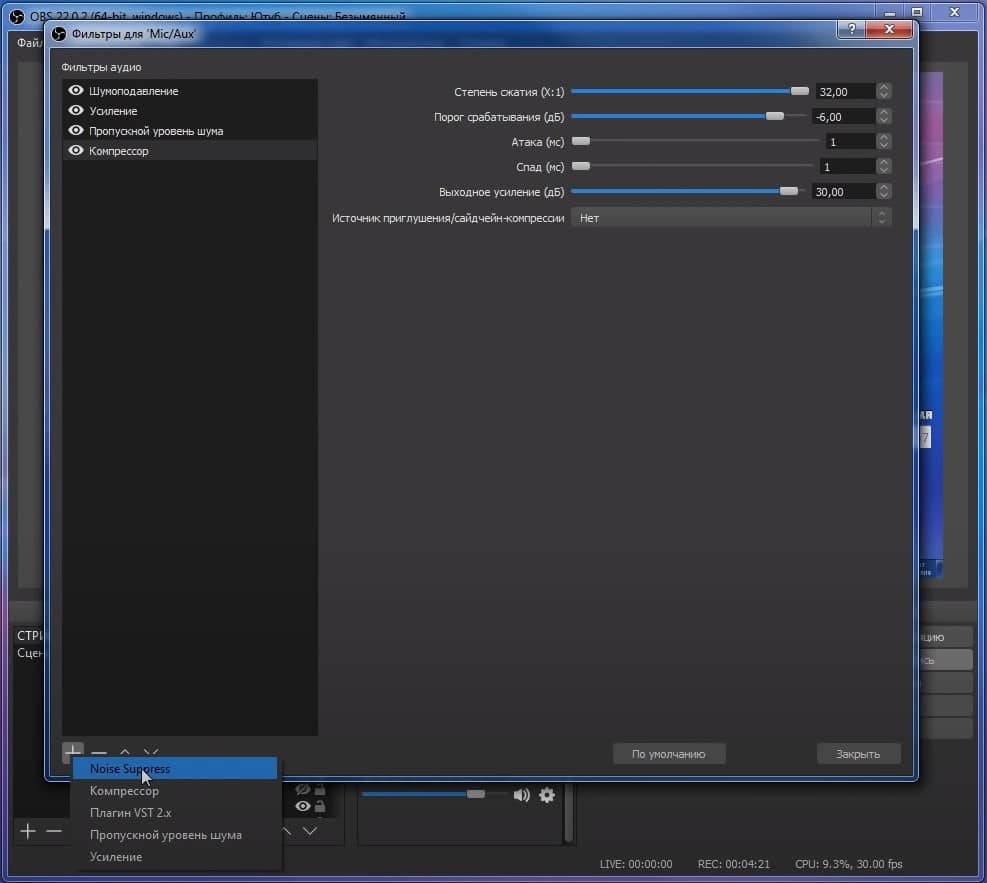
- OBS. В программе уже есть встроенные фильтры, которые позволяют избавиться от шумов. Нужно только перейти в «Настройки» (шестерня в микшере возле нашего микрофона) и выбираем «Фильтры». В левом нижнем углу нажимаем на плюс и добавляем «Noise Suppress» — шумоподавление. Также для качественной передачи голоса рекомендуем добавить «Усиление», «Пропускной уровень шума» и «Компрессор» точно в таком порядке. Активируем все перечисленные фильтры и звук становится качественным.
- Discord. Если фонит или пердит микрофон в Discord, стоит внести одну настройку. На той же самой вкладке «Голос и видео», на которую мы перешли во время предыдущего руководства, отключаем опцию «Автоматически определять чувствительность микрофона». Вместо этого вручную регулируем данный параметр. Скорее всего вам подойдет значение в пределах от -45 до -60 дБ.
- Team Speak, Zoom, Skype, Discord, Sony Vegas и т. п. В большинстве приложений для общения отлично работает программный метод подавления шумов. Только не забудьте в качестве «Устройства ввода» использовать «Virtual Audio Cable» при условии, что провели процедуру установки программ немного выше.
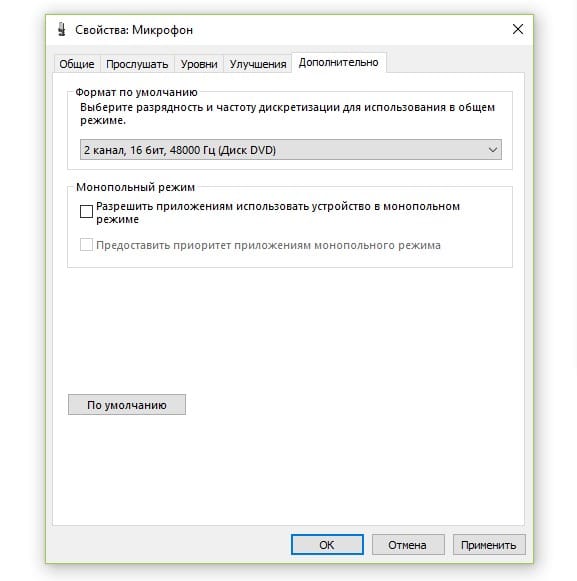
- CS: GO. При условии, что фонит микрофон в CS: GO, самый простой способ избавиться от шумов, даже без дополнительных программ – внести пару настроек. Нужно перейти в «Панель управления» в группу «Звук» на вкладку «Запись». Затем дважды кликаем по активному микрофону и переходим на вкладку «Дополнительно». Убираем галочки «Разрешить приложениям использовать микрофон в монопольном режиме», а также «Предоставить приоритет приложениям монопольного режима».
Дополнительные рекомендации
Существует ряд небольших подводных камней, на которые натыкается неопытный пользователь при работе с микрофоном:
- Стоит провести осмотр кабеля, часто некачественные провода просто перегибаются, передавливаются или срезается часть покрытия. Можно визуально осмотреть кабель, а лучше заменить на другой и проверить.
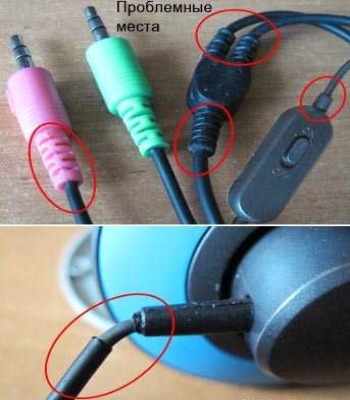
- Вероятная причина кроется в гнёздах, возможно они расшатались, засорены или повреждены. Также нельзя использовать передние разъёмы, качество сигнала в них будет хуже. Стоит переключить штекер в другое гнездо и проблема может исчезнуть.
Фон при работе микрофона после перечисленных манипуляций должен исчезнуть. В противном случае можно говорить о неисправности самого устройства и его придется ремонтировать или покупать новое.
Если у Вас остались вопросы по теме «Что делать, если микрофон начал фонить?», то можете задать их в комментария
Рейтинг статьи 4.2 / 5. Голосов: 23
Пока нет голосов! Будьте первым, кто оценит этот пост.
Поделитесь в социальных сетях!
Фонит микрофон: причины и устранение неисправности

Даже при использовании современной техники возможны неполадки. Проблема не всегда кроется в качестве оборудования, иногда сбои – это результат неправильной настройки или эксплуатации. Многие пользователи слышат посторонний шум при подключении или использования микрофона. Причин, по которым микрофон издает неприятный звук, может быть несколько, как и способов устранения.
Почему это происходит?
Когда фонит микрофон, на заднем плане отчетливо звучит громкий и неприятный гудящий звук. В некоторых случаях может быть не слышно голоса, или он сильно искажается при записи или во время разговора. Посторонний звук может выдавать как встроенный микрофон на ноутбуке, так и подключенное устройство. Сильный фон не только испортит процесс общения по голосовой связи, но и может стать причиной головной боли.
Специалисты определили самые распространенные причины, из-за которых девайс издает неприятный звук.
- Низкое качество техники. Дешевые микрофоны будут плохо работать даже при подключении к дорогостоящему оборудованию.
- Посторонний звук может означать, что микрофон работает некорректно из-за неправильных настроек.
- Если рядом с микрофоном постоянно работает другая электронная техника, это может существенно повлиять на качество звука и появление фона.
- При высоком уровне громкости нередко появляются неприятные шумы, особенно при длительной работе. Большую нагрузку часто не выдерживают модели бюджетного сегмента.
- Неисправность разъема, куда подключается микрофон – еще одна распространенная проблема. При частой и интенсивной эксплуатации гнездо люфтит (штекер не держится плотно в порту).
- Не стоит забывать об износе устройства, особенно если его часто используют на протяжении нескольких лет.
- Неполадки, связанные с экранированием провода, повреждение «минусового» провода также приводят к появлению фона.
- Программное обеспечение играет важную роль в качестве звучания. Старый или некорректно установленный драйвер влияет не только на звучание, но и на работу оборудования в целом.
Если вы столкнулись с проблемой появления фона, значит, нужно предпринять определенные действия для ее исправления.
В некоторых случаях решение очевидное – нужно просто приобрести новый микрофон, сменить кабель или обновить драйвер (программное обеспечение для работы оборудования).
Как исправить?
Чтобы убрать фон при работе микрофона, можно попробовать некоторые варианты.
Если при осмотре устройства вы не нашли дефектов, выполните несколько простых шагов.
- В первую очередь нужно установить правильные настройки на компьютере. Начните работу с нажатия на значок «Пуск» (он находится в левом нижнем углу на панели задач). В поисковой строке введите команду mmsys. cpl – и нажмите клавишу «Ввод» (Enter). Кликните на значок «Запись», выберите ваш микрофон и нажмите на вкладку «Свойства».
- Откроется меню под названием «Уровни». Параметр «Усиление микрофона» нужно поставить в крайнее левое значение – в ноль, а опцию «Микрофон» вывести максимальное вправо – в значение 100.
- Следующая нужная вкладка называется «Улучшения». Тут отмечаем галочками функции «Подавление шума» и «Эхо».
- Дальше открываем окно «Дополнительно» и смотрим на параметр Гц. Если установлено 96000 или 192000 Гц, необходимо сменить значение на 48000 Гц. После изменения нажмите на кнопку «Ок».
Если после изменения настроек микрофон все еще фонит, попробуйте другие варианты.
- На качество звука может влиять электроника, расположенная рядом с микрофоном (смартфон, системный блок, радиоприемник и прочее). Рекомендуется увеличить дальность между техникой, а после еще раз проверить звучание.
- В некоторых случаях помогает выключить и снова включить устройство. А также нужно отключить его на компьютере. Для этого нужно зайти в звуковые настройки, открыть вкладку «Запись», навести курсором на название микрофона, кликнуть правой кнопкой и выбрать пункт «Отключить», а затем «Включить».
- Попробуйте попросту уменьшить громкость. Медленно опускайте ползунок вниз, внимательно прислушиваясь к изменению качества. Между колонками и микрофоном имеется «обратная связь», и при высоком уровне звука может появляться фон. А также специалисты рекомендуют использовать наушники, это поможет исправить ситуацию.
- Если вы давно не обновляли драйвер на видеокарте, самое время сделать это. Устаревший софт часто становится причиной сбоев при работе аппаратуры. Диск с драйвером должен быть в комплекте со звуковой картой. Вставьте его в дисковод и выполните установке, руководствуясь указаниями. А также его можно скачать из Сети или воспользоваться приложением для поиска и загрузки драйвера.
- Если провод микрофона сильно поврежден, его необходимо заменить. Самостоятельно поменять кабель можно, если его просто отсоединить. В противном случае без помощи специалиста и набора инструментов не обойтись. Провод быстро приходит в негодность, когда в доме проживают маленькие дети или животные.
- Подключите к компьютеру микрофон через порт USB. Возможно, проблема заключается в неисправности порта, или ПК некорректно работает вместе с гарнитурой, которая подключается через разъем 3,5 мм.
- Если фон появляется во время работы голосового мессенджера, например, в программе Skype, выберите автоматическую настройку устройства. Для этого в приложении нужно открыть раздел «Настройка звука» и выбрать параметр «Разрешить автоматическую настройку микрофона».
- Чтобы гарнитура работала исправно из года в год, используйте качественную продукцию. Дорогостоящий микрофон стоит недешево, однако он обеспечивает высокое качество звука и может похвастаться отменной практичностью и надежностью даже при длительной эксплуатации.
Как заземлить компьютер?
Решить проблему с появлением фона можно при помощи заземления. Как правило, посторонние звуки во время использования микрофонов часто могут появляться из-за того, что аппаратура подключена к старой проводке.
Заземление – это особая процедура, имеющая свои сложности и особенности, выполнять которую может только специалист. Чтобы микрофон не фонил, можно переключить ПК в розетку или удлинитель с заземлением. Это простое решение проблемы в домашних условиях.
Купить его можно в любом магазине электроники и техники, а цена вполне доступная каждому покупателю.
Как настроить звук?
Музыкальная аппаратура, как и другая техника, нуждается в специальном программном обеспечении и грамотно отрегулированных настройках. С их помощью гарнитура распознает технику, с которой она взаимодействует, и выполняет все необходимые функции.
Далеко не все современные пользователи умеют правильно обращаться с используемой электроникой, не говоря уже о настройках и других вмешательствах в работу. Чтобы сделать технику максимально простой и понятной даже новичкам, производители продумали множество автоматических режимов, при которых оборудование самостоятельно настраивает свою работу.
При использовании звуковых устройств впервые нужно обязательно провести необходимые настройки, только после этого можно использовать гаджет по максимуму. Современные системы помогут не только выбрать оптимальные параметры для работы устройств, но и помогут исправить неполадки в автоматическом режиме.
Алгоритм действий довольно прост.
- На панели задач в правом углу найдите значок в виде динамика.
- Кликните правой кнопкой мыши на иконку, в открывшемся меню выберите пункт, который отвечает за поиск и решение проблем, связанных со звуком.
- Теперь нужно дождаться, пока компьютер завершит диагностику и исправит неполадки. Такое простое действие может существенно улучшить качество звучания.