Добавление и изменение виджетов на iPhone
С помощью виджетов вы получаете своевременную информацию из избранных приложений на экране «Домой», экране блокировки или в представлении «Сегодня».
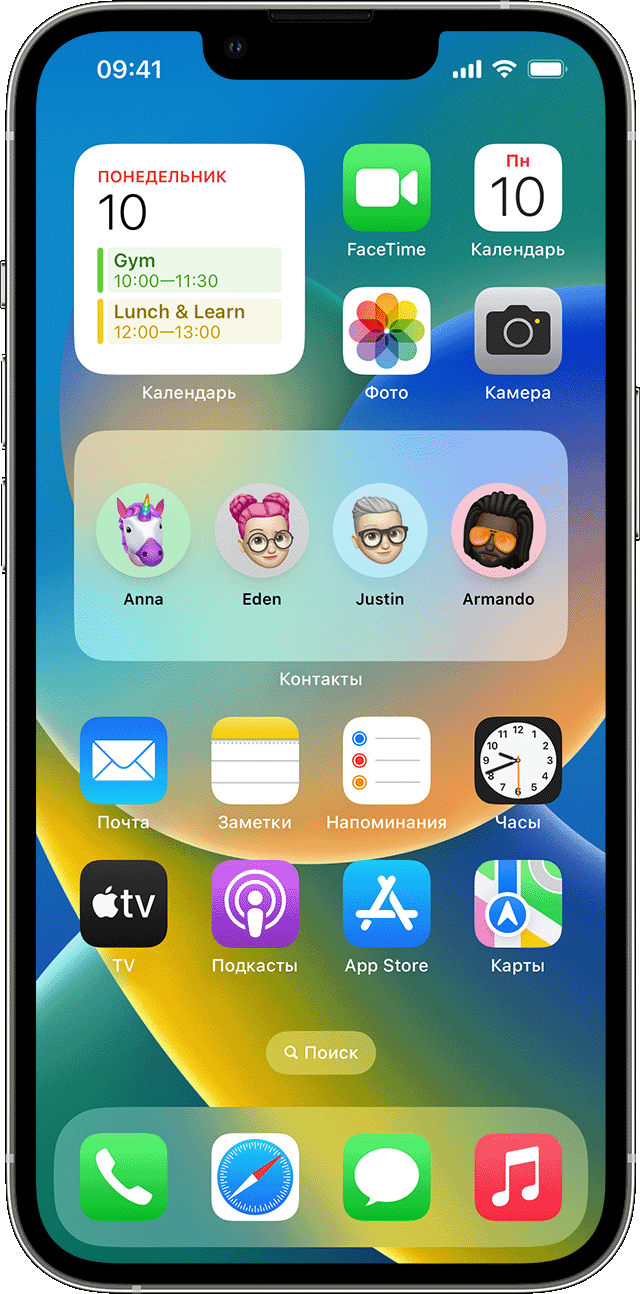
Добавление виджетов на экран «Домой»
- На экране «Домой» нажмите и удерживайте виджет или пустую область, пока приложения не начнут покачиваться.
- Нажмите кнопку «Добавить» в верхнем левом углу.
- Выберите виджет, выберите размер виджета, затем нажмите «Добавить виджет».
- Нажмите «Готово».

Добавление виджетов на экран блокировки
В iOS 16 можно добавлять виджеты на экран блокировки, чтобы мгновенно получать нужную информацию, такую как температуру воздуха, сведения о качестве воздуха, уровень заряда аккумулятора или предстоящие события в календаре.
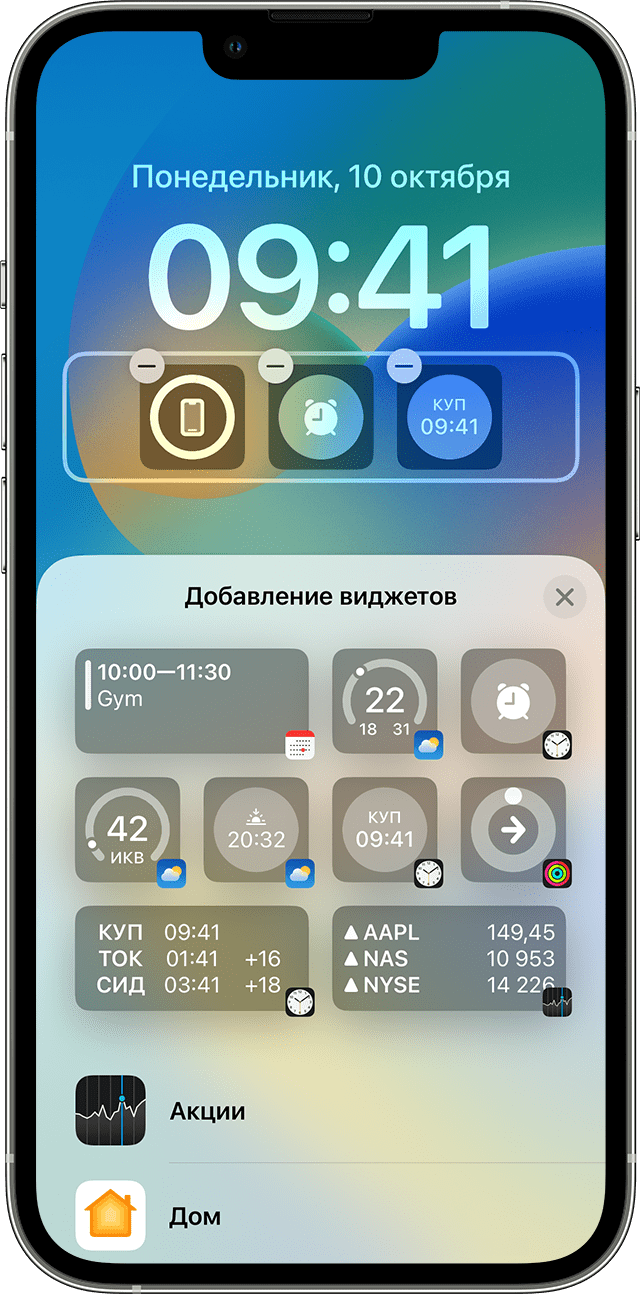

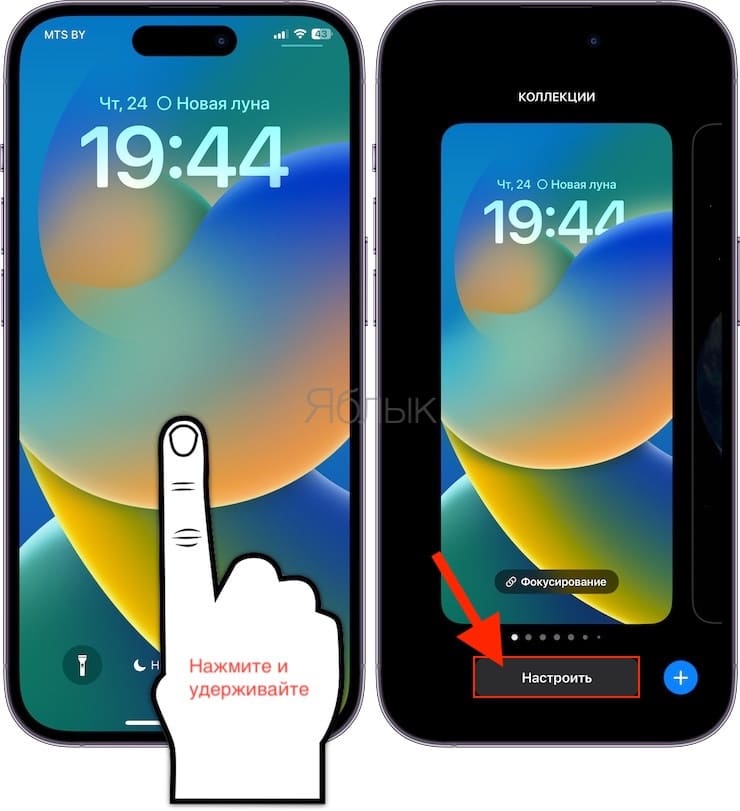
- Нажмите и удерживайте экран блокировки, пока не появится кнопка «Настроить», затем нажмите «Настроить».
- Выберите экран блокировки.
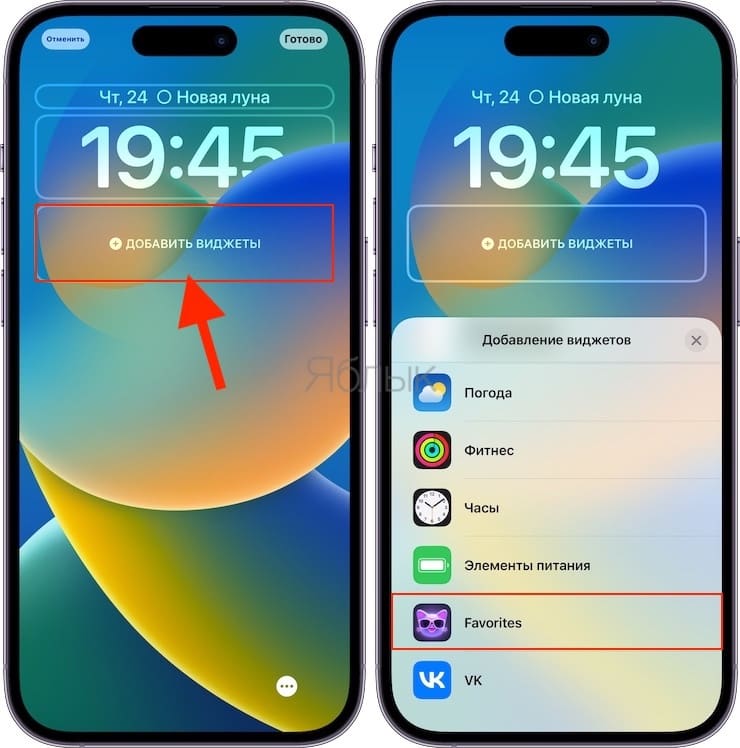
- Нажмите «Добавить виджеты».
- Нажмите или перетащите виджеты, которые нужно добавить на экран блокировки.
- После завершения нажмите кнопку закрытия , затем нажмите «Готово».

Если места для нового виджета недостаточно, можно нажать кнопку «Удалить» , чтобы удалить имеющийся виджет и освободить место для добавляемого виджета.
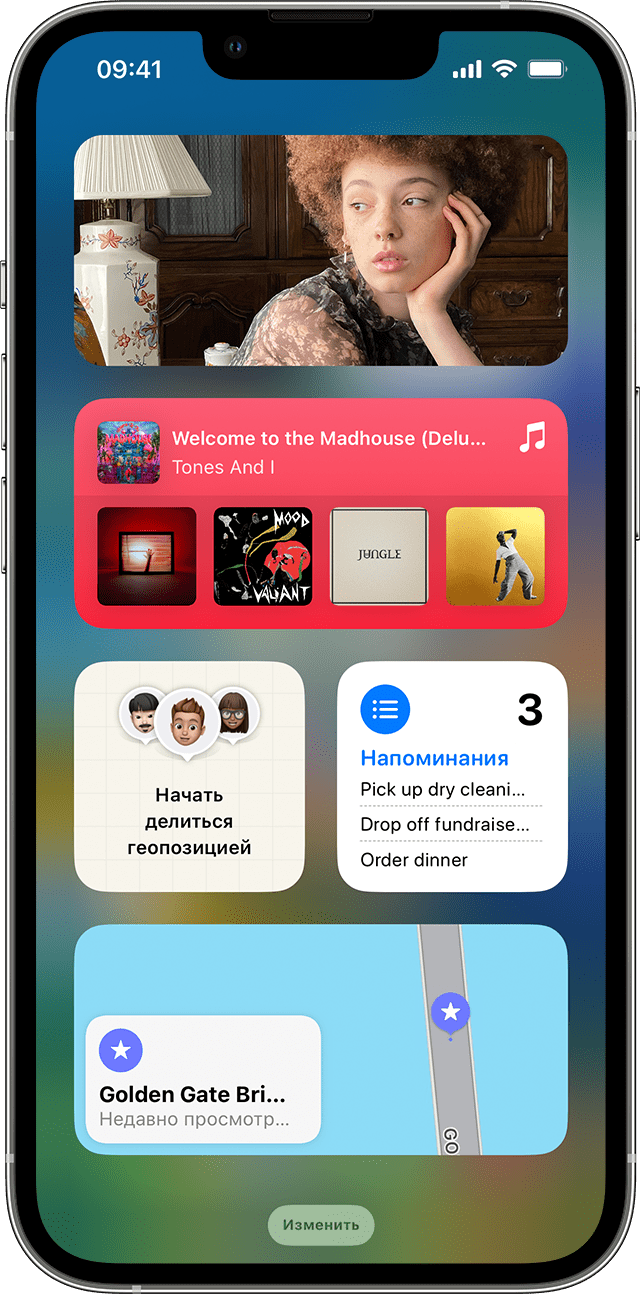
Добавление виджетов в представление «Сегодня»
- Смахните вправо на экране «Домой» или на экране блокировки.
- В представлении «Сегодня» нажмите и удерживайте виджет или пустую область, пока приложения не начнут покачиваться.
- Нажмите кнопку «Добавить» в верхнем левом углу.
- Прокрутите вниз, чтобы выбрать виджет, затем выберите один из трех размеров виджета.
- Нажмите «Добавить виджет», затем нажмите «Готово».
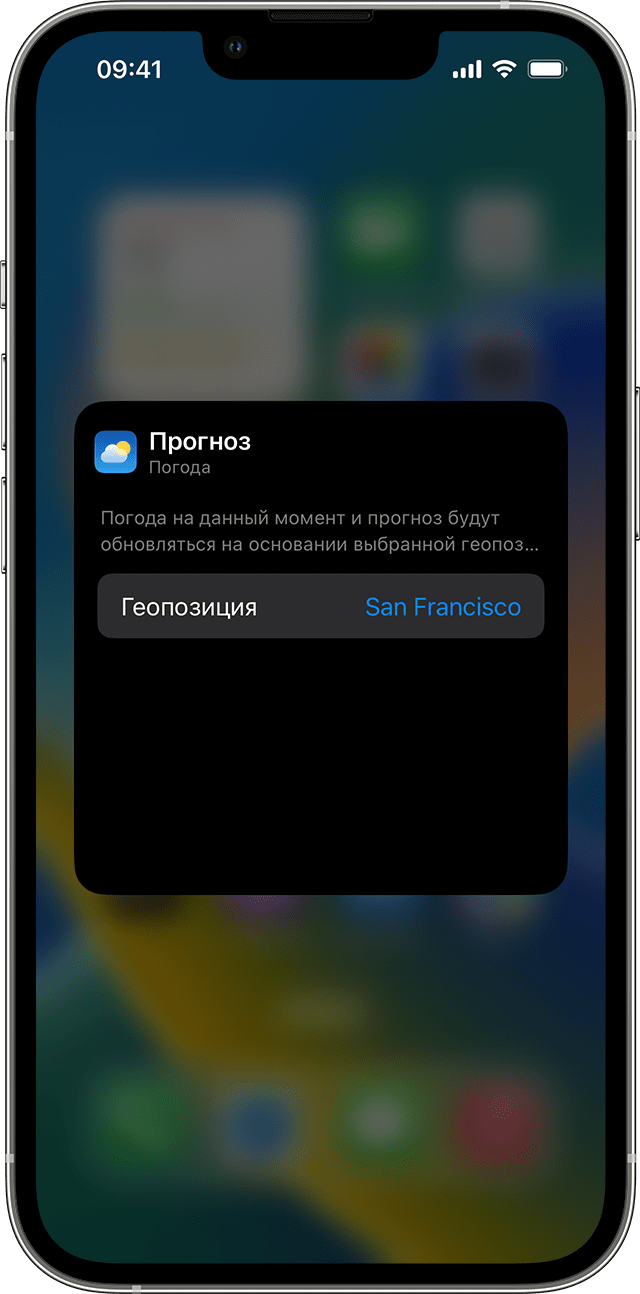
Редактирование виджетов
Вы можете настраивать свои виджеты. Например, можно отредактировать виджет «Погода», чтобы увидеть прогноз для вашего текущего или другого местоположения.
Чтобы отредактировать виджеты из представления «Сегодня», выполните следующие действия.
- Смахните вправо на экране «Домой» или на экране блокировки.
- Нажмите и удерживайте виджет, чтобы открыть меню быстрых действий.
- Коснитесь значка «Редактировать виджет» .
- Внесите нужные изменения, затем нажмите за пределами виджета, чтобы выйти из режима редактирования.
Также можно перемещать виджеты, чтобы разместить нужные там, где их легче найти. Просто нажмите и удерживайте виджет, пока он не начнет покачиваться, а затем переместите виджет по экрану.
Чтобы отредактировать виджеты с экрана блокировки, выполните следующие действия:
- Выберите виджет, который необходимо отредактировать.
- Внесите изменения, затем смахните вверх, чтобы сохранить изменения.
Использование стопок виджетов
Для экономии места на экране «Домой» и в представлении «Сегодня» можно использовать стопки виджетов. Вы можете использовать смарт-стопки или создавать собственные стопки виджетов.
Добавление смарт-стопки
Смарт-стопка — это предварительно созданный набор виджетов, который отображает нужный виджет в зависимости от таких факторов, как ваше местоположение, активность или время суток. Смарт-стопка автоматически перемещает виджеты, чтобы отображать наиболее актуальную информацию в течение дня.
Чтобы добавить смарт-стопку, выполните следующие действия:
- На экране «Домой» или в представлении «Сегодня» нажмите и удерживайте пустую область, пока приложения не начнут покачиваться.
- Нажмите кнопку «Добавить» в верхнем левом углу.
- Прокрутите вниз и нажмите «Смарт-стопка».
- Нажмите «Добавить виджет».
Создание собственных стопок виджетов
- На экране «Домой» или в представлении «Сегодня» нажмите и удерживайте приложение или пустую область, пока приложения не начнут покачиваться.
- Перетащите виджет поверх другого виджета. Вы можете добавить в стопку до 10 виджетов.
- Нажмите «Готово».
Редактирование стопки виджетов

- Нажмите и удерживайте стопку виджетов.
- Нажмите «Редактировать стопку» . Здесь можно изменить порядок виджетов в стопке, перетащив нужное приложение в стопку. Можно также включить или выключить функцию «Смарт-поворот» * .
- Нажмите «Готово».
*Когда функция «Смарт-поворот» включена, iOS показывает соответствующие виджеты в течение дня.
В iOS 15 и более поздних версий можно включать предложения виджетов, чтобы приложения, которые вы уже используете, могли автоматически отображаться в смарт-стопке в нужное время на основе ваших действий в прошлом. Функция позволяет добавить виджет в стопку, чтобы он всегда был под рукой в нужный момент. Просто выполните шаги 1–2, затем нажмите «Предложения виджетов», чтобы включить эту функцию.
Чтобы использовать смарт-стопки или создавать собственные стопки виджетов, необходима ОС iOS 14 или более поздней версии.
Как на iPhone настроить быстрый вызов контактов. Нашли 6 удобных способов

В закладки
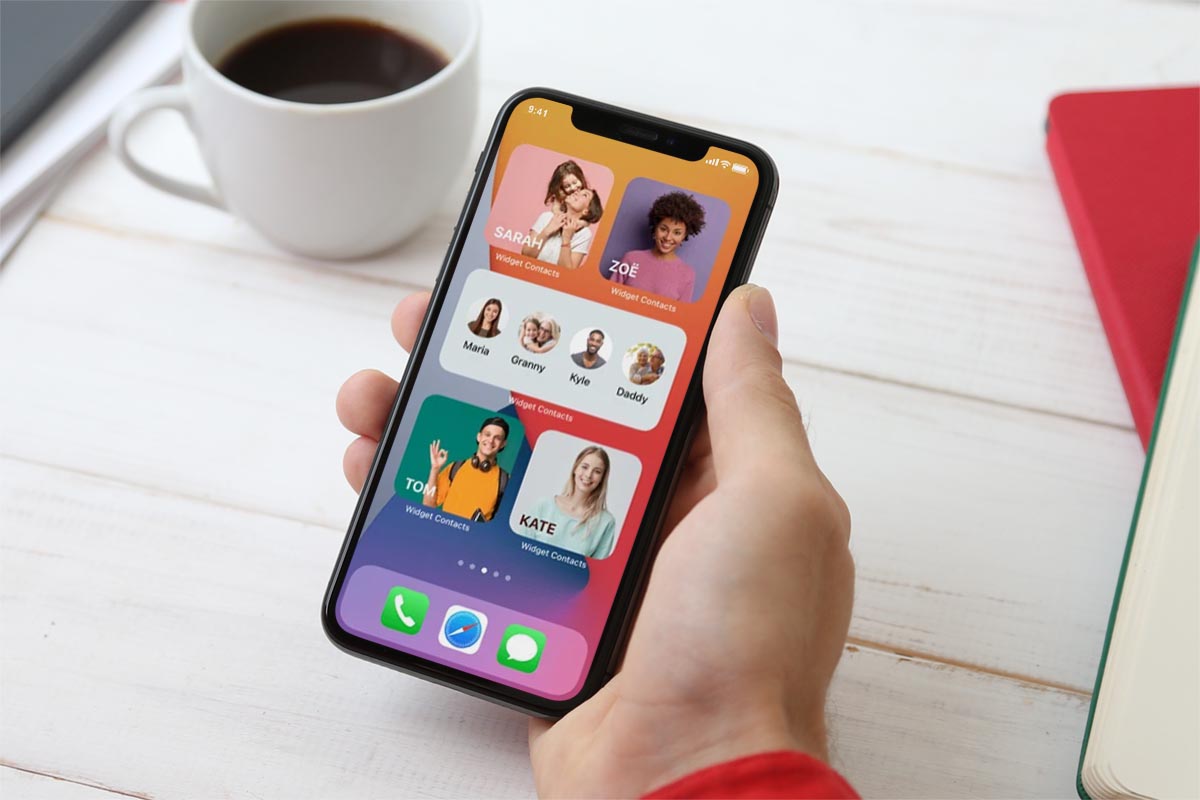
Одной из главных функций смартфона были и остаются звонки другим пользователям. Это могут быть телефонные, аудио- или видеовызовы. К сожалению, разработчики из Купертино уделяют слишком мало внимания стандартной звонилке iOS и элементарного быстрого набора по зажатию кнопки (как в кнопочных телефонах) на iPhone не предусмотрено.
Есть сразу несколько способов упростить вызовы абонентам, с которыми вы общаетесь чаще всего. Кроме банального добавления в избранное и поиска через Spotlight в iOS есть несколько других вариантов.
1. Осуществляйте вызов при помощи Siri
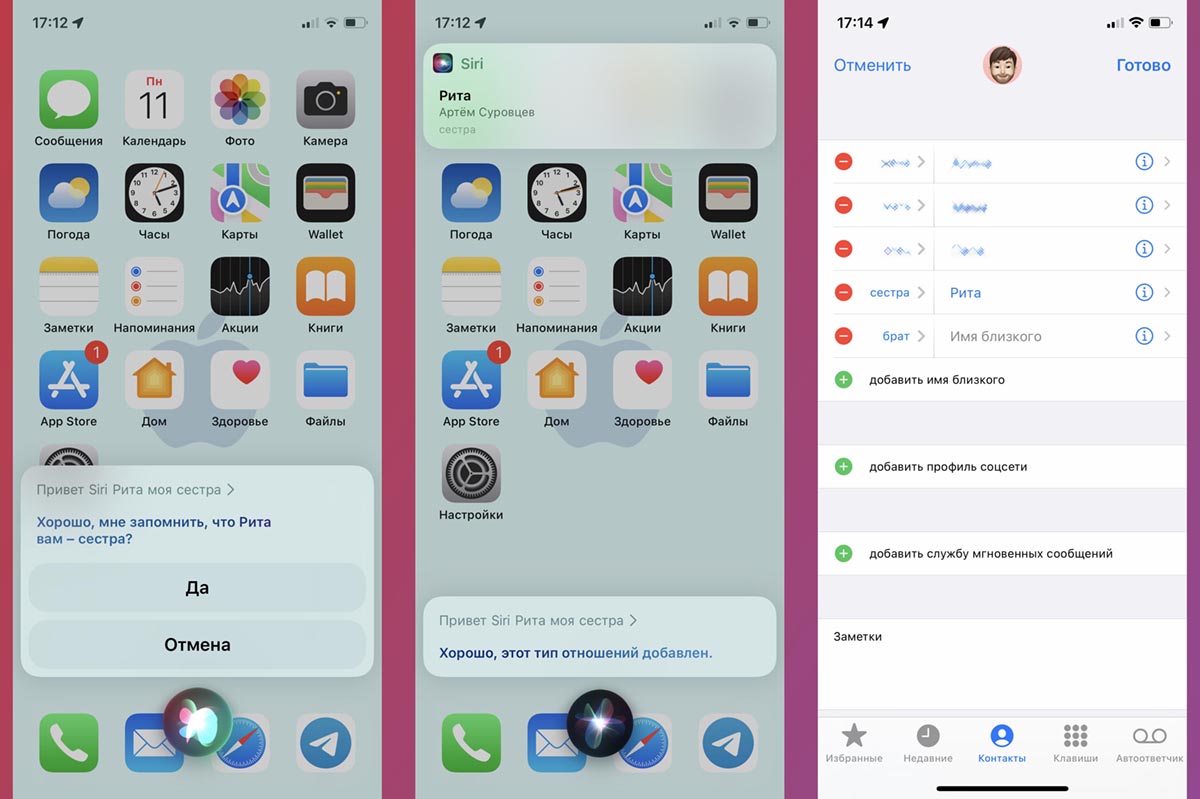
Вместо долгих поисков по телефонной книге или нескольких тапов по виджетам можно осуществить быстрый голосовой запрос на звонок, аудио- или видеовызов по FaceTime.
Для этого вызовите Siri любым доступным способом, а затем попросите позвонить нужному абоненту. При наличии объемной телефонной книги может потребоваться уточнить имя абонента, но и здесь есть небольшой секрет.
iOS умеет хранить данные о родственных отношениях между контактами. Просто скажите “Сири, Коля мой брат” или “Сири, Таня моя сестра” и ассистент введёт соответствующие данные в систему. В дальнейшем вам не придется произносить имя абонента для вызова, нужно будет лишь попросить дозвониться отцу, матери, брату или бабушке.
Вручную добавить необходимых родственников можно в своей карточке Настройки – Siri и Поиск – Моя информация. Во время редактирования создайте новое поле Добавить имя близкого, укажите контакт и степень родства.
2. Используйте стандартный виджет Контакты
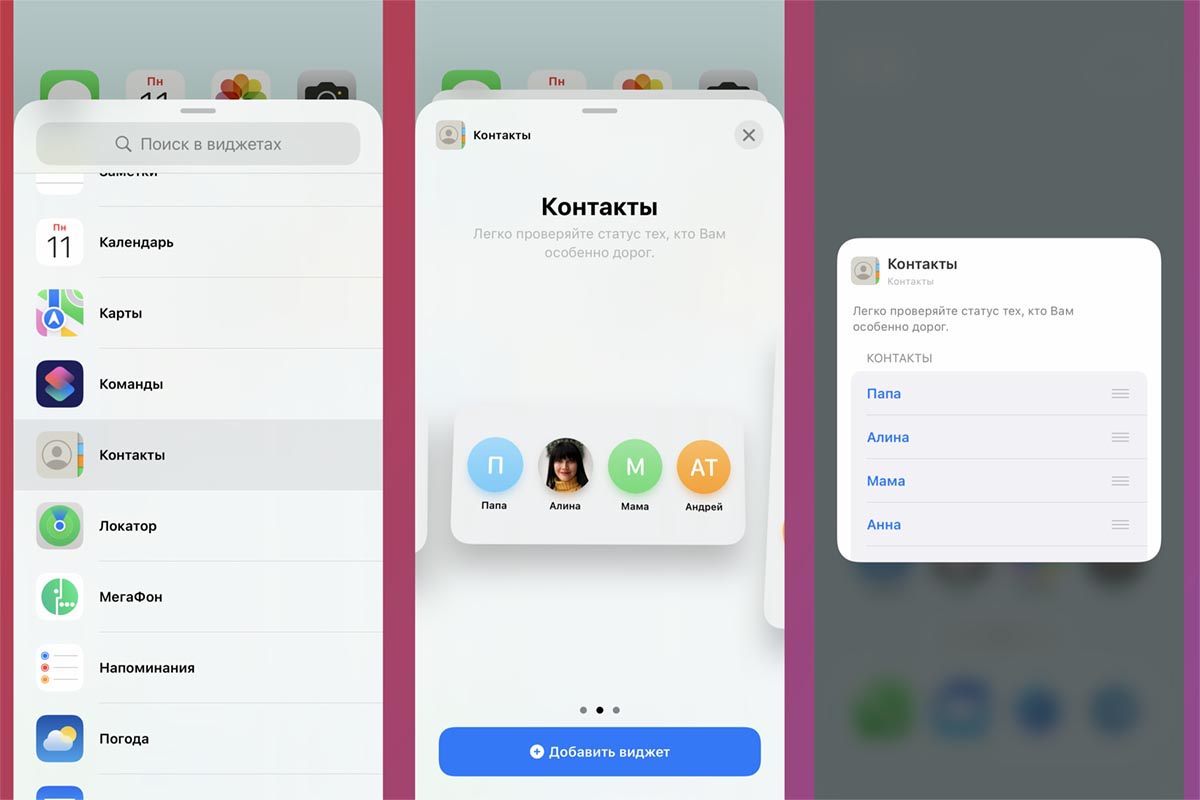
Любимый многими пользователями виджет для быстрого дозвона избранным абонентам пропал с релизом iOS 14. Через год купертиновцы одумались и создали обновленную информационную панель, которая немного отличается от своего предшественника.
Вызывать контакты не настолько удобно как раньше, но способ все равно быстрее поиска в телефонной книге.
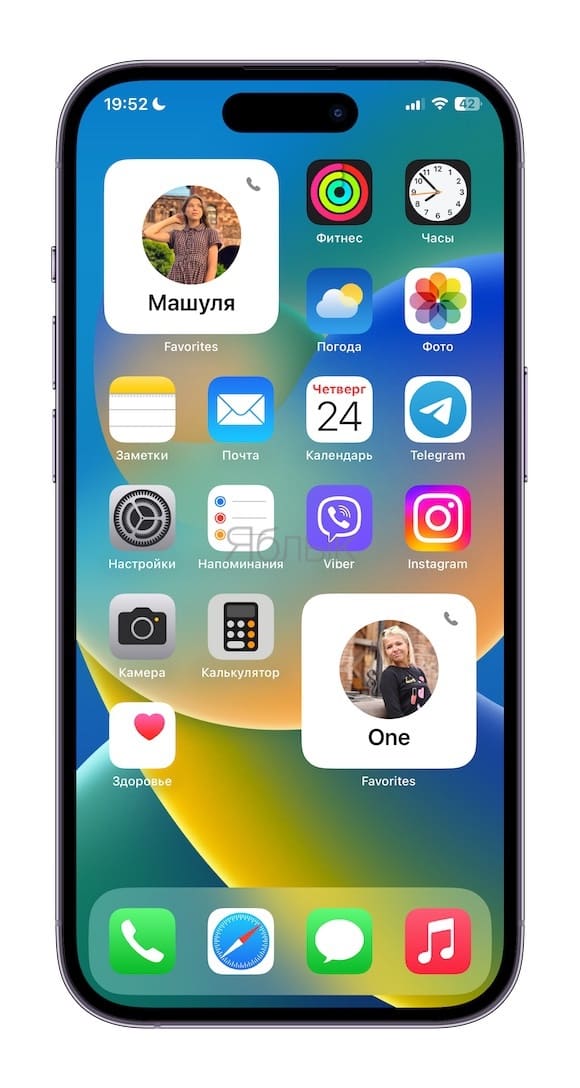
Задержите палец на пустом месте рабочего стола чтобы войти в режим редактирования. Нажмите “+” и добавьте новый виджет на рабочий стол. На выбор доступно три карточки разных размеров.
Не забывайте, что виджеты одного размера можно объединять в стопку, перетаскивая друг на друга. Это позволит экономить место на рабочем столе и добавлять несколько панелей для вызова избранных абонентов.
3. Добавьте ярлык на рабочий стол
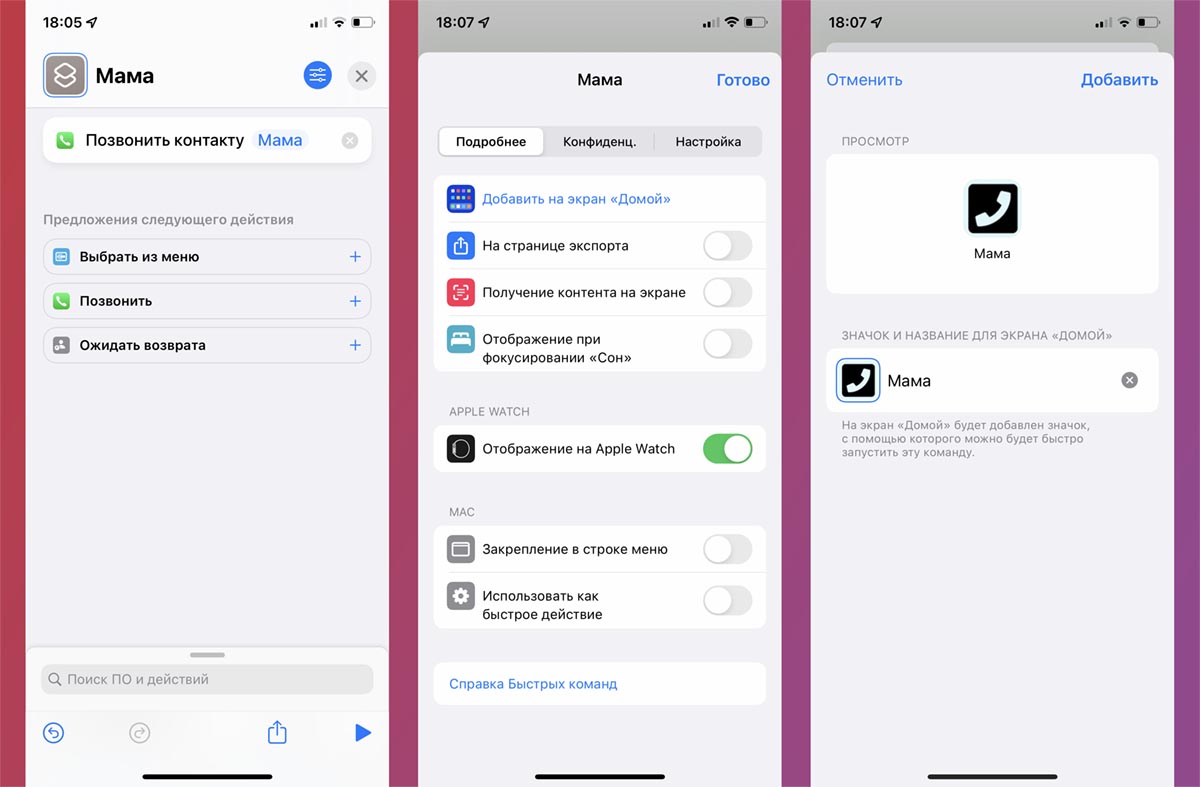
Приложение Apple для автоматизации Быстрые команды позволяет создавать ярлыки для аудио- или видеовызовов абонентам без дополнительных действий и диалоговых окон.
▶ Запустите приложение Быстрые команды и создайте новый скрипт.
▶ В поле выбора действий введите Позвонить и выберите из списка подходящее действие. Это может быть телефонный вызов, звонок по FaceTime или через сторонний мессенджер.
▶ В параметрах команды нажмите Добавить на экран Домой.
▶ Укажите название ярлыка и подходящую иконку. Можно и вовсе добавить фото абонента из галереи устройства.
Ярлык будет помещен на рабочий стол, с его помощью сможете быстро вызывать указанного абонента. Чтобы избавиться от баннеров приложения Быстрые команды, воспользуйтесь нашей инструкцией.
4. Создайте собственный виджет для Быстрых команд
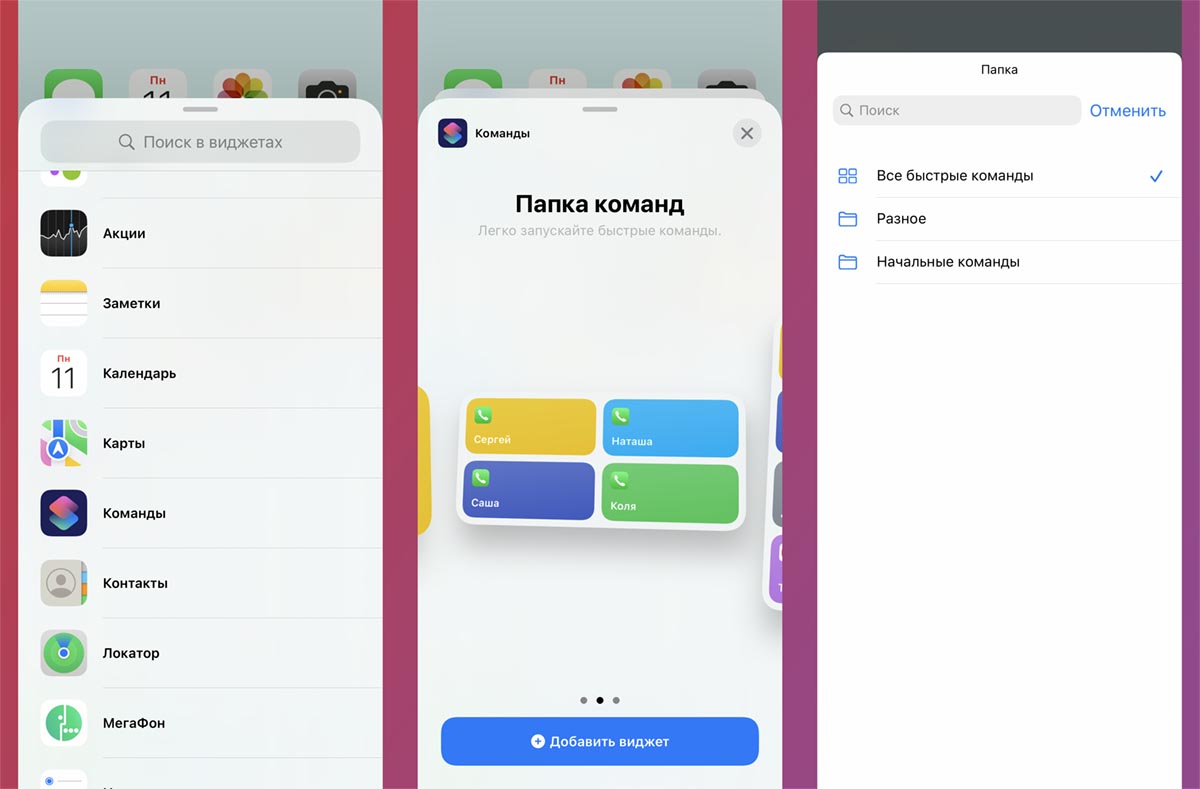
Кроме простого добавления ярлыков на рабочий стол приложение позволяет формировать собственный виджет для запуска автоматизаций. В него можно размещать и кнопки вызова абонентов.
Создайте нужные автоматизации для вызова абонентов, как в предыдущем способе. Однако, вместо добавления ярлыка для каждого скрипта добавьте виджет приложения Команды на рабочий стол.
В настройках информационной панели сможете выбрать отображаемые автоматизации. При необходимости можете объединить их в одну папку. Этот виджет удобнее стандартного, ведь вместо перехода к карточке абонента будет осуществлять вызов выбранным способом.
5. Воспользуйтесь сторонними приложениями
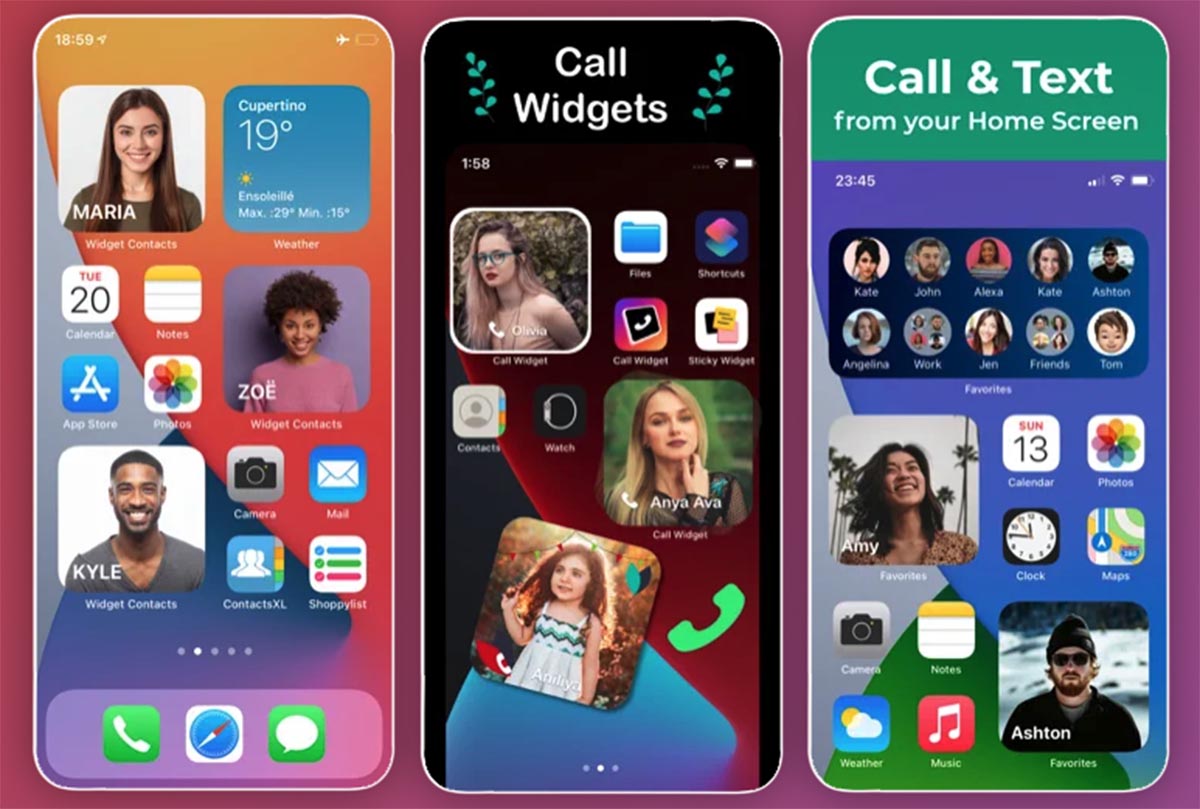
В App Store существует множество приложений, которые добавляют виджет с контактами на рабочий стол iOS 14-15.
Подобные утилиты обычно отличаются лишь внешним видом виджетов и параметрами кастомизации. Рекомендуем обратить внимание на такие приложения:
◉ Favorites Widget Pro – программа с самыми вместительными виджетами.
◉ Call Widget: Speed Dial Pro – приложение с большими настраиваемыми карточками.
◉ Widget Contacts – аналог стандартных виджетов iOS 15, но с небольшим количеством настроек.
◉ QuickContact. One Touch Call – многофункциональное приложение для любителей настроить все под себя.
6. Настройте панель виджетов для экрана блокировки
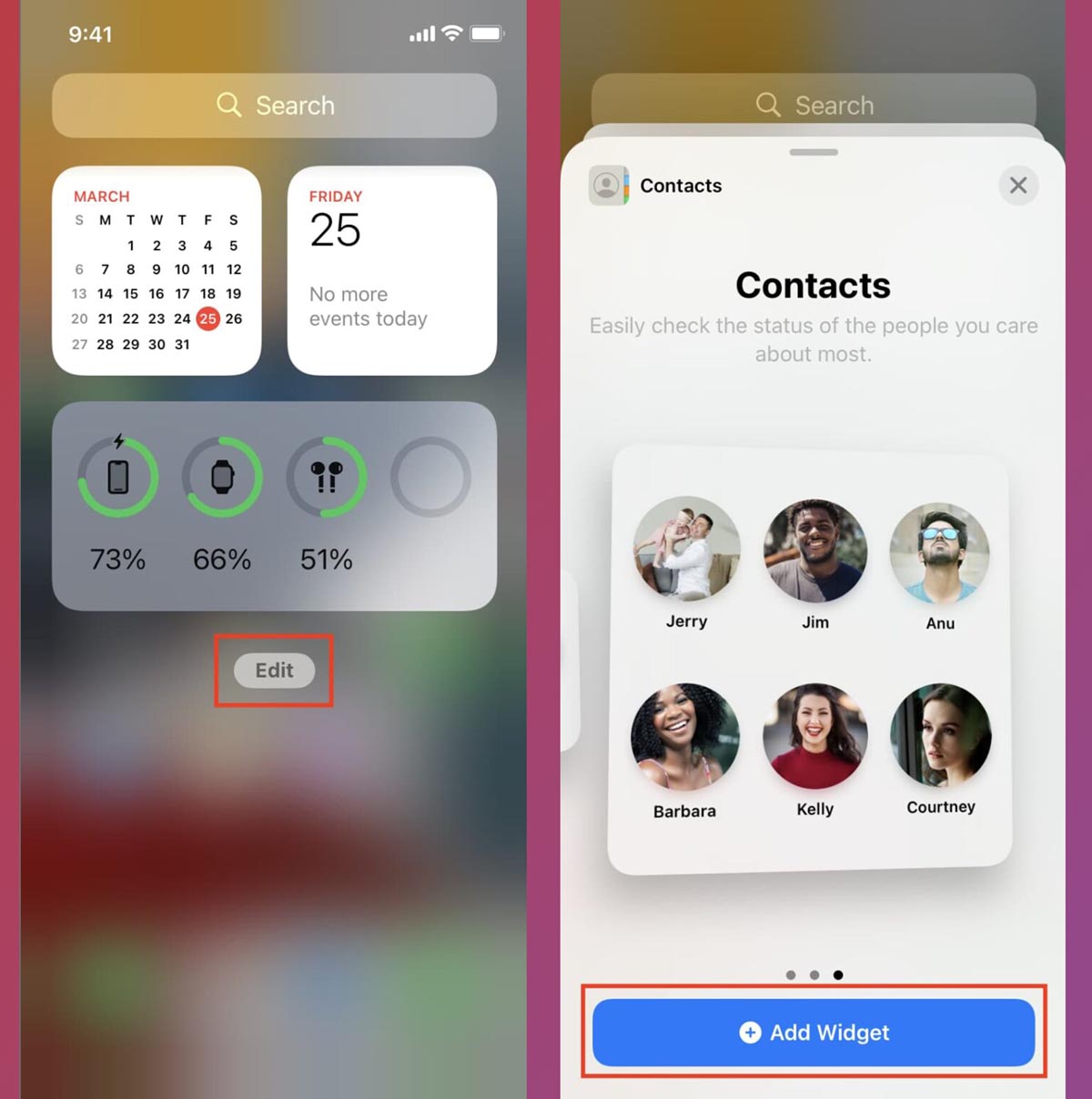
Не забывайте, что при использовании виджетов, их можно добавлять не только на рабочий стол, но и на экран блокировки.
Это значительно ускоряет вызов нужных абонентов и не требует разблокировки смартфона с дальнейшим поиском виджета на одном из рабочих столов.
Просто выберите понравившийся виджет из сторонних приложений, стандартный виджет Контакты или виджет Команды с добавленными ярлыками и перетяните его на боковую панель виджетов слева. Так сможете пользоваться виджетом даже на экране блокировки iOS.
Вот так можно упростить набор телефонных номеров, вызовы по FaceTime или звонки через мессенджеры. Делитесь своими способами упрощения этого рутинного процесса в комментариях.
Как настроить виджет избранных контактов на iPhone
С выходом iOS 16 интерес к виджетам на устройствах Apple перешел на новый, невиданный ранее уровень. Впрочем, как это обычно бывает, среди предложений большая часть – забавный, но малополезный мусор. Но и «жемчужины» среди виджетов встречаются. Таким примером является бесплатное приложение Favorites Widget со своими избранными контактами. Отличие этого варианта от стандартного – доступность с экрана блокировки, а виджет к тому же можно полностью настроить под свои потребности.
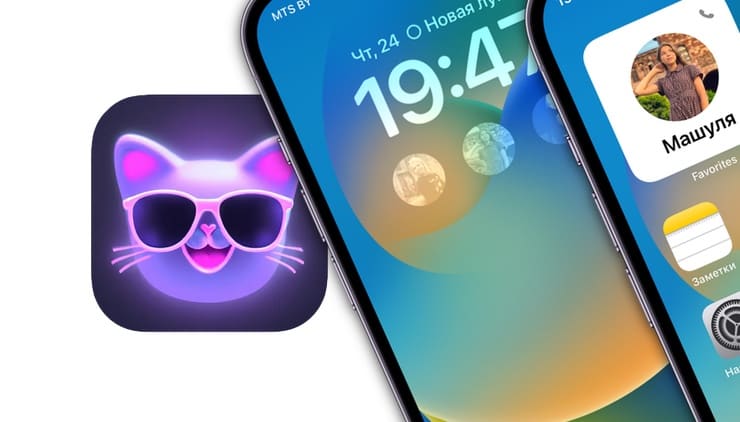
Назначение виджета Favorites Widget – звонки избранным контактам по мобильному телефону, FaceTime или FaceTime Audio, послания в обычных «Сообщениях», быстрый переход в чаты Telegram или WhatsApp. Помимо этого полезным будет и дополнительный функционал: запуск быстрых команд пользователя и переход по заданным ссылкам. А всего-то надо совершить два нажатия на экран. Первое выберет нужную функцию, а вторым пользователь подтвердит свое действие.
Установка и настройка виджета избранных контактов Favorites Widget
1. Скачайте бесплатное приложение Favorites Widget на iPhone (ссылка).
2. Проверьте, установлено ли на iPhone приложение Быстрые команды (в iOS называется Команды) от Apple. Если оно не установлено, установите его по этой ссылке.
3. Откройте установленное приложение Favorites Widget, нажмите на значок шестеренки в правом верхнем углу и выберите меню Quick Call.
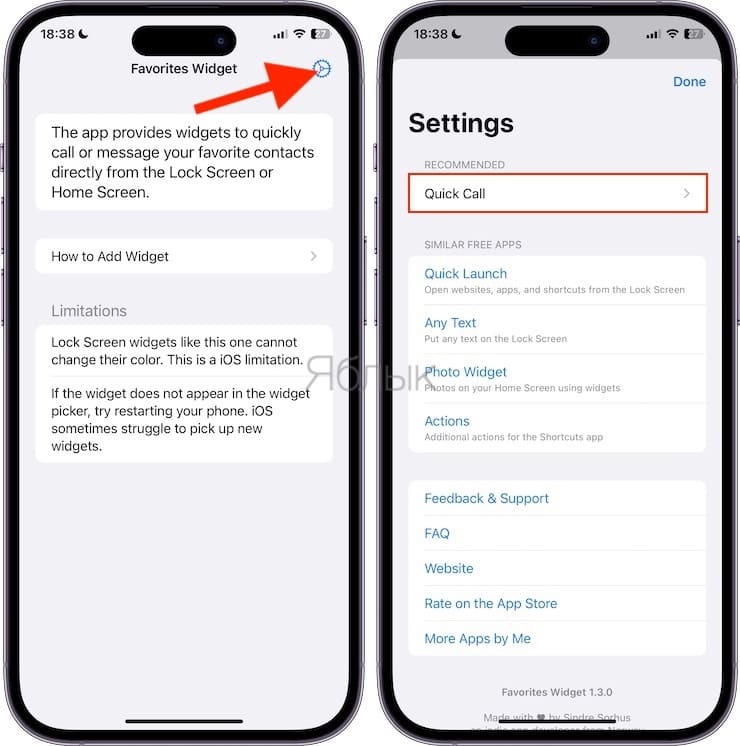
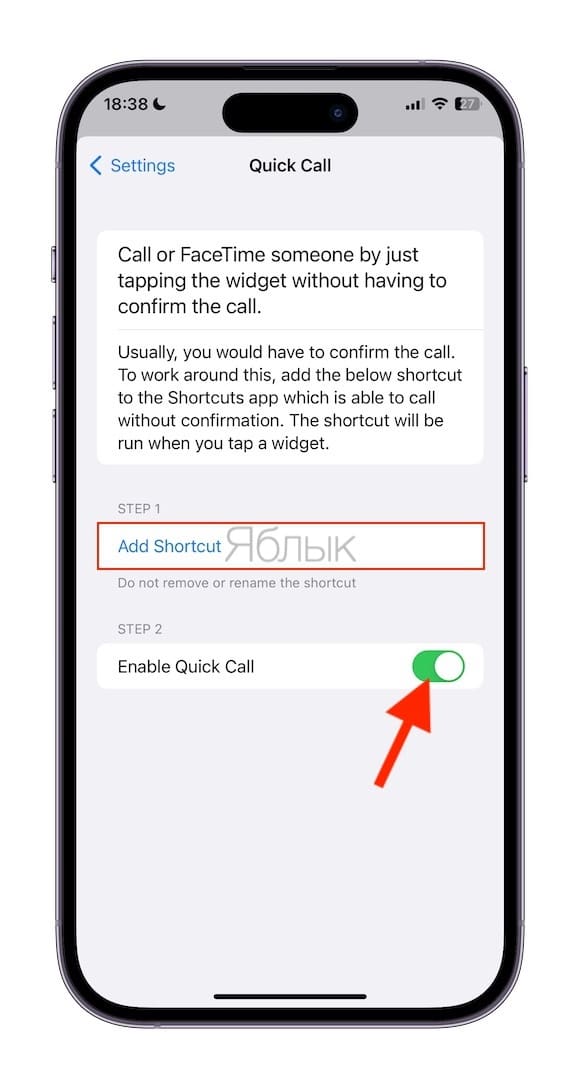
3. На открывшейся странице установите переключатель Enable Quick Call в положение Включено и нажмите кнопку-ссылку Add Shortcut.
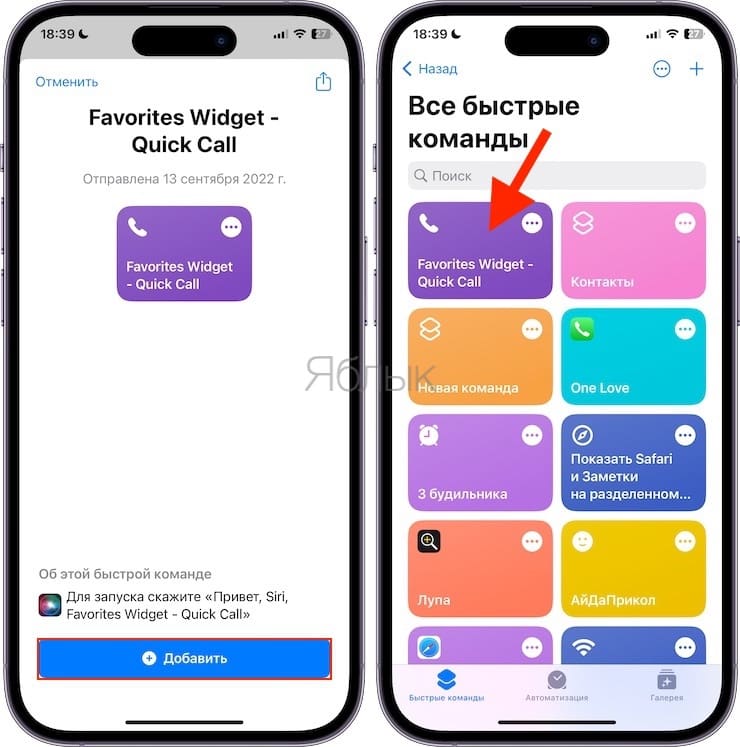
4. Откроется приложение Быстрые команды. Нажмите на кнопку Добавить внизу экрана. Команда Favorites Widget будет добавлена. Коснитесь ее.
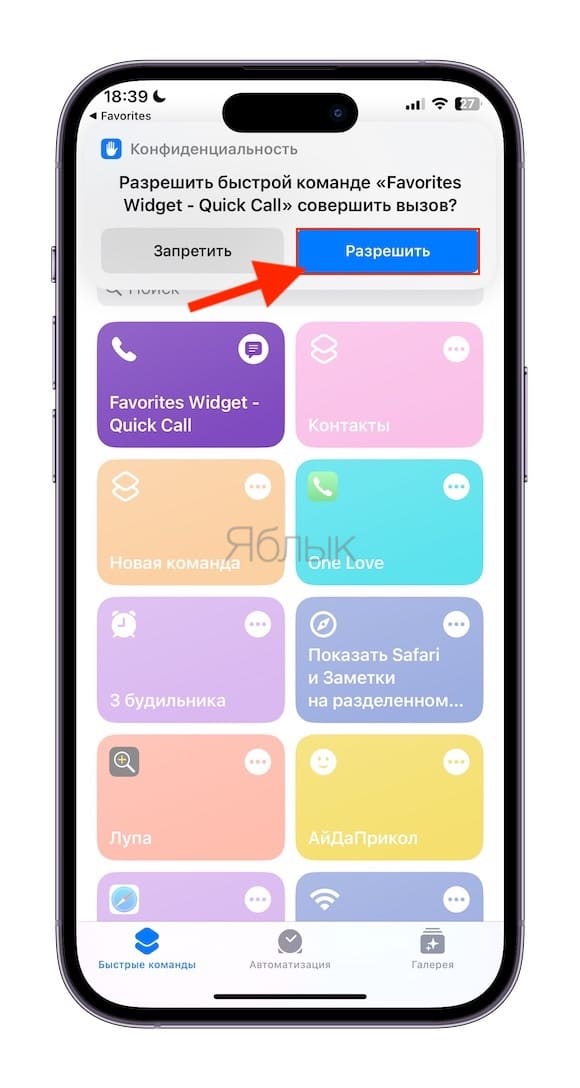
5. В появившемся уведомлении нажмите Разрешить.
Как установить виджет избранных контактов на экране блокировки iPhone
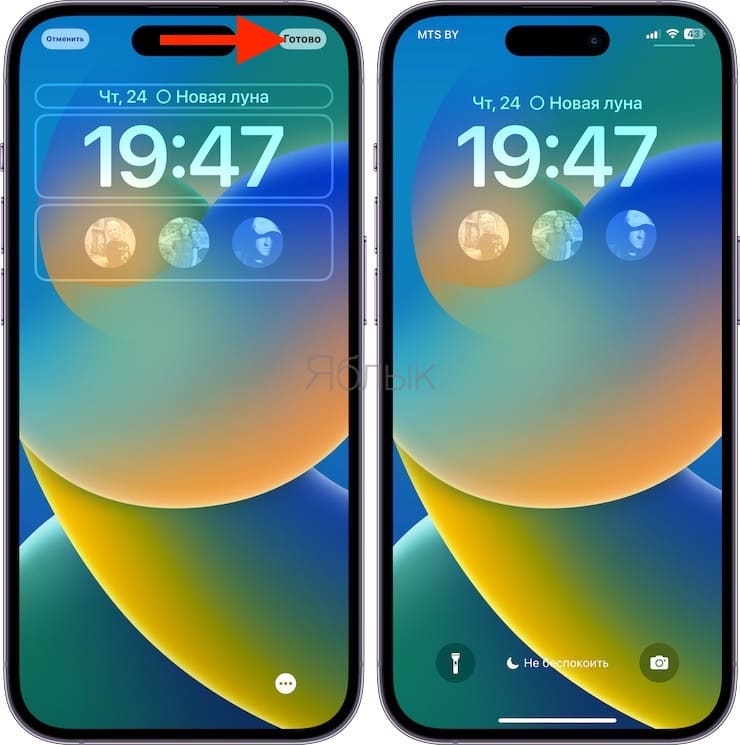
1. Нажмите и удерживайте палец на экране блокировки iPhone с установленной iOS 16 или более новой версией ПО.
2. Нажмите Настроить.
3. Коснитесь надписи + ДОБАВИТЬ ВИДЖЕТЫ и в списке доступных виджетов выберите Favorites.
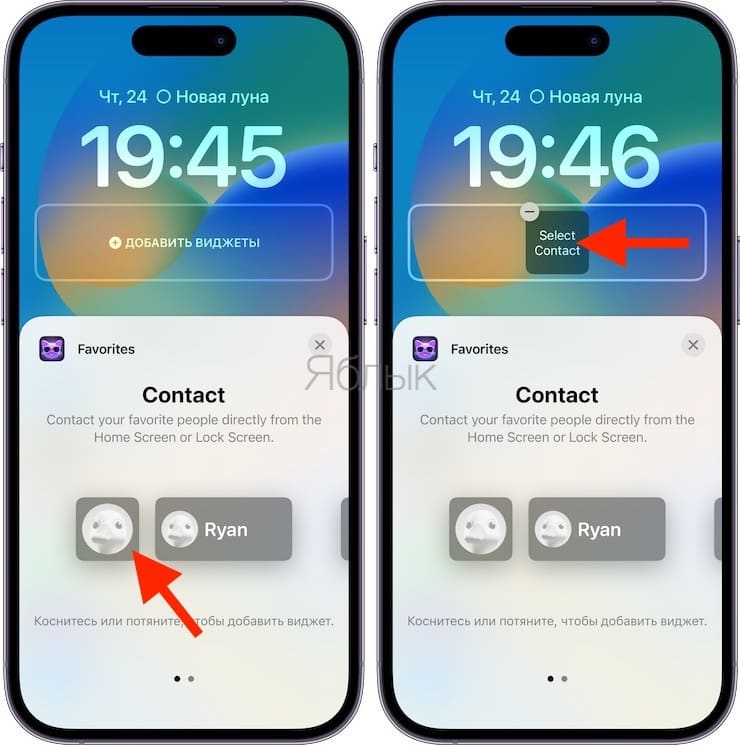
4. Выберите размер виджета – просто коснитесь нужного шаблона или перетяните его на панель виджетов.
5. Нажмите шаблон виджета на панели виджетов.
6. Выберите контакт, а также настройте стиль отображения виджета и действие по его нажатию, например, позвонить на номер, написать в WhatsApp, осуществить видеозвонок FaceTime и т.д. Если в карточке контакта имеется фото, то оно будет отображено и в виджете. О том, как добавлять фото к контакту на iPhone мы рассказывали в этом материале.
Favorites Widget располагается на экране блокировки сразу же под часами. Имеется два размера виджета: 1×1 и 2×1. Можно установить в поле и своеобразные разделители. Ими могут стать пустые виджеты такого же размера. С помощью настроек можно задать стиль показа аватарок и их имя. Также допустима установка любой нужно вам подписи.
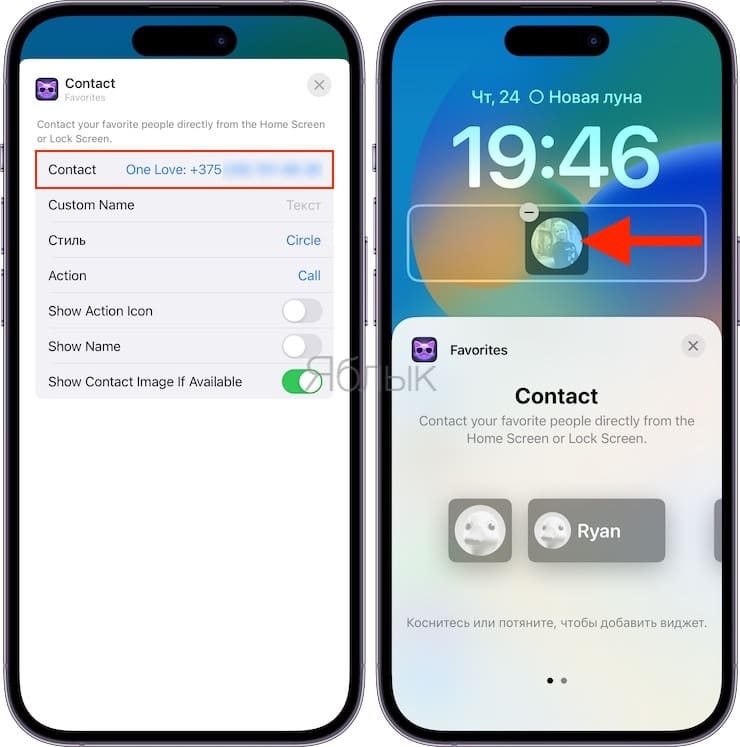
7. Добавьте при необходимости другие контакты тем же способом. По окончании нажмите кнопку Готово.
Теперь при нажатии на виджет контакта на экране блокировки iPhone будет осуществлено действие, указанное в параметрах виджета.
Как установить виджет избранных контактов на домашний экран (рабочий стол) iPhone
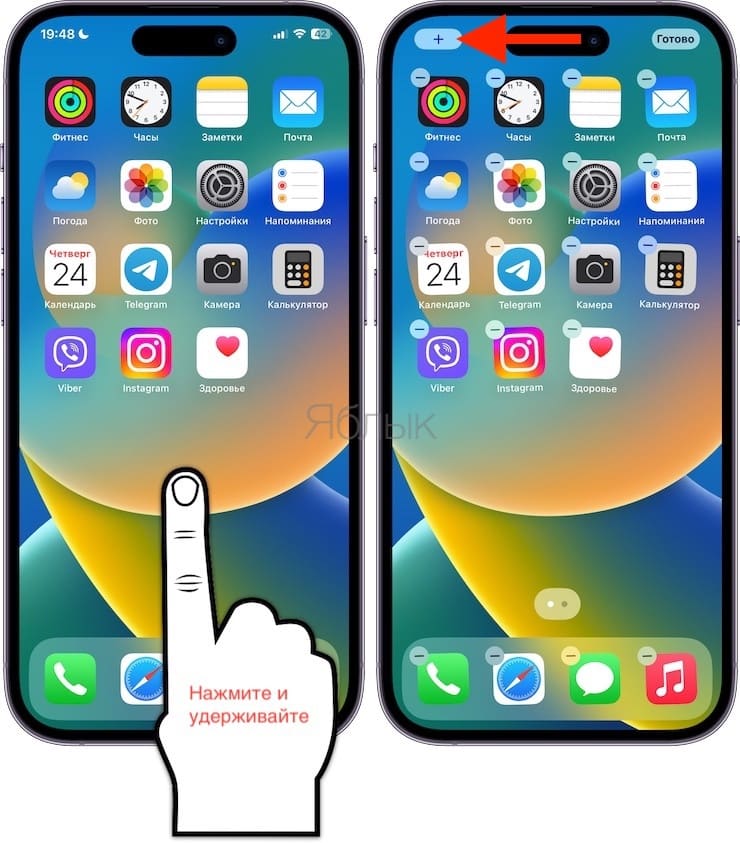
1. Нажмите и удерживайте палец на свободном месте домашнего экрана.
2. Нажмите на появившуюся кнопку «+» в левом верхнем углу.
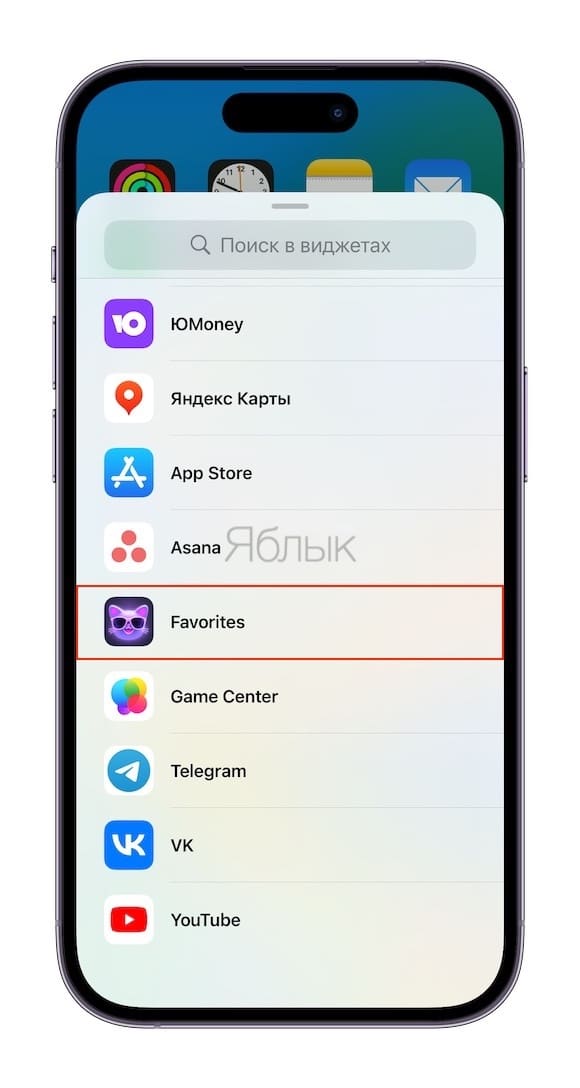
3. В появившемся списке виджетов выберите Favorites.
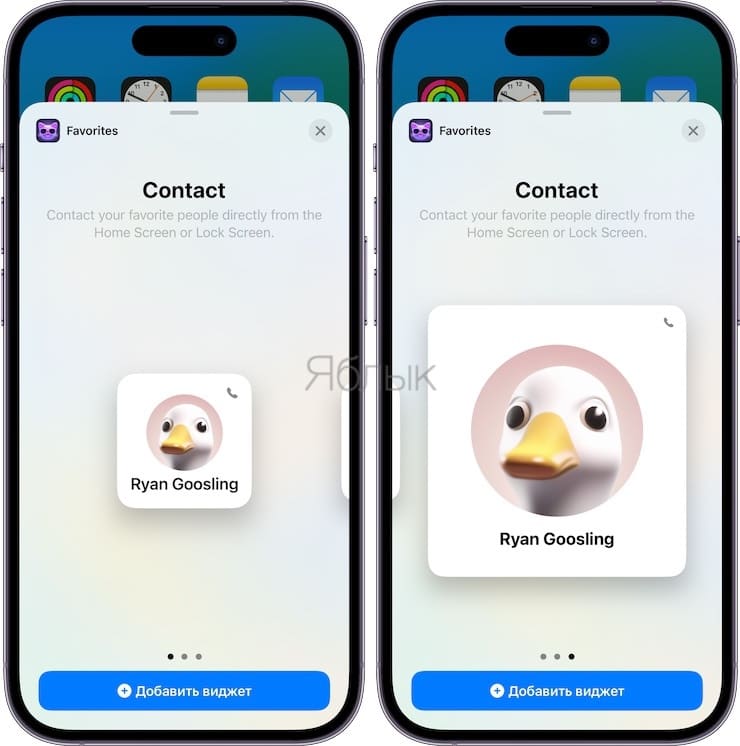
4. Выберите размер виджета. На выбор предлагается 3 варианта. Нажмите кнопку +Добавить виджет.
5. Перетяните виджет в необходимое место на рабочем столе iPhone и нажмите кнопку Готово.
6. Нажмите и удерживайте палец на виджете.
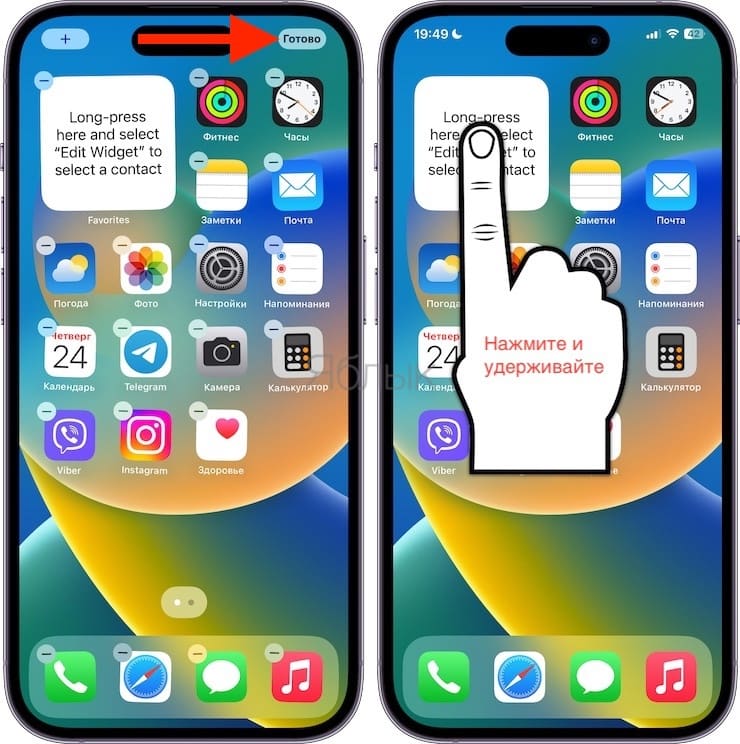
7. В появившемся меню выберите элемент «Изменить виджет». Укажите контакт, выберите нужные действия (Action) и определите настройки аватара.
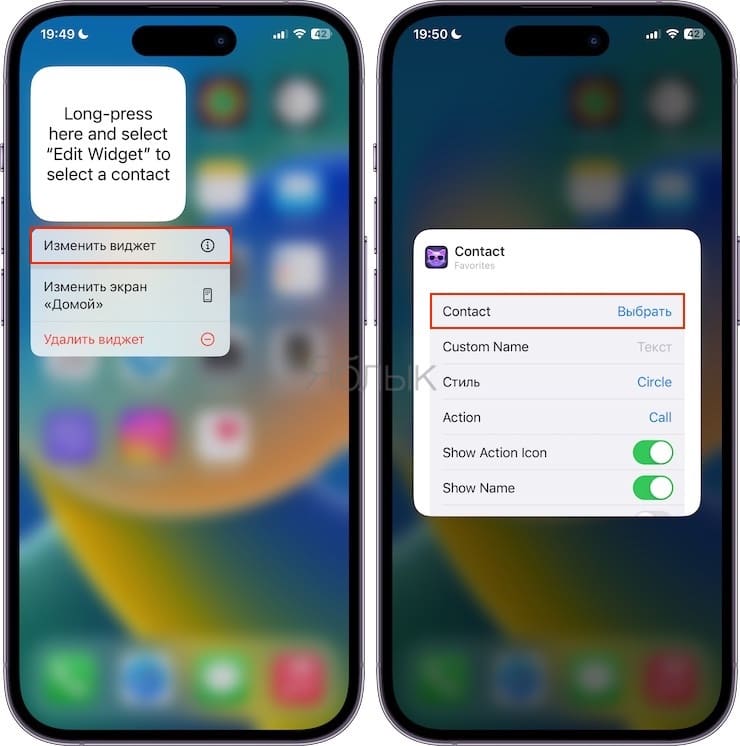
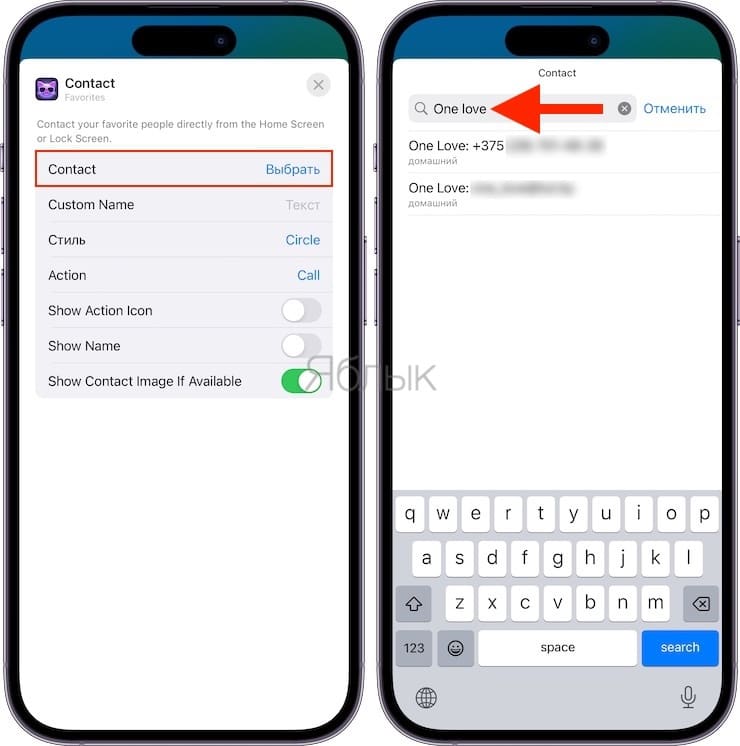
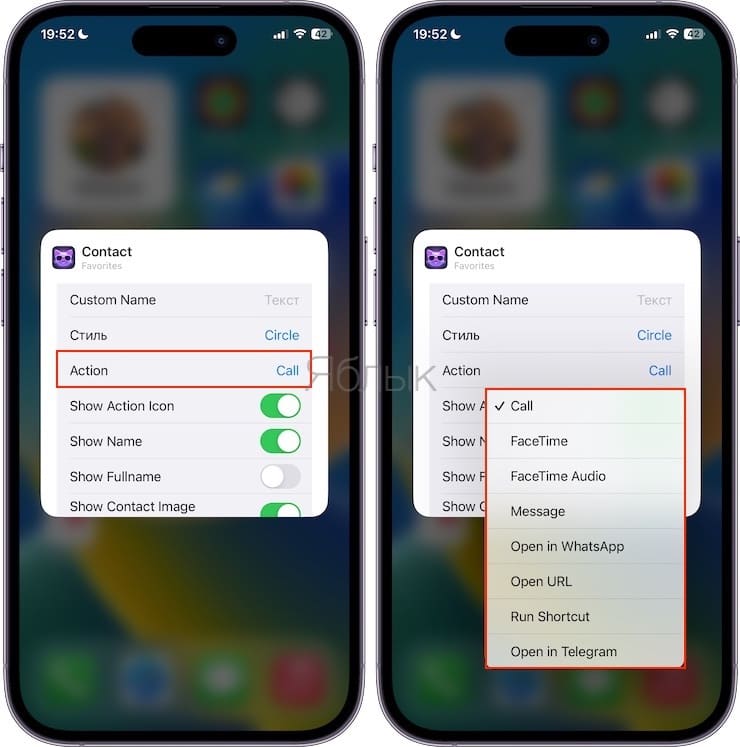
8. Повторите вышеперечисленные шаги для других контактов. Готово!
Приятный бонус Favorites Widget заключается в том, что это приложение полностью бесплатное, никаких встроенных покупок или рекламы в нем нет.
- Как настроить Буфер обмена (передача текста и фото) с Mac на iOS и наоборот.
- Как отправить сообщение написанное невидимыми чернилами.
- На Айфоне занято: почему при звонке на iPhone бывает всегда занято. В чем дело?
15 лучших виджетов для экрана блокировки Айфона
Одно из самых заметных нововведений iOS 16 — возможность настроить экран блокировки. Появились виджеты, компактные полезные приложения, которые можно добавить рядом с часами. Их делает как сама Apple, так и сторонние разработчики. Рассказываем, что можно делать прямо на заблокированном экране Айфона с помощью виджетов.
Настроить буквально что угодно
Widgetsmith
Можно самому создать виджет — выбрать подходящие часы, напоминания, фитнес-цели, прогноз погоды. При желании на экран блокировки выводятся фото и надписи. Некоторые функции платные
Открыть приложение с экрана блокировки
Brass
Здесь собраны темы для главного экрана, но есть и виджеты. Главное — можно добавить на экран блокировки любое приложение, чтобы сразу туда зайти
Получить доступ к шорткатам
LockFlow
Шорткаты — небольшие сценарии для Айфона. LockFlow выносит их на экран блокировки: можно открыть конкретный сайт, завести будильник на определенное время или отправить сообщение избранному контакту
Сделать экран блокировки еще полезнее
Launcher
Сочетает в себе сразу несколько полезных функций: есть и стандартные виджеты с часами и погодой, и быстрое открытие любого приложения, и шорткаты
Сделать экран блокировки эстетичным
Themify
Самое популярное приложение для Айфона с эстетичными обоями, темами и виджетами главного экрана. Теперь там есть тематические виджеты экрана блокировки: часы, погода, красивые надписи
Открыть поиск и поиграть в «динозаврика»
Google Chrome
Google добавила около десятка виджетов в iOS 16. Лучшие — у браузера. Можно сразу перейти в режим инкогнито и запустить поиск, а также включить классическую игру с прыгающим динозавром
Быстро сканировать документы
Scanner Pro
Для тех, кто часто пользуется сканером на телефоне: быстрый доступ к камере прямо с экрана блокировки
Посмотреть погоду
Carrot Weather
У популярного погодного приложения есть почти два десятка виджетов — от почасового прогноза до вероятности осадков
Запланировать задачи
Todoist
Виджет популярного таск-менеджера — список дел будет всегда перед глазами
Не забыть попить воды
WaterMinder
Приложение, которое отслеживает ежедневное потребление воды. Виджеты помогут в главном — вовремя пить и соблюдать норму
Получать мемы и видео с котами
Apollo
Один из самых известных клиентов для Reddit присылает популярные посты по запросам пользователя. Открыть их можно прямо с заблокированного экрана
Не отвлекаться от работы
Focused Work
Помодоро-таймер, который запускается прямо на экране блокировки. Чтобы не было соблазна разблокировать телефон и отвлечься на другие приложения
Отслеживать встречи и мероприятия
Fantastical
Приложение-календарь можно добавить в качестве виджета: оно напомнит о предстоящих делах на день, неделю или месяц
Отследить свой сон
NapBot
Приложение отслеживает сон с помощью Айфона и Apple Watch. С помощью виджета получится быстро посмотреть отчет и проверить прогресс
Учить новые слова
Daily Dictionary
Добавляет на экран блокировки англоязычное «слово дня» с кратким толкованием
Больше полезных приложений
В нашем потоке «Технологии». Рассказываем, как меняется интернет, что происходит с соцсетями и как в многообразии приложений и сервисов найти интересные и полезные
Читать статьи
Что еще почитать про нововведения в Айфонах:
Мы постим кружочки, красивые карточки и новости о технологиях и поп-культуре в нашем телеграм-канале. Подписывайтесь, там классно: @t_technocult.

Евгений Кузьмин
Покажите, как выглядит ваш экран блокировки Айфона после обновления iOS:

Лучше бы добавили настройку убрать фонарик с экрана блокировки, постоянно случайно его включаю.


Кажется я нашла самое подходящее место для моего вопроса. Может кто посоветует идеальный виджет календаря на айфон? Чтобы его можно было растянуть на весь экран в формате месяца и в днях было видно, у кого когда День рождения? Вот как на фото (это мой любимый виджет календаря с андроида, в феврале я переехала в айфон и теперь страдаю). Я перебрала очень много разных приложений календаря для айфона, и ни одно из них не дотягивало по визуальному удобству до этого. Чтобы можно было еще и прозрачный фон установить, все дела. Самое подходящее приложение для меня получилось Календарь Гугл, но там в предпросмотре очень длинная надпись «Д. р. «, так что имя именинника получается уже не видно, надо разворачивать( Чтобы вы понимали уровень моих страданий — я писала в техподдержку гугл-календаря сделать доработку на этот счет, но мои мольбы остались неуслышанными((( Я 8 месяцев пытаюсь привыкнуть к айфону, и если честно, во многих вещах это выливается вот в такие страдания (хотя во многих моментах есть и обратные ситуации — тут спору нет). Люди, постоянно пользующиеся айфонами, у которых я просила помощи — они просто не понимают даже, о чем речь.