Аналог F5 на Mac, или как обновлять страницы в macOS, как на Windows
Если вы недавно перешли с Windows на Mac, то наверняка уже хотя бы раз столкнулись с проблемой – обновить страницу по нажатию на F5 на клавиатуре не получается. В чем дело?

Есть ли аналог кнопки F5 на Mac как в Windows?
Всё просто – в macOS за обновление страницы отвечает другая клавиша (точнее говоря, сочетание клавиш).
И какие же, спросите вы?
Command (⌘) + R! (от английского «refresh» – «обновление»).
Комбинация Cmd (⌘) + R работает во всех популярных браузерах на Mac – не только в «родном» Safari, но и в сторонних – Google Chrome (и основанных на нем проектах), Mozilla Firefox, Opera и др.
А можно все-таки с F5?
Да, конечно! Не всем пользователям (тем более новичкам) по душе изучать и запоминать новый шорткат – а кому-то вдобавок и не нравится, что надо нажимать две кнопки, а не одну, да еще и непривычные.
Между тем, сменить кнопку-команду на обновление страницы совсем не трудно. Что самое приятное – для смены клавиш вам даже не придется искать в Интернете специальный софт, так как всё спокойно можно сделать стандартными средствами macOS!
Как заменить сочетание клавиш Cmd + R на привычную по Windows клавишу F5
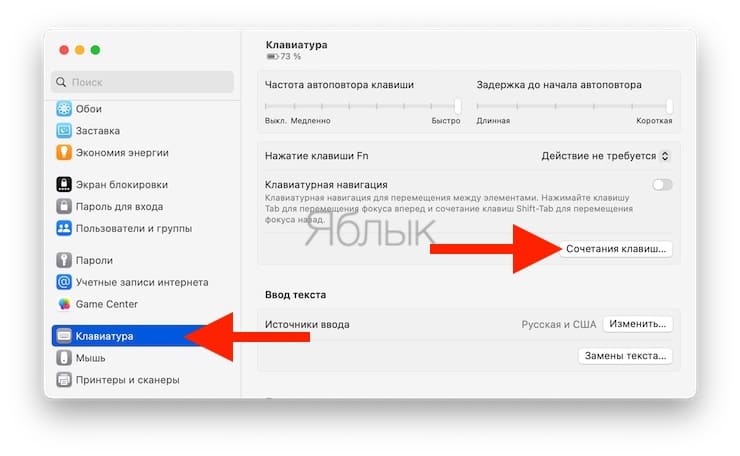
1. Откройте на вашем Mac Системные настройки → Клавиатура → Сочетания клавиш → Сочетания клавиш программ.
2. Нажмите значок «плюс» (располагается под окном с надписью Все программы).
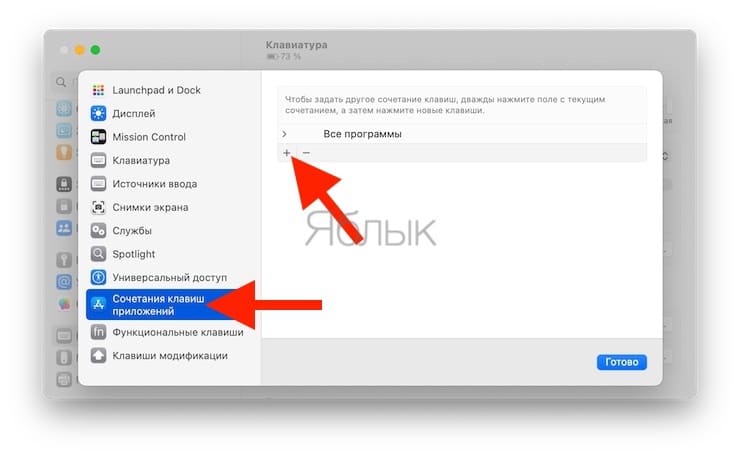
3. В выпадающем меню выберите предпочитаемый браузер – например, Safari или Google Chrome.
4. В строке Название меню необходимо указать точное название команды меню на обновление. Например, в случае с Safari мы открываем «яблочный» браузер и начинаем искать точное наименование в строке меню (она находится в верхней части экрана). Нужное словосочетание – Перезагрузить страницу – находится в разделе Вид.
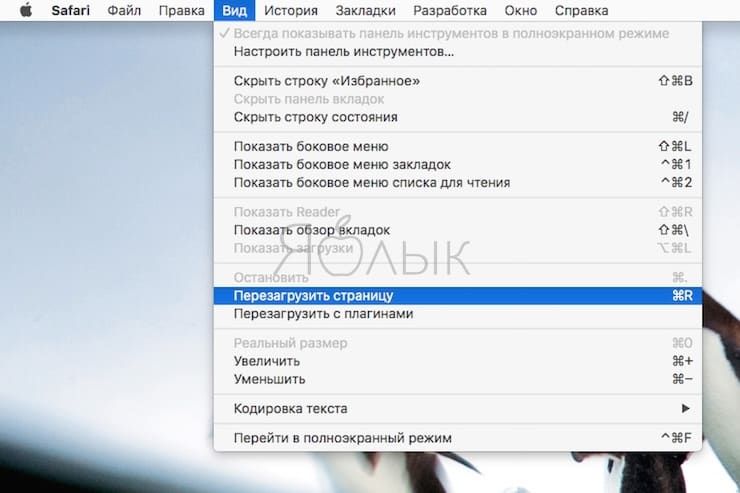
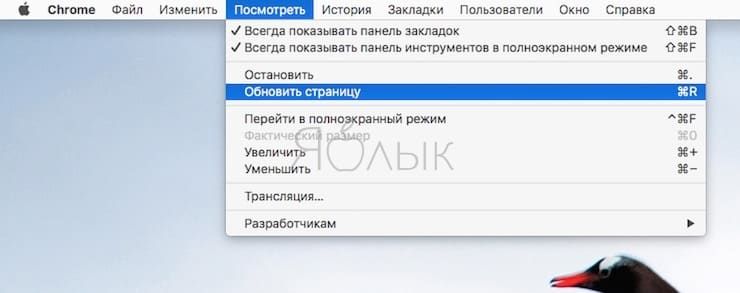
Для Google Chrome команда меню называется уже по-другому – Обновить страницу, и находится она в разделе Посмотреть.
5. Наконец, в строке Сочетание клавиш укажите нужную кнопку – в нашем случае это будет F5.
6. Нажмите Добавить.
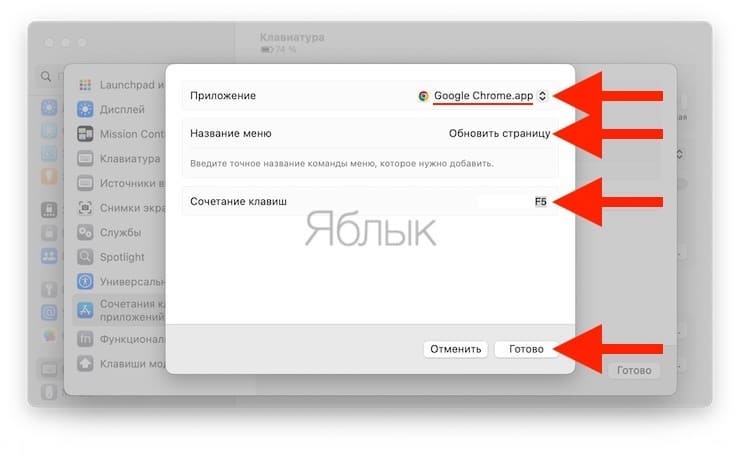
Готово! Теперь вы можете обновлять страницы «по старинке», привычно нажимая на клавишу F5, и разыскивать на клавиатуре Cmd (⌘) + R больше не придется.
�� Смотрите также:
- Mac для чайников: 30 полезных советов по macOS для новичков.
- Динамические «живые» обои на Mac: где скачать бесплатно и как установить.
- Как автоматически переключать язык (раскладку) на клавиатуре в macOS или Windows.
�� Мы в Telegram и YouTube, подписывайтесь!
Аналог F5 на Mac: какая клавиша отвечает за обновление?
Пользователи, которые перешли с платформы Windows на Mac наверняка задумывались о том, есть ли аналог F5 на Mac. Клавиша F5 используется для обновления страниц в большинстве браузеров для Windows. Те, кто использует Mac недавно, часто задаются вопросом: как нажать F5 на Mac? Ведь здесь эта клавиша отвечает за подсветку клавиатуры либо не действует никак.

Мы расскажем вам об эквиваленте клавиши F5 на Mac для обновления веб-страниц. Статься будет особенна полезна для тех, кто перешёл на Mac с Windows.
Обновление браузера на Mac: Command + R
За обновление большинства веб-браузеров на Mac отвечает сочетание клавиш Command + R. Оно действует в Safari, Chrome, Firefox, Opera, Epic, Brave и т.д.

Ниже мы подробнее поговорим об отдельных веб-браузерах.
Safari
Safari – браузер по умолчанию на Mac, так что им вы будете пользоваться чаще всего. Чтобы обновить веб-страницу в Safari, используйте уже знакомое вам сочетание клавиш:
Данное сочетание клавиш обновит страницу, т.е. сделает то же самое, что клавиша F5 на Windows. Сочетание работает как в стандартной версии браузера, так и в версии Safari Technology Preview для разработчиков. Оно и является эквивалентом клавиши F5.
Чтобы обновить страницу в Safari без загрузки кэша, используйте сочетание Command+Option+R или зажмите клавишу Shift и нажмите на значок обновления. Этот способ больше подойдёт опытным пользователям и разработчикам.
Chrome
Для обновления страницы в браузере Chrome используется такое же сочетание клавиш:
Оно действует в версиях Chrome, Chrome Canary и др. Ничего сложного пока нет – достаточно запомнить лишь одну комбинацию клавиш. А с добавлением зажатия клавиши Shift вы обновите страницу без загрузки кэша.
В браузерах на основе Chrome, как Epic, Brave и другие, действует то же сочетание клавиш.
Firefox
Используете браузер Firefox на Mac? Здорово, ведь здесь сочетание клавиш для обновления будет точно таким же!
Вы уже наверняка заметили некую схожесть… Так же, как кнопка F5 отвечает за обновление веб-страниц на Windows, сочетание Command+R отвечает на Mac.
Opera
Пользователи браузера Opera тоже удивлены не будут, ведь и для них работает то же самое сочетание клавиш:
Как вы уже могли заметить, сочетание Command+R на Mac обновляет веб-страницы практически во всех браузерах.
Другие программы
Во многих других программах тоже есть функция обновления, но не все они реагируют на сочетание клавиш. К примеру, Mac App Store обновляется сочетанием Command+R, но вот в Finder оно не работает.
Надеемся, вы запомните это простое сочетание клавиш и будете использовать его для работы в сети.
Как нажать f5 на mac
При работе интернет-браузеры сохраняют в кэш много различной информации, которая должна облегчить жизнь пользователя: ускорить загрузку станиц, предугадать его намерения и предложить то, что надо и др. Но иногда нужно часть этих сохраненных данных удалить, чтобы браузер загрузил свежую информацию (например, JS-скрипты). Для этого необходимо ПОЛНОСТЬЮ перезагрузить web-страницу.

В пресловутой операционной системе Windows это делается с помощью комбинации клавиш CTRL + F5. При использовании компьютеров Mac это не сработает, кэш не обновится.
Аналог CTRL + F5 для Mac это — Command + Option + R или второй вариант — нажать и держать клавишу Option и нажать на кнопку браузера «Обновить страницу«. Это должно работать во всех браузерах на Mac: Safari, Chrome, Firefox, Opera.
Просто обновить страницу любого браузера на Mac без полного обновления — Command + R.
На некоторых сайтах пишут, что для полного обновления страницы в браузере на Mac нужно нажимать Command + Shift + R. Это не корректная информация. Команда Command + Shift + R включает/выключает режим «Для чтения» просмотра web-страницы.
Использование функциональных клавиш на Mac

В верхнем ряду клавиатуры Apple находятся функциональные клавиши. Функциональные клавиши можно использовать для сочетаний клавиш или для управления системными функциями, которые обозначены значками на клавишах. Например, клавишу F11 можно использовать как сочетание клавиш для отображения рабочего стола или использовать для уменьшения громкости компьютера.
По умолчанию функциональные клавиши настроены на управление системными функциями. Чтобы использовать функциональные клавиши для сочетаний клавиш, необходимо также нажать и удерживать клавишу Fn или клавишу (в зависимости от модели Mac либо если Вы используете клавиатуру Magic Keyboard). Например, для отображения рабочего стола необходимо нажать Fn-F11 или -F11.
Если Вы чаще используете функциональные клавиши для работы с сочетаниями клавиш, а не для управления системными функциями, можно задать настройку таким образом, чтобы не нужно было нажимать и удерживать клавишу Fn или .

- На Mac выберите меню Apple
> «Системные настройки», затем нажмите «Клавиатура» в боковом меню. (Возможно, потребуется прокрутить вниз.) Открыть настройки клавиатуры