Как обновить iPhone 4 с iOS 4

Приветствую вас, коллеги-яблоководы!
Да, такой раритет есть у коллеги на работе. Сегодня утром спросила как можно обновиться до последнего актуального обновления iOS 7. И тут я задался реально вопросом — ведь с iOS 4 вообще не имел дело. В меню «настройки» нет даже и намека на «обновление ПО». И полазил по всевозможным подменю, короче ничего не нашел.
Телефон дома бывает в сети вай-фай регулярно, и по идее он должен сам предложить обновиться (при постоянной сети вай-фай и достаточном уровне батареи). Но дома этого не происходит.
Неужели обновиться можно только через тунца?
Уважаемые Знатоки, прошу помочь дельным советом!
Буду признателен)
Что делать если нет обновлений iOS в настройках iPhone, iPad или iPod?
Бывают случаи, когда твои друзья уже рассказывают, что обновлялись на новую версию операционной системы iOS на своих iPhone, iPad, iPod, а на своем гаджете нет в настройках обновлений. Сталкивались с такой проблемой? iOK.COM.UA расскажет сегодня методы решения проблем с обновлением ПО.
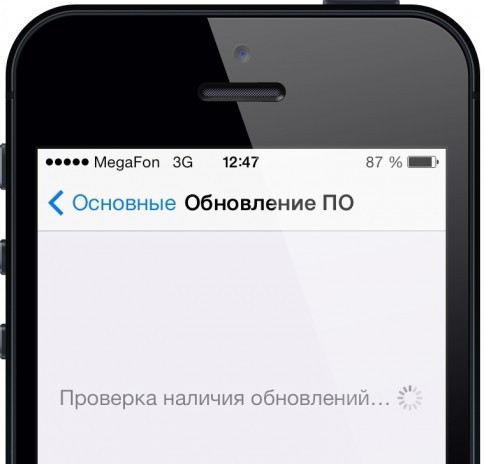
Как заставить iPhone/iPad/iPod увидеть обновления
Мы рассмотрим все возможные причины, по которым в настройках нет свежих обновлений iOS. Для начала подключитесь к Wi-Fi. Если есть возможность к 3G, или мобильному интернету от оператора. Попробуйте по очереди все подключения. Если подключение к разным источникам интернета не помогло, тогда идем дальше.
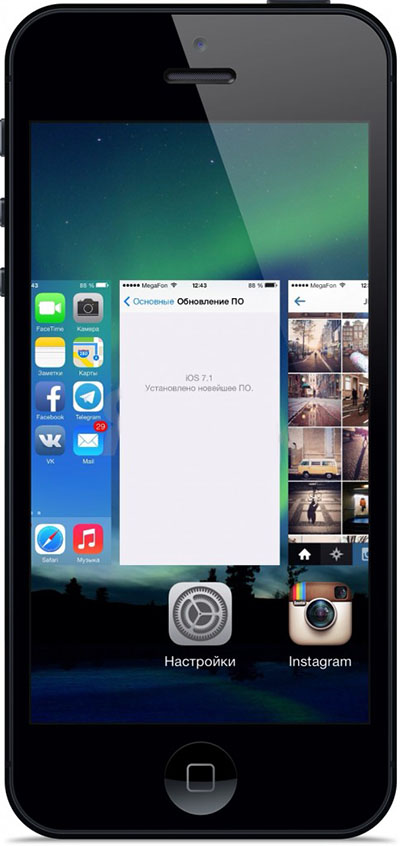
Перезапуск приложения «Настройки»
Самый банальный метод, это закрыть приложения Настройки и снова это открыть. Для этого, нажимаем дважды на кнопку Home, и удаляем со списка открытых программ, приложения «Настройки». Действительно помогает этот метод.
Сброс настроек сети
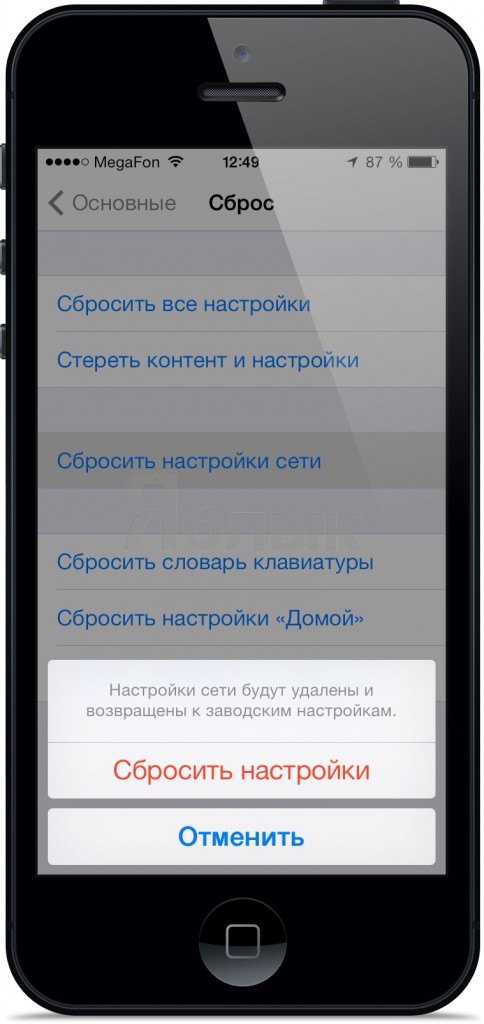
Как пишут в интернете, некоторым пользователям помогло сбросить настройки сети. Заходим в Настройки — Основные — Сброс. Нажимаем на кнопку «Сбросить настройки сети»
Самый верный способ — обновиться iOS через iTunes
Самый беспроигрышный вариант, это подключить устройство к iTunes и обновить программное обеспечение. Находим окно информации о устройстве и жмем кнопку «Обновить».
Надеемся, статья была Вам полезна. Также полезно защитить свое устройство от царапин с помощью индивидуального чехла. iOK предлагает печать на чехлах своих фото. Попробуйте!
Как обновить ios на айфоне 4s
Если у вас есть iPhone 4s, вы можете максимально использовать свое устройство, обновив его до iOS 9. Хотя iPhone 4s больше не совместим с новой iOS 11, вы все равно можете получить iPhone 4s iOS 9 без особых проблем.
- Стоит ли обновлять iPhone 4s до iOS 9?
- Резервное копирование iPhone 4 перед обновлением до iOS 9
- Как обновить iPhone 4s до iOS 9?
- Общие проблемы после обновления до iOS 9
Часть 1: Стоит ли обновлять iPhone 4s до iOS 9?
Перед обновлением вашего устройства до любого обновления iOS важно знать его плюсы и минусы. Это поможет вам решить, хотите ли вы выполнить обновление iPhone 9 на iOS 9 или нет.
Плюсы обновления iPhone 4s до iOS 9
• Вы сможете получить целый ряд новых приложений, которые больше не совместимы со старыми версиями iOS.
• Он оптимизирует ваш смартфон, предоставляя удобные (меньшего размера) обновления.
• В iOS 9 появилось множество новых функций, которые ускорят обработку вашего смартфона.
• Обновление клавиатуры – одна из лучших функций, которая сэкономит ваше время при наборе текста.
• Благодаря функции разделения экрана iPad вы сможете работать в многозадачном режиме, как профессионал.
• Доступ ко многим высококлассным и расширенным функциям, которые предоставляет iOS 9.
Минусы обновления iPhone 4s до iOS 9
• Визуальный дизайн iOS 9 очень похож на дизайн своего предшественника. В целом внешний вид вашего телефона не изменится.
• Если вы обновляете старое устройство iOS (например, iPhone 4) до iOS 9, есть вероятность, что оно может даже замедлить работу телефона.
• Если у вас взломанное устройство, вы потеряете все привилегии.
• Если вы не будете довольны iOS 9, вам нужно принять крайние меры, чтобы понизить ее.
Взвесив все за и против, вы сможете решить, нужно ли вам обновить iOS 4 для iPhone 4s или нет.
Часть 2. Резервное копирование iPhone 4 перед обновлением до iOS 9
Прежде чем научиться обновлять iPhone 4 до iOS 9, необходимо ознакомиться со всеми необходимыми условиями. Например, крайне важно, чтобы вы сделали полную резервную копию вашего устройства, прежде чем обновлять его до iOS 9. Если обновление не проходит успешно или не дает ожидаемых результатов, то есть вероятность, что вы можете потерять файлы важных данных. Поэтому, чтобы избежать непредвиденной ситуации, подобной этой, мы рекомендуем сделать резервную копию вашего iPhone заранее.
Мы рекомендуем воспользоваться помощью dr.fone – Backup & Restore (iOS) от dr.fone, чтобы сделать резервную копию вашего iPhone. Он совместим с любым ведущим iOS-устройством и может создавать полную резервную копию вашего устройства (включая музыку, фотографии, контакты, сообщения и многое другое). Одним щелчком мыши вы можете сделать полную или выборочную резервную копию вашего iPhone, используя это безопасное и простое в использовании приложение. Позже вы также можете использовать инструмент для восстановления резервной копии.
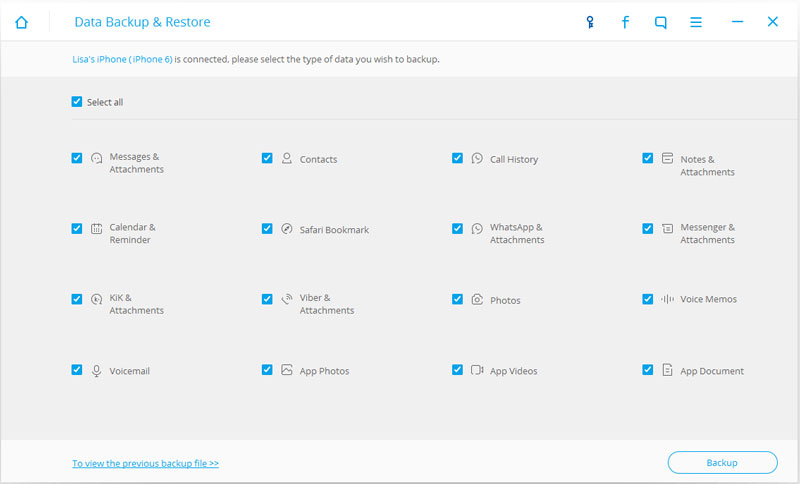
Кроме того, убедитесь, что ваш телефон совместим с обновлением. Кроме того, он должен быть заряжен как минимум 60% за отказоустойчивый процесс.
Часть 3: Как обновить iPhone 4s до iOS 9?
Теперь, когда вы знаете все основные условия, связанные с установкой iOS 9 на iPhone 4s, вы можете легко узнать, как его обновить. В идеале, есть два популярных способа обновить iPhone 4s до iOS 9. Мы перечислили пошаговый процесс для них обоих.
3.1 Установите iOS 9 по беспроводной сети
Это один из самых простых способов узнать, как обновить iPhone 4 до iOS 9. Если у вас стабильное соединение WiFi, мы рекомендуем использовать эту технику. Поскольку iOS 9 уже доступна для iPhone 4s, вы можете обновить ее без каких-либо хлопот. Это может быть сделано путем реализации этих шагов:
1. Сначала перейдите в «Настройки телефона»> «Основные»> «Обновление программного обеспечения», чтобы проверить, доступны ли какие-либо официальные обновления, связанные с вашим устройством, или нет.
2. Это обеспечит основные детали, связанные с iOS 9. Просто нажмите на кнопку «Скачать и установить», чтобы получить его.

3. Если вы получите всплывающее сообщение, подтвердите свой Apple ID и учетные данные, чтобы установить iOS 9 на свой телефон.
3.2 Установить iOS 9 через iTunes
Если вы не можете обновить iOS 9 iPhone 4s по беспроводной сети, не беспокойтесь. Есть также простая альтернатива, чтобы сделать то же самое. Воспользовавшись iTunes, вы также можете обновить iPhone 4s iOS 9, выполнив следующие действия:
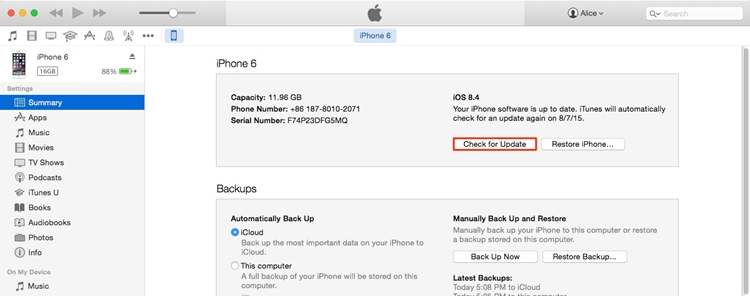
1. Запустите обновленную версию iTunes на вашем компьютере Mac или Windows и подключите iPhone к нему с помощью USB-кабеля.
2. После того, как iTunes распознает ваш телефон, выберите его в разделе «Устройства» и перейдите в окно «Сводка».
3. Здесь вы можете проверить, доступно ли обновление, нажав кнопку «Проверить наличие обновлений».
4. Это сгенерирует следующее всплывающее сообщение. Просто нажмите кнопку «Скачать и обновить», чтобы обновить телефон.
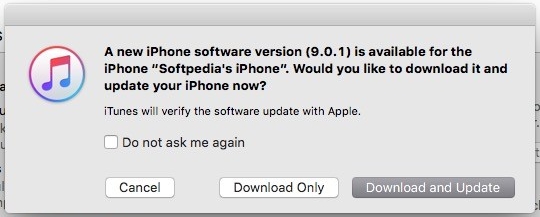
Подождите некоторое время, пока iTunes загрузит обновление и установит его на ваше устройство. Тем не менее, вы должны убедиться, что ваше устройство остается подключенным к системе для плавного перехода.
Часть 4. Общие проблемы после обновления до iOS 9
Наблюдалось, что после обновления iPhone до iOS 9 многие пользователи сталкиваются с неожиданными проблемами. Например, вы можете получить сообщение об ошибке обновления программного обеспечения, подобное этому, или ваше устройство может просто застрять в цикле перезагрузки.
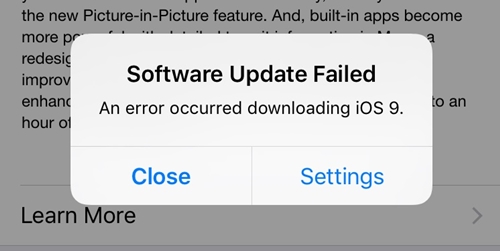
Неважно, в чем проблема, ее можно легко решить, чтобы завершить обновление iOS 9. Вы можете прочитать это информативное руководство, чтобы узнать больше об общих проблемах обновления iOS 9 и о том, как можно решить эти проблемы без особых проблем.
Какая максимальная версия iOS на iPhone 4
Эппл почти ежегодно выпускает новую версию операционной системы. Обновление прошивки радует поклонников «яблочной» компании, поскольку установка «свежей» iOS на айфон означает ускорение работы девайса и привнесение большого разнообразия новых функций — или, по крайней мере, усовершенствование прежних опций.
Однако обновление системы не стоит бездумно проводить срезу же, как только вышла новейшая версия iOS. Сначала нужно узнать, подходит ли определенная версия iOS для iPhone вашей модели. В противном случае, можно только навредить системе, сбив важные настройки.
В этой статье речь пойдет о том, до какой версии можно обновить iPhone 4. Часто пользователи именно этой модели смартфона оказываются перед дилеммой, какая прошивка подойдет для их девайса, ведь так хочется, чтобы у гаджета была максимальная мощность и богатые функции.
Какие варианты обновления есть для iPhone 4
Когда эппл представила вниманию пользователей новую версию операционной системы iOS 8, сразу стало понятно, что айфон четыре до нее не обновляется. Точнее, сделать эту процедуру можно на iPhone 4,но возможный результат этих действий непредсказуем. И, скорее всего, он будет печальным, т.к. устройство после всего этого не сможет функционировать нормально. В чем причина этого недоразумения?
Дело в том, что iOS восьмерка разрабатывалась под мобильные девайсы исключительно с двуядерными процессорами, а у рассматриваемой модели айфона процессор с одним ядром. Тем не менее, последний на тот момент вариант прошивки установить на четверку оказалось делом возможным, причем не одним, а несколькими способами:
- С использованием утилиты айтюнс, через компьютер.
- Через беспроводную сеть WiFi.
- Через настройки гаджета.
Ниже каждый способ рассматривается детально. Но перед тем, как приступить к процедуре смены прошивки, следует хорошо подумать, т.к. за все последствия будет нести ответственность пользователь. В любом случае, это рискованный шаг. Если функции гаджета нарушатся, на гарантийный ремонт рассчитывать не придется.

Устанавливаем iOS восьмерку на четвертый айфон через настройки
Перед началом действий нужно убедиться, что в смартфоне достаточный объем памяти, которой хватит для установки. Далее необходимо выполнить следующее:
1 Закачать файл с прошивкой (он займет около 1 гигабайта памяти, а при разархивации – около 6-ти гигабайт). Соответственно, на устройстве должно быть не менее 8 ГБ свободного пространства. Если памяти будет не хватать, прошивка не установится, а при загрузке системы начнется восстановление на предыдущую версию iOS.
2 Зайти в раздел настроек аппарата, а именно – нажать на пункт обновления программного обеспечения и сделать выбор, предполагающий загрузку и установку нового файла.
3 После выполнения предыдущих действий запустится установка прошивки, после чего айфон нужно будет перезагрузить. После этого установка продолжится, что может занять некоторое время. Когда процесс завершится, гаджет необходимо снова перезагрузить.
Теперь пользователь может тестировать новую версию iOS.
Проделывать описанную выше процедуру допускается только при подключенной сети WiFi. Уровень заряда батареи должен быть не менее половины, чтобы в процессе она не разрядилась. Выключать аппарат как во время закачки, так и в процессе распаковывания файла, категорически запрещается.
Используем айтюнс и компьютер
Как было сказано ранее, обновить прошивку айфона 4 допускается разными способами, в том числе, с использованием популярной утилиты айтюнс, знакомой каждому обладателю «яблочного» девайса. Как правильно сделать эту процедуру?
Во-первых, заказать новую версию прошивки, используя названную утилиту или с сайта компании-производителя. Перед подсоединением мобильного гаджета к ПК или ноутбуку нужно проверить, что версия айтюнс у вас установлена самая «свежая». Для этого нужно кликнуть по справке и включить кнопку обновления.
Далее можно приступать непосредственно к процессу обновления iOS, для чего потребуется выполнить следующие действия:
- Подсоединить айфон к ПК или ноутбуку, используя шнур USB.
- Ожидать автоматического запуска утилиты или сделать это вручную.
- Щелкнуть по кнопке устройства (находится слева от iTunes Store).
- Нажать на раздел обновления, и если оно доступно, закачка и установка файла произойдет на автомате.
- После этого во всплывшем окне появится вся нужная пользователю информация о прошивке. От него требуется нажать на специальную кнопку для закачки и обновления новой iOS. Если в появившейся информации присутствует строка о том, что в аппарате и так установлена новейшая версия прошивки, тогда нужно закачать ее, кликнув на соответствующую ссылку.
Если пользователь использует Safari, опцию автоматической разархивации необходимо отключить. Для загрузки файла можно воспользоваться также браузерами Firefox или Chrome.

Загрузка и установка iOS 8 через Wi-Fi
Сразу отметим, что этот метод намного проще, чем предыдущий. Но и здесь гарантировать успех процедуры на 100% тоже нельзя. Закачка файла прошивки даже на высоких скоростях будет процедурой довольно длительной, ведь его вес составляет 1 гигабайт. Батарея, если она разрядилась до 50% и ниже, тоже может помешать благополучному окончанию всех действий, т.к. неожиданно ее заряд может кончиться и устройство отключится. Если такое произойдет с вашим гаджетом, продолжить процесс можно будет только с последующим подключением смартфона к ПК и работой с айтюнс.
Однако, если после всех предупреждений пользователь все-таки решит применить WiFi для обновления прошивки на четвертом айфоне, ему необходимо будет сделать следующее:
- Посмотреть, настроено ли беспроводное соединение на смартфоне, и налажен ли доступ к браузеру.
- Перейти в раздел основных настроек, остановиться на пункте обновления программного обеспечения, начать закачку и установку файла прошивки, выбрав соответствующий пункт.
- Процедура запустится на автомате, все будет происходить в фоновом режиме. Осуществлять процедуру без джейлбрейка запрещается.
- После окончания закачки необходимо щелкнуть по кнопке установки. Приняв предложенное соглашение для пользователя.
Вскоре обновление завершится, и владельцу смартфона потребуется только кое-что подкорректировать, чтобы переместить файлы из бэкапа в память устройства. Конечно, нужно, чтобы резервная копия была создана заранее. Сделать е можно в айтюнс или в айклауд.
Как видно, обновить прошивку на четвертом айфоне до версии iOS 8 не так трудно, но это длительный процесс, который может продолжаться час или больше. Если в ходе процедуры возникают какие-либо трудности, пользователь всегда может обратиться к службе поддержки эппл на официальном ресурсе компании.

А так ли нужна iOS 8 четвертому айфону?
На различных форумах как от обычных пользователей, так и от специалистов, можно встретить предостережение, что обновлять операционную системы на айфоне 4 все-таки не стоит. Другие утверждают, что смена прошивки необходима.В защиту того и другого мнения пользователи приводят следующие аргументы:
1 Опытные пользователи «яблочных» девайсов наверняка ознакомились с тестированием технических характеристик четверки, проведенных популярным сайтом ArsTechnica. Работники этого ресурса по результатам теста сделали наглядную таблицу функционирования iOS 8 на четвертом айфоне после установки прошивки, используя только самые новые программы. Итог показал положительные результаты, но изменения, например, в быстроте открытия браузеров, не столь существенны, чтобы рисковать и делать процедуру, результаты которой непредсказуемы. Разница во временны открытия приложений составила всего 0,5-1 секунду.
2 Если владелец смартфона придерживается мнения, что на его девайсе всегда должна стоять самая «свежая» версия прошивки, чтобы не остаться далеко позади технических новинок и новых функций, для этой цели обновление системы будет оправданно.
3 В ситуации, когда пользователь является поклонником игр или часто устанавливает на устройство тяжеловесные программы, от обновления прошивки лучше воздержаться. Если не послушаться этого совета и сделать процедуру. Аппарат начнет работать с перебоями и будет сильно нагреваться, не выдерживая не подходящих для него нагрузок.
4 На айфоне 4 установлен неплохой процессор пятого поколения, однако большинство новейших приложений предназначено для работы с чипами A8. Поэтому конфликт будет неизбежен.
Если мнения «за» и «против» обновления, рассмотренные выше, не помогли вам сделать правильный выбор, посмотрите видео. Возможно, советы, приведенные в нем, помогут вам определиться и принять правильное решение.
iOS 8 на iPhone 4s: почему не стоит обновлять айфон 4, видео: