Способы обновления Word и пакета Microsoft Office на компьютере или ноутбуке
На некоторых компьютерах с Виндовс поставляется предустановленным офисный пакет приложений Microsoft Office. И многие пользователи используют в основном Word, для написания дипломных работ, статей и других текстовых задач. Но дело в том, что Ворд часто обновляется и это необходимо отслеживать, чтобы файлы без проблем открывались на разных устройствах.
Стандартное обновление
Обновить приложение Word в Windows 7, 8, 10 можно следующим образом, при чем совершенно бесплатно:
- Открыть Ворд (создать новый документ или открыть уже существующий) и перейти в меню “Файл”, расположенный в левом верхнем углу.

- Перейти на вкладку учетной записи.

- В сведениях о продукте нажать на параметры обновления.

- Кликнуть на пункт “Обновить”.

- Если у пользователя не последняя версия, то начнется обновление. В противном случае система сообщит, что все в порядке.

Таким же образом можно обновить любой компонент пакета Майкрософт Офис, например Эксель или PowerPoint.
Включение автоматической проверки обновлений
Если в предыдущем способе раздел обновлений выделен желтым, то вероятно, что у пользователя отключена эта функция. Включить обновление Microsoft Office можно следующим образом:
- Перейти в параметры обновления.

- Включить автоматический режим.

- Подтвердить действие во всплывающем окошке.
Такое действие включит автоматическое обновления для всего пакета Майкрософт Офис.
Через Microsoft Store
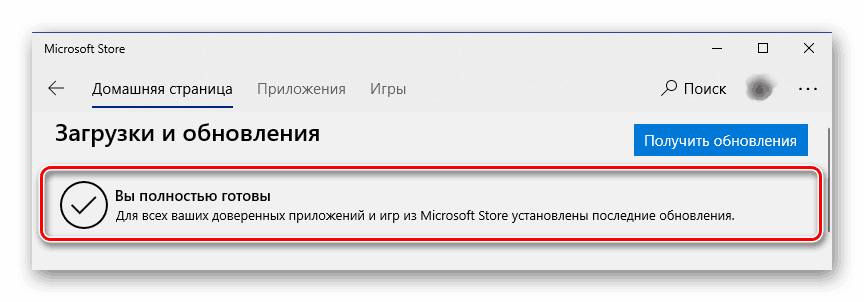
Обновить Майрософт Офис на компьютере можно через магазин игр и приложений следующим образом:
- Зайти в Microsoft Store.

- Нажать на три точки в правом углу окна.

- Откроется выпадающее меню, в котором требуется выбрать загрузку и обновления.

- Откроется окно со списком. Кликнуть на “получить все”.

- После этого все новые версии, в том числе Ворда и всего пакета офисных приложений будут загружены.
Подсчет количества символов в тексте
Обновление старых версий
При переходе на более новую версию (например, обновление с 2007 до 2010, с 2010 до 2016) не нужно удалять старые приложения. Для запуск обновления офиса на компьютере или ноутбуке следует скачать новую версию. Далее сделать следующее:
- При установки нового пакета офисных программ 2010 система просто предложит обновиться.

- Выбрать необходимые элементы.

- Дождаться окончания процесса. Иногда это может занят некоторое время.

Распространенные проблемы
При попытке обновить офисное приложения могут возникать различные проблемы. Они решаются, как правило, достаточно быстро.
Нет кнопки «параметры обновления»
Обычно большинство пользователей сталкиваются с проблемой отсутствия кнопки параметров обновления. Это характерно для пиратских продуктов, но также и для корпоративной лицензии или если управление обновлениями диктуется политикой организации.
Если у пользователя в наличие корпоративная версия продукта, то обновить ее все равно можно с центра обновлений Виндовс, т.е. как и компоненты операционной системы в целом. Необходимо просто выполнить поиск апдейтов и установить их.
Если групповая политика полностью контролирует обновления, то рекомендуется обратиться к системному администратору. Возможно, что новые версии будут установлены, если только организация не придерживается использования определенной версии по каким-то причинам.
Не запускаются программы из пакета MS Office
В некоторых случаях приложения входящие в пакет Майкрософт Офис перестают запускаться. Это может значительно усложнить процесс установки. Решить данную проблему можно следующим образом:
- Перейти в панель управления любым удобным способом.
- Перейти в раздел удаления программ.

- Откроется окно, в котором будут отображены все установленные программы на компьютере. Найти Майкрософт Офис и кликнуть по нему один раз. На верхней панели появится кнопка “Изменить”, нажать на нее.

- Появится окно, в котором необходимо подтвердить внесение изменений, после чего откроется новое. В нем необходимо выделить маркером строку восстановления и кликнуть на “ОК”.

- После этого необходимо следовать подсказкам системы.

Как использовать автосохранение в Word
Другие возможные причины
Иногда обновить программу не получается ни одним из вышеописанных способов, в таком случае необходимо поступить следующим образом:
- Перейти на официальную страницу Майкрософт для скачивания обновлений.

- Выбрать подходящую версию.

- Выбрать определенный пакет.

- Скачать нужное.

- Выбрать язык установки.

- Указать место, куда сохранить скачиваемый пакет.

- Установить новую версию программы.

- Проследовать всем рекомендациям системы и перезагрузить ОС после установки.

Как обновить Office?
Excel для Microsoft 365 Word для Microsoft 365 Outlook для Microsoft 365 PowerPoint для Microsoft 365 Access для Microsoft 365 OneNote для Microsoft 365 Классический клиент Project Online Publisher для Microsoft 365 Visio, план 2 Excel для Microsoft 365 для Mac Word для Microsoft 365 для Mac Outlook для Microsoft 365 для Mac PowerPoint для Microsoft 365 для Mac Excel 2016 Word 2016 Outlook 2016 PowerPoint 2016 Access 2016 OneNote 2016 Project профессиональный 2016 Project стандартный 2016 Publisher 2016 Visio профессиональный 2016 Visio стандартный 2016 Office 2016 Excel 2016 для Mac Word 2016 для Mac Outlook 2016 для Mac PowerPoint 2016 для Mac OneNote 2016 для Mac Office 2016 для Mac Excel 2013 Word 2013 Outlook 2013 PowerPoint 2013 Access 2013 OneNote 2013 Visio профессиональный 2013 Visio 2013 Office 2013 Microsoft 365 для дома Office для бизнеса Office 365 для малого бизнеса Администратор Microsoft 365 Служба Office 365, предоставляемая 21Vianet служба Office 365 для малого бизнеса, предоставляемая 21Vianet — для администраторов Служба Office 365, предоставляемая 21Vianet, — для администраторов Project Online Microsoft 365 для Mac Office 365 Germany корпоративный Office 365 Germany корпоративный для администраторов Еще. Меньше
Ваши варианты обновления Office зависят от типа продукта Office, который вы используете.
Если текущая версия является одноразовой версией Office без подписки , например Office для дома & бизнес, см. ниже. Если у вас уже есть подписка на Microsoft 365, выберите вкладку Microsoft 365 ниже.
Совет: Не знаете свою текущую версию? См. статью Какая у меня версия Office?
Если текущая версия Office является единовременной версией Office (без подписки), например Office для дома & для учащихся или Office для дома & бизнес, для обновления необходимо приобрести последнюю версию. Для этого можно приобрести подписку наMicrosoft 365, напримерMicrosoft 365 персональный или Microsoft 365 для семьи, или последнюю версию однократной покупки.
Когда вы будете готовы установить новый продукт, обратитесь к разделу ниже Я готов установить Office и следуйте рекомендациям по обновлению.
Как приобрести последнюю версию?
Приобретение подписки на Microsoft 365
Покупка Microsoft 365 — ваш лучший вариант. У вас всегда будут последние обновления компонентов, обновления для системы безопасности и другие улучшения. Вы получите доступ к облачным функциям Office, которые помогут максимально повысить производительность на ваших устройствах, включая хранилище OneDrive размером 1 ТБ, дополнительные функции для мобильных приложений Office, минуты Skype, возможность установки Office на разных устройствах и доступ к поддержке. Сделайте выбор между Microsoft 365 персональный (для одного пользователя) или Microsoft 365 для семьи (который можно использовать совместно со своей семьей).
Единовременное приобретение версии Office 2021
Получите последнюю версию Office без подписки, например Office для дома и учебы 2021 или Office для дома и бизнеса 2021.
Только эти версии Office можно установить на одном устройстве. Вы получите обновления для системы безопасности и исправления в период поддержки, но не получите новые возможности и другие преимущества Microsoft 365.
В следующем разделе представлен список рекомендаций по обновлению.
У меня есть последняя версия, и я готов ее установить
Перед установкой последней версии Office прочтите указанные ниже рекомендации.
Рекомендации по обновлению
- Убедитесь, что компьютер соответствует требованиям к системе для последней версии Office.
- В большинстве случаев, если программа установки Microsoft Office запускается на компьютере с установленным экземпляром более ранней версии Office, более ранняя версия удаляется. Однако существуют случаи, когда удаление является обязательным, например при возникновении ошибок или проблем во время установки. Если вы удаляете Office перед установкой новой версии, ваши файлы Office не будут удалены, но если ваша версия Office включает Outlook, рекомендуется выполнить резервное копирование файлов данных Outlook. См. статью Поиск и перенос файлов данных Outlook с одного компьютера на другой.
Рекомендуется запускать только одну версию Office на компьютере, но если требуется параллельная работа разных экземпляров Office, ознакомьтесь с совместимыми версиями в статье Установка и использование разных версий Office на одном компьютере.
Для компьютера Mac
Может потребоваться удаление лицензий на более раннюю версию Office после установки последней версии Office на Mac, даже если вы сначала удалили более раннюю версию. См. статью Удаление файлов лицензии на Office с компьютера Mac.
Готовность к установке
Когда вы будете готовы установить последнюю версию (версию Office с подпиской или без подписки), выполните действия, описанные в статье Скачивание, установка и повторная установка Office на компьютере с Windows или Mac.
После завершения установки новая версия Office должна обновиться автоматически, либо вы можете получить уведомление о готовности применения обновления. (Также есть возможность вручную проверить и применить обновления).
Microsoft 365 Семья или Личное
Если у вас есть подписка наMicrosoft 365 для семьи или Microsoft 365 персональный, у вас уже есть последняя версия Office без дополнительных затрат и вы уже должны получать последние возможности приложений Office. Дополнительные сведения о новых возможностях см. в статье Новые возможности Microsoft 365.
Если вы не видите эти функции, возможно, вы не получили последнее обновление. Ознакомьтесь со статьями Обновления Office для Windows или Обновления Office для Mac в зависимости от своей операционной системы.
Чтобы переключаться между подписками, например переключиться с Microsoft 365 персональный на Microsoft 365 для семьи, ознакомьтесь со статьей Переключение на другую подписку на Microsoft 365.
Примечание: Microsoft 365 Basic не включает классические приложения, такие как Word, Excel и PowerPoint.
Подписка на Microsoft 365 для бизнеса
Если подписка на Microsoft 365 для бизнеса связана с вашей рабочей или учебной учетной записью электронной почты (ваши лицензии для этих версий Office обычно приобретаются с помощью рабочей или учебной организации), вы обладаете последней версией Office при условии ее регулярного обновления. Ознакомьтесь со статьями Обновления Office для Windows или Обновления Office для Mac в зависимости от своей операционной системы.
Если вы не видите некоторые из новых функций в своем приложении, возможно, вы еще не получили обновление или ваш администратор Office 365 запрещает установку обновлений Office, пока функции не будут протестированы на совместимость с другими программами и приложениями в вашей организации. Дополнительные сведения о способах развертывания обновлений Office см. в статье Когда станут доступны новые возможности для Microsoft 365?.
Только для администраторов Microsoft 365 Если пользователи в вашей организации по-прежнему работают на старых версиях классических приложений Office, узнайте, как обновить клиент Office на компьютерах пользователей до последней версии.
как обновить PowerPoint
В этой статье объясняется, как обновить PowerPoint и обновить до последней версии. Инструкции применяются к PowerPoint 2019, 2016, 2013 и Microsoft Office 365.
Как я могу бесплатно обновить мой PowerPoint?
Независимо от того, какая версия PowerPoint у вас есть, Microsoft, вероятно, выпустила несколько обновлений с тех пор, как вы ее установили. Если у вас есть Microsoft 365, PowerPoint должен устанавливать обновления автоматически по умолчанию, пока вы подключены к Интернету, но вы также можете вручную проверять наличие обновлений:
- Откройте новый слайд и выберитеФайлTab.

На Mac перейдите всправка > Проверьте наличие обновлений. Вы также можете пойти в прикладной магазинОбновленияпросмотреть обновление PowerPoint.

выбор в старой версии PowerPointсправка.

После установки обновлений PowerPoint вам будет предоставлена возможность включить автоматические обновления (если они еще не включены).
Релевантные: Как добавить изображения в Microsoft PowerPoint
Как скачать последнюю версию PowerPoint?
Если вы хотите перейти на более новую версию PowerPoint, вы должны приобрести PowerPoint в Microsoft или подписаться на Microsoft 365. Вы также можете приобрести Office 2021 у Microsoft, если вы хотите, чтобы Word, Excel, Outlook и PowerPoint были в одном пакете.
Подписка Microsoft 365 дает вам доступ ко всем приложениям Office (Word, Excel, Outlook и т. Д.) За годовую плату. Вы можете использовать последнюю версию PowerPoint и попробовать новые функции по мере их выпуска. Обратной стороной является то, что вы должны продлевать подписку каждый год.
С автономной версией PowerPoint вы по-прежнему будете получать случайные обновления, но вы можете пропустить новейшие функции. Положительным моментом является то, что вы владеете программным обеспечением, поэтому вам никогда не нужно продлевать лицензию. В любом случае Microsoft предлагает студентам бесплатные пробные версии и скидки.
для просмотра версии PowerPoint, пожалуйста, перейдитеФайл > Учетная запись> О программе PowerPoint.
Нужно ли мне обновить PowerPoint?
Microsoft иногда выпускает исправления для устранения ошибок и повышения надежности PowerPoint. Эти обновления обычно незначительны, но они по-прежнему необходимы для правильного функционирования PowerPoint. Везде, где у вас возникают проблемы с PowerPoint, обновление программы может решить проблему.
Microsoft больше не выпускает обновления для старых версий PowerPoint, поэтому, если вы все еще используете снятую с производства версию, такую как PowerPoint 2010, вам следует подумать об обновлении. Более поздние выпуски программы, такие как PowerPoint 2019, инструменты и эффекты, которые вы не найдете в устаревших версиях.
Если слайд — шоу будет создан на основе старой версии PowerPoint, вы можете открыть его в новой версии и использовать последние инструменты и возможности.
Бирки
Может быть, вам нравится
- Как рисовать Freehand в PowerPoint
- Как создать звездные войны прокрутки текста в PowerPoint
- Keynote vs PowerPoint: какое программное обеспечение лучше подходит для подготовки презентаций
- Как создать панель прогресса в Microsoft PowerPoint
- Как вставить часы в PowerPoint
Excel Store
Обновление презентации с правкой существующих связей

Краткое описание
Макрос предназначен для автоматического обновления презентаций с предварительным изменением связей на существующие (внедренные) excel-объекты: заголовки, таблицы, диаграммы.
Подробное описание
Представьте ситуацию. Вы создали презентацию в PowerPoint. В презентации используются связанные excel-файлы, хранящиеся на вашем ПК (например, связанная диаграмма, связанный заголовок или связанная таблица). Это очень удобно: не надо каждую неделю/месяц вставлять данные объекты повторно, достаточно открыть презентацию, обновить связи и свежая (обновленная) презентация готова.
Всё отлично работает до тех пор, пока вы не ушли в отпуск или пока не передали ведение вашей презентации другому человеку. Загвоздка в том, что PowerPoint сохраняет ссылки (связи) на внедренные вами объекты. Соответственно, когда другой сотрудник откроет вашу презентацию, то связанные объекты (таблицы, графики, диаграммы) будут по-прежнему ссылаться на excel-файлы, расположенные на вашем ПК.
Очевидных решений здесь два:
- Новый сотрудник копирует все связанные excel-файлы на свой ПК, открывает данные excel-файлы и только потом открывает саму презентацию. После данной манипуляции PowerPoint определит, что все нужные (связанные) excel-файлы открыты, увидит (считает) новые пути к связанным файлам и впредь (после сохранения) будет использовать уже обновленные директории.
- Изначально хранить все связанные excel-файлы в сетевой папке. Тогда, открыв презентацию на любом ПК, всё будет работать как обычно — линки на связи всегда одни и теже. Главное, чтобы сотрудники, обновляющие презентацию, имели доступ к исходному сетевому каталогу.
Решения хоть и очевидные, но есть и минусы:
- Есть вероятность, что кто-то забудет сперва открыть excel-файлы, и как следствие, PowerPoint не сможет обновить связанные объекты.
- Не у всех бывает доступ к исходному сетевому каталогу.
- Одноименный сетевой каталог, например, для штаб-квартиры, не всегда будет ссылаться на тот же ресурс для регионов/филиалов.
Другая ситуация. Вы ведете сводную презентацию, исходные слайды для которой обновляют несколько регионов или подразделений. Формат слайдов настроен, нужные графики/таблицы внедрены. Всё, что требуется от коллег, это в связанных excel-файлах указать свои (функциональные/региональные) данные, обновить презентацию и отправить PPT вам обратно. Решения и связанные с ними минусы аналогичны тем, что были указаны выше.
В качестве альтернативного решения вышеуказанных и им подобных ситуаций был написан макрос, который необходимо внедрить в один из ваших excel-шаблонов. Запускать макрос имеет смысл, когда все нужные данные в связанные excel-файлы внесены и сами файлы сохранены.
Алгоритм обновления презентаций с учетом данного макроса: пользователь в excel-файле нажимает кнопку «Обновить презентацию», макрос сам открывает необходимый ppt-файл, обновляет связи/слайды, сохраняет внесенные изменения и закрывает презентацию.
Из дополнительных функций в макросе предусмотрены:
— проверка количества открытых презентаций (решение проблемы пустого серого окна ppt),
— проверка существования исходных файлов, связь с которыми мы пытаемся обновить (если файл не существует, появится соответствующее уведомление),
— проверка наличия самой презентации перед стартом работы макроса.
Название презентации, в которой обновляем связи/слайды прописано в коде VBA (в самом начале кода). При желании данную функциональность легко можно вынести на лист excel.
Требований для работы макроса всего два:
- весь пакет файлов (excel + ppt) должен лежать в одной папке
- не менять название презентации и связанных с ней excel-файлов (в случае изменений необходима правка vba-кода)
При возникновении вопросов касательно работы макроса, его доработки или помощи по внедрению кода в ваш excel-шаблон — обращайтесь. Будем рады помочь.