Telegram 17+
Мессенджер нравится. Теперь пользуюсь только им и перевел всех своих собеседников туда. Но есть одно неудобство. Активно пользуюсь каналами, читаю их много. Но обычно как появляется время читаю все скопом, а не сразу как придет новость в канале. Эти каналы в списке чатов поднимаются вверх и перекрывают собой беседы с людьми. Просьба сделать так, чтобы чаты с людьми всегда были сверху, а каналы после. Либо сделать 2 вкладки — с чатами и с каналами.
Денис Червов , 21.11.2020
ВЕРНИТЕ КРУГЛУЮ ИКОНКУ.
Я понимаю, что грядёт macOS Big Sur, но мои избалованные вашими круглыми иконками глаза не могут без боли смотреть на ЭТО в macOS Catalina (обновлять не планирую)! Предоставьте, ну пожалуйста, выбор между стилями иконок пользователю macOS.
sv.sh , 25.09.2017
хочу русский язык на mac
На iPhone, iPad легко и просто установился русский язык. На mac установился, но после обновления слетел и поставить вновь не могу. Все попытки установить на ноутбук русский язык — тщетны(((
Ну что вам стоит прикрепить русский язык? Пожалуйста — пожалуйста!
А приложение — потрясающее! Спасибо разработчикам.
Конфиденциальность приложения
Разработчик Telegram Messenger LLP указал, что в соответствии с политикой конфиденциальности приложения данные могут обрабатываться так, как описано ниже. Подробные сведения доступны в политике конфиденциальности разработчика.
Связанные с пользователем данные
- Геопозиция
- Контактные данные
- Контакты
- Пользовательский контент
- Идентификаторы
Конфиденциальные данные могут использоваться по-разному в зависимости от вашего возраста, задействованных функций или других факторов. Подробнее
Информация
Провайдер TELEGRAM MESSENGER LLP
Размер 96,2 МБ
Совместимость Mac Требуется macOS 10.13 или новее.
русский, английский, голландский, испанский, итальянский, немецкий, португальский, украинский
Как обновить «Telegram» на телефоне и компьютере
Мессенджер «Telegram» уже давно стал очень популярным. А после того как в последнем выпуске мобильного клиента была представлена официальная поддержка русского языка, русскоязычная аудитория увеличилась ещё сильнее. Сервис является весьма продвинутым и обладает рядом уникальных функций. Но разработчики не сидят на месте и продолжают регулярно выпускать новые релизы. Для того чтобы пользоваться абсолютно всеми возможностями, необходимо установить самый последний выпуск программы.

Методика обновления Telegram на разных устройствах несколько отличается.
В сегодняшнем материале рассмотрим, как выполнить обновление «Telegram» на разных устройствах. Вы сможете узнать, как установить новейший релиз программы на мобильных устройствах, а также на компьютере.
Как обновить мобильную версию
На любой мобильной платформе загрузить последний выпуск с магазина приложений. Это будет Google Play Market для Андроида, Apple AppStore для iOS и Магазин Windows.
Android
- Запустите клиент Play Market на своём телефоне.
- Проведите пальцем от левого края экрана, чтобы развернуть боковое меню, и тапните «Мои приложения и игры».

- Если на данный момент доступна новая версия, вы увидите её во вкладке «Обновления».
- Нажмите на название «Телеграмма», чтобы зайти на его страничку.
- Тапните кнопку «Обновить» и дождитесь окончания процесса.
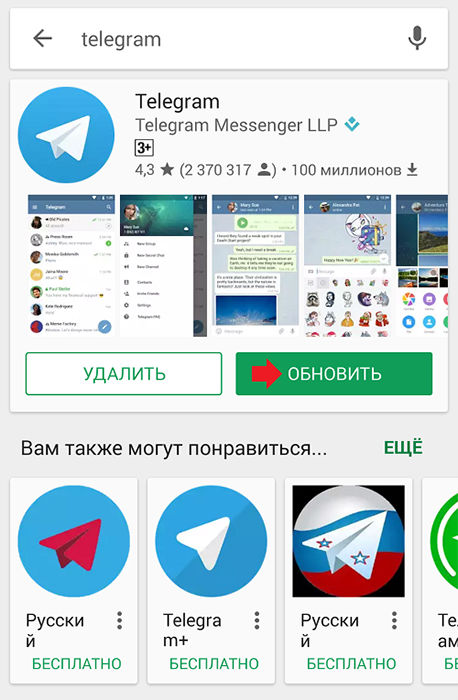
- Включите обновлённый «Telegram».
iOS
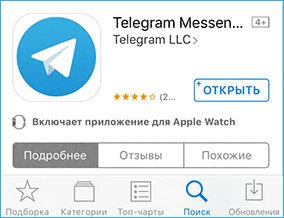
- Откройте клиент AppStore в меню Айфона.
- В нижней части экрана нажмите на закладку «Обновления».
- Найдите «Телеграмм» в общем списке. Если его в этом списке нет, значит, у вас уже установлена новейшая модификация.
- Перейдите на страницу мессенджера «Телеграмм» и тапните кнопку «Обновить».
- Введите данные своей учётной записи Apple ID, после чего дождитесь окончания установки.
- Откройте самый новый выпуск «Телеграмма».
Windows Phone
В большинстве случаев смартфоны Windows автоматически загружает актуальные релизы установленных программ. Если же вы хотите обновиться вручную, выполните следующие действия.
- Запустите Магазин Windows.
- Нажмите на фотографию профиля и перейдите в раздел загрузок и обновлений.
- Найдите мессенджер в списке и тапните на кнопку загрузки.
- Дождитесь окончания процесса и включите клиент.
Как обновить «Telegram» на компьютере
Разработчики «Телеграмма» позаботились о том, чтобы он выглядел совершенно одинаково на всех операционных системах для компьютеров. Поэтому независимо от того, пользуетесь вы Windows, Linux или Mac OS, процедура будет совершенно одинакова:
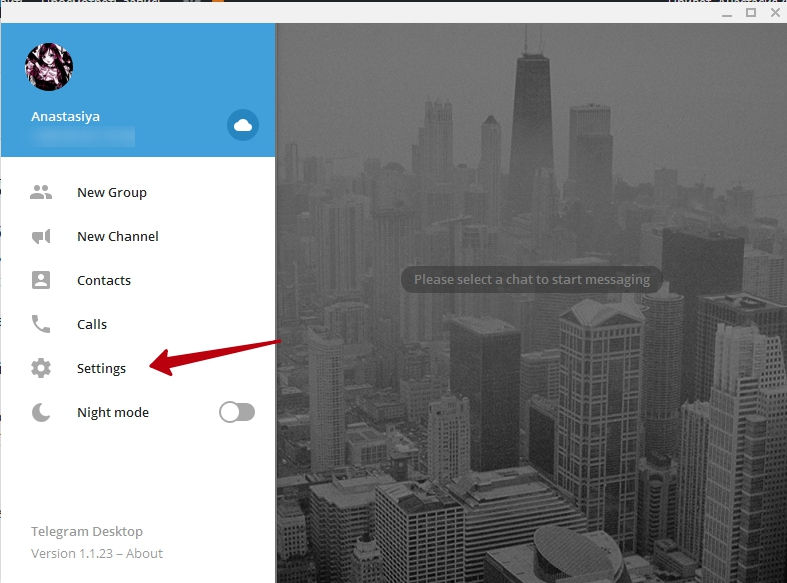
- В главном меню клиента кликните три горизонтальные полоски в верхнем левом углу экрана, чтобы развернуть боковое меню.
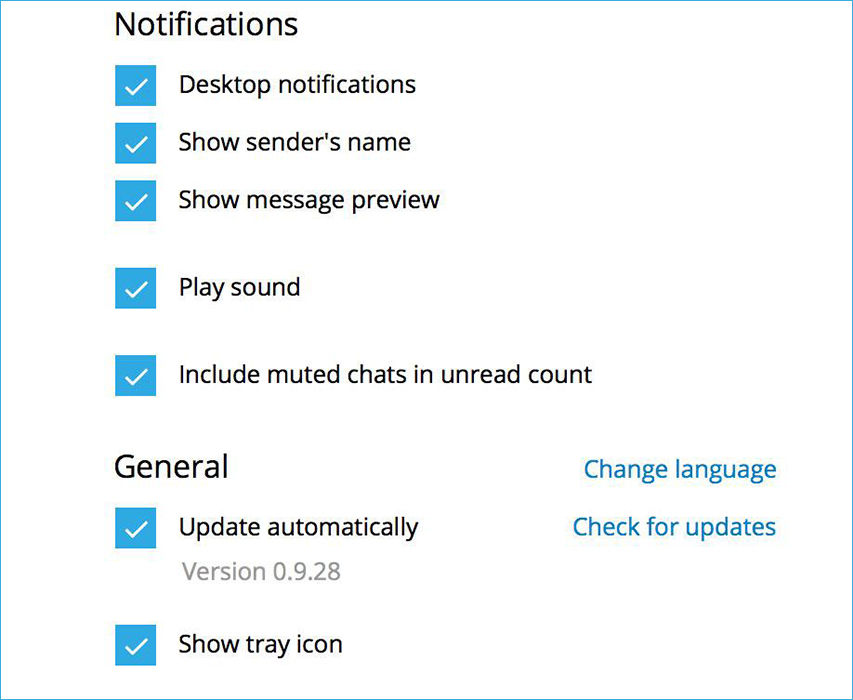
- Перейдите в раздел «Настройки» («Settings»), и пролистайте вниз до подраздела «Общие настройки» («General»).
- Возле пункта «Обновлять автоматически» будет указан актуальный выпуск, а также будет ссылка «Проверить обновления» («Check for updates»).
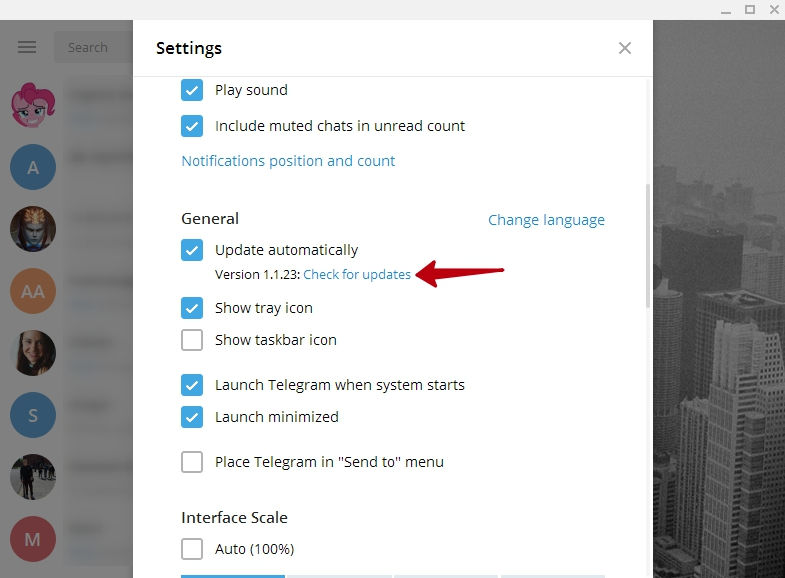
- При наличии нового выпуска программа автоматически загрузится, после чего выдаст запрос на перезапуск.
- Через несколько секунд мессенджер будет иметь самый последний релиз.
macOS AppStore
Если же вы устанавливали «Телеграмм» на компьютер производства компании Apple через AppStore, тогда скачать актуальный релиз можно следующим образом.
- Откройте AppStore, после чего перейдите во вкладку «Обновления».
- Найдите в списке «Телеграмм» и напротив названия кликните кнопку «Обновить».
- Дождитесь окончания процесса и запустите клиент.
Заключение
Благодаря тому, что разработчики «Telegram» позаботились о том, чтобы приложение выглядело одинаково на всех платформах, не нужно привыкать к новому интерфейсу, если у вас несколько устройств на разных операционных системах. В комментариях просим вас рассказать, на какой платформе вы пользуетесь мессенджером.
Telegram for Desktop
Общайтесь с вашими контактами в Telegram прямо с компьютера Mac
Скачать последнюю версию
Telegram for Desktop – это неофициальное приложение для Mac, которое позволяет вам простым способом общаться со своими контактами в Telegram прямо с рабочего стола компьютера.
Непосредственно перед началом использования Telegram for Desktop, необходимо связать приложение с вашим мобильным телефоном. Сделав это, вы можете общаться в чате со всеми вашими контактами из Telegram, продолжая начатые в телефоне разговоры и даже просматривая изображения, которыми вы обменивались ранее.
Единственное, что вы не можете делать в Telegram for Desktop, это продолжать приватные разговоры, так как такой тип разговоров, по соображениям безопасности, жёстко привязан к вашему мобильному телефону.
У Telegram for Desktop понятный и доступный интерфейс, который делает общение с вашими контактами очень простым делом. Вам лишь нужно кликнуть по имени, и вы можете начать общаться в том же окне. Вот так быстро и просто. Теперь вы можете болтать со всеми вашими контактами из Telegram через ваш домашний или рабочий компьютер, не полагаясь только на смартфон.
Проверено Álvaro Toledo Переведено Uptodown Localization Team
Больше информации
| Лицензия | Бесплатно |
| ОС | Mac |
| Раздел | Общение |
| Язык | Pусский |
Как обновить Телеграмм до новой версии
На самом деле, очень важно вовремя обновить Телеграмм до самой актуальной версии. Благо сделать это можно даже в автоматическом режиме. Но почему же это так важно и вообще – как это делается.

Обновление Телеграмм поможет сделать работу приложения еще более стабильной
Как можно обновить Телеграмм до самой последней версии
Вероятно, некоторым пользователям известна еще со времен DOS такая команда, как обновить стевер. А точнее: setver. Она позволяла в старых программах установить номер используемой версии той или иной программы. К сожалению, или к счастью, но уже начиная с Windows XP данная команда канула в Лету.
Теперь для установки версии, к примеру, Телеграмма, достаточно лишь заглянуть в раздел «О программе» — и узнать номер установленной версии, а также требуется ли обновление Телеграм.
Впрочем, эта умная программа и сама оповестит пользователя, если разработчики выпустили новую версию. На экране появится соответствующее предупреждение. Далее пользователь волен либо запустить обновление прямо сейчас, либо подождать еще немного.
Канал Телеграмм Незыгарь: популярный канал
И это справедливо как для телефонной, так и для компьютерной версии программы. Обновить Телеграм можно и через серверы Google Play. Для этого нужно:
- зайти в свой аккаунт в Гугл Плее;
- перейти в раздел «Мои приложения»;
- отыскать там мессенджер Телеграм;
- проверить обновление.
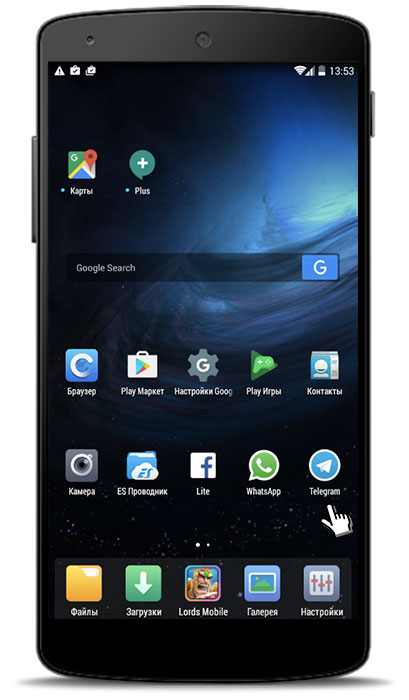 Зайдите в мессенджер с рабочего стола
 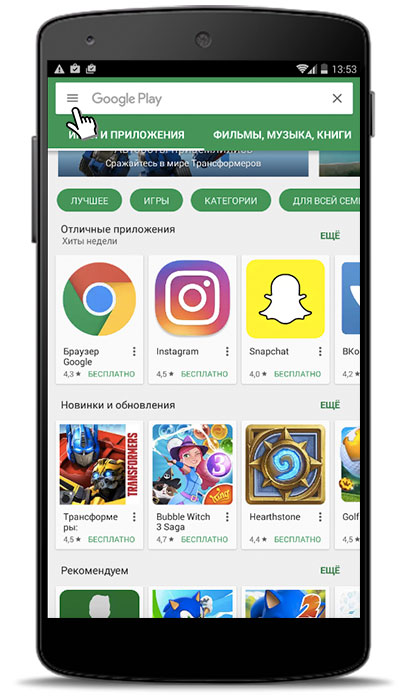 Зайдите в Настройки Google Play
 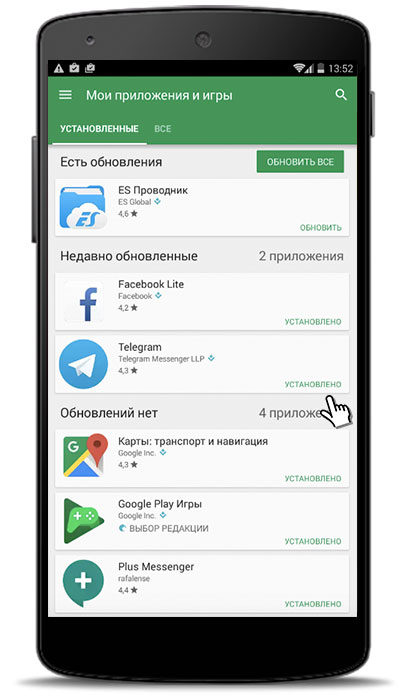 Проверьте обновление приложения и установите его
Если приложение нуждается в обновлении – то будет предложено скачать новую версию. Примечательно, что при этом не потребуется даже удалять старую программу: все необходимые файлы просто добавляются в нужную папку. А вот перезапустить мессенджер все-таки придется. Только тогда обновления встанут на свои места.
Бывает и так, что обновления не желают устанавливаться, либо после них Телеграм стал работать «как-то не так». Вполне возможно, что всему виной оставшиеся старые системные файлы, которые и препятствуют правильно работе.
Рецепт в данном случае один: полностью переустановить приложение. Для этого потребуется начисто удалить прежнюю версию, а затем очистить и системные папки. Можно это сделать вручную, а можно при помощи специализированных утилит. Например, отлично для этих целей подходит утилита CCleaner. Затем необходимо скачать и установить самую свежую версию Телеграма.
Секреты Телеграмм – воспользуйтесь бесплатно
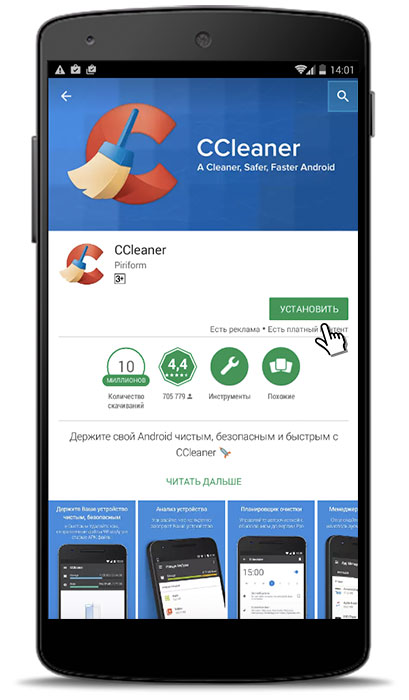 Установите приложение для очистки смартфона
 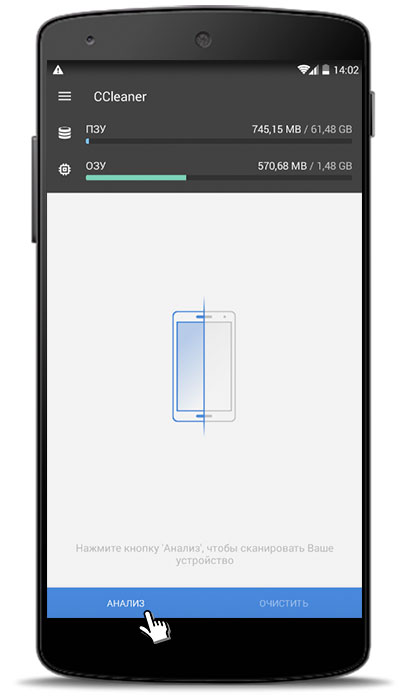 Проведите анализ своего смартфона на «замусоренность»
 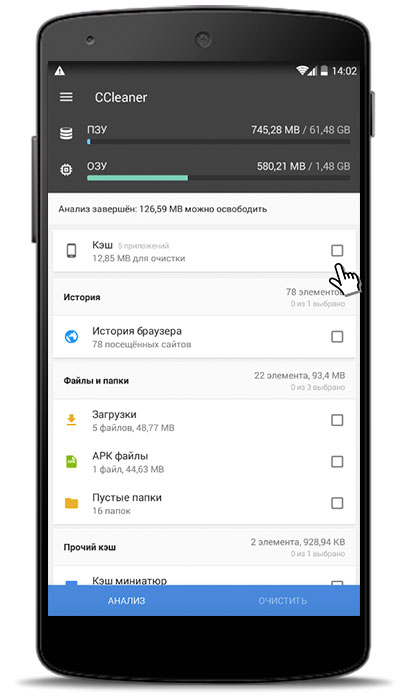 Пометьте элементы для удаления и очистите смартфон
Зачем нужно обновлять Телеграм
Для мессенджера Telegram обновления выходят с завидным постоянством. Что же нового могут предложить разработчики пользователю, почему так важно следить за выходом последних обновлений?
Как правило, в каждой новой сборке улучшается стабильность программы, ее совместимость с теми или иными мобильными устройствами. Нельзя забывать и про безопасность. Разработчики чутко следят за всеми попытками хакеров взломать мессенджер – и закрывают все возможные уязвимости. А в целом, все с каждым разом работает быстрее и стабильнее.
Кроме того, так называемое глобальное обновление Телеграмм добавляет новые функции, которых не было в предыдущих версиях. Если долго тянуть с обновлением, то рано или поздно программа начнет нещадно «глючить», а то и вовсе откажется работать.