Редактирование, удаление и восстановление звукозаписи в диктофоне iPhone
При использовании диктофона в iPhone Вы имеете возможность записывать разговоры, заметки или просто понравившуюся песню на радио. Но, кроме этого, созданные записи можно редактировать, удалять и даже восстанавливать.
Рассмотрим как это делается.
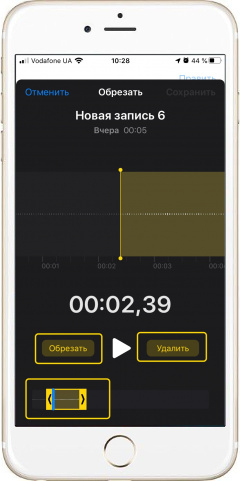
Как отредактировать звукозапись в iPhone
- Открываем приложение «Диктофон» и выбираем из списка ту запись, которую необходимо изменить.
- Внизу под записью жмем «…».
- В открывшемся меню выбираем «Править запись».
- Откроется окно редактора. Справа над звуковой дорожкой жмем «Обрезать» (кнопка в виде квадратика с выступающими сторонами).
- Точно также, как и при обрезке видео в iPhone перетягиваем левую и правую границу звукозаписи. Можно раздвинуть пальцами звуковую дорожку чтобы увеличить масштаб и тем самым удобнее было ориентироваться.
- Далее можно либо оставить выбранный фрагмент и удалить края (кнопка «Обрезать»), либо вырезать его и оставить края – кнопка «Удалить».
- После всех манипуляций справа вверху нажмите «Сохранить», а затем справа внизу – «Готово».
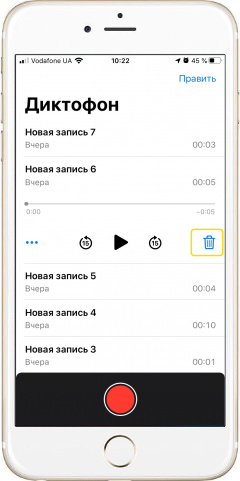
Как удалить звукозапись в iPhone
- Открываем диктофон.
- Выбираем более ненужную звукозапись.
- Справа под ней жмем кнопку в виде мусорной корзины.
*Запись сразу не удаляется из памяти смартфона и ее определенное время можно восстановить из папки «Недавно удаленные». Для этого просто выберите звукозапись и нажмите «Восстановить».
*Можно и полностью удалить запись. Для этого перейдите в папку «Недавно удаленные», сдвиньте звукозапись влево и выберите «Удалить».
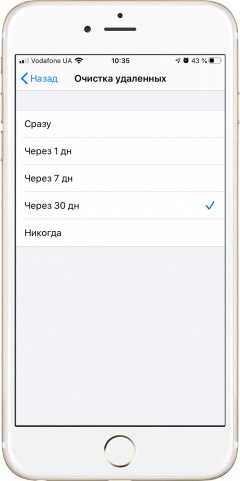
Автоматическое удаление звукозаписей в iPhone
- Заходим в меню «Настройки» и находим пункт «Диктофон».
- Переходим во вкладку «Настройки диктофона».
- Выбираем «Очистка удаленных» и задаем временной промежуток по истечению которого записи автоматически удаляются из памяти iPhone.
*Автоматически удаляются только те звукозаписи, которые ранее были удалены Вами из приложения «Диктофон». Они помещаются в папку «Недавно удаленные» и хранятся там до истечения строка заданного выше.
Лучшие фишки приложения Диктофон на Айфоне
Компания Apple очень трепетно относится к своим нативным приложениям. В отличие от большинства Android смартфонов, стандартные приложения на яблочных аппаратах работают на порядок лучше сторонних. Причем не только с точки зрения удобства интерфейса, но и со стороны функциональности. Диктофон на iPhone — один из таких. Даже если вы не пользуетесь им на постоянке, знать о его фишках просто необходимо. Улучшение качества звука, обрезка тишины — все это может понадобиться вам в любой момент. Сегодня предлагаю поговорить об основных функциях Диктофона и обсудить неочевидные фичи, которые пригодятся для работы каждому.
Диктофон на iPhone может предложить вам гораздо больше, чем вам кажется.
Как улучшить качество диктофонной записи на Айфоне
За последние годы диктофон в смартфоне претерпел множество изменений, но с качеством записей все равно возникает много проблем. Посторонние шумы, хрипы — классика, с которой сталкивался каждый. Конечно, первое, о чем надо помнить, если хотите получить хорошую запись — поднесите микрофон как можно ближе к источнику звука. Но Apple предлагает еще один вариант.
Чтобы улучшить качество звука в Диктофоне iPhone, вам необходимо:
- Перейти в приложение Диктофон.
- Найти запись, в которой вы хотите улучшить качество звука.
- Нажать на иконку с ползунками в правом нижнем углу меню записи.
- Включить тумблер напротив Улучшение качества.
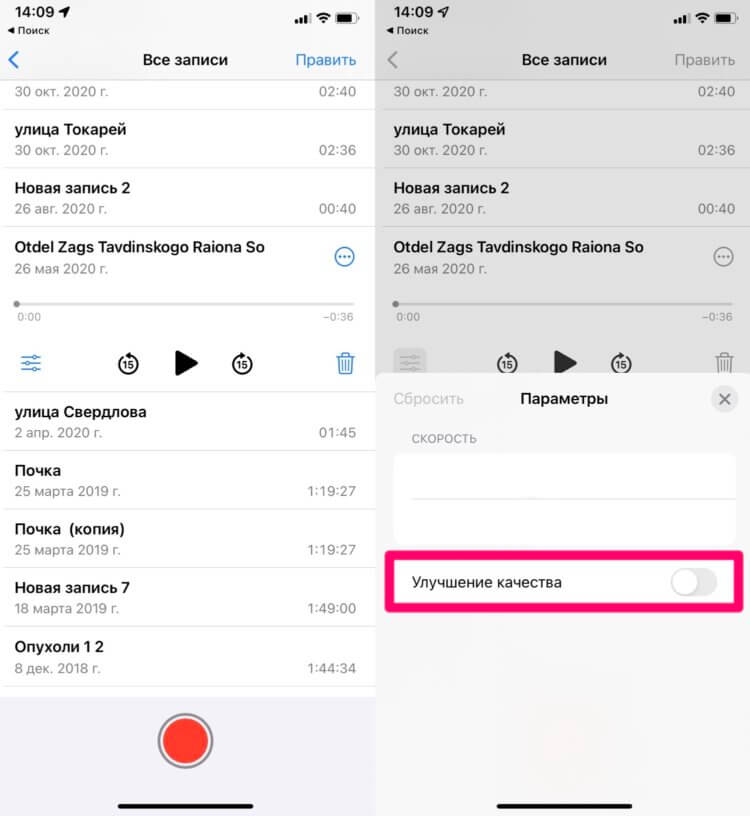
Не стоит недооценивать настройку улучшения качества звука на iPhone.
Мне часто приходится записывать разные лекции и слушать их в формате подкастов. Удобно, что если вы выкрутили настройку качества один раз, она останется таковой даже при полном закрытии приложения. То есть когда бы вы не вернулись, параметр сохранится.
Как ускорить запись диктофона на Айфоне
Ускорение записи — еще одна полезная фича. Если вы думаете, что не способны слушать записи в скорости 2x, то, скорее всего, ошибаетесь. Несколько лет назад я попробовал приучить себя смотреть ролики на YouTube с повышенной скоростью. И сейчас использую ускорение везде, кроме художественных фильмов.
Чтобы ускорить запись диктофона на iPhone, вам необходимо:
- Перейти в приложение Диктофон на своем iPhone.
- Далее открыть нужную вам запись.
- Нажать на иконку с ползунками в правом нижнем углу.
- В открывшемся меню перетянуть ползунок в сторону кролика.
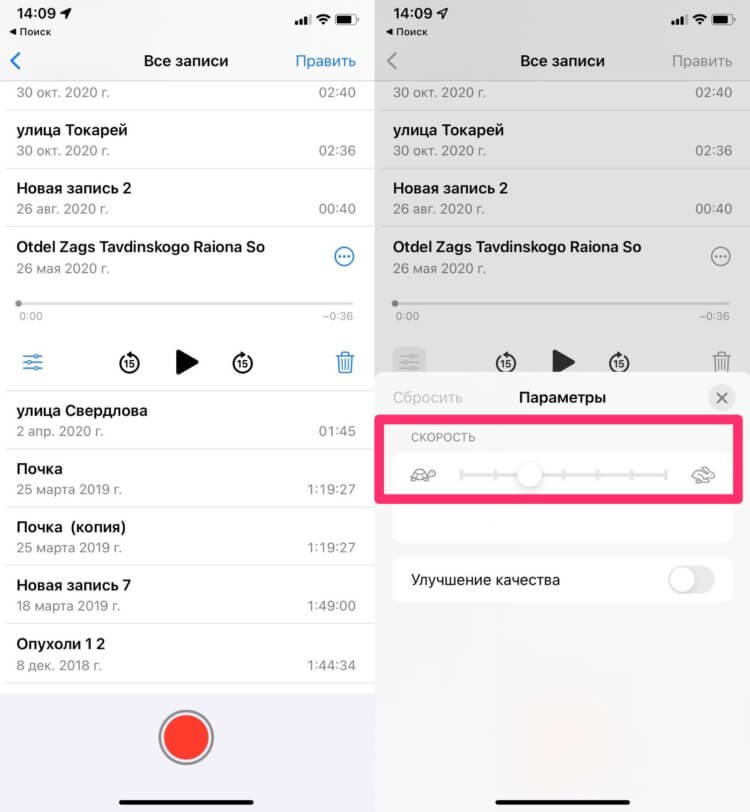
Черепашки и кролики — это красиво, но не функционально.
Если вы хотите замедлить диктофонную запись на Айфоне, тот же ползунок можно выкрутить в сторону черепахи. Честно говоря, в 2022 пора бы уже отказаться от изображения милых животных в сторону классического 1x и 2x, ибо я знаю, что привык смотреть ролики на 1,75x. Как это соотносится с кроликами и черепахами я в душе не знаю.
Еще не подписаны на наш Яндекс.Дзен? Это вы зря!
Как обрезать запись с диктофона на Айфоне
Обрезка записи — киллер фича приложения Диктофон на Айфоне. Нет, я понимаю, что такое уже есть в сторонних программах, но меня и по сей день она удивляет. С учетом, что диктофонная запись обычно не занимает много места, можно вообще не париться насчет хранилища и включать диктофон в любое удобное для вас время, а потом подгонять все под себя.
Чтобы обрезать запись с диктофона на iPhone, вам необходимо:
- Перейти в приложение Диктофон на Айфоне.
- Найти запись, которую необходимо обрезать.
- Далее нажать на три точки в правом верхнем углу записи.
- Пролистать до пункта Править запись.
- Нажать на иконку обрезки видео в верхнем углу.
- С помощью дорожки обрезать ту часть, которая вам нужна.
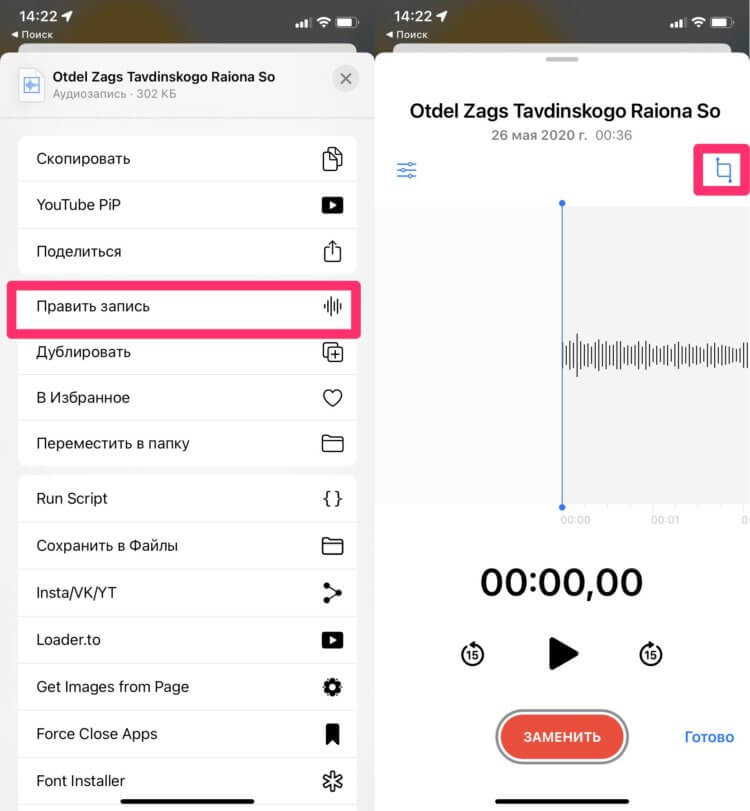
Обрезка диктофонной записи может очень пригодится в работе.
Как очистить запись с диктофона от шумов на Айфоне
Моя любимая функция в Диктофоне — Пропускать тишину. Она бывает крайне полезна, когда диктофонная запись растягивается на несколько часов, половина из которых — молчание спикера. Дабы избежать таких неудобств, рекомендую включить функцию прямо сейчас. Плюс, мне нравится, что вместе с молчанием пропадают и многие шумы. Сильно лучше не станет, но попробовать однозначно стоит.
Чтобы убрать тишину в диктофонной записи на iPhone, вам необходимо:
- Перейти в приложение Диктофон на iPhone.
- Далее тапнуть на конкретную запись.
- Затем нажать на кнопку с ползунками.
- После этого включить тумблер напротив Пропускать тишину.
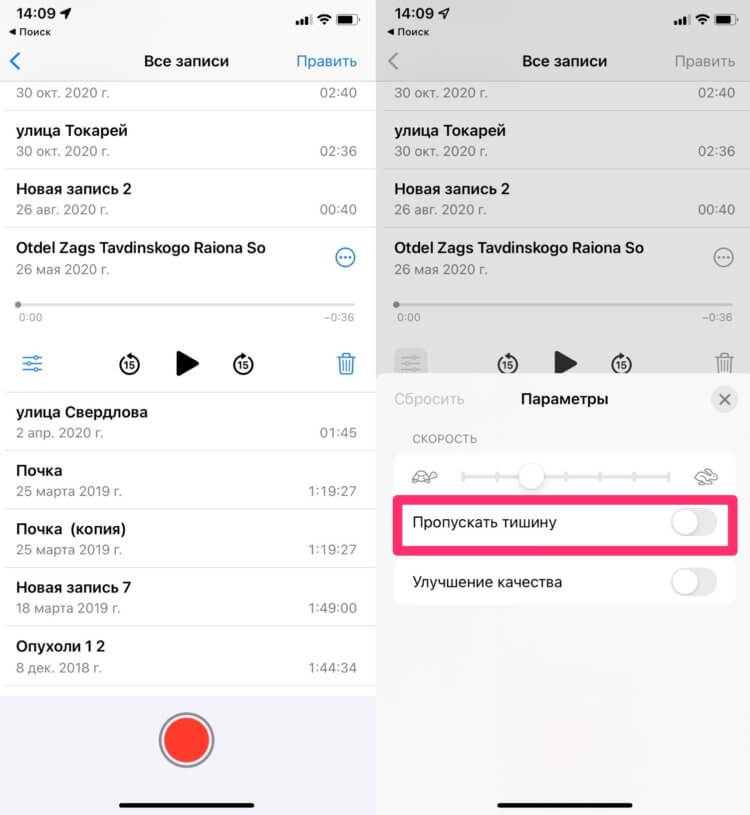
Пропускать тишину — функция, которой мне не хватало много лет.
Как пользоваться диктофоном на Айфоне
Не могу не сказать о других крутых фишках, которыми пользуюсь на постоянке. Вы сможете их найти перейдя в конкретную запись, нажав на три точки сверху, как это было описано в инструкции по обрезке видео.
- Дублирование записи. Если необходимо сделать копию диктофонной записи.
- Поделиться записью. Вы можете отправить свою запись в популярные приложения. По опыту могу сказать, что лучше делиться диктофонными записями в Телеграм.
- Скрыть диктофонную запись. Нажмите Сохранить в Файлы и удалите запись из приложения.
- Добавить в папку. Так можно упорядочить все записи для дальнейшней работы с ними.
Ну, а если вам и этого мало, милости прошу на обзор стороннего приложения, которое предлагает чуть больше функциональности, однако мне все же родное нравится больше. А вам? Пользуетесь диктофоном? Обо всех фишках знали? Поделитесь своим опытом в нашем Телеграм-чате или в комментариях ниже, будет интересно прочесть.
10 функций Диктофона на iOS, которые вы не используете, но могли бы
Некоторые стандартные приложения для iPhone делают свою работу настолько хорошо, что нет необходимости искать сторонние альтернативы. Хотя вы, возможно, не придаёте ему особого значения, Диктофон (или голосовые заметки) – одно из таких приложений, и с каждым годом оно становится всё лучше. Если вы ищете диктофон с функцией резервного копирования данных и синхронизации между устройствами, стандартное приложения на iOS – это то, что вам нужно.
Хоть приложение достаточно простое в использовании (вы просто открываете его и нажимаете большую красную кнопку «Запись»), в нём есть скрытые функции, которые не стоит игнорировать, и мелкие неудобства, которые следует устранить.
Измените именования заметок
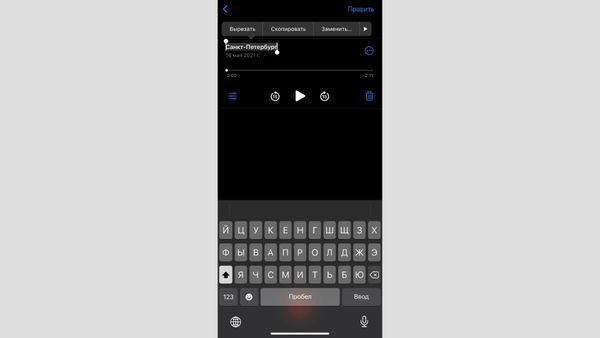
Диктофон маркирует свои записи не на основе даты или времени, а на основе вашего местоположения в момент записи. Это странно и зачастую не очень полезно. Вместо того чтобы использовать стандартное именование, которое почти гарантированно потеряется, когда вы добавите больше записей, начните с переименования аудиофайлов после завершения записи.
Выберите запись и коснитесь текста заголовка. Удалите текущее наименование и введите новое название записи. Или, что ещё лучше, вы можете вообще отключить именование на основе местоположения. Просто перейдите в Настройки > Диктофон > Геоконтекстные названия.
Записывайте голосовые заметки быстрее
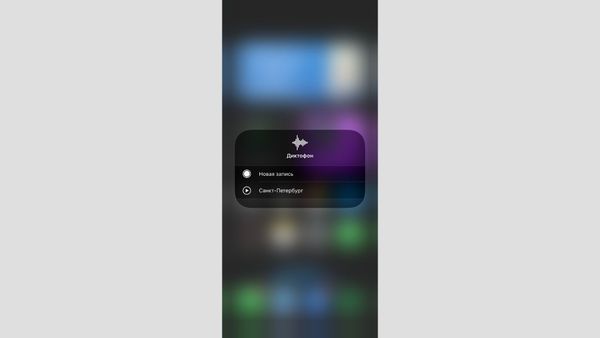
Вы можете использовать ярлык Диктафона в Пункте управления для быстрого запуска записи. Но, нужно сначала его туда добавить. Чтобы настроить опцию, перейдите в Настройки > Пункт управления и добавьте Диктофон в список.
Теперь проведите вниз от правого верхнего угла и коснитесь элемента управления Диктофоном, чтобы быстро открыть приложение. Чтобы начать новую запись, нажмите и удерживайте элемент управления и выберите новую запись.
Редактирование голосовых заметок
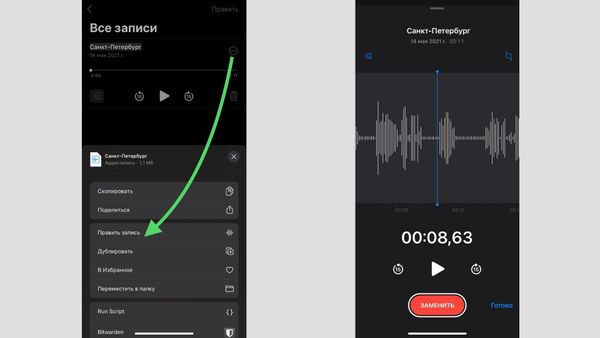
В Диктофоне нет полнофункционального пакета для редактирования аудио (для этого вам понадобится GarageBand), но вы можете быстро обрезать звук или удалить часть записи.
Выберите голосовую заметку, нажмите кнопку Меню с тремя точками и выберите редактирование записи. Затем нажмите значок «Редактировать» в правом верхнем углу и с помощью желтой ручки выделите аудиозапись. Если вы хотите удалить то, что вы выделили, нажмите «Удалить»; если вы хотите сохранить только выделенную часть в качестве аудиозаписи, выберите «Обрезать». После завершения работы нажмите «Сохранить», а также «Заменить», если хотите сохранить запись поверх исходного файла.
Включите автоматическое улучшение записей
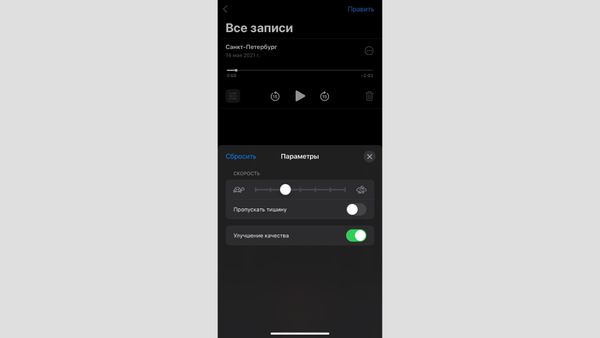
Иногда в записи слышен ветер или другой шум на заднем плане, или звук говорящего просто некачественный. Начиная с iOS 14, Apple представила новую функцию под улучшения записи, которая использует машинное обучение для автоматического улучшения качества звука. Она уменьшит фоновый шум и усилит голос диктора. Просто выберите запись из списка и нажмите «Параметры». Затем включите опцию «Улучшение качества».
Включите функцию пропуска тишины
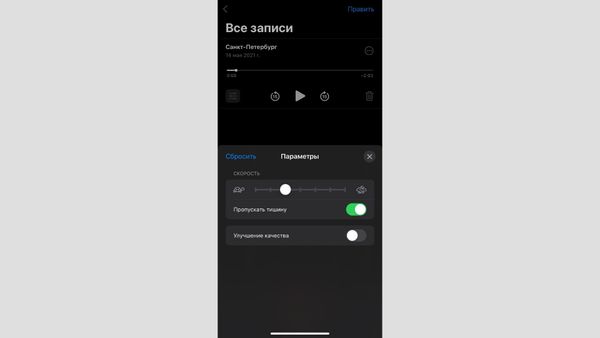
Функция «Пропускать тишину», появившаяся в iOS 15, автоматически удаляет длинные паузы и неловкие молчания из голосовой записи, что означает, что в итоге вы получите гораздо более чистый звук. Снова выберите запись, нажмите «Параметры» и включите функцию «Пропустить тишину». Пока вы здесь, вы также можете увеличить скорость звука, если вам кажется, что диктор говорит слишком медленно.
Запись в высоком качестве с Lossless Audio
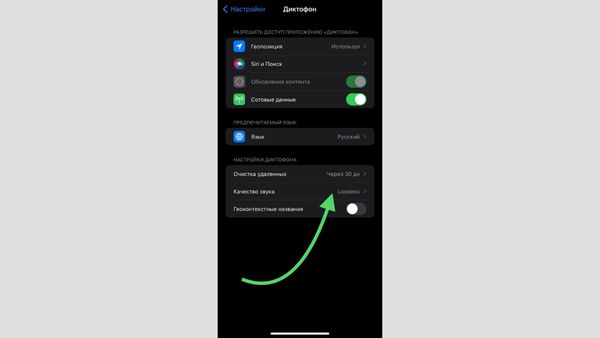
Если вы хотите получить максимально возможное качество звука, вместо сжатия по умолчанию можно использовать формат Lossless. Перейдите в Настройки > Диктофон > Качество звука. Здесь переключитесь на опцию «Lossless».
Выберите, когда удалять записи
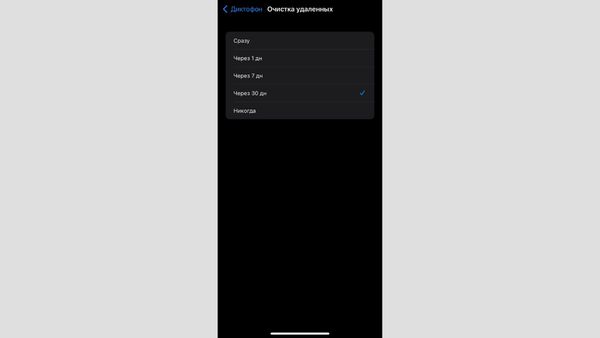
Как и во многих других приложениях Apple (Фото, Заметки), удаление голосовой заметки в диктофоне не приводит к её мгновенному удалению. Вместо этого она лишь архивируется в другой папке, из которой может быть извлечена позже. По умолчанию этот срок установлен на 30 дней, но вы можете изменить его в зависимости от ваших потребностей. При желании вы можете удалить файлы сразу или вообще никогда. Перейдите в меню Настройки > Диктофон > Очистка удалённых и выберите интервал.
Восстановление удалённых заметок
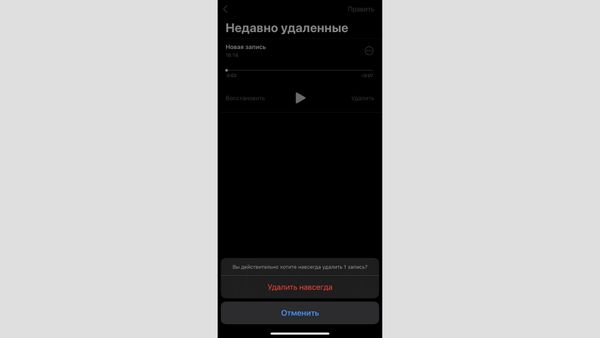
Как мы уже говорили выше, удалённые голосовые заметки хранятся в течение 30 дней. Восстановить голосовую заметку очень просто: откройте приложение Диктофон и нажмите кнопку «Назад» в левом верхнем углу, затем перейдите в папку «Недавно удалённые», нажмите на запись и выберите пункт «Восстановить». Подтвердите восстановление, чтобы поместить запись обратно в папку со всеми записями.
Если вы хотите удалить запись навсегда, выберите «Удалить» и нажмите «Удалить навсегда».
Организуйте записи по нескольким папкам
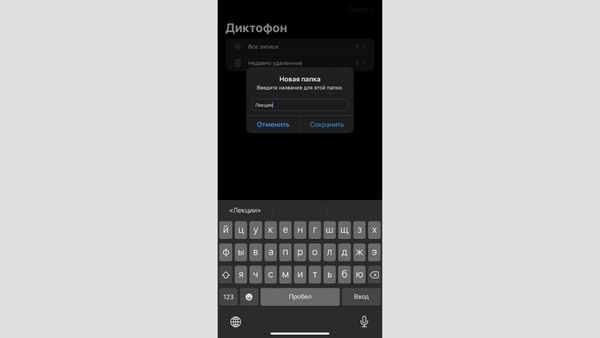
Если вы собираетесь использовать голосовые заметки для записи лекций, вы можете столкнуться с проблемой их организации. К счастью, существует способ упорядочить все голосовые заметки по папкам.
Откройте приложение Диктофон и нажмите кнопку «Назад» в левом верхнем углу. Здесь нажмите кнопку «Новая папка» в правом нижнем углу и дайте папке имя, а затем нажмите кнопку Сохранить.
Теперь перейдите в раздел со всеми папками и нажмите «Править». Выберите все записи, которые вы хотите переместить, перейдите в меню «Поделиться» > «Переместить в папку» и выберите папку, которую вы создали выше. Кроме того, можно перемещать по одной записи за раз, используя метод перетаскивания.
Экспортируйте голосовые заметки
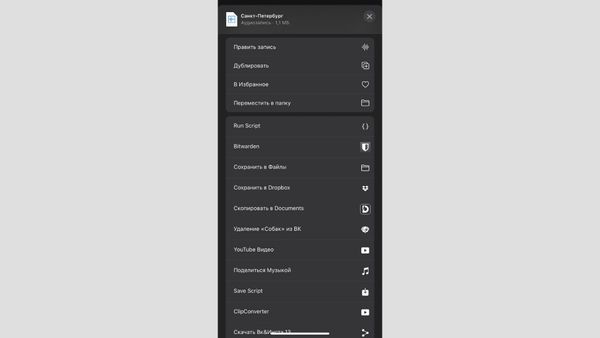
Голосовые заметки сохраняются и синхронизируются на всех ваших устройствах с помощью iCloud, но что если вы хотите поделиться ей с другом или сохранить в другом облачном хранилище?
Вы можете легко экспортировать свои заметки в формате M4A, а сконвертировать файл в MP3 с помощью бесплатного онлайн-сервиса Cloudconvert.
Чтобы экспортировать отдельную запись, нажмите на неё, а затем выберите меню с тремя точками. Здесь нажмите «Поделиться» и выберите любое приложение или разговор, в котором вы хотите поделиться файлом. Чтобы поделиться несколькими файлами, нажмите «Редактировать» и выберите голосовые записи, которыми хотите поделиться. Затем нажмите кнопку «Поделиться», чтобы увидеть все варианты обмена.
- 12 причин, почему вам стоит купить Wii U в 2022 году
- Apple опубликовала фильм «Снято на iPhone 13 Pro», посвящённый празднованию китайского Нового года
- Что ожидать от нового MacBook Air с чипом М2?
Как удалить все диктофонные записи с iPhone?
Проблема вот в чем. На телефоне их не видно. Я все удалил.
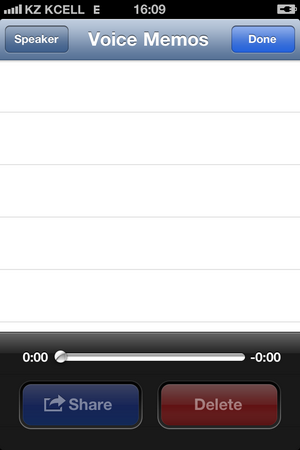
А в iTunes они отображаются и даже проигрываются.
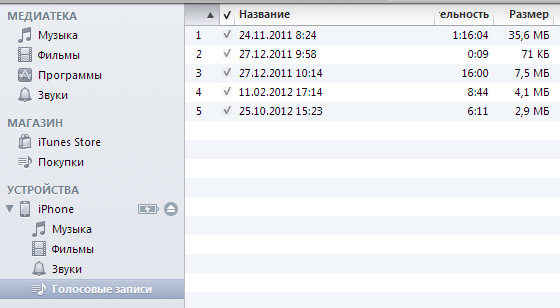
В какую сторону хоть копать?
- Вопрос задан более трёх лет назад
- 11636 просмотров
Комментировать
Решения вопроса 1
Имхо что-то с базой, у меня подобное было.
Скачайте какой-нибудь файловый менеджер, например, iFunBox или что-то вроде него, найдите этот файл. Это sqlite-база, посчитите таблицу zrecording, вот эту (delete from zrecording). Закачайте файл обратно, выполните синхронизацию.