Настройка функций iCloud на Mac

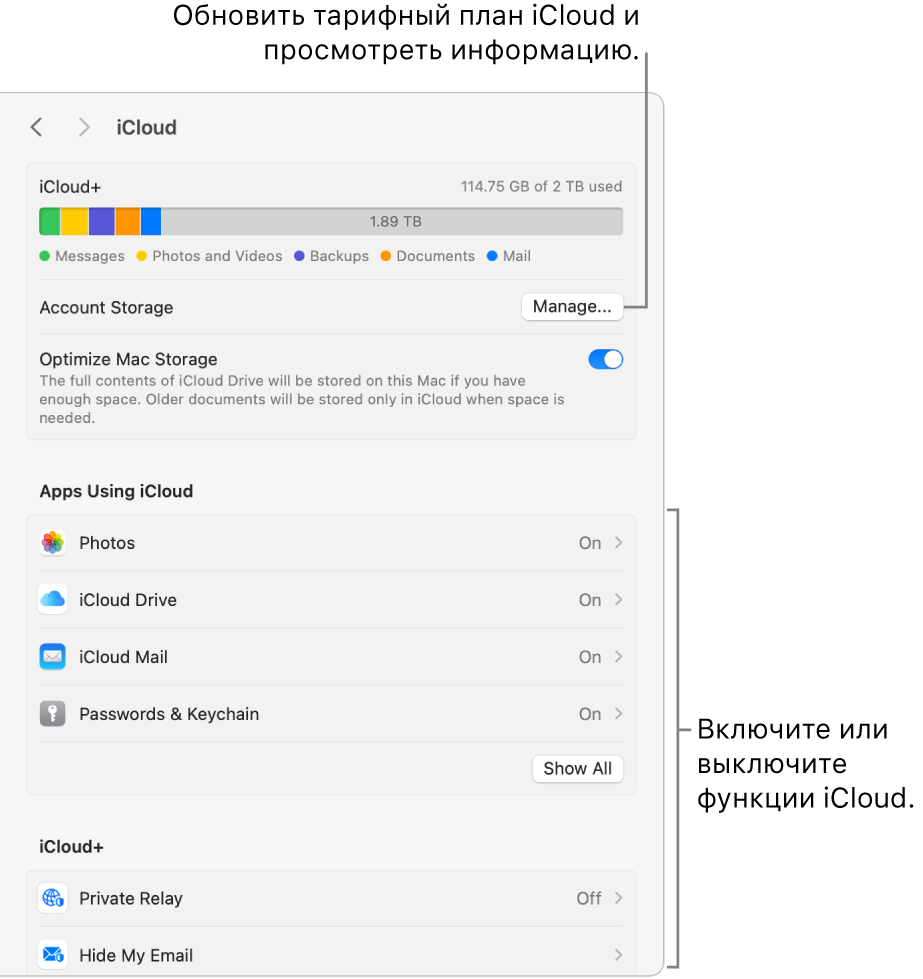
Когда Вы вошли со своим Apple ID, Вы можете выбирать, какими функциями iCloud Вы хотите пользоваться.
Важно! Чтобы настроить функцию «Сообщения в iCloud» для получения общего доступа к сообщениям на всех Ваших устройствах, откройте Сообщения на Mac, выберите «Сообщения» > «Настройки», нажмите «iMessage», нажмите «Настройки», затем установите флажок «Использовать Сообщения в iCloud». Подробнее об использовании Сообщений в iCloud см. в разделе Доступ к сообщениям на всех Ваших устройствах Apple.
О настройке функций iCloud на устройстве iOS, iPadOS или Apple TV, а также на компьютере с Windows см. в статье службы поддержки Apple Изменение перечня приложений, данные которых синхронизируются с хранилищем iCloud и сохраняются в нем.
Включение и выключение функций iCloud

- На Mac выберите меню Apple
- Нажмите любую функцию iCloud (например, iCloud Drive или «Почта»), затем включите или выключите параметр «Синхронизация этого Mac». Если функция «Синхронизация этого Mac» не отображается, нажмите «Включить» или «Выключить».
- Включите или выключите любую функцию iCloud (например, Календари или Напоминания).
Для некоторых функций доступны дополнительные настройки, которые можно изменить, когда эта функция включена. Нажмите название функции, затем настройте параметры.
Обновление до iCloud+
Оформите подписку iCloud+, чтобы получить дополнительное пространство в хранилище и доступ к расширенным функциям, таким как Частный узел iCloud — сервис для защиты конфиденциальности в интернете; «Скрыть e‑mail» — легкий способ создавать уникальные случайные адреса электронной почты при необходимости; и расширенная поддержка защищенного видео HomeKit, позволяющая настраивать еще больше домашних камер видеонаблюдения. См. раздел Что такое iCloud+?
Примечание. Подписка iCloud+ может быть доступна не во всех странах и регионах. См. веб-страницу о доступности функций macOS.
- На Mac выберите меню Apple
- Обновление. Выберите нужный Вам объем хранилища, затем нажмите «Подписка на iCloud+» или «Далее» и следуйте инструкциям на экране.
- Уменьшение. Нажмите кнопку «Уменьшение объема хранилища» и следуйте инструкциям на экране. Уменьшение объема хранилища вступит в силу после окончания текущей месячной или годовой подписки. При уменьшении объема хранилища до 5 ГБ Вы потеряете доступ к функциям iCloud+. Если объем Вашего хранилища iCloud превышает емкость нового плана хранилища, iCloud не будет синхронизировать или обновлять Вашу информацию до тех пор, пока Вы не увеличите объем хранилища или не освободите место, удалив информацию.
Включить Фото iCloud
- На Mac выберите меню Apple
Подробнее о настройке iCloud в приложении «Фото» см. в разделе Использование Фото iCloud.
Включив Фото iCloud, Вы можете пользоваться Общей медиатекой iCloud, чтобы получать доступ к общей коллекции фото и видео вместе с пятью членами семьи или друзьями.
Включение Связки ключей iCloud
Если для Вашего Apple ID настроена двухфакторная аутентификация, а на Mac задан пароль входа, то для настройки Связки ключей iCloud достаточно включить параметр «Пароли и связка ключей» в настройках iCloud. В ином случае при включении параметра «Пароли и связка ключей» Вам будет предложено включить двухфакторную аутентификацию. Следуйте инструкциям на экране, чтобы настроить двухфакторную аутентификацию, и убедитесь, что на Mac настроен запрос пароля.
Включение функции «Найти Mac»
При включении функции «Найти Mac» ей нужно разрешить использовать геопозицию Вашего компьютера Mac. См. раздел Настройка приложения «Локатор».
Примечание. а возможности iCloud варьируются в зависимости от региона. См. веб-страницу о доступности функций macOS.
О настройке iCloud на устройстве iOS или iPadOS, а также на компьютерах с Windows см. в разделе Вход в iCloud на всех своих устройствах в Руководстве пользователя iCloud.
Как пользоваться iCloud и iCloud Drive в macOS?
iCloud – это интегрированная в устройства Apple служба, которая позволяет синхронизировать данные, хранить в облаке файлы, использовать универсальный буфер обмена, создавать резервные копии iPhone, iPad и делать многое другое на ваших устройствах «яблочной» экосистемы.
Для того, чтобы оценить всю возможную для себя пользу этого сервиса, его сперва надо попробовать. В этой статье мы расскажем вам, как на Mac можно включить iCloud и iCloud Drive и как с ними потом работать.
Какая разница между iCloud и iCloud Drive?
iCloud – это общее название облачного сервиса, а iCloud Drive является одним из его подразделений.
Другими словами, iCloud Drive от Apple выступает альтернативой Google Drive, Dropbox, Яндекс Диск, OneDrive и другим облачным хранилищам. Но так как это приложение от Apple, оно прекрасно сочетается с вашим iPhone, iPad и Mac. Этот сервис не только хранит файлы пользователя, но и предоставляет возможность некоторым приложениям, например, WhatsApp, сохранять в нем данные.
С другой стороны, iCloud отвечает за многие другие вещи, в частности:
- здесь могут храниться ваши контакты, фотографии, заметки, сообщения, напоминания, события календаря, пароли и другие данные.
- iCloud синхронизирует вышеупомянутые данные на различных устройствах Apple и в Интернете.
- вы можете создавать резервные копии устройств и сохранять их в iCloud.
Доступное пространство в в iCloud / iCloud Drive
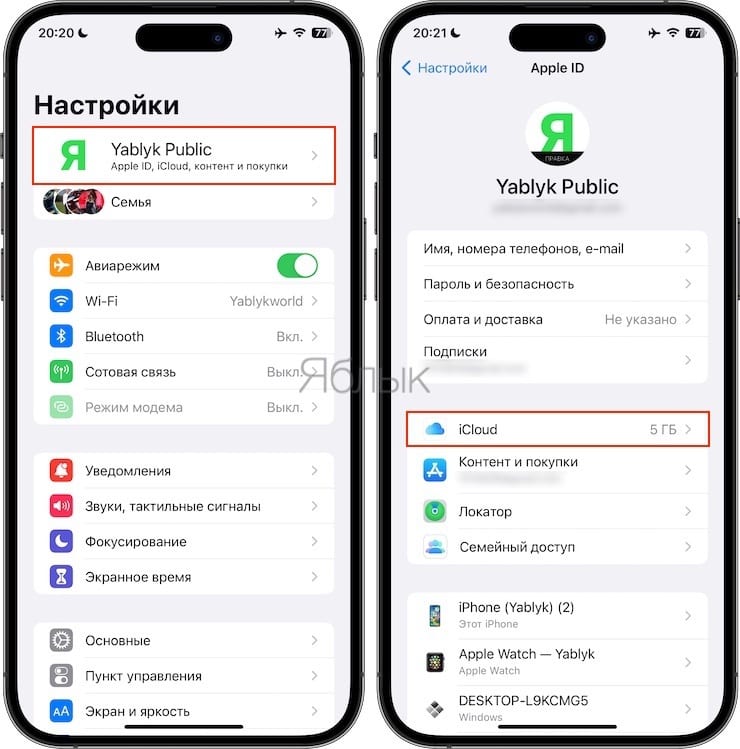
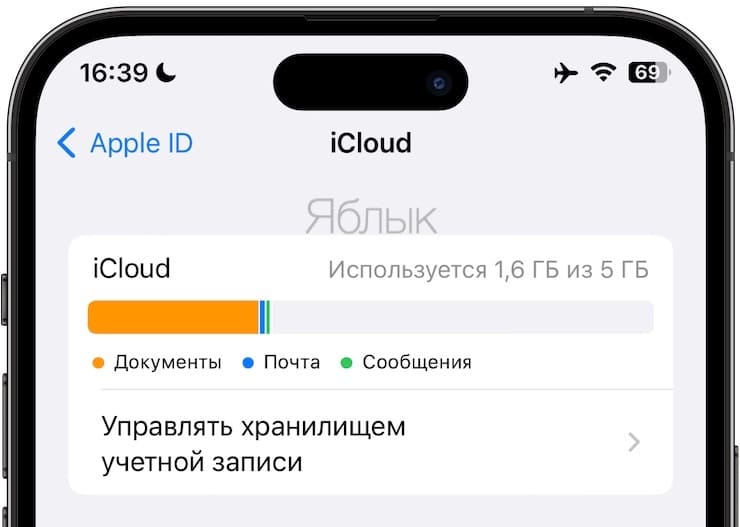
Каждый идентификатор Apple ID дает пользователю 5 ГБ бесплатного пространства, которое распределяется между iCloud и iCloud Drive. Покупка и привязка большего количества устройств Apple к вашей учетной записи iCloud не увеличивает выделенные 5 ГБ бесплатного облачного пространства. Но вы можете подписаться на iCloud+, чтобы позволит увеличить размер хранилища от 50 ГБ до 2 ТБ.
Сколько стоит дополнительное место в iCloud / iCloud Drive?
Все зависит от выбранного тарифного плана и региона (страны), к которому привязан ваш Apple ID. С подробными тарифными планами для разных стран вы можете ознакомиться на этой странице.
Какие файлы можно хранить в iCloud Drive?
В iCloud Drive можно хранить файлы любых типов. Тем не менее, размер документа не должен превышать 50 ГБ.
Как включить iCloud на Mac
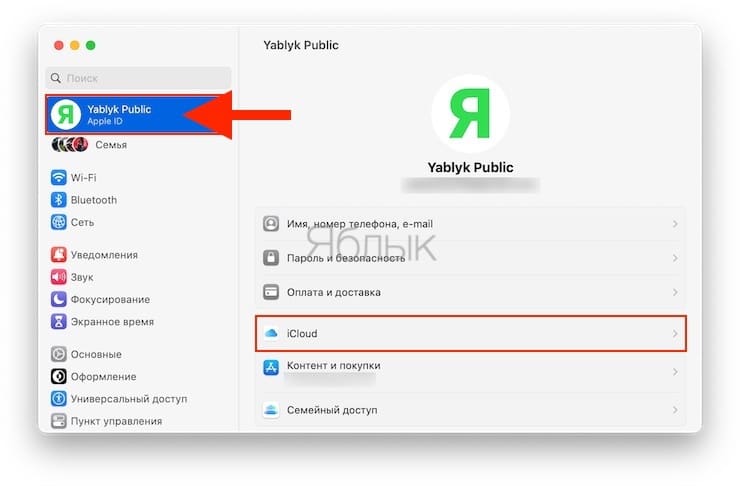
1. Откройте приложение «Системные настройки».
2. Выберите свой Apple ID сверху (ваши имя и фамилия). Если вы не вошли в систему, нажмите «Войти» и используйте адрес электронной почты и пароль Apple ID.
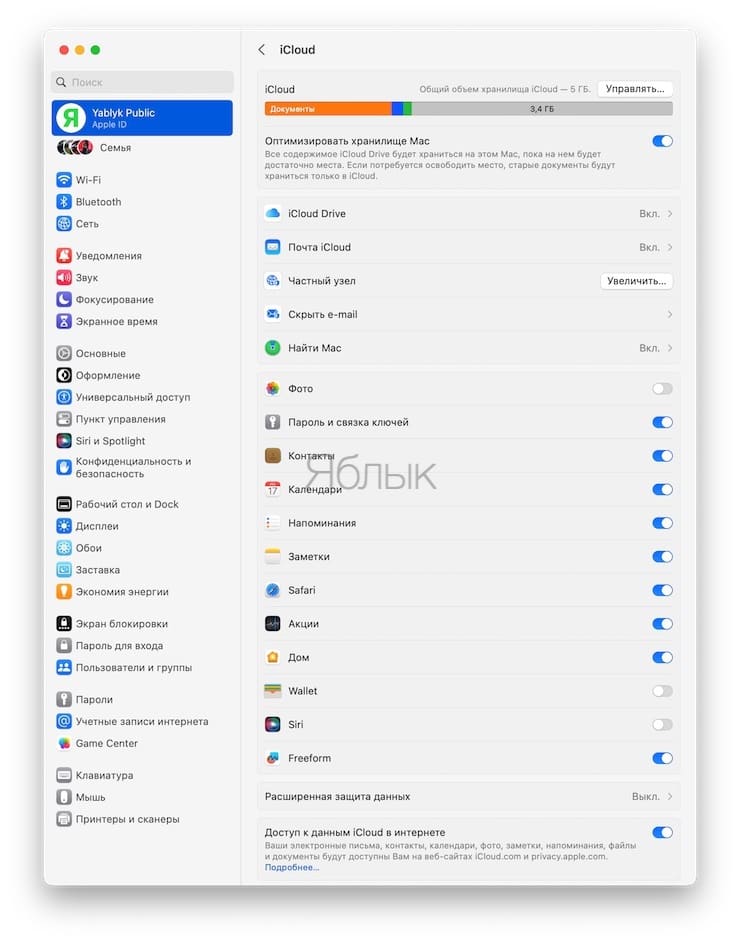
3. Далее выберите iCloud.
4. Здесь вы увидите несколько вариантов приложений и служб, которые работают с iCloud. Включение их означает, что они будут синхронизированы со всеми вашими устройствами посредством iCloud. В зависимости от ваших потребностей, вы можете активировать переключатели для фотографий, Связки ключей, Контактов, Календарей, Напоминаний, Заметок, Safari, Акций, Дома, Siri и т.д.
Для более полного понимания процесса синхронизации устройств с iCloud и чем это отличается от создания резервных копий в iCloud, прочтите, пожалуйста, этот материал.
Как пользоваться iCloud на Mac
После включения определенных параметров в iCloud откройте соответствующее приложение, чтобы увидеть его в действии. Например, после включения «Контактов» в настройках iCloud (шаги описаны выше) откройте приложение «Контакты» на своем Mac. Вы увидите, что здесь отображаются контакты с вашего iPhone (если вы используете «Контакты iCloud» на своем iPhone). Отныне любые изменения, которые вы вносите в контакт на своем Mac, будут синхронизироваться с вашим iPhone и наоборот. То же самое относится и к другим параметрам iCloud, которые вы решите включить. Например, если вы создадите заметку на своем Mac, она автоматически появится на вашем iPhone или iPad.
Как включить iCloud Drive на Mac?
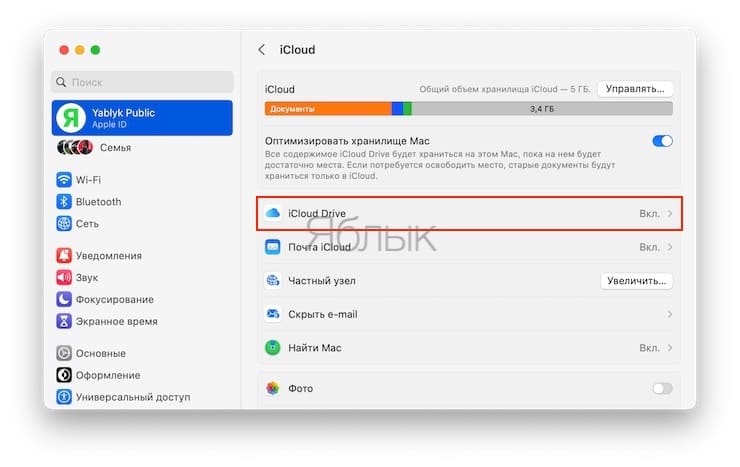
1. Запустите приложение Системные настройки и нажмите на свой Apple ID в верхней части окна.
2. Выберите iCloud → iCloud Drive.
3. Щелкните по Включить.
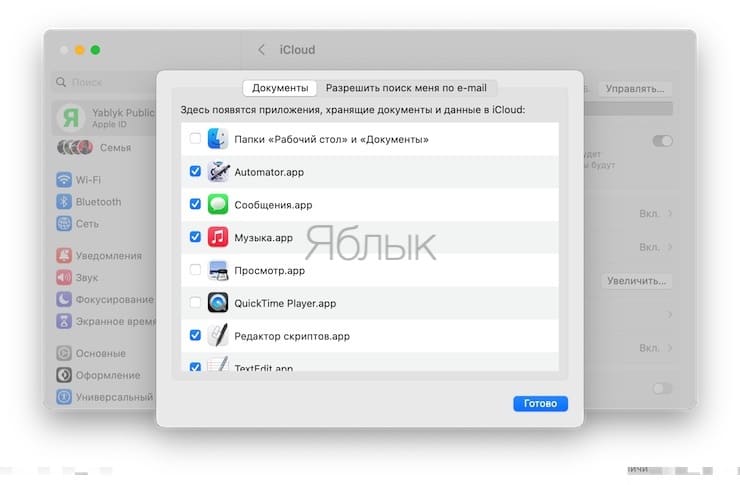
4. Как только это будет сделано, нажмите Параметры и отметьте приложения, которые должны синхронизироваться с iCloud Drive в соответствии с вашими потребностями.
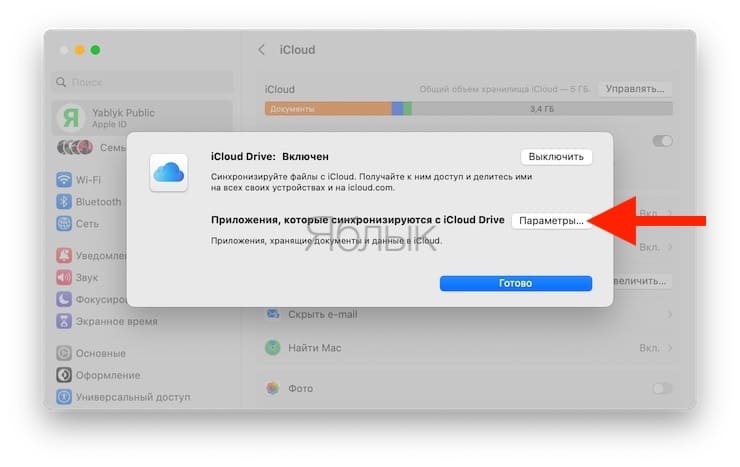
Совет. Если у вас стандартный тарифный план iCloud всего на 5 ГБ, то мы рекомендуем снять флажок с пункта «Папки «Рабочий стол» и «Документы». Если вы этого не сделаете, то все, что вы добавите на свой рабочий стол и в папку с документами, будет загружено в iCloud. Такой непредусмотрительный шаг может привести к быстрому заполнению всего вашего онлайн-хранилища.
Как пользоваться iCloud Drive на Mac?
После включения iCloud Drive выбранные параметры автоматически начнут применяться к iCloud Drive. Например, голосовые заметки, которые вы делаете на своем iPhone, теперь будут автоматически синхронизироваться с вашим Mac. Точно так же любая голосовая запись, которую вы делаете на своем Mac, будет загружена в iCloud Drive.
Кроме того, вы также увидите новую опцию iCloud Drive на боковой панели Finder. Туда будут загружены ваши хранящиеся в iCloud Drive данные. Кроме того, любой файл или папка, которые вы добавите в раздел iCloud Drive в Finder, будут загружены в iCloud Drive и будут доступны на всех ваших устройствах Apple:
- На других компьютерах Mac: в Finder в разделе iCloud Drive.
- На вашем iPhone или iPad: в разделе iCloud Drive приложения Apple «Файлы».
- iCloud Drive в Интернете: доступен с помощью любого веб-браузера на платформах Apple и других производителей.
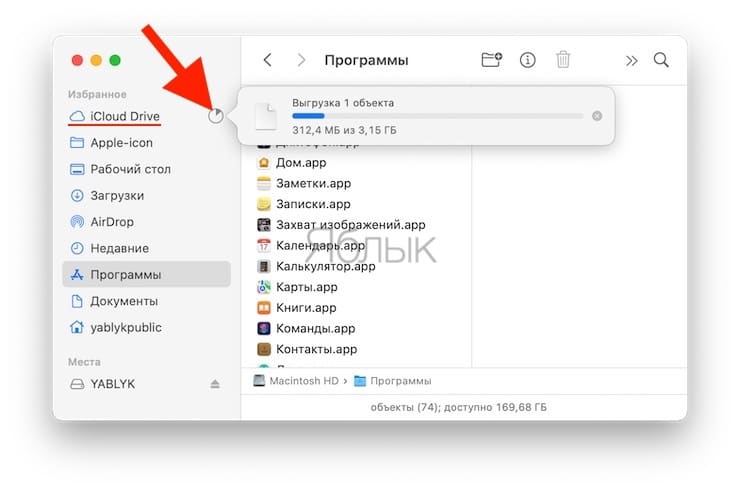
Если вам понадобится переместить некоторые файлы с Mac на iPhone, то можно использовать AirDrop или просто перетаскивать их в папку iCloud Drive внутри Finder. Это автоматически загрузит их в iCloud Drive и файлы будут показаны и на вашем iPhone.
Управление iCloud и iCloud Drive на сайте icloud.com
Есть некоторые важные аспекты по использованию iCloud Drive, как и iCloud в целом с помощью браузера:
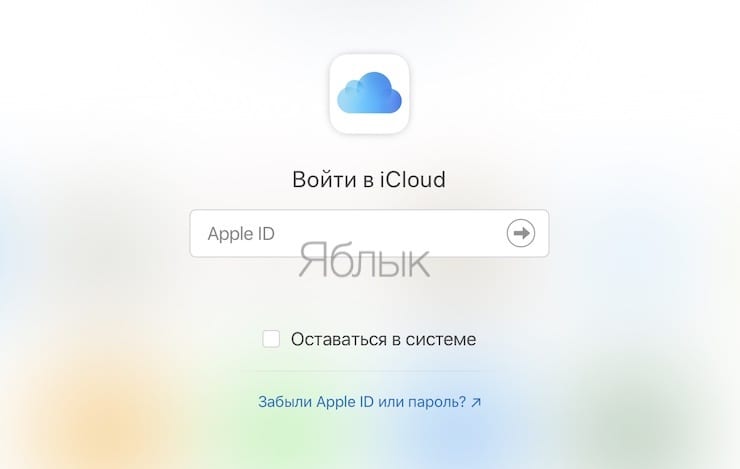
1. Откройте сайт icloud.com в Safari, Chrome, Microsoft Edge или другом предпочитаемом вами браузере.
2. Войдите в систему, используя адрес электронной почты и пароль Apple ID.
3. После входа в систему вы увидите раздел iCloud Drive. При нажатии на него отобразятся все ваши файлы. Отсюда вы можете скачать их или загрузить новые. Вы заметите, что принципы работы с сервисом очень похожи на Google Диск, Яндекс Диск или Dropbox.
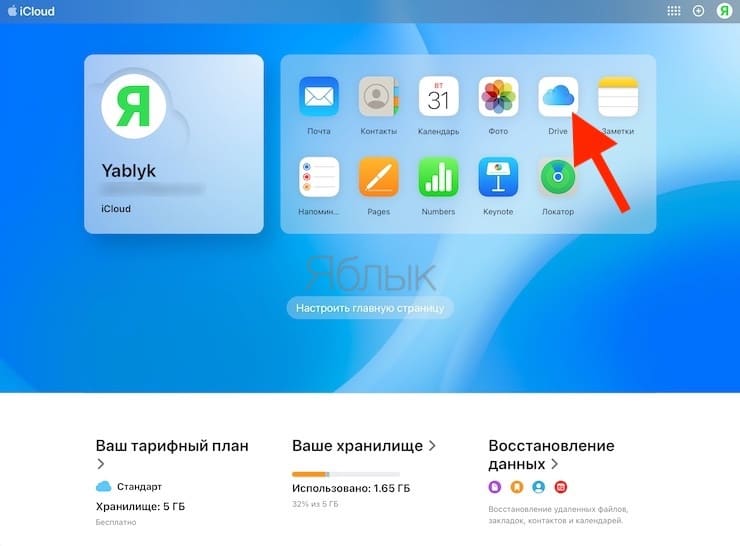

4. Помимо iCloud Drive, на сайте icloud.com с помощью соответствующих веб-приложений вы можете получить доступ к почте iCloud, контактам, заметкам, напоминаниям, событиям календаря, фотографиям и приложениям iWork (Keynote, Numbers, Pages) прямо в Интернете.
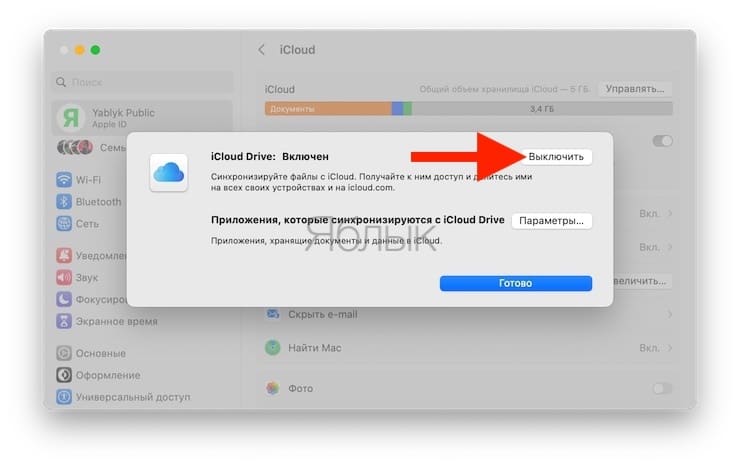
Как выключить iCloud Drive на Mac?
1. Откройте приложение Системные настройки и перейдите по пути: Apple ID (ваши имя и фамилия) → iCloud → iCloud Drive.
2. Нажмите Выключить.
Как перестать пользоваться (выключить) iCloud на Mac?
Если вы не хотите больше использовать iCloud на своем Mac, у вас есть два варианта:
1. Выйдите из своего Apple ID, и вы автоматически выйдете из iCloud на этом устройстве.
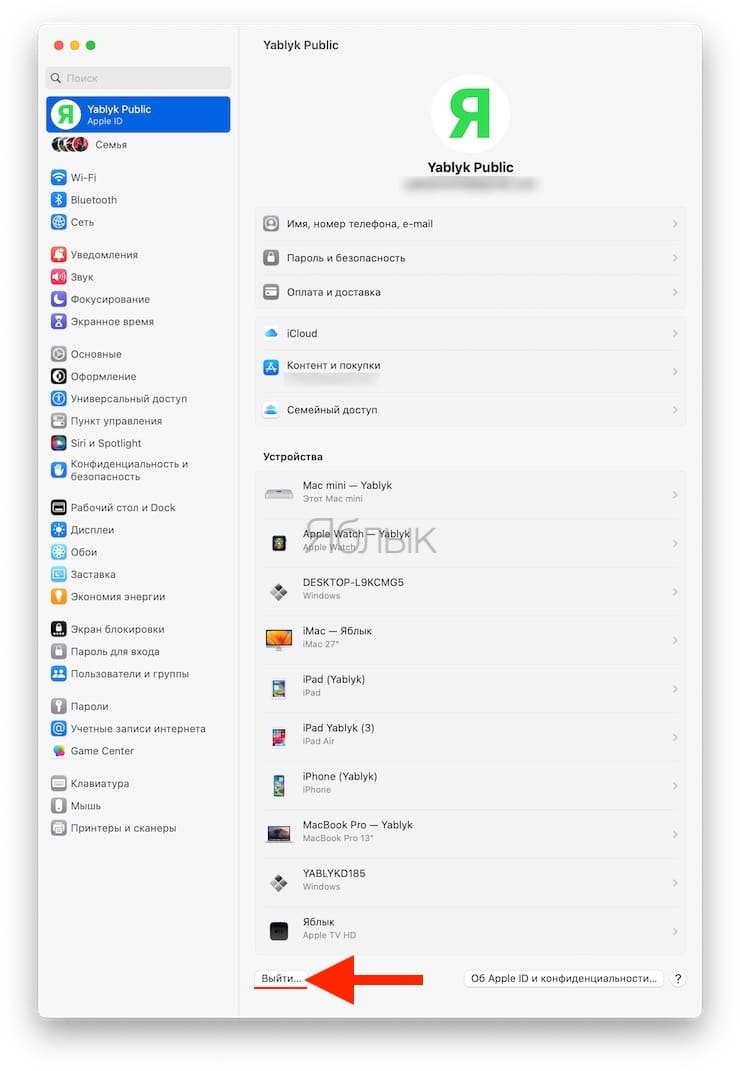
2. Перейдите в Системные настройки → Apple ID → iCloud и деактивируйте все переключатели, которые вы там видите. По сути, это означает, что вы на этом Mac больше не используете какие-либо сервисы, предлагаемые iCloud.
Но даже при отключении iCloud на устройстве данные iCloud сохраняются в облаке до тех пор, пока вы их явно не удалите оттуда. Само по себе отключение от сервиса ничего с данными не сделает. А безвозвратное удаление вашего Apple ID приведет к окончательному удалению сохраненных данных iCloud с серверов Apple.
�� Смотрите также:
- Как переименовать файл на Mac: 4 способа.
- Как удалить человека или предмет с фотографии в приложении Фото на Mac.
- Как изменить иконку приложения, папки или файла на Mac (macOS).
�� Мы в Telegram и YouTube, подписывайтесь!
Как отключить синхронизацию документов в iCloud?
Максим
Храню документы в iCloud, но они так же отображаются в папке “Мои документы”, можно это как то выключить? Не вижу смысла дублировать информацию.
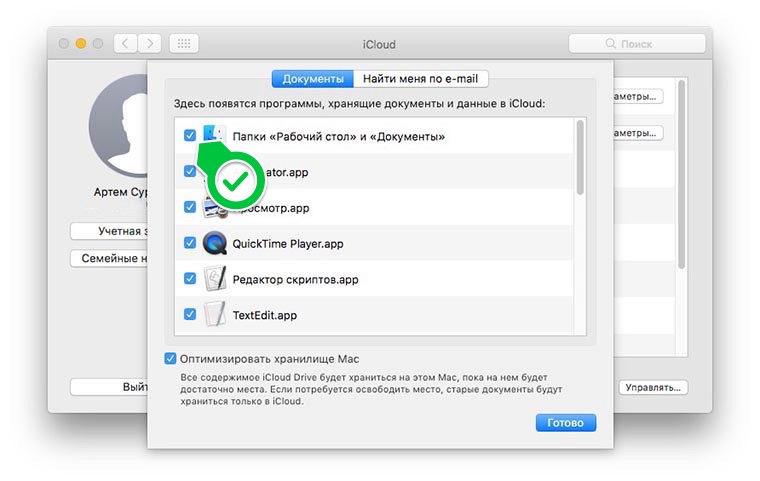
Общие папки Мои документы и Рабочий стол – это одна из новых фишек macOS Sierra. Если Вы и без этого уже сохраняете нужные данные в облако, можете отключить такую возможность.
Для этого перейдите в Настройки – iCloud и нажмите кнопку Параметры напротив строки iCloud Drive. Теперь остается снять флаг «Папки Рабочий стол и Документы».
После этого документы не будут дополнительно синхронизироваться с облаком и занимать лишнее место.
Как отключить iCloud
В создании этой статьи участвовала наша опытная команда редакторов и исследователей, которые проверили ее на точность и полноту.
Команда контент-менеджеров wikiHow тщательно следит за работой редакторов, чтобы гарантировать соответствие каждой статьи нашим высоким стандартам качества.
Количество просмотров этой статьи: 41 917.
В этой статье:
Из данной статьи вы узнаете, как отключить iCloud, то есть запретить синхронизировать данные, фотографии, контакты и заметки календаря между iPhone, iPad, компьютером и облачным хранилищем Apple. Чтобы отключить iCloud, необходимо выйти из этого сервиса на iPhone, iPad, компьютере. Имейте в виду, что если вы отключите iCloud, вы потеряете доступ к любой информации, которая находится в этом хранилище (до тех пор, пока снова не активируете iCloud).
Метод 1 из 3:
В Mac OS X

Откройте меню Apple

. Нажмите на логотип Apple в верхнем левом углу экрана. Откроется выпадающее меню.

Нажмите Системные настройки . Эта опция находится в верхней части выпадающего меню. Откроется окно «Системные настройки».

Щелкните по «iCloud»

. Этот значок в виде облака расположен в левой части окна. Откроется окно «iCloud».

Нажмите Выйти . Эта синяя кнопка находится в левой части окна «iCloud». [1] X Источник информации

- Чтобы удалить все данные, снимите флажки у всех опций.

- Возможно, вам будет предложено сохранить или удалить пароли к iCloud. В этом случае нажмите «Сохранить на этом Mac», чтобы сохранить пароли на компьютере, или нажмите «Удалить», чтобы удалить их.