Как отключить запуск камеры с экрана блокировки на iPhone и открывать любое другое приложение
С экрана блокировки Айфона можно запустить камеру двумя разными способами: зажав соответствующую иконку или смахнув локскрин справа налево. iPhone 15 Pro и iPhone 15 Pro Max позволяют сделать это еще и с помощью Action Button, которая пришла на замену переключателю беззвучного режима. Если вы каждый раз, когда берете в руки смартфон Apple, случайно включаете камеру и вам это надоело, то мы нашли для вас очень интересный выход. С помощью Экранного времени можно полностью отключить приложение “Камера” на Айфоне, и тогда случайный запуск с экрана блокировки станет невозможен. Но это не единственный способ исключить ошибочное включение камеры с локскрина.
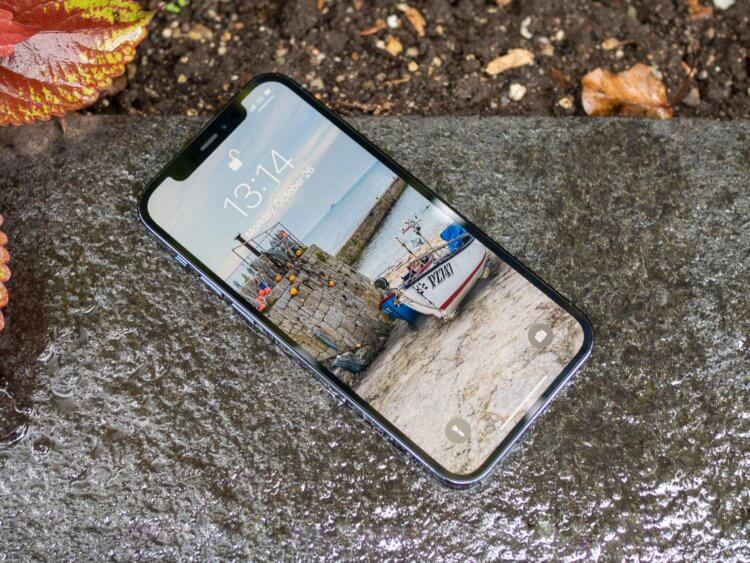
Кнопку запуска камеры на экране блокировки iPhone нельзя переназначить. Источник: digitaltrends.com
❗️ПЕРЕД ЧТЕНИЕМ СТАТЬИ РЕКОМЕНДУЕМ ПОДПИСАТЬСЯ НА НАШ ДЗЕН.
Для тех, кто совсем не пользуется стандартной камерой, есть крутая возможность сделать так, чтобы при запуске включалось любое выбранное вами приложение. Для этого нам понадобятся “Быстрые команды” и немного свободного времени.
Как убрать камеру с экрана Айфона
Вопросом замены ярлыков для запуска камеры и фонарика с экрана блокировки многие владельцы смартфонов Apple задаются еще со времен iPhone X. Компания из Купертино добавила их во все свои телефоны с Face ID и каким-то образом перенастроить не позволяет. Причем, как бы вы не старались не нажимать на эти иконки, случайные касания никто не отменял, и можно спокойно запустить камеру, даже убирая смартфон в карман. Для тех, кому это надоело, есть очень простой выход из ситуации:
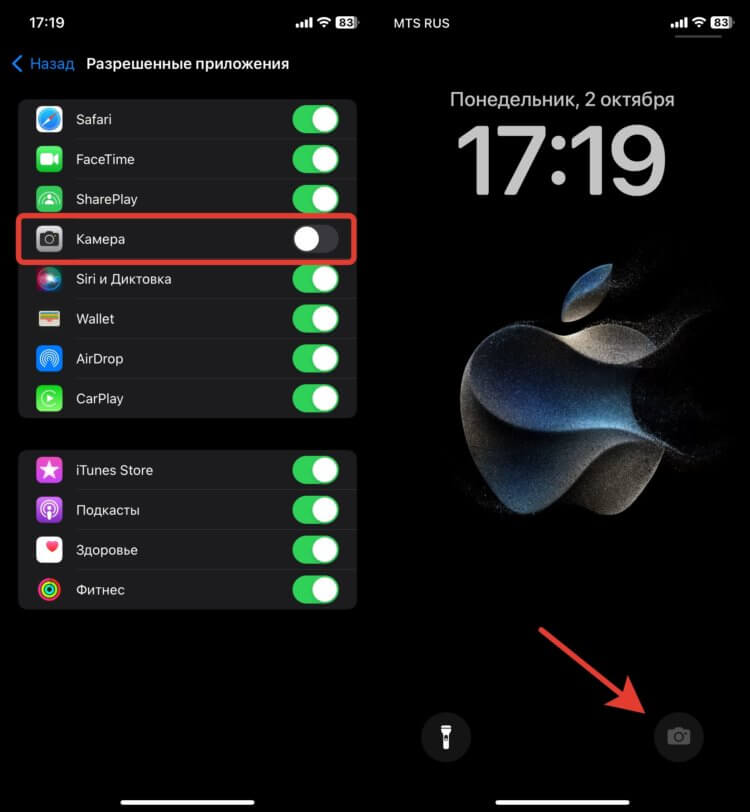
Камеру на Айфоне можно полностью выключить
- Откройте настройки на Айфоне и перейдите в раздел “Экранное время”;
- Выберите пункт “Контент и конфиденциальность”;
- Зайдите в “Разрешенные приложения”;
- Отключите тумблер возле приложения “Камера”.
❗️ПОДПИСЫВАЙТЕСЬ НА НАШ ТЕЛЕГРАМ-КАНАЛ, ЧТОБЫ НЕ ПРОПУСТИТЬ САМЫЕ СВЕЖИЕ НОВОСТИ
Теперь можете заблокировать Айфон и увидите, что иконка камеры стала серой. Как бы вы не пытались на нее нажать, чуда не произойдет. К тому же запуск камеры не будет доступен свайпом, с рабочего стола и через Пункт управления. Но самое главное заключается в том, что фотографировать на Айфон через сторонние приложения тоже не получится. Данная настройка отключает камеру на iPhone для всех программ без исключения, а не только стандартной. Так что придется каждый раз для создания фотографии проделывать все действия для отключения и включения камеры.
Как отключить камеру на Айфоне
Проблему случайного открытия камеры с экрана блокировки отключением вы решите, но чтобы что-то снять, придется как следует повозиться. Можно пойти немного дальше и воспользоваться другим, но не менее удобным вариантом. Мы создадим автоматизацию, которая будет автоматически блокировать экран Айфона при запуске родной камеры. Поэтому для съемки загрузите какое-нибудь стороннее приложение, например, Camera+, ведь основная камера работать не будет:
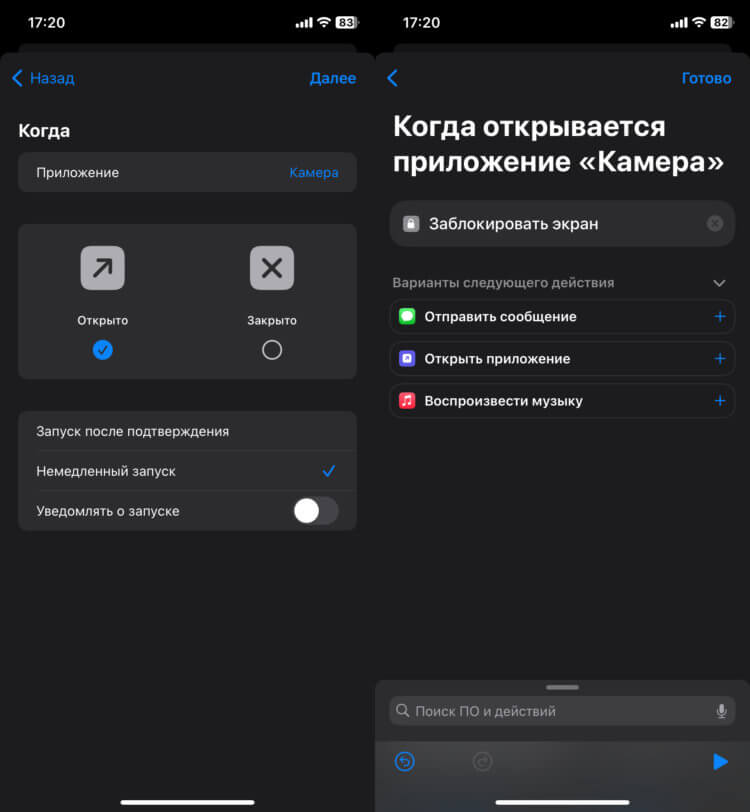
С этой командой случайный запуск камеры с экрана блокировки исключен
- Откройте приложение “Команды” и на вкладке “Автоматизация” создайте новую автоматизацию;
- Выберите пункт “Приложение”;
- Поставьте галочку на “Открыто” и “Немедленный запуск”;
- В списке приложений выберите “Камера”;
- Добавьте действие “Заблокировать экран” и нажмите кнопку “Готово”.
❗️ПОДПИСЫВАЙСЯ НА ТЕЛЕГРАМ-КАНАЛ СУНДУК АЛИБАБЫ. РЕБЯТА ЗНАЮТ ТОЛК В КРУТЫХ ТОВАРАХ С АЛИЭКСПРЕСС
Откройте камеру на Айфоне любым удобным способом, и экран сразу же заблокируется. Теперь всю съемку надо осуществлять через стороннее приложение. Даже если вы случайно активируете ее в кармане, то смартфон все равно заблокируется из-за сработавшей автоматизации. Кстати, запуск стороннего приложения камеры на iPhone можно разместить в виде виджета на экране блокировки под часами. В том месте случайные касания происходят очень редко:
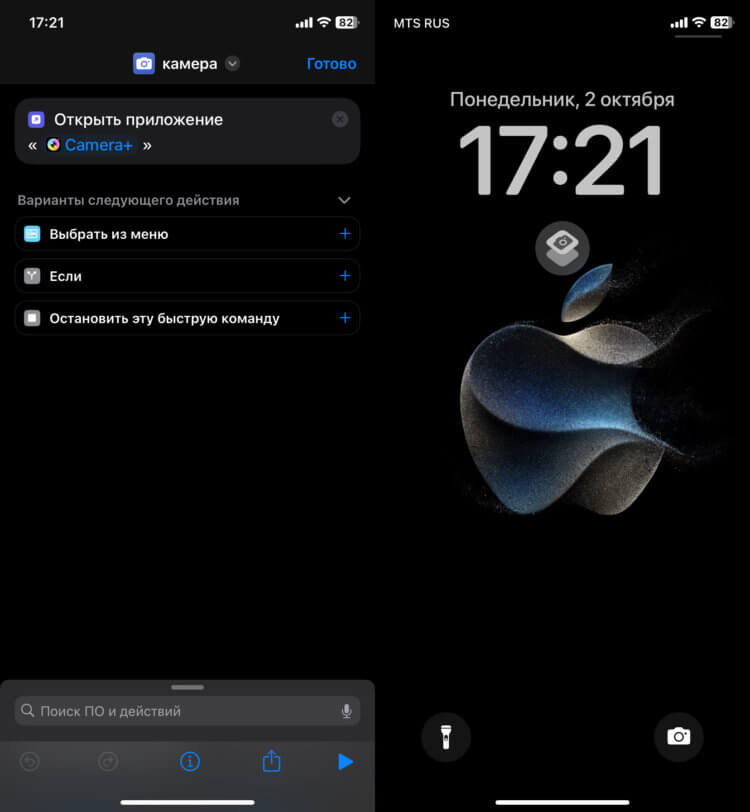
Сделайте кнопку запуска стороннего приложения для съемки и сможете быстро активировать его с локскрина
- Запустите приложение “Команды” на Айфоне;
- Перейдите в раздел “Быстрые команды” и нажмите на “+”;
- Выберите действие “Открыть приложение” и выберите программу, которую планируете использовать для съемки;
- Задайте значок и сохраните быструю команду;
- Перейдите на экран блокировки и добавьте готовую команду на рабочий стол.
Теперь касанием по виджету будет запускаться то приложение, которое вы задали в быстрой команде. Работает для любых программ. Так что вы совершенно не ограничены в своей фантазии.
Лучшее приложение Камера для Айфона
Многие пользователи iPhone, кстати, используют для съемки приложения от сторонних разработчиков. В такой ситуации запуск стандартной камеры на смартфонах Apple с локскрина только мешает. Но эту проблему можно очень просто решить. Для этого можно сделать автоматизацию, которая будет автоматически перекидывать на нужную программу. Делается это очень просто:
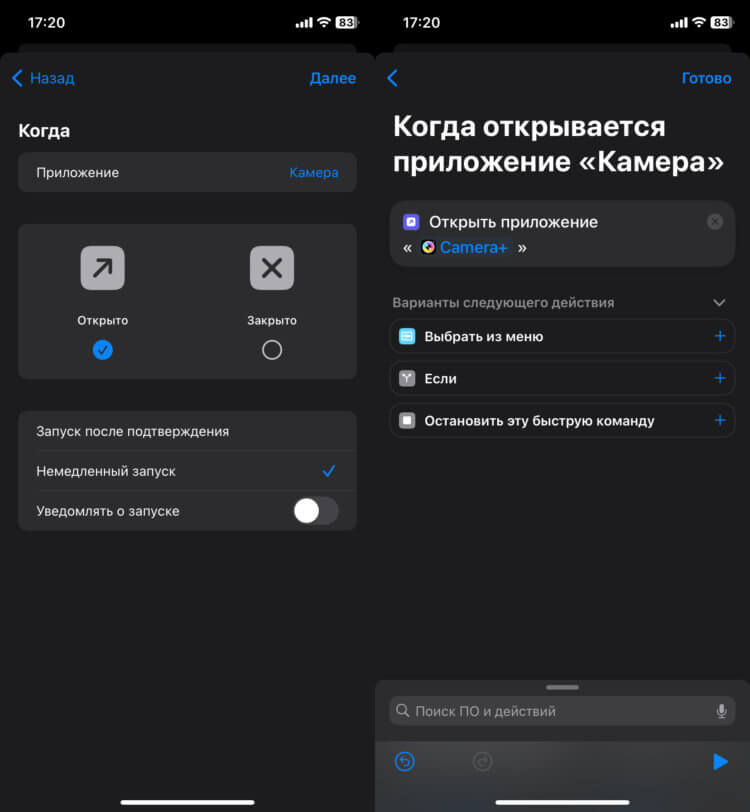
При запуске камеры может открываться любое выбранное приложение
- Откройте приложение “Команды”;
- Перейдите на вкладку “Автоматизация”;
- Нажмите на “Новая автоматизация”;
- Выберите пункт “Приложение”;
- Поставьте галочку на “Открыто”, установите отметку на “Немедленный запуск”
и выберите приложение “Камера”; - Добавьте действие “Открыть приложение” и выберите из списка ту программу, которая должна запускаться при открытии камеры;
- Подтвердите создание автоматизации кнопкой “Готово”.
Теперь, как только вы попробуете открыть обычную камеру, стороннее приложение для съемки будет запускаться практически мгновенно. Очень удобная штука, если родная камера вам по какой-то причине не нравится или предоставляет не так много возможностей, как хотелось бы.
Как отключить камеру на iPhone или iPad

Если вы хотите отключить камеру на своем iPhone или iPad – удалить ее с экрана блокировки, а также скрыть приложение «Камера», вам нужно быстро перейти к экранному времени в настройках. Вот как это настроить.
Секрет в «экранном времени»
Каждый iPhone или iPad включает в себя специальную функцию под названием Screen Time, которую можно использовать для отслеживания и ограничения использования вашего собственного приложения или в качестве настроек родительского контроля для детей, которые могут использовать устройство. В нашем случае мы будем использовать «Экранное время», чтобы ограничить доступ к приложению «Камера», которое также удалит ярлык смахивания камеры с экрана блокировки iPhone и iPad.
Программы для Windows, мобильные приложения, игры — ВСЁ БЕСПЛАТНО, в нашем закрытом телеграмм канале — Подписывайтесь:)
Хотя экранное время можно использовать и для отключения других приложений, по умолчанию оно ограничивает только то, что вы выбираете, поэтому его использование не повлияет на ваши обычные привычки iPhone или iPad.
Как отключить приложение камеры
Чтобы отключить приложение «Камера» на вашем iPhone или iPad, нам нужно использовать настройки. Сначала запустите приложение «Настройки» на своем iPhone или iPad.

В настройках нажмите «Экранное время».

Если у вас уже включено Экранное время, переходите к следующему шагу. Если он у вас не включен, нажмите «Включить экранное время», затем нажмите «Продолжить» и выберите «Это мой iPhone» или «Это iPhone моего ребенка» в зависимости от ваших личных предпочтений. Любой вариант будет работать для отключения камеры.

В настройках экранного времени прокрутите вниз и нажмите «Ограничения содержимого и конфиденциальности».

В разделе «Ограничения содержимого и конфиденциальности» нажмите «Разрешенные приложения».

В «Разрешенных приложениях» переведите переключатель рядом с «Камера», чтобы выключить его.

После этого все в основном готово.
Если вы хотите установить пароль, чтобы никто не мог снова включить камеру, дважды нажмите назад, пока снова не окажетесь на главной странице настроек времени экрана. Нажмите «Использовать пароль для экранного времени», затем следуйте инструкциям по его настройке.

Кроме того, если вам потребуется снова включить камеру, перейдите в «Настройки»> «Время экрана»> «Ограничения содержимого и конфиденциальности»> «Разрешенные приложения» и установите переключатель рядом с «Камера» в положение «Вкл.». Вы также можете полностью отключить экранное время в разделе «Настройки»> «Экранное время», если выберете «Отключить экранное время». Удачи!
Программы для Windows, мобильные приложения, игры — ВСЁ БЕСПЛАТНО, в нашем закрытом телеграмм канале — Подписывайтесь:)
Как отключить камеру на iPhone или iPad
Если вы хотите отключить камеру на вашем iPhone или iPad-удалении его из экран блокировки а также скрывая Приложение камеры -Вы понадобится быстрое путешествие в экран в настройках. Вот как это настроить.
Секрет «время экрана»
Каждый iPhone или iPad включает в себя специальную функцию под названием Экранное время которые могут быть использованы для отслеживания и ограничения собственного использования приложений или в качестве настроек родительского контроля для детей, которые могут использовать устройство. В нашем случае мы будем использовать время экрана для ограничения доступа к приложению камеры, которое также удалит ярлык камеры с помощью экрана блокировки iPhone и iPad.
В то время как время экрана может быть использовано для отключения других приложений, также по умолчанию, он ограничивает именно только то, что вы выбираете, поэтому использование его не будет вмешиваться в ваш обычный iPhone или iPad привычки.
СВЯЗАННЫЕ С: Как использовать и настроить время экрана на вашем iPhone или iPad
Как отключить приложение камеры
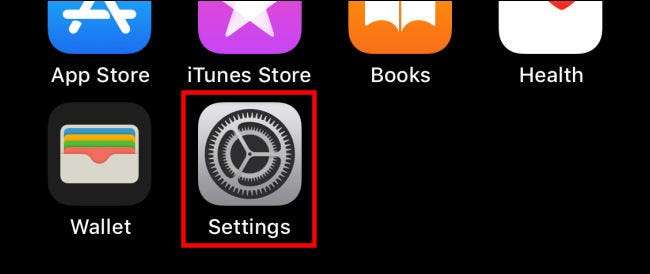
Чтобы отключить приложение камеры на вашем iPhone или iPad, нам нужно использовать настройки. Во-первых, запустите приложение настроек на вашем iPhone или iPad.
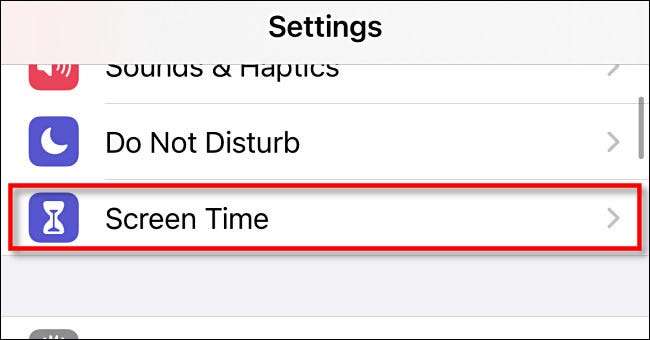
В настройках нажмите «время экрана».
Если у вас уже есть экран времени, пропустите следующий шаг. Если у вас нет его включения, нажмите «Включить время экрана», затем нажмите «Продолжить» и выберите «Это мой iPhone» или «Это iPhone мой ребенок» на основе ваших личных предпочтений. Либо выбор будет работать для отключения камеры.
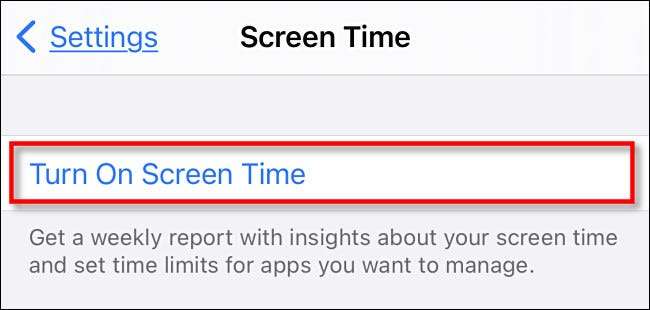
В настройках времени экрана прокрутите вниз и нажмите «Контент и AMP; Ограничения конфиденциальности «.
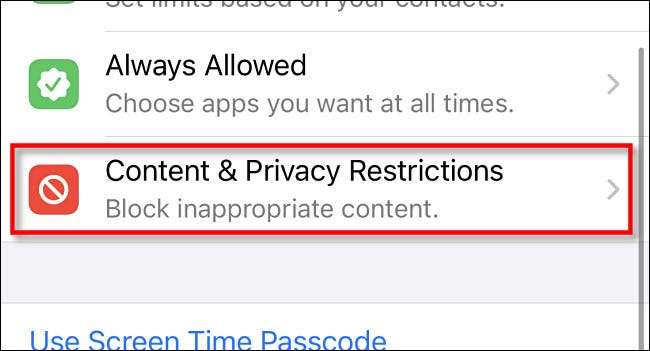
В «Content & AMP; Ограничения конфиденциальности, «Нажмите» разрешенные приложениями. «
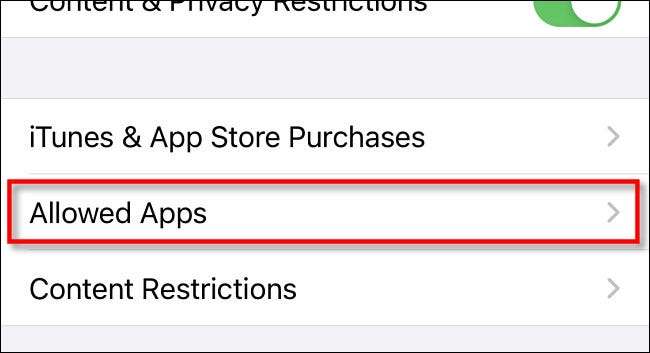
В «разрешенных приложениях» переверните коммутатор рядом с «камерой», чтобы включить его «выключить».

После этого вы в основном сделаны.
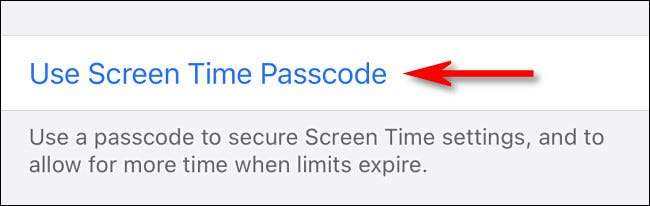
Если вы хотите установить пароль, чтобы помешать кому-либо включить камеру, нажмите кнопку дважды, пока вы снова настроен на главном экране. Нажмите «Использовать время на экране PassCode», затем следуйте инструкциям для установки одного.
Кроме того, если вам нужно переоценить камеру позже, настроек Revisit & GT; Время экрана и GT; Content & Amp; Ограничения конфиденциальности и GT; Разрешено приложениями и перевернуть переключатель рядом с «камерой» на «на». Вы также можете Отключить время экрана полностью в настройках и GT; Время экрана, если вы выберете «Выключите время экрана». Удачи!
СВЯЗАННЫЕ С: Как отключить время экрана Еженедельные уведомления о iPhone или iPad
Как отключить камеру с экрана блокировки iPhone в iOS 14/13
Смахивание влево по экрану блокировки iPhone открывает камеру. Эта функция быстрого доступа обычно удобна, но также может раздражать или быть нежелательной. Например, поскольку приложение камеры открывается без необходимости разблокировать телефон, любой может получить к нему доступ и делать несанкционированные фотографии. Итак, вы можете отключить камеру на экране блокировки iPhone, выполните следующие действия.
- Как убрать доступ к камере с экрана блокировки iPhone в iOS 14/13
- Отключить Центр управления, Siri, Центр уведомлений с экрана блокировки iPhone
Как убрать доступ к камере с экрана блокировки iPhone в iOS 14/13
- Идти к Настройки → Экранное время.

- Если вы впервые используете экранное время, нажмите Включите экранное время. Вы увидите краткое описание функции. Теперь нажмите на Продолжать . Вас спросят, принадлежит ли iPhone вам или вашим детям. Выберите подходящий вариант.
- Прокрутите вниз, выберите Ограничения по содержанию и конфиденциальности , и переключить его НА.

- Теперь на том же экране нажмите на Разрешенные приложения.
- ВЫКЛЮЧИТЬКамера.

Вот и все. Теперь, когда вы заблокируете экран и проведете пальцем влево, приложение камеры больше не будет открываться.

Однако, когда вы используете Screen Time для отключения доступа к камере с экрана блокировки iPhone, приложение камеры также удаляется с домашнего экрана. Таким образом, вы больше не сможете использовать приложение. Но не волнуйтесь, есть много других отличные приложения для камеры ты можешь попробовать.
Конечно, если вы хотите восстановить доступ к камере по умолчанию, просто выполните описанные выше шаги и включить приложение под Разрешенные приложения.
Если ваш iPhone работает под управлением iOS 11 или более ранней версии, вы можете запретить доступ к камере с экрана блокировки вашего iPhone, выполнив следующие действия. включение Ограничений.
После настройки ограничений выполните следующие действия:
- Открой Настройки на вашем айфоне
- Нажать на Общее → Ограничения.
- Введите ваш Код доступа ограничений которые вы установили при включении ограничений.
- ВЫКЛЮЧИТЬ в Камера вариант.
Вот и все! Отныне камера не будет доступна с экрана блокировки, а также будет отсутствовать на вашем iPhone. Вы можете вернуть его в любое время, повторив описанные выше шаги и включив опцию камеры.
Отключить Центр управления, Siri, Центр уведомлений с экрана блокировки iPhone
iOS позволяет отключить другие параметры экрана блокировки, такие как Центр управления, Просмотр сегодня, Siri, Центр уведомлений и т. д.
- Открой Настройки приложение и нажмите на Face ID и пароль (или же Touch ID и пароль на старых устройствах).
- Введите ваш пароль .

- Прокрутите вниз и выберите Разрешить доступ при блокировке.
- Здесь вы можете переключатьВЫКЛЮЧЕННЫЙ какие функции вы хотите удалить с экрана блокировки iPhone.

Позже их легко включить, если вы захотите их вернуть. Кроме того, удаление этих параметров с экрана блокировки приведет к нет отключите их на главном экране. Таким образом, они остаются доступными как обычно, когда вы разблокируете свой телефон.
Подводя итоги
Вы предпочитаете получать доступ к камере с экрана блокировки, чтобы мгновенно делать снимки? Или вы удалите его, чтобы предотвратить несанкционированное или случайное использование? Поделитесь своими мыслями в комментариях ниже.
Вы также можете сослаться на эти сообщения:
- Как защитить пропущенные вызовы с экрана блокировки iPhone
- Как отменить и повторить ввод на iPad и iPhone
- Экран блокировки iPhone не отвечает: как это исправить?