Как запретить iPhone отслеживать ваши шаги
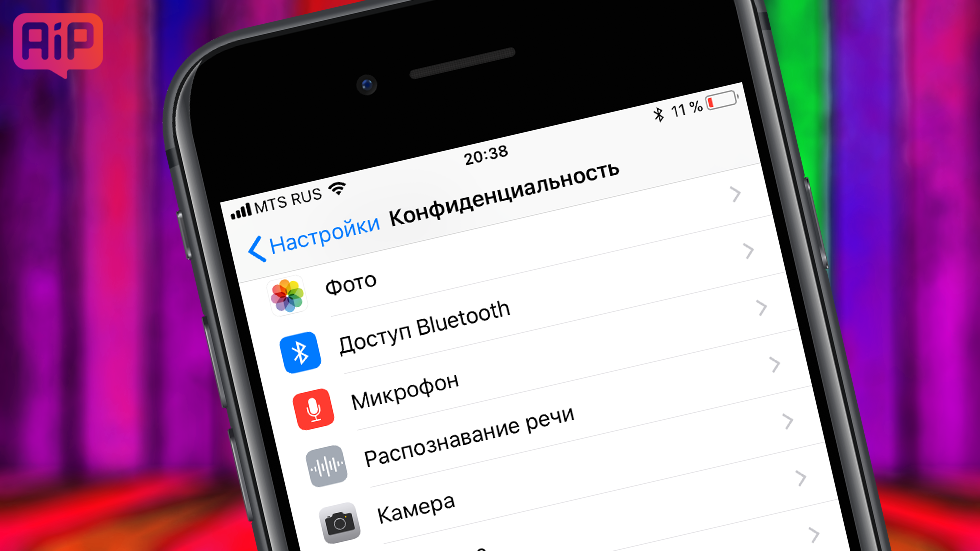
Шаг 1. Перейдите в меню «Настройки» → «Конфиденциальность».
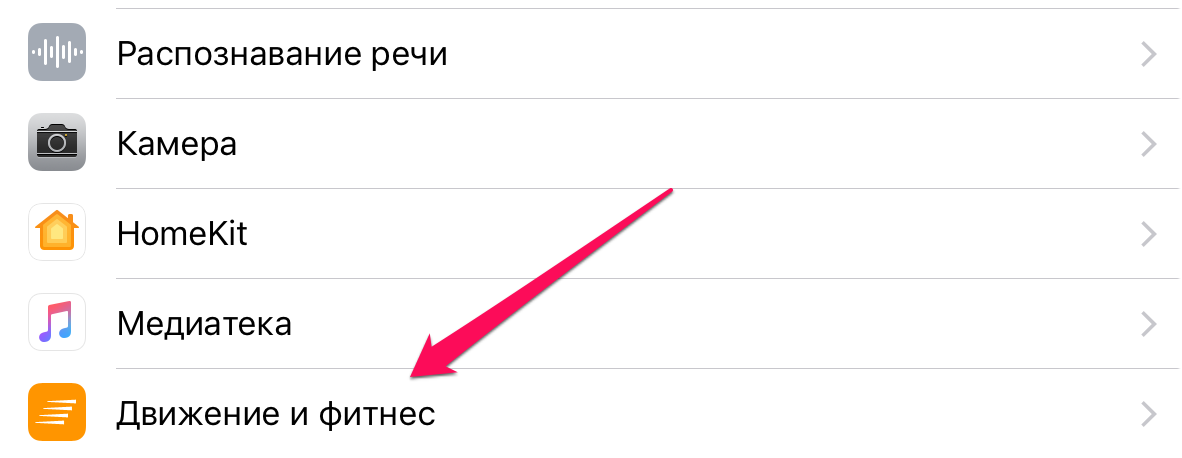
Шаг 2. Выберите раздел «Движение и фитнес».
Шаг 3. Переведите переключатель «Отслеживание фитнеса» в неактивное положение.
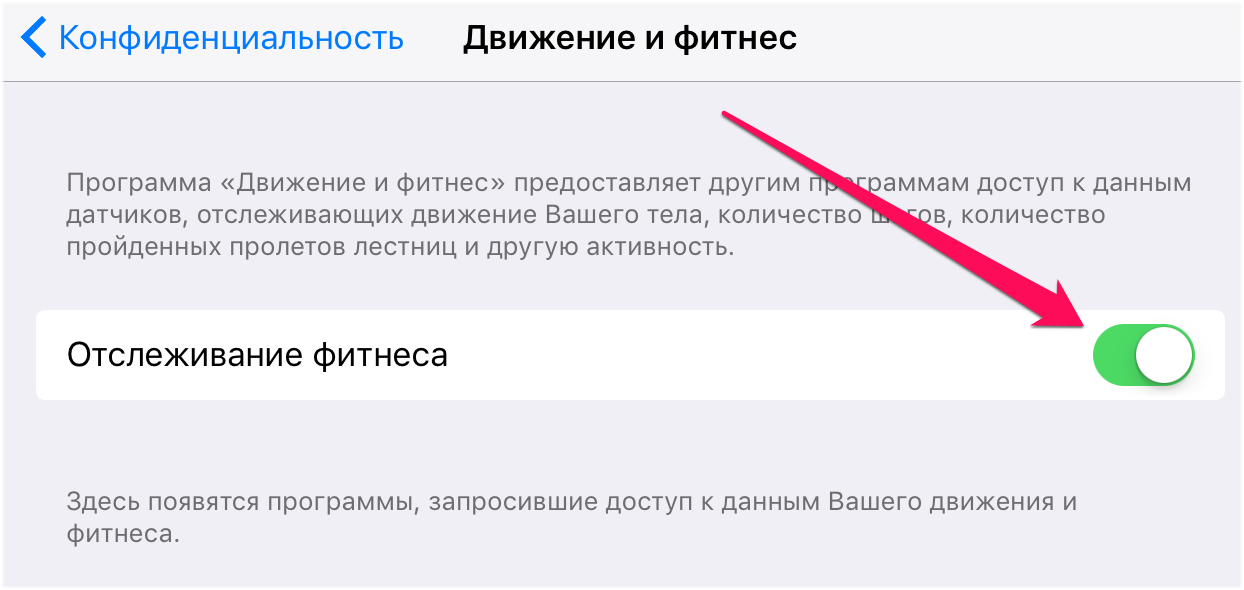
Таким простым образом на iPhone отключается функция отслеживания шагов. Отметим, что в этом же меню отображаются все приложения, которые запросили доступ к данным о вашем движении и фитнесе. При желании вы можете не отключать переключатель «Отслеживание фитнес» полностью, а лишь ограничить предоставления данных некоторым приложениям.
- Как уменьшить количество запросов на ввод пароля Apple ID на iPhone
- Как смотреть Ace Stream на iPhone и iPad
- Как продлить жизнь аккумулятору iPhone (20+ способов)
Использование приложения «Здоровье» на iPhone или iPad

Приложение «Здоровье» собирает медданные с iPhone, iPad и Apple Watch, а также из используемых приложений, чтобы вы могли просматривать свои результаты в едином удобном интерфейсе. Приложение «Здоровье» автоматически считает ваши шаги, расстояния прогулок и пробежек. А если у вас есть часы Apple Watch, оно также автоматически отслеживает данные о вашей активности. Кроме того, можно вносить информацию в приложение «Здоровье» по категориям или получать данные других приложений и устройств, совместимых с приложением «Здоровье».
Настройка профиля здоровья
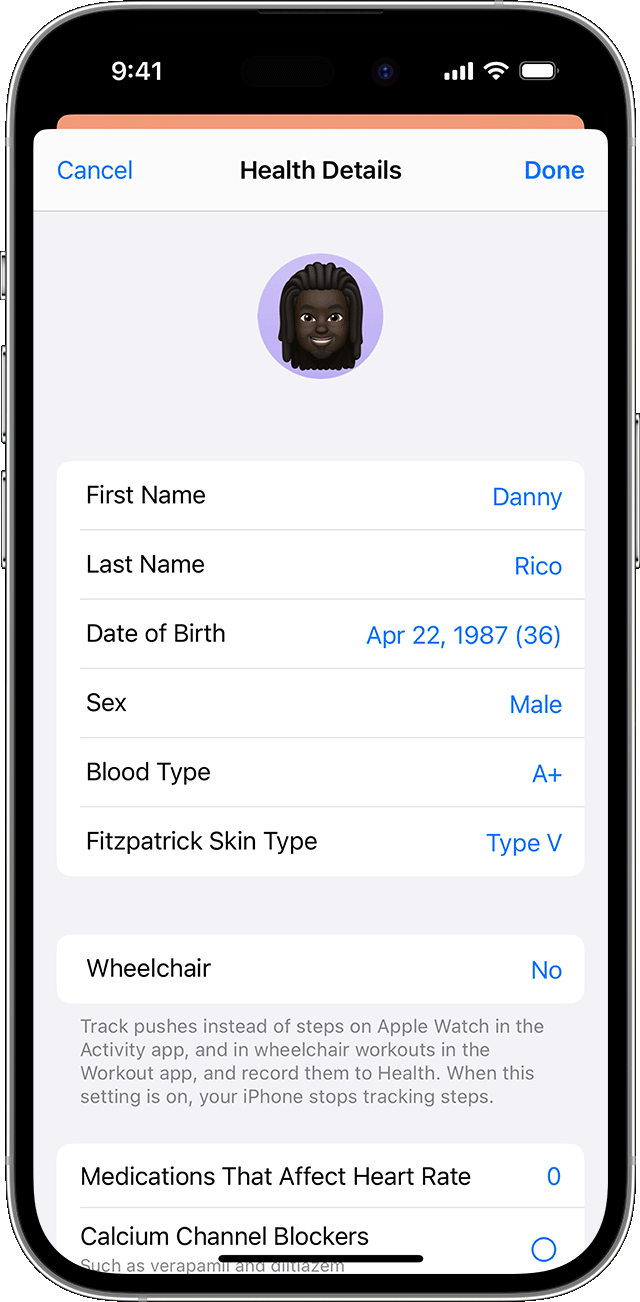
- На iPhone или iPad откройте приложение «Здоровье».
- На iPhone перейдите на вкладку «Сводка», а затем коснитесь фотографии профиля в правом верхнем углу. На iPad нажмите «Профиль» в левом верхнем углу.
- Выберите «Сведения о здоровье», а затем — «Изменить».
- Добавьте сведения о себе, например дату рождения и группу крови.
- Нажмите «Готово».
- В профиле на iPhone также можно настроить Медкарту или зарегистрироваться в качестве донора органов.
Часы Apple Watch используют ваши личные данные для подсчета сожженных калорий и не только. Можно предоставить доступ к этой информации другим приложениям. Тогда она будет поддерживаться в актуальном состоянии на всех ваших устройствах.
После настройки профиля здоровья можно сразу же ознакомиться с функцией «Контрольный список Здоровья» на вкладке «Сводка» на iPhone. Функция «Контрольный список Здоровья» предоставляет возможность просматривать и активировать доступные функции контроля здоровья. Для доступа к функции «Контрольный список Здоровья» можно также нажать фотографию профиля в верхнем правом углу и выбрать «Контрольный список Здоровья».
Добавление категорий в избранное для отслеживания
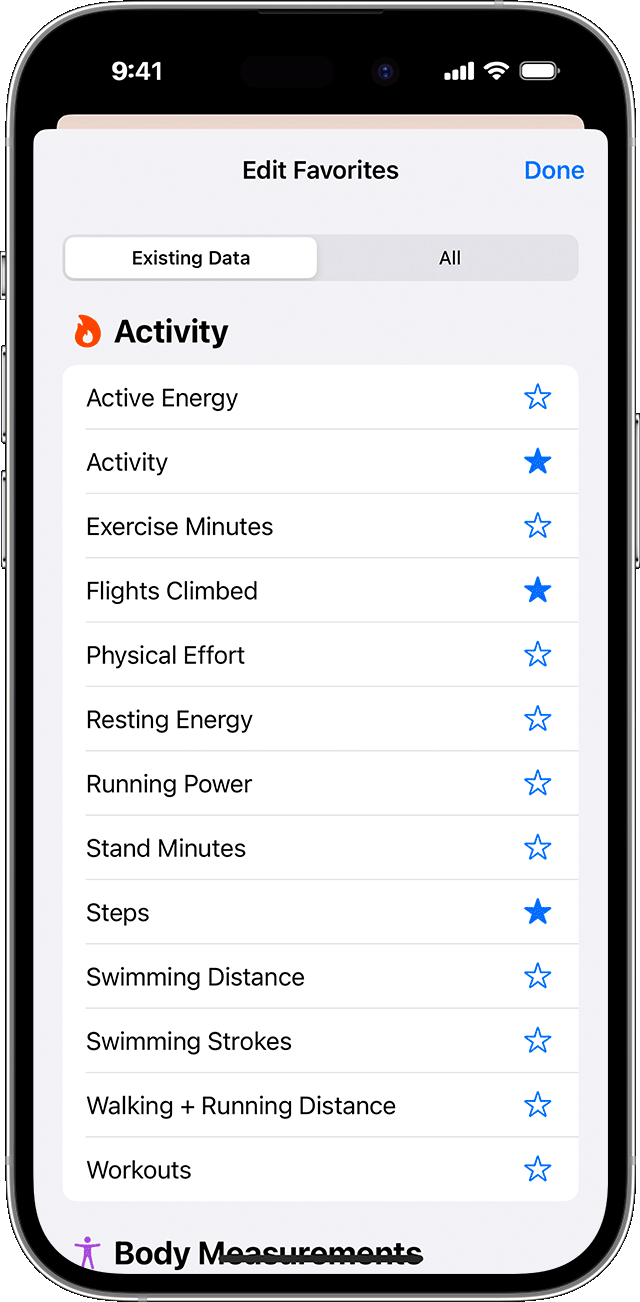
- На iPhone или iPad откройте приложение «Здоровье».
- На iPhone перейдите на вкладку «Сводка». На iPad коснитесь , чтобы открыть боковое меню, а затем выберите «Сводка».
- Нажмите «Изменить» рядом с разделом «Избранное».
- Чтобы добавить категорию в избранное или удалить ее, нажмите эту категорию. Категории, отмеченные голубой звездочкой отображаются в разделе «Избранное».
- По завершении нажмите «Готово».
В разделе «Избранное» можно просматривать ежедневные результаты по каждой категории здоровья, такой как «Минуты осознанности» или «Шаги». Чтобы просмотреть более подробные сведения о категории, нажмите на нее. Если нужно вручную добавить сведения о здоровье из другого приложения, узнайте, как управлять данными приложения «Здоровье» на iPhone, iPad или Apple Watch.
Отслеживание показателей здоровья с течением времени
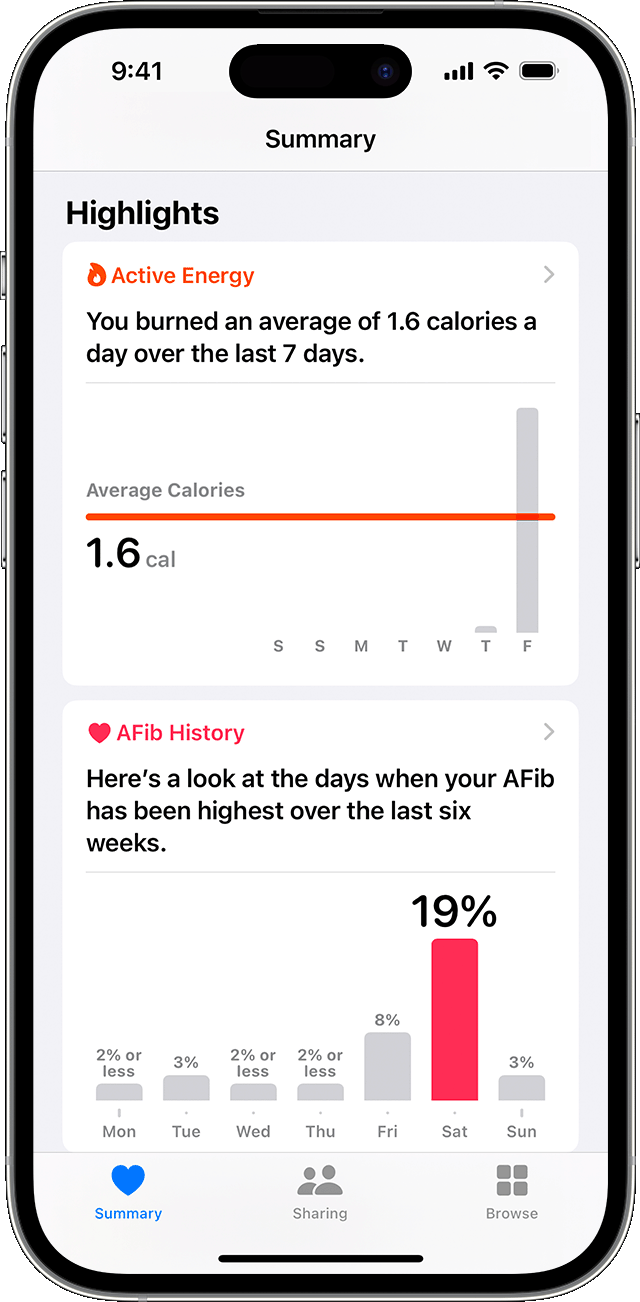
- На iPhone или iPad откройте приложение «Здоровье».
- На iPhone перейдите на вкладку «Сводка». На iPad коснитесь , чтобы открыть боковое меню, а затем выберите «Сводка».
- Прокрутите экран до пункта «Подборки». В разделе «Подборки» можно посмотреть, как меняются показатели здоровья с течением времени, чтобы оценить общее состояние организма.
- Нажмите подборку, чтобы посмотреть дополнительные сведения об этой категории, или нажмите «Показать все подборки» в нижней части списка.
Вы также можете получать уведомления о новых тенденциях в отношении медданных или о других функциях, таких как «Дневник цикла» или «Ментальное здоровье». На iPhone перейдите на вкладку «Сводка», а затем нажмите фотографию профиля в правом верхнем углу. Если вы используете iPad, нажмите «Профиль» в левом верхнем углу. В разделе «Функции» нажмите «Уведомления» и включите любые интересующие вас уведомления.
Выбор приложений, которые будут передавать данные в приложение «Здоровье»
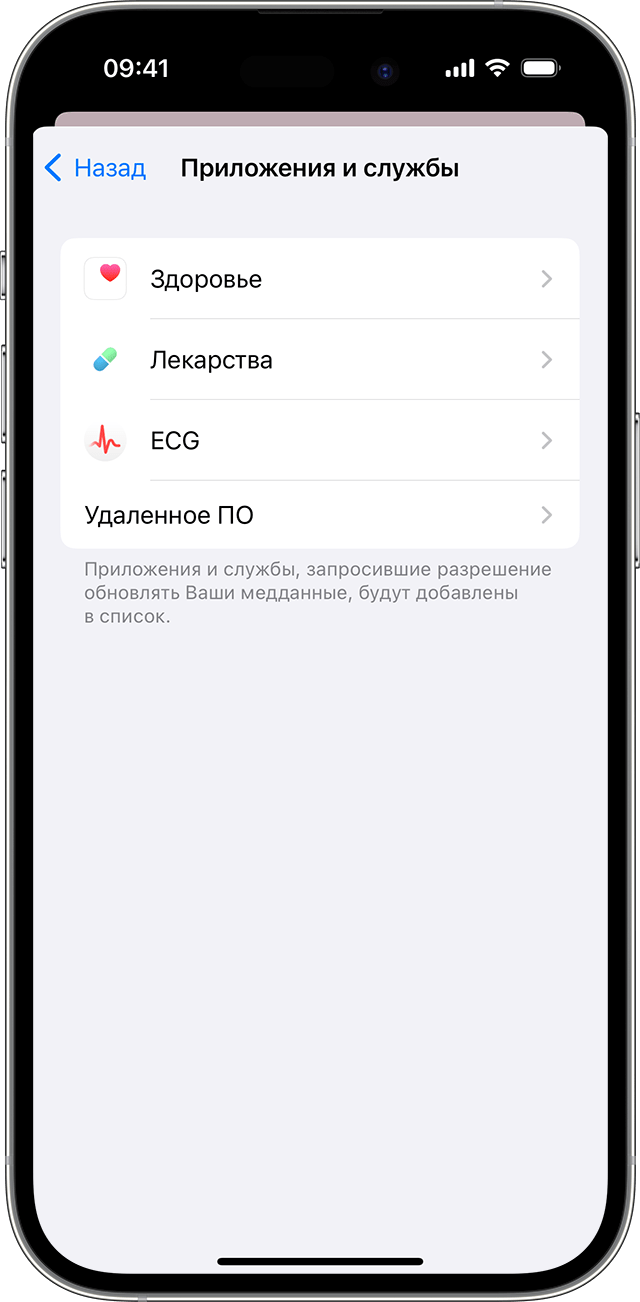
- На iPhone или iPad откройте приложение «Здоровье».
- На iPhone перейдите на вкладку «Сводка», а затем нажмите фотографию профиля в правом верхнем углу. На iPad нажмите «Профиль» в левом верхнем углу.
- В разделе «Конфиденциальность» нажмите «Приложения и службы». Здесь отображаются уже имеющиеся приложения, совместимые с приложением «Здоровье». Если приложения нет в списке, возможно, оно несовместимо.
- Нажмите приложение и включите категории здоровья, которые оно должно отслеживать.
Если вы пользуетесь несколькими приложениями для отслеживания разных показателей, приложение «Здоровье» будет хранить все эти данные в одном месте. Управление данными, добавленными в приложение «Здоровье».
Приложения, установленные на часах Apple Watch, также могут читать и записывать данные приложения «Здоровье». Управлять ими можно прямо на часах Apple Watch: перейдите в меню «Настройки» > «Здоровье» > «Приложения».
Добавление дополнительных данных о здоровье
- Просмотр данных о здоровье в приложении «Здоровье» и их предоставление другим пользователям.
- Отслеживайте свой сонна Apple Watch и используйте функцию «Сон» на iPhone.
- Настройте раздел «Медкарта» в приложении «Здоровье» для доступа к важным медицинским данным.
- Добавьте записи о состоянии своего здоровья и просмотрите список поддерживаемых учреждений.
Информация о продуктах, произведенных не компанией Apple, или о независимых веб-сайтах, неподконтрольных и не тестируемых компанией Apple, не носит рекомендательного или одобрительного характера. Компания Apple не несет никакой ответственности за выбор, функциональность и использование веб-сайтов или продукции сторонних производителей. Компания Apple также не несет ответственности за точность или достоверность данных, размещенных на веб-сайтах сторонних производителей. Обратитесь к поставщику за дополнительной информацией.
Вы можете удалить все данные здоровья на iPhone. Как это сделать
Приложение «Здоровье», предустановленное на всех современных устройствах iOS, отслеживает ваши шаги, питание, шум, частоту сердечных сокращений и многое другое. Однако при желании вы можете легко удалить все эти данные со своего iPhone или iPad в любое время. Большинство людей предпочли бы хранить данные о своем здоровье, чтобы делиться ими со своими врачами или членами семьи. Но со временем данные, которые собирает приложение «Здоровье», могут занять значительное место на вашем устройстве iOS. Поэтому вы можете захотеть удалить их. Это также может пригодиться, если вы используете одно из своих устройств, например Apple Watch, вместе с другими членами семьи и беспокоитесь о своей конфиденциальности.
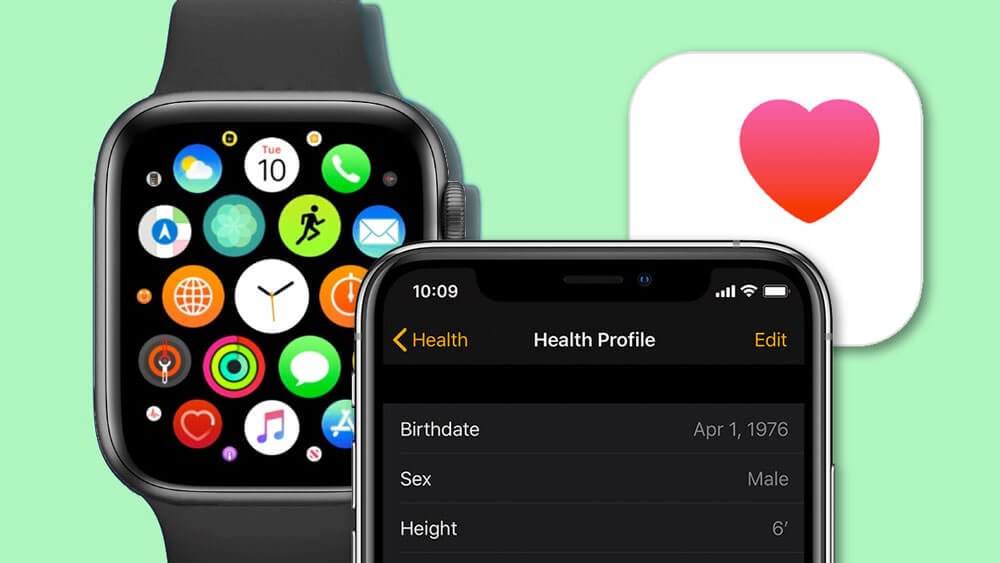
Данные приложения «Здоровье» часто занимают много места на iPhone
Как удалить данные «Здоровья» на iPhone
Удаление данных о состоянии здоровья, хранящихся на вашем iPhone, — довольно простая и понятная процедура. Хотя я покажу этот процесс на примере iPhone, вы можете выполнить те же действия, чтобы удалить данные из приложения «Здоровье» на своем iPad. Только убедитесь, что ваше устройство работает под управлением iOS 13 / iPadOS 13 и новее, и просто следуйте инструкциям ниже.
- Откройте Настройки.
- Прокрутите вниз до меню «Здоровье».
- Нажмите «Доступ к данным и устройства».
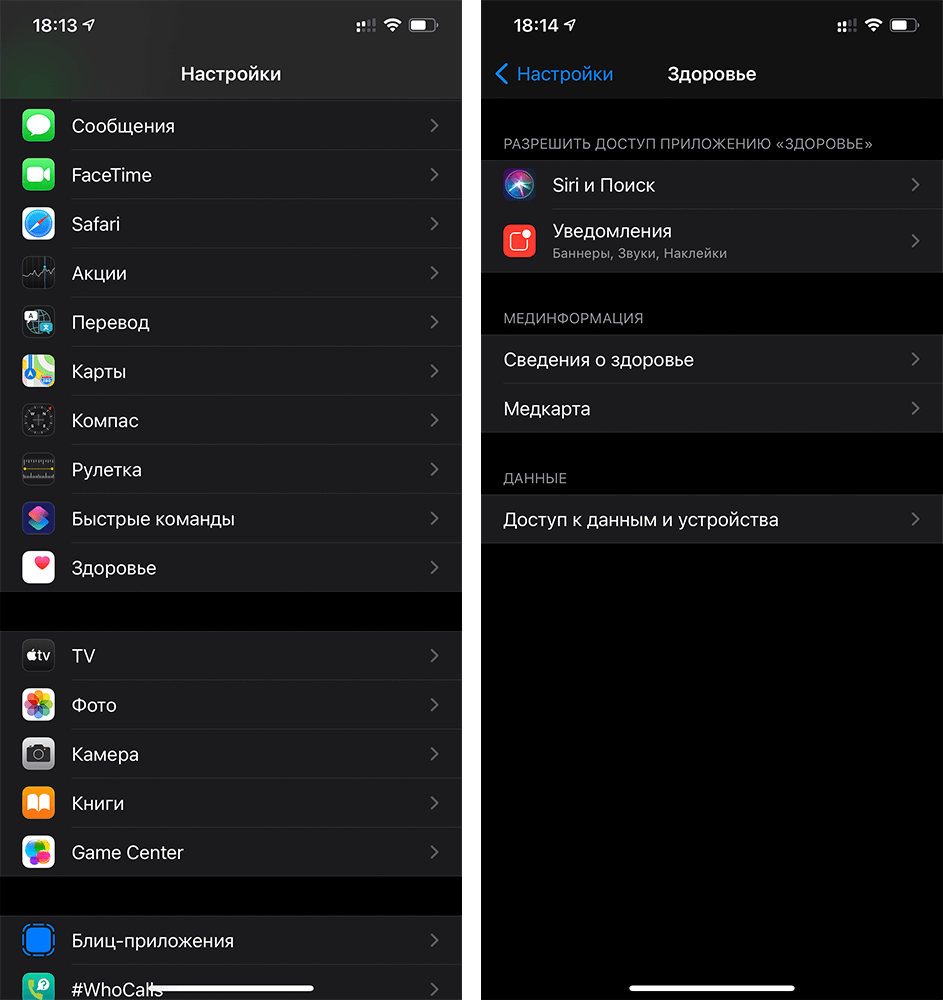
Зайдите в раздел «Здоровья»
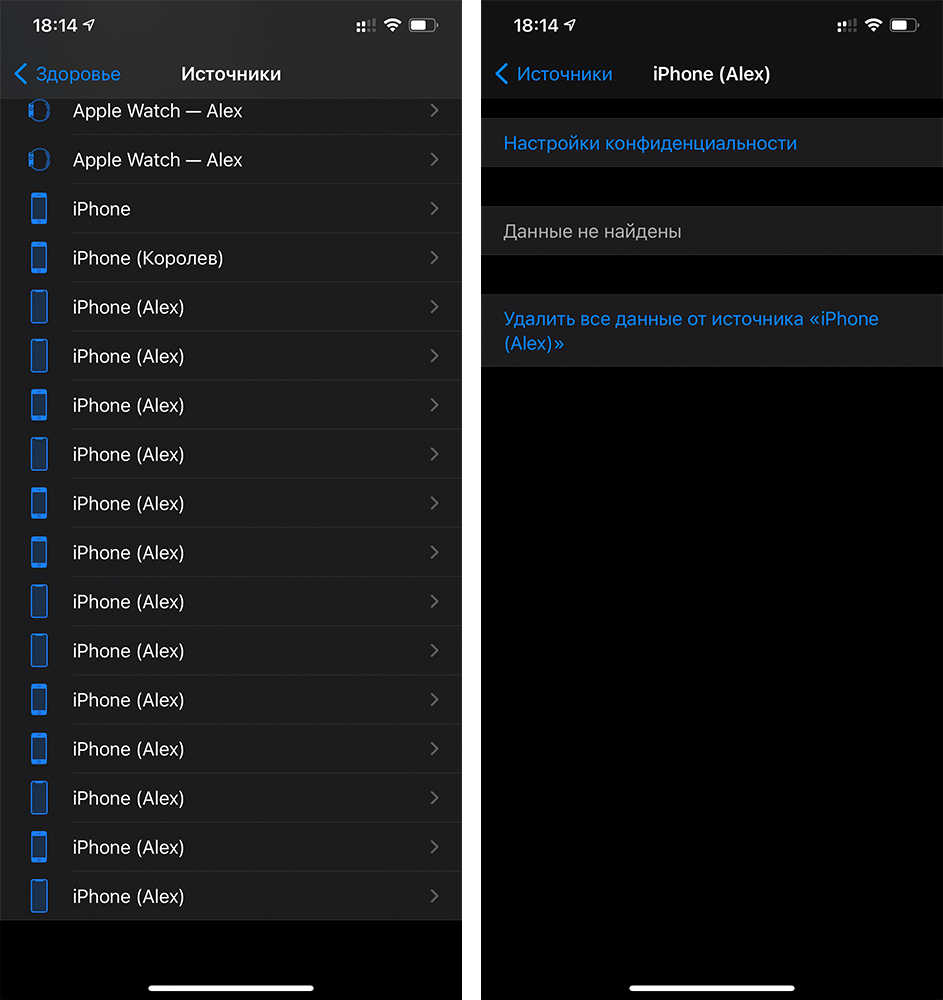
Выберите нужное устройство и удалите данные
Точно так же вы можете удалить данные, собранные приложением «Здоровье», на всех других ваших устройствах. Вы также можете удалить соответствующую информацию для каждого приложения, но вам нужно будет сделать это в самом приложении «Здоровье».
До выхода обновления iOS 13 у пользователя не было возможности быстро удалить все данные о состоянии здоровья, и приходилось вручную удалять их для каждого приложения, которое использует функции здоровья на iOS.
Как внести данные в приложение «Здоровье»
Передумали и решили снова вести учет состояния своего организма на iPhone или iPad? Данные будут автоматически сохраняться по мере использования вашего устройства. Если вы уже пользуетесь другим приложением для отслеживания вашего самочувствия, попробуйте добавить сведения из этого приложения в «Здоровье», чтобы видеть всю информацию в одном месте.
- Откройте приложение «Здоровье» и перейдите на вкладку «Обзор».
- Нажмите категорию, например «Активность».
- Нажмите подкатегорию, например «Шаги».
- Нажмите «Добавить данные» в верхнем правом углу.
- Нажмите дату, время и данные для этого показателя.
- По завершении ввода нажмите «Добавить».
При первом запуске приложения вы также можете переключиться на вкладку «Медкарта» и создать вашу персональную медицинскую карту. Она может быть очень полезна в чрезвычайных ситуациях — например, при наличии аллергических приступов или острых заболеваний врачи сразу же смогут узнать вашу группу крови и прочие важные данные.
Как остановить ваш iPhone от отслеживания ваших шагов

Если у вас есть профиль Apple Health, каждый ваш шаг записывается на ваш iPhone. Если вы не хотите, чтобы он хранился на вашем iPhone, вы можете в первую очередь запретить iPhone собирать его. Вот как.
Сначала откройте «Настройки» на своем iPhone.

Программы для Windows, мобильные приложения, игры — ВСЁ БЕСПЛАТНО, в нашем закрытом телеграмм канале — Подписывайтесь:)
В настройках выберите «Конфиденциальность».

В разделе «Конфиденциальность» нажмите «Движение и фитнес».

В разделе «Движение и фитнес» найдите «Здоровье» в списке и выключите переключатель рядом с ним. (Если у вас нет других приложений, использующих данные движения и фитнеса, «Здоровье» будет единственным приложением в списке.) Этот параметр запрещает приложению Apple Health доступ к данным вашего датчика движения.

Если вы не используете какие-либо другие приложения, которым для правильной работы требуются данные о движении и фитнесе, вы также можете отключить переключатель «Отслеживание фитнеса». Если функция «Отслеживание фитнеса» отключена, ни одно приложение не сможет получить доступ к данным датчика движения вашего iPhone. Выйдите из настроек, и все готово.
Как очистить данные шагов на iPhone
Даже если вы только что отключили отслеживание фитнеса или отключили возможность приложения Health получать данные о движении и фитнесе, вполне вероятно, что приложение Health все еще будет содержать данные об уровнях вашей активности с течением времени. Вот как это исправить.
Сначала откройте приложение “Здоровье”. На странице «Сводка» работоспособности найдите раздел «Шаги» и коснитесь его. Он может находиться в разных местах экрана в зависимости от того, использовали ли вы другие функции «Здоровье» или нет.

Затем прокрутите вниз до самого низа экрана «Шаги» и выберите «Показать все данные».

Затем вы увидите список всех данных «Шаги», записанных на вашем iPhone с течением времени. Он может простираться довольно далеко! Нажмите «Изменить» в правом верхнем углу.

Вы войдете в экран редактирования, где вы можете удалить данные за определенные дни, если хотите, но вы также можете удалить все данные сразу. Для этого нажмите «Удалить все» в верхнем левом углу экрана.

После подтверждения удаления Health удалит все записанные данные шагов. Если вы отключили доступ Health к «Отслеживанию фитнеса» (см. Раздел выше), приложение Health больше не будет собирать данные, а запись о вашей физической активности будет удалена на свалку истории.
Есть и другие шаги, которые вы можете предпринять, чтобы ваши действия на iPhone оставались конфиденциальными, например, отключите службы определения местоположения. Даже если некоторые функции отслеживания iPhone не представляют угрозы для вашего благополучия, всегда полезно узнать больше о том, как ваш iPhone отслеживает ваше движение или местоположение. Оставайся там в безопасности!
Программы для Windows, мобильные приложения, игры — ВСЁ БЕСПЛАТНО, в нашем закрытом телеграмм канале — Подписывайтесь:)