Как добавить приложение в список желаний Google Play
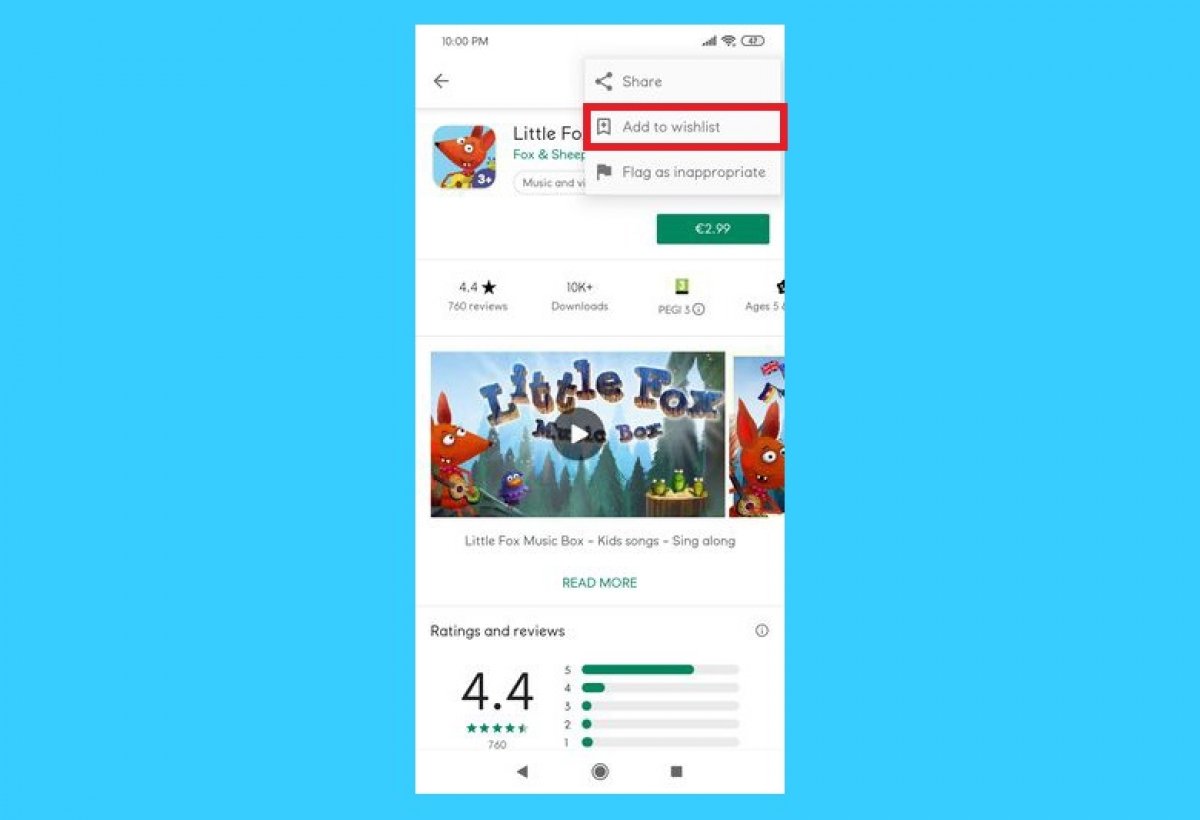
Добавить приложение, которое вы хотите установить или купить, в список желаний очень просто, если вы будете следовать этому небольшому руководству. Начните с открытия приложения Google Play из меню приложений вашего устройства или с его ярлыка, если он у вас есть. Используйте поисковую систему, чтобы найти файл нужного вам приложения.
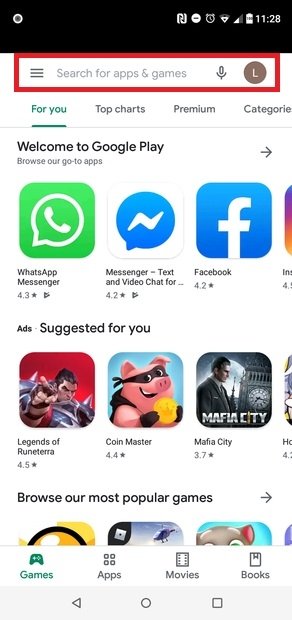
Найдите нужное приложение с помощью поисковой системы
Когда файл приложения будет открыт, нажмите значок с тремя вертикальными точками, который появится в правом верхнем углу.
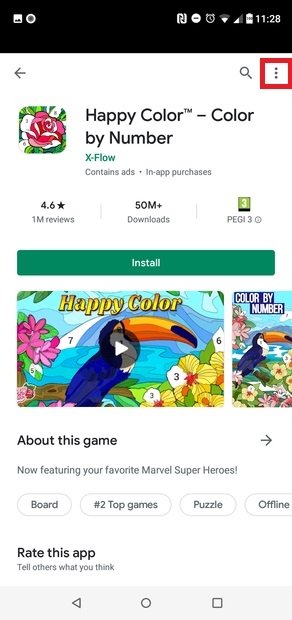
Коснитесь значка меню в приложении или игре
Выберите Добавить в список желаний. Вот и все.
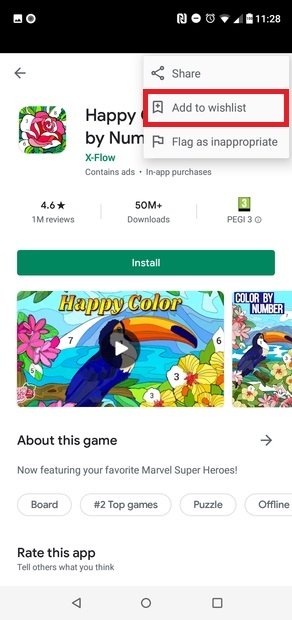
Выберите Добавить в список желаний
Если позже вы захотите удалить это приложение из своего списка, все, что вам нужно сделать, это снова коснуться значка с тремя точками на вкладке приложения и нажать Удалить из списка желаний.
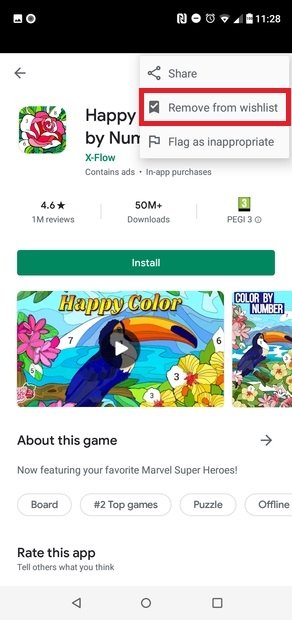
Чтобы удалить его, нажмите Удалить из списка желаний
Список желаний поможет вам легко управлять теми приложениями, которые вы хотите установить на свое устройство Android. Хотя вы можете добавить в список столько, сколько захотите, обычно добавляются платные, чтобы иметь возможность отслеживать их цену. Также может случиться так, что вы хотите установить приложение большой емкости, но в данный момент у вас нет сети Wi-Fi и вы не хотите тратить данные. В любом случае это очень полезная опция в Play Store.
Чтобы иметь возможность управлять своим списком желаний, просто коснитесь значка с тремя полосами на главном экране Google Play и выберите «Список желаний».
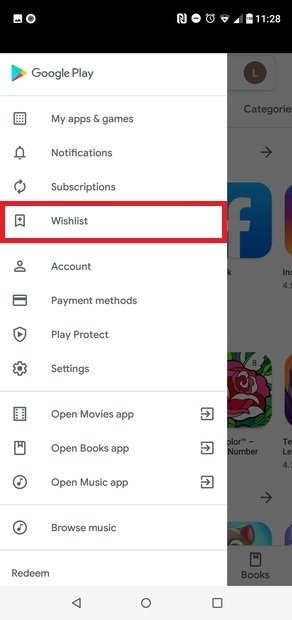
Доступ к списку желаний
Здесь вы можете увидеть приложения, за которыми вы следите, и получить доступ к их файлам, чтобы установить, купить или удалить их из списка желаний.
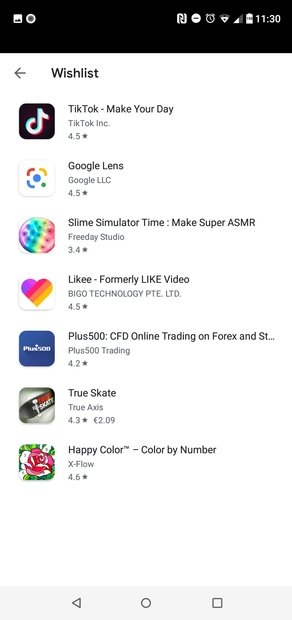
Список желаемых приложений и игр
Выберите любой из них, и в нижнем поле отобразится кнопка для его установки.
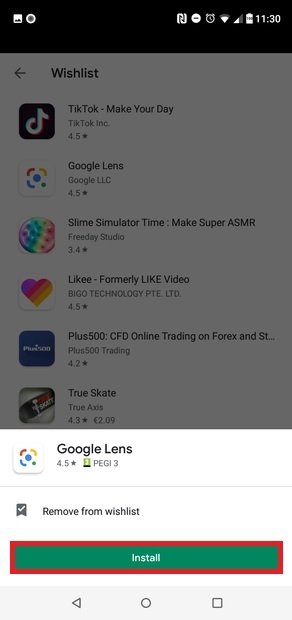
Установите приложение или игру из списка
Как видите, пользоваться списком желаний полезно и не сложно.
Устранение ошибок при установке приложений из Google Play Маркета
При загрузке приложений Office из Google Play Маркета может возникнуть ошибка с произвольным номером. Команда Google Play знает об этой проблеме и работает над ее решением. Однако если вы все-таки получили сообщение об ошибке, ознакомьтесь с этой статьей и попробуйте использовать предложенные обходные пути.
Какие ошибки встречаются в Google Play Маркете?
Ошибкам магазина «Google Play Маркет», обычно возникающим при скачивании приложений, присваиваются произвольные номера. Эти ошибки могут возникать из-за обновления Google Play Маркета, а также из-за проблем с кэшем, данными Google Play Маркета или учетной записью Google.
Чаще всего в магазине Google Play Маркете встречаются следующие ошибки:
- ошибка 18;
- ошибка 20;
- ошибка 103;
- ошибка 194;
- ошибка 492;
- ошибка 495;
- ошибка 505;
- ошибка 506;
- ошибка 509;
- ошибка 905.
Исправление ошибок Google Play Маркета
Для исправления ошибок Google Play Маркета попробуйте использовать описанные ниже обходные пути.
Очистка кэша Google Play Маркета
- На своем устройстве откройте меню Настройки.
- Перейдите в раздел Приложения или Менеджер приложений. Название этого раздела зависит от вашего устройства.
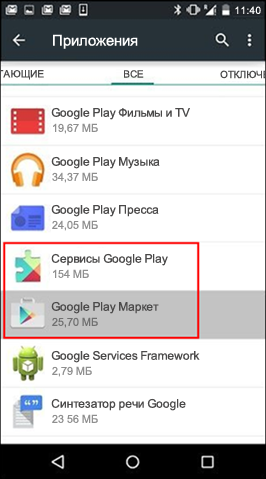
- Откройте вкладку Все и найдите в списке приложение Google Play Маркет.
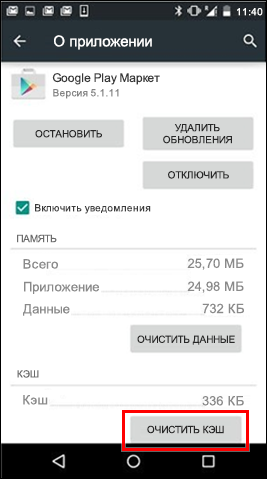
- Откройте меню приложения и нажмите кнопку Остановить.
- Нажмите кнопку Очистить кэш.
- Повторите предыдущие действия, выбрав на шаге 3 вместо приложения Google Play Маркет пункт Сервисы Google Play.
- Попробуйте повторно скачать приложение.
Очистка данных Google Play Маркета
Если очистка кэша не решила проблему, попробуйте удалить данные Google Play Маркета:
- На своем устройстве откройте меню Настройки.
- Перейдите в раздел Приложения или Менеджер приложений. Название этого раздела зависит от вашего устройства.
- Откройте вкладку Все и найдите в списке приложение Google Play Маркет.
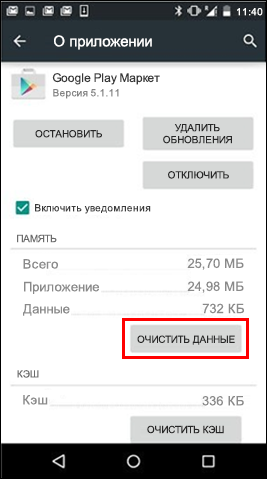
- Откройте меню приложения и нажмите кнопку Остановить.
- Нажмите кнопку Стереть данные.
После очистки кэша и удаления данных ошибка Google Play Маркета должна исчезнуть. Если проблема все-таки не решилась, перейдите к следующему шагу.
Удаление и повторное создание учетной записи Google
Если после очистки кэша и удаления данных снова появляется сообщение об ошибке, удалите с устройства свою учетную запись Google, перезагрузите его и добавьте учетную запись еще раз.
- На своем устройстве откройте меню Настройки.
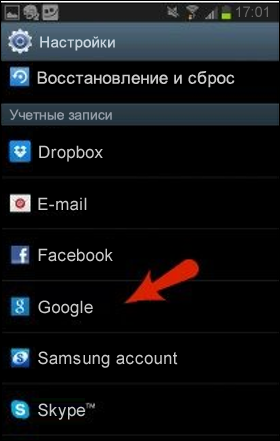
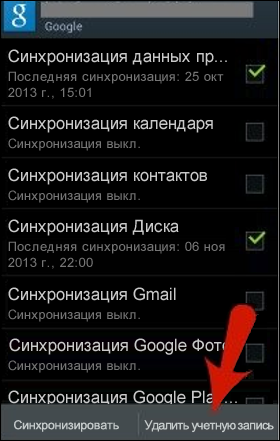
- В разделе Аккаунты выберите учетную запись, которую хотите удалить. Если вы используете учетную запись Google, выберите пункт Google, а затем свою запись.
- Коснитесь значка Меню в правом верхнем углу экрана.
- Выберите команду Удалить аккаунт.
- Перезапустите устройство и снова добавьте учетную запись. После этого попробуйте снова скачать приложение.
Дополнительная справка
Если эти действия не помогли устранить ошибку, обратитесь к следующим страницам:
- Средство устранения неполадок в Google Play
- Справочный центр Google Play
Советы Android. Как выйти из всех программ бета-тестирования, отменить предварительную регистрацию в играх и очистить список желаний в Google Play Маркет
В настоящий момент компания Google предоставляет пользователям Android устройств достаточно широкие возможности по участию в программах предварительного тестирования приложений, предварительной регистрации на игры и добавлению интересных позиций в список желаний.
Но иногда некоторым из нас, и особенно тем, кто активно пользуется перечисленными выше возможностями, бывает нужно, например, выйти из вех программ бета-тестироваия или отменить все предварительные регистрации на игры, и даже – очистить список желаний.
Вы оказались в их числе? Тогда хотим сообщить вам, что сделать это будет совсем несложно: компания Google добавила соответствующие опции в свое фирменное приложение Play Маркет для мобильных устройств.
Благодаря этому мы получили возможность одним махом отменить и очистить:
- Участие во всех программах бета-тестирования
- Предварительную регистрацию в играх
- Список желаний
- Регистрацию на предстоящие меромриятия.
Для этого вам нужно запустить Play Маркет на своем устройстве, открыть боковую шторку с перечнем опций, а затем выбрать «Настройки» -> «Настройки Google Play», где вы увидите следующие функции:
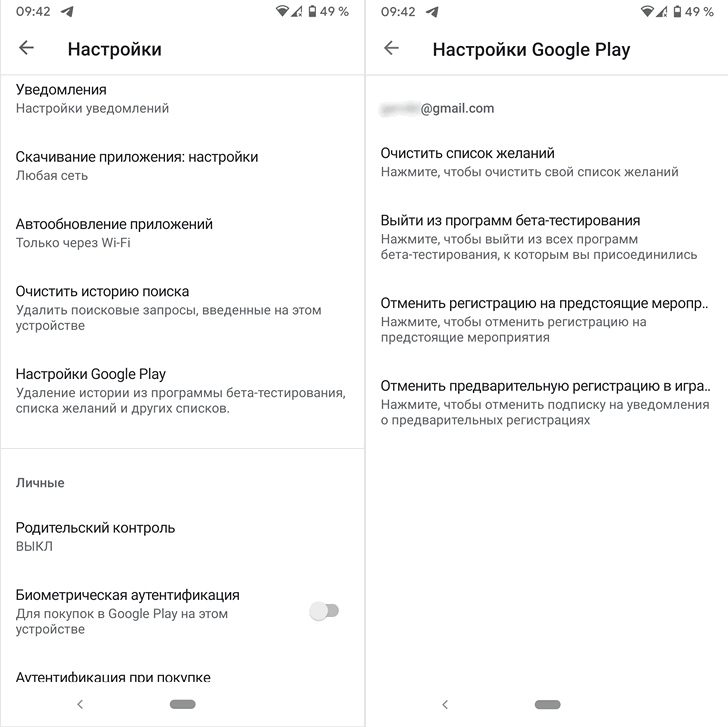
Например, если вы хотите удалить всё из списка желаний, то теперь вместо того, чтобы открыв его из боковой шторки меню и по очереди удалив всё, что в нем есть, выбирая по одному приложению за раз, вы теперь можете сделать это быстро и просто из нового пункта меню «Настройки Google Play»
Похожие материалы:
- google play маркет
- советы и подсказки
Очистка истории поиска в Google Play Маркете
Магазин приложений от Google, предустановленный на большинстве смартфонов с Android, подобно поисковой системе компании, сохраняет историю вводимых в нем запросов. При необходимости ее можно очистить, и далее мы расскажем, как это сделать.
Важно! Удалить историю поиска в Google Play Маркете можно только для используемого устройства. Если у вас их более одного, например, смартфон и планшет, и требуется стереть эти данные на каждом, описанные ниже действия потребуется выполнить сначала на одном, а затем и на другом.
Способ 1: Меню приложения
Наиболее простой, хотя и не самый очевидный вариант решения нашей сегодняшней задачи заключается в обращении к основному меню фирменного магазина на Андроид.
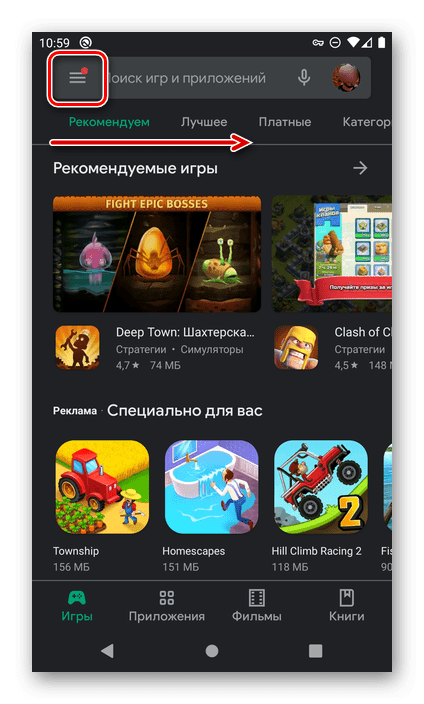
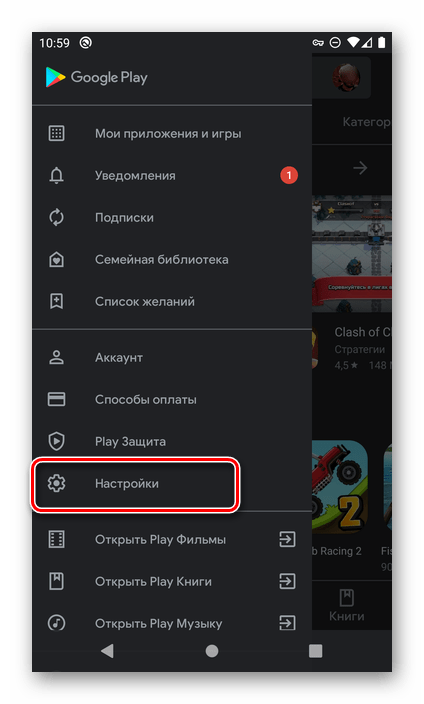
- Запустите Гугл Плей Маркет и вызовите его меню, нажав на три горизонтальных полосы в начале поисковой строки или сделав свайп слева направо.
- Перейдите в раздел «Настройки».
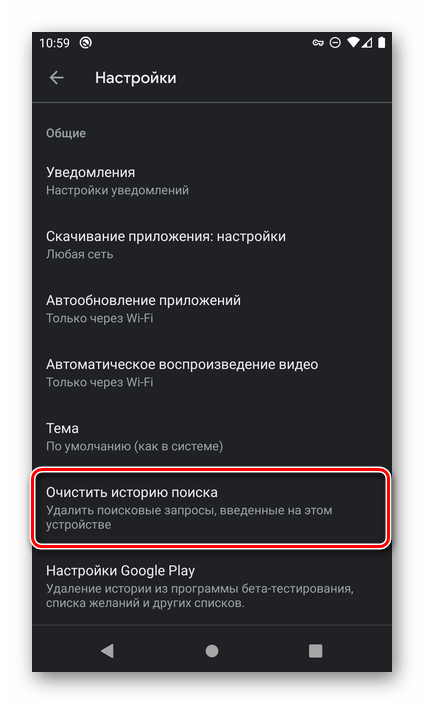
- Тапните по пункту «Очистить историю поиска», после чего все поисковые запросы, введенные на данном устройстве, будут удалены.
 Дополнительно можно очистить список желаний – для этого сначала выберите пункт «Настройки Google Play», а затем нажмите «Очистить список желаний».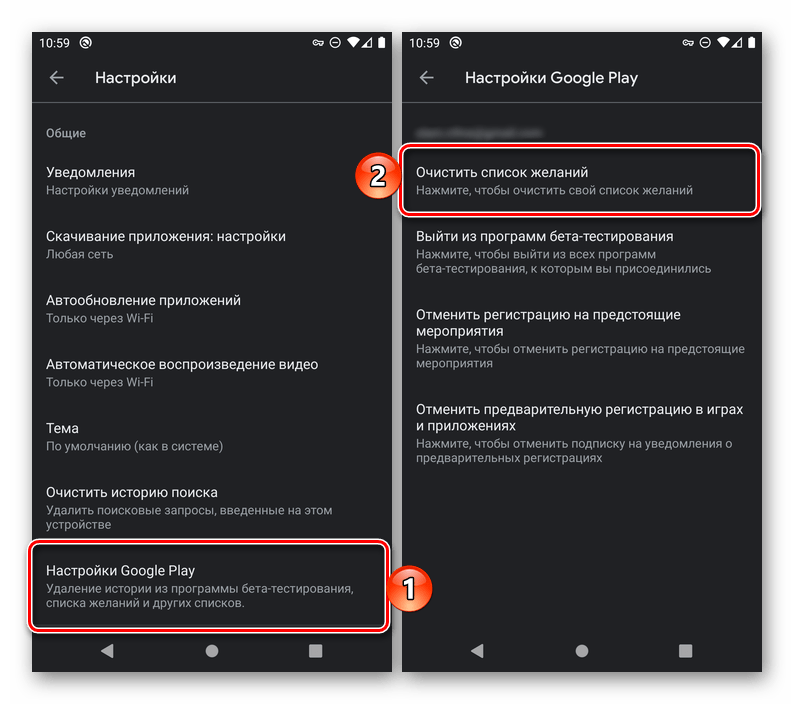
Способ 2: Настройки системы
Существует еще один, более радикальный вариант, позволяющий очистить не только поисковые запросы, но и другие данные, накопленные Google Play Маркетом за время его использования. Каких-либо негативных последствий эта процедура за собой не влечет, более того, ее выполнение рекомендовано в случаях, когда в работе магазина приложений возникают проблемы.
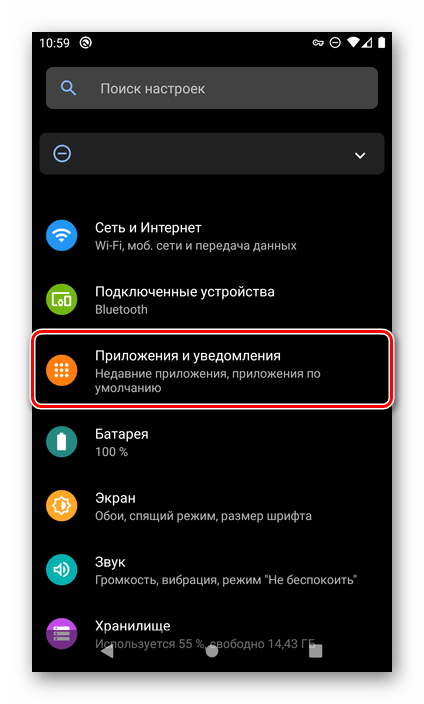
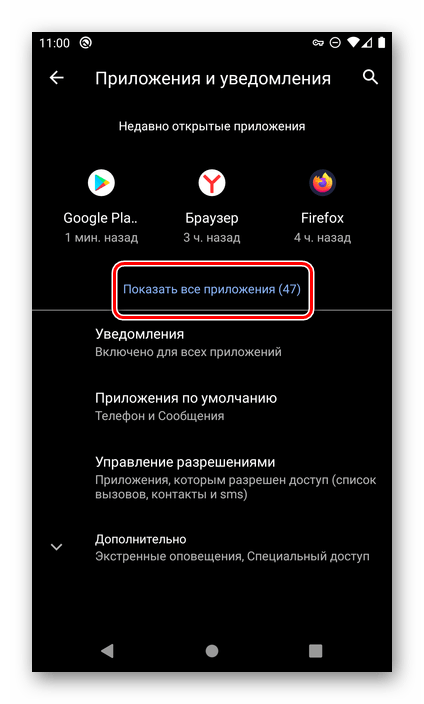
- Любым удобным способом запустите «Настройки» и перейдите в них к разделу «Приложения и уведомления» (другое возможное название – «Приложения»).
- Коснитесь пункта «Показать все приложения» (или аналогичного ему на оболочках, отличных от «чистой» ОС Android).
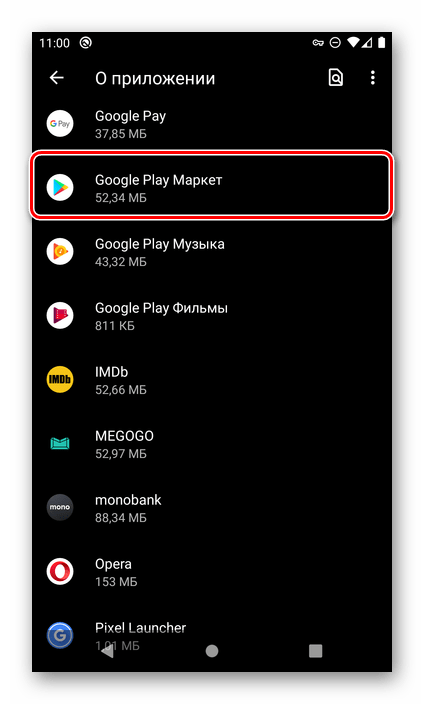
- В списке установленных программ найдите Google Play Маркет и тапните по нему.
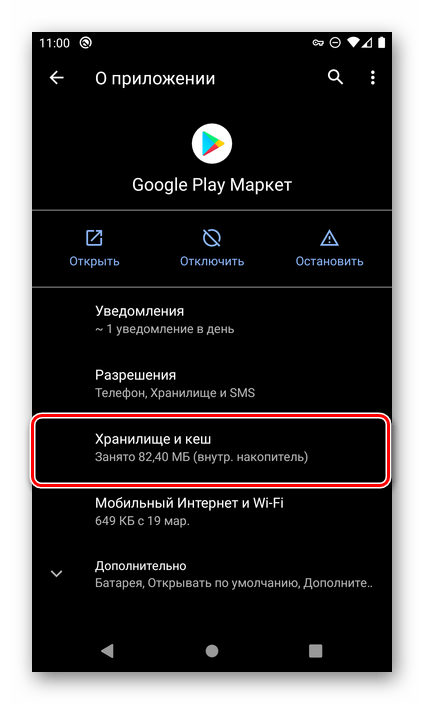
- Далее откройте подраздел «Хранилище и кеш».
- Нажмите на кнопку «Очистить хранилище» и подтвердите свои намерения во всплывающем окне.
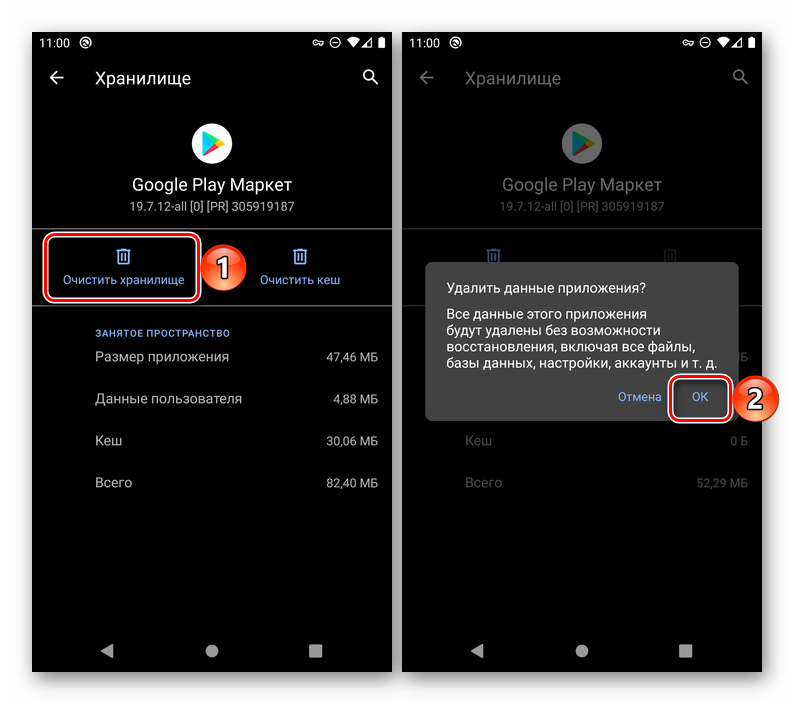
Таким образом мы с вами удалили все временные данные программы, а вместе с ними и историю поисковых запросов.
Как видите, удалить историю поиска в Play Маркете на Android еще более просто, чем в поисковой системе Google.