Как зайти в BIOS (UEFI) на ноутбуке ASUS

Доброго времени суток!
Ноутбуки ASUS одни из лидеров на сегодняшнем рынке (хорошее соотношение цены и качества). Ну а раз пользуются спросом — то и вопросов по ним всегда хватает.
В сегодняшней статье хочу коснуться одного из них — а именно, входа в BIOS (или UEFI на более новых модификациях устройств). Чаще всего, это необходимо сделать для загрузки с установочной флешки (например, для обновления/инсталляции ОС Windows), для отключения некоторых устройств, просмотра модели комплектующих и т.д.
Прим. : статья изобилует поясняющими скриншотами. Некоторые детали, которые вы видите на скринах, могут несколько различаться с вашими, зависит от версии ПО вашего устройства (но все действия будут аналогичны для ноутбуков этой марки).
3 способа зайти в BIOS/UEFI на ноутбуках ASUS
Способ 1
- Сначала выключаете ноутбук;
- Затем зажимаете кнопку F2 ;
- Не отпуская кнопку F2 , включаете устройство;
- Кнопку F2 не отпускаете до тех пор, пока не появиться главная страничка BIOS/UEFI.
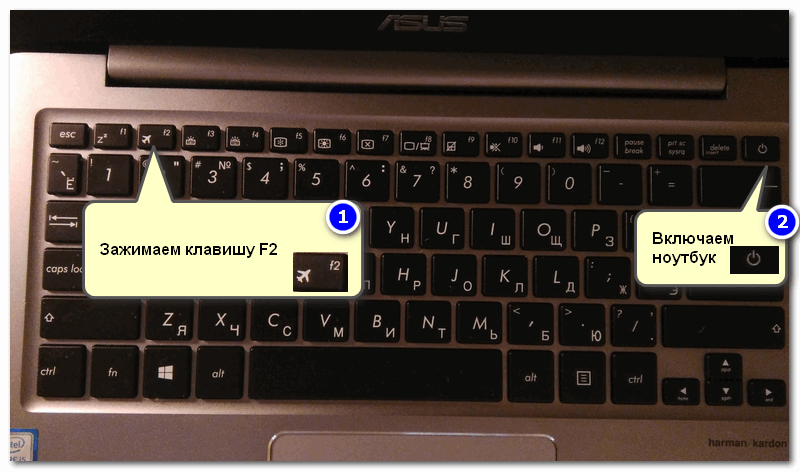
Способ 1 — зажимаем F2 и включаем ноутбук
Примечание : вместо «зажатия» клавиши F2 — можно ее часто нажимать сразу же после включения ноутбука. Действие будет аналогично, также должны увидеть главную страничку настроек BIOS.
Что касается выбора носителя для загрузки, то необходимо открыть раздел «BOOT» (загрузка). Ниже рассмотрю 2 наиболее популярных варианта ПО.
На более новых ноутбуках ASUS вместо BIOS используется UEFI: внизу экрана есть несколько ссылок — нажмите на «Advanced Mode (F7)» (также для выбора носителя можно нажать F8 , откроется загрузочное меню, где сможете выбрать все доступные накопители для загрузки).
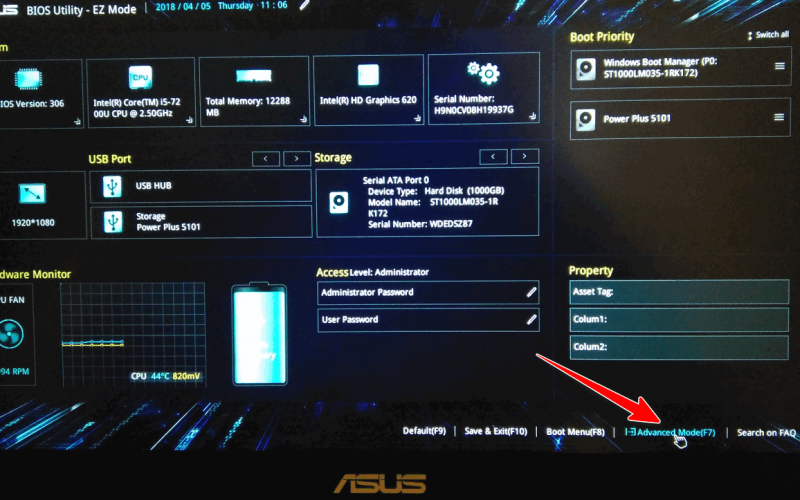
Advanced Mode F7 (альтернативные настройки). Кликабельно. Ноутбук ASUS
В подразделе «BOOT» в строке «Boot Option #1» сможете выбрать и указать носитель, с которого необходимо загружаться. После изменения настроек не забудьте их сохранить (клавиша F10 или выберите в меню «Save and Exit» (т.е. сохранить настройки и выйти)).
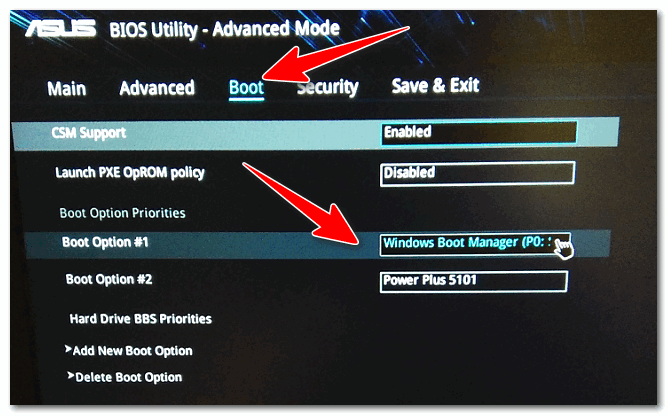
Выбор загрузочного носителя
В более старых ноутбуках, встретите привычный BIOS: здесь сразу же можно открыть раздел BOOT и указать в строке «Boot Option #1» требуемый накопитель (флешку). Сохранение настроек также по клавише F10 .
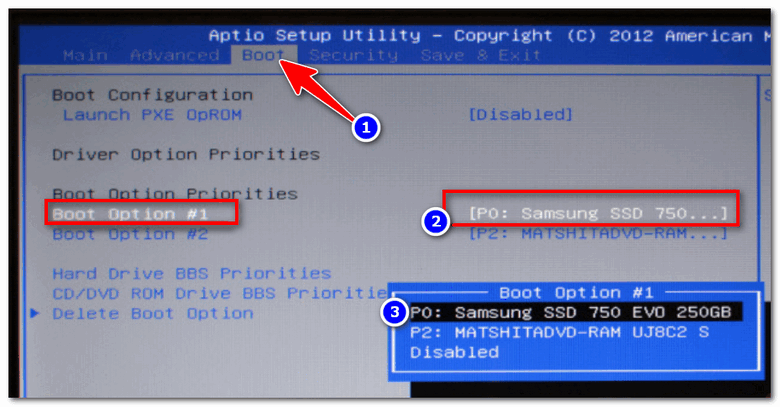
Выбор загрузочного носителя (ASUS)
Способ 2
Этот способ несколько отличается от первого: дело в том, что мы откроем не сам BIOS, а загрузочное меню: из него можно быстро выбрать флешку или диск, с которого вы хотите загрузиться (очень удобно, и ненужно менять никакие настройки BIOS).
Отмечу, что в загрузочном меню также присутствует ссылка на вход в BIOS. Так, что, если у вас есть проблема с клавишей F2 , попробуйте использовать ESC !
- Первым делом также выключаем ноутбук;
- Затем зажимаем клавишу ESC ;
- Не отпуская ESC , включаем ноутбук;
- Держим клавишу ESC до тех пор, пока перед нами не появиться загрузочное меню.
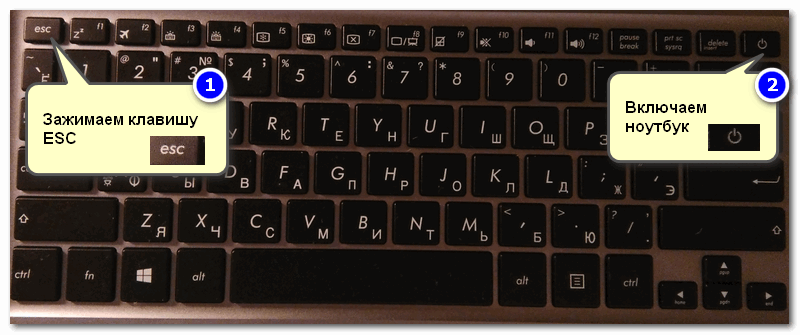
Способ 2 — зажимаем клавишу ESC и включаем ноутбук
Загрузочное меню представляет из себя простой список устройств (диски, флешки и пр. накопители), с которых можно загрузиться.
В моем примере ниже, представлены 3 строки:
- Windows Boot Manager — это загрузка установленной ОС Windows;
- Power Plus — загрузка с USB флешки;
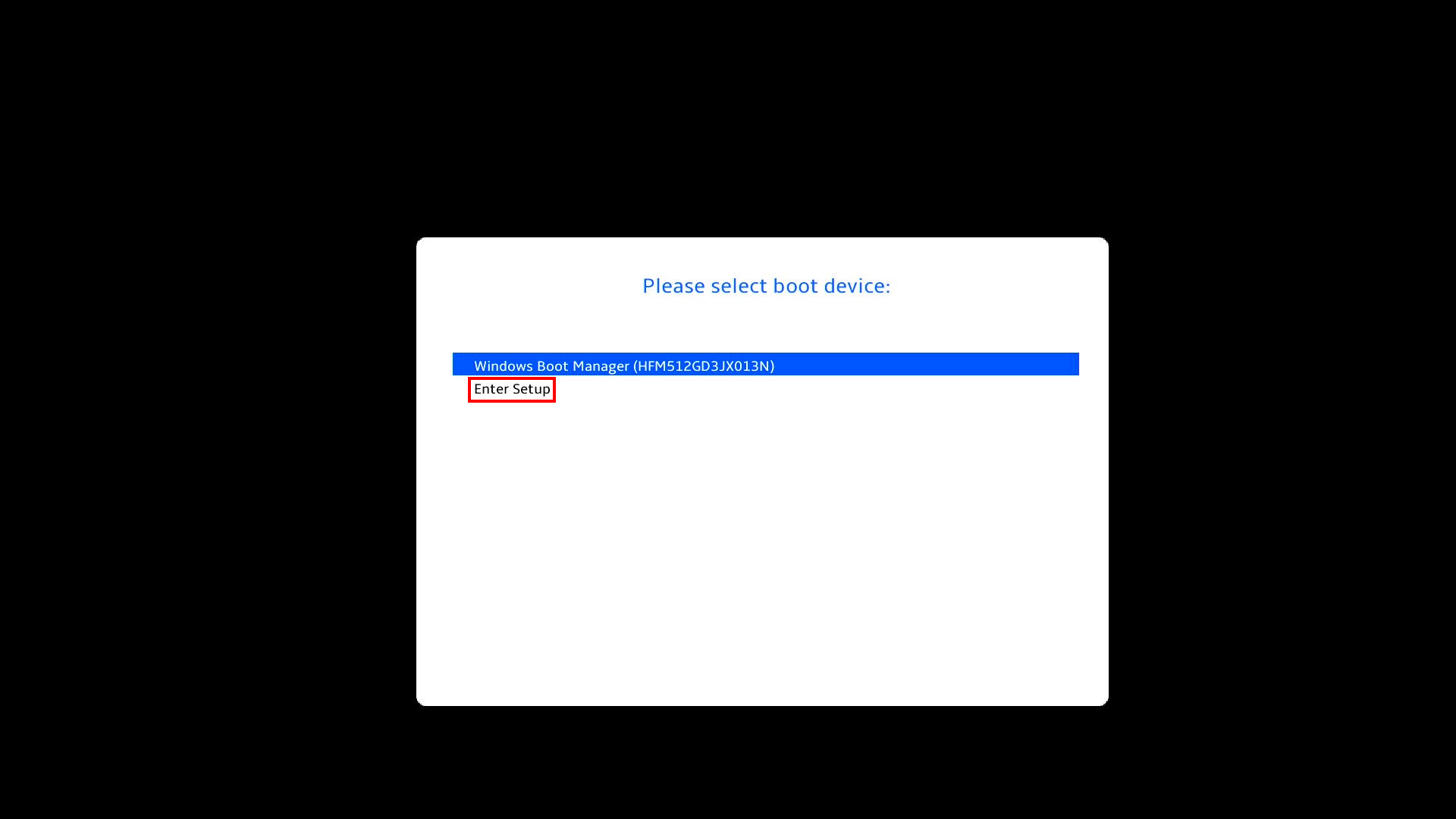
- Enter Setup — вход в настройки BIOS/UEFI.
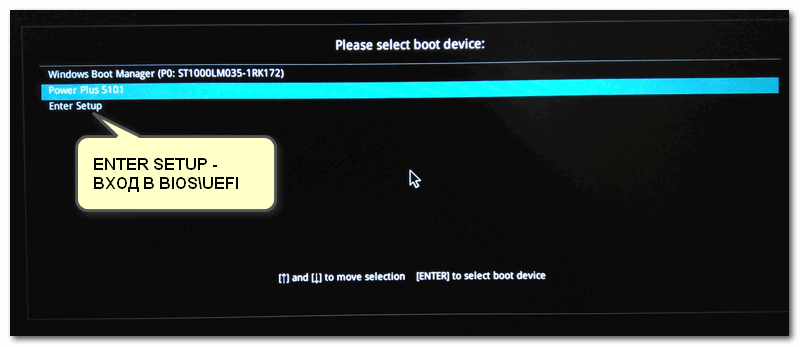
Выбор варианта загрузки
Способ 3: для пользователей Windows 10/11
Если у вас не сработали предыдущие способы (например, при проблемах с клавиатурой такое может быть), то можно прибегнуть к другим. Приведу нижу пару вариантов для тех, кто использует современную ОС Windows 10.
Вариант 1
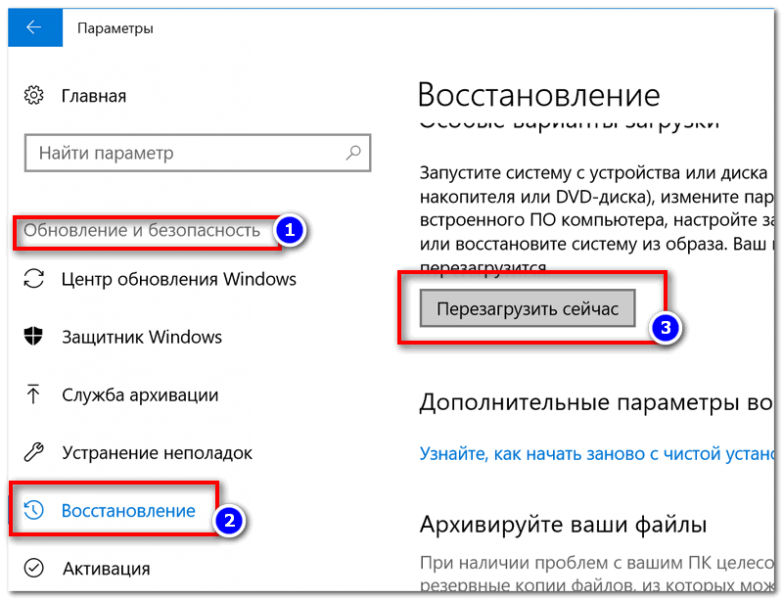
- Откройте меню ПУСК/Параметры;
- Затем раздел «Обновление и безопасность» ;
- В этом разделе должна быть вкладка «Восстановление» ;
- Ищите заголовок «Особые варианты загрузки» и нажимайте кнопку «Перезагрузить» .
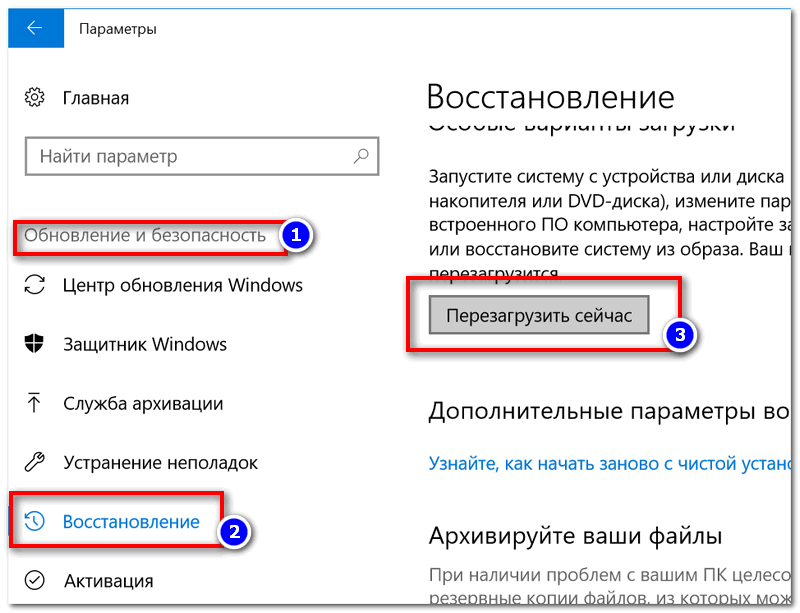
Особый вариант загрузки
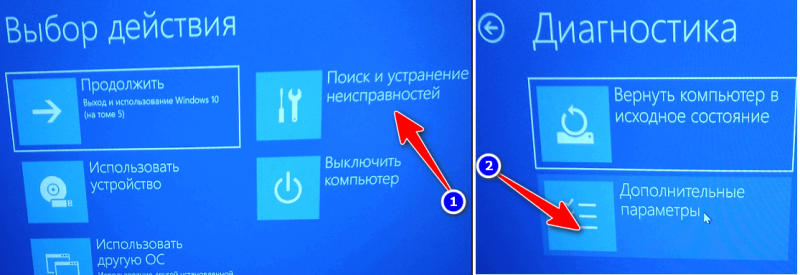
После перезагрузки устройства, автоматически всплывет синий экран с особыми вариантами загрузки. Выберете вариант «Поиск и устранение неисправностей» , а затем «Дополнительные параметры» . См. ниже на скрины. ��
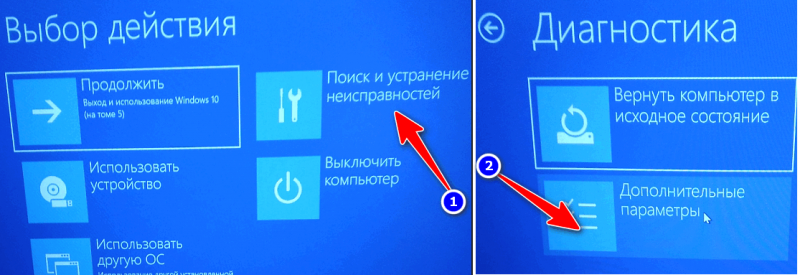
Выбор действия — диагностика (кликабельно)
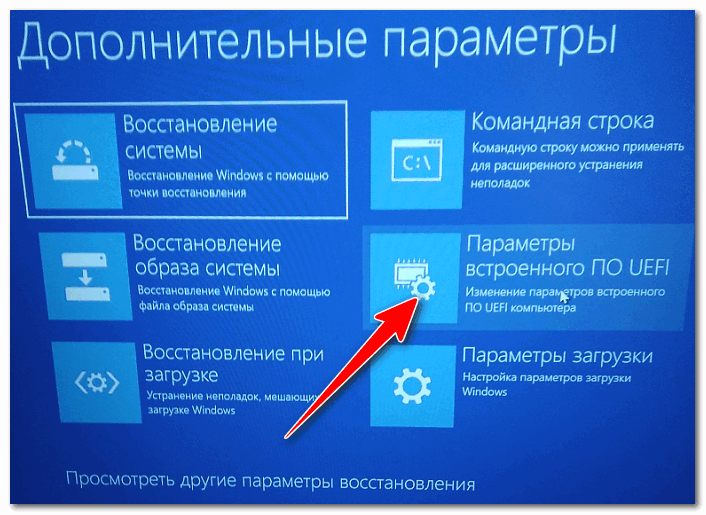
Далее выберите вариант «Параметры встроенного ПО UEFI» и согласитесь на перезагрузку.
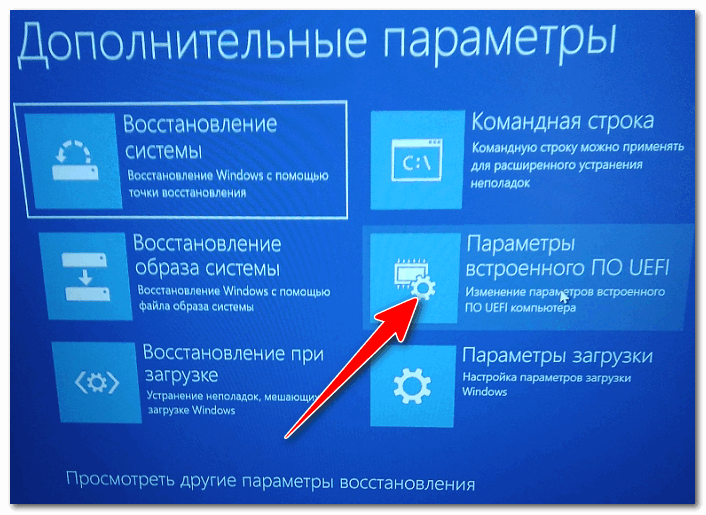
Дополнительные параметры (вход в UEFI)
Далее у вас автоматически откроется главная страница настроек UEFI/BIOS.
Вариант 2
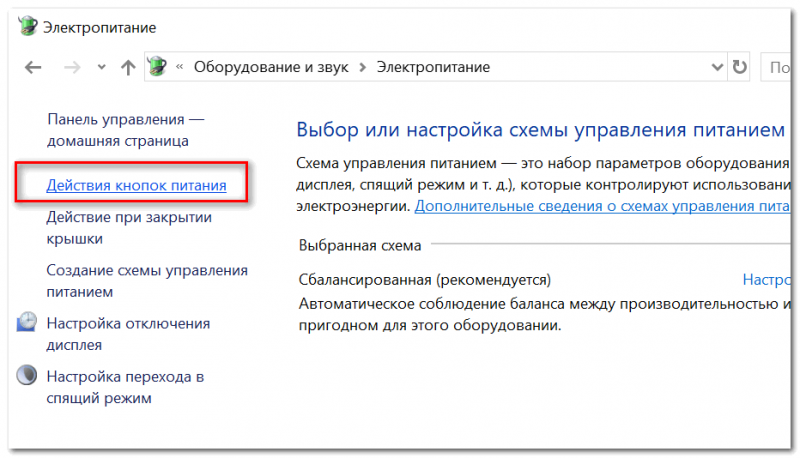
- Нажмите сочетание кнопок WIN+R ;
- Во всплывшем окне «Выполнить» введите команду powercfg.cpl ;
- Должно открыть окно настроек «Электропитание» : в меню слева выберите вариант «Действие кнопок питания» .
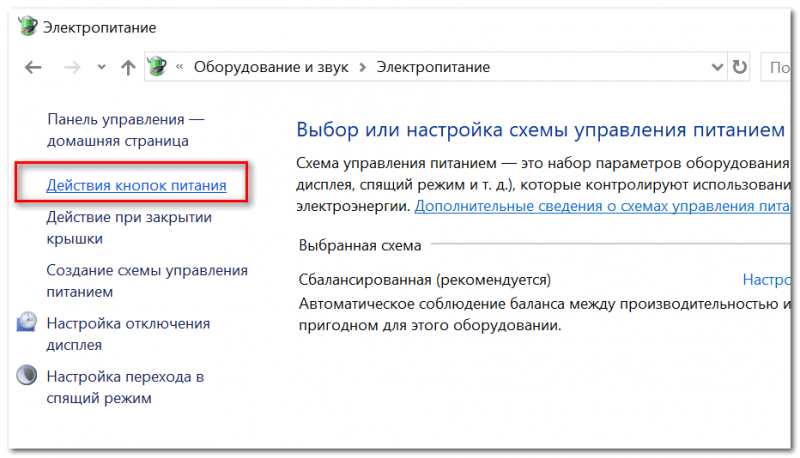
Панель управления — Оборудование и звук — Электропитание
Далее нажмите ссылку в верхней части экрана «Изменение параметров, которые сейчас недоступны» (см. скрин ниже). ��
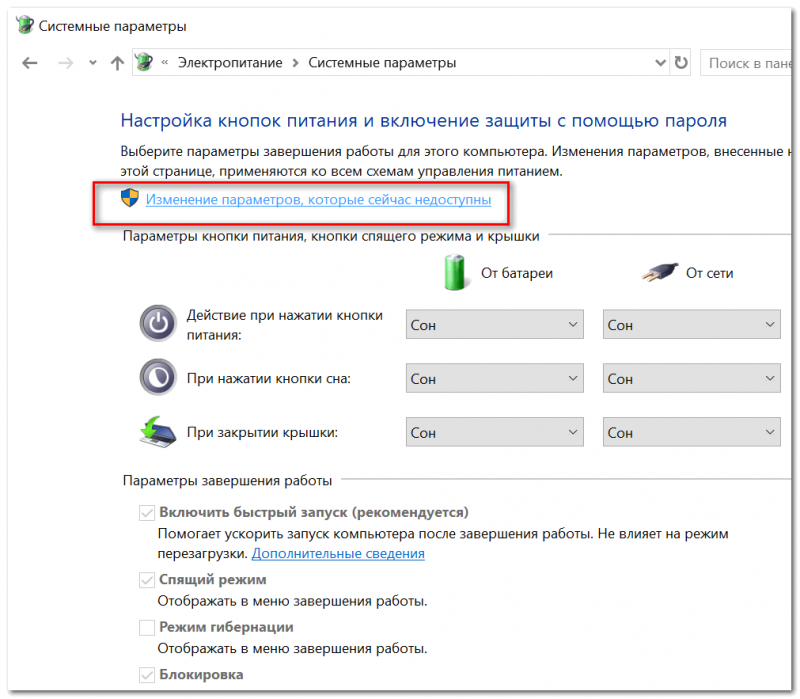
Изменение параметров, которые сейчас недоступны
Теперь должны стать активными параметры завершения работы: необходимо снять галочку с пункта «Включить быстрый запуск» . Затем сохраните настройки и перезагрузите ноутбук.
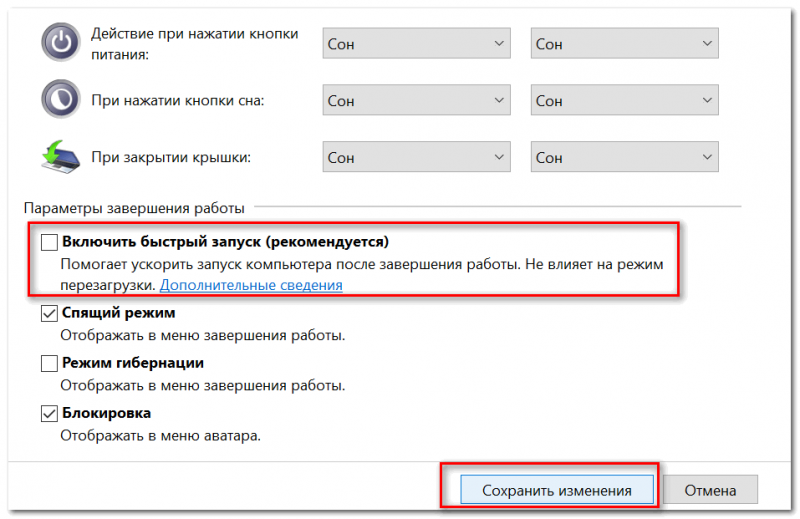
Отключаем быстрый запуск
После перезагрузки увидите «синий» экран с несколькими вариантами: нажмите вариант «Выбрать другие параметры» , либо сразу «Поиск и устранение неисправностей» , если такой вариант загрузки будет сразу доступен (см. два скрина ниже). ��
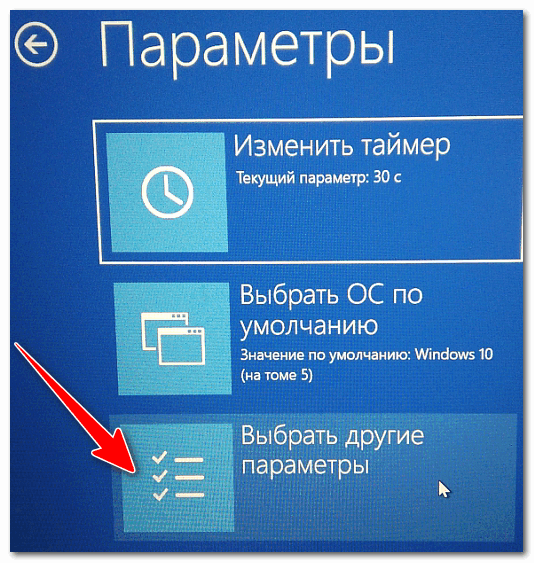

Поиск и устранения неисправностей
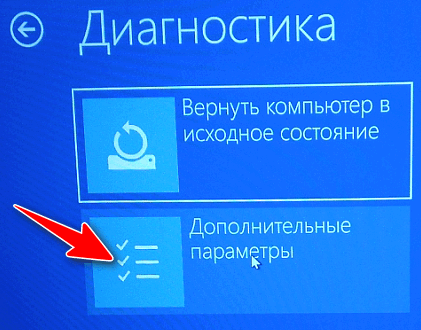
Далее в разделе «Диагностика» выберите подраздел «Дополнительные параметры» .
И далее вариант «Параметры встроенного ПО UEFI» .
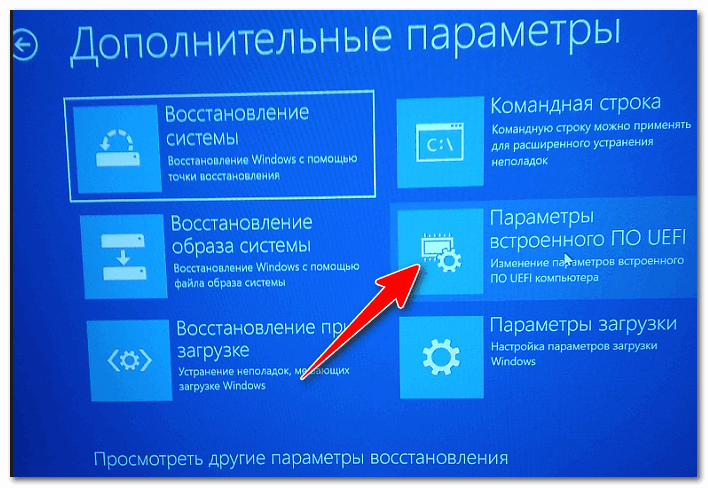
Параметры встроенного ПО UEFI
Согласитесь на перезагрузку. После нее ноутбук сам автоматически откроет главную страницу (Main) настроек BIOS.
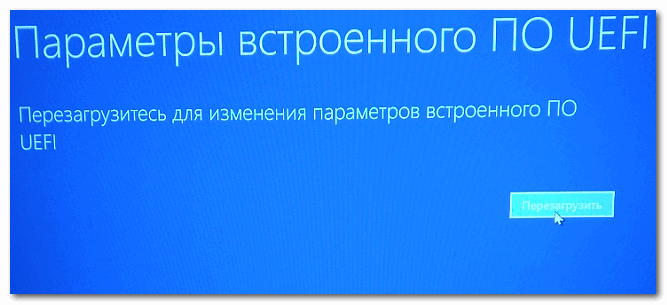
Перезагрузка (после которой ноутбук сам автоматически откроет главную страничку UEFI/BIOS)
Вот, собственно, и все. Надеюсь, один из вариантов у вас точно сработает.
Дополнения, как всегда, приветствуются.
На этом все, всем удачи!
Первая публикация: 27.04.2018
[Ноутбук] Системная диагностика через MyAsus в UEFI — Введение
Нажмите клавишу [ESC] или [F2] на клавиатуре во время загрузки ноутбука, затем появится следующий экран. Нажимая клавиши со стрелками на клавиатуре, выберите [Enter Setup] и нажмите Enter на клавиатуре, чтобы войти в MyASUS в UEFI BIOS.
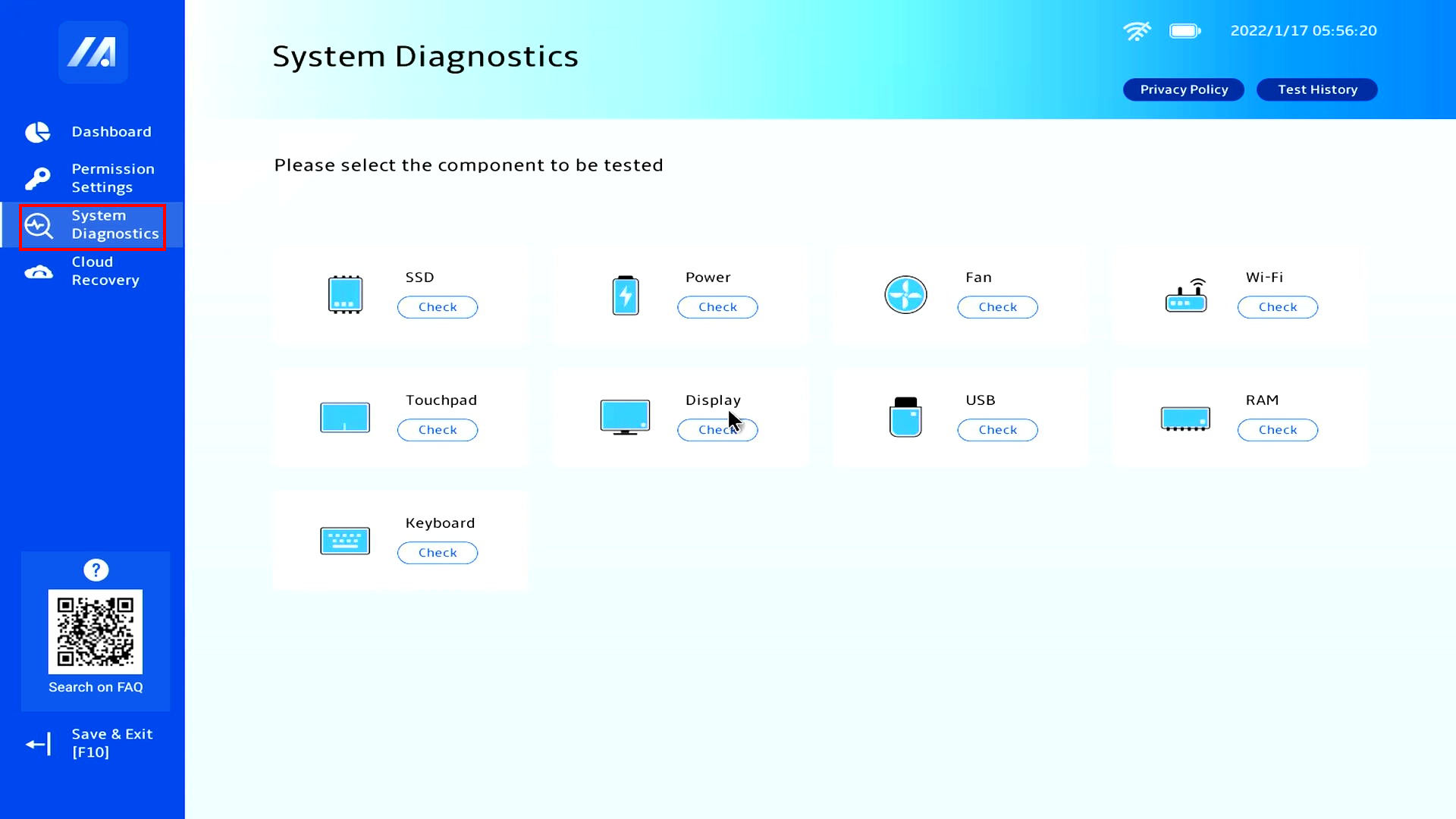
Нажмите [Системная диагностика] и Вы сможете протестировать компоненты представленные на странице.
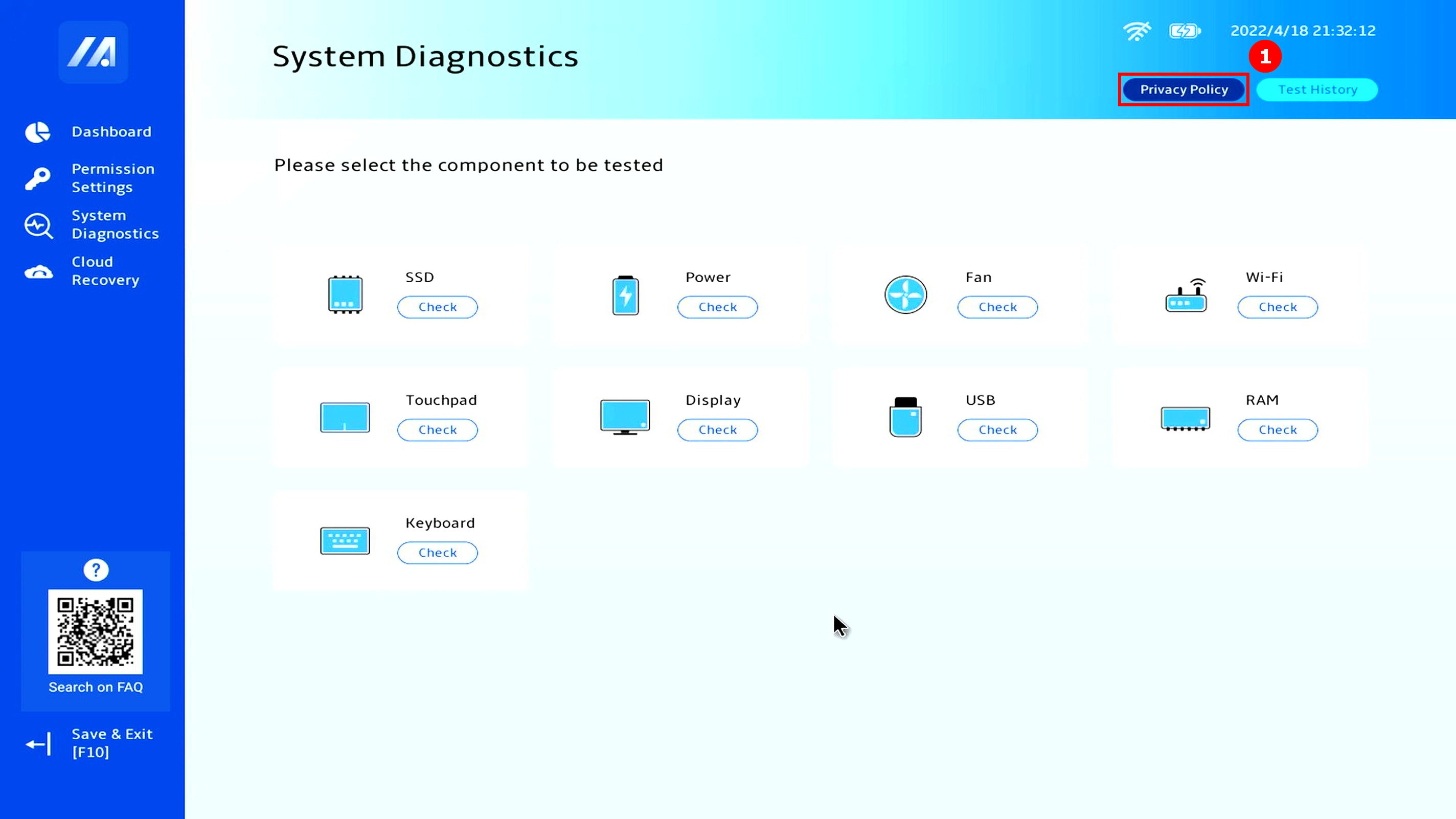
(1) Нажмите [Политика конфиденциальности] ① .
(2) Вы увидите страницу уведомление о конфиденциальности, нажмите [Просмотр политики] ② .
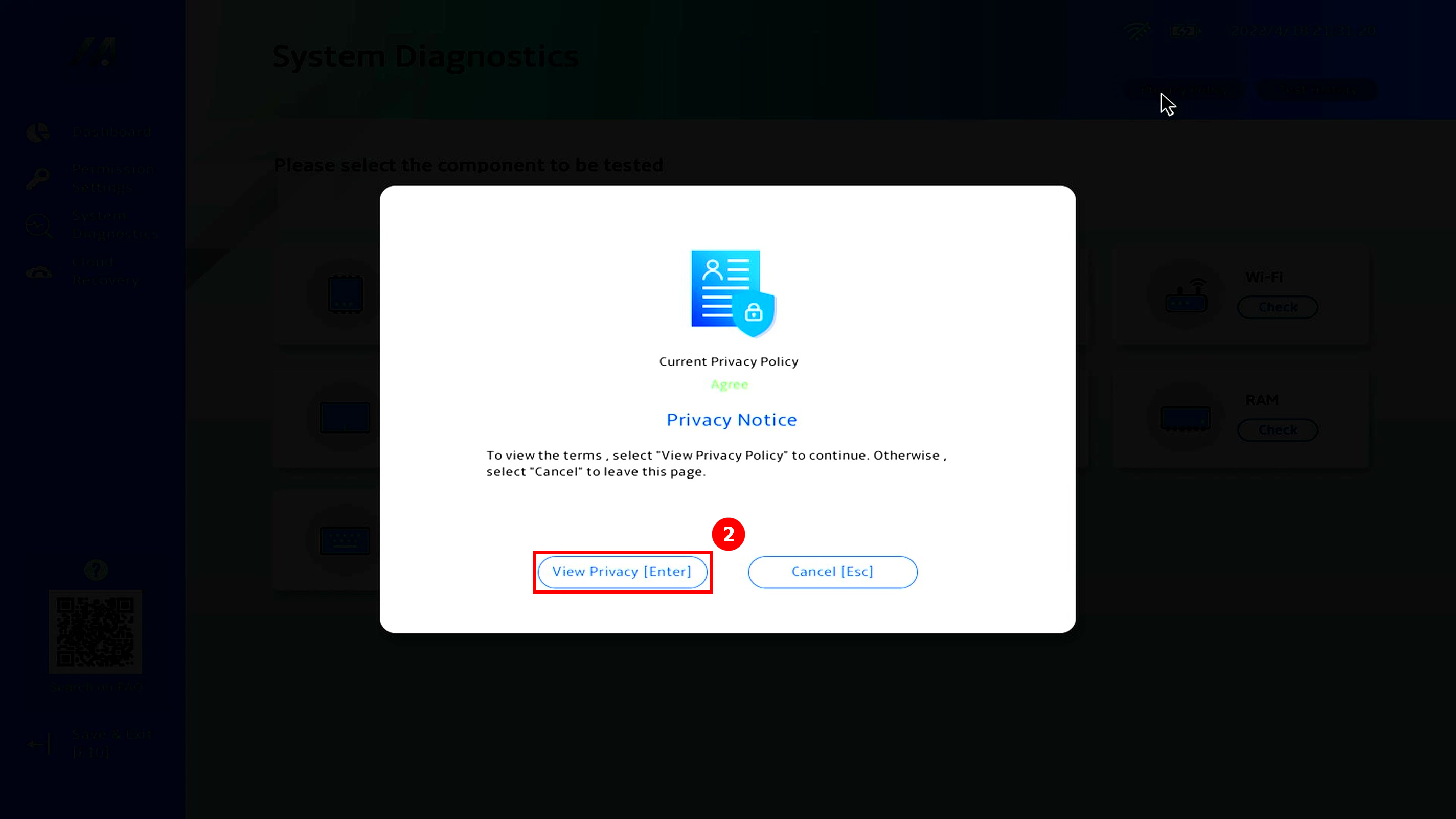
(3) Вы можете выбрать [Согласен] ⑥ или [Отклонить] ⑦ .
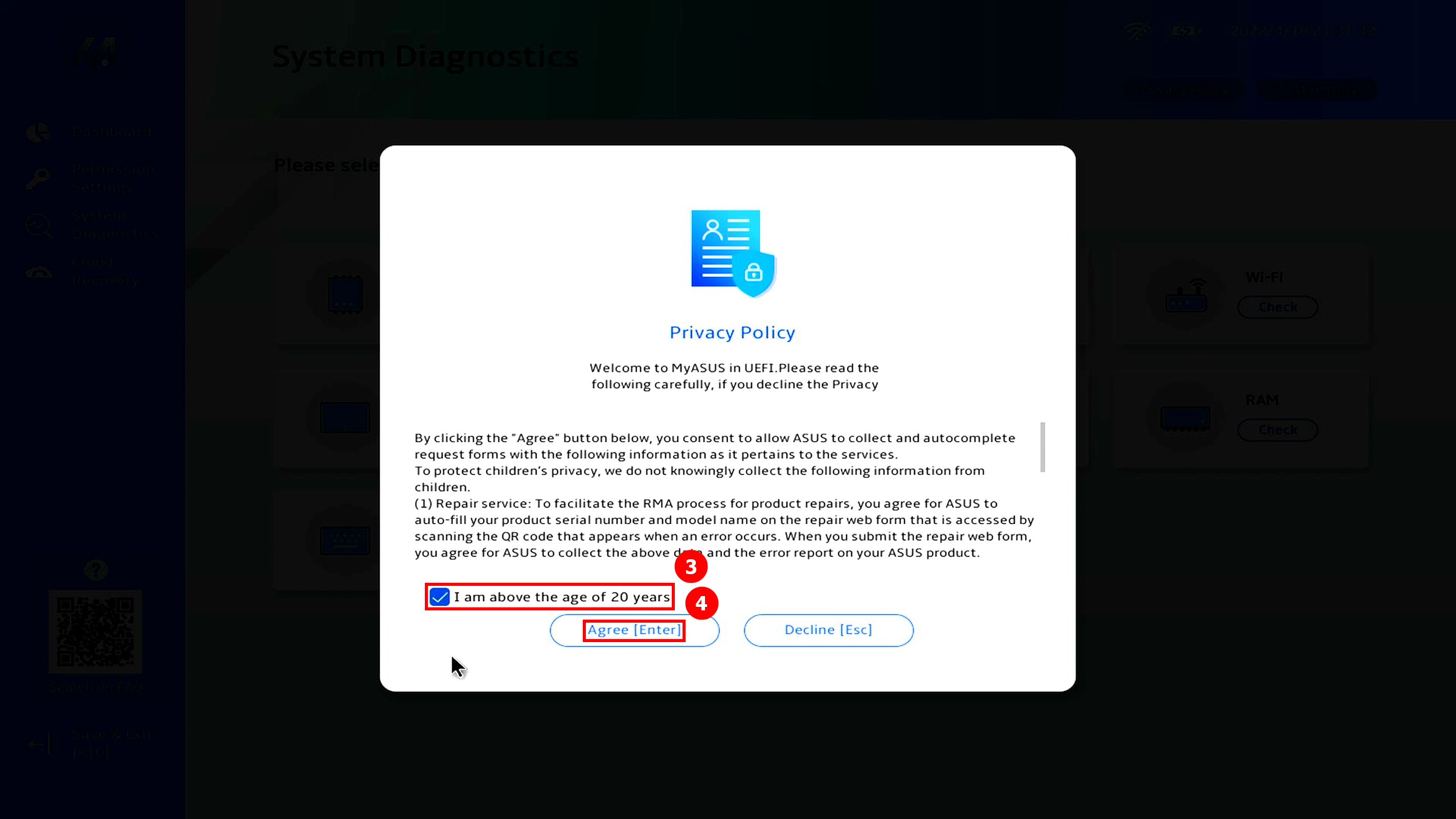
(4) Разница между статусом «Принять» и статусом «Отклонить» уведомления о конфиденциальности:
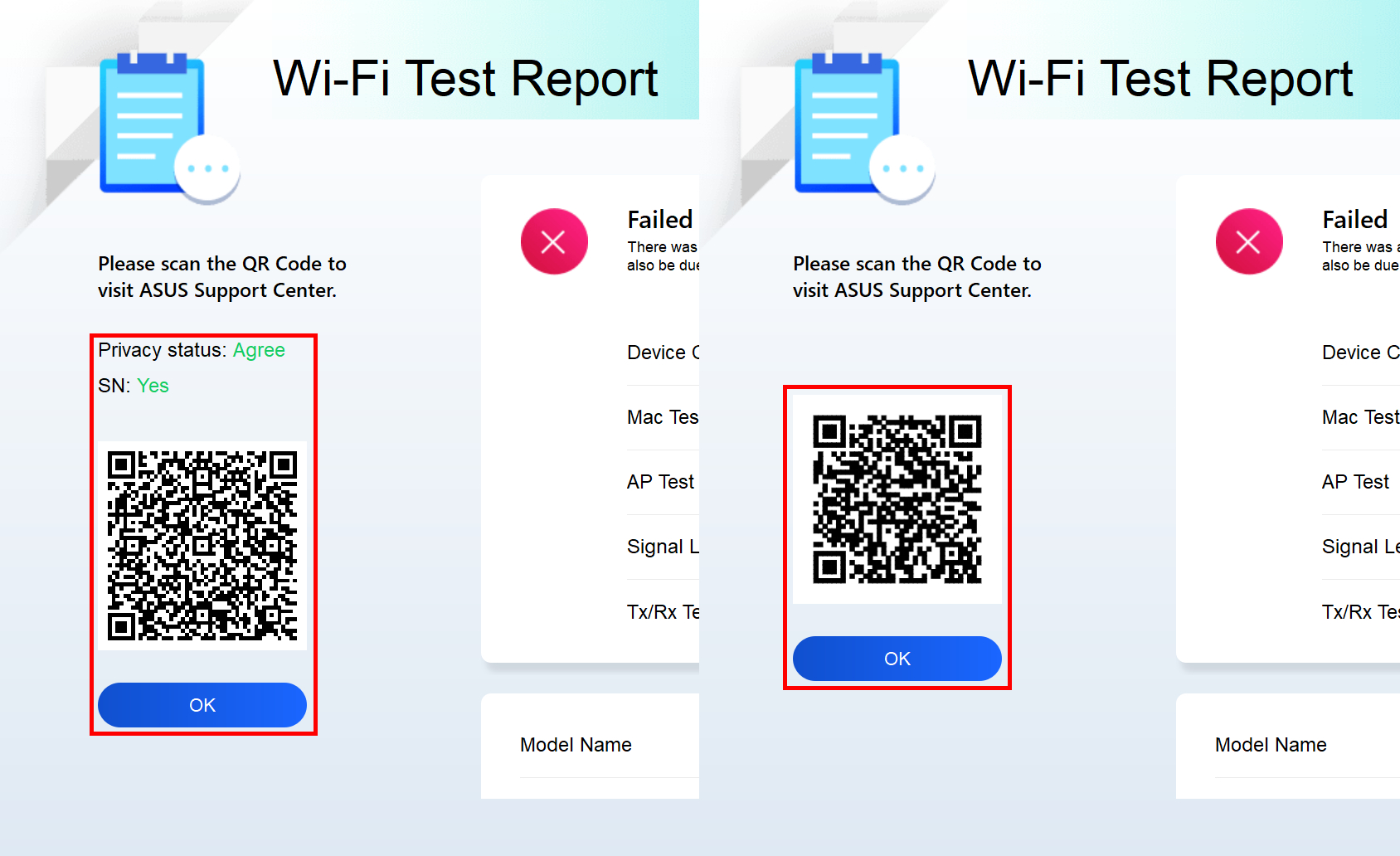
Статус принятия: В состоянии согласия машинный код и диагностический код компьютера будут записаны в QR-код. При сканировании QR-кода с помощью мобильного телефона откроется страница ремонта ASUS. Поскольку Вы согласились с Заявлением о конфиденциальности, форма для ремонта уже содержит машинный код и диагностический код компьютера. Теперь Вам нужно только заполнить Вашу личную информацию и информацию о состоянии компьютера, и ASUS выполнит забор устройства и его ремонт.
Статус отказа: В случае несогласия QR-код не будет записывать машинный код компьютера и диагностический код. По сравнению с состоянием «Согласен», состояние «Отклонено» требует, чтобы Вы самостоятельно вводили машинный код и диагностический код компьютера, что увеличивает сложность подачи заявки на ремонт. Рекомендуется согласиться с заявлением о конфиденциальности.
(Ниже представлено два скриншота «Согласия и отказа» от политики конфиденциальности. Вы можете увидеть, что QR код при согласии содержит больше информации, то есть Вам не потребуется вводить информацию вручную)
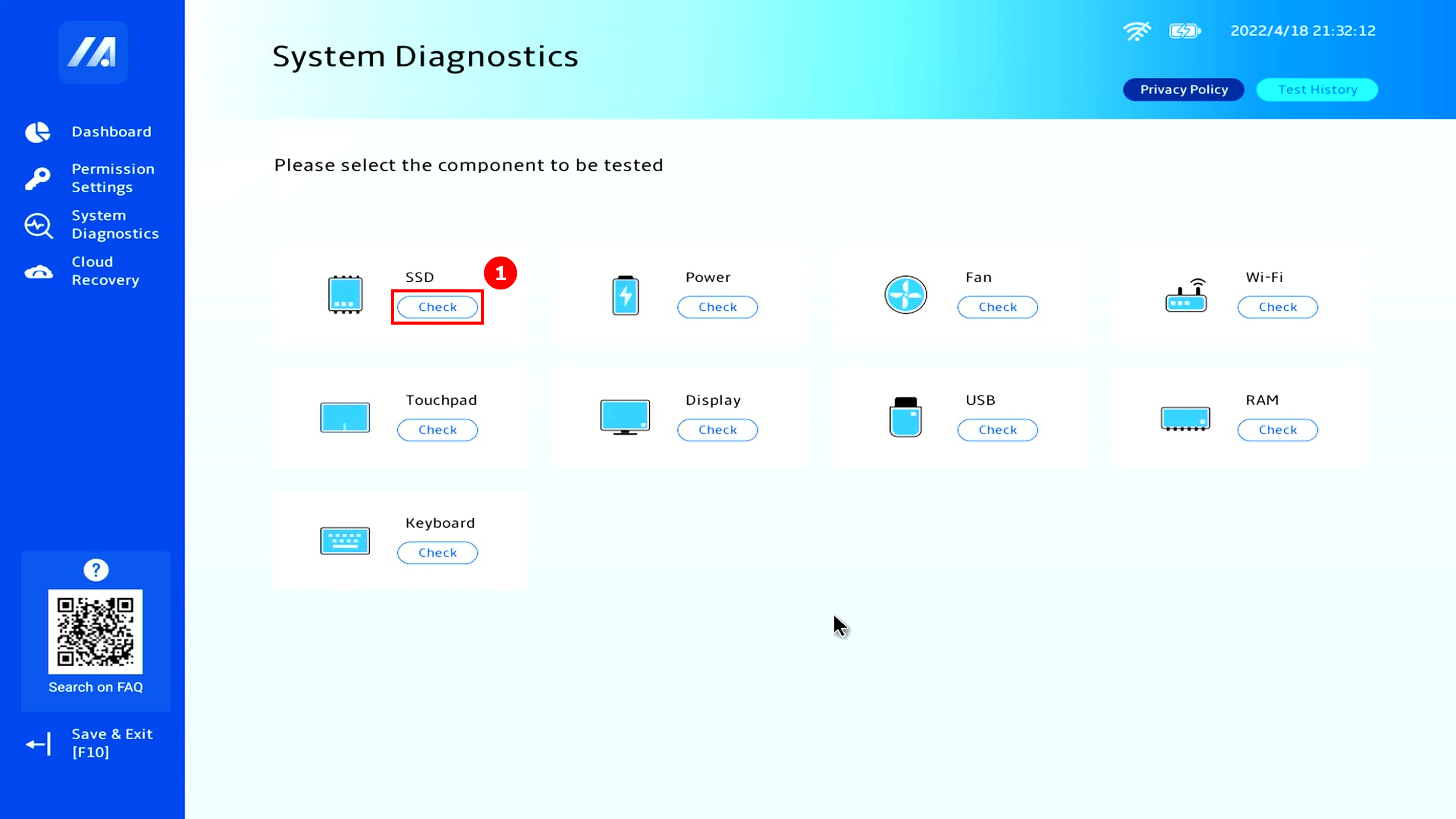
Возьмем простой компонент SSD в качестве примера, чтобы показать процесс его тестирования. Пожалуйста, следуйте приведенному ниже руководству по тестированию (процесс тестирования питания, вентилятора и других компонентов аналогичен процессу проверки SSD. Пожалуйста, обратитесь к процессу тестирования SSD при проверке других компонентов).
В разделах 5, 6 и 7 этой статьи мы представим более сложные компоненты тестирования: Wi-Fi, дисплей, тачпад.
(1) Нажмите [Проверить] ① для запуска теста.
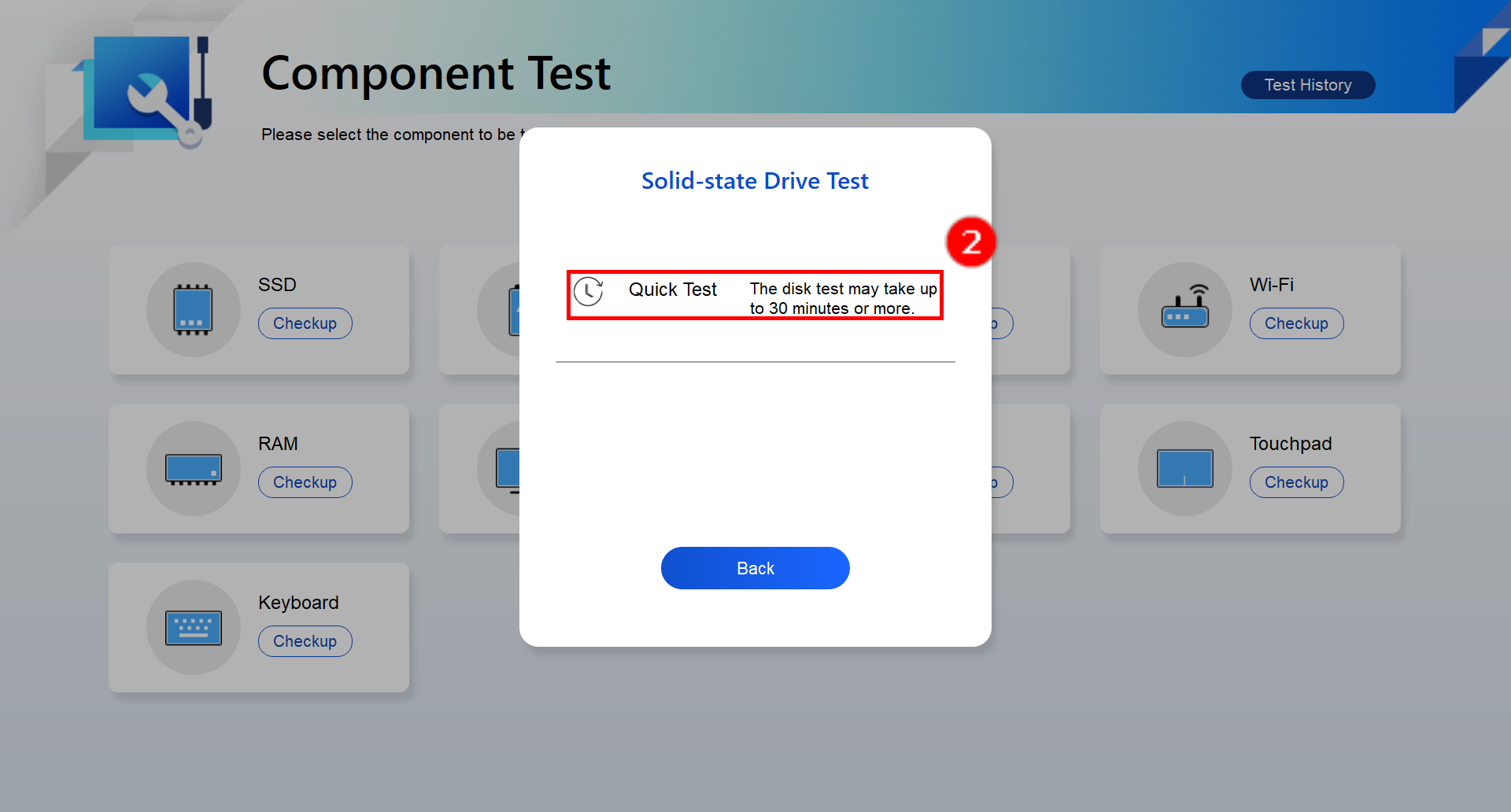
(2) Нажмите [Быстрый тест] ② .
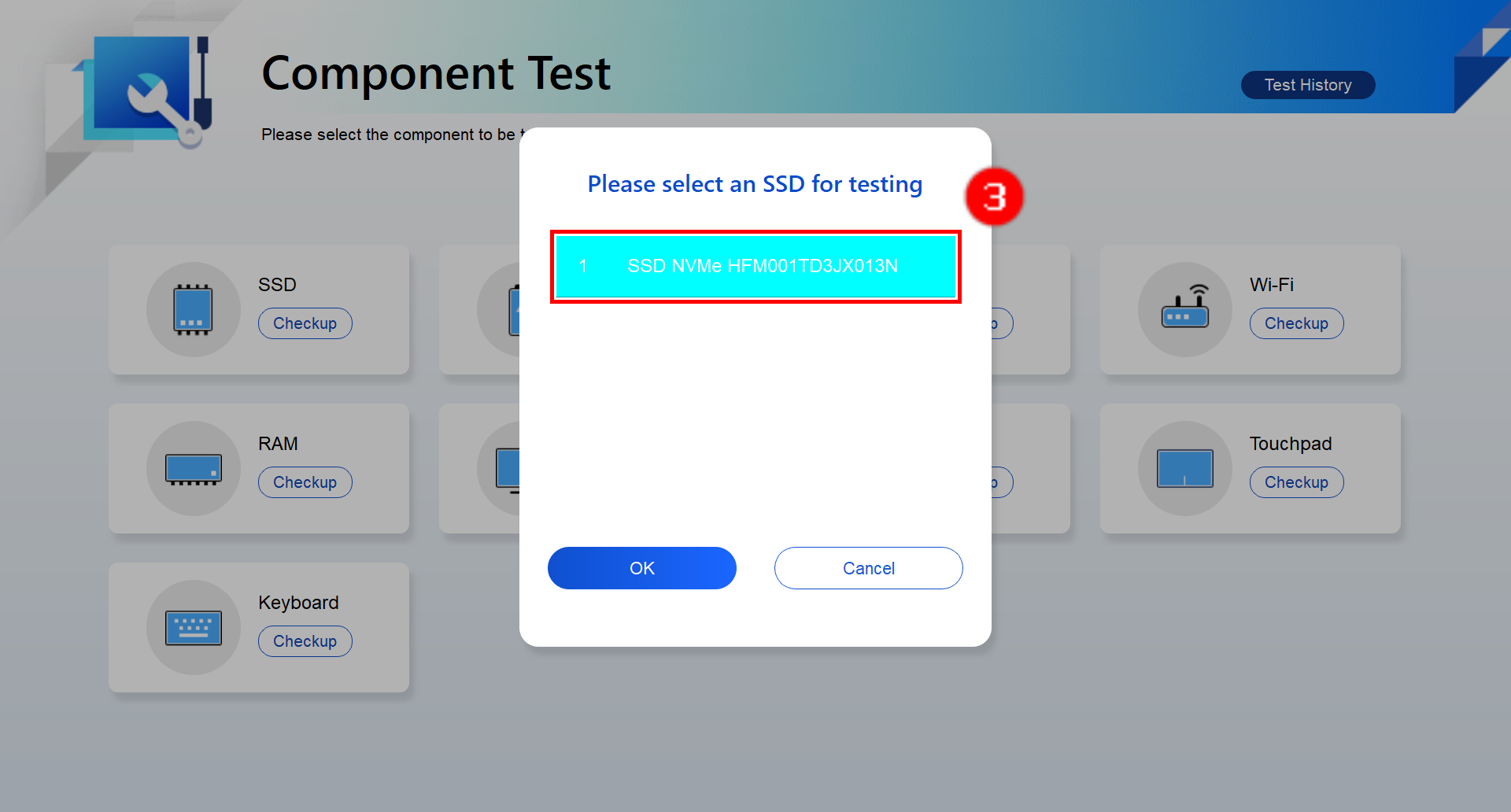
(3) Выберите [SSD] ③ .
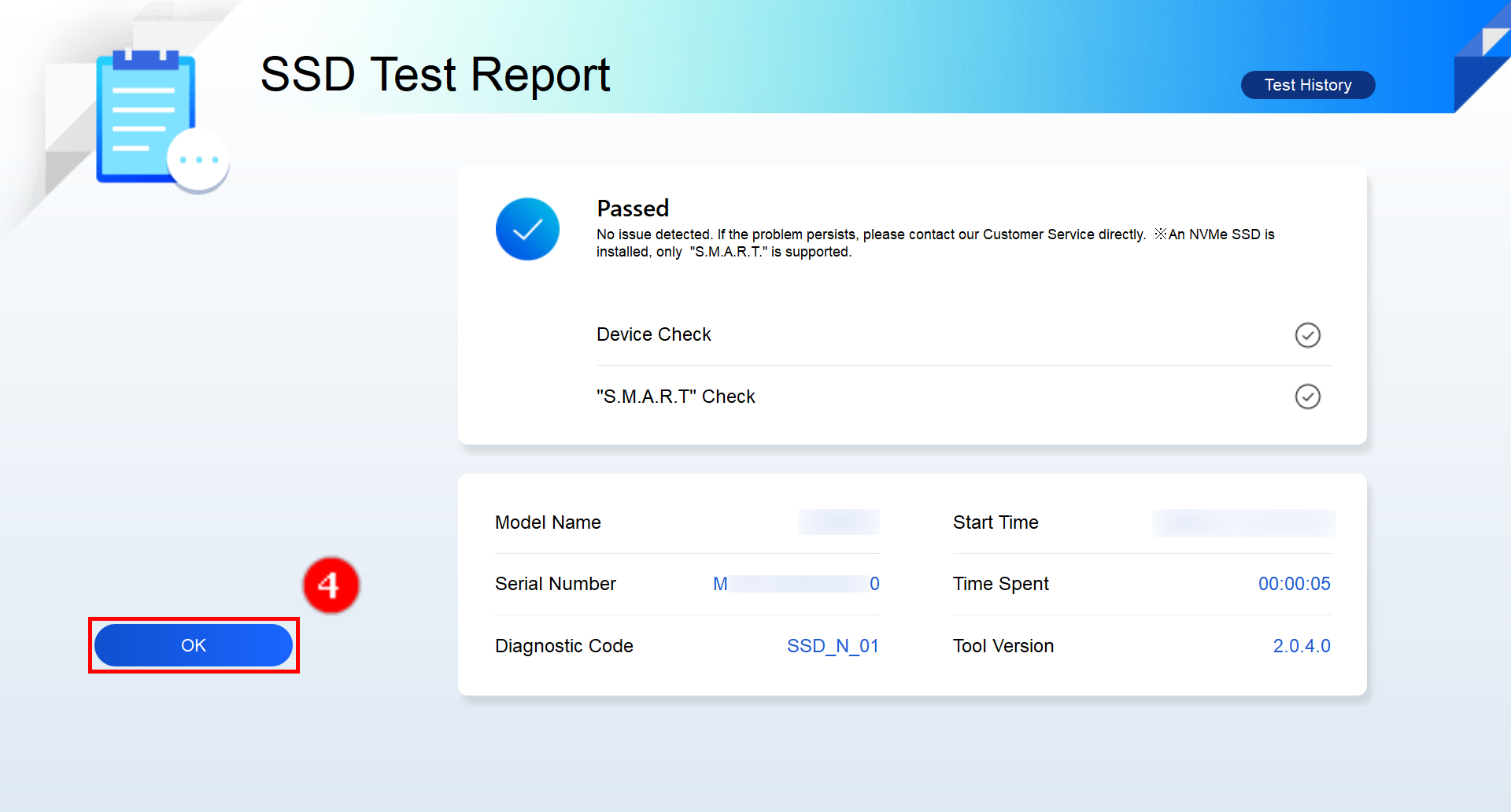
(4) Тест пройден успешно, нажмите [OK] ④ .
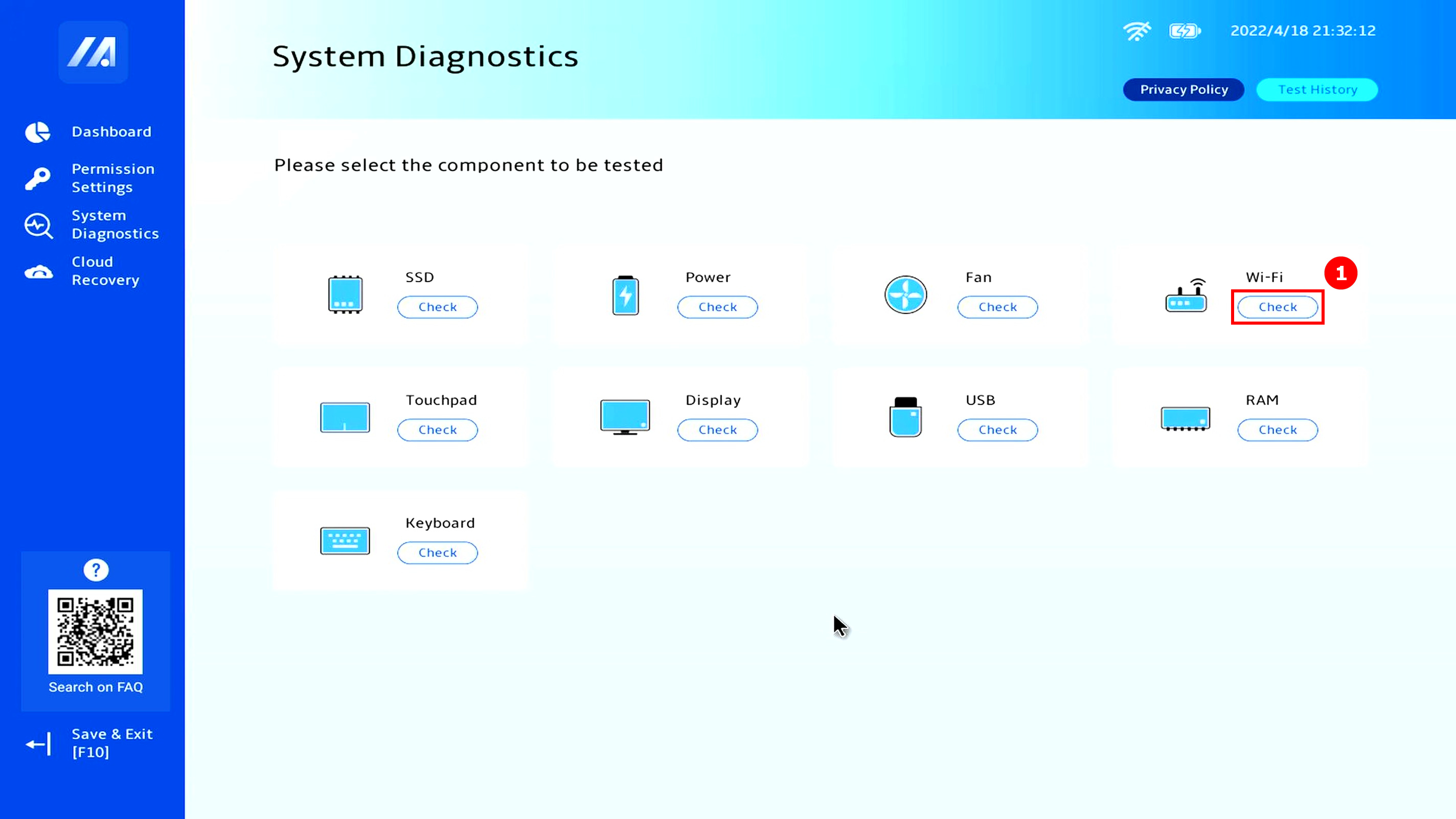
(1) Нажмите [Проверка] ① в главном меню.
※Некоторые модели имеют только функцию проверки устройства
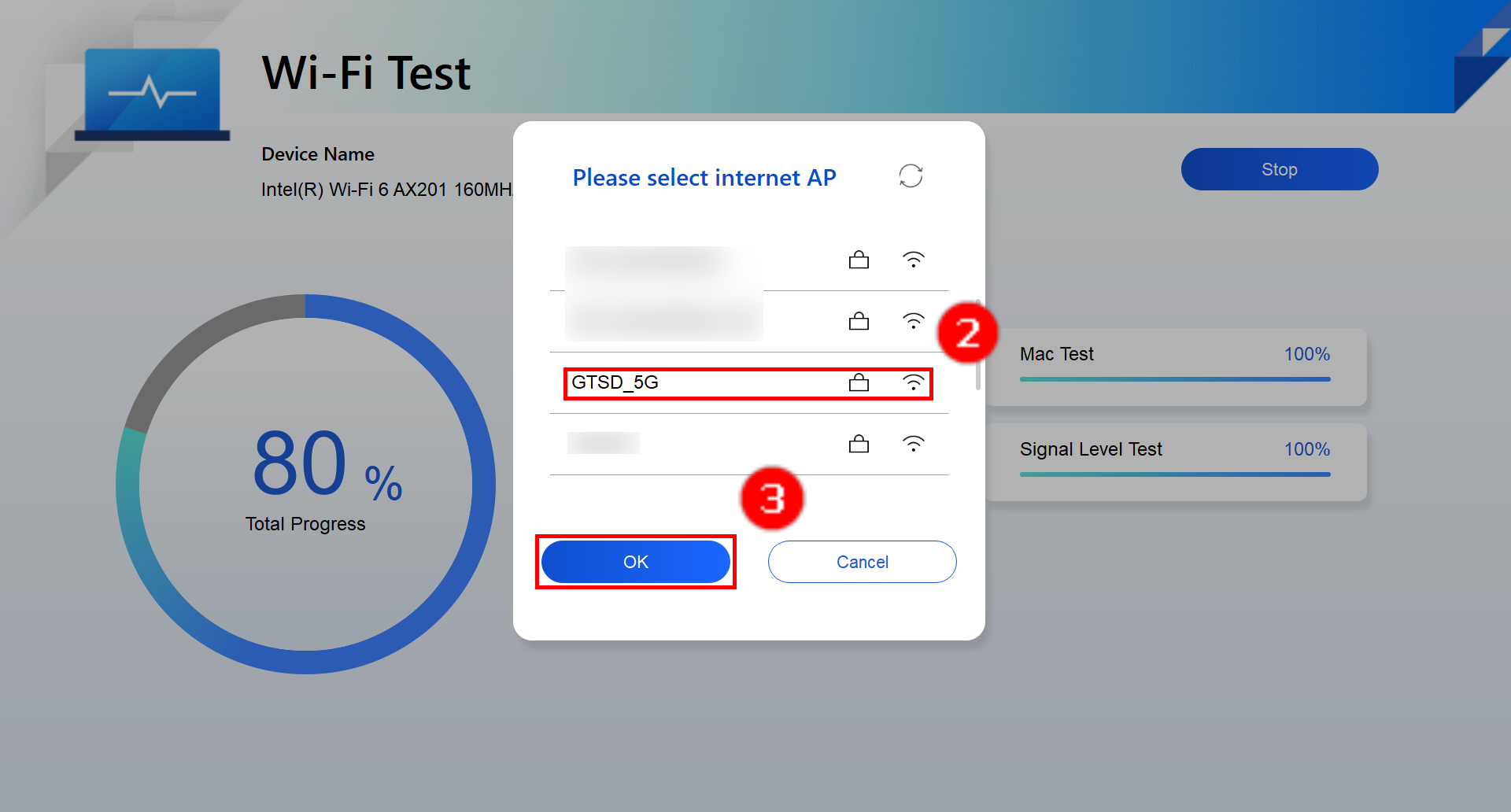
(2) Появится окно подключения к беспроводной сети . Найдите в списке Вашу сеть [Беспроводную сеть] ② , и нажмите [OK] ③ .
(3) Введите [Пароль] ④ подключения к сети и нажмите [Подключить] ⑤ .
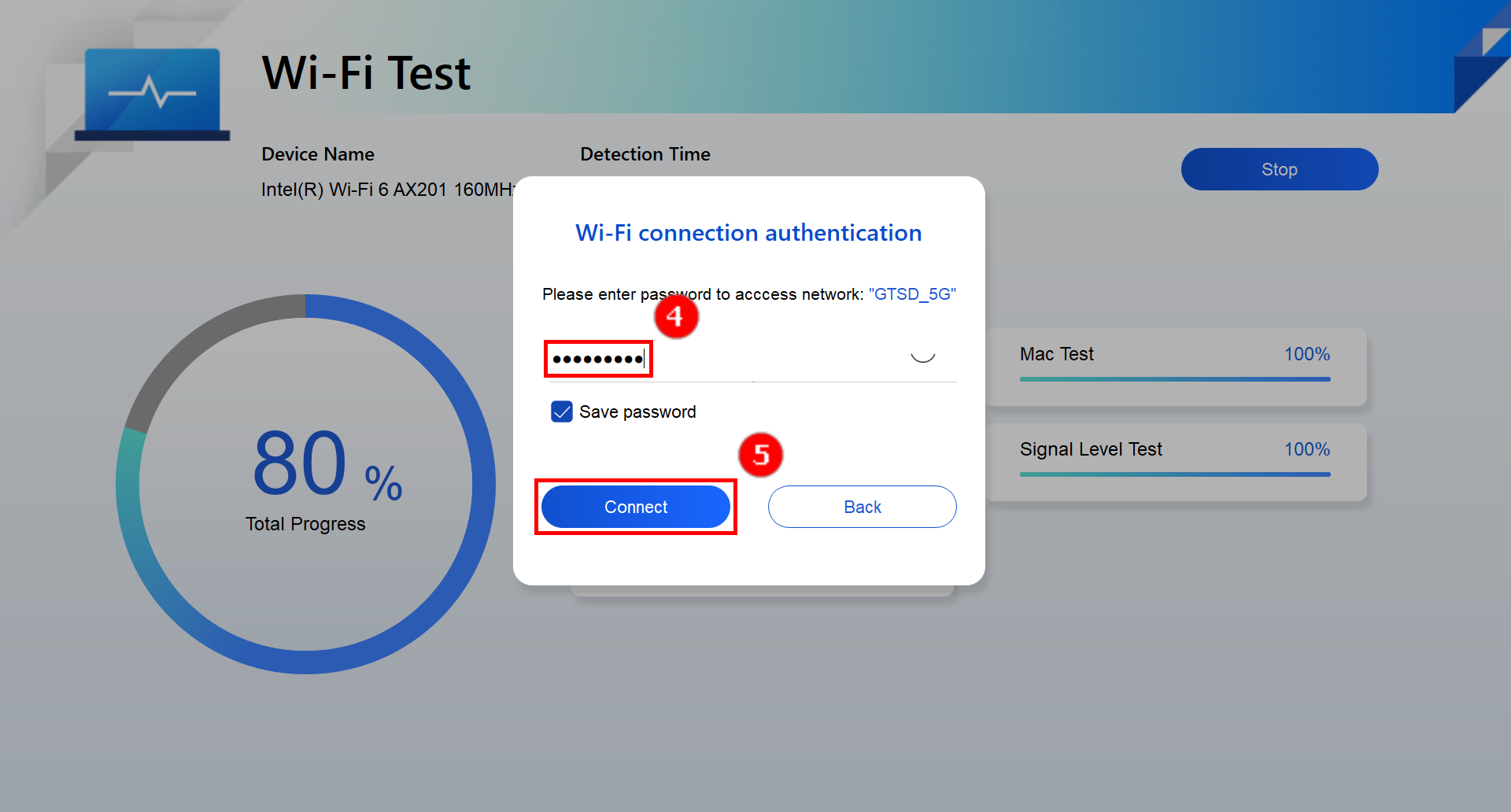
(4) Тест успешно пройден, нажмите [OK] ⑥ для выхода.
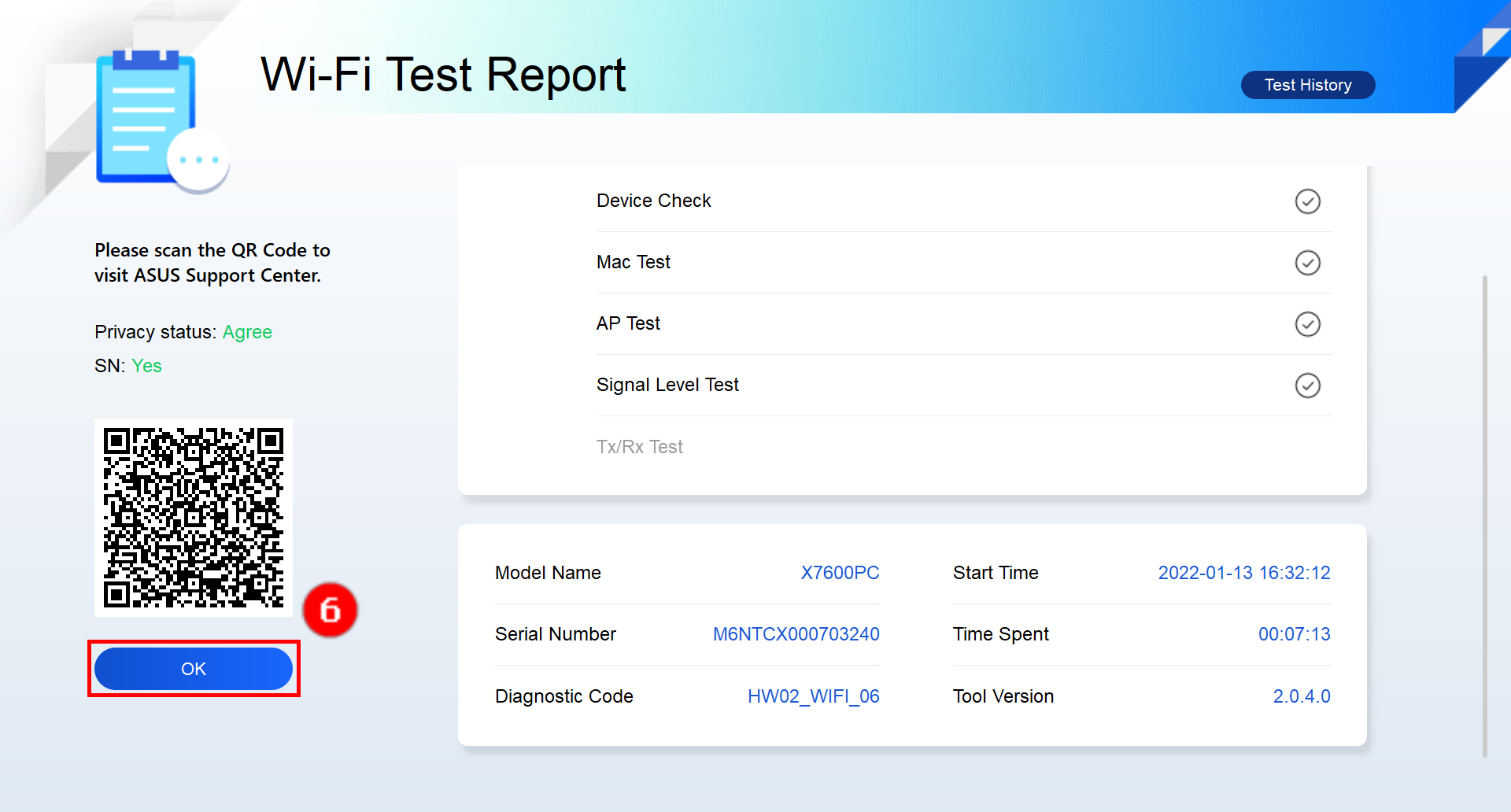
(5) Если появляется сообщение Tx/Rx test failed , возможны проблемы с подключением к беспроводной сети. Убедитесь, что беспроводная сеть разблокирована, а затем повторите попытку. Если Вы подключены к обычной беспроводной сети, но результат теста по-прежнему неудачный, следуйте инструкциям в Разделе 8 этой статьи.
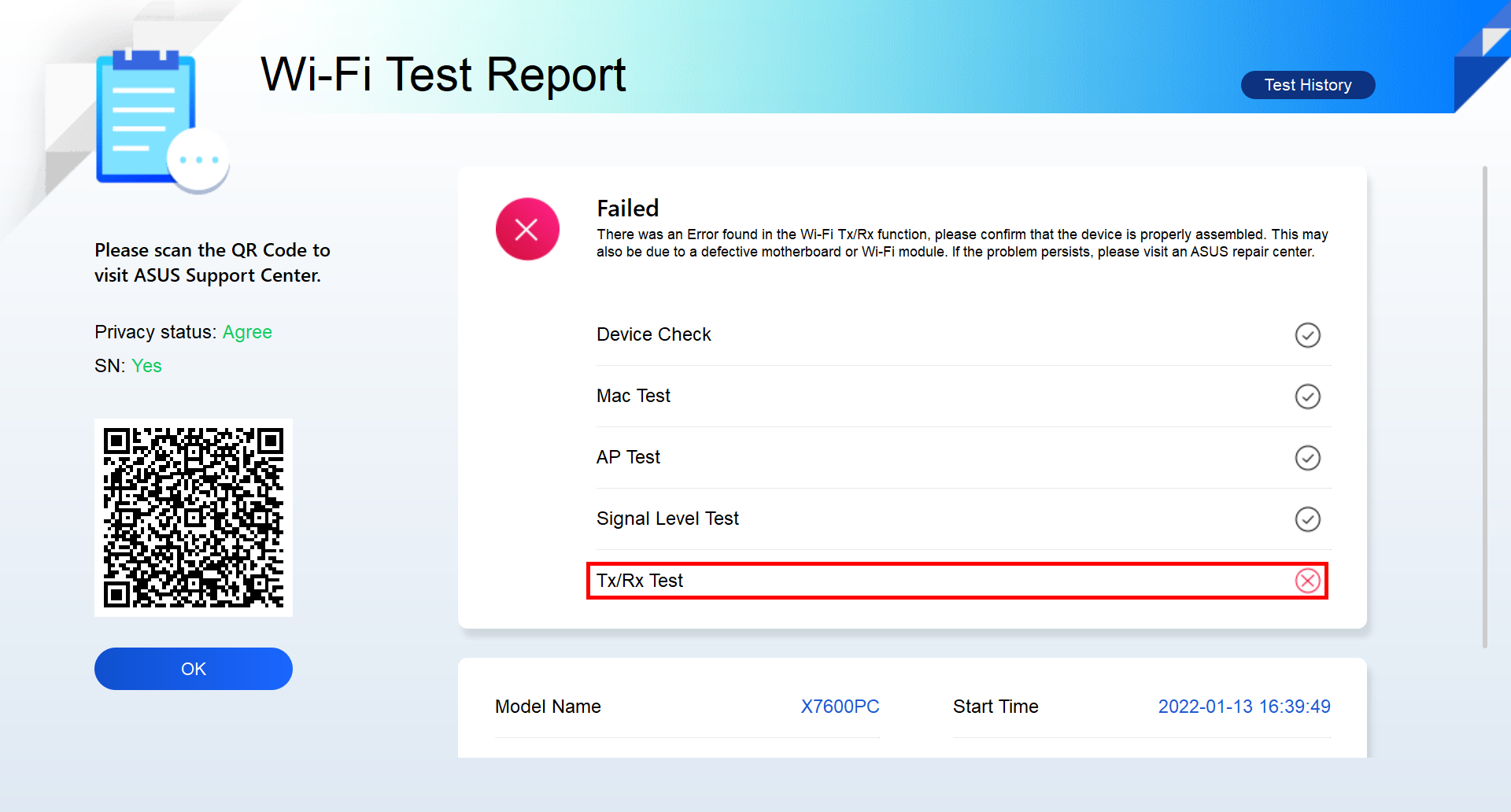
(1) Нажмите [Проверка] ① в главном меню.
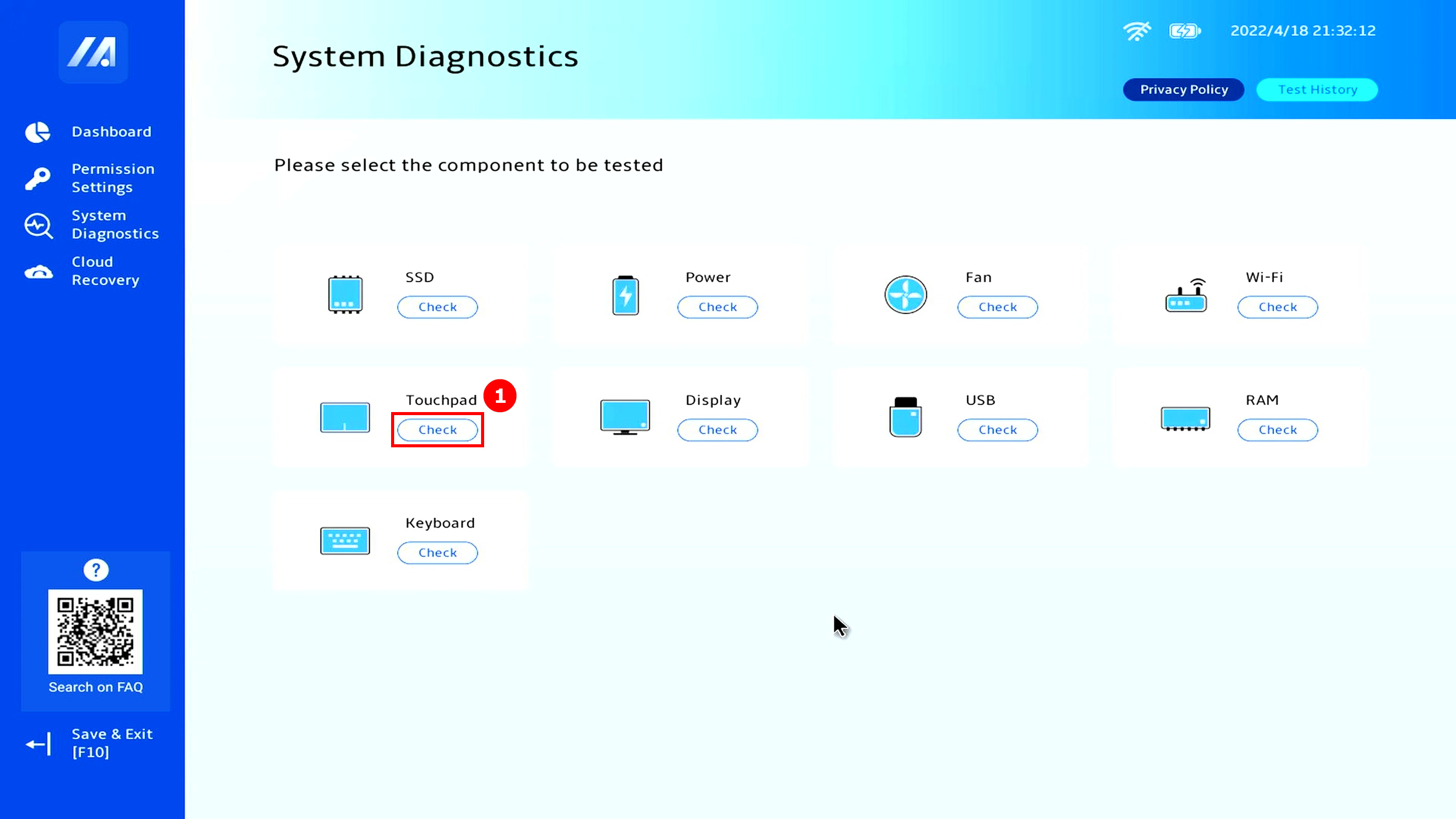
(2) Нажмите [OK] ② .
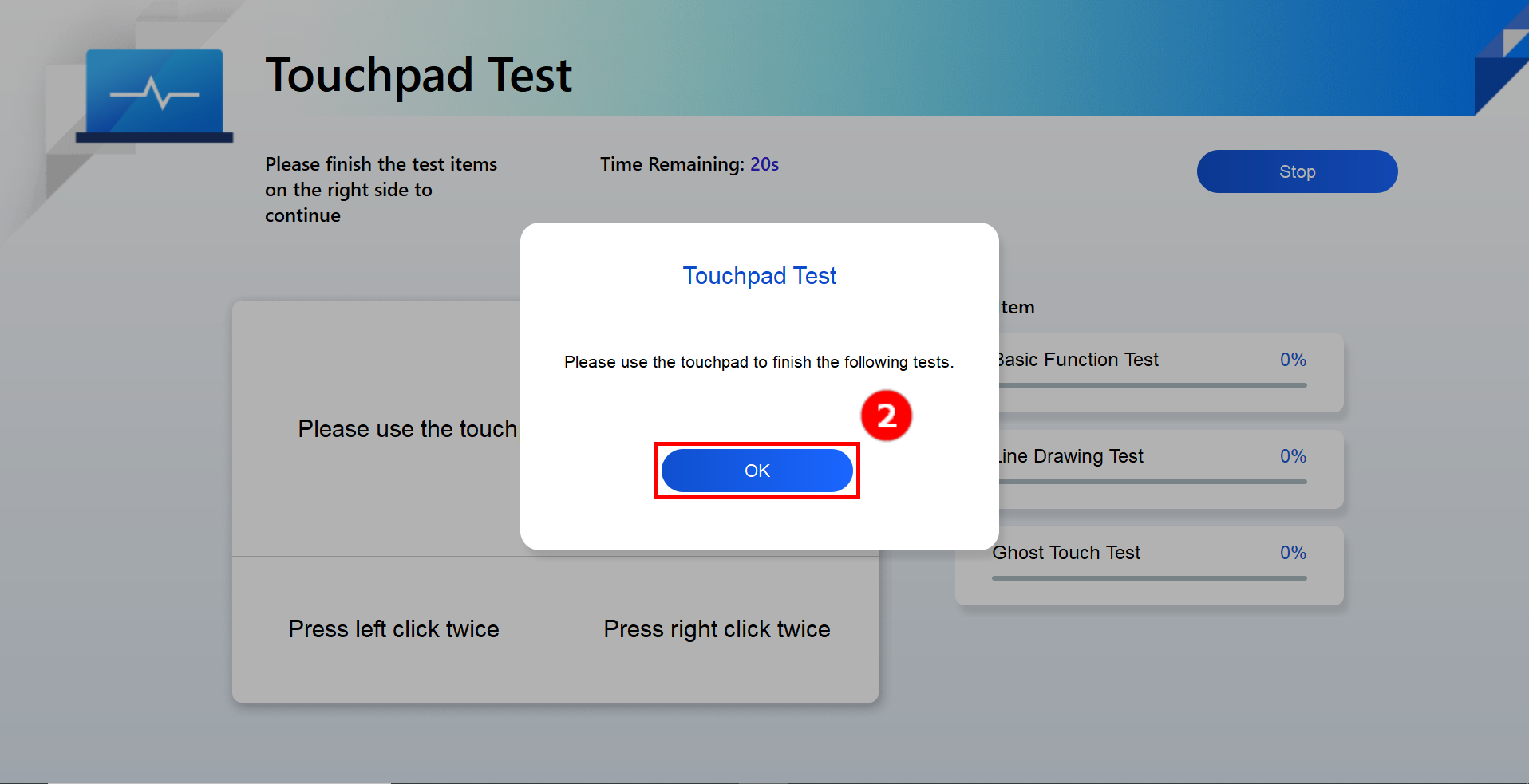
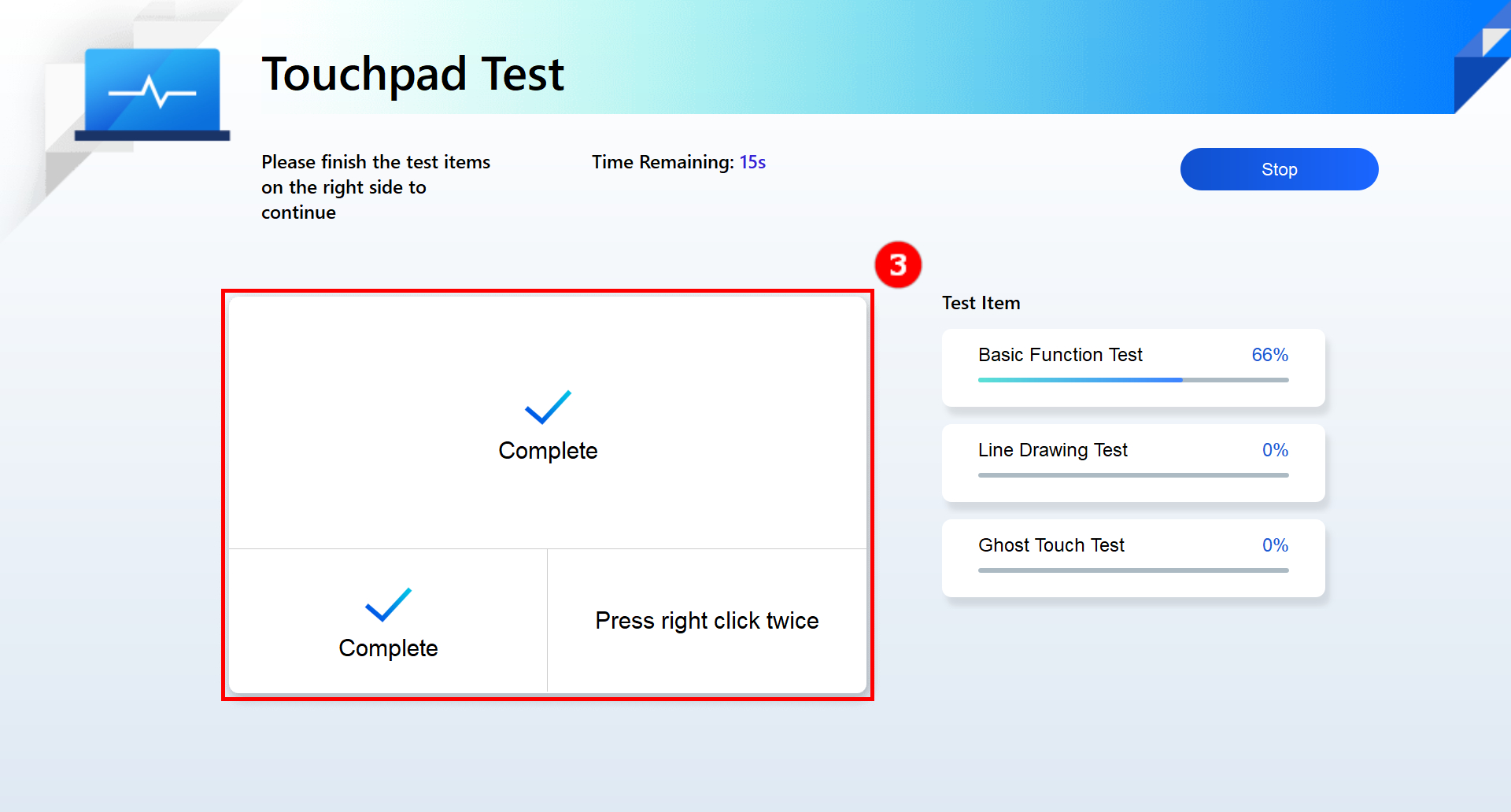
(3) Коснитесь тачпада в [Выделенных областях] ③ для проверки касания, левой и правой кнопок.
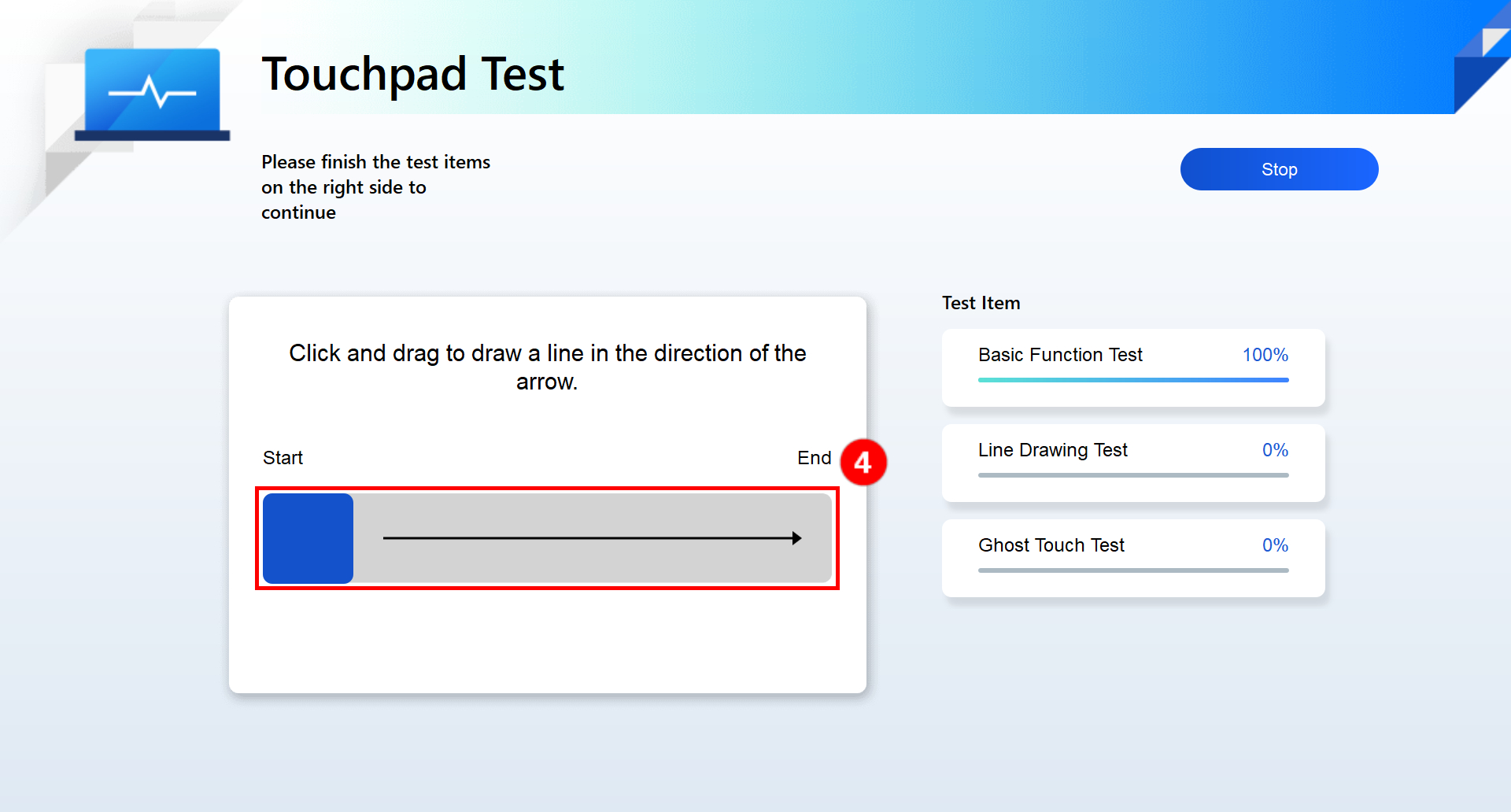
(4) Наведите пальцем курсор на [Синий бегунок] ④ и перетащите его вправо.
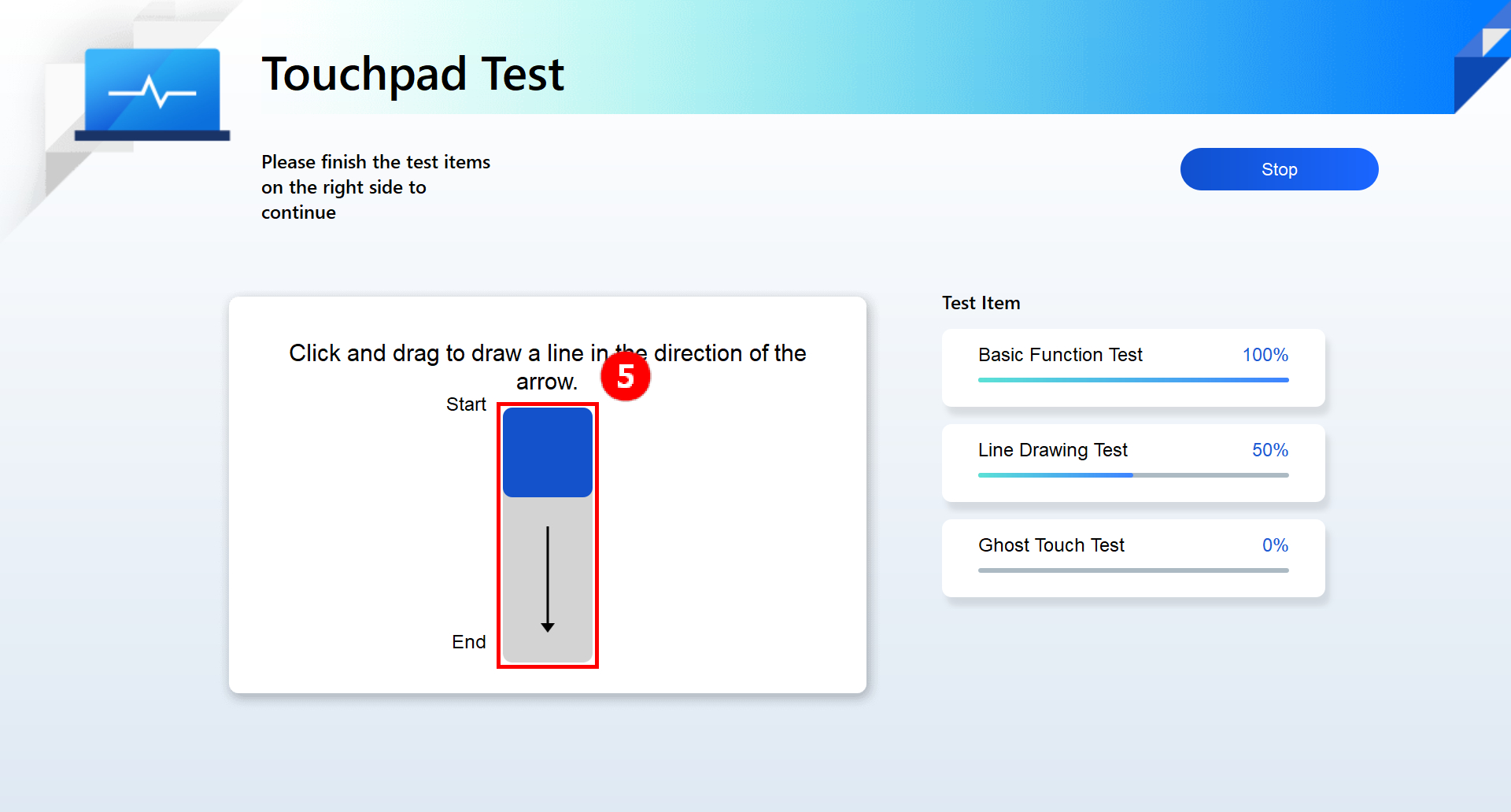
(5) Наведите пальцем курсор на [Синий бегунок] ⑤ и затем перетащите его до конца вниз.
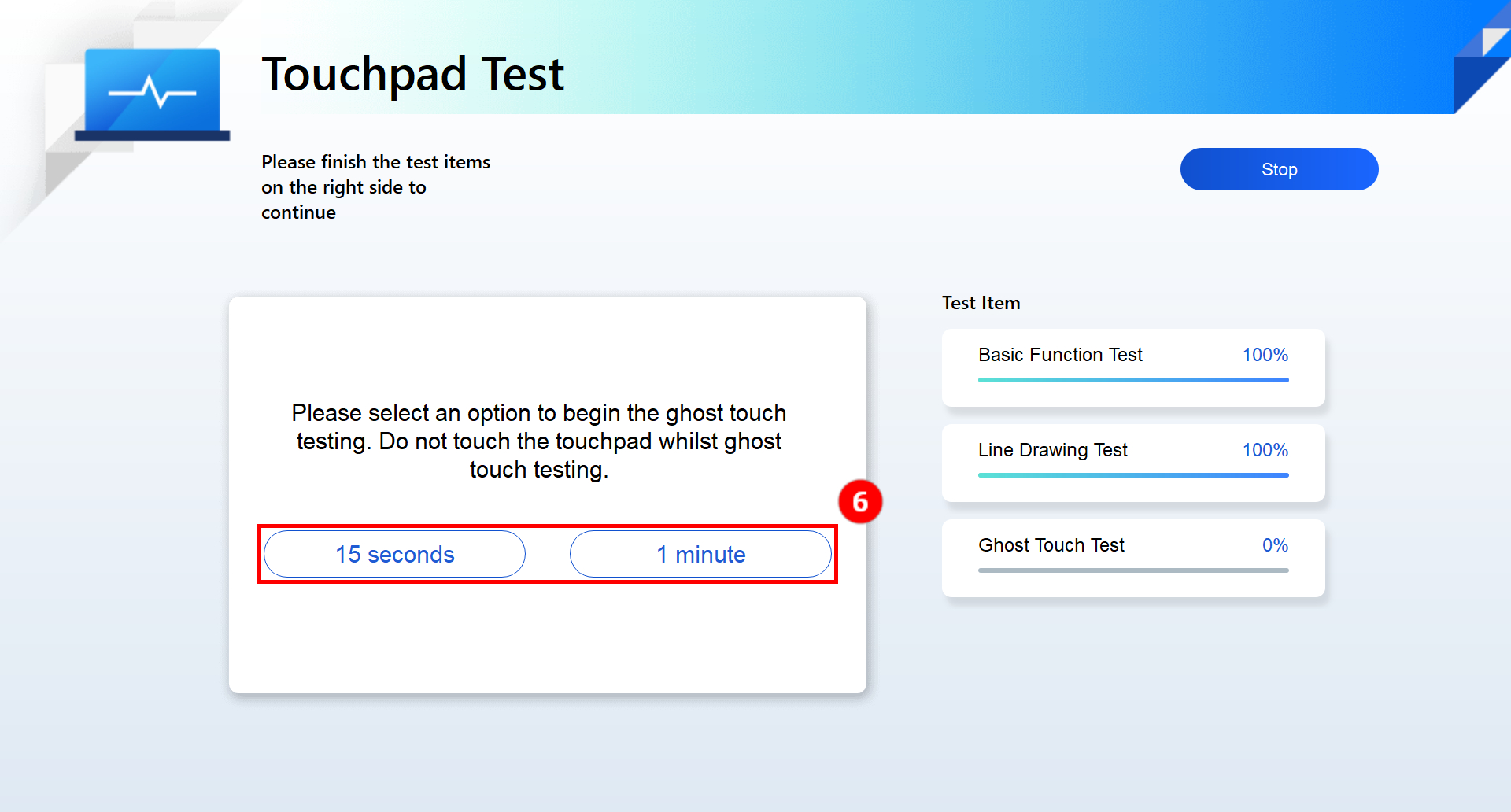
(6) Пожалуйста выберите опцию [15 секунд или 1 минута] ⑥ для запуска тестирования фантомных касаний тачпада. Не прикасайтесь к сенсорной панели во время тестирования.
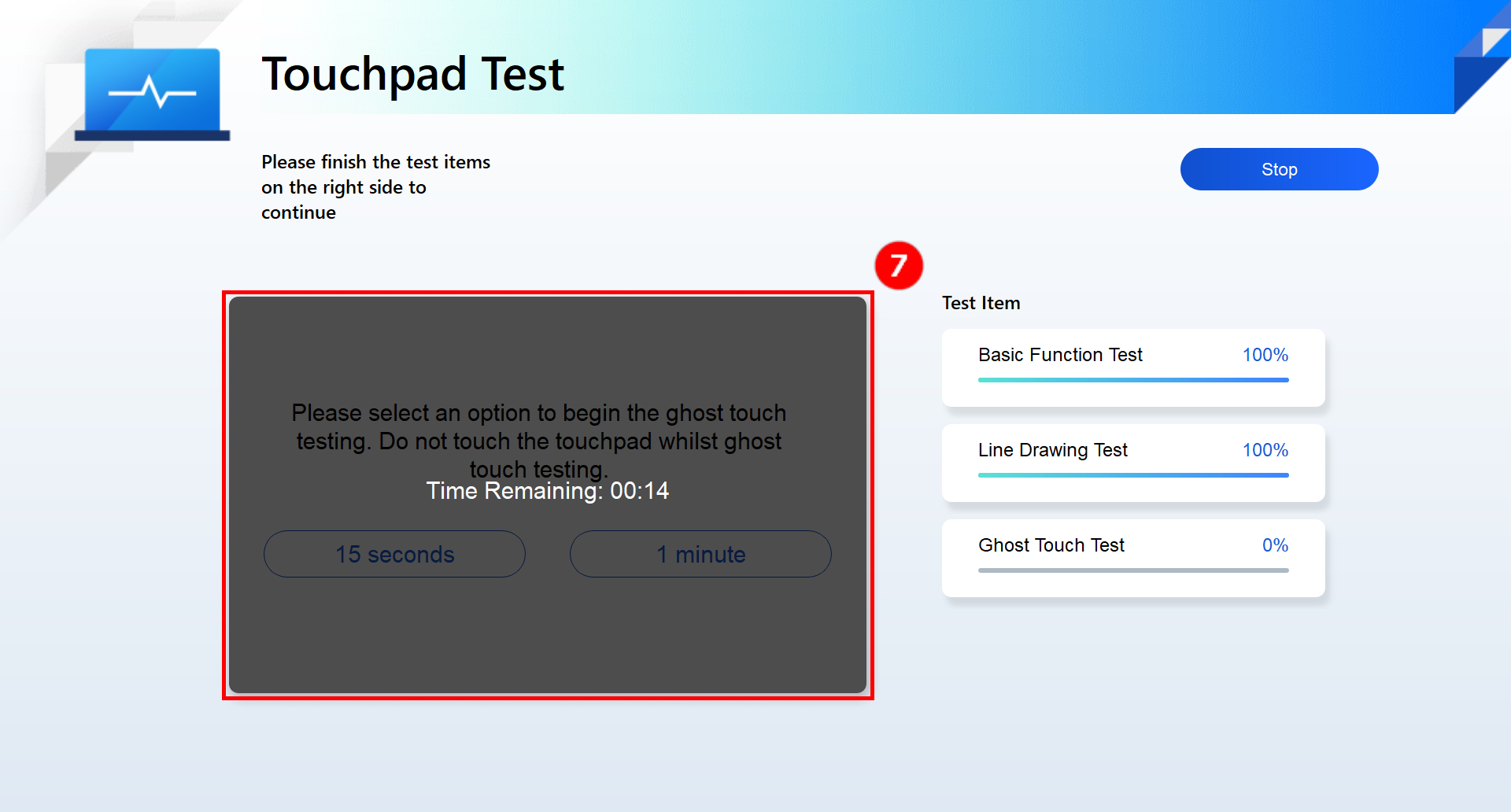
(7) Выполняется тестирование фантомных касания, пожалуйста, не прикасайтесь к [Тачпаду] ⑦ .
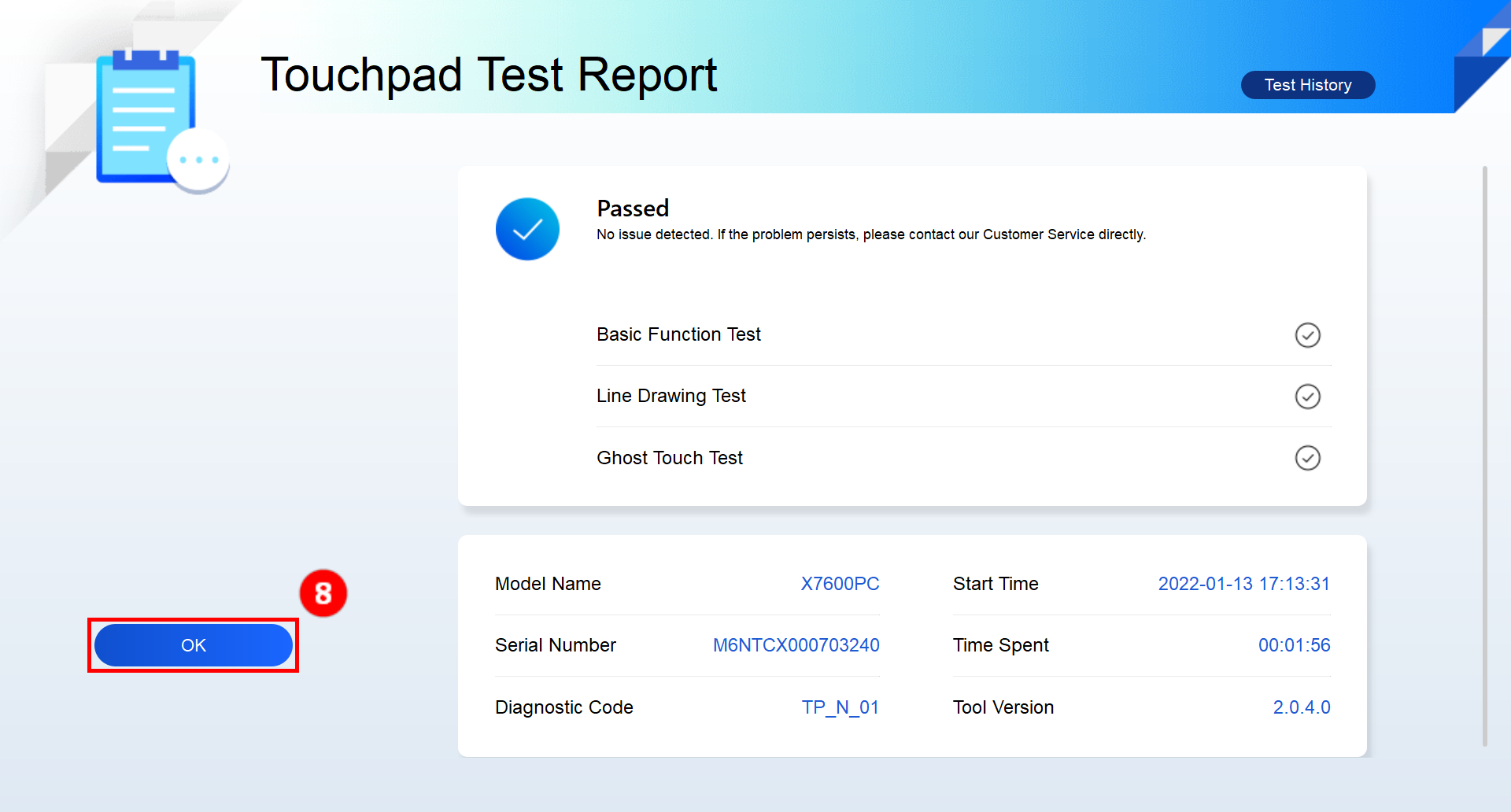
(8) Тест тачпада пройден, нажмите [OK] ⑧ для выхода.
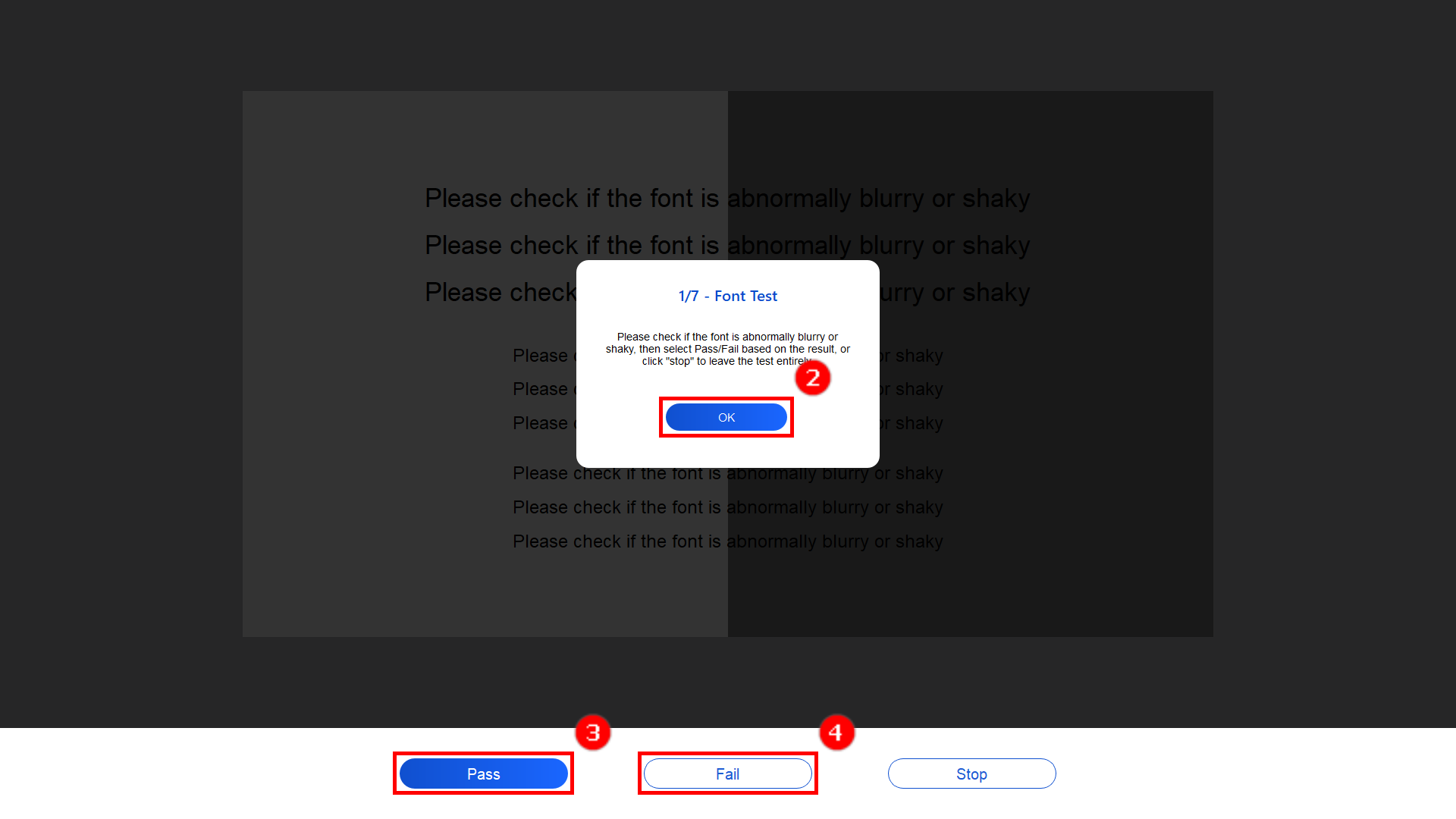
(1) Нажмите [Проверка] ① в главном меню.
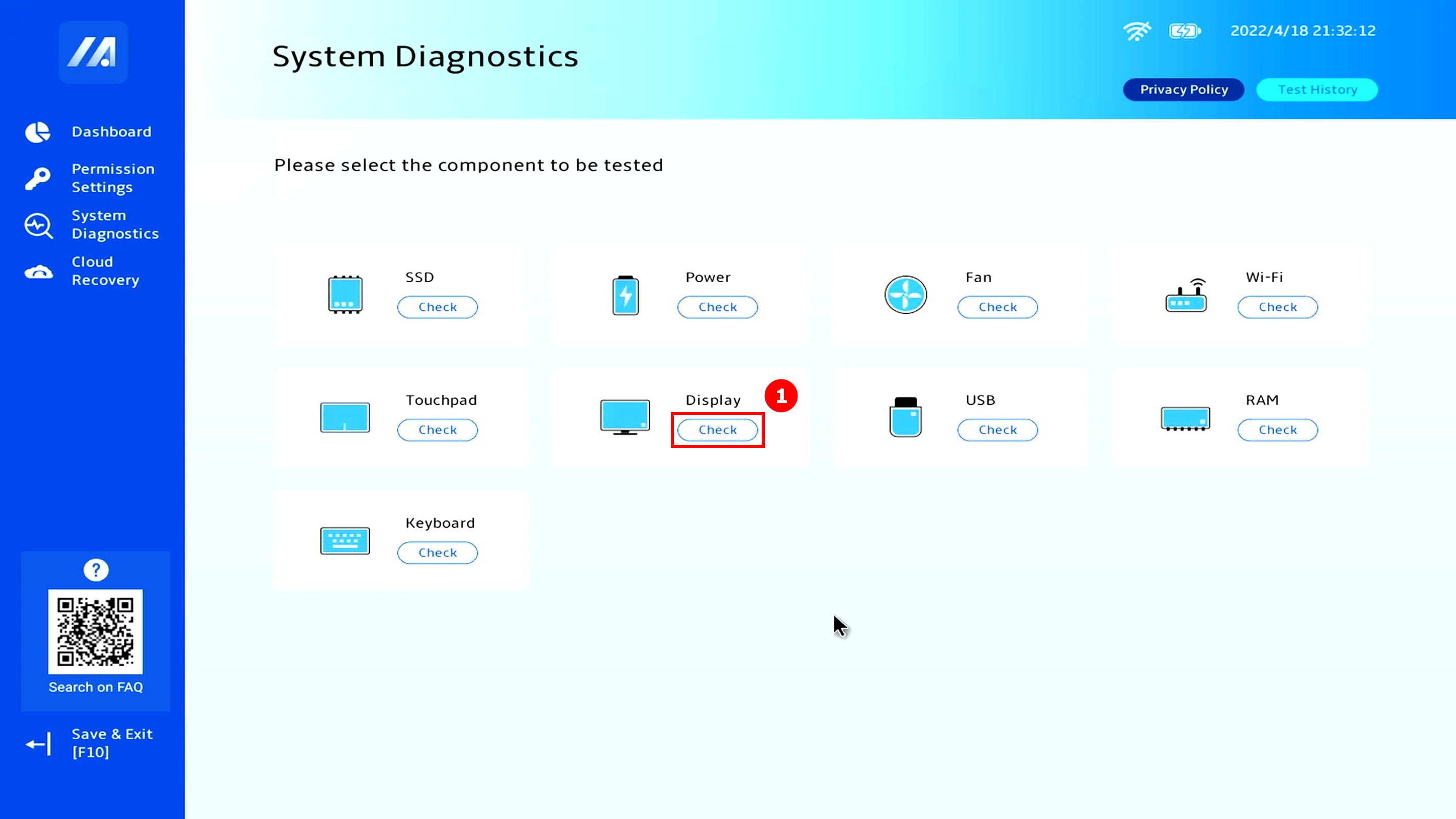
(2) Появится следующий экран, нажмите [OK] ② . Пользователь должен оценить, является ли изображение на экране нормальным. Если все в порядке, нажмите [PASS] ③ , чтобы перейти к следующему тесту. Если есть проблема с дисплеем, нажмите [Fail] ④ .
Во-первых, выберите согласие в разделе 3 «Заявление о конфиденциальности» этой статьи. Затем используйте свой мобильный телефон для сканирования QR-кода (QR-код содержит машинный и диагностический код). Система автоматически сгенерирует для Вас отчет для ремонта. Вам нужно только заполнить Вашу личную информацию, статус компьютера и адрес для вызова круьера. (Примечание: наличие данной услуги зависит от региона)
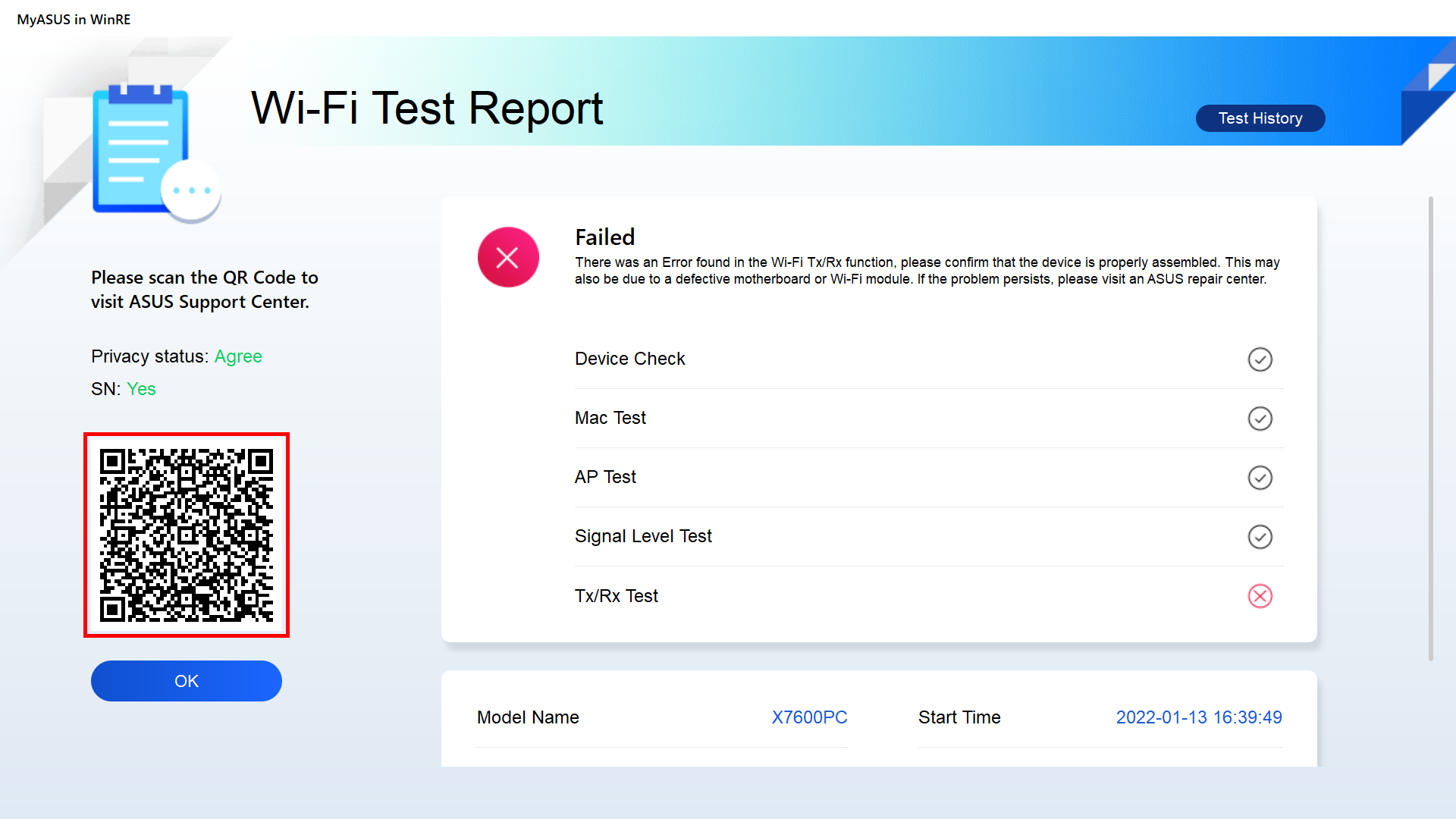
- Pass : Проблем не обнаружено. Это означает, что тест завершен и результат соответствует нормальной работе оборудования.
- Failed : Обнаружена проблема. Это означает, что проверка завершена и найдена проблема. Отсканируйте QR-код своим мобильным телефоном и отправьте ноутбук в ремонт, как описано в разделе 8 этой статьи.
- Warning: Если компонент не может быть обнаружен или Вы прервали тестовую программу во время процесса тестированияя, появится предупреждающее сообщение. Проверьте компоненты еще раз или отправьте оборудование в ремонт.
Как зайти в BIOS (UEFI) на ноутбуке ASUS

В сегодняшней статье хочу коснуться одного из них — а именно, входа в BIOS (или UEFI на более новых модификациях устройств). Чаще всего, это необходимо сделать для загрузки с установочной флешки (например, для обновления/инсталляции ОС Windows), для отключения некоторых устройств, просмотра модели комплектующих и т.д.
3 способа зайти в BIOS/UEFI на ноутбуках ASUS
Способ 1
- Сначала выключаете ноутбук;
- Затем зажимаете кнопку F2;
- Не отпуская кнопку F2, включаете устройство;
- Кнопку F2 не отпускаете до тех пор, пока не появиться главная страничка BIOS/UEFI.
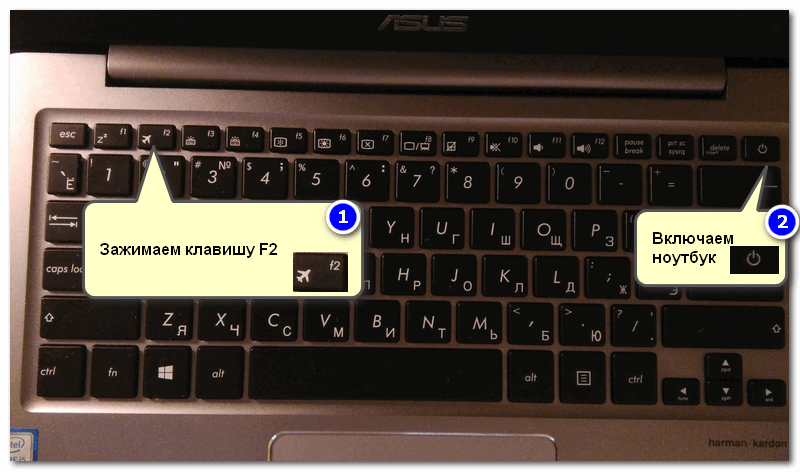
Способ 1 — зажимаем F2 и включаем ноутбук
Примечание: вместо «зажатия» клавиши F2 — можно ее часто нажимать сразу же после включения ноутбука. Действие будет аналогично, также должны увидеть главную страничку настроек BIOS.
Что касается выбора носителя для загрузки, то необходимо открыть раздел «BOOT» (загрузка). Ниже рассмотрю 2 наиболее популярных варианта ПО.
На более новых ноутбуках ASUS вместо BIOS используется UEFI: внизу экрана есть несколько ссылок — нажмите на «Advanced Mode (F7)» (также для выбора носителя можно нажать F8, откроется загрузочное меню, где сможете выбрать все доступные накопители для загрузки).
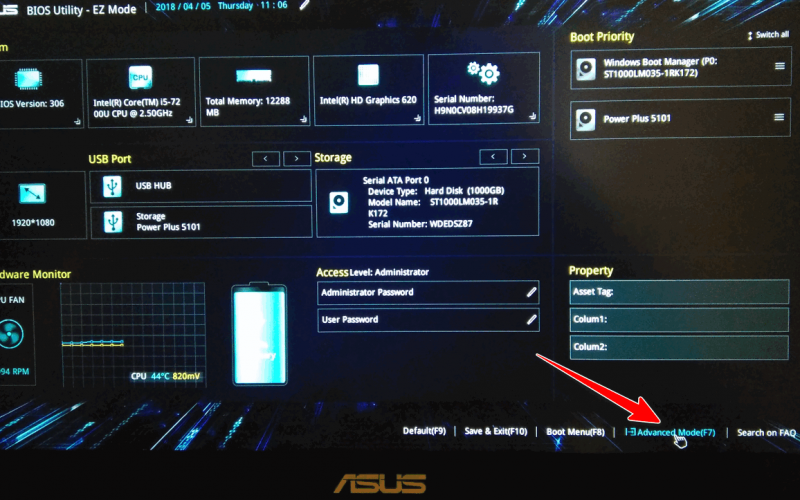
Advanced Mode F7 (альтернативные настройки). Кликабельно. Ноутбук ASUS
В подразделе «BOOT» в строке «Boot Option #1» сможете выбрать и указать носитель, с которого необходимо загружаться. После изменения настроек не забудьте их сохранить (клавиша F10 или выберите в меню «Save and Exit» (т.е. сохранить настройки и выйти)).
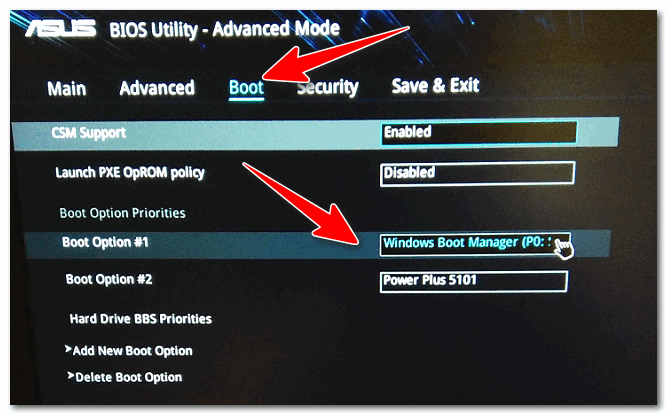
Выбор загрузочного носителя
В более старых ноутбуках, встретите привычный BIOS: здесь сразу же можно открыть раздел BOOT и указать в строке «Boot Option #1» требуемый накопитель (флешку). Сохранение настроек также по клавише F10.
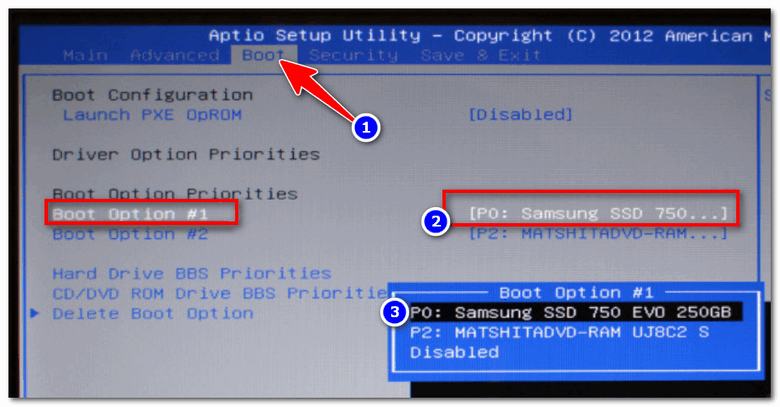
Выбор загрузочного носителя (ASUS)
Способ 2
Этот способ несколько отличается от первого: дело в том, что мы откроем не сам BIOS, а загрузочное меню: из него можно быстро выбрать флешку или диск, с которого вы хотите загрузиться (очень удобно, и ненужно менять никакие настройки BIOS).
Отмечу, что в загрузочном меню также присутствует ссылка на вход в BIOS. Так, что, если у вас есть проблема с клавишей F2, попробуйте использовать ESC!
- Первым делом также выключаем ноутбук;
- Затем зажимаем клавишу ESC;
- Не отпуская ESC, включаем ноутбук;
- Держим клавишу ESC до тех пор, пока перед нами не появиться загрузочное меню.
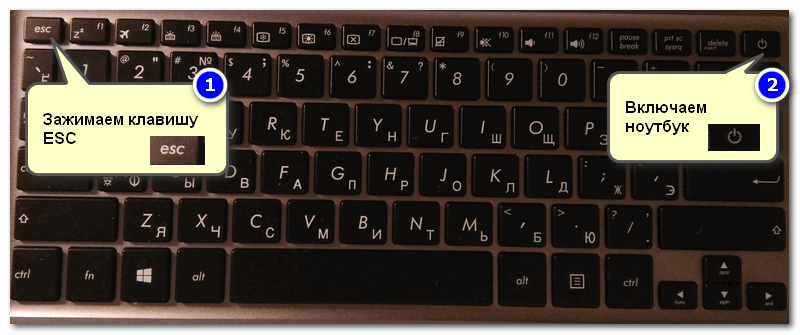
Способ 2 — зажимаем клавишу ESC и включаем ноутбук
Загрузочное меню представляет из себя простой список устройств (диски, флешки и пр. накопители), с которых можно загрузиться.
В моем примере ниже, представлены 3 строки:
- Windows Boot Manager — это загрузка установленной ОС Windows;
- Power Plus — загрузка с USB флешки;
- Enter Setup — вход в настройки BIOS/UEFI.
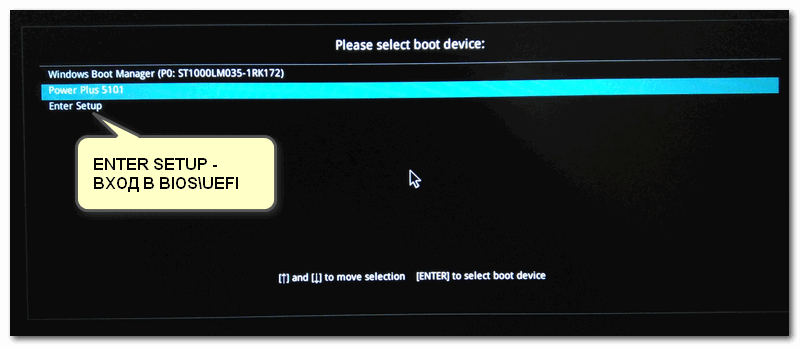
Выбор варианта загрузки
Способ 3: для пользователей Windows 10
Если у вас не сработали предыдущие способы (например, при проблемах с клавиатурой такое может быть), то можно прибегнуть к другим. Приведу нижу пару вариантов для тех, кто использует современную ОС Windows 10.
Вариант 1
- Откройте меню ПУСК/Параметры;
- Затем раздел «Обновление и безопасность»;
- В этом разделе должна быть вкладка «Восстановление»;
- Ищите заголовок «Особые варианты загрузки» и нажимайте кнопку «Перезагрузить».
Особый вариант загрузки
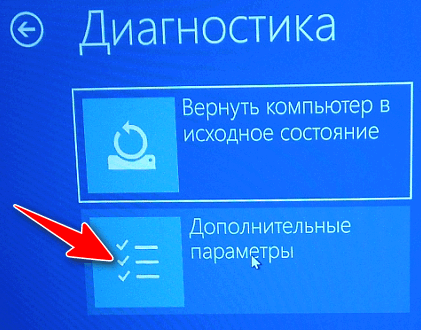
После перезагрузки устройства, автоматически всплывет синий экран с особыми вариантами загрузки. Выберете вариант «Поиск и устранение неисправностей», а затем «Дополнительные параметры». См. ниже на скрины.
Выбор действия — диагностика (кликабельно)
Далее выберите вариант «Параметры встроенного ПО UEFI» — и согласитесь на перезагрузку.
Дополнительные параметры (вход в UEFI)
Далее у вас автоматически откроется главная страница настроек UEFI/BIOS.
Вариант 2
- Нажмите сочетание кнопок WIN+R;
- Во всплывшем окне «Выполнить» введите команду powercfg.cpl;
- Должно открыть окно настроек «Электропитание»: в меню слева выберите вариант «Действие кнопок питания».
Панель управления-Оборудование и звук-Электропитание
Далее нажмите ссылку в верхней части экрана «Изменение параметров, которые сейчас недоступны» (см. скрин ниже).
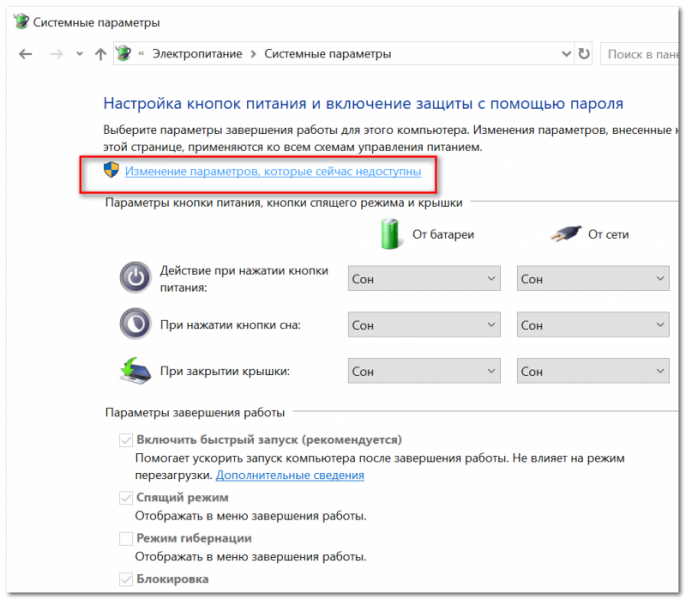
Изменение параметров, которые сейчас недоступны
Теперь должны стать активными параметры завершения работы: необходимо снять галочку с пункта «Включить быстрый запуск». Затем сохраните настройки и перезагрузите ноутбук.
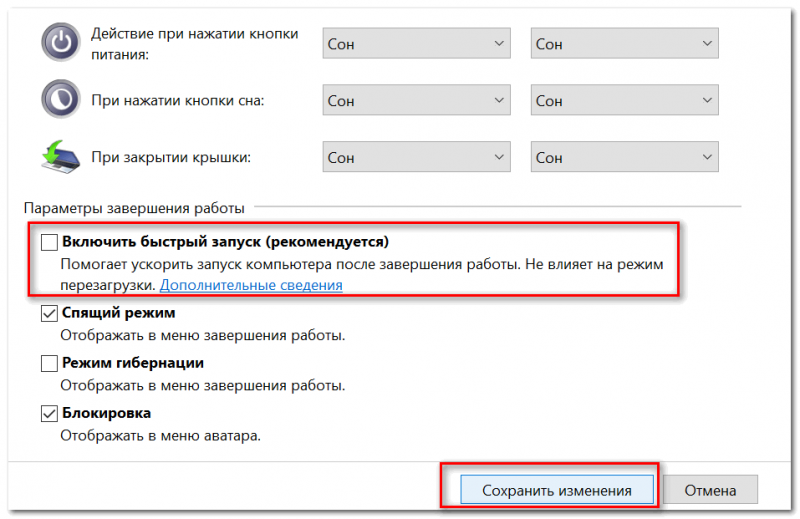
Отключаем быстрый запуск
После перезагрузки увидите «синий» экран с несколькими вариантами: нажмите вариант «Выбрать другие параметры», либо сразу «Поиск и устранение неисправностей», если такой вариант загрузки будет сразу доступен (См. два скрина ниже).
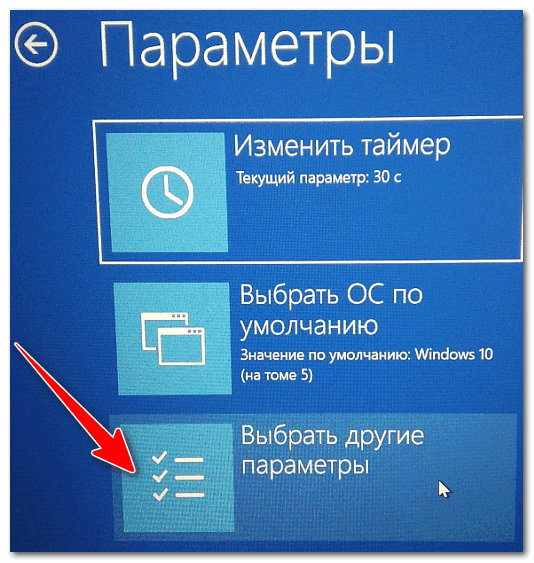
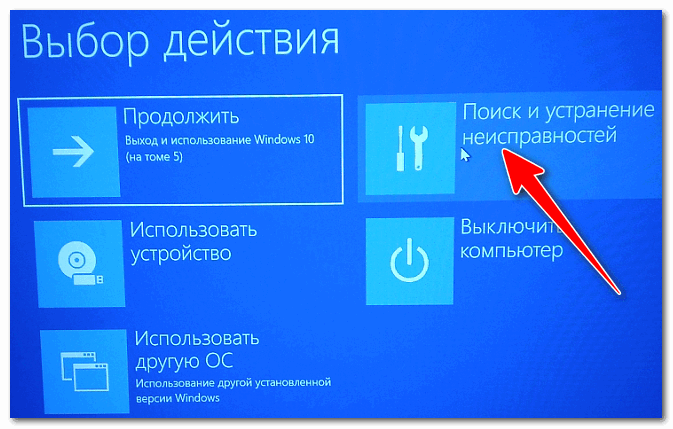
Поиск и устранения неисправностей
Далее в разделе «Диагностика» выберите подраздел «Дополнительные параметры».
И далее вариант «Параметры встроенного ПО UEFI».
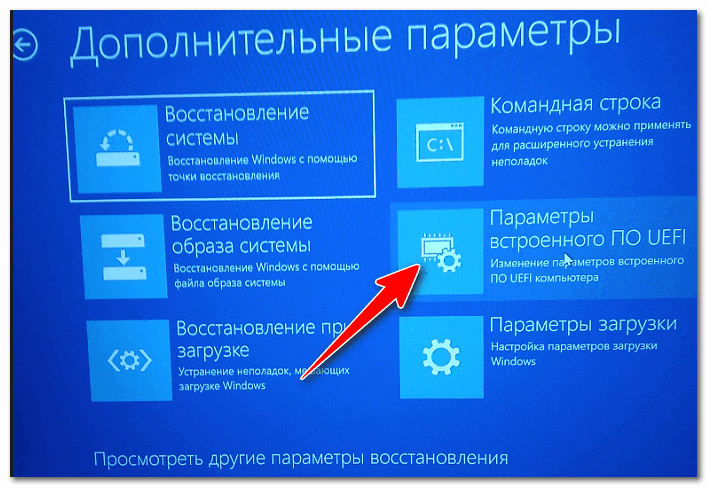
Параметры встроенного ПО UEFI
Согласитесь на перезагрузку. После нее ноутбук сам автоматически откроет главную страницу (Main) настроек BIOS.
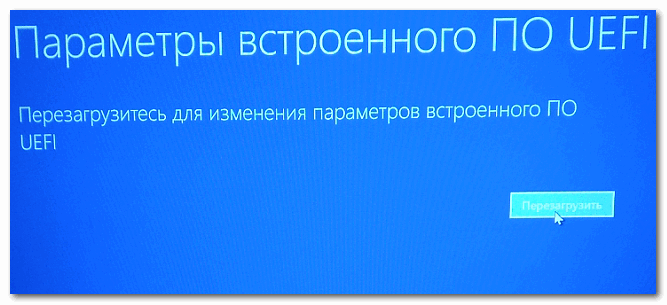
Перезагрузка (после которой ноутбук сам автоматически откроет главную страничку UEFI/BIOS)
Вот, собственно, и все. Надеюсь, один из вариантов у вас точно сработает…
Включение режима UEFI в BIOS
Обратите внимание на то, поддерживает ли ваша операционная система загрузку UEFI. Данный режим был добавлен в версии Windows с 8 по 11, установленные на носители с таблицами разделов GPT. На более старых Виндовс, а также в MBR-разметке, через UEFI запуститься не получится.
Текстовые интерфейсы БИОС
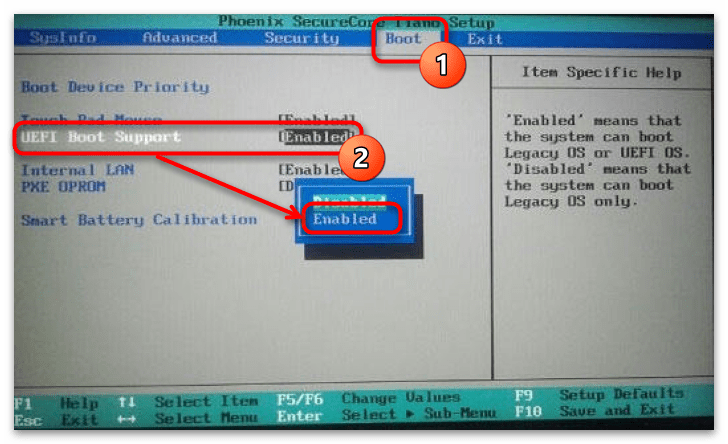
Чтобы активировать UEFI в БИОС, достаточно переключить определённые параметры. В зависимости от модели материнской платы и версии прошивки они могут разниться. В одних интерфейсах достаточно просто включить UEFI-загрузчик, в других придётся поменять опцию безопасности «Secure Boot».
Также отметим: иногда настройка «Secure Boot» не активна, пока пользователь не установит пароль администратора на сам базовый интерфейс. В таком случае вам следует найти пункт «Administrator password» и задать пароль.
Кроме того, учтите, что многие старые БИОС не поддерживают данный режим. Однако большинство из них можно обновить до версии, в которой производитель добавил эту функцию. В таком случае переключение в UEFI-режим будет возможно благодаря одному из подразделов, в котором находится соответствующий параметр.
Вариант 1: Вкладка «Advanced»
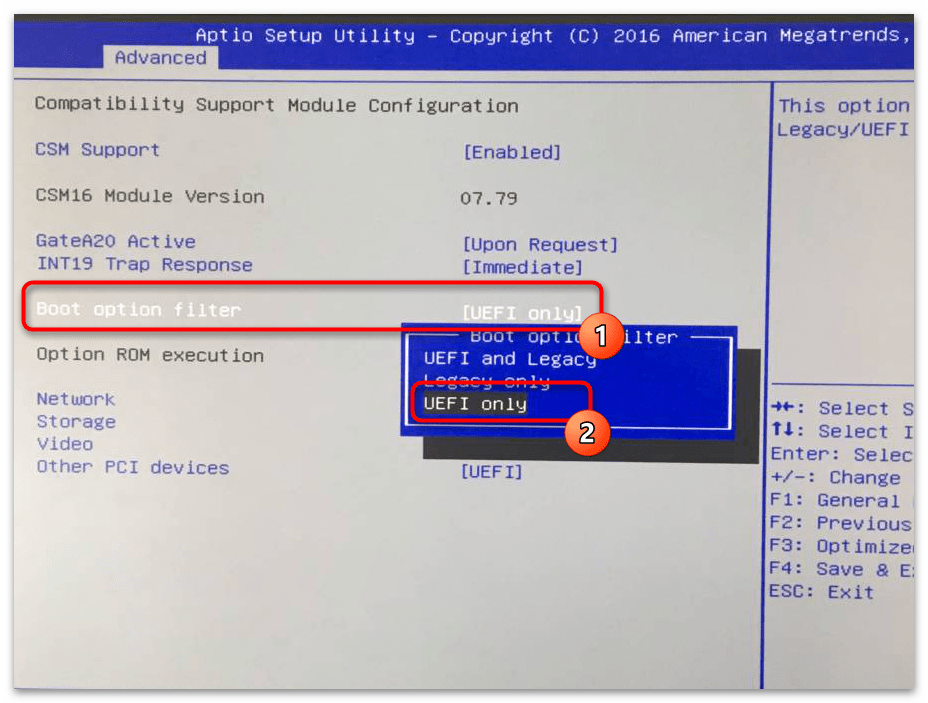
Переключить загрузку иногда можно в разделе расширенных настроек. Перейдя на вкладку «Advanced», вам следует выбрать «Boot Option filter» и установить его в положение «UEFI only».
Вариант 2: Вкладка «Boot»
В подавляющем большинстве для активации UEFI потребуется изменить функцию безопасности. Обычно она находится на вкладке «Security» в разделе «Boot Secure». Чтобы её включить:
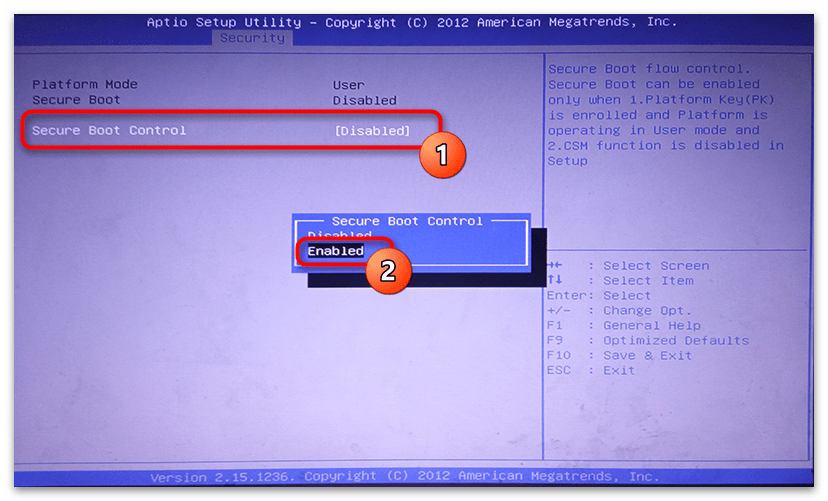
- Перейдите в упомянутую вкладку и зайдите в раздел «Secure Boot». Далее измените опцию «Secure Boot Control» из положения «Disabled» в «Enabled».
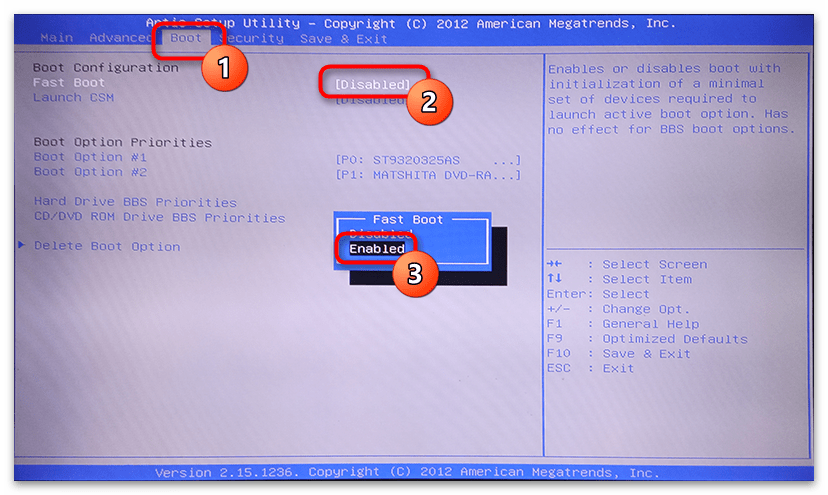
- Клавишей «Esc» вернитесь к предыдущему разделу и перейдите в «Boot». Здесь вам нужно включить «Fast Boot», выбрав для неё опцию «Enabled».
- Значение же следующей строчки — «Launch CSM» — должно, напротив, находиться в «Disabled».
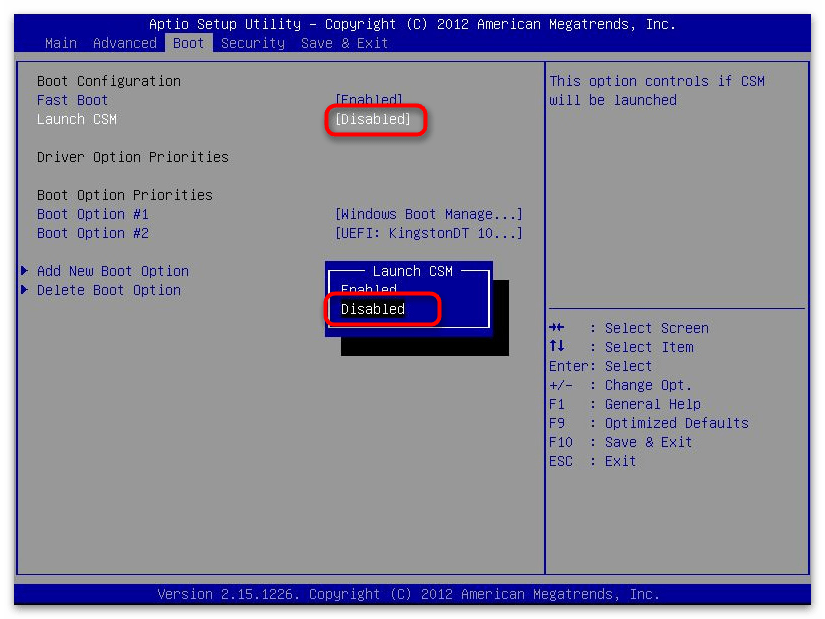
- После проделанных изменений нажмите «F10», чтобы сохранить настройки и перезагрузиться.
Стоит отметить, что «Secure Boot» может быть на вкладке «Autentification» — всё зависит от года выпуска БИОС. 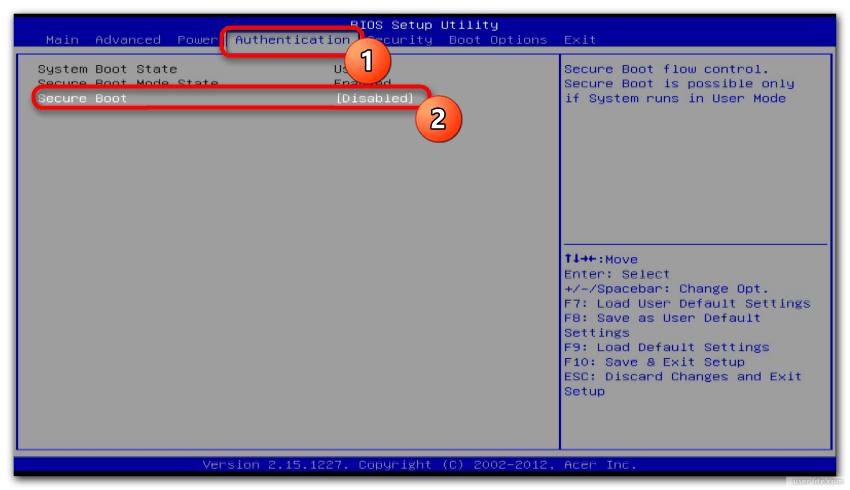
В некоторых случаях опции списка загрузки можно изменить сразу же из подраздела «Boot». Вам надо выбрать «Boot List Option» и переключить БИОС в UEFI-режим. 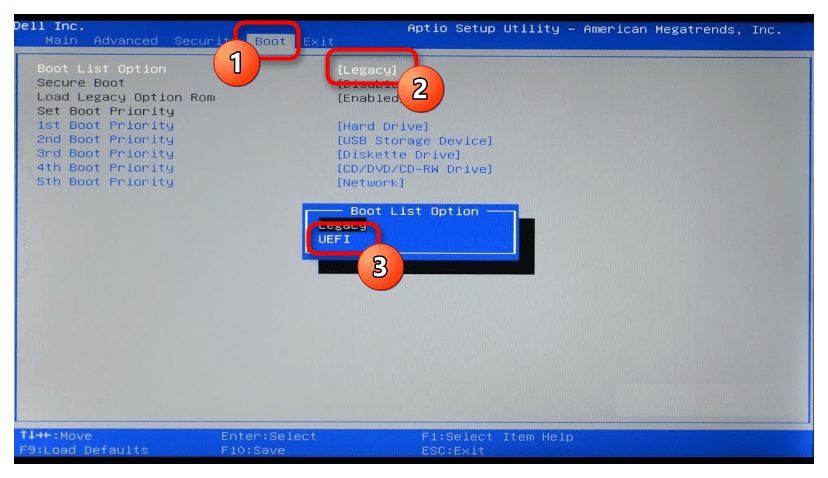
Вариант 3: Вкладка «System Configuration»
Иногда в модификациях под InsydeH20 параметры включения UEFI встречаются на вкладке «System Configuration». Перейдите в этот раздел и раскройте пункт «Boot Options». 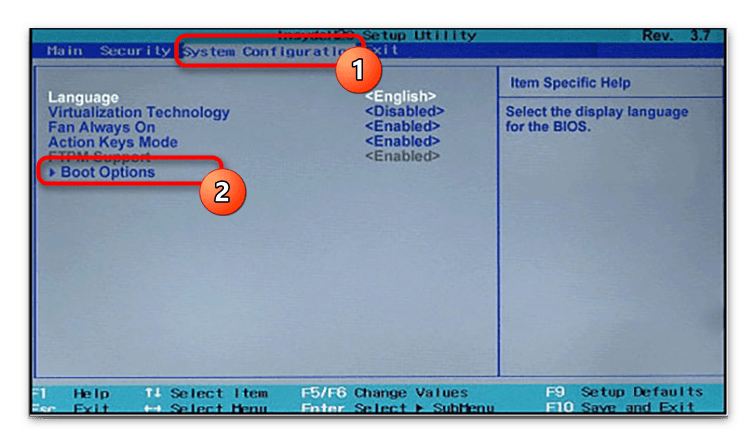
Здесь нас интересуют параметры «Secure Boot» и «Legacy Support». «Secure Boot» перевести нужно в положение «Enabled». При желании запретить незарегистрированные устройства опцию «Legacy Support» надо поменять на «Disabled». Впрочем, последнее совсем не обязательно: во многих ревизиях UEFI-загрузка совместима с режимом Legacy. 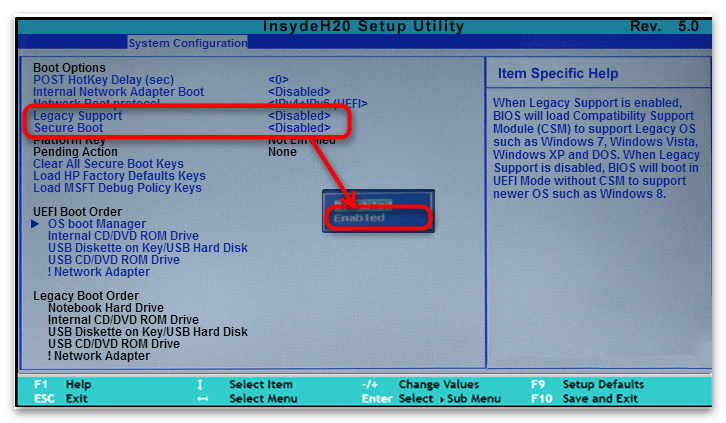
Графический интерфейс UEFI
На материнских платах нового поколения режим UEFI установлен по умолчанию. Однако если при конфигурировании этот параметр случайно сбился, его можно восстановить похожими на текстовые варианты способами.
Впрочем, сделать это не всегда просто: разные производители техники базируют интерфейсы на стандартном Phoenix-Award, скрывая разные вариации его меню в расширенных настройках — «Advanced Mode». 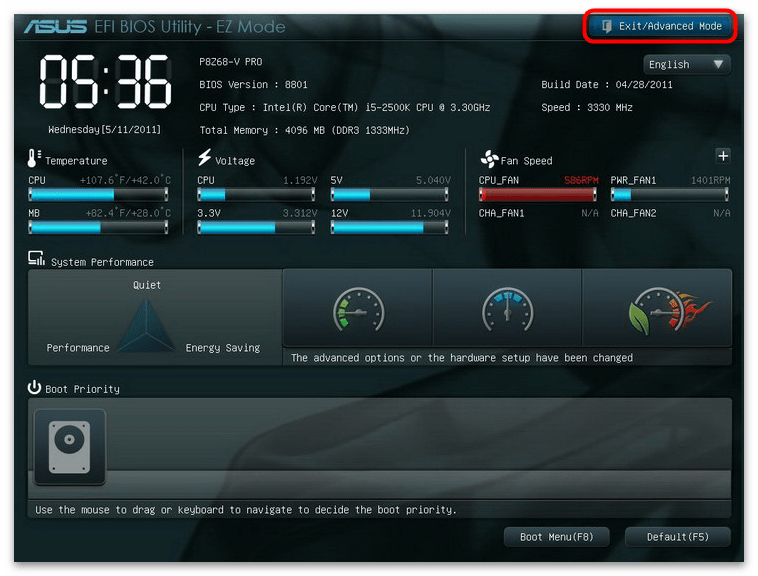
Раскрыв экран данного режима, иногда достаточно перейти на вкладку «Boot» и поставить галочку рядом с «UEFI», а в каких-то ситуациях приходится искать параметр «Secure Boot» для активации или деактивации данного параметра. 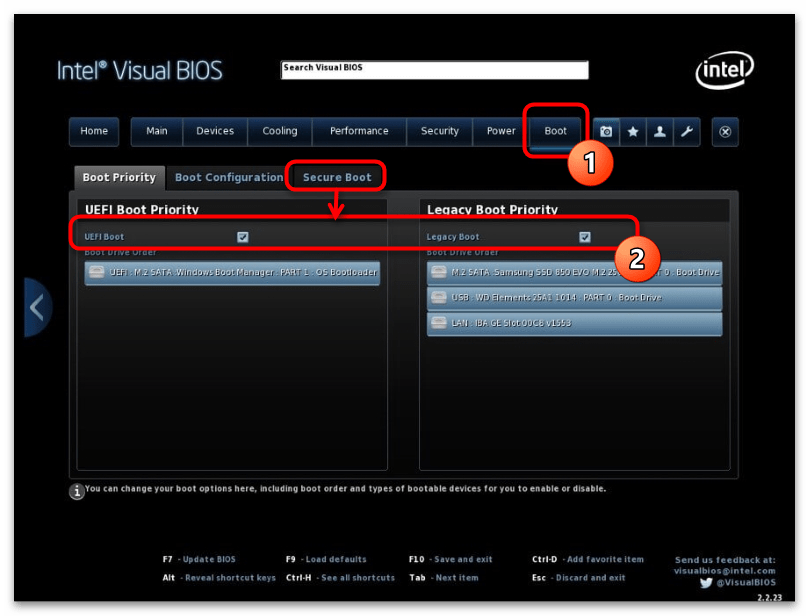
MSI
У MSI существует ряд версий, интерфейс которых сильно отличается от стандартного меню. Перейдя в расширенные настройки, вы увидите шесть панелей-кнопок, каждая из которых открывает те или иные параметры компьютера. Для активации UEFI вас интересует список инструментов БИОС, поэтому:
- Нажмите кнопку «Settings» и выберите пункт «Advanced».
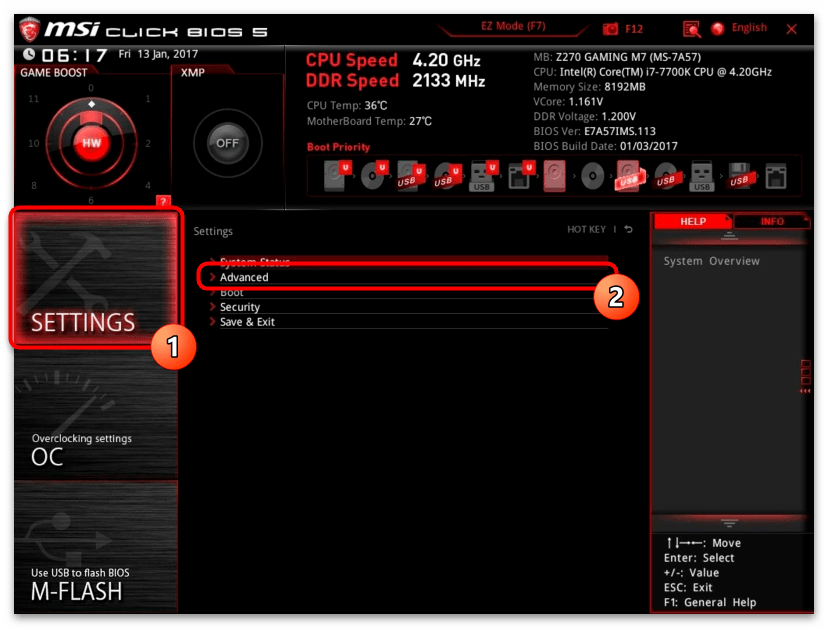
- Теперь перейдите к инструментам операционной системы — к подразделу «Windows OS Configuration».
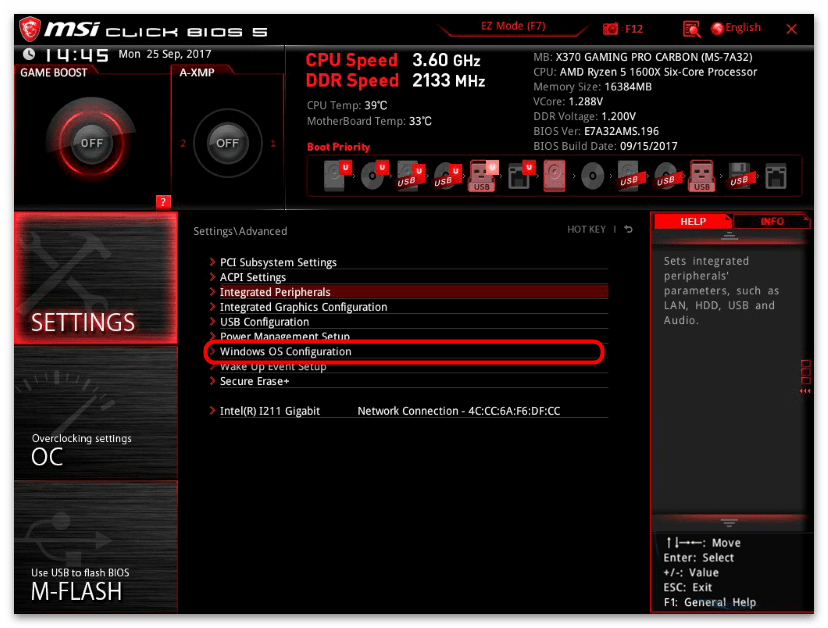
- Раскрыв строчку «Secure Boot», вы попадёте в параметры переключения режима безопасности, которые нужно выставить в активное положение.
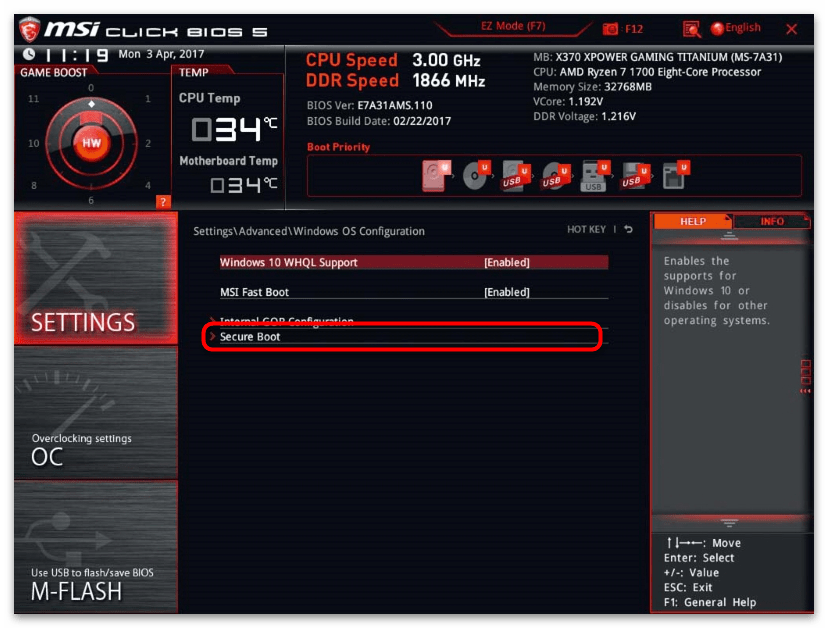
- Клавишей «F10» сможете сохранить внесенные изменения и перезагрузить компьютер.
Gigabyte
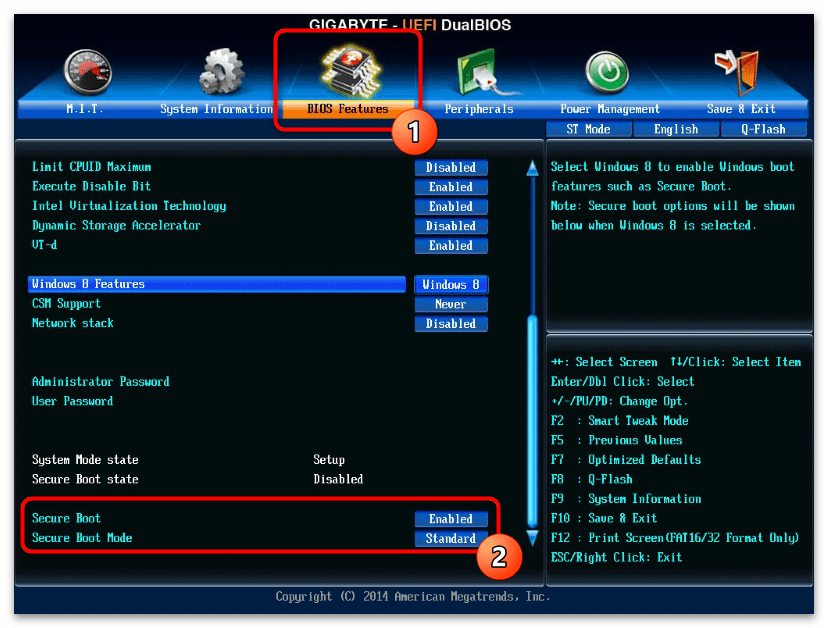
Включение UEFI в интерфейсах от Gigabyte производится на вкладке «BIOS Features», а в некоторых версиях вкладка называется просто «BIOS». Здесь вам следует переключить режим безопасности «Secure Boot Mode» в положение «Standard». Затем включите непосредственно сами настройки безопасности «Secure Boot», переведя их значение в «Enabled».
ASUS
В современных ASUS процедура производится прямо как в старых версиях этих материнских плат. Вам следует открыть расширенный режим безопасности и найти переключатель, для этого:
- Перейдите в «Advanced Mode», откройте вкладку «Boot» и выберите параметры «Secure Boot».
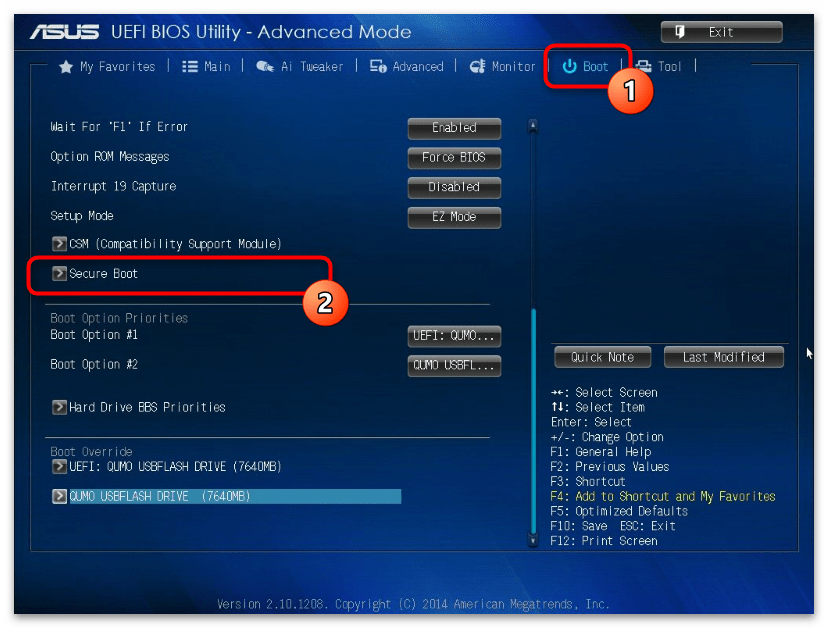
- Здесь раскройте список загрузчиков операционных систем и укажите «Windows UEFI mode».
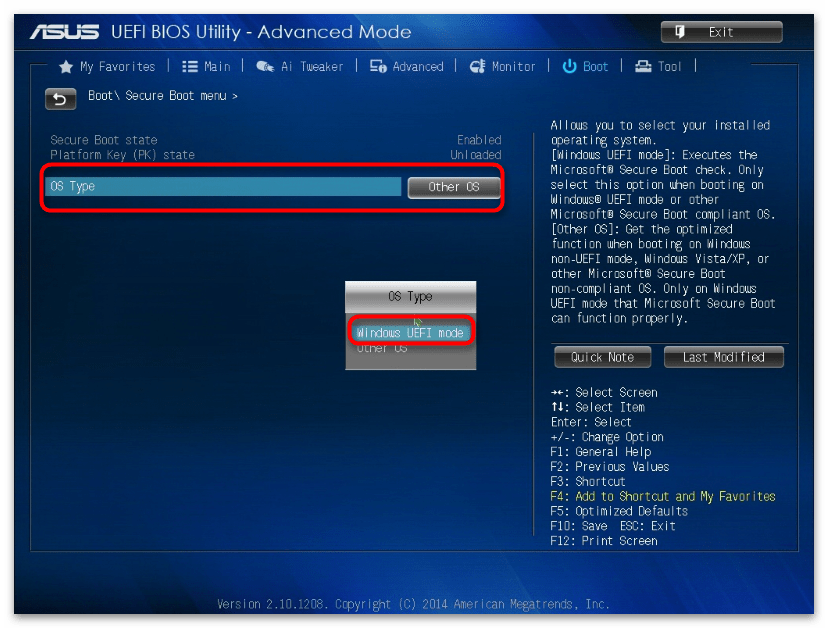
- Нажатием кнопки «Exit», сохраните изменения и перезагрузите компьютер.
Другие графические оболочки
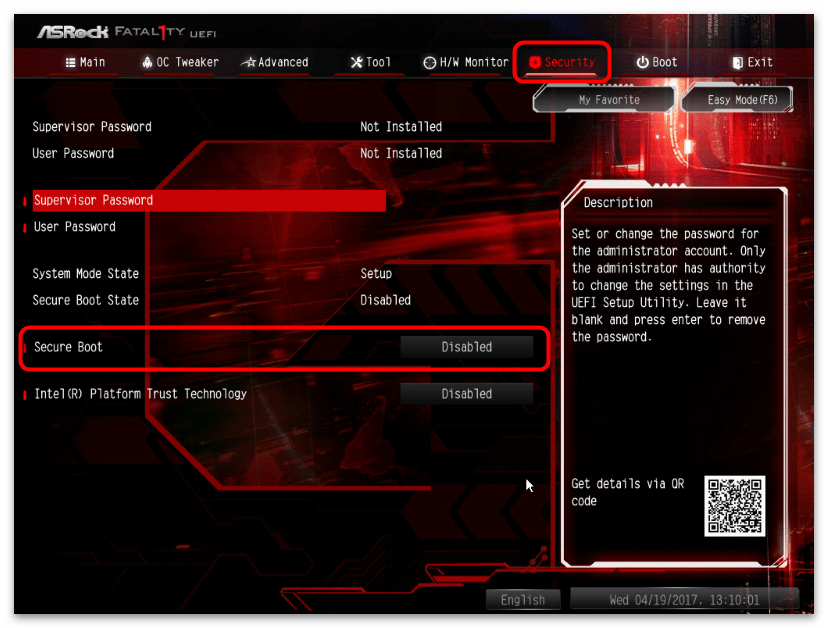
Почти все остальные графические интерфейсы размещают настройки включения UEFI-загрузки в подразделе «Security». На этой вкладке вам следует отыскать опцию «Secure Boot» и активировать её соответствующим переключателем.
Кроме того, проверьте вкладку «Boot» на наличие включенных режимов Legacy и UEFI. Деактивировать первый можно по желанию, второй же активируется в обязательном порядке.