Рендер в After Effects
Расскажу самые базовые вещи о рендере в Adobe After Effects. Будет как небольшая подсказка для новичков.
Рендерить можно двумя способами. Через Render Queue внутри After Effects и через стороннюю программу Adobe Media Encoder.
Для слабых компьютеров или тяжёлых проектов советую Render Queue. А для всего остального — Media Encoder.
Две заметки перед началом
1) Если АЕ 2017 года или ниже — скачайте кодеки Quicktime. На macOS не нужно.
2) Если рендерите через Media Encoder проверьте, чтобы он был того же года, что и After Effects.
К настройкам рендера
Рендерим видео с оптимальным соотношением веса и качества через Media Encoder
Сейчас самый распространённый стандарт сжатия видео — H.264. Мало весит, не убивает качество и везде поддерживается.
— Открываем композицию, которую хотим отрендерить.
— Заходим в Composition → Add to Adobe Media Encoder Queue. Немного ждём, открывается Media Encoder.
— Нажимаем на стрелочку в Format и выбираем H.264.
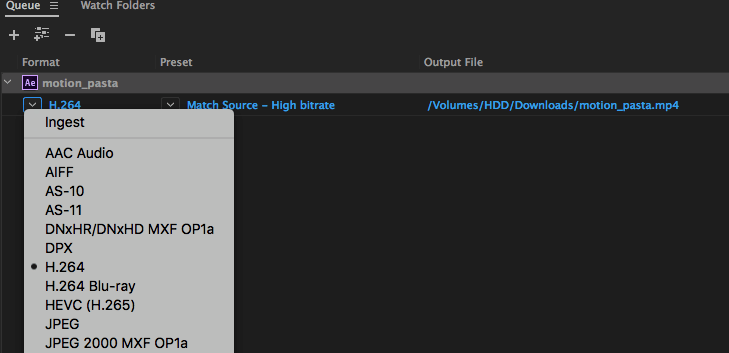
— В Preset выбираем Match Source High Bitrate.
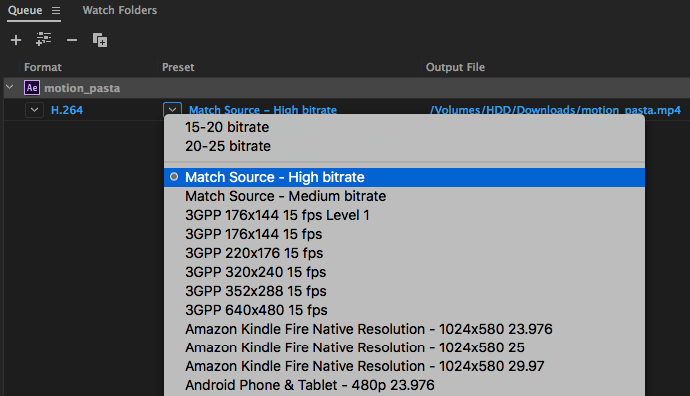
— Output File выбираем куда сохранить. Нажимаем Enter или на зелёный треугольничек справа. Рендер пошёл.
В итоге, минутное видео больше не будет весит несколько гигабайт, а останется где-то в пределах сотни мегабайт.
Рендерим видео с оптимальным соотношением веса и качества через Render Queue
— Открываем композицию, которую хотим отрендерить.
— Заходим в Composition → Add to Render Queue.
— Нажимаем на синий текст рядом с Output Module.
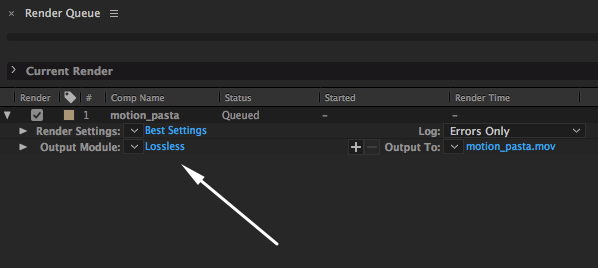
— В Format выбираем Quicktime.
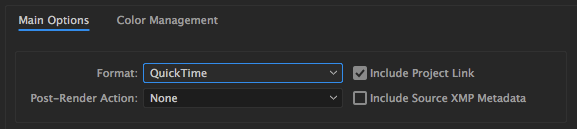
— Нажимаем Format Options.
— В Video Codec выбираем H.264.
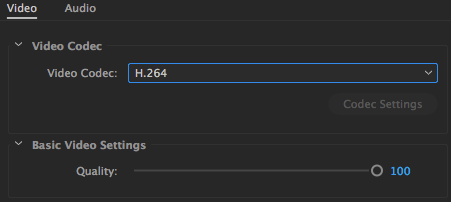
Если АЕ 2018 или старше, то H.264 в списке не будет. Выбирайте Animation.
Файл получится тяжеловатый, но легче, чем совсем без сжатия. Поэтому для последних версий АЕ лучше использовать Media Encoder, где есть H.264.
— Кликаем ОК в двух окошках.
— Справа от Output To нажимаем на синий текст и выбираем куда сохранить.
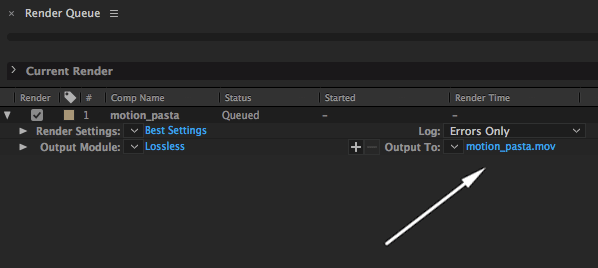
— Нажимаем Enter или кнопку «Render» справа.
Готово! Рендер начался.
Рендерим видео на альфа-канале через Media Encoder
А сейчас рассмотрим как отрендерить анимацию с прозрачным фоном. Это уже чуть-чуть посложнее.
— Открываем нужную композицию.
— Composition → Add To Adobe Media Encoder Queue
— В Format выбираем Quicktime
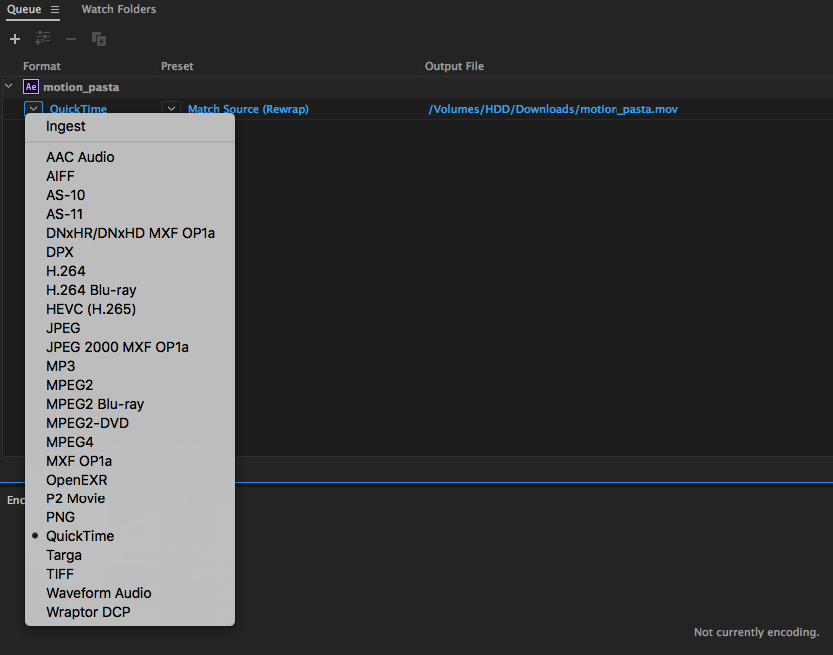
— В Preset ничего не выбираем, просто нажимаем на синий текст
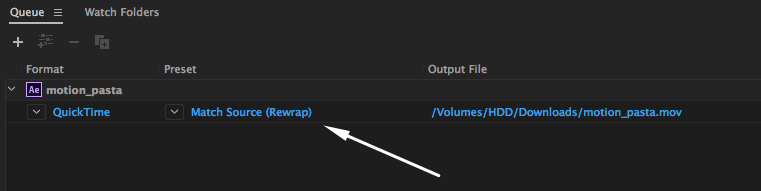
— Теперь выбираем Video Codec в зависимости от версии AE:
AE 2017 и ниже — PNG.
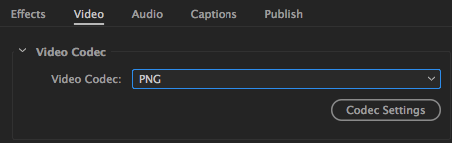
АЕ 2018 — Animation.
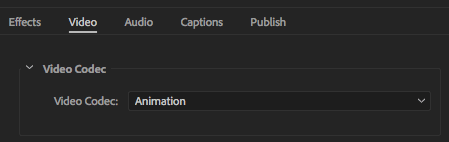
AE 2019 или любая версия на macOS — ProRes 4444.
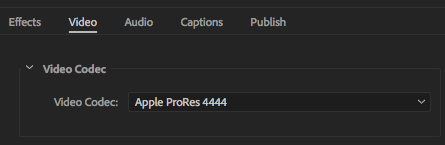
— Нажимаем кнопку Match Source.
— Проматываем чуть-чуть вниз, в Depth выбираем параметр у которого написано +alpha или 32 bit.
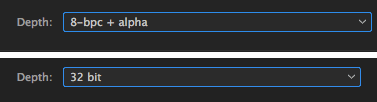
— Нажимаем ОК, в Output выбираем место куда сохранится файл и запускаем рендер.
Всё, теперь ролик отрендерится с прозрачностью, будет потяжелее. Зато на фон можно подставить всё, что угодно.
Рендерим видео на альфа-канале через Render Queue
— Открываем нужную композицию.
— Composition → Add To Adobe Media Encoder Queue
— Кликаем на синий текст рядом с Output Module.
— В Format выбираем Quicktime.
— Нажимаем «Format Options».
— Теперь выбираем Video Codec в зависимости от версии AE:
AE 2017 и ниже — PNG.
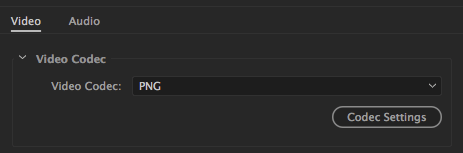
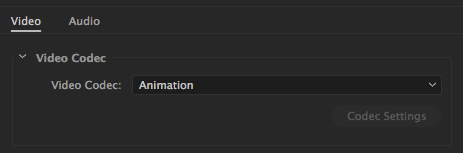
АЕ 2018 — Animation.
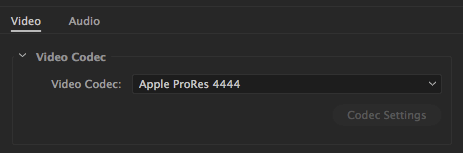
AE 2019 или любая версия на macOS — ProRes 4444.
— Нажимаем ОК.
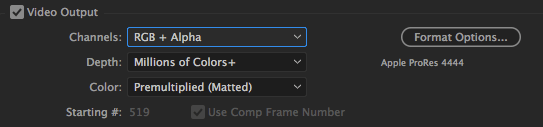
— В Channels выбираем RGB+Alpha.
— Нажимаем ОК.
— В Output To выбираем куда сохранить файл.
— Нажимаем Enter или кнопку «Render».
Есть!
Создаём шаблоны для рендера в Media Encoder
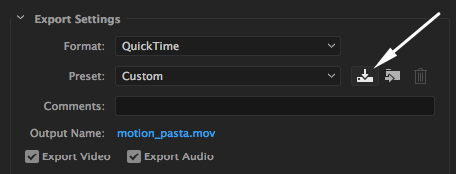
Как в Media Encoder, так и в Render Queue можно создавать шаблоны на все случаи жизни: для H.264, альфа-канала, MP3, PNG-секвенций. Один раз настраиваете рендер, сохраняете в темплейт и в нужный момент переключаетесь между ними.
— Чтобы сохранить шаблон достаточно настроить рендер под себя и нажать на эту кнопку
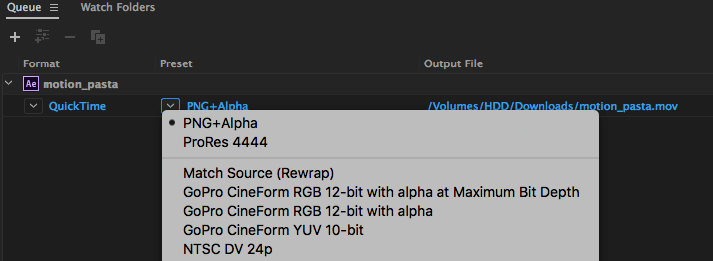
— После этого, созданный темплейт будет доступен в выборе пресетов
Создаём шаблоны для рендера в Render Queue
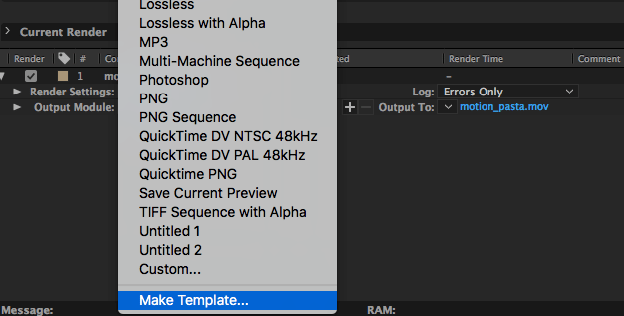
— Настраиваем рендер, нажимаем справа от Output Module на стрелочку и выбираем Make Template
— Задаём имя шаблону — готово, можно рендерить
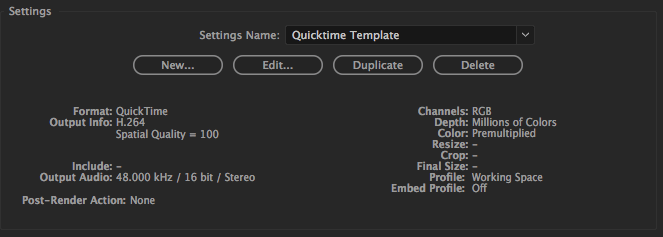
— Чтобы сделать шаблон рендером по умолчанию просто выбираем его в Movie Default
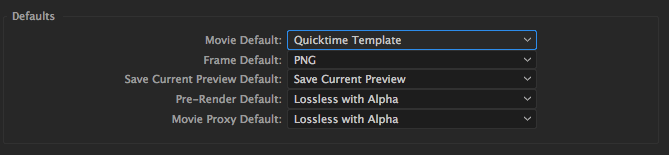
Рендерим один кадр из видео
Сохранить текущий кадр можно двумя способами. Одной кнопкой в плагине FX Console.

Или штатными средствами After Effects. Единственное, по умолчанию картинка сохраняется в PSD, но это быстро исправить.
— Создаём любую композицию
— Нажимаем Composition → Add To Render Queue
— Справа от Output Module нажимаем на маленькую стрелочку и выбираем Make Template
— В появившемся меню нажимаем Edit
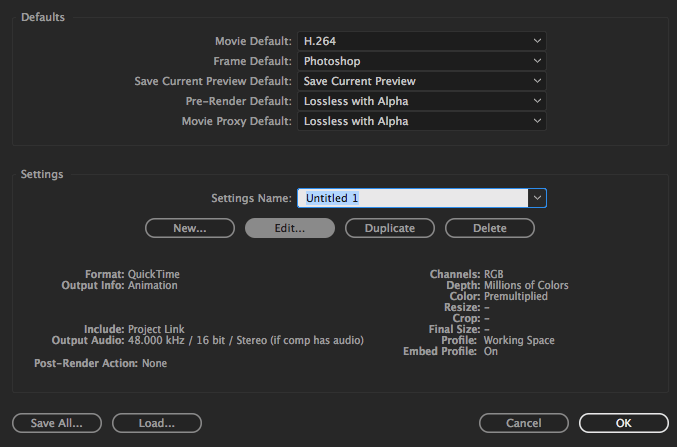
— Format ставим PNG Sequence
— Channels — RGB + Alpha
— Нажимаем ОК
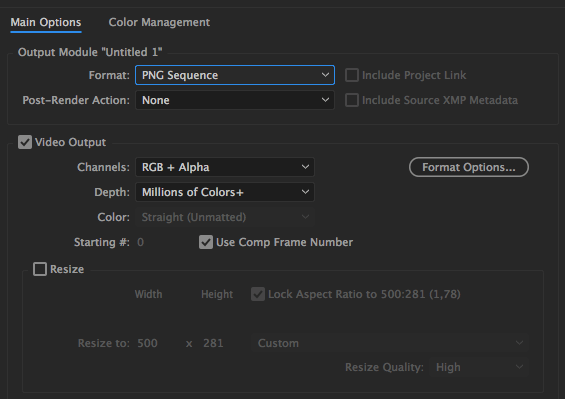

— Ставим его во Frame Default. Нажимаем ОК
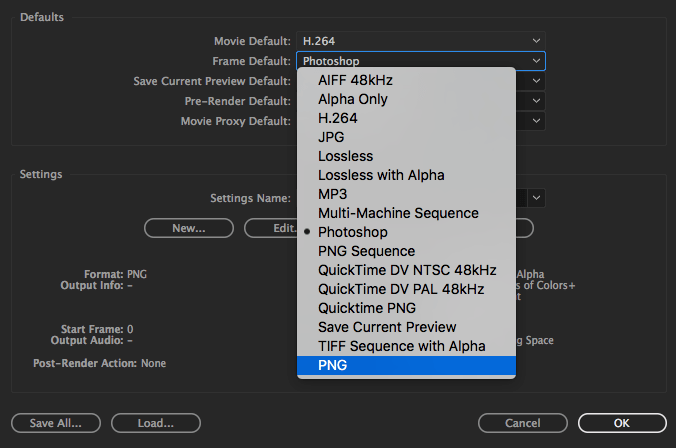
— Возвращаемся обратно в нашу композицию
— Выбираем Composition → Save Frame As → File и сохраняем кадр куда нужно. Если будет прозрачность, сохранит с прозрачностью.
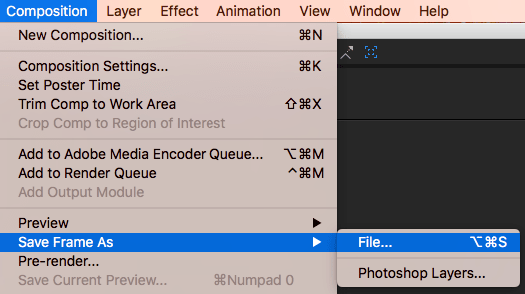
Теперь в любом проекте можно нажать Save Frame As или Ctrl+Alt+S и кадр сохранится. Настраивать темплейт снова больше не нужно.
Думаю на этом всё.
Надеюсь, что эта заметка поможет кому-нибудь с рендером. Если что-то непонятно — пишите в комментарии, разберёмся.
Как рендерить видео в Sony Vegas Pro 13, чтобы видео имело минимальный размер при хорошем качестве картинки?
Помогите, отрендерил видео 7 минут на 150 Гб. Я бы даже сказал подскажите формат мне, дабы короткий ролик не заполонил драгоценное пространство моей памяти, моего компьютера!
- Вопрос задан более трёх лет назад
- 25411 просмотров
Комментировать
Решения вопроса 0
Ответы на вопрос 2

Web Developer Blog @Alexey_Suprun
Web Developer Blog — ссылка в описании
Ничего себе! 7 минут на 150гб, это avi формат? MP4 поставьте и будет вам счастье!
Ответ написан более трёх лет назад
Комментировать
Нравится Комментировать
В каком формате загружать видео на YouTube?
если вам принципиально нужно максимально уменьшить размер, при этом не снижая качества — используйте двухпроходное кодирование (2pass), время рендеринга сильно возрастёт.
если вам нужен маленький размер файла И одновременно быстрый рендеринг, при небольшом ухудшении качества — используйте nvidia cuda или intel quicksync, если процессор/видеокарта имеет эти технологии.
с amd тоже можно — opencl, но эффективность использования vegas’ом низкая, лучше использовать аппаратный кодировщик h264 на видеокарте(amd vce), это сложнее — https://vk.com/topic-84786662_33590065
можно использовать аппаратный кодировщик h264 nvidia nvenc https://vk.com/topic-84786662_33494293
сразу скажу, что аппаратные кодировщики — quicksync, nvenc, vce имеют качество картинки ниже, чем программый x264/avc//mvc/cuda/opencl кодер в vegas при одинаковом битрейте, потому минимальный битрейт для видео с разрешением 1920×1080 и частотой кадров 30 желательно ставить не ниже 8 мбит, получится качество чуть выше чем на youtube.
для примерного рассчёта качества картинки используйте эту формулу:
(1000 * битрейт в кбит сек )/(разрешение видео по X * разрешение видео по Y * частота кадров видео)=качество.
выше 0,1 — качество как у студийного фильма(если исходное видео было хорошего качества — снято с высоким битрейтом 30 — 60 мбит/с)
отличное качество 0,1 — непрактично на full hd, получите размер 60 минутного видео в 22 гбайта, как у bd remux хорошего качества.
неплохое 0,08-0,07
плохое отвратительное
если посчитать qval у любого видео на youtube, можно увидеть что они пережимают видео слишком сильно, потому все видео там выглядят размыто.
Как рендерить без потери качества? (1 онлайн
Вы используете устаревший браузер. Этот и другие сайты могут отображаться в нём некорректно.
Вам необходимо обновить браузер или попробовать использовать другой.
AlexD87
New Member
2 Июн 2019 4 1 3 36
Всем привет! Работаю в FL Studio. В своей музыке использую сэмплер KONTAKT. Всем известно, что при использовании данного сэмплера в нескольких количествах с весомыми библиотеками происходит хорошее подъедание ресурсов компьютера, что в свою очередь приводит к выпаданию звуков, появления тресков и т.д. Решил попробовать следующее. Прописать партию в KONTAKT-е, нужным мне образом обработать звук и сделать «Render to wave file(s)», затем выгрузить этот KONTAKT, освободив память, чтобы по факту играла только аудио-дорожка. Но, по какой-то причине рендер делается криво, звук в аудио дорожке обрывистый в нескольких местах. Пробовал и в MP3 перевести, а так же менял качество рендера по всякому, та же история. Причем библиотека KONTAKT-а не такая уж весомая. В проекте уже оставлял только один KONTAKT, ничего. Пробовал в FL Studio 12-й версии и 20-й, то же самое. Помогите, пожалуйста, разобраться с этим. Спасибо!
Nikolay Polyakov
Active Member
16 Июл 2014 249 150 43 Москва
Прописать партию в KONTAKT-е, нужным мне образом обработать звук и сделать «Render to wave file(s)», затем выгрузить этот KONTAKT, освободив память, чтобы по факту играла только аудио-дорожка.
Попробуйте не использовать какие-либо обработки на этом этапе.
bodryy
Member
12 Сен 2017 71 61 18 41
Сделай «вавку» в Рипере, как вариант.
Aliot
Well-Known Member
20 Авг 2018 185 456 63
базовый фрукт сжимает в МР3 некачественно.лучше в Wav. это зависит от установленного кодека
AlexD87
New Member
2 Июн 2019 4 1 3 36
Обработка на плагине вообще минимальная. Базовая реверберация и эквалайзер от FabFilter.
[DOUBLEPOST=1559468001][/DOUBLEPOST]Кодек пробовал менять и различные форматы делал, не дает результата. Может с библиотекой что? Хотя сам плагин играет чисто.
Рендеринг и экспорт неподвижных изображений и наборов неподвижных изображений
Марк Кристиансен (Mark Christiansen) представляет детальный обзор создания композиции (наложение масок, режимы наложения и альфа-каналы) в главе из своей книги Студийные методы работы After Effects, опубликованной на веб-сайте Adobe Press.
Рич Янг (Rich Young) представляет коллекцию ресурсов и руководств для различных способов создания виньеток.
Крис Звар (Chris Zwar) представляет на своем веб-сайте советы по наложению и композиции цвета.
Рендеринг и экспорт последовательностей неподвижных изображений
Можно экспортировать фильм, для которого выполнен рендеринг, как последовательность неподвижных изображений, при этом каждый кадр фильма выводится как отдельный файл неподвижного изображения. При рендеринге одного фильма с использованием нескольких компьютеров по сети фильм всегда выводится как последовательность неподвижных изображений. Многие программы 3D-анимации поддерживают последовательности неподвижных изображений. Последовательности файлов PNG часто являются хорошим решением для передачи визуальных элементов из программы After Effects в среду Flash Professional.
При создании фильма для переноса на пленку требуется создание последовательности неподвижных изображений, которые затем можно перенести на пленку с помощью устройства записи на пленку.
Создание последовательности файлов PSD позволяет перенести кадры в Photoshop для редактирования и доработки. Затем последовательность изображений можно снова импортировать назад в After Effects.
При присвоении имени выходному файлу последовательности неподвижных изображений имя присваивается шаблону имени файла. Имя должно содержать символы «решетка» в квадратных скобках ( [#####] ). По мере продвижения покадрового рендеринга и создания имени файла для кадра After Effects заменяет фрагмент [#####] в имени числом, которое указывает на порядковый номер кадра в последовательности. Например, при присвоении имени mymovie_[#####].tga выходные файлы будут иметь имена mymovie_00001.tga, filmout_00002.tga и т. д.
Максимальное число кадров в последовательности неподвижных изображений составляет 32 766.
Рендеринг и экспорт одного кадра композиции
Можно экспортировать только один кадр композиции в качестве файла Adobe Photoshop (PSD) с сохраненными слоями или в качестве визуализированного изображения. Такой подход применяется для редактирования файлов в Adobe Photoshop, создания прокси или экспорта изображений из фильма для афиш или раскадровок.
Команда «Слои Photoshop» сохраняет все слои из одного кадра композиции After Effects в конечном файле Photoshop. Вложенные композиции до пятого уровня вложения сохраняются в файле PSD в виде группы слоев. Файл PSD наследует битовую глубину цвета из проекта After Effects.
Кроме того, многослойный файл Photoshop содержит встроенное составное (сведенное) изображение всех слоев. Эта функция обеспечивает совместимость файла с приложениями, которые не поддерживают слои Photoshop; такие приложения отображают составное изображение, пропуская слои.
Многослойный файл Photoshop, сохраненный из программы After Effects, может отличаться от кадра After Effects, если в нем используются функции, которые не поддерживает Photoshop. Например, если к кадру применен режим наложения, недоступный в Photoshop, в слоях используется режим наложения, максимально похожий на исходный, но встроенное составное изображение (которое отображается только приложениями, не поддерживающими слои Photoshop) отображается идентично. Кроме того, можно выполнить рендеринг кадра с помощью команды Композиция > Сохранить кадр как > «Файл» для экспорта сведенной версии файла с выполненным рендерингом в формате PSD.
Файлы PSD, сгенерированные с помощью команды Сохранить кадр как > «Слои Photoshop», имеют встроенный профиль цвета sRGB IEC61966-2.1 ICC, если для проекта отключено управление цветом (для рабочего цветового пространства проекта установлено значение «Нет»). Если управление цветом в проекте включено (для рабочего цветового пространства проекта установлено значение, отличное от «Нет»), файлы PSD, сгенерированные командой Сохранить кадр как > «Слои Photoshop» имеют встроенный профиль цвета, соответствующий цветовому пространству проекта. (См. раздел Управление цветом и цветовые профили.)