Как переместить программу на другой диск в Windows 11/10?
Чтобы установить Windows на новый диск, вы можете напрямую использовать 4DDiG Partition Manager. Вы оцените его, так как он облегчает миграцию программ и ОС.

Александр Кокин
Обновлено 2024-01-17 12:14:04 в Диск
4DDiG Partition Manager
Как переместить программу на другой диск? Проблема управления дисковым пространством становится актуальной, поскольку количество программ и приложений в нашей цифровой жизни растет. По умолчанию все новые программы устанавливаются на системный диск, чаще всего известный как диск C. Со временем диск C заполняется, и вам потребуется дополнительное место для будущих задач. Через некоторое время вы можете установить новые инструменты или программы только после освобождения места на вашем системном диске.
К счастью, Windows предлагает несколько решений этой проблемы. Перемещение программ с одного диска на другой без необходимости переустановки экономит время и усилия. В этой статье мы рассмотрим эффективные методы перемещения программных файлов на другой диск.
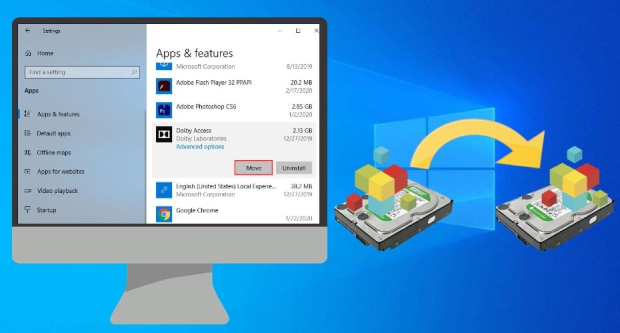
Часть 1: Когда нам нужно перемещать программы на другой диск в Windows
Как переместить установленные программы на другой диск? Существует множество сценариев, когда перенос программ на другой диск становится необходимым. Одна из распространенных ситуаций — это когда системный диск (обычно обозначенный как C) заканчивается из-за накопления приложений и данных. В таких случаях перемещение определенных программ на другой диск (например, D: или внешний диск) может помочь улучшить производительность системы. Также обновление до диска с большим объемом или замена выходящего из строя диска требует перемещения программ без трудоемкого процесса переустановки.
Часть 2: Как переместить программы на другой диск в Windows 11/10
Перемещение музыки, фотографий и других вещей с одного диска на другой не представляет сложности. Переместить данные программы на другой диск, например D, сложнее, поскольку после установки программа создает папку в реестре Windows и регистрирует себя. Если перенести файлы установленной программы на другой диск, то программа может перестать работать. Итак, как перенести программы adobe на другой диск? Здесь описаны три способа!
Способ 1: Безопасное перемещение программ с диска C: на диск D: с помощью 4DDiG Partition Manager
Как переместить программу на другой диск? Надежным и эффективным вариантом переноса программ с одного диска на другой является использование специализированного программного обеспечения, например 4DDiG Partition Manager. Эта программа обладает удобным интерфейсом и расширенными возможностями, которые делают процесс переноса безболезненным. С помощью 4DDiG Partition Manager можно безопасно перенести программы с диска C: на диск D: без переустановки, сохранив настройки и данные.
Преимущества использования 4DDiG Partition Manager многообразны. Он упрощает процесс, снижает риск потери данных и обеспечивает плавный переход с одного диска на другой. Программа упрощает изменение размеров разделов, оптимизирует пространство для хранения данных и сохраняет целостность программ. Более подробную информацию о программе 4DDiG Partition Manager и ее возможностях можно найти на официальном сайте компании: 4DDiG Partition Manager.
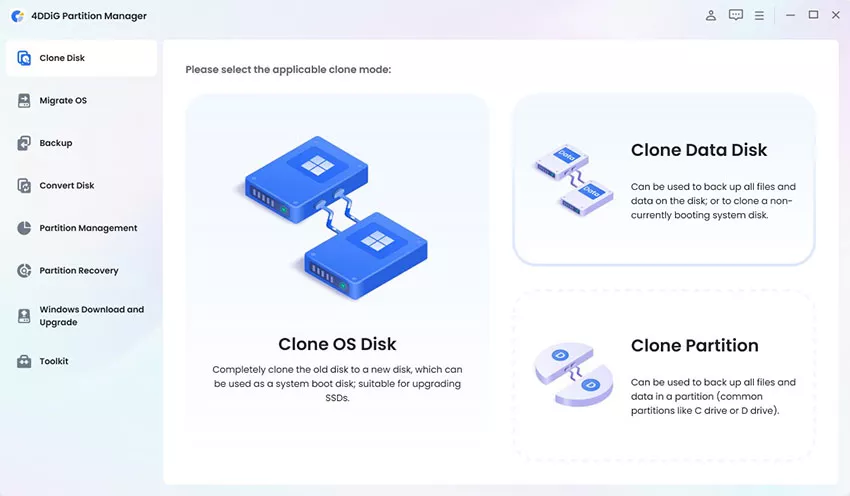
- После установки 4DDiG Partition Manager подключите к компьютеру внешний диск. Откройте приложение и выберите пункт «Клонировать диск».
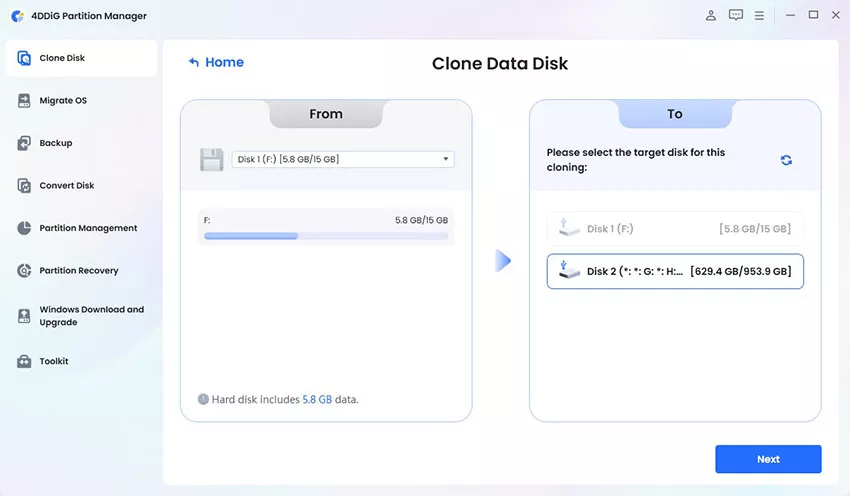
Выберите целевой диск для клонирования данных с исходного диска и нажмите кнопку Continue. (Подключенный диск является целевым по умолчанию).
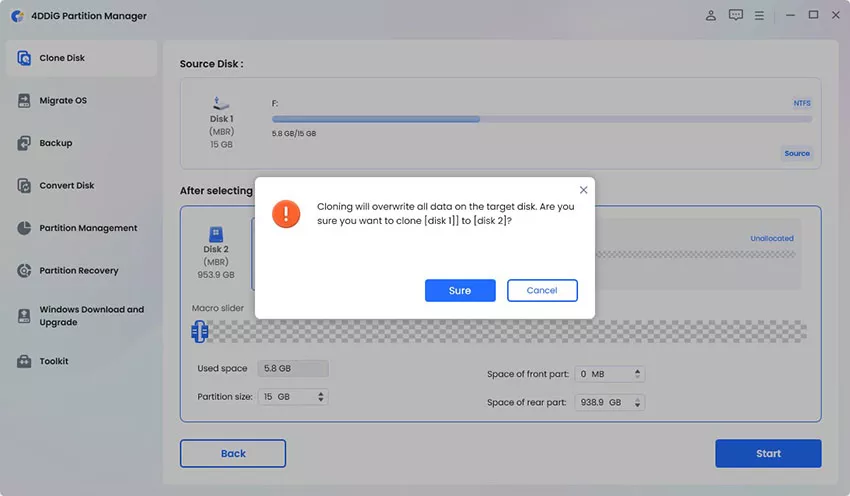
Следует помнить, что при клонировании все данные целевого диска стираются. Убедившись в правильности выбора, нажмите кнопку ‘Подтвердить’.
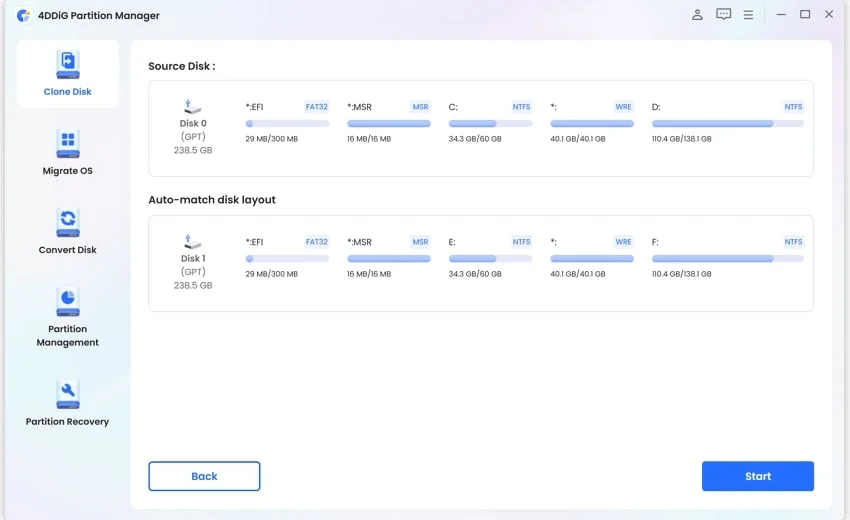
Далее в интерфейсе предварительного просмотра проверьте эффект клонированного диска. Если все точно, нажмите кнопку «Старт», чтобы начать клонирование. Дождитесь завершения клонирования диска.
Способ 2: Перемещение программ с диска C на другой диск с использованием настроек Windows
Один из способов перемещения приложений или программ на другой диск — использование настроек приложений в Windows. Как вы знаете, на вашем компьютере установлено много программ. Некоторые из них поставляются с вашей системой, другие вы устанавливаете сами. Этот метод работает только во втором случае. Вот как переместить установленные программы на другой диск:
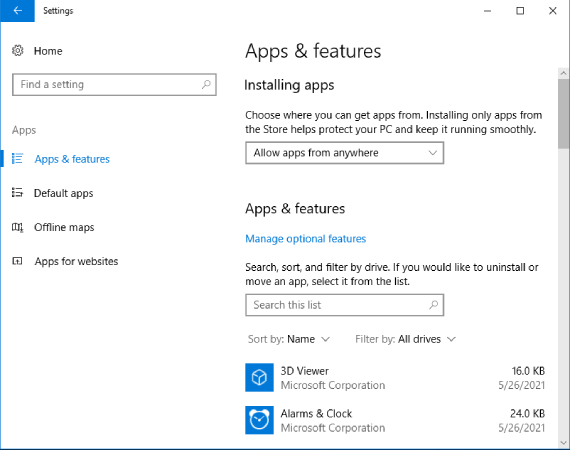
- Нажмите клавишу Windows на клавиатуре, чтобы открыть меню Пуск. Затем нажмите кнопку Настройки (значок шестеренки), чтобы открыть окно Настройки Windows.
- В окне «Настройки» найдите и щелкните на пункте «Приложения» или «Приложения и возможности». В результате откроется раздел, в котором можно управлять установленными приложениями.
Способ 3: Перемещение программных файлов на другой диск с помощью реестра
Как переместить программные файлы на другой диск? Для опытных пользователей возможен вариант ручного перемещения программных файлов с помощью реестра Windows. Этот способ предлагает пользователь Microsoft Community. Реестр содержит информацию, которая используется программами и самой Windows. Таким образом, он помогает ОС управлять компьютером и изменять путь установки приложений в реестре, чтобы он указывал на новое местоположение диска. Вот как это можно сделать:
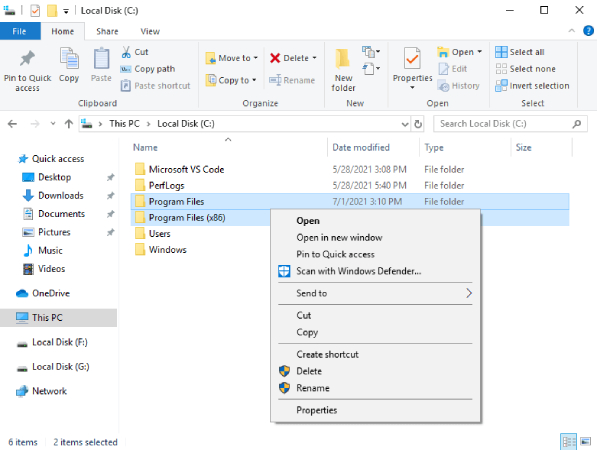
- Создайте новую папку «Program Files (86)» на диске C или другом диске.
- Скопируйте каталоги «Program Files» и «Program Files (x86)» в новую папку.
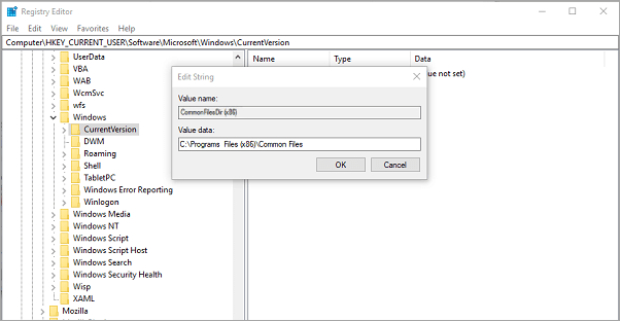
Robocopy» C:\ Program Files(x86)» » X:\ Program Files(x86)» / mir
Часть 3: Люди также спрашивают
В1: Как переместить установленные программы на другой диск?
Установленные программы можно перемещать на другой диск без необходимости их переустановки. Однако не все программы поддерживают такую возможность, и это в первую очередь зависит от самого программного обеспечения. Некоторые программы предлагают встроенные опции для изменения каталога установки, в то время как другие могут потребовать дополнительных действий или использования сторонних инструментов, таких как 4DDiG Partition Manager.
В2: Что нужно сделать перед перемещением программных файлов на другой диск?
Перед перемещением программных файлов рекомендуется сделать резервную копию данных, создать точку восстановления системы и убедиться в наличии свободного места на целевом диске.
В3: Можно ли переместить игру на другой диск без деинсталляции?
Да, с помощью таких инструментов, как 4DDiG Partition Manager, можно перемещать игры или другие программы на другой диск без их удаления, сохраняя настройки и прогресс.
Заключение
Как переместить программу на другой диск? Оптимизация системы хранения данных и управление программами — неотъемлемые составляющие хорошего функционирования компьютера. В условиях нехватки места на системном диске или необходимости модернизации оборудования помощь в переносе программ на другой диск становится крайне важной. Рассмотренные в этой статье методы предлагают различные подходы для достижения этой цели, рассчитанные как на начинающих, так и на опытных пользователей. Если настройки Windows не позволяют перенести выбранную программу на другой несистемный диск, воспользуйтесь программой 4DDiG Partition Manager, которая позволит без проблем перенести программы, способствуя более удобной работе с компьютером.
Поделитесь этой статьей
Александр Кокин (старший редактор)
Александр Кокин, главный редактор 4DDiG, занимается предоставлением наилучших решений для проблем, связанных с Windows и Mac, включая восстановление данных, ремонт, исправление ошибок.
(Нажмите, чтобы оценить этот пост)
Ваша оценка 4.5 ( участвовало)
Как перенести программы Windows 10 на другой диск за пару кликов
Как вы наверняка знаете, в Windows 10 имеется свой собственный каталог программ под названием «Магазин» (несмотря на название, бесплатные программы в нем так же имеются в больших количествах). Эти приложения устанавливаются всего за пару кликов и вы можете сразу ими пользоваться. Но вот куда они устанавливаются и как можно изменить место расположения понятно далеко не сразу, ведь при установке система не спрашивает диск для хранения. Оказывается, все достаточно просто. Переместить уже установленное из Магазина программы или задать диск для установки новых очень просто.
Начнем с перемещения уже установленных программ. Для этого открываем настройки Windows и переходим в раздели Приложения. Появляется список установленных программ, который включает в себя как классические приложения (для рабочего стола), так и приложения из магазина Windows.
Выбираете в списке приложение из Магазина и нажимаете на него. Появляются две кнопки Переместить и Удалить.
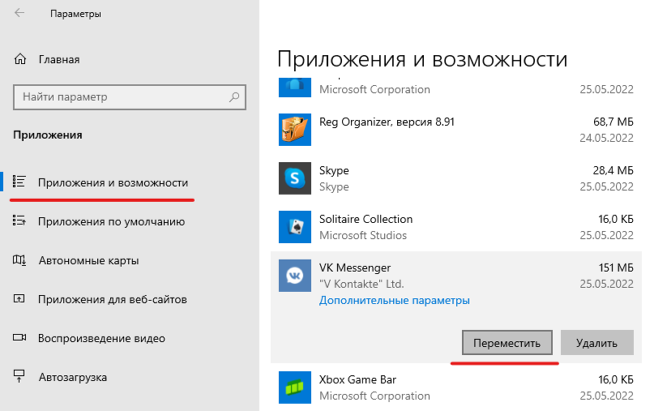
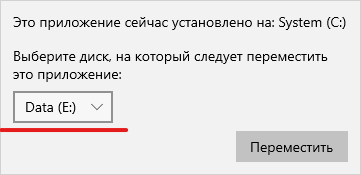
Выбираем Переместить, после чего перед нами образуется новое окно, в котором надо выбрать тот диск, на который вы хотите переместить приложение. Для завершения процесса нажимаем на кнопку Переместить.
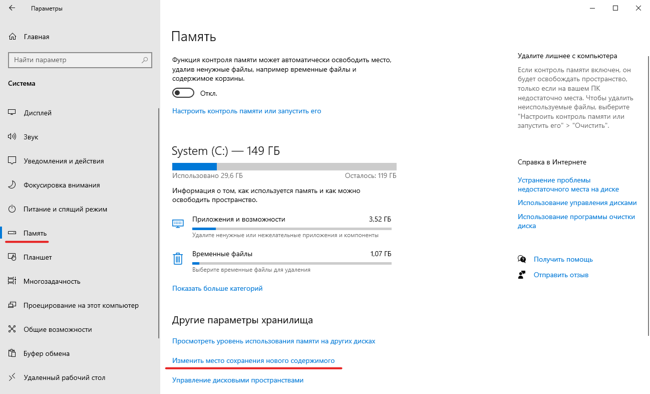
Теперь давайте рассмотрим, как же нам задать диск, на который нужно устанавливать все новые программы. Для этого переключаемся в настройках в разделе Система выбираем пункт Память. В нижней части кликаем по пункту Изменить место сохранения нового содержимого.
В появившемся окне находим пункт Новые приложения будут сохраняться здесь и меняем диск на тот, где вам необходимо сохранять вновь установленные программы.
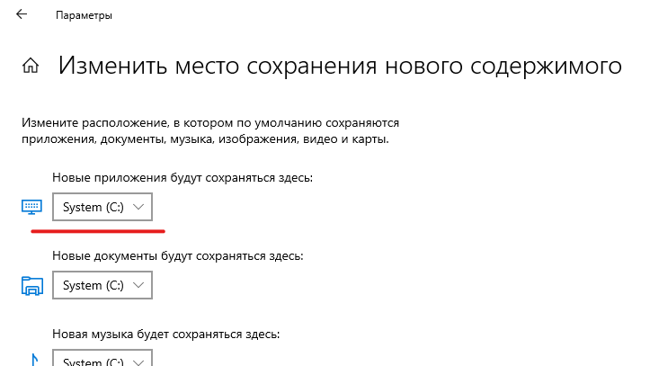
После этого все новые программы автоматически будут устанавливать на него.
Стоит дополнительно напомнить, что перенести таким образом можно только те программы, которые были установлены через магазин Windows и разработчик которых разрешил перемещение приложения на другой диск. Классические же приложения устанавливают по-старинке — каждый раз в процессе установки новой программы выбирается место хранения (не для всех программ). Переместить классическое приложение на другой диск просто так нельзя. Для этого лучше удалить его и затем установить снова, выбрав в начале установки новый диск.
Понравилась статья? Поделитесь!
Читайте также:
- 10 распространенных ошибок неопытных пользователей Windows
- Soft Organizer 9.42 – удаляет ненужные программы и их следы
- Как я избавился от вирусов, шпионских модулей Windows 10 и других программ раз и навсегда
- 5 особенностей Linux, которым позавидуют пользователи Windows
- Бесплатное обновление до Windows 10 для пользователей Windows 7 SP1 и 8.1
Как переместить установленные приложения и программы в Windows 10
Если в вашей системе Windows 10 установлено много приложений и программ, вы можете переместить их на другой диск, чтобы освободить место. Также может потребоваться изменить место установки по умолчанию. К счастью, все это возможно.
Windows имеет встроенную утилиту, которая позволяет вам перемещать современные приложения в любое место по вашему выбору. Хотя этот метод не работает для традиционных настольных программ, все же возможно перенести эти программы на другой диск.
Позвольте нам показать вам, как перенести приложение или программу на другой диск.
Большинство родных приложений Windows можно быстро переместить, но процесс перемещения чего-либо еще потребует дополнительной работы. Сначала мы опишем процесс для приложений Microsoft Store, затем мы рассмотрим традиционные настольные программы.
Современные приложения
Нажмите клавишу Windows + I, чтобы открыть меню «Настройки», и нажмите «Приложения». Вы должны быть на странице приложений и функций левой навигации.
Здесь вы найдете список всех приложений и программ, установленных в вашей системе. Некоторые из этих приложений могли поставляться с вашей системой, другие вы устанавливали самостоятельно. Этот метод будет работать только с последней группой.
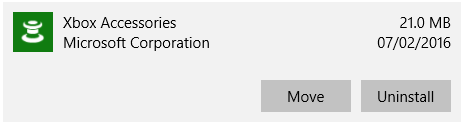
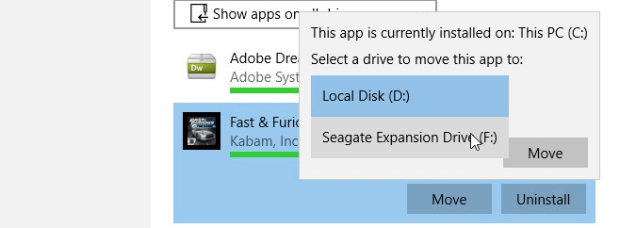
Выделите приложение, которое вы хотите переместить, и выберите его в списке. Теперь нажмите Move . Выберите новое расположение диска из выпадающего списка, затем нажмите кнопку « Переместить» еще раз.
Вы можете повторить процесс, если хотите переместить приложение назад или на другой диск.
Если кнопка «Переместить» неактивна, это означает, что это приложение для Windows 10, которое нельзя переместить. Если вместо этого вы видите кнопку «Изменить», это традиционная программа для рабочего стола, и вам нужно будет следовать методу, описанному ниже.
Настольные программы
Microsoft не рекомендует перемещать расположение файлов установленных программ, потому что это может вызвать проблемы, такие как прекращение работы программы. Более безопасный (хотя и менее эффективный) метод — удалить программу, а затем просто переустановить ее на нужный диск.
Если вы хотите продолжить, создайте точку восстановления восстановить чтобы вы могли отменить изменения, если что-то пойдет не так.
Мы рекомендуем использовать программу под названием Steam Mover. Первоначально он был разработан для перемещения игр Steam между дисками, но на самом деле будет работать с любой программой. Вы можете использовать его для переноса программ с жесткого диска на твердотельные , например.
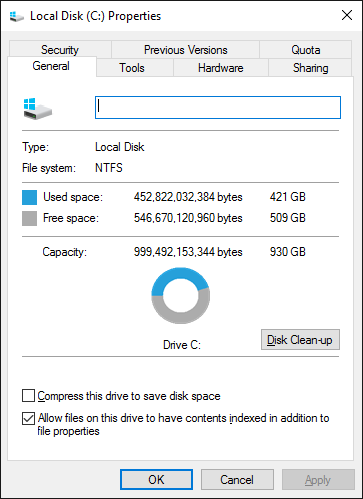
Обратите внимание, что любой диск, который вы хотите использовать с этой программой, независимо от того, где находится установленная программа или куда вы хотите переместить ее, должен быть в формате NTFS. Вы можете проверить это, загрузив File Explorer, а затем щелкнув This PC на левой навигационной панели. Теперь щелкните правой кнопкой мыши диск и выберите «Свойства». Обратитесь к Файловой системе, чтобы узнать, использует ли она NTFS.
Откройте Steam Mover. Сначала нажмите кнопку … рядом с Общей папкой Steam Apps, чтобы выбрать путь к папке, в которой содержится программа, которую вы хотите переместить (например, ваши файлы программ). Теперь нажмите кнопку … рядом с Альтернативной папкой и выберите путь к папке, в которую вы хотите переместить программу.
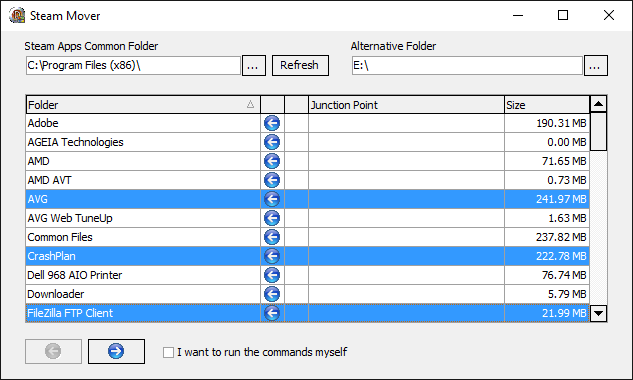
Далее выберите программу из списка, который вы хотите переместить. Вы можете выбрать несколько программ, удерживая нажатой клавишу CTRL. Когда будете готовы двигаться, нажмите синюю стрелку вправо внизу, чтобы начать. Командная строка откроет и обработает движение. По завершении вы увидите путь к новой папке рядом с программой в столбце Junction Point.
Как изменить место установки по умолчанию
Если вы просто хотите изменить расположение установки по умолчанию для приложений, это просто. Менять его на стандартные программы немного сложнее.
Современные приложения
Нажмите клавишу Windows + I, чтобы открыть меню настроек. Отсюда нажмите «Система», а затем выберите «Хранилище» в меню слева.
Под заголовком Дополнительные параметры хранилища нажмите Изменить, где сохраняется новое содержимое. Чтобы изменить диск по умолчанию для новых приложений, используйте Новые приложения в выпадающем списке.
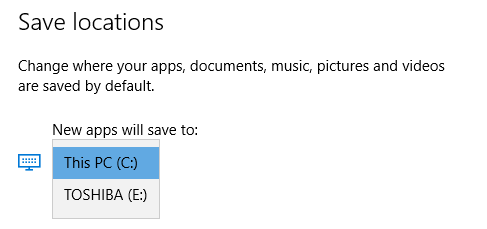
Вы заметите, что эта страница также позволяет вам изменять расположение по умолчанию таких вещей, как документы, музыка и изображения.
Настольные программы
Microsoft не рекомендует изменять путь установки программ по умолчанию. Это может вызвать проблемы с существующими программами и некоторыми функциями Windows. Лучше всего выполнять эту операцию на чистой системе. Если это не подходит, создайте точку восстановления, чтобы при необходимости вы могли выполнить откат.
Большинство программ позволит вам изменить путь установки при их установке, что может быть лучшим решением, чем возиться с системой.
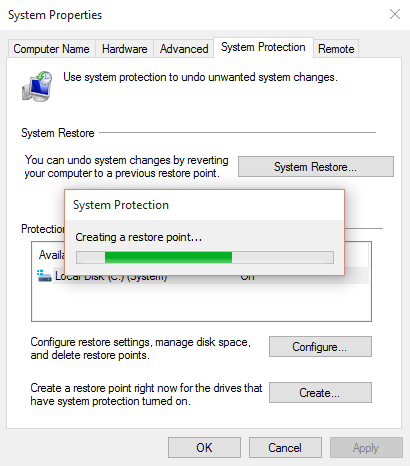
Если вы хотите продолжить, мы рекомендуем программу под названием Install Dir Changer. Загрузите его с SourceForge и запустите программу.
После того, как программа открылась, нажмите «Включить редактирование» и затем нажмите «Да», когда появится окно контроля учетных записей. Теперь вы сможете выбрать путь установки по умолчанию, используя кнопку … , чтобы при необходимости перейти к пути к папке.
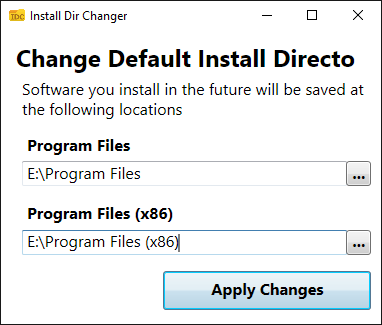
В Program Files устанавливаются 64-разрядные приложения, а Program Files (x86) — для 32-разрядных приложений. Если вы не уверены, что это значит, прочитайте наше руководство о разнице между 32- и 64-разрядными версиями Windows. В разрядной версиями Но вы все равно, вероятно, захотите их обоих на одном диске.
Выбрав новый путь, нажмите «Применить изменения». Теперь все новые программы, которые вы устанавливаете, будут по умолчанию использовать эти пути к папкам.
Очисти свой диск
Теперь, когда вы знаете, как перемещать свои приложения и программы и как изменять их расположение для установки по умолчанию, вы можете освободить место на своих дисках. Но не забудьте принять все меры предосторожности при использовании сторонних программ.
Насколько публикация полезна?
Нажмите на звезду, чтобы оценить!
Средняя оценка / 5. Количество оценок:
Оценок пока нет. Поставьте оценку первым.
Как переместить программу на другой диск на Windows

Когда на системном диске заканчивается место, приходится идти на крайние меры. Например, перемещение приложений на другой диск. Но просто скопировать файлы недостаточно, нужно поправить пути в реестре, настройки и многое другое.
Сделать это вручную почти невозможно и проще переустановить приложение. Или можно пойти на хитрость.
Application Mover поможет переместить файлы установленного приложения в другую папку. Также исправляются пути в реестре, файлах настроек и прочих важных местах.
Для переноса любого приложения в Application Mover нужно выбрать исходную папку установки и папку, куда нужно перенести файлы.

Дополнительно можно активировать подтверждение всех изменений, обновление путей в реестре и ярлыках, обновить файлы логов в установщике.
Если проставлены все галочки, на следующем шаге утилита отобразит список изменений. А во время самого переноса будет запрашивать разрешение на каждое действие.

В итоге, после окончания работы Application Mover все файлы и зависимые настройки приложения будут доступны по новому пути.