Как подключить Canon EOS 6D по Wi-Fi к компьютеру напрямую без роутера | Windows
Чтобы подключить Canon EOS 6D по Wi-Fi к компьютеру напрямую, нужно компьютер сделать точкой доступа. Совсем без роутера не получится, но мы разберемся, как это сделать в поле, где его нет.
К сожалению у 6D есть такой глюк, если его настроить, как точку доступа — windows не может подключиться к этой точке. В 6D mark II эта проблема решена.

В windows 10 на нижней панели справа от часов есть прямоугольник. Жмём на него и выбираем пункт «Мобильный хот-спот». Это и есть запуск компа в роли точки доступа. Эту функцию можно активировать только в том случае, если компьютер подключен к роутеру. Но если вы в поле, вы можете сделать точкой доступа мобильный телефон и к нему подключить компьютер. Затем сделать точкой доступа компьютер и к нему подключить фотоаппарат.
Зачем эти танцы с бубнами? Если вы снимаете в разных местах, а не в одной и той же студии, очень удобно один раз привязать фотоаппарат именно к компьютеру и запомнить эти настройки. Если связывать фотоаппарат с компьютером через сторонний роутер, то в новом месте процедуру регистрации фотоаппарата в сети нужно проходить заново, а это неудобно.
Если связать фотоаппарат с компьютером, когда компьютер в роли точки доступа — фотоаппарат в любой сети будет подключаться к компьютеру без лишних движений.
По шагам
- На компьютере при создании точки доступа (в меню «мобильный хот-спот») вам нужно прописать имя и пароль.
- На фотоаппарате:
- Меню: Wi-Fi — включить.
- Меню: Функция Wi-Fi / Дистанционное управление (EOS Utility) / Тип беспроводной сети — режим инфраструктуры / Способ настройки беспроводной ЛВС — поиск сети
- Дальше вам нужно будет в списке найденных сетей выбрать ту, которую вы создали делая точку доступа на компе и после этого жмакнуть «соединить». Соединяется прямо скажем не быстро.
После этого настройки соединения можно сохранить и в следующий раз не придется снова вводить пароль точки доступа на фотоаппарате.
Если вы сразу на компьютере хотите видеть, что снимаете, то имеет смысл снимать RAW+jpg и на комп передавать только jpg небольшого разрешения. RAW — фотоаппарат «по воздуху» закачивает в комп мееееедленно. Установить, что передавать jpg или RAW — можно в настройках EOS Utility. А размер jpg настраивается в самом первом пункте меню фотоаппарата.
Борис Крупник
март 2018
Передача снимков с камеры на компьютер по Wi-Fi
В очередной раз забодался вытаскивать из фотокамеры карту со снимками, чтобы слить их на компьютер, как вдруг вспомнил, что у камеры-то (Canon EOS 6D) есть Wi-Fi. И что там вроде как была возможность подключаться к компьютеру. А раз может подключаться, то наверняка может фотки сливать без вытаскивания карточки, правильно?
Пошел изучать вопрос. Да, все работает. Надо скачать и установить утилиту EOS Utility. Далее в камере включить Wi-Fi, выбрать подключение к компьютеру, указать подключение через локальную беспроводную сеть, выбрать сеть и ввести пароль. После этого запустить EOS Utility — она найдет камеру и предложит к ней подключиться. Ну и все, теперь можно загружать изображения на компьютер и удаленно управлять фотоаппаратом.
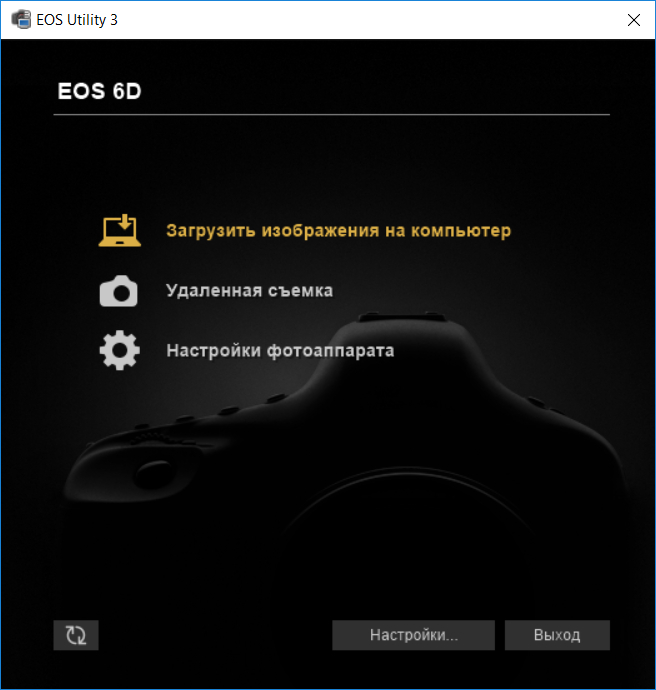
Загружать можно все изображения, только те, которые не были загружены, выбранные изображения. Также карту можно форматировать в фотоаппарате — тоже ценная возможность (чтобы на ней не накапливались уже скачанные кадры).

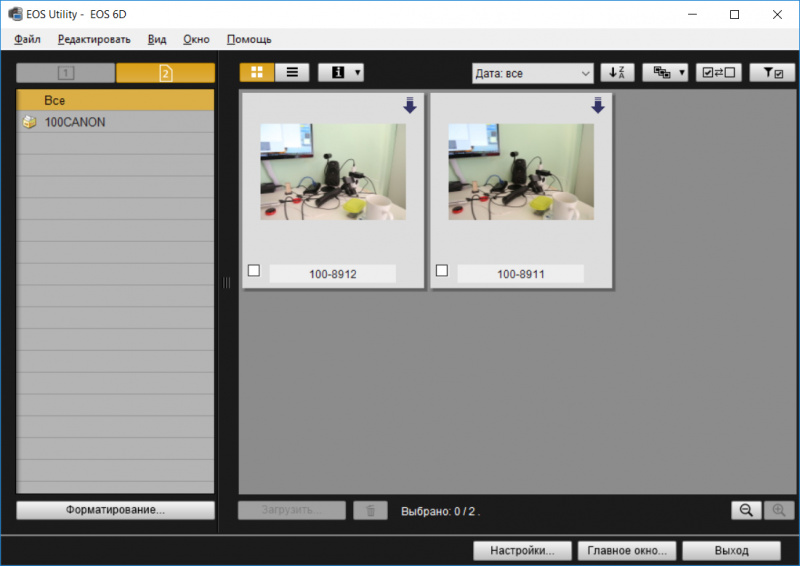
Ну и плюс тут довольно гибкие настройки: например, можно задать автоматическое скачивание при запуске программы.
Все это делается просто средствами фотоаппарата, намного удобнее, чем использовать что-то вроде Eye-Fi, и у меня только один вопрос — почему я не додумался это наладить полтора года назад, когда только приобрел эту камеру? Я не тормоз, космонавтом.
Фотосъемка на привязи через встроенный wi-fi Canon
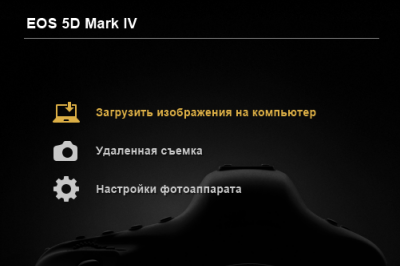
И ни слова про просмотр фото. Начал гуглить – разобрался, оказывается, нам нужен пункт «Удаленная съемка», а уже в нем есть опция «быстрый просмотр». Фотографировать, при этом, естественно, не обязательно с компьютера, обычная съемка через фотоаппарат также работает.
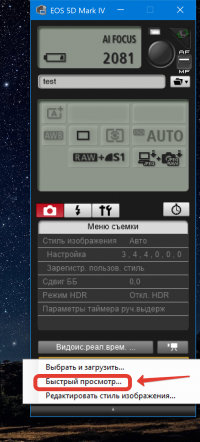
Ура! Все работает! Казалось бы. Но, тут начинаются подводные камни.
Основной из них — скорость передачи данных с фотоаппарата на ПК крайне низкая. RAW файлы передаются по 20-30 секунд каждый, что, конечно, неприемлемо для моих целей. К счастью, есть очень неочевидная кнопка с настройками, которая позволяет сохранять на ПК только маленькие jpeg preview. Вот эта кнопка (руки бы пересадить дизайнерам):
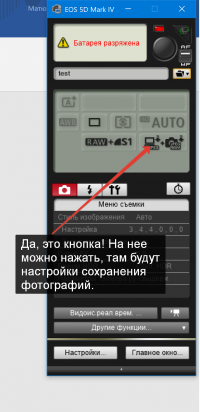
Настраиваем, чтобы на ПК передавались только jpeg-файлы. Я поставил съемку в jpeg размером S1 (3360 x 2240), этого достаточно для качественных превью, которые будут быстро передаваться на ПК. А полноразмерные равы сохраняются только на карту памяти фотоаппарата.
В принципе, на этом этапе основная задача выполнена. Сделали кадр – увидели его на экране. Те, кого это полностью устраивает, могут остановиться в этом месте статьи.
Но, лично для меня, остались некоторые неудобства. Используя встроенную функцию быстрого просмотра EOS Utility, мы, во-первых, не можем листать фотографии, а видим только последнюю снятую. А во-вторых, нет полноэкранного просмотра. Решить эти проблемы с помощью настроек этой программы нельзя, следовательно, нужно привлекать сторонний софт.
Первый вариант, которые я попробовал – функция Auto import в Adobe Lightroom. Настраиваем нужные папки, включаем полноэкранный режим – вуаля, все работает. Мы можем листать фотографии, они в полноэкранном режиме. Но одно оставляет желать лучшего – скорость работы. Между появлением фото в папке и отображением его в Lightroom проходит несколько секунд, а при снятии серии фотографий они складываются в ощутимое время, порядка полминуты-минута.
Такой хоккей нам не нужен!
Идеальным для меня был бы вариант, если бы новые фото просто открывались в стандартном приложении для просмотра фотографий (в моем случае это ACDSee). Следовательно, нужен скрипт, который будет отслеживать появление новых файлов в заданной папке и, как только там появляется новый файл, будет открывать его. В написании скриптов я не силен, разве что самых простых, поэтому пошел гуглить. И нашел отличное решение! Это скрипт PowerShell, который может отслеживать любые изменения файлов в папке и выполнять заданное действие.
Для тех, кто хорошо разбирается в скриптах, будет вполне достаточно комментариев в самом скрипте. Для остальных я просто напишу максимально простую пошаговую инструкцию:
Внимание, она применима только к ОС Windows 10. На других ОС не проверял, скорее всего работать не будет.
- Скачать архив и извлечь оба файла в одну папку (любую).
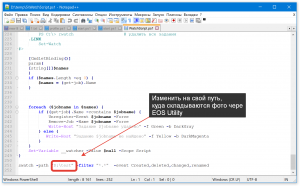
- Отредактировать в блокноте файл WatchScript.ps1, изменив в последней строке путь на тот, по которому у вас складывает фото программа EOS Utility.
Вы должны увидеть такое окно:
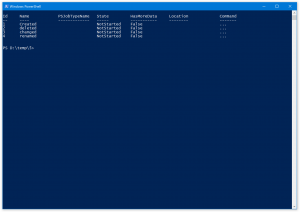
Пока оно открыто, все новые файлы из вашей папки будут сразу открываться в той программе, в которой они открываются по умолчанию.
Таким образом, для начала съемки на привязи вам нужно:
- Запустить EOS Utility c подключенным фотоаппаратом и перейти в режим удаленной съемки
- Запустить скрипт
Все! Теперь сделанные фото будут почти сразу (у меня через 1.5-2 секунды) отображаться на весь экран (зависит от настроек программы просмотра), и вы сможете листать их.
Жаль, конечно, что софт Canon столь несовершенен, что приходится заниматься подобными танцами с бубном, но, настроив все один раз, вы сможете работать быстро и с комфортом. Если что-то непонятно, есть вопросы или замечания – пишите в комментарии, буду постепенно совершенствовать статью.
P.S. пожалуйста, не надо писать, что «А вот у Nikon, а вот у Sony, а есть карты памяти с wifi, а я вообще на телефон снимаю» и тому подобные вещи. Эта статья решает совершенно конкретную задачу – комфортная съемка на привязи через встроенный wifi с помощью зеркальных фотоаппаратов Canon с такой функцией. Это, на текущий момент, Canon 77D, Canon 80D, Canon 7D Mark II, Canon 6D Mark II и Canon 5D Mark IV.
Как подключить принтер Canon к Wi-Fi?
Большинство современных моделей принтеров Canon оснащается беспроводным Wi-Fi-модулем, позволяющим пользоваться устройством без необходимости подключения к компьютеру при помощи USB-кабеля. Поддержка Wi-Fi также обеспечивает возможностью работы с печатающей машиной посредством смартфона или планшета. А если принтером пользуется множество пользователей (например, всеми сотрудниками офиса), удобней всего это делать именно через Wi-Fi — нет привязки к конкретному компьютеру, устройство можно установить вообще в любом месте (главное, чтобы там «ловил» Wi-Fi) и т.д.
Прежде чем начать пользоваться удобствами беспроводного доступа к принтеру, нужно выполнить его настройку. В случае с продукцией Canon это можно сделать двумя способами — автоматическим и ручным. В зависимости от модели принтера Canon процедура настройки может несколько отличаться, в основном — это названия пунктов меню LCD-дисплея устройства, последовательность нажатий кнопок, интерфейс драйвера на компьютере (если Wi-Fi настраивается через ПК) и прочие некритичные моменты.
Автоматическая настройка Wi-Fi у принтеров Canon
Автоматический способ подключения к Wi-Fi потребует наличие у принтера и беспроводного роутера функции WPS (Wi-Fi Protected Setup). У современных моделей устройств Canon такая функция имеется, у Wi-Fi-роутера (даже самого современного) она может отсутствовать.
Проверить, поддерживается ли беспроводным маршрутизатором технология WPS, очень просто — на корпусе устройства (обычно в задней части, где подключается кабель питания) должна присутствовать кнопка, подписанная как «WPS». У некоторых моделей роутеров производства TP-Link эта кнопка (как и сама функция автонастройки) называется «QSS». Если ни той, ни другой кнопки на роутере нет, сразу переходите к следующему разделу статьи.
Автоматическая настройка Wi-Fi для принтеров Canon без LCD-дисплея
Приведем пример процедуры установки беспроводной связи между Wi-Fi-маршрутизатором и МФУ Canon PIXMA MG3640:
- Для удобства разместите принтер и Wi-Fi-маршрутизатор рядом.
- Найдите на лицевой панели принтера кнопку «Wi-Fi» с изображением антенны («1» на фотографии ниже), нажмите и удерживайте ее до тех пор, пока не индикатор питания («2») не начнет мигать. Отпустите кнопку «Wi-Fi». Если принтер оснащен LCD-панелью управления, переходите к следующей инструкции.

1
- Далее нажмите кнопку «Black»/«ЧБ» («3»), а затем вновь «Wi-Fi» («1»). Индикатор «Wi-Fi» («4») при этом должен будет замигать быстрее, а индикатор питания («2») — просто загореться.
- Теперь подойдите к Wi-Fi-роутеру, нажмите и удерживайте на нем кнопку «WPS» (или «QSS», если она так называется). В зависимости от модели маршрутизатора может потребоваться удерживать эту кнопку до 2 минут.

- В момент удержания кнопки «WPS» на роутере смотрите на лицевую панель МФУ. Индикаторы «Wi-Fi» («1») питания («2») будут мигать — это сигнал того, что принтер устанавливает связь с роутером. Как только она будет установлена, оба индикатора перестанут мигать и будут гореть стабильно.
Чтобы проверить успешность подключения МФУ к беспроводной сети, а заодно и узнать заданные принтеру в процессе подключения сетевые настройки, выполните следующие действия (на примере того же Canon PIXMA MG3640):
- Загрузите в лоток принтера 2 листа бумаги.
- Нажмите и удерживайте кнопку «Wi-Fi» на лицевой панели МФУ до тех пор, пока индикатор питания не мигнет один раз, после чего отпустите кнопку.
- Теперь однократно нажмите кнопку «Wi-Fi». Принтер должен будет распечатать информацию о параметрах и состоянии сети.
- Найдите на распечатанной странице графу «Connection»/«Подключение». Напротив нее должно быть указано «Active»/«Активно», т.е. принтер подключен к беспроводной сети.
- Также найдите на странице графу «SSID». Напротив нее будет указано имя беспроводной сети Wi-Fi, к которой подключился принтер.
Автоматическая настройка Wi-Fi для принтеров Canon c LCD-дисплеем
Для автоматического подключения к беспроводной сети принтеров с LCD-панелью управления функцию «WPS» нужно запускать из меню настроек. Например, в случае с МФУ Canon PIXMA MX922 это делается следующим образом:
- Нажимаем кнопку «Menu/Меню» на лицевой панели МФУ для открытия меню настроек на LCD-экране. Затем, используя кнопки-стрелки, выделяем пункт меню «WLAN-Setup» («Настройка WLAN») и нажимаем кнопку «ОК» на лицевой панели.

- В открывшемся меню стрелками выбираем пункт «WPS», нажимаем «ОК».

- На экране появится сообщение о необходимости нажатия кнопки «WPS» («QSS») на Wi-Fi-роутере. В данном случае ее не придется удерживать 2 минуты — достаточно 5-10 секунд. Сразу после этого нажимаем кнопку «ОК» на лицевой панели принтера.
- В течение некоторого времени индикатор «Wi-Fi» на корпусе МФУ будет мигать. Как только на дисплее отобразится сообщение «Connected to the access point» («Подключено к точке доступа»), вновь нажимаем кнопку «ОК» на панели. Настройка завершена.

Стандартная (ручная) настройка Wi-Fi у принтеров Canon
Для ручной настройки беспроводной сети на принтерах и МФУ Canon используется специальная сервисная утилита, поставляемая на диске в комплекте с устройством, либо с LCD-панели устройства, если таковая предусмотрена в его конструкции.
Ручная настройка Wi-Fi для принтеров Canon без LCD-дисплея
Первое, что требуется — запустить программу настройки принтера Canon. Если диска нет, ее можно скачать с официального сайта Canon.
- Перейдите на официальный сайт Canon.
- В правом верхнем углу страницы нажмите кнопку поиска, введите в отобразившуюся текстовую строку модель принтера (например, «PIXMA MG3540») и перейдите в появившемся меню по ссылке из раздела «Рекомендации для поиска».

- На открывшейся странице откройте раздел «Программное обеспечение», затем укажите операционную систему и язык (обычно определяется сайтом автоматически). Ниже в разделе «Рекомендации для вас» нажмите кнопку «Загрузить» для старта скачивания нужной нам программы.

Сразу запустите скачанную программу. Несколько секунд она будет распаковываться и сканировать компьютер. Дальнейшие действия:
- Убедитесь, что была скачана правильная версия утилиты, подходящая для имеющегося принтера. В верхней части окна будет указана поддерживаемая программой серия МФУ/принтеров. В нашем случае это — «MG3500», куда входят все устройства с индексом «MG35». Жмем кнопку «Далее».

- Программа будет «думать» секунд 10-20, потом появится окно, в котором нужно кликнуть по кнопке «Беспроводное подключение» для последующей настройки Wi-Fi.

- Дальше инструкции пойдут в самой программе. Начиная с включения принтера:

- Когда программа предложит выбрать метод соединения, нажмите кнопку «Настройка беспроводной сети».

- Следуйте дальнейшим инструкциям программы настройки Canon. В них будет указано, какие кнопки нажимать на лицевой панели принтера для его подключения к беспроводной сети.

- Когда откроется окно выбора программного обеспечения для МФУ/принтера Canon, отметьте галочкой самый первый пункт «MP Drivers», остальные — по желанию.

- Запустится процесс скачивания и установки программного обеспечения для принтера. Затем откроется еще одно окно с инструкциями. Просто следуйте им до победного конца. Во время настройки придется ввести пароль от Wi-Fi-сети.

Ручная настройка Wi-Fi для принтеров Canon с LCD-дисплеем
Для примера возьмем МФУ Canon PIXMA MX922:
- Нажмите кнопку «Menu/Меню» на лицевой панели МФУ для открытия меню настроек на LCD-экране. Затем, используя кнопки-стрелки, выделите пункт меню «WLAN-Setup» («Настройка WLAN») и нажмите кнопку «ОК» на лицевой панели.

- В открывшемся меню стрелками выберите пункт «Standard setup» («Стандартная настройка»), затем нажмите кнопку «ОК» на принтере.

- На экране должны будут отобразиться все точки доступа Wi-Fi, которые принтеру удалось обнаружить. Среди них нужно выделить стрелками и выбрать кнопкой «ОК» ту точку доступа, к которой будет выполнено подключение. Если имя домашней/офисной беспроводной сети неизвестно, но она используется для выхода в интернет через смартфон, на нем и можно будет посмотреть название точки доступа (в настройках, где выбирается сеть для подключения). Для обновления списка точек доступа нажмите левую функциональную кнопку под дисплеем (под надписью «Search Again»/« Повторить поиск»)

- Далее на дисплее МФУ отобразится сообщение о необходимости ввода пароля и поле для его написания (если точка доступа Wi-Fi не защищена паролем, принтер сразу подключится к сети, останется нажать кнопку «ОК» на его лицевой панели).

- Нажмите «ОК», чтобы начать ввод пароля. Делается это путем выбора нужной буквы/цифры/символа на виртуальной клавиатуре при помощи кнопок-стрелок и последующим нажатием кнопки «ОК» для утверждения.

- При помощи функциональной средней кнопки под дисплеем можно задавать регистр букв (большая/маленькая), а также переключаться на ввод символов и цифр. Правая кнопка используется для удаления одного символа. По окончанию ввода пароля 2 раза нажмите первую из функциональных кнопок под надписью «Done» («Готово») на дисплее.

- Осталось нажать кнопку «ОК» на принтере. При успешном подключении к Wi-Fi МФУ выдаст соответствующее сообщение (как и при автоматической настройке).
Сброс сетевых параметров МФУ и принтеров Canon
Процедура сброса сетевых параметров принтера может потребоваться в случаях, если устройство испытывает какие-то сложности при подключении к беспроводной Wi-Fi-сети либо оно ранее уже использовалось с другим роутером (т.е. в МФУ/принтере сохранены предыдущие настройки, несовместимые с имеющимися настройками маршрутизатора).
Сама процедура несложная:
- Нажмите и удерживайте на лицевой панели МФУ/принтера кнопку «Resume/Cancel» («Возобновить/Отмена»). Приготовьтесь считать количество миганий индикатора «Alarm» («Тревога»).

- Количество миганий зависит от модели МФУ/принтера Canon. Например, у ранее упомянутой модели Canon PIXMA MG3640 индикатор должен мигнуть 21 раз. А у Canon PIXMA MG3540 — 17 раз. Количество миганий можно посмотреть в руководстве пользователя к имеющемуся принтеру. В электронном виде его также можно скачать с официального сайта Canon на странице, посвященной конкретной модели печатающей машины.
Если же многофункциональное устройство или принтер Canon оснащен LCD-дисплеем, сброс выполняется путем запуска с него соответствующей функции. На примере Canon PIXMA MX922 это делается следующим образом:
- Нажимаем кнопку «Menu»/«Меню» на кнопочной панели принтера, выбираем при помощи стрелок пункт «Setup»/«Настройки/Установки» и нажимаем кнопку «ОК».

- Таким же образом в меню настроек заходим в раздел «Device setting»/«Настройки устройства».

- Из представленного на экране перечня настраиваемых параметров принтера выбираем «LAN Settings»/«Настройки LAN»/«Сетевые настройки».

- Из очередного списка выбираем стрелками пункт «Reset LAN settings»/«Сброс настроек LAN», жмем кнопку «ОК», а затем еще раз, чтобы подтвердить намерение сброса сетевых параметров принтера.

Ожидаем завершения процедуры.