Как подключить беспроводные наушники Huawei к телефону
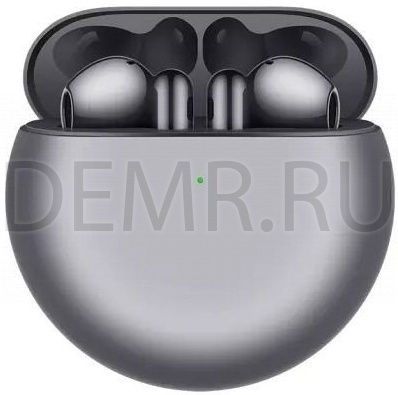
Откройте чехол. Нажмите и удерживайте кнопку 2 секунды, пока индикатор не замигает белым.
Наушники Huawei FreeBuds 4 автоматически войдут в режим сопряжения при первом включении.
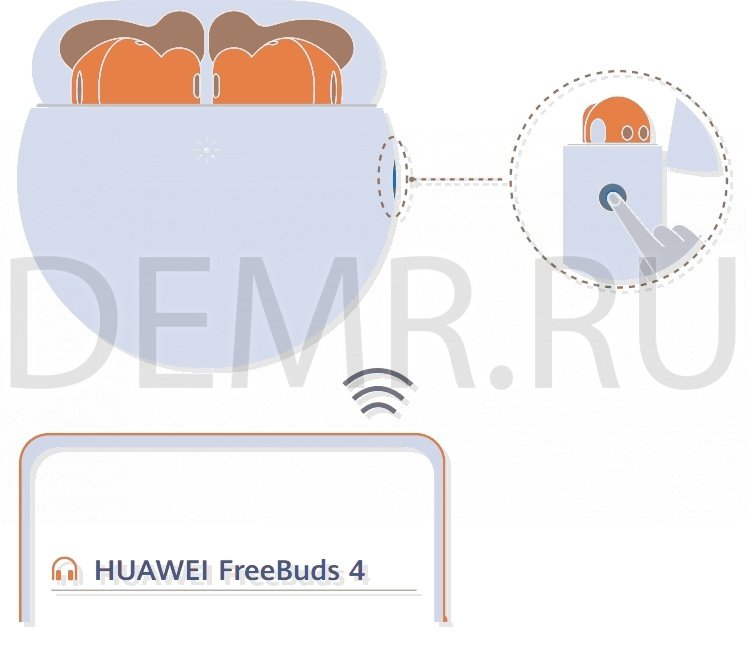
Подключение Bluetooth наушников Huawei FreeBuds Pro к телефону
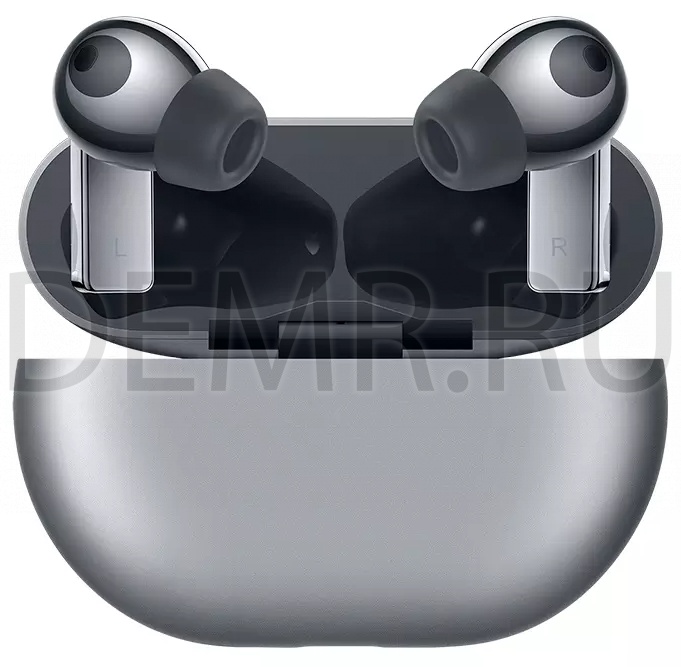
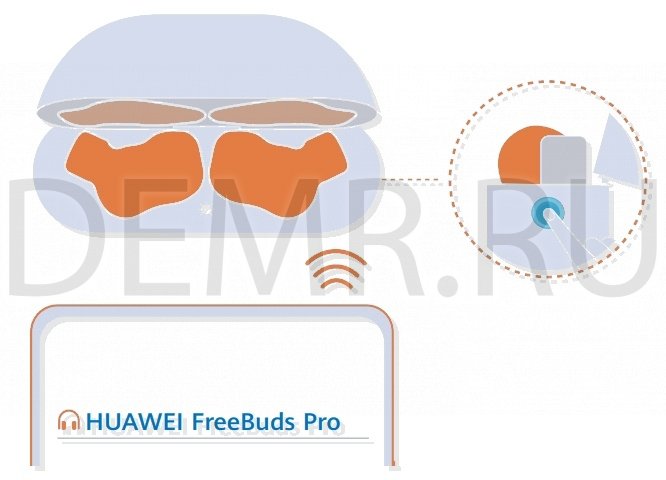
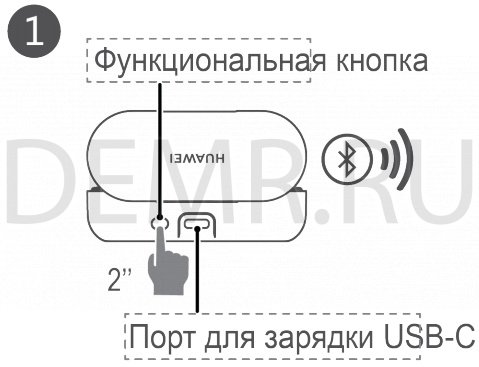
Откройте зарядный чехол Huawei FreeBuds Pro. Нажмите и удерживайте функциональную кнопку 2 секунды.
Подключение наушников Huawei FreeBuds 3i к телефону

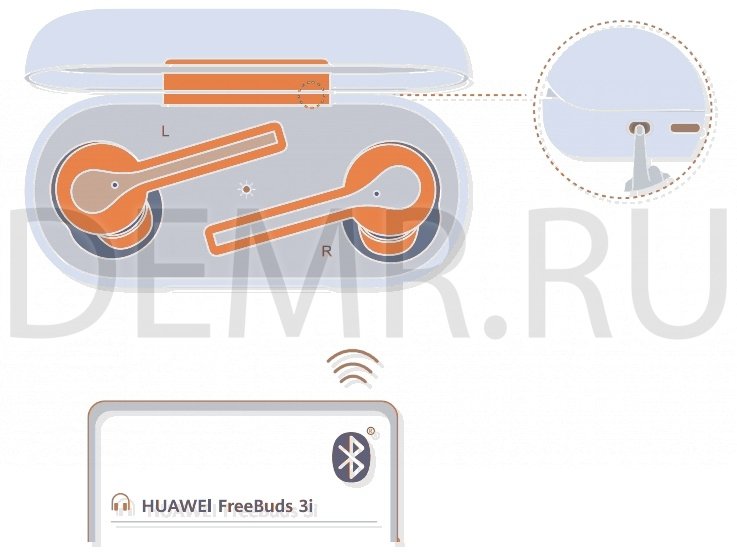
Поместите наушники Huawei FreeBuds 3i в зарядный чехол. Откройте крышку зарядного чехла, нажмите и удерживайте функциональную кнопку 2 секунды, пока не начнет мигать индикатор на зарядном чехле.
Мобильное приложение

Только для Android
Чтобы настроить функции шумоподавления, персонализировать функции наушников или выполнить обновление ПО, отсканируйте QR-код, загрузите приложение и добавьте HUAWEI FreeBuds 3i в список устройств в приложении.
Подключение наушников Huawei FreeBuds 4i к телефону
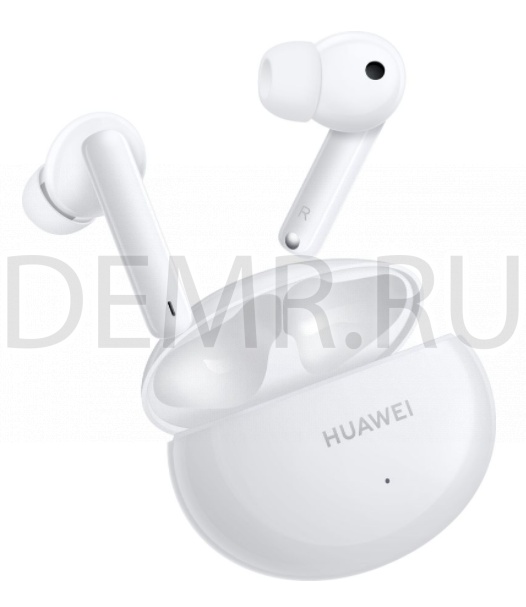
Откройте зарядный чехол. Нажмите на функциональную кнопку и удерживайте в течение 2 секунд, пока индикатор не начнет мигать белым. Наушники Huawei FreeBuds 4i перейдут в режим сопряжения. При первом включении наушники автоматически переходят в режим сопряжения.
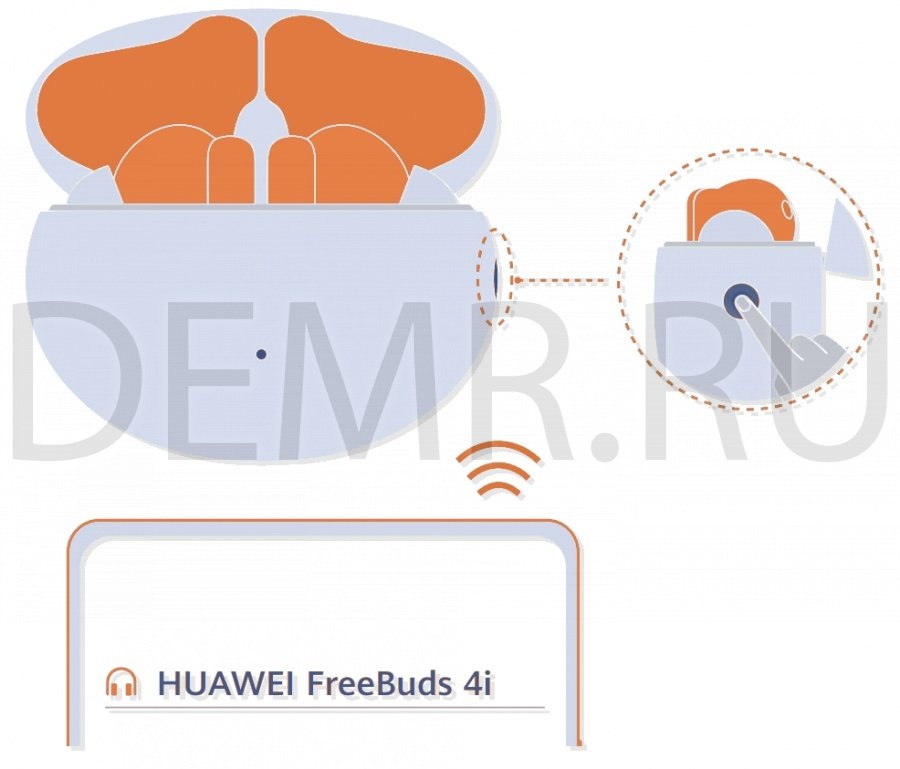
Подключение наушников Huawei FreeBuds по Bluetooth
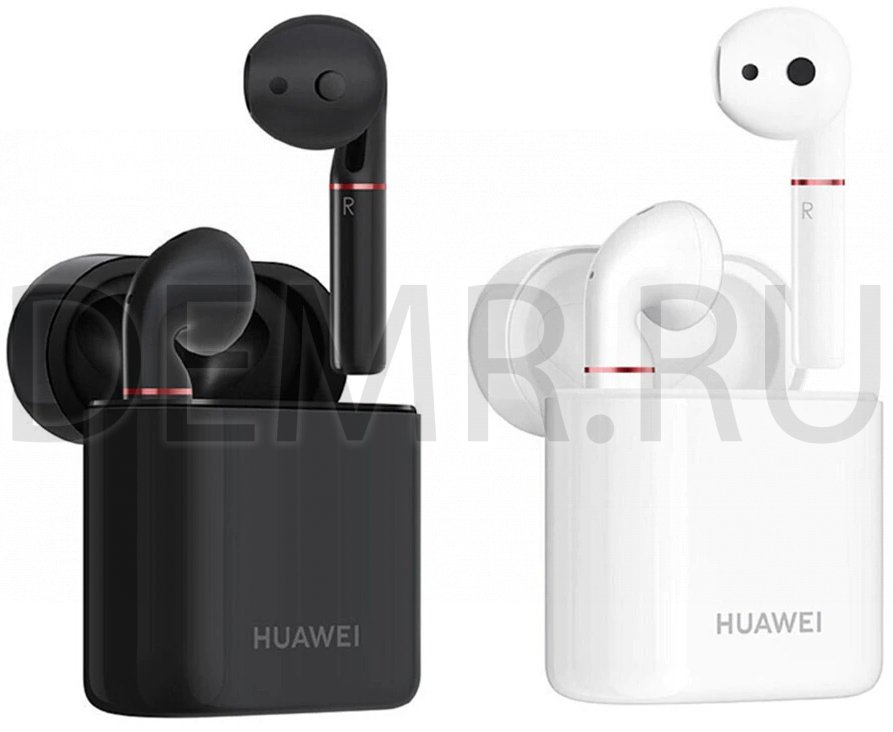
1. Сопряжение в первый раз
• Откройте зарядный чехол (оба наушника должны находиться внутри чехла). Нажмите и удерживайте функциональную кнопку в течение 2-х секунд, чтобы включить режим сопряжения по Bluetooth (индикатор будет мигать синим).
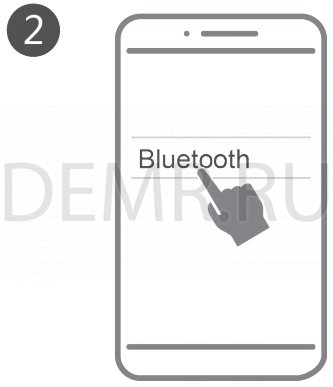
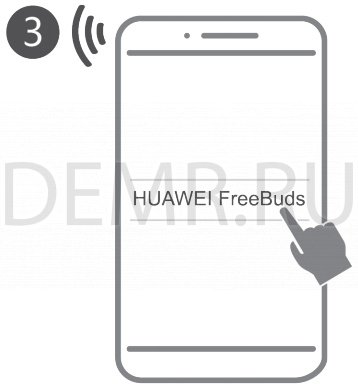
• Включите Bluetooth на телефоне, в списке Bluetooth-устройств выберите HUAWEI FreeBuds и нажмите для подключения.
2. Автоматическое повторное подключение
• Откройте зарядный чехол. Наушники автоматически подключаться к устройствам, с которыми ранее устанавливалось сопряжение.
Читайте также
Как подключить наушники Huawei FreeBuds 4i к телефону
Подключение наушников Huawei FreeBuds 4i к телефону
Откройте зарядный чехол. Нажмите на функциональную кнопку и удерживайте в течение 2 секунд, пока индикатор не начнет мигать белым. Наушники Huawei FreeBuds 4i перейдут в режим сопряжения. При первом включении наушники автоматически переходят в режим сопряжения.
Читайте также
Рейтинги
© 2024 Авторские права Demr.RU, email: dreamersllc@mail.ru
© 2024 Авторские права Demr.RU, email: dreamersllc@mail.ru
Как подключить наушники Huawei FreeBuds
Huawei FreeBuds — это беспроводные наушники, которые обеспечивают высокое качество звука, шумоподавление и длительное время работы от аккумулятора. Они совместимы с большинством устройств, поддерживающих Bluetooth, таких как телефоны, планшеты, ноутбуки и автомобили. В этой статье мы покажем вам, как подключить наушники Huawei FreeBuds к различным устройствам и как использовать их для прослушивания музыки, совершения звонков и управления аудио.
Подключение Huawei FreeBuds к телефону или планшету
Чтобы подключить Huawei FreeBuds к телефону или планшету, вам нужно перевести наушники в режим сопряжения, а затем сопрячь их с вашим устройством по Bluetooth. Шаги следующие:
- Откройте зарядный футляр и оставьте наушники внутри. Нажмите и удерживайте функциональную кнопку не менее 2 секунд, пока индикатор не начнет мигать. Наушники перейдут в режим сопряжения.
- На телефоне или планшете перейдите в раздел Настройки > Bluetooth и коснитесь названия наушников в списке устройств, чтобы сопрячь и подключить наушники.
По Теме: В наушниках звук есть а в динамиках нет на ноутбуке или компьютере
Если у вас телефон или планшет Huawei с поддержкой EMUI 10 или более поздней версии, вы также можете использовать функцию всплывающего окна для подключения ваших Huawei FreeBuds. Шаги следующие:
- Откройте зарядный футляр и оставьте наушники внутри.
- Поднесите зарядный футляр к вашему устройству Huawei и дождитесь появления всплывающего окна на экране.
- Коснитесь Подключить во всплывающем окне, чтобы сопрячь и подключить наушники.
Вы также можете использовать приложение Huawei AI Life для управления настройками ваших Huawei FreeBuds, такими как жесты, режимы шумоподавления, уровень заряда батареи, обновления прошивки и многое другое. Вы можете бесплатно загрузить приложение из App Store или Google Play.
Подключение Huawei FreeBuds к ноутбуку
Чтобы подключить Huawei FreeBuds к ноутбуку, вам нужно перевести наушники в режим сопряжения, а затем сопрячь их с вашим ноутбуком по Bluetooth. Шаги могут отличаться в зависимости от операционной системы вашего ноутбука, но вот некоторые общие рекомендации:
- Если у вас ноутбук с Windows 10, перейдите в раздел Пуск > Настройки > Устройства > Добавить Bluetooth или другое устройство. Выберите Bluetooth в окне Добавить устройство. Ноутбук автоматически начнет поиск близлежащих устройств Bluetooth. Найдите и нажмите на название наушников на вашем ноутбуке. Дождитесь сообщения, указывающего, что ваше устройство готово к работе.
- Если у вас ноутбук с macOS, нажмите на значок Apple в верхнем левом углу и выберите Системные настройки. В отобразившемся окне настроек выберите Bluetooth. Ноутбук автоматически начнет поиск близлежащих устройств Bluetooth. Как только наушники будут обнаружены, нажмите Подключить рядом с названием наушников.
По Теме: Почему ноутбук не видит наушники: решения проблемы
Использование Huawei FreeBuds для прослушивания и управления аудио или совершения звонков
Наушники Huawei FreeBuds имеют сенсорные области управления на каждом наушнике, которые позволяют выполнять различные действия простыми жестами. Например, вы можете воспроизводить/приостанавливать аудио, переключаться между режимами шумоподавления, переходить к следующим трекам, отвечать/завершать звонки и многое другое. Жесты по умолчанию для каждой модели могут отличаться, но вы можете настроить их с помощью приложения Huawei AI Life. Вот некоторые распространенные жесты для разных моделей:
| Функция | Жесты |
|---|---|
| Воспроизведение/пауза аудио | Двойное касание любого наушника (FreeBuds SE 2/FreeBuds 5/FreeBuds 5i/FreeBuds 4/FreeBuds Lipstick/FreeBuds 4i/FreeBuds SE/FreeBuds 3i) Двойное касание правого наушника (FreeBuds 3/FreeBuds 2/FreeBuds 2 Pro/FreeBuds/FlyPods/FlyPods Pro/FreeBuds Lite/FlyPods Lite) Сжатие любого наушника (FreeBuds Pro 3/FreeBuds Pro 2/FreeBuds Pro) |
| Переход к следующим трекам | Двойное сжатие любого наушника (FreeBuds Pro 3/FreeBuds Pro 2/FreeBuds Pro) |
| Переключение между режимами шумоподавления | Сжатие сенсорной области на стержне (FreeBuds Pro 3/FreeBuds Pro 2/FreeBuds Pro) Нажатие и удерживание стержня (FreeBuds 5/FreeBuds 5i/FreeBuds 4/FreeBuds Lipstick) Нажатие и удерживание верхней части стержня (FreeBuds 4i/FreeBuds 3i) Легкое двойное касание левого наушника (FreeBuds 3) |
| Ответ/завершение звонков | Двойное касание любого наушника |
| Отклонение звонков | Нажатие и удержание любого наушника в течение 2 секунд |
По Теме: Как подключить две гарнитуры к компьютеру или ноутбуку
Вы также можете использовать функцию интеллектуального определения ношения, чтобы автоматически приостанавливать и возобновлять воспроизведение при снятии и надевании наушников. Чтобы включить эту функцию, перейдите в приложение Huawei AI Life, коснитесь карточки наушников, коснитесь Интеллектуальное определение ношения и включите переключатель.
Наушники Huawei FreeBuds 3 | Сделали Airpods | Обзор от Wellfix
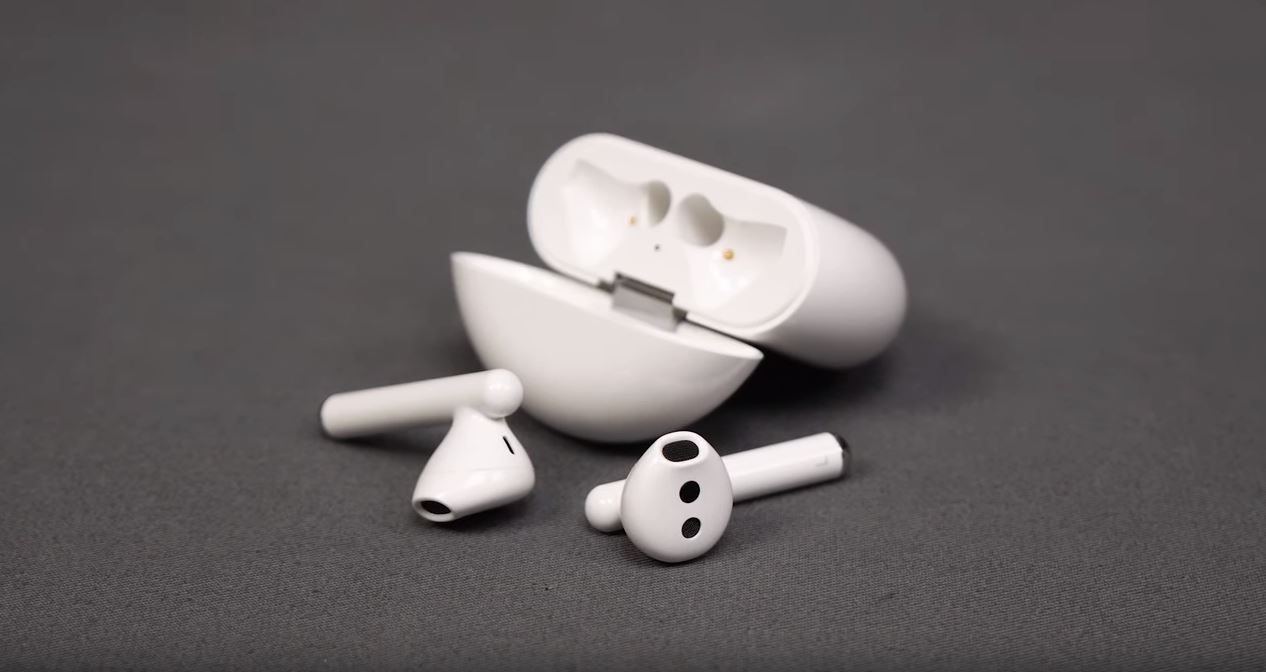
На днях в наш магазин поступила новинка — беспроводные наушники Huawei Freebuds 3. Мы их очень ждали, потому что производитель объявил о значительных технических улучшениях и, в теории, они должны превосходить Airpods.
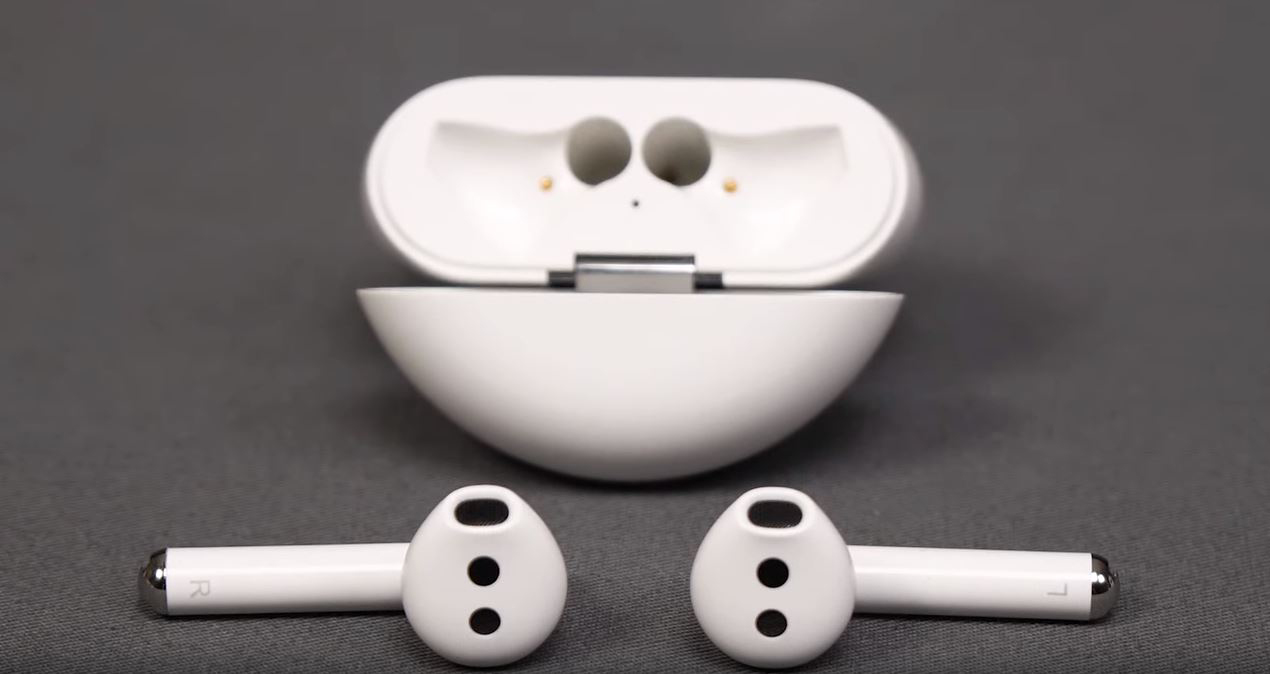
- функция активного шумоподавления,
- новый процессор Kirin A1, поддерживающий стандарт Bluetooth1. По заявлениям Huawei, задержка звука составляет всего 190 мс. Отметим, что у Airpods задержка составляет 220 мс,
- беспроводная зарядка.
Комплектация:
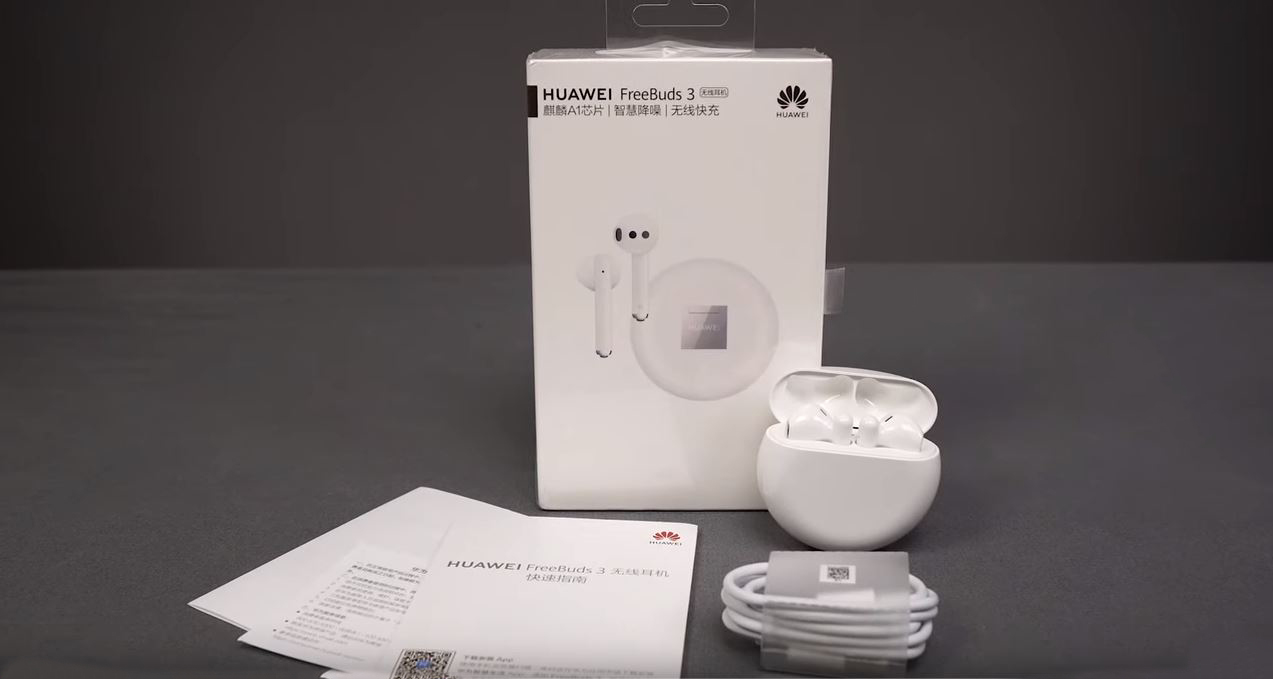
Красивая упаковка с изображением наушников, внутри все аккуратно подогнано, каждая деталь лежит в отдельной коробочке с язычком.
- Зарядный кейс,
- наушники,
- кабель для зарядки Type-C
- инструкция.
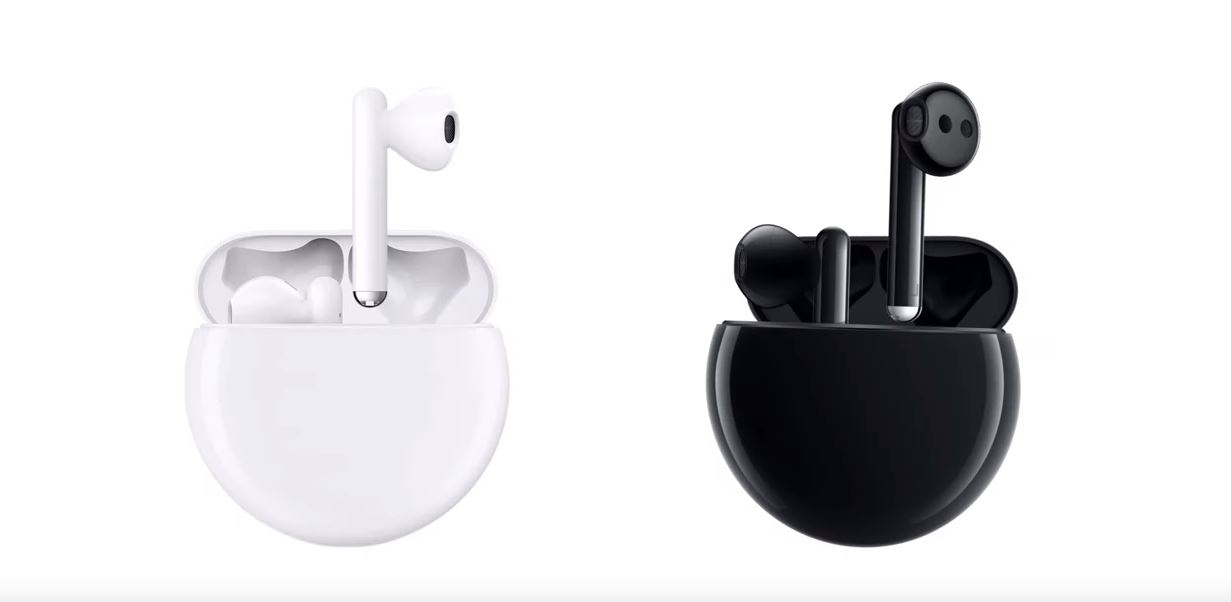
Поставляются наушники в 2 цветовых решениях: белом и черном. Кстати, кабель для зарядки у черных наушников тоже белого цвета, как и в белой версии. Ничего особенного, но Apple бы такого не допустили.
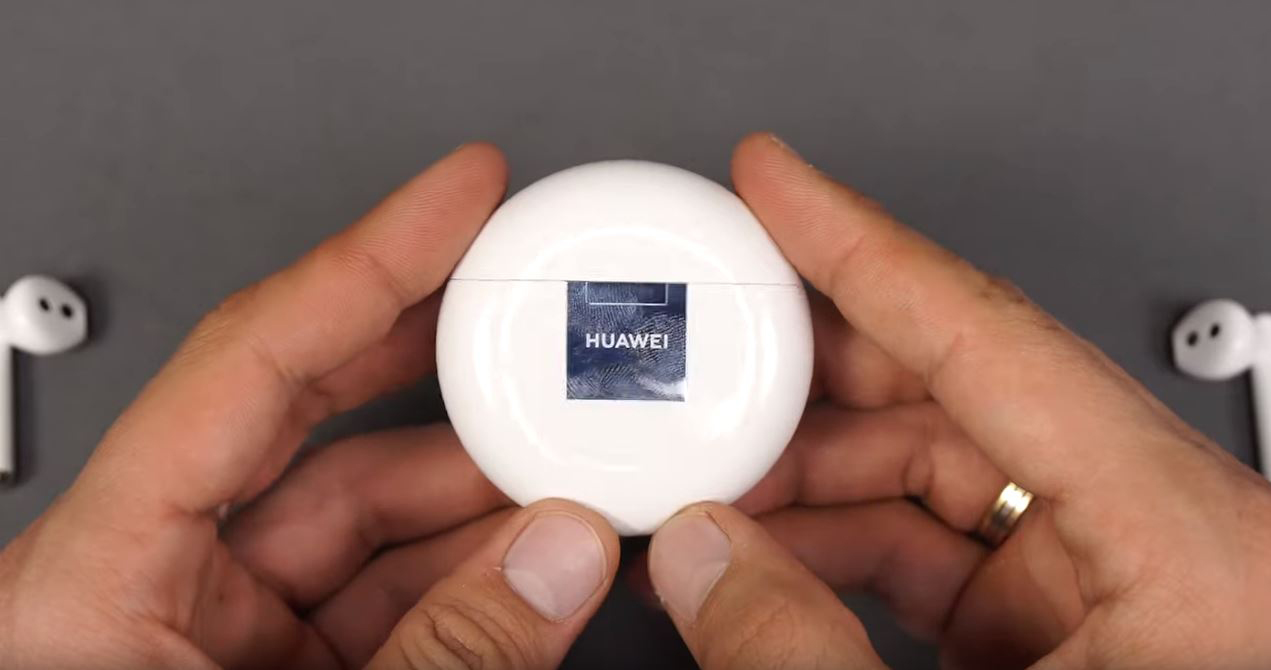
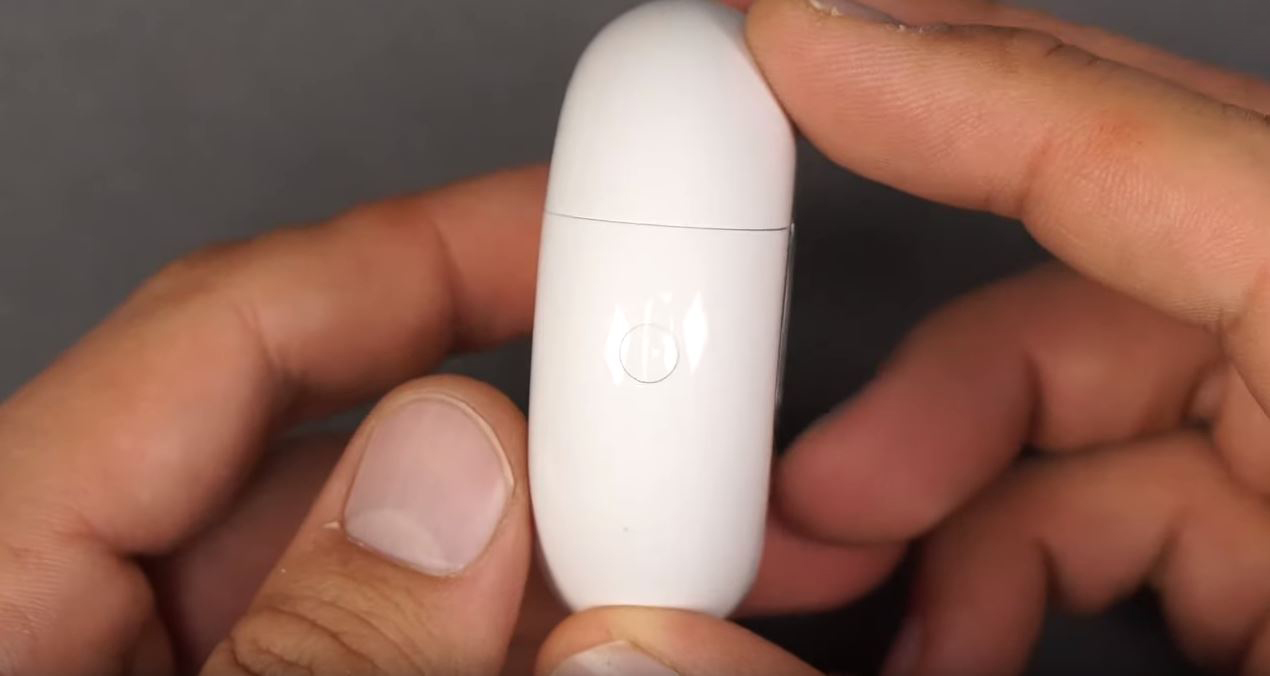
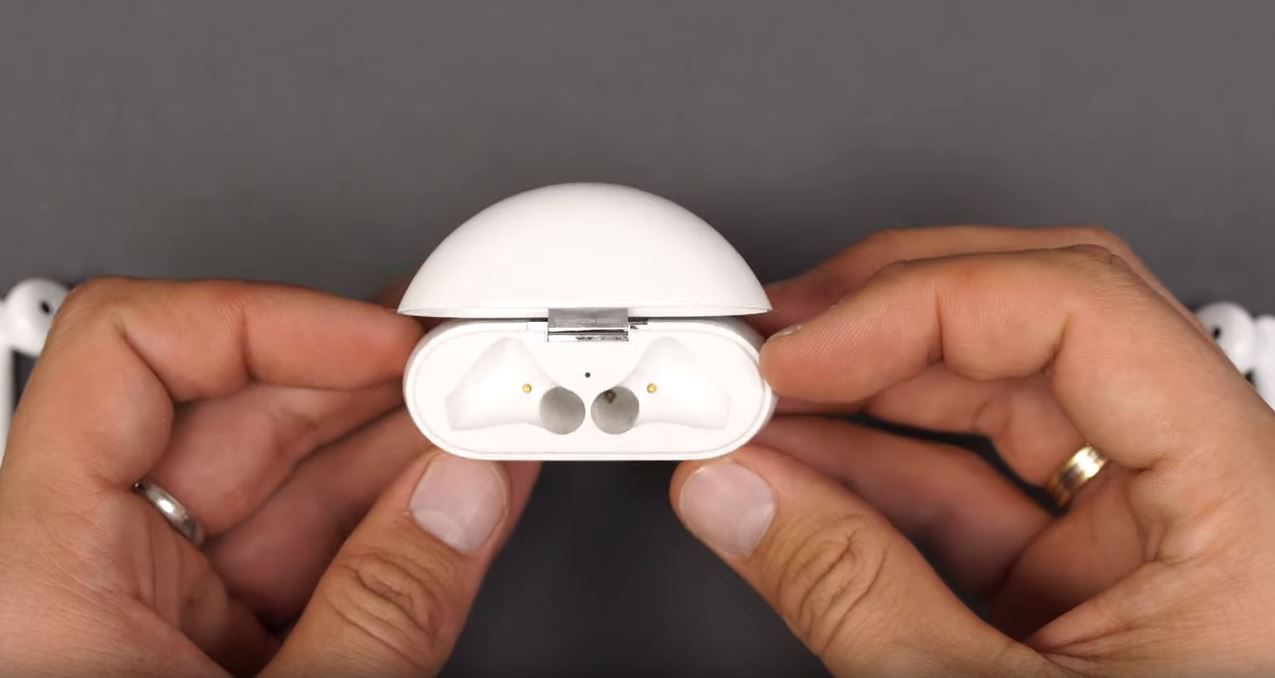
Кейс теперь имеет круглую конструкцию. 6 см в диаметре и толщиной 2 см. На боковой стороне кейса находится функциональная кнопка, внизу — разъем для зарядки Type-C и индикатор, который показывает, что наушники заряжаются. Индикация состояния заряда наушников расположена в самом футляре, между разъемов для наушников. По форме, амбушюры напоминают Эрподсы.
Подключение
Подключение наушников осуществляется в зависимости от смартфона. Если у Вас Huawei с версией EMUI 10 и выше, тогда достаточно просто открыть крышку наушников и поднести кейс к телефону. После этого, на его экране выскочит окно сопряжения, точно также как это происходит при подключении Airpods к IPhone. Если же у Вас любой другой смартфон, то синхронизация осуществляется стандартным способом – зажимаете функциональную кнопку на несколько секунд, пока светодиод не начнет мигать синим цветом и в настройках Bluetooth подключаете устройство.
Управление
Двойной тап по левому наушнику активирует или выключает шумоподавление, по правому включает и перематывает трек. Но эти настройки можно поменять, для этого необходимо установить приложение Huawei AI Life, правда оно доступно только для устройств Android. В приложении отображается степень зарядки наушников и кейса, а также есть возможность отрегулировать активность шумоподавления.
Вообще активное шумоподавление ANC – очень интересная фишка, учитывая форм-фактор наушников. Когда оно включено, то кажется, будто бы в ушах надеты ваккумных амбюшуры.
Характеристики
Звук
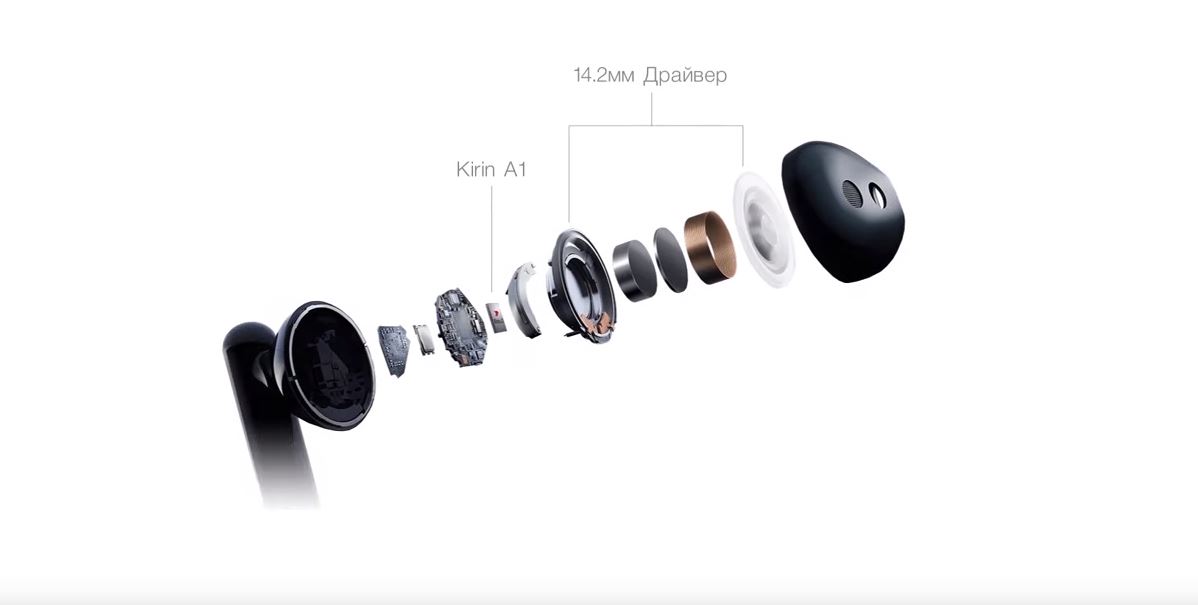
Имеется встроенный динамический высокотехнический 14,2 мм драйвер. Высокие и средние частоты выражены очень хорошо, звук производится чистый без искажений и хрипоты даже на максимальной громкости. С низкими частотами похуже, несмотря на активное шумоподавление. Бас немного теряется. Если сравнивать актуальную версию девайса с предыдущем поколением, то звучание на всех частотах стало лучше.
Что касается работы микрофона, то тут все в полном порядке:
- имеется автоматическое устранение шумов
- в наушники встроен датчик костной проводимости, благодаря которому наушники улавливают звук по костной вибрации
- конструкция пространства, где спрятан микрофон сконструирована таким образом, что туда попадает минимум ветра.
Дополнительно
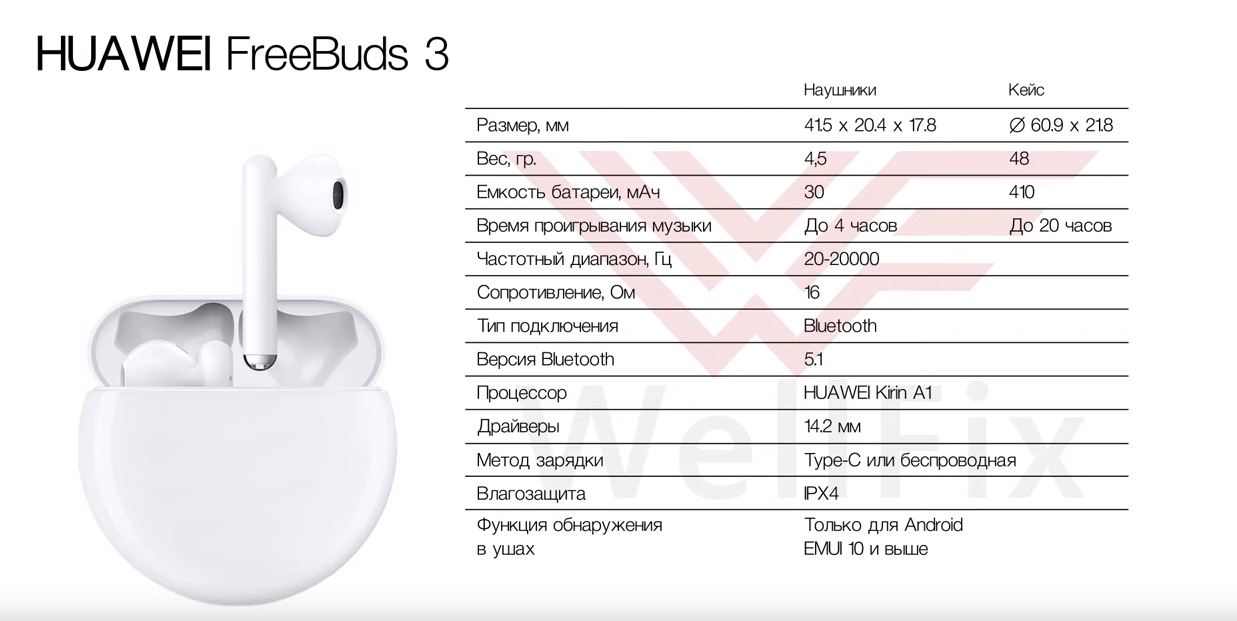
Автономность наушников замечательная. Каждый наушник снабжен Акб на 30 мАч, чего хватает до 4 часов непрерывного прослушивания. Во время тестов на средней громкости наушники продержались 3.5 часа. Кейс емкостью 410 мАч полностью зарядит наушники 4 раза.
При общих усилиях наушников и футляра, доступно 20 часов прослушивания музыки.
Заряжать кейс можно 2 способами, либо через кабель Type-C, время которой займет около 1 часа, либо с помощью беспроводной зарядки.
В наушниках встроен ИК-сенсор, который отвечает за остановку проигрывания музыки, когда одна из амбюшур извлечена из уха. И наоборот. Какого же было удивление для всей команды WellFix, когда датчик не стал срабатывать и музыка продолжала играть внутри кейса. Оказывается, на официальном сайте Huawei, в спецификациях указано, что данная функция работает только при условии, что смартфон должен иметь ОП EMUI 10 и выше.
Мнение WellFix
Наушники вышли с интересными техническими фишками, которых еще нет на рынке:
- активное шумоподавление в форм-факторе вкладышей,
- установка первого в мире процессора который поддерживает стандарт Bluetooth1,
- защита от ветра,
- приятный дизайн.
Рекомендуем к покупке!
Если Вам понравились наушники Huawei Freebuds 3, то Вы можете приобрести их в любом из наших магазинов в Москве, Санкт-Петербурге, Екатеринбурге (ЕКБ) или Челябинске, либо оформить доставку в любую точку России.