Как подключить робот-пылесос к домашнему Wi-Fi
Tapo RV10, Tapo RV10 Lite, Tapo RV10 Plus, Tapo RV20, Tapo RV20 Mop, Tapo RV20 Mop Plus, Tapo RV20 Plus, Tapo RV30, Tapo RV30 Plus, Tapo RV30C, Tapo RV30C Mop, Tapo RV30C Plus, Tapo RVA100, Tapo RVA101, Tapo RVA200, Tapo RVA300, Tapo RVA400
11-03-2022 24 739
Прежде чем ты начнешь
- Убедитесь, что ваш телефон/планшет подключен к домашней сети Wi-Fi.
- Поддерживается только Wi-Fi 2,4 ГГц.
- Убедитесь, что вы включили Bluetooth.
- Во время настройки потребуется знать пароль Wi-Fi.
1. Откройте приложение Tapo и нажмите «Пылесосы» в строке меню. Коснитесь значка + и выберите свою модель.

2. Переместите переключатель питания из положения OFF в положение ON, чтобы включить робот-пылесос. Нажмите «Далее».

3. Одновременно нажмите и удерживайте кнопки  and
and  в течение 5 секунд, а затем отпустите. Все кнопки должны начать мигать белым цветом. Нажмите «Далее».
Примечание. Если кнопки не мигают белым, одновременно нажмите и удерживайте кнопки  и
и  в течение 10 секунд, чтобы сбросить настройки робота-пылесоса.

4. Подключите телефон к роботу-пылесосу.
5. Выберите домашнюю сеть Wi-Fi и введите пароль сети Wi-Fi.
Примечание. Поддерживается только Wi-Fi 2,4 ГГц.

6. Отлично! Теперь ваш робот-пылесос подключен к вашему Wi-Fi.
Как подключить робот-пылесос к Wi-Fi
Обязательно ли подключать робот-пылесос к Wi-Fi или он не сможет убирать квартиру без интернета? Сможет, конечно, но возможности его будут ограничены. Что дает подключение к сети? После синхронизации с планшетом или смартфоном вам будет доступно создание уборки по расписанию, гаджет запустится или прекратит свою работу благодаря дистанционной команде, вам будут приходить отчеты о работе и состоянии пылесоса. В приложении можно создать карту уборки и выделить зоны, куда робот заезжать не будет, можно и ограничители на его пути поставить, но что удобнее?
Прежде всего необходимо подключить док-станцию и зарядить гаджет, потом включите его и активируйте подключение к беспроводной связи. В смартфоне нужно активировать Wi-Fi, включить режим Bluetooth и GPS.
- установите приложение LG ThinQ, войдите в аккаунт или зарегистрируйтесь;
- выберите регион, он соответствует стране-производителю, если поставить неправильный регион, будет недоступно большинство функций;
- на главной странице приложения найдите «+» или кнопку «Добавить устройство»;
- в открывшемся списке среди доступных устройств выберите ваше и нажмите «добавить»;
- дождитесь, отображения значка робота-пылесоса на новой странице приложения;
- разрешите приложению доступ к настройкам телефона и к домашней беспроводной сети;
- теперь нужно сбросить исходные настройки беспроводного модуля гаджета и подключить его к домашнему интернету (в инструкции должна быть указана комбинация кнопок на панели робота, которые нужно нажать и удерживать несколько секунд);
- снова заходите в приложение и во вкладке «Далее» выбираете нужную сеть из открывшегося списка и вводите ее пароль;
- возвращаетесь на главную страницу ThinQ и, если на нем появился значок робота-пылесоса, можно приступать к его настройкам – создавать график уборки, строить карту, настраивать режимы работы.
Не всегда подключить устройство удается с первого раза. С какими проблемами можно столкнуться?
- Серверы приложения недоступны. Попробуйте зайти через VPN сервис, например, Nord или Lantern, выберите страну, под которой вы будете заходить в приложение, и попробуйте снова войти в аккаунт. Если авторизация прошла удачно, в следующий раз можно зайти в приложение уже без VPN.
- Пылесос не может подключиться кWi-Fi. В этом случае рекомендуют сбросить настройки DNS, но, если для вы впервые слышите такое словосочетание, лучше обратиться к специалисту. Если же вы разбираетесь в софте или хотите рискнуть, то заходите в «Свойства сети», там переходите по маршруту «Изменить сеть -> Дополнительно -> Пользовательские». Цифры старого адреса следует записать – вдруг ваш гаджет потом все же решит подключиться к домашней сети, после этого сотрите их и во всех ячейках проставьте число 114. В большинстве случаев это решает проблему подключения к Wi-Fi.
Несколько советов, чтобы ваш помощник всегда оставался подключенным к беспроводной сети.
- роутер стоит размещать в центре дома или квартиры, чтобы мощность сигнала была постоянной; — около роутера нежелательно ставить крупную бытовую технику – своим излучением она может создавать помехи;
- в одноуровневой квартире или одноэтажном доме маршрутизатор нельзя размещать на полу: чем выше он находится, тем лучше распределяется сигнал;
- если в двухэтажном доме один роутер покрывает все пространство, то лучше закрепить его под потолком между первым и вторым этажами, либо на полу второго этажа;
- убедитесь, что в квартире нет «белых пятен», где Wi-Fi не работает.
Как подключить робот-пылесос к телефону и Wi-Fi?
Подключение робота-пылесоса к домашней сети Wi-Fi позволяет управлять его работой с помощью мобильного телефона. Это намного расширяет функциональность устройства и делает его использование более удобным. Читайте дальше, чтобы узнать, как подключить робот-пылесос к домашнему вайфаю.
Установка док-станции
Прежде чем начать подключение, разместите ваше устройство на док-станции для зарядки. Это нужно, чтобы оно точно не разрядилось во время настройки. Если вы используете робот-пылесос Polaris впервые, его необходимо зарядить полностью.
Чтобы установить док-станцию, достаточно нескольких шагов.
- Выберите такое место, чтобы вокруг было достаточно свободного пространства.
- Рядом должна быть розетка. Включите зарядную станцию в сеть.
- Снимите с робота все защитные пленки, а затем включите переключатель на дне робота, чтобы он заработал.
- С помощью пульта дистанционного управления отправьте устройство на док-станцию. Это также можно сделать нажатием кнопки «Домой» на корпусе.
- Если прибор разряжен, поставить его на зарядку можно вручную. Для этого разместите его на док-станции. На корпусе должен начать мигать индикатор заряда.
- Пока аккумулятор устройства заряжается, скачайте и установите на ваш телефон приложение Polaris IQ Home.
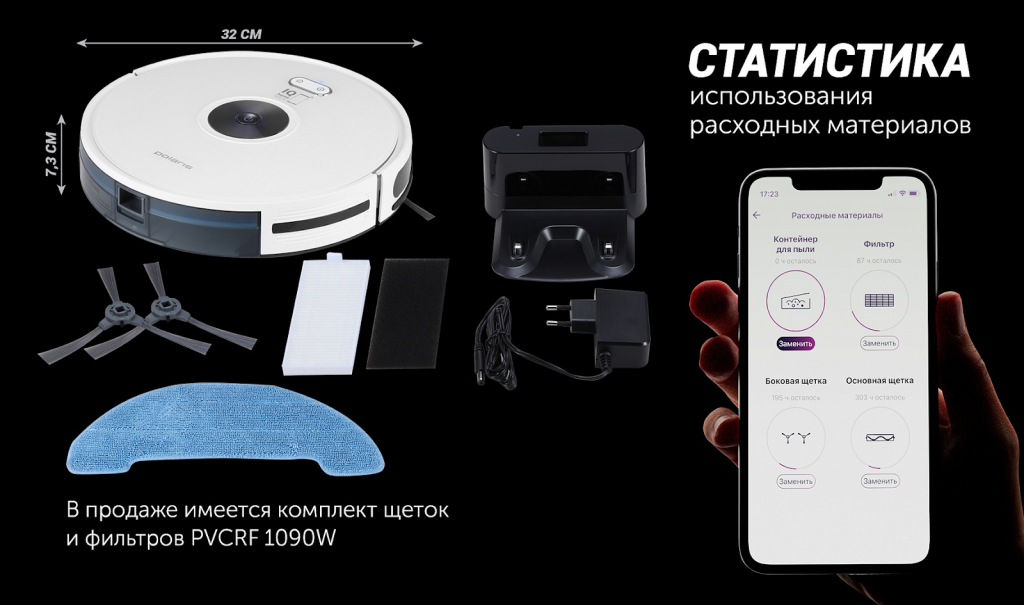
Работой Polaris PVCR 3200 IQ Home Aqua легко управлять с помощью вашего смартфона. Подключение к домашней сети вайфай выполняется быстро и просто — достаточно следовать инструкции. Количество пользователей, которые могут подключиться к устройству, не ограничено, данные надежно защищены. При управлении с помощью смартфона можно настраивать график и маршрут уборки, контролировать работу, уровень заряда батареи, а также следить за состоянием расходных материалов и фильтра (чтобы знать, когда его нужно очистить). У Polaris PVCR 3200 IQ Home Aqua есть четыре автоматических режима движения, три режима мощности для сухой уборки, а также два режима интенсивности подачи воды при влажной уборке, функция защиты от детей. На одной зарядке можно убрать до 150 м2.
Синхронизация с телефоном
Прежде чем подключать робот-пылесос, убедитесь, что на вашем смартфоне включен вайфай. Без этого подключения сконфигурировать устройство не удастся.
- Откройте на телефоне Polaris IQ Home и нажмите кнопку «Добавить устройство».
- Программа запустит автоматический поиск доступных гаджетов. Если она не найдет ваш пылесос, его можно выбрать вручную из списка «Все устройства».
- Держите телефон как можно ближе к роботу. Он в это время должен быть включен. Когда программа «найдет» его, на экране появится голубая кнопка «Подключить». Нажмите ее.
- На устройстве нужно включить режим сопряжения. Чаще всего для этого нужно долго удерживать кнопку включения до звукового сигнала.
- На смартфоне откроется меню со списком доступных сетей Wi-Fi . Нужно выбрать домашнюю сеть вайфай и ввести пароль от нее. После этого произойдет синхронизация с домашней сетью вайфай.
После успешного подключения вы сможете:
- переименовать устройство;
- настроить расписание уборки (обратите внимание, что расписание в приложении не синхронизируется с расписанием, установленным с пульта управления);
- настроить зоны уборки;
- контролировать процесс работы;
- включать и выключать устройство;
- получать основные данные о его состоянии, включая уровень заряда батареи.
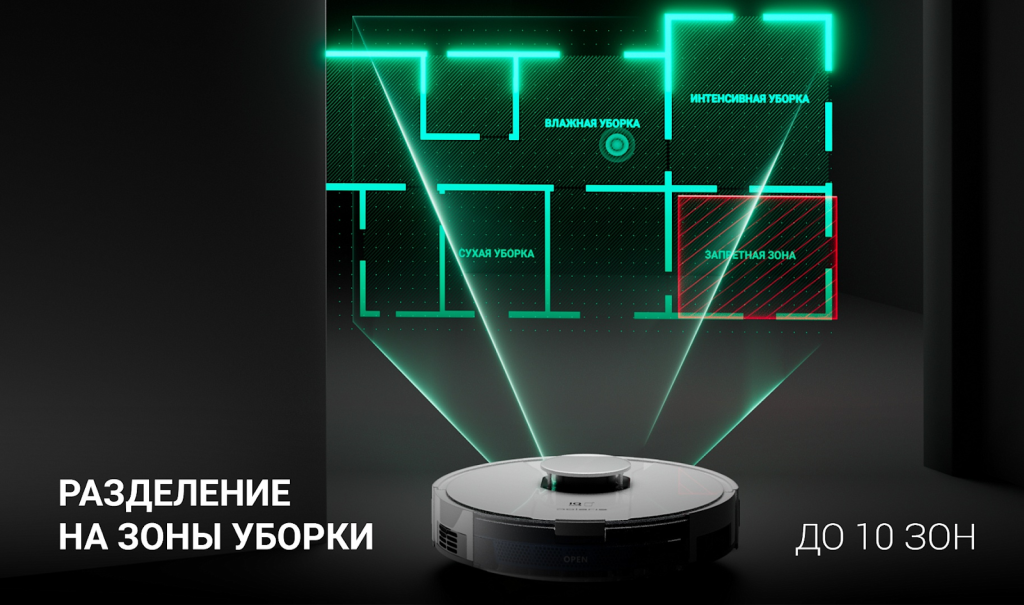
Polaris PVCR 3900 IQ Home Panorama Aqua обеспечивает максимально удобное управление. Его можно подключить к фирменному приложению, а также настроить управление с помощью голосовых помощников Маруся и Алиса. Уборка может быть полностью автоматической, в том числе с установкой виртуальных стен на карте дома или квартиры. В программе IQ Home дополнительно ведется статистика использования расходных материалов.
Для телефонов на Android и iOS
Подключение нового устройства к Polaris IQ Home для смартфонов на ОС Android и iOS выполняется одинаково. Разница только в особенностях интерфейса операционной системы, но последовательность шагов для подключения не меняется.
- Cкачайте и установите Polaris IQ Home.
- Добавьте новое устройство.
- Выберите сеть вайфай, с которой его нужно синхронизировать.
- Дождитесь, пока устройство будет готово к работе.
Интерфейс и функциональность программ для управления пылесосом Polaris с помощью Android и iOS не имеют различий.
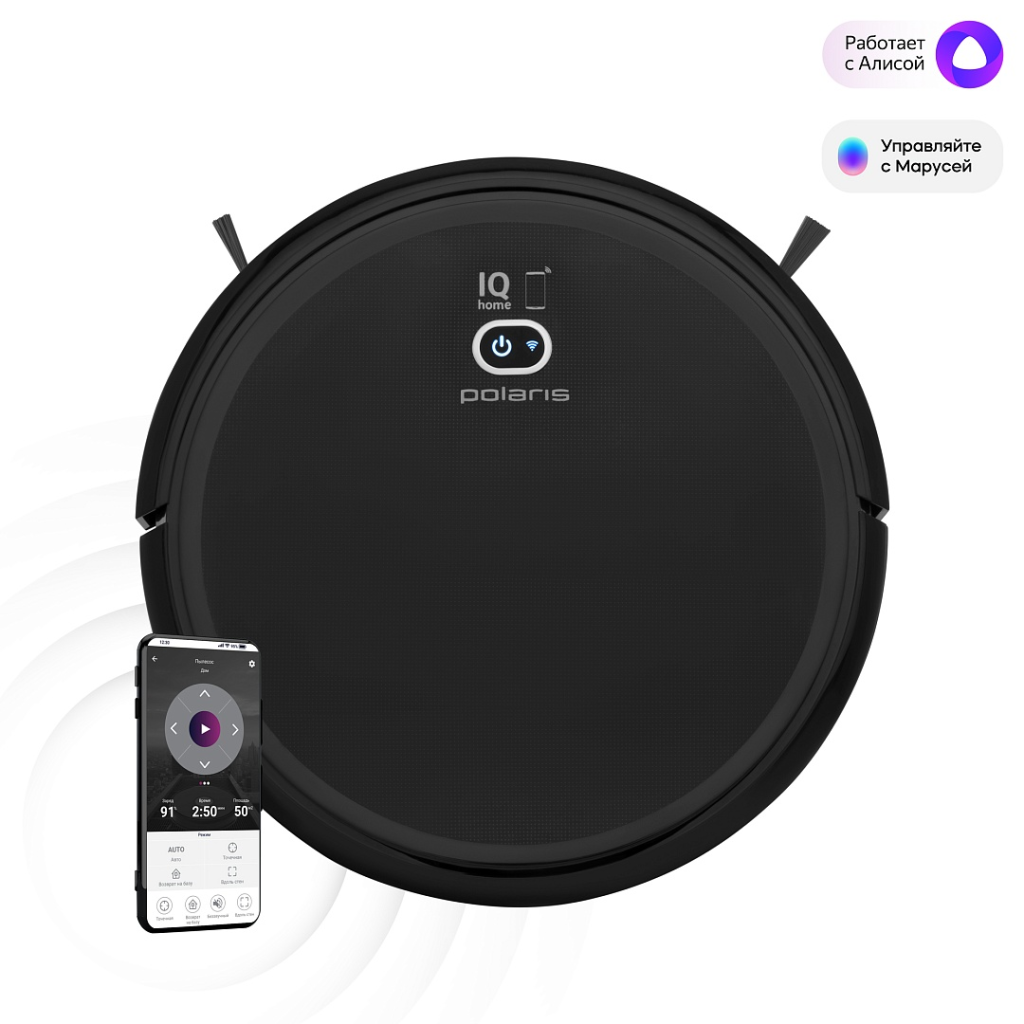
Polaris PVCR 3800 Wi-Fi IQ Home с управлением через сеть вайфай может работать с голосовыми помощниками Марусей и Алисой. У этой модели отличные характеристики: 3 режима мощности, 4 режима уборки и до 120 минут работы на одной зарядке.
Особенности подключения
Если устройство уже было подключено к домашней сети и его настройки нужно изменить, это также можно сделать через программу.
- На корпусе нажмите и удерживайте кнопку Auto (или обе кнопки, если их две) до звукового сигнала. Не отпускайте кнопку еще 10 секунд.
- В программе нажмите кнопку «Новое устройство» и выберите ваш робот-пылесос.
- После этого проведите сопряжение с новой сетью так же, как при первом подключении.
Если вам нужно подключиться к устройству, которое уже было сконфигурировано, в программе на главном экране нужно выбрать кнопку «Новое устройство». Чтобы провести сопряжение, нажмите и удерживайте кнопку на корпусе до звукового сигнала, а затем еще 10 секунд.
Ошибки при подключении
Возможные проблемы и способы их решения при подключении — в таблице ниже.
Смартфон не находит устройство
Отключите VPN и блокировщики рекламы, если используете их
Сбросьте настройки вайфая (дважды надолго нажмите кнопку включения до двух звуковых сигналов)
В списке нет моей вайфай-сети
Убедитесь, что ваша сеть доступна
Перезагрузите домашний роутер, следуя инструкции к нему
Ошибка при вводе пароля к вайфаю
Проверьте, правильно ли вы вводите пароль
Перезагрузите ваш роутер, следуя инструкции к нему
В программе Polaris IQ Home, а также на сайте производителя работает техническая поддержка. При любых проблемах с подключением к интернету и вайфаю можно получить консультацию у наших специалистов. Также подробная информация по подключению вашего устройства к домашней вайфай-сети есть в инструкции к нему.
Телефон горячей линии 8 800 700 11 78
- IQ HomePro collectionДомКухняКлиматСпортПерсональный уходПосуда
- Интернет-магазинПартнерамРецепты
- О PolarisНовостиСтатьи
Покупателям
- Сервисные центры
- Гарантийное обслуживание
- Обратная связь
- Где купить
© 2006-2024 «Polaris». Все права защищены. Использование материалов с сайта polar.ru возможно только с разрешения администрации, с указанием активной ссылки на сайт. Конфиденциальность Карта сайта
Как быстро настроить робот-пылесос Xiaomi и подключить к смартфону
Разберемся, как подружить умный пылесос с фирменным приложением Mi Home, решить проблемы при подключении, научить пылесос говорить на русском и запретить будить всех по ночам.
Первое подключение
Если вы устанавливаете Mi Home (доступно для Android и iOS ) в первый раз, оно попросит создать учетную запись. Это просто. Нужно пошагово выполнить инструкцию, которую также можно найти в документации к пылесосу.
Сначала обеспечьте роботу соединение с интернетом. Зайдите в Mi Home под своим логином и паролем и нажмите плюс в правом верхнем углу.
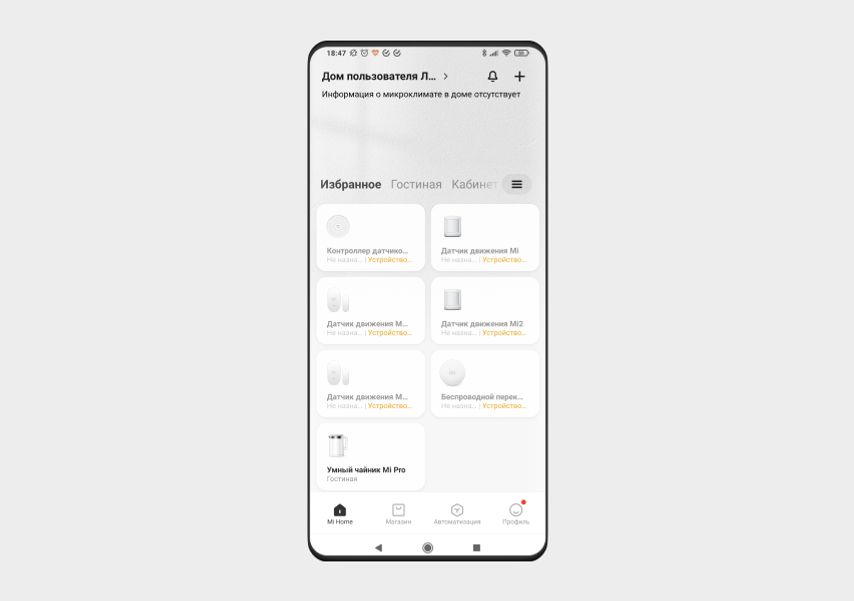
В открывшемся окне появится список доступных в России устройств Xiaomi, которые можно подключить к приложению. Вам нужна вкладка «Бытовая техника».
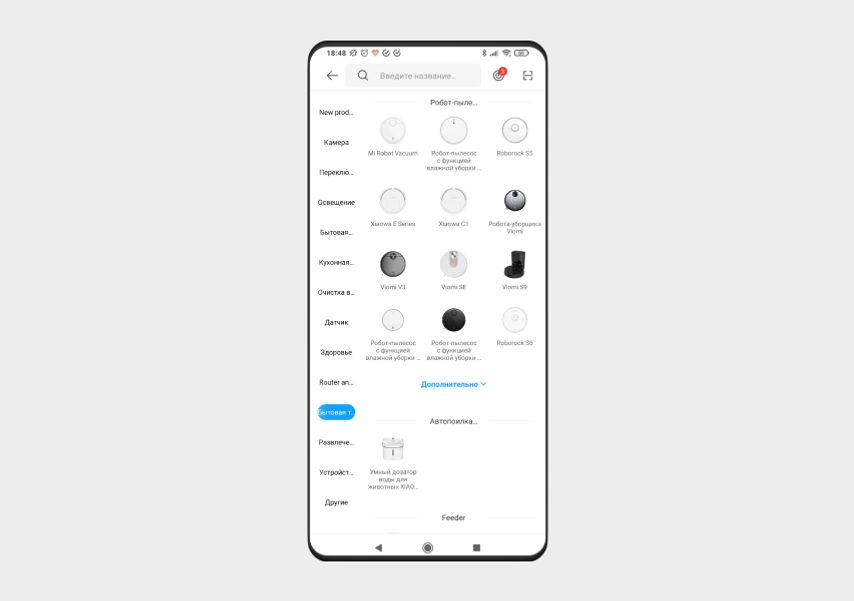
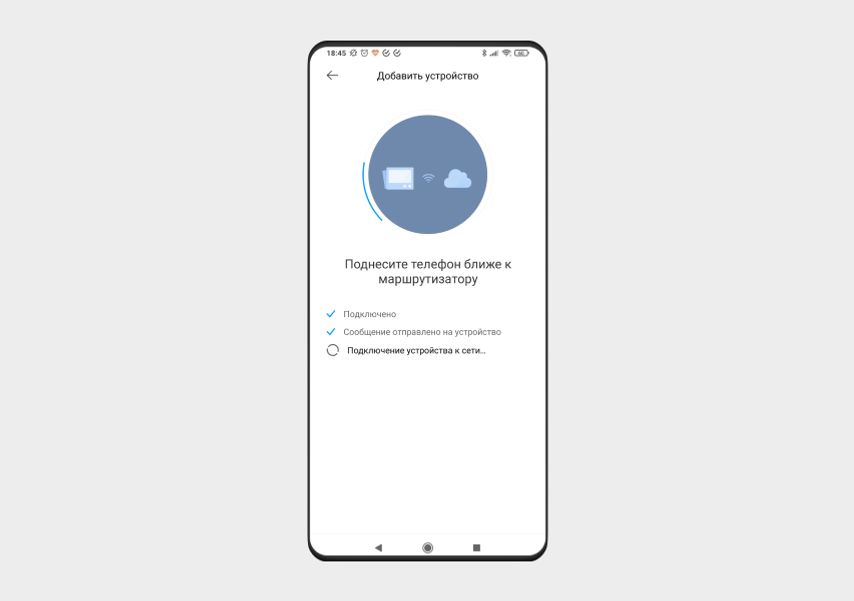
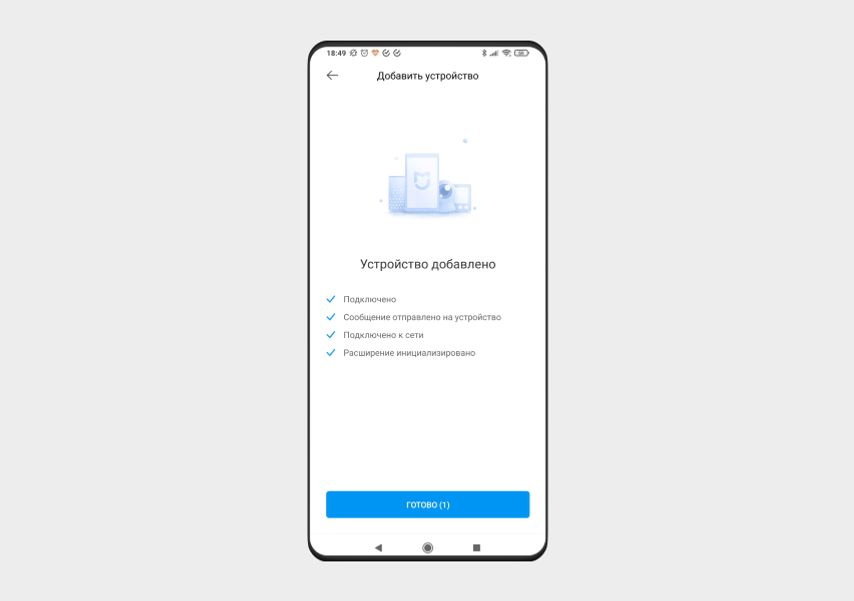
Найдите вашу модель пылесоса и кликните на нее, чтобы робот подключился к Wi-Fi сети. Просто дождитесь окончания процесса. Когда устройство подключится, приложение сообщит вам об этом.
Что делать, если не подключается
Бывает, что пылесос не подключается по инструкции. Рассмотрим возможные причины.
Нужной модели нет в списке. Это одна из самых распространенных проблем. Вы можете с ней столкнуться, если купили версию робота-пылесоса для китайского рынка. Понять это можно по индексу SKV в наклейке со штрих-кодом: если в конце стоит CN, это модель для китайского рынка, GL — международная.
Китайская версия тоже подключается к Mi Home, но для этого нужно сменить регион: зайти в Профиль > Настройки > Регион. И выбрать «Китай». После этого список доступных устройств обновится, и модель появится.
Но есть нюанс: теперь планирование уборки будет происходить по китайскому времени, а это +5 часов к московскому.
В списке есть, но не подключается. Бывает и так, что пылесос в списке есть, но он не подключается. Возможно, его уже подключали ранее, или произошел сбой в ПО робота.
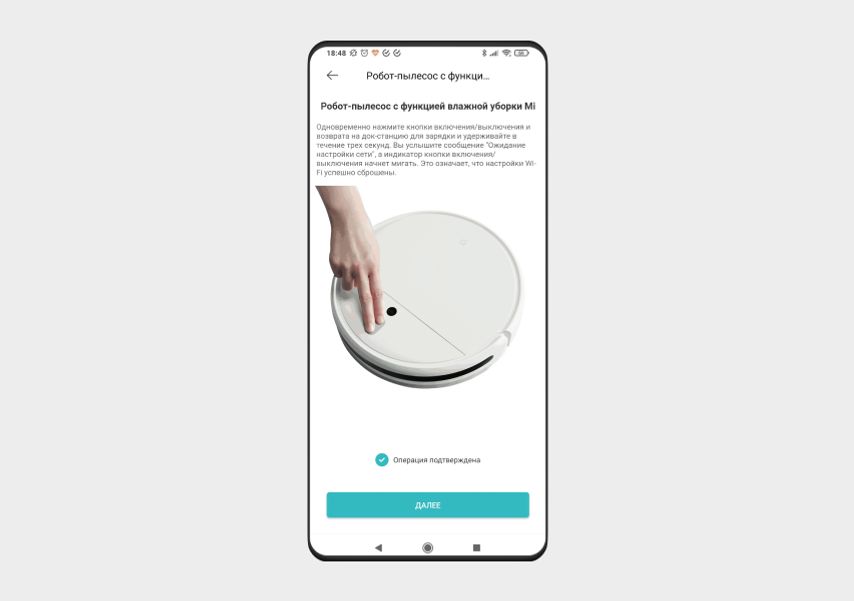
Попробуйте сбросить настройки пылесоса. Например, у Xiaomi Mi Robot Vacuum Mop для этого нужно нажать обе кнопки на верхней панели и удерживать 3 секунды.
Неправильный Wi-Fi. Например, Xiaomi Mi Robot Vacuum Mop P ловит сеть только с частотой 2,4 ГГц. Если ваш Wi-Fi работает на частоте 5 ГГц, пылесос попросту его не увидит. Проверьте настройки роутера и при возможности переключитесь на 2,4 ГГц.
Подключили? Теперь попробуем настроить умный пылесос.
Найдите место для робота-пылесоса
Если пылесос не единственное умное устройство Xiaomi в вашем доме, добавьте его в одну из комнат в приложении: в гостиную, кабинет, спальню или на кухню.
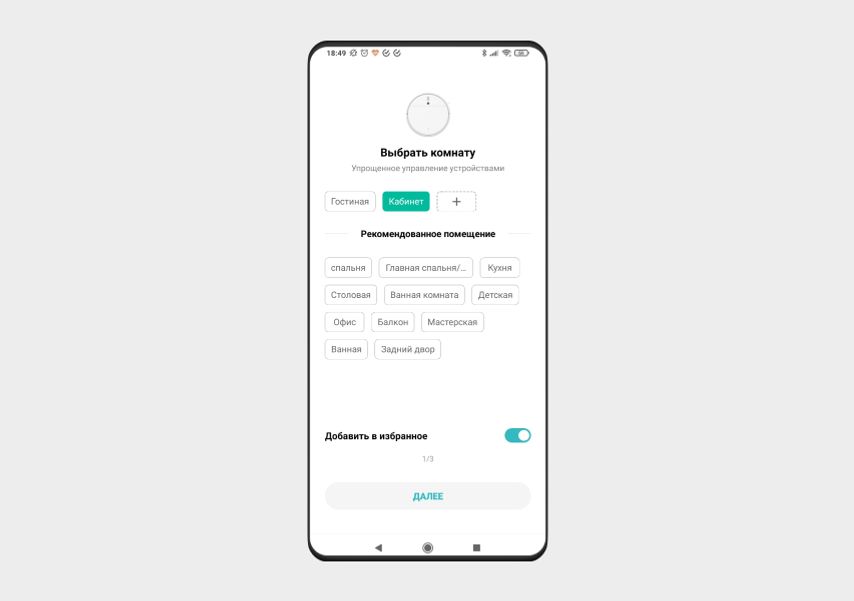
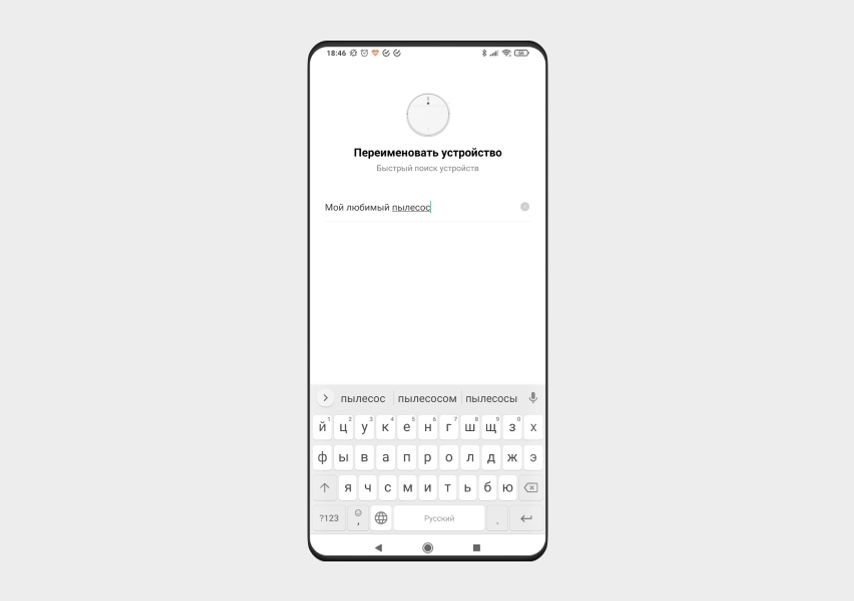
Заодно можете переименовать робот-пылесос — назвать его Кругляш, Мой помощник или придумать любое другое имя.
Научите его говорить на русском
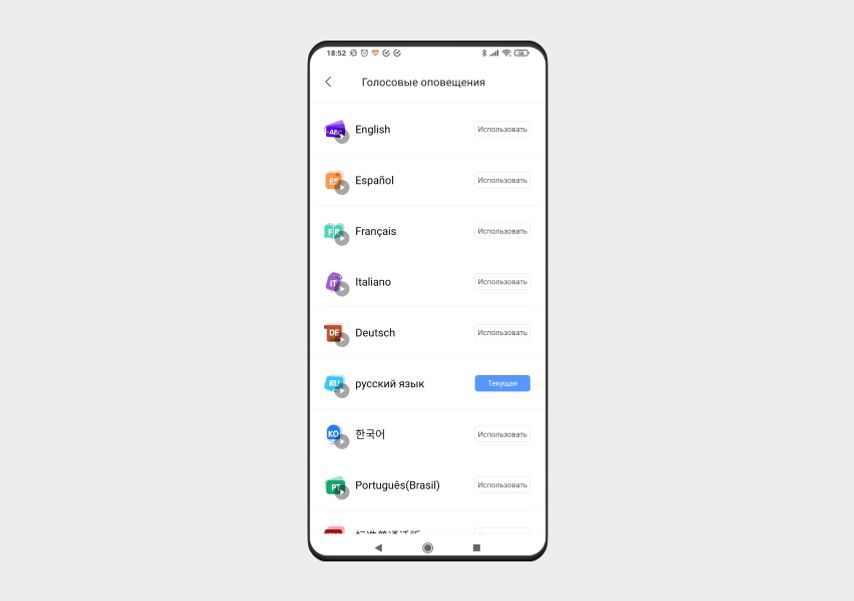
После подключения выберите язык, чтобы пылесос говорил с вами на одном языке. Если пропустили этот этап во время первой настройки, сделайте это позже.
На главном экране в приложении нажмите на свой пылесос, затем — на три точки в верхнем правом углу, чтобы попасть в меню настроек. Перейдите в пункт «Настройки звука», выберите подходящий язык и нажмите «Использовать».
Тихий час
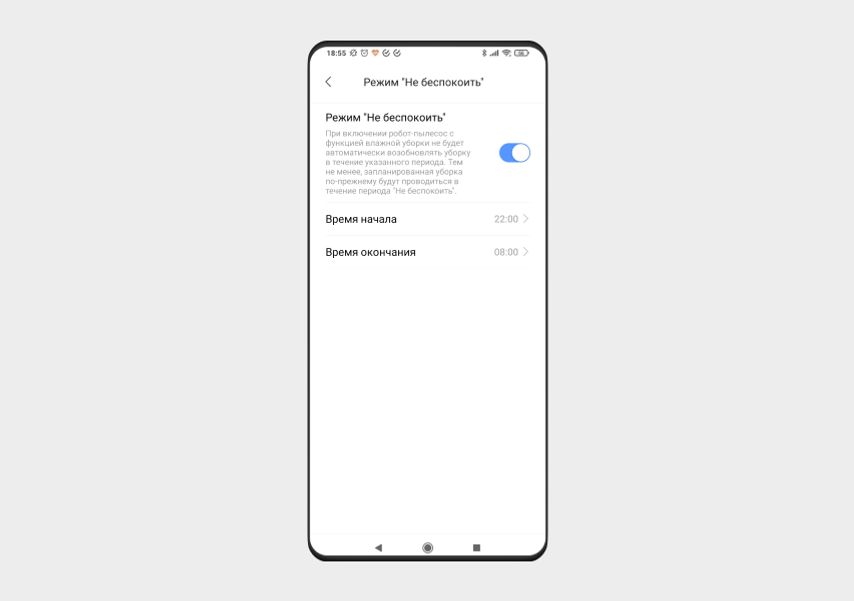
При слишком низком уровне заряда продвинутые модели роботов-пылесосов Xiaomi автоматически возвращаются на базу. А после зарядки продолжают уборку с того же места. Чтобы пылесос не продолжил уборку среди ночи, придумали режим «Не беспокоить». Он запрещает устройству шуметь в установленное время.
Зайдите в главное меню Mi Home, выберите пылесос в списке подключенных устройств и нажмите на три точки в правом верхнем углу. Включите режим и установите временной промежуток.
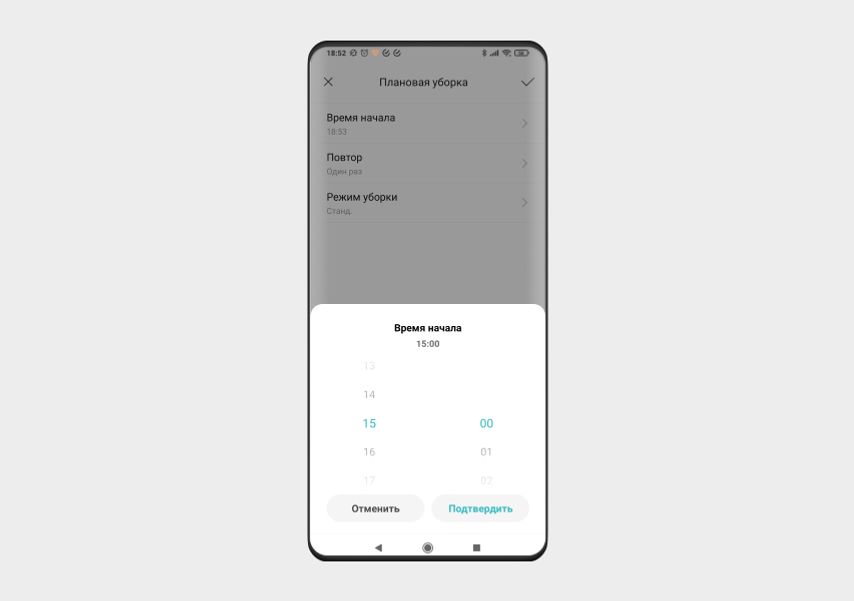
Установите расписание
В том же меню настроек пылесоса можно запланировать уборку в определенное время. Например, когда никого нет дома, чтобы робот не мешался под ногами.
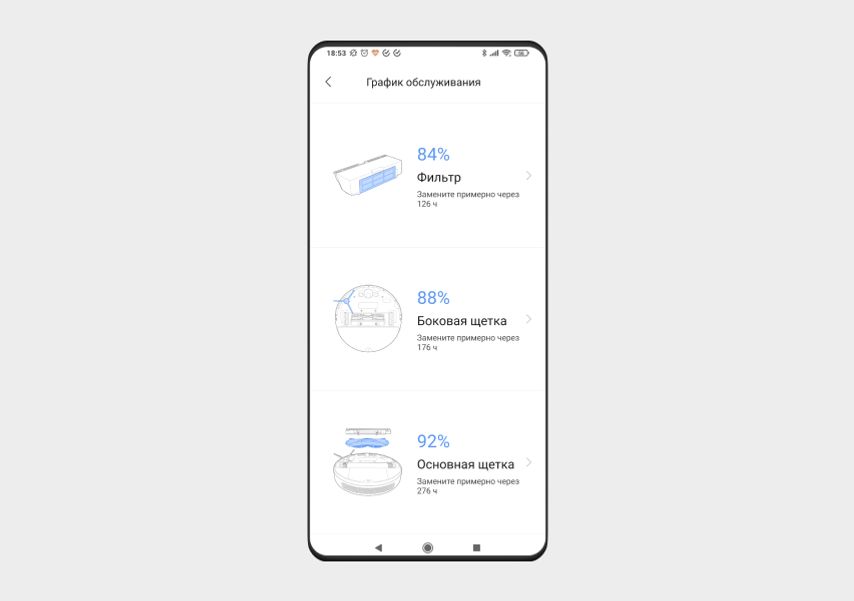
Контролируйте износ элементов
Время от времени заглядывайте во вкладку «График обслуживания». Здесь приложение анализирует время работы пылесоса и примерно оценивает износ основных элементов: центральной и боковых щеток, фильтра. Оценка примерная, так как не учитывает, что на гладком ламинате щетки изнашиваются меньше, чем на ковре с длинным ворсом. Но всё же помогает понять общее состояние деталей.
Отрегулируйте мощность и интенсивность уборки
Большинство пылесосов Xiaomi регулируют мощности всасывания, а если устройство с функцией влажной уборки, то и интенсивность увлажнения.
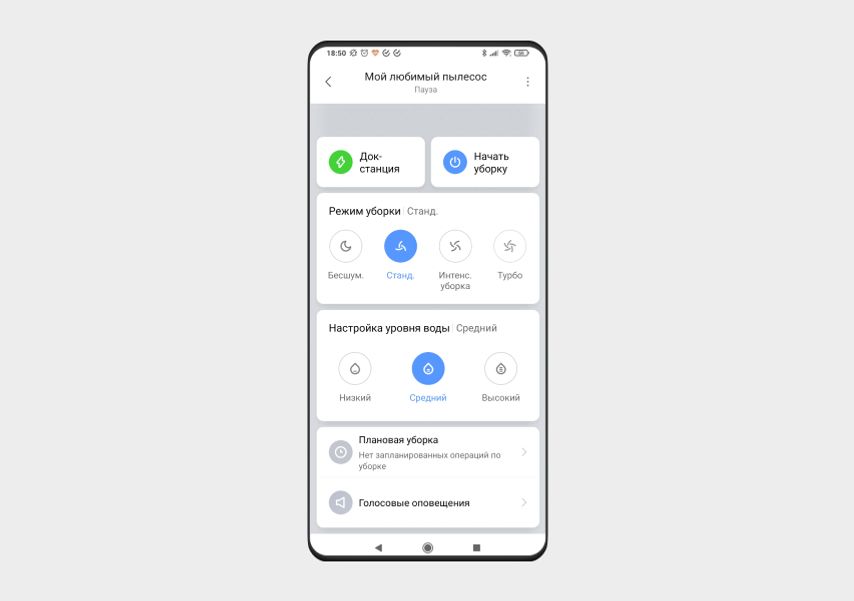
Эти параметры тоже регулируются в настройках. Для этого нажмите на пылесос в списке подключенных устройств и установите интенсивную уборку, если нужно быстро пропылесосить землю из разбитого горшка, или уменьшите уровень воды, если кажется, что пол после уборки слишком влажный.
У нас ещё много всего интересного
Оставьте почту и получайте подборку лучших материалов от главного редактора раз в две недели.