Как поменять обои и заставку на Mac [ДЛЯ НОВИЧКОВ]
Это ещё одна статья, предназначенная для тех, кто лишь недавно начал пользоваться компьютером Mac. Как и на ПК с Windows, вы можете установить на Mac красивые обои и заставку, и доступно множество разных вариантов.

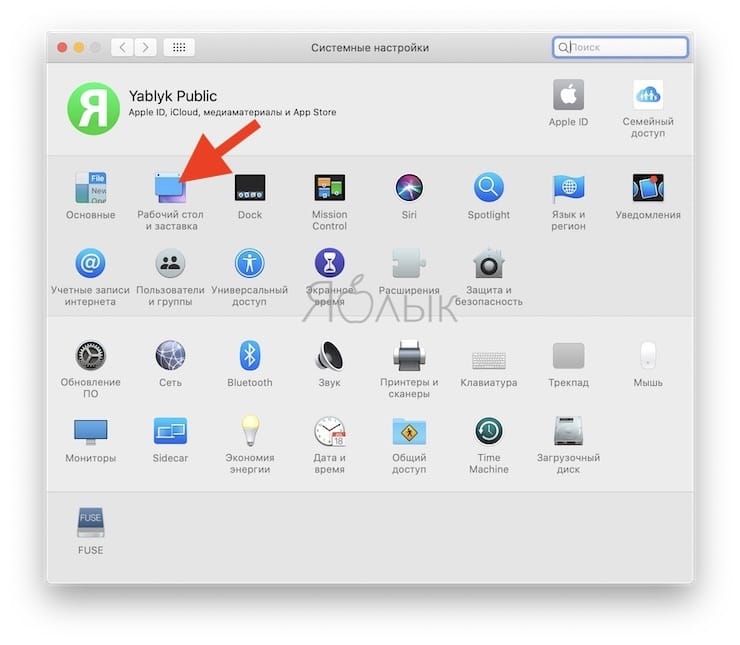
Ниже мы расскажем, как поменять обои и заставку на Mac. Первым делом на панели меню выберите значок Apple > Системные настройки. Затем выберите секцию Рабочий стол и заставка, а затем следуйте шагам ниже.

Как поменять обои на Mac
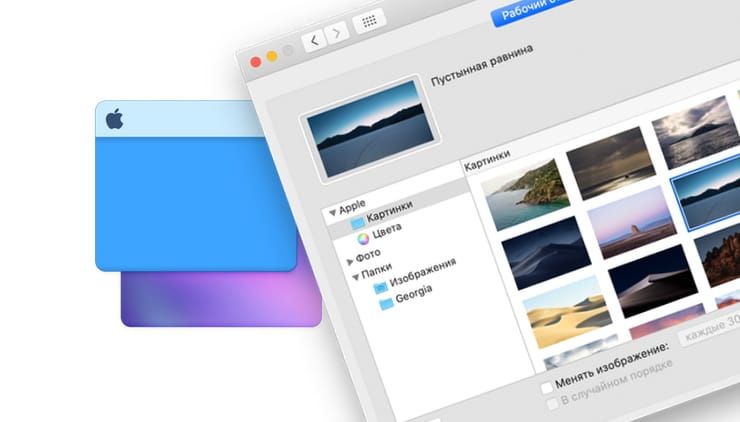
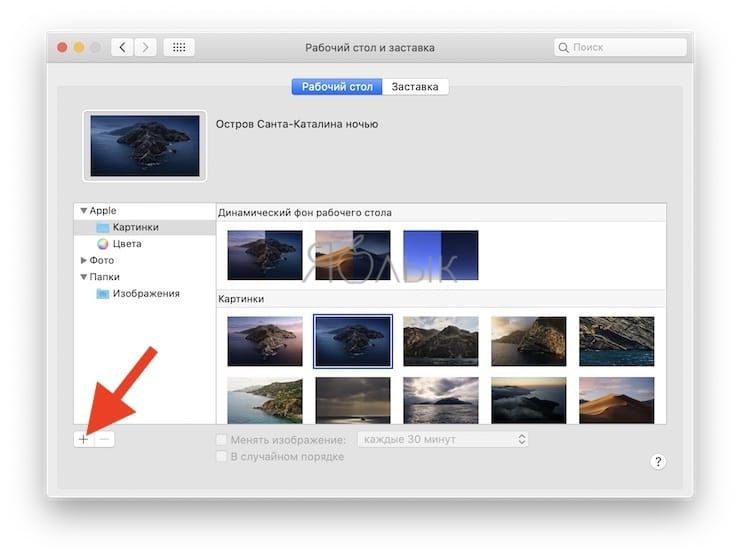
Чтобы изменить обои своего Mac, выберите вкладку Рабочий стол вверху окна.
Слева вы увидите варианты Apple, Фото и Папки. Нажмите на стрелочку рядом с каким-либо из вариантов, чтобы его расширить, а затем выберите какие-нибудь обои.
Если вы выберите Apple > Обои рабочего стола, то сможете выбрать Динамические обои. Такие обои будут автоматически меняться в течение дня.

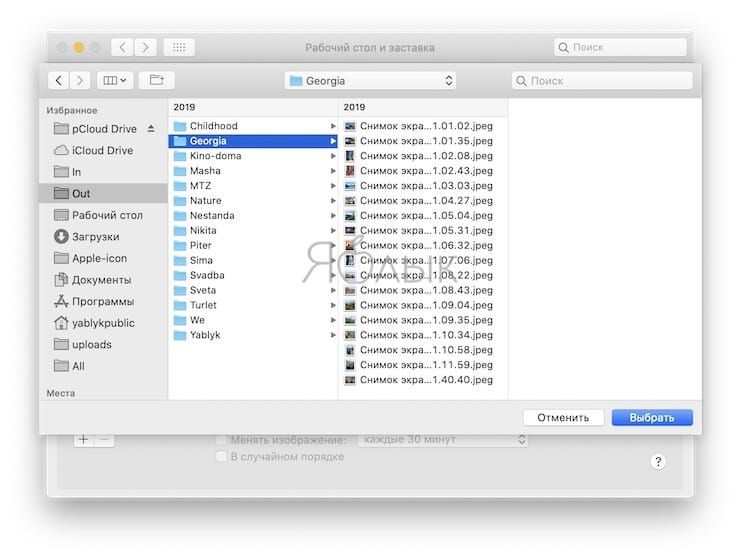
Вы также можете установить в качестве обоев своё фото. Вы можете выбрать любую фотографию из любого из своих альбомов.
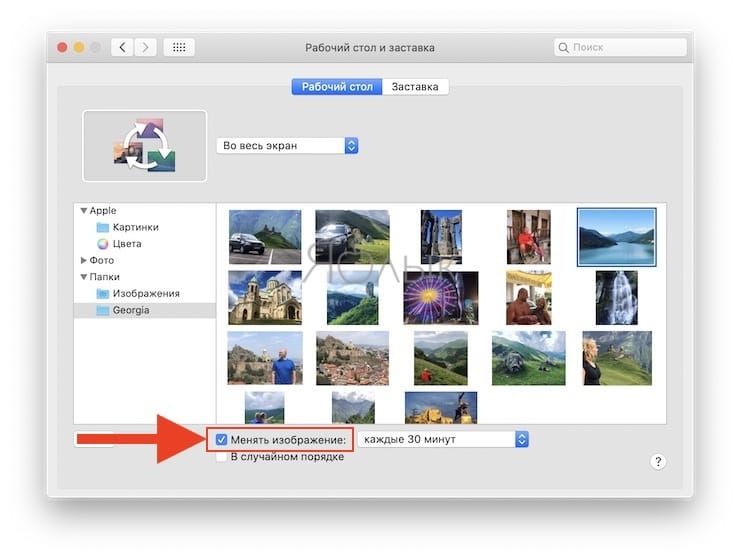
Вам не обязательно жить с постоянными обоями. Вы можете выбрать какой-нибудь вариант слева, а затем включить функцию «Менять изображение» внизу окна, чтобы новые обои устанавливались автоматически.
Вы также можете включить опцию случайного порядка смены обоев.

Когда всё будет готово, можете закрыть окно настроек или перейти к смене заставки.
Как поменять заставку на Mac
Чтобы поменять заставку на Mac, вверху окна выберите вкладку Заставка.
В меню справа выберите источник заставки. Можно использовать своё фото или выбрать вариант из коллекции по умолчанию. Вы будете видеть превью каждого выбранного варианта.

Когда выберите изображение, слева нужно выбрать для него эффект. Таким образом вы сделаете свою заставку намного интереснее. Просмотрите все варианты и выберите понравившийся.
Снизу рядом с опцией Запуск выберите время, спустя которое будет появляться заставка: от 1 минуты до часа.

Вы можете отображать заставку с часами, отметив опцию чуть правее. Когда закончите, закрывайте настройки.
Вам не только нужно знать, как использовать свой Mac, но и как его персонализировать. Обои и заставка с этим отлично помогут.
Ищете больше обоев для Mac? Тогда можете оценить коллекцию обоев нашего сайта, в которой есть самые разнообразные подборки.
Все про обои для Mac: где скачать, как установить и автоматически изменять обои на рабочем столе macOS
По-прежнему пользуетесь «стоковыми» обоями для рабочего стола вашего Mac? Хватит это терпеть! Всего несколько кликов – и вы легко установите поверх рабочего стола изображение из интернета или даже слайд-шоу из сменяющих друг друга снимков.
Где находить и скачивать обои для Mac
1. Наверное, самым простым вариантом является поиск обоев при помощи Google. Нажмите сюда – это запрос в Гугле на поиск обоев с изображением городов (можете изменить поисковый запрос, указав собственные предпочтения, например: «обои на компьютер звери», «обои с девушками на компьютер», «обои на компьютер эротика», «обои на компьютер природа», «красивые обои на компьютер» или что-то другое на Ваш вкус).

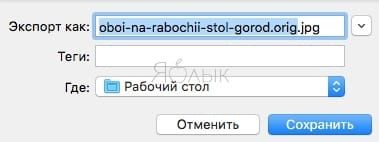
2. Выберите понравившееся изображение, нажмите на него правой кнопкой мыши и в появившемся контекстном меню выберите вариант «Сохранить изображение как…»;

3. Выберите место для сохранения изображения, например, Рабочий стол и нажмите Сохранить.
Как установить новые обои на рабочий стол Mac
Если вы скачали картинку из интернета, всё максимально просто:
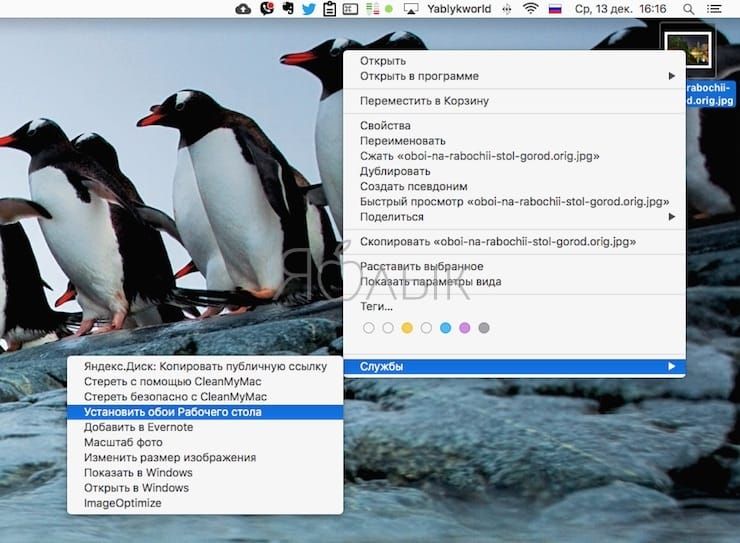
1. Откройте Finder (найдите его на панели Dock или через строку поиска).
2. Найдите нужное изображение.
3. Кликните по нему правой кнопкой мыши или нажмите двумя пальцами на трекпад MacBook, чтобы вызвать контекстное меню.
4. Выберите опцию Службы → Установить обои Рабочего стола.
Как установить новые обои на рабочий стол Mac из приложения Фото
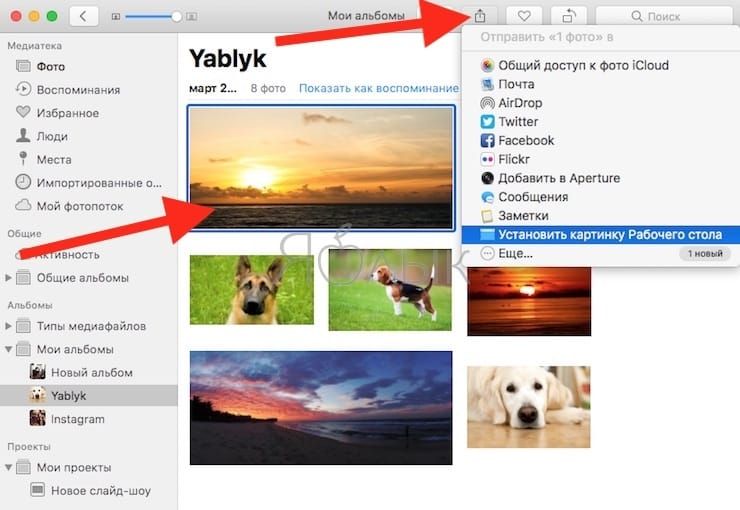
1. Выделите фото (нажмите на него).
2. Нажмите кнопку Поделиться, затем → Установить картинку Рабочего стола.
Как настроить слайд-шоу на Рабочем столе (автоматическая смена обоев) на Mac
Штатное приложение «Фото» в macOS обладает достаточно приятным функционалом и обширной интеграцией со сторонними приложениями. Ниже мы расскажем как установить альбомы, моменты, события или любые другие группы изображений в качестве десктопной заставки на Mac.
Согласитесь, наблюдать одно и тоже изображение иногда даже в течение дня надоедает, в таком случае необходимо установить группу изображений созданных в программе «Фото», а сделать это очень просто.
1. Откройте меню → Системные настройки…
2. Перейдите в раздел «Рабочий стол и заставка».
3. В левом боковом меню выберите интересующую группу фотографий. В случае, если необходимой папки с обоями здесь нет – добавьте ее нажатием на кнопку «+».
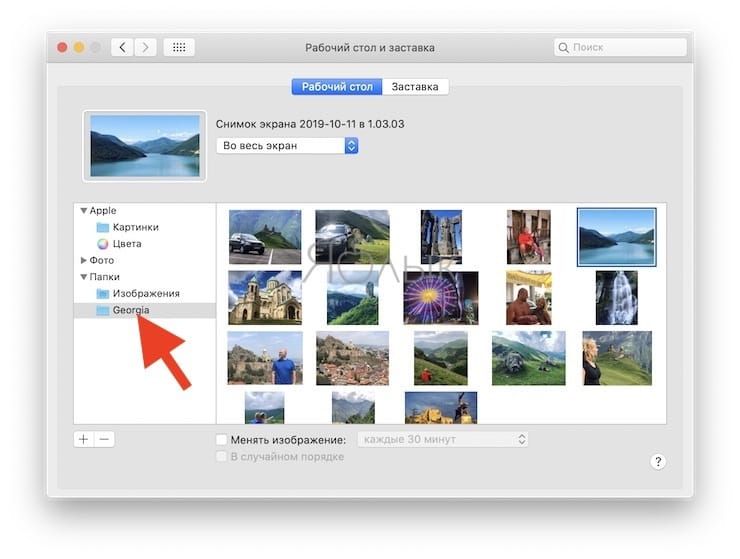
4. Поставьте галочку напротив пункта «Менять изображение».
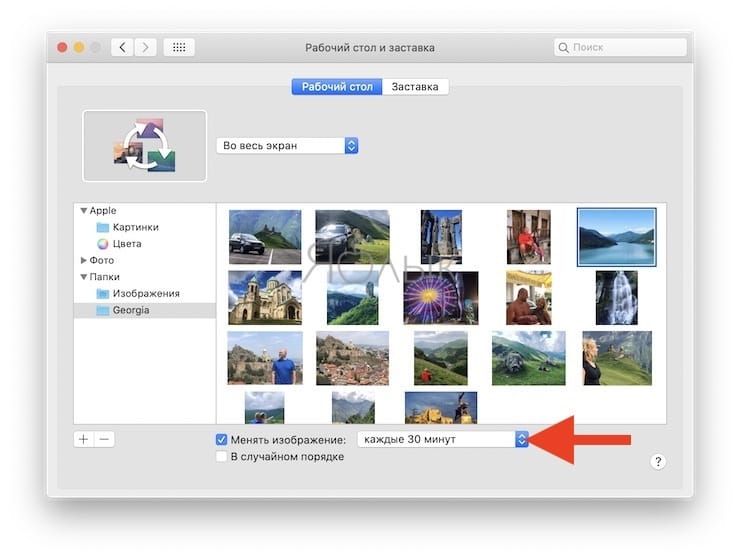
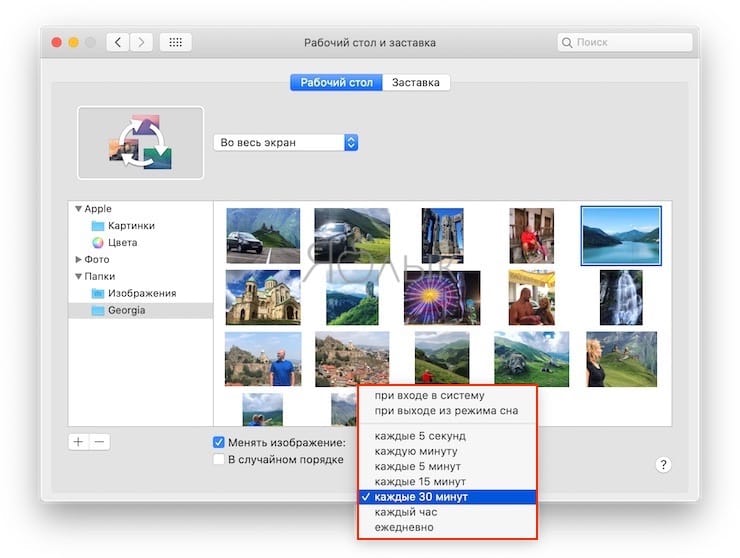
5. Выберите интервал времени, по истечении которого произойдёт смена изображения на следующее (может варьироваться от 5 секунд до часа, а также при входе в систему или выходе из режима сна).
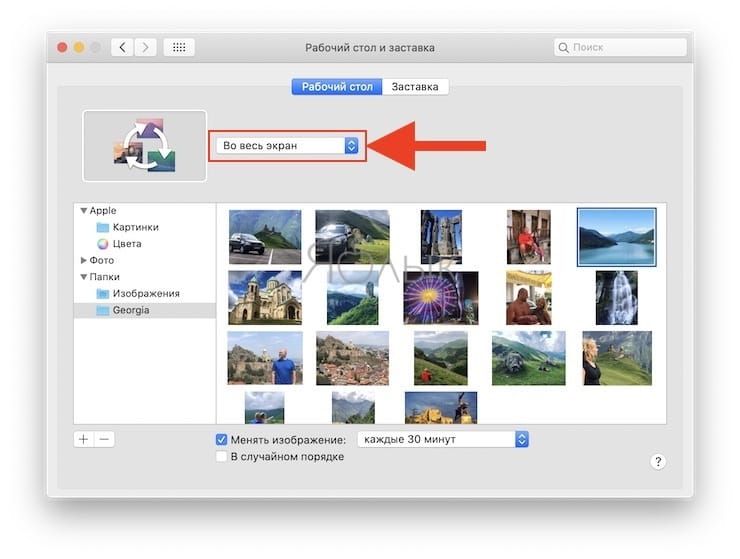
6. Далее укажите вид отображения изображений, выбранных в качестве заставки, ведь они могут иметь далеко неидеальный формат (во весь экран, по центру, заполнить и так далее).
7. В зависимости от того, активируете вы функцию «В случайном порядке» или нет, будет применяться порядок отображения фотографий.
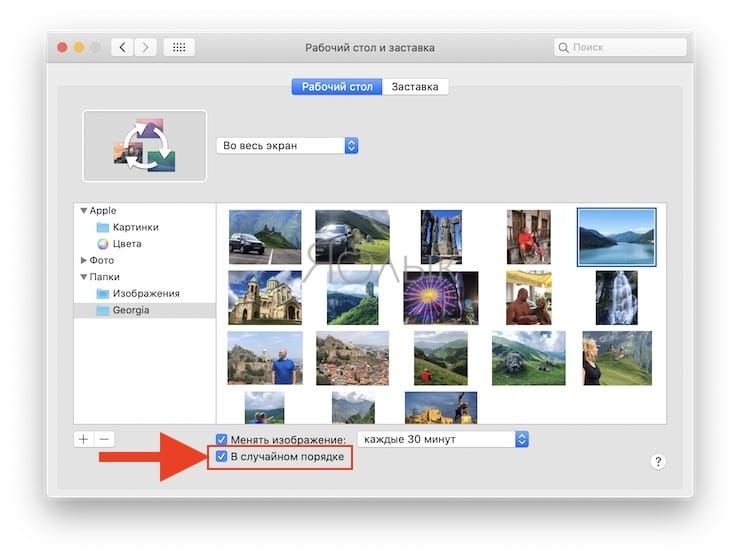
Таким образом, вы сможете здорово оживить рабочее пространство, а не наблюдать одно и то же изображение на протяжении долгого времени.
- Как быстро обрезать фотографию на Mac в программе Просмотр.
- Как изменить скорость скрытия и отображения Док-панели (Dock) в macOS.
- Как правильно придумывать сложные пароли и не забывать их – совет от хакера.
Настройки обоев на Mac

В настройках обоев на Mac можно выбрать картинку или цвет рабочего стола (фоновой области экрана).
Популярные темы

Настройка обоев

Использование светлого или темного оформления

Использование заставок
Просмотрите варианты ниже, чтобы получить подробную информацию о настройке параметров.
Чтобы открыть эти настройки, выберите меню Apple

> «Системные настройки», затем нажмите «Обои» в боковом меню. (Возможно, потребуется прокрутить вниз.)
Миниатюра текущих обоев
Обои, используемые на Mac в данный момент.
Если Вы создали дополнительные рабочие столы с помощью Spaces на Mac либо если к компьютеру подключено более одного дисплея, выполните указанные действия.
- Чтобы использовать одинаковые обои на дисплее и на каждом рабочем столе, созданном с помощью Spaces, включите параметр «Показывать во всех пространствах».
- Чтобы использовать разные обои на дисплее и на каждом рабочем столе, созданном с помощью Spaces, используйте всплывающее меню под миниатюрой.
Выберите изображения для обоев. Выбранные изображения отображаются под разделом «Ваши фото» внизу окна.
Во всплывающем меню рядом с текущей миниатюрой обоев выберите способ заполнения экрана изображением.

Можно нажать кнопку «Повернуть» под разделом «Ваши фото», чтобы перемешать изображения. Во всплывающем меню рядом с текущей миниатюрой обоев выберите длительность отображения каждого изображения и выберите вариант «Случайно», чтобы смешать порядок фото.
Добавить папку или альбом
Добавьте коллекцию изображений для обоев. Изображения, выбранные в папке или альбоме, показываются внизу окна.
Во всплывающем меню рядом с текущей миниатюрой обоев выберите способ заполнения экрана изображениями.
Можно нажать кнопку «Повернуть» под названием папки или альбома, чтобы перемешать изображения. Во всплывающем меню рядом с текущей миниатюрой обоев выберите длительность отображения каждого изображения и выберите вариант «Случайно», чтобы смешать порядок фото.
Выберите изображения для обоев.
Во всплывающем меню рядом с текущей миниатюрой обоев выберите способ оформления.
- Автоматически. Изображение меняется от светлого к темному на закате на основе Вашей текущей геопозиции.
- Динамические. Изображение постепенно светлеет и темнеет в зависимости от Вашей текущей геопозиции.
- Светлый (статичный). На рабочий стол устанавливается светлая неподвижная версия картинки.
- Темный (статичный). На рабочий стол устанавливается темная неподвижная версия картинки.

Стрелка вниз рядом с названием динамических обоев обозначает необходимость загрузки изображения. Чтобы выполнить загрузку, нажмите изображение.
Ландшафт, Силуэт города, Под водой и Аэрозаставки
Выберите аэрозаставку для обоев.
Включите параметр «Показывать как заставку», чтобы на рабочем столе Вашего Mac отображалась замедленная аэрозаставка, когда Вы отходите от компьютера.
Стрелка вниз рядом с названием аэрозаставки обозначает необходимость загрузки изображения. Чтобы выполнить загрузку, нажмите изображение.
Выберите этот параметр, чтобы перемешивать аэрозаставки для использования в качестве обоев.
Во всплывающем меню рядом с кнопкой «Перемешать» вверху окна выберите частоту смены аэрозаставок.
Включите параметр «Показывать как заставку», чтобы на рабочем столе Вашего Mac отображались замедленные аэрозаставки, когда Вы отходите от компьютера.
Выберите изображения для обоев.
Стрелка вниз рядом с названием картинки обозначает необходимость загрузки изображения. Чтобы выполнить загрузку, нажмите картинку.
Выберите цвет для обоев.
Нажмите кнопку «Повернуть» , чтобы перемешать доступные цвета для обоев.

Нажмите кнопку добавления , чтобы добавить цвет.
Фото, Альбомы, Папки
Выберите фото, папки и альбомы, добавленные Вами для обоев.
Настройка обоев на Mac
Можно изменить картинку, отображаемую на рабочем столе. Выберите одну из картинок, предлагаемых Apple, или используйте другое изображение.
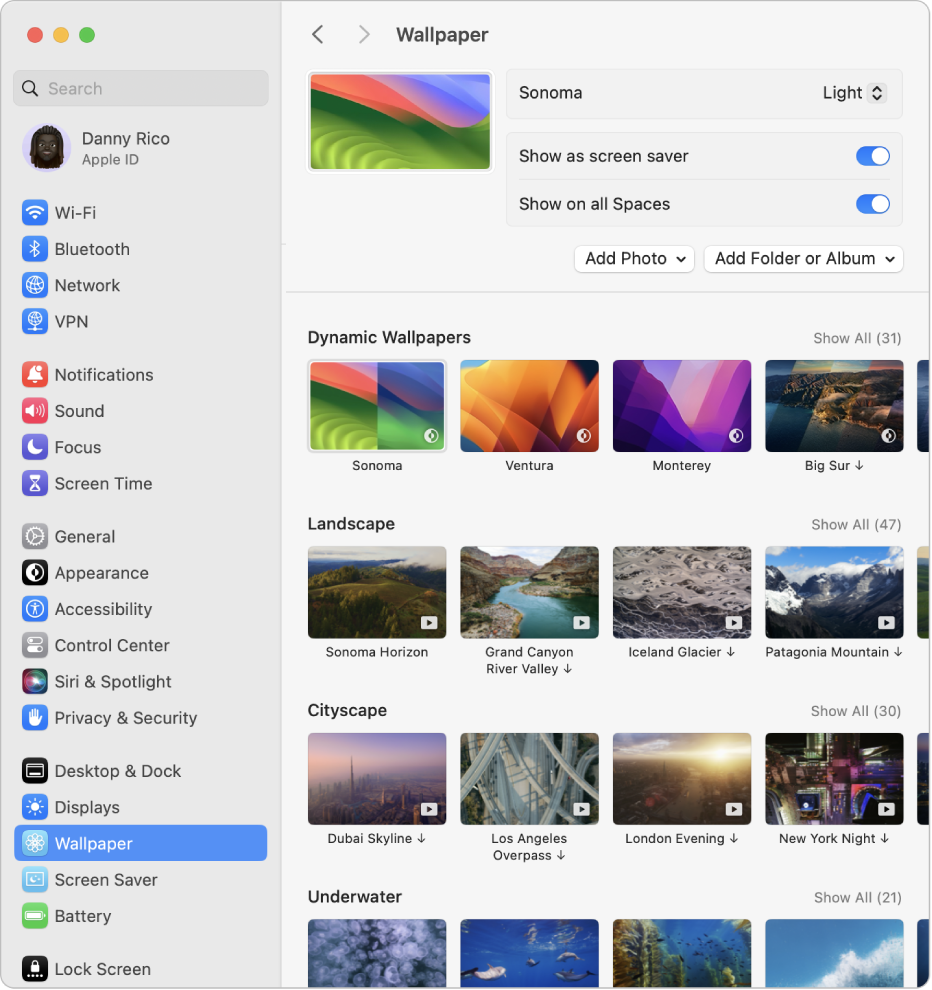
Совет. Можно перетянуть изображение с Рабочего стола или из папки на миниатюру текущих обоев Рабочего стола, чтобы использовать это изображение в качестве обоев.
- На Mac выберите меню Apple
> «Системные настройки», затем нажмите «Обои» в боковом меню. (Возможно, потребуется прокрутить вниз.) Открыть настройки обоев
- Добавить фото / Добавить папку или альбом. Элементы управления для выбора собственных изображений.
- Динамические обои. Изображения светлеют и темнеют в зависимости от Вашей текущей геопозиции.
- Ландшафт, Силуэт города, Под водой и Аэрозаставки. Статические изображения с захватывающими видами.
- Перемешивать аэрозаставки. Статические изображения сменяют друг друга с указанной Вами периодичностью.
- Картинки. Статические изображения с интересными картинками.
- Цвета. На Рабочий стол устанавливается фон в виде сплошного цвета.
- Включите использование замедленной аэрозаставки в качестве заставки на основе статического изображения аэрозаставки обоев.
- Выберите частоту перемешивания аэрозаставок.
- Выберите светлую или темную версию Динамических обоев.
- Добавьте собственный цвет.
Совет. Можно перетянуть изображение с Рабочего стола или из папки на миниатюру в верхней части раздела настроек «Обои», чтобы использовать это изображение в качестве обоев.

Чтобы быстро использовать изображение из приложения «Фото», откройте приложение «Фото», выберите изображение, нажмите кнопку «Поделиться» в панели инструментов «Фото», затем выберите «Установить обои».
В качестве обоев можно использовать изображение, найденное в интернете. Нажмите изображение в окне браузера, удерживая клавишу Control, а затем выберите «Использовать изображение как картинку Рабочего стола».