Замена жесткого диска на ноутбуке
К сожалению, жесткий диск в ноутбуке со временем приходит в негодность. Это может случиться по причине физического повреждения, или из-за того, что его ресурс был исчерпан. Иногда замена необходима, если старый накопитель работает медленно, и нужно просто сделать апгрейд системы. О том, как поменять жесткий диск на ноутбуке с сохранением системы или без него, рассказано в тексте ниже.
Когда необходима замена
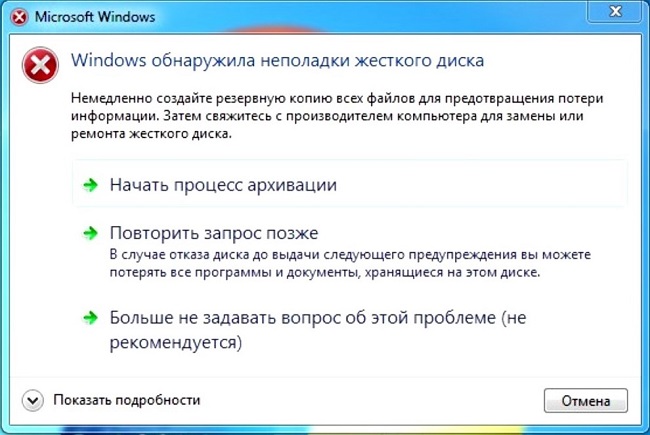
Многие пользователи считают, что поменять жесткий диск на ноутбуке нужно в тот момент, когда старый вышел из строя. В этом есть своя логика, но очевидно, дождавшись поломки накопителя, пользователь, скорее всего, потеряет данные, которые на нем хранятся. Конечно, в сервисных центрах могут извлечь их, но это возможно не в 100% случаев, да и не факт, что вся информация может быть получена из сломанного HDD. Чтобы не столкнуться с подобной неприятной ситуацией, следует поймать момент, когда еще рабочий жесткий диск следует поменять.
- Раздаются посторонние звуки – накопитель щелкает, трещит или работает громче, чем раньше.
- Стали пропадать данные.
- Некоторые папки и файлы перестали открываться.
- Система периодически сообщает, что HDD необходимо отформатировать.
- При работе накопитель сильно греется.
- Система самопроизвольно перезагружается, при этом переустановка ОС не устраняет проблему.
- При включении система говорит о том, что внутренняя память не найдена.
Любой из этих признаков говорит о том, что пришла пора заменить жесткий диск на ноутбуке, и сделать это необходимо в самые короткие сроки.
Выбор новой памяти
Замена накопителя – это хороший повод одновременно провести апгрейд системы. При выборе нового жесткого диска следует определиться с его типом:
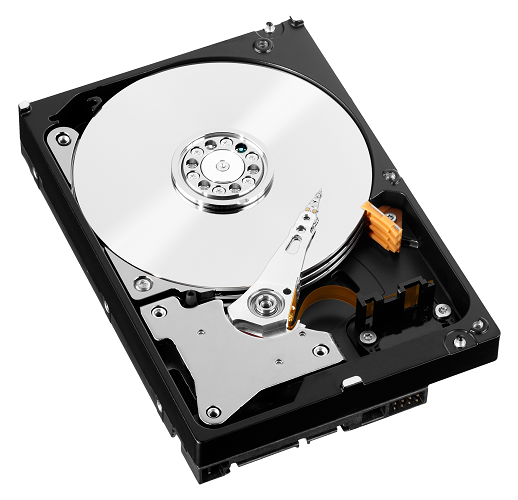
Первый вариант HDD, скорее всего, является аналогом старой памяти. Плюсы – невысокая цена и большой объем, минусы – меньший срок службы и скорость работы.
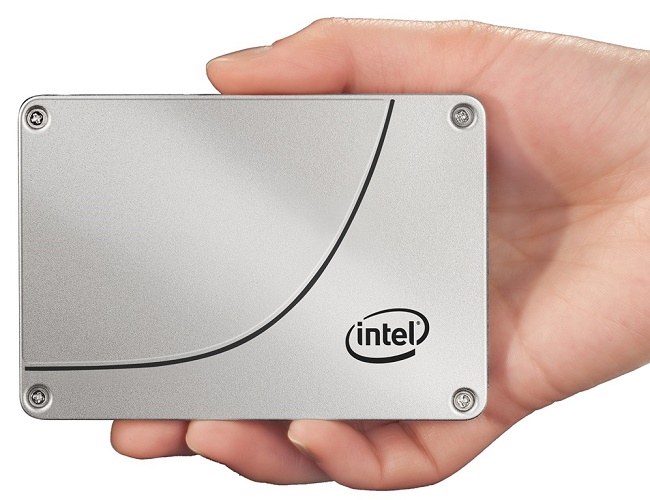
SSD – это накопители нового типа, которые не имеют подвижных частей, что увеличивает их срок службы. Подобная память работает быстрее, чем обычный магнитный накопитель и потребляет меньше энергии. Минус – меньший объем памяти, высокая цена.
Совет! Замена на SSD – это хорошее решение для тех, кто хочет получить серьезный прирост производительности системы.
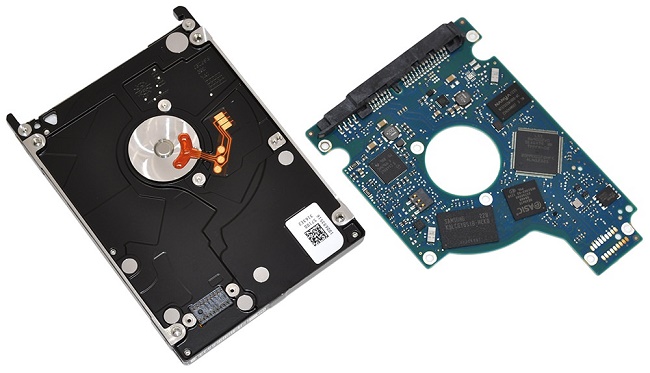
SSHD – промежуточный вариант, который имеет среднюю цену, неплохую скорость загрузки Windows, но при этом объем может быть достаточно высокий, в отличие от твердотельной памяти SSD. Подобные накопители все чаще встречаются в современных ноутбуках. Поменять обычный HDD на SSHD также будет неплохим решением, которое позволит увеличить быстродействие гаджета и сохранить большой объем информации.
При замене следует выяснить интерфейс подключения – SATA 2 или SATA 3 (второй вариант более скоростной), а также толщину прежней памяти. Остальные параметры – скорость вращения, объем кэша и объем памяти пользователь выбирает, исходя из личных предпочтений и финансовых возможностей.
Перенос установленной операционной системы
Если пользователь хочет заменить жесткий диск с переносом системы, то есть так, чтобы ему не пришлось ставить новую Windows и настраивать ее, можно воспользоваться функцией клонирования Виндовс. Для этих целей подойдет две утилиты – Mini Tool Partition Wizard и AOMEI Partition Assistant Standard Edition. Обе программы позволяют провести замену памяти, не переустанавливая систему.
Совет! Лучше воспользоваться вторым вариантом, так как в отличие от первого приложения он полностью русифицирован, и разобраться с ним будет проще. Софт платный, но даже бесплатной версии достаточно для выполнения клонирования.
- Новый накопитель следует поместить в бокс, который позволит подключить его через USB разъем, как внешний накопитель.
- В главном окне приложения следует найти пункт «изменение размера». Предварительно следует указать, что работать необходимо со вторым жестким диском (новым).
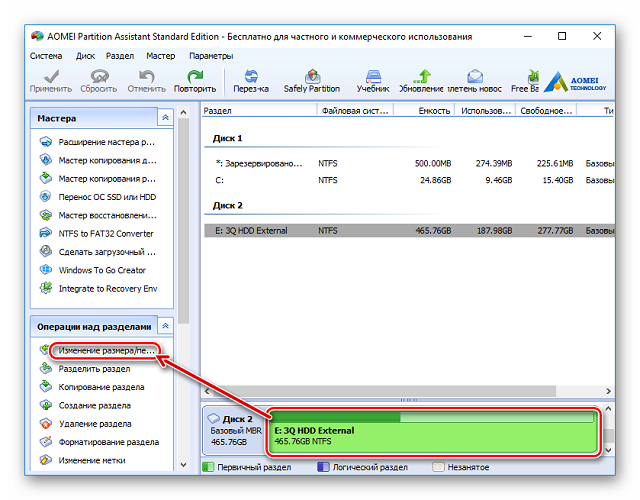
- На новой памяти необходимо выбрать объем свободного пространства, которое станет место для хранения Windows. Не стоит сильно увлекаться, и лучше всего посмотреть, сколько сейчас система занимает места и выделить для нее столько же с запасом 30-40 Гб для обновлений и установки софта.

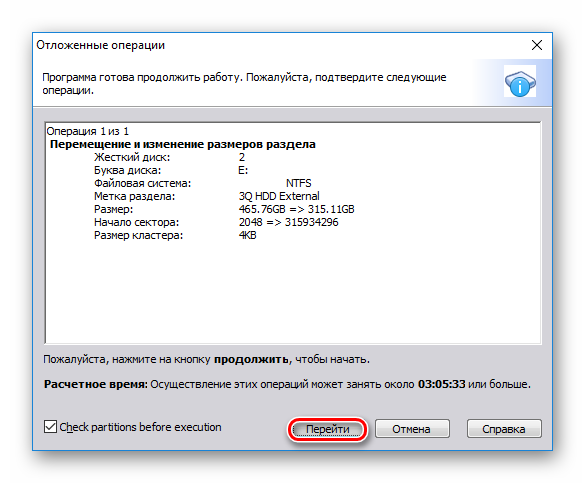
- После выбора места для нового раздела в утилите появится запланированная задача, которую нужно активировать кнопкой «применить». Откроется окно с параметрами, которые задал пользователь, жмем «перейти» и кнопку «да» в новом окне.
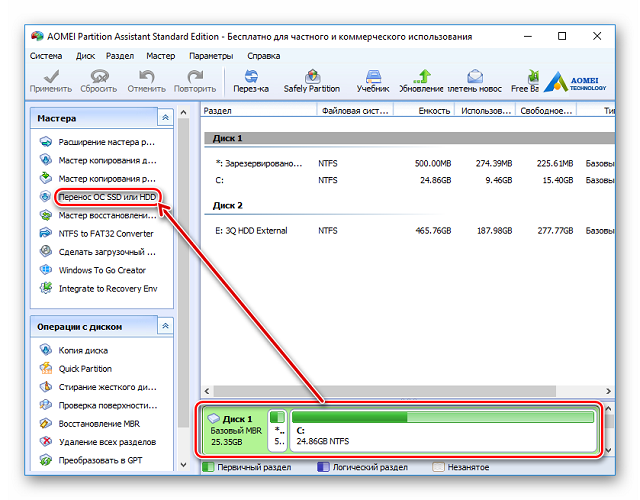
- После окончания процедуры снова заходим в стартовое окно приложения и кликаем «перенос ОС…». Теперь в качестве источника следует установить старый накопитель.
- Появится окно «мастер клонирования» в котором необходимо кликнуть «далее» и указать, куда сохранить клон системы. В следующем окне пользователю необходимо просто нажать «далее», так как система предлагает удалить все данные со старого диска и создать на нем разделы.
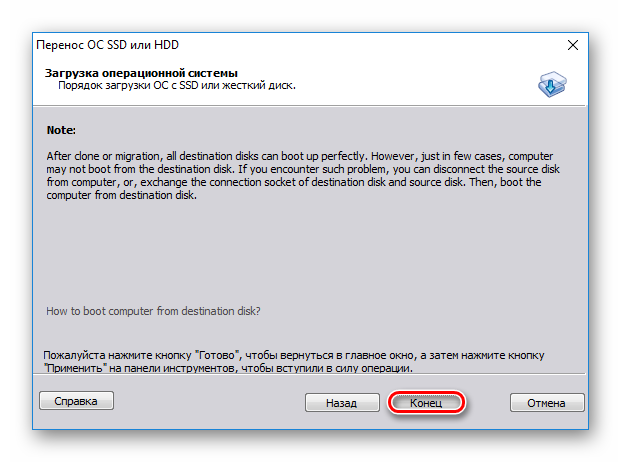
- В следующем окне утилита спросит, на какой раздел записать Windows, указываем тот, который создавали предварительно, и снова жмем далее. Появляется еще одно окно с англоязычными надписями и кнопкой «конец». Нажав на нее, начнется перенос системы. Когда процедура будет окончена, можно приступать к замене дисков.
Как провести замену
После покупки новой памяти пользователь сталкивается с проблемой того, как вытащить старый диск и поменять его. На первый взгляд это кажется сложным занятием, но фактически вставить жесткий диск в ноутбук — одна из самых простых задач, которая не требует никаких знаний. Все что нужно – это крестовая отвертка. Алгоритм действий следующий.
- Ноутбук необходимо отключить от сети и вытащить аккумулятор.
- Перевернув гаджет дном вверх, необходимо внимательно осмотреть корпус. Большинство производителей предусматривает вариант замены накопителя, поэтому делает доступ к нему достаточно простым. Пользователю необходимо найти небольшую крышку на дне. У устройств от компании Asus она широкая на всю длину устройства, у техники от Acer достаточно небольшого размера и напоминает небольшой люк. В любом случае, от пользователя не требуется снимать всю нижнюю панель, чтобы извлечь жесткий диск. Крышка, под который скрывается память, обычно крепится на 3-4 небольших болтика, их необходимо выкрутить. После этого крышка снимется очень легко. Достаточно подцепить ее острым предметом.
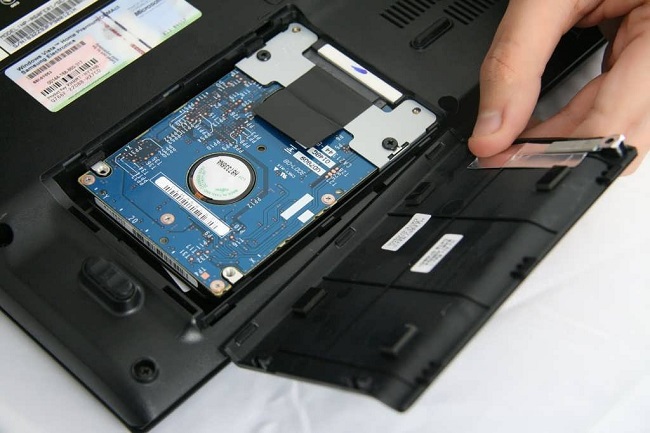
- Сразу под крышкой находится память. Чтобы ее достать, необходимо открутить болты, которые ее удерживают. В большинстве ситуаций их два, но в случае с ноутбуками HP количество может достигать 4 штук. Важно внимательно осмотреть накопитель, чтобы не пропустить болты.
- Когда крепления в виде болтов удалены, остается снять жесткий диск. Для того чтобы это сделать, его нужно потянуть в сторону, обратную той, где он соединен с материнской платой. Это видно по пластиковому соединению. Обычно для удобства предусмотрен пластиковый язычок, который поможет вытащить накопитель. За него необходимо потянуть. Никаких чрезмерных усилий здесь применять не нужно, память легко выйдет из пазов крепления.
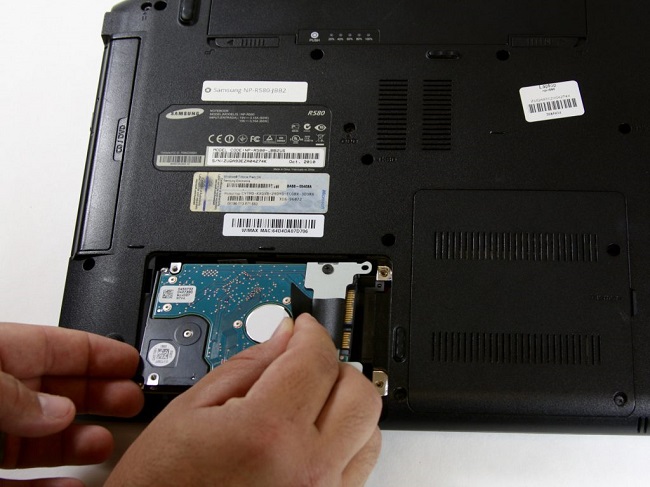
- На место старого накопителя нужно поставить новую память. Делается это в обратном порядке – диск помещается в отсек и задвигается на место. Теперь его нужно притянуть болтами и прикрутить крышку на место.
После установки нового диска можно сразу приступить к работе, если было выполнено клонирование системы, или же поставить новую Windows. Процедура многим привычная, поэтому отдельно на ней останавливаться смысла нет.
Совет! Чтобы со старого накопителя сбросить все данные, необходимо установить его в бокс и подключить в качестве внешнего носителя. Он отобразится как флешка, и пользователь просто копирует все данные, которые ему нужны.
Самые лучшие ноутбуки по версии покупателей
Ноутбук Apple MacBook Air 13 with Retina display Late 2018 на Яндекс Маркете
Ноутбук Xiaomi Mi Notebook Air 13.3″ 2018 на Яндекс Маркете
Как заменить HDD на SSD в ноутбуке: что для этого нужно и как сохранить все данные

Если ноутбук стал загружаться медленнее одним из самых результативных решений станет замена обычного жесткого диска на SSD-накопитель. Скорость работы компьютера увеличится, но как вместе с системой перенести и важные данные, оставшиеся на жестком диске? В этой статье я расскажу о программном и аппаратном способах клонирования накопителей и копирования данных.
SSD vs HDD
Для начала поговорим о чисто технических различиях и преимуществах твердотельных накопителей. Первое — это значительно более высокие показатели скоростей чтения/записи, которые в зависимости от типа SSD могут быть в 20 раз выше, чем у жестких дисков. Как следствие, очень быстрая загрузка операционной системы и мгновенное включение прикладного софта, уменьшение времени подгрузки между локациями даже самых требовательных игр и исчезновение «фризов», вызванных подкачкой текстур в оперативку или видеопамять с медленного накопителя старого типа.
Второй момент — SSD совершенно не шумит и меньше греется за счет отсутствия механических элементов и сниженного энергопотребления. А для ноутбука эти критерии особенно важны.
Третье преимущество SSD-накопителя выходит из второго — в нем нет механики, а значит он не боится вибраций и сам их не создает.
Как выбрать SSD?
При выборе твердотельного накопителя нужно учесть, будет в ноутбуке стоять только SSD или необходимо оставить жесткий диск под данные большого объема, и есть ли возможность установить оба накопителя. Самый распространенный вариант при наличии в ноутбуке DVD-привода, который, учитывая цифровые реалии, наверняка не используется, поставить на его место специальный переходник оптибэй — по форм-фактору и интерфейсу подключения он совпадает с приводом, но по сути является «салазками», позволяющими подключить жесткий диск.
Совместимость разъемов тоже нужно иметь в виду — последние лет десять во всех ноутбуках жесткие диски подключаются через интерфейс SATA второго и третьего поколения, а если ноут относительно свежий, то есть шанс на наличие свободного NVMe слота.

Вопрос объема SSD-накопителя — дело сугубо индивидуальное. Если вы примерно представляете размер ваших личных и рабочих данных, прибавляйте к нему емкость системного раздела, а это на сегодняшний день 40-50 Гб, плюс-минус 15 Гб на файл подкачки. В целом стоит рассматривать твердотельники от 250 Гб. Но памяти много не бывает — тут чем больше, тем лучше. Если же нужно хранить действительно большие объемы – вам подойдет вариант с применением оптибэй-переходника: вместо старого HDD ставим SSD, вместо привода — новый жесткий диск настолько большого объема, насколько это требуется. Да, желательно ставить именно новый жесткий диск — он и работать будет быстрее старого, и емкость вы сможете выбрать подходящую.
Есть модели ноутбуков, в которых DVD-привода не было изначально, а в некоторых даже нет под него интерфейсного разъема, то есть оптибэй вы установить не сможете. Тогда для переноса данных вам понадобится внешний USB-бокс под жесткий диск, либо системник, к которому можно подключить одновременно и HDD, и SSD.
Подготовка к переносу данных
Самую ценную информацию лучше скопировать на внешний жесткий диск или облачное хранилище — это и гарантия сохранности данных, и дополнительная резервная копия. Вторым этапом можно почистить кэш браузеров и удалить ненужные файлы — это уменьшит объем переносимых данных, а значит ускорит процесс клонирования системы.

Способов перехода с HDD на SSD, по сути, два. Первый — полная установка системы. Для этого нужно будет подготовить установочную флэшку, скачать с сайта производителя ноутбука все необходимые драйвера, установить операционную систему со всеми обновлениями и скопировать с облака или внешнего жесткого диска свои данные обратно на ноутбук.
Второй способ — прямое клонирование. Технически он немного проще, на нем и остановимся.
Клонирование диска
Чтобы сделать полный перенос данных с одного накопителя на другой, оба диска должны быть подключены к одному и тому же компьютеру — либо напрямую через SATA, либо через внешний бокс по USB. В случае с ноутбуком жесткий диск остается внутри, SSD — во внешнем боксе.

Существует довольно много программ, позволяющих создавать клоны либо дисков целиком, либо отдельных разделов. Они бывают платные, полностью бесплатные, или бесплатные с ограниченной функциональностью, но принцип действия у них один и тот же. Сначала указываем исходный диск, с которого нужно сделать копию, и целевой диск, на который нужно эту копию записать. Чаще всего по умолчанию программы предлагают сделать клонирование один-в-один, что в подавляющем большинстве случаев является правильным выбором. Длительность процесса клонирования зависит от скоростных показателей обоих накопителей и от объема копируемых данных.
Когда процесс клонирования завершится, нужно выключить ноутбук (не отправить в спящий режим или гибернацию, а именно выключить), отсоединить внешний USB-бокс, извлечь аккумулятор (если он съемный), вынуть из ноута жесткий диск, установить вместо него SSD, поставить аккумулятор на место и снова включить ноутбук. Если процесс клонирования прошел без ошибок, то операционная система загрузится корректно, и вы сразу ощутите все преимущества работы с SSD: более быстрая загрузка, мгновенная реакция аппарата на ваши действия и повышение производительности в целом. Даже браузер с большим количеством открытых вкладок будет работать быстрее.
Аппаратное клонирование
Существует способ клонировать накопители без подключения к компьютеру — некоторые док-станции позволяют это сделать. Док-станция — это по сути тот же внешний бокс для HDD, только с возможностью быстрой замены дисков и с более «умной» начинкой. В первый слот ставим исходный диск-источник, во второй — диск-приемник, в данном случае SSD. Остаётся только нажать кнопку клонирования и ждать. Данные будут копироваться в посекторном режиме, а об окончании процесса вас оповестит специальный индикатор. Готовьтесь, это займет больше времени, чем при использовании компьютера, зато процесс полностью автономен — док-станции для клонирования дисков не нужно подключаться к ПК.
Использование док-станции для клонирования дисков несомненно имеет свои преимущества, но и налагает определенные требования, впрочем, абсолютно логичные — объем принимающего накопителя должен быть не меньше объема источника. Посекторное копирование производится один-в-один, так что в случае, если принимающий накопитель больше источника, на диске после клонированных разделов останется нераспределенное пространство. Его придется размечать вручную — либо создавая еще один логический раздел, либо присоединяя к уже существующему.

Если хотите значительно ускорить работу ноутбука и не потерять при этом важные данные, программы и настройки — приобретайте SSD-накопитель и клонируйте на него привычную, адаптированную под ваши нужды рабочую среду. Полный перенос данных — процесс совсем не сложный, просто нужно соблюдать элементарную технику безопасности и сделать предварительное резервное копирование самой ценной информации.
ITсервис

�� Устали от бесконечных проблем с вашими гаджетами? Мастерская по ремонту телефонов и ноутбуков — ваш надежный партнер для быстрого и качественного восстановления электроники!
Почему выбирают нас:
- ✅ Опытные специалисты: Наши мастера обладают богатым опытом и всегда готовы решить любые проблемы с вашей техникой.
- ✅ Качественные запчасти: Мы используем только оригинальные детали, гарантируя долгий срок службы вашего устройства.
- ✅ Быстрый ремонт: Мы понимаем, как важно для вас быстро вернуться к работе и развлечениям, поэтому наши сроки ремонта минимальны.
- ✅ Гарантия: Мы уверены в качестве наших услуг, поэтому предоставляем гарантию на все выполненные работы.
Мы ремонтируем:
- �� Смартфоны всех популярных марок
- �� Ноутбуки и компьютеры
- �� Планшеты и гаджеты
Не откладывайте ремонт на потом! Свяжитесь с нами сегодня и верните свои устройства к жизни. Ваша техника заслуживает только лучшего!
�� Звоните по номеру:
�� Мы находимся по адресу:
Доверьте нам ремонт, и вы не пожалеете! Ваша техника будет как новая.
Почему технику стоит ремонтировать, а не покупать новую:
- Экономия денег: Ремонт обычно стоит дешевле, чем покупка новой техники, особенно если проблема ограничивается несколькими деталями или программными ошибками.
- Экологичность: Ремонт помогает уменьшить количество электронного мусора и способствует устойчивому потреблению. Вы избегаете выбрасывания старой техники, что важно для окружающей среды.
- Сохранение данных: Если у вас есть важные данные на устройстве, ремонт позволяет сохранить их без необходимости переноса на новое устройство.
- Индивидуальные настройки: Ваше устройство может быть настроено по вашим предпочтениям, и вам не нужно будет затрачивать время на настройку нового устройства.
- Сохранение качества: Некоторые старые устройства могут иметь высокое качество конструкции или уникальные характеристики, которые трудно найти в новых моделях.
Ремонт ноутбуков в Запорожье: 097-625-15-15



Основные виды поломок ноутбука:
- Проблемы с жестким диском (HDD или SSD): Ошибки диска, потеря данных, медленная работа или поломка жесткого диска могут потребовать замены или восстановления данных.
Проблемы с жестким диском в ноутбуке могут быть вызваны различными факторами.
Шумы и странные звуки: Если вы слышите необычные звуки, например, стуки, щелчки или скрежет, это может быть признаком физических проблем с жестким диском. В таком случае рекомендуется немедленно перенести важные данные на другой носитель, так как это может быть признаком предстоящего отказа.
Медленная работа или зависания: Если ваш ноутбук стал работать медленнее, чем обычно, или периодически зависает, это может быть связано с проблемами жесткого диска. Вы можете попробовать использовать инструменты диагностики, предоставляемые производителем жесткого диска, чтобы проверить его состояние.
Ошибка чтения/записи: Если вы получаете сообщения об ошибках чтения/записи, это может быть вызвано повреждением файловой системы или секторов на диске. Вы можете воспользоваться встроенными средствами операционной системы для проверки и восстановления файловой системы.
Ошибка загрузки операционной системы: Если ваш ноутбук не загружается из-за проблем с жестким диском, попробуйте использовать режим восстановления или загрузочный USB-накопитель для восстановления операционной системы или выполнения диагностики.
Поврежденные файлы и потеря данных: Если у вас есть поврежденные файлы или потеря данных, можно попробовать воспользоваться программами для восстановления данных, однако успех восстановления зависит от характера повреждений.
Если у вас возникают серьезные проблемы с жестким диском, особенно если это связано с физическими повреждениями, рекомендуется обратиться в наш сервисный центр для профессиональной помощи.
- Проблемы с экраном: Экран может выйти из строя из-за механических повреждений, неисправности подсветки (например, мерцание или темные пятна), или проблем с матрицей.
Нет изображения на экране:
- Проверьте, включен ли ноутбук и правильно ли подключено питание.
- Попробуйте яркость экрана, иногда она может быть установлена на минимум.
- Если ноутбук подключен к внешнему монитору, убедитесь, что он правильно подключен.
- Попробуйте изменить частоту обновления экрана в настройках дисплея.
- Проверьте кабель, если вы используете внешний монитор.
- Обновите драйвера графической карты.
- Перезагрузите ноутбук.
- Проверьте, не поврежден ли кабель экрана (в случае ноутбуков с подвижным экраном).
- Обновите драйвера графической карты.
- Попробуйте мягко нажать на экран в месте, где находятся проблемные пиксели.
- Проверьте, не вызваны ли проблемы программными сбоями, перезапустив ноутбук.
- Попробуйте воспользоваться безопасным режимом или режимом восстановления.
- Откатите драйвера графической карты до предыдущей версии.
- Проверьте, нет ли конфликтов с установленным программным обеспечением.
Темные пятна или дефекты на экране:
Попробуйте подключить внешний монитор, чтобы определить, является ли проблема аппаратной или программной.
Если проблема сохраняется на внешнем мониторе, это может быть признаком дефекта матрицы и потребует обращения в сервисный центр.
Если проблемы с экраном не удается решить с использованием простых методов, возможно, потребуется профессиональный ремонт ноутбука в Запорожье.
- Проблемы с клавиатурой и тачпадом: Клавиши могут перестать работать, или тачпад может быть неотзывчивым из-за износа или воздействия жидкости.
- Проблемы с зарядкой и батареей: Проблемы с зарядкой могут включать в себя сломанные разъемы, перегрев, или неисправные батареи, что может привести к недостаточной продолжительности работы от аккумулятора.
- Программные ошибки и вирусы: Вирусы, сбои в операционной системе, или ошибки в приложениях могут вызывать некорректную работу ноутбука.
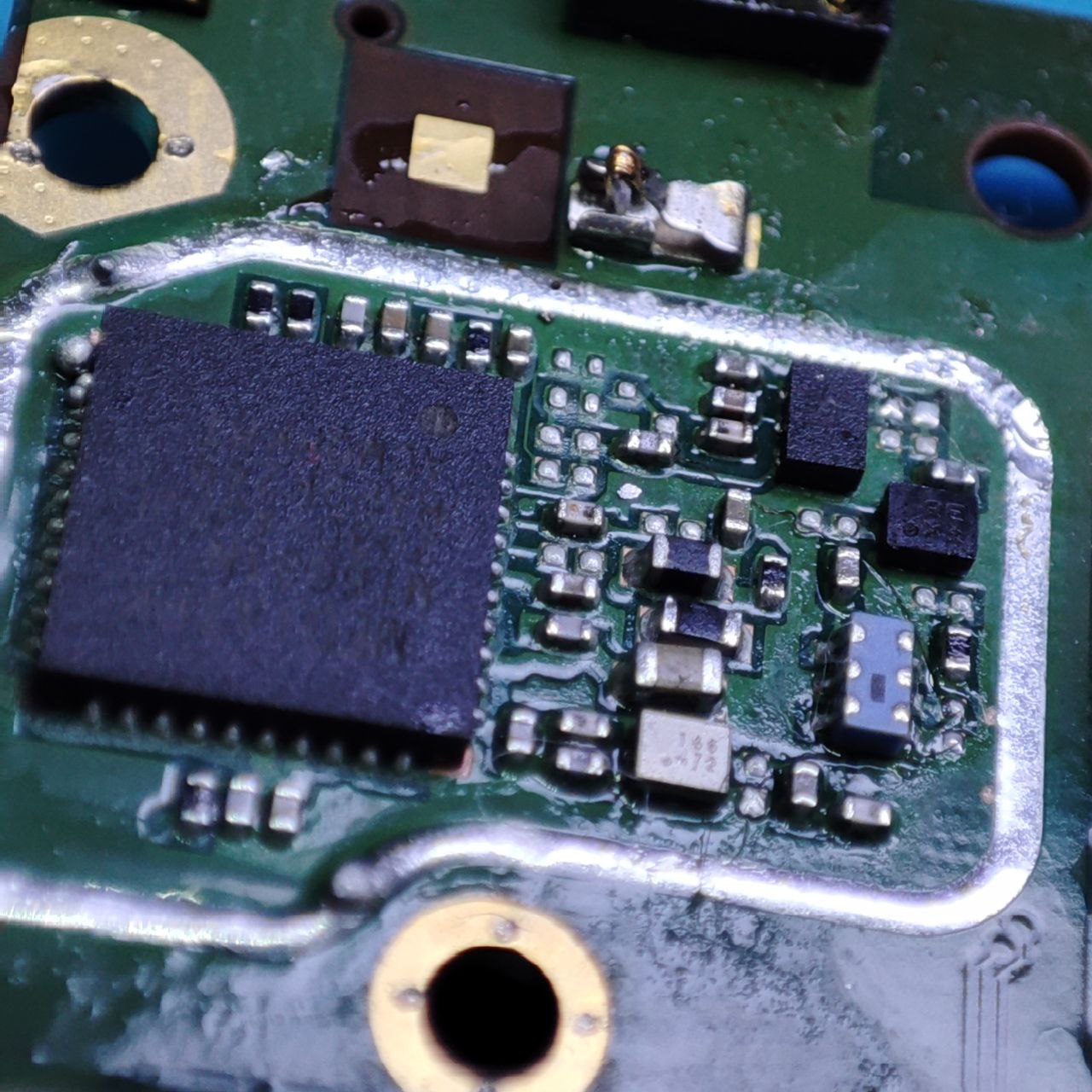
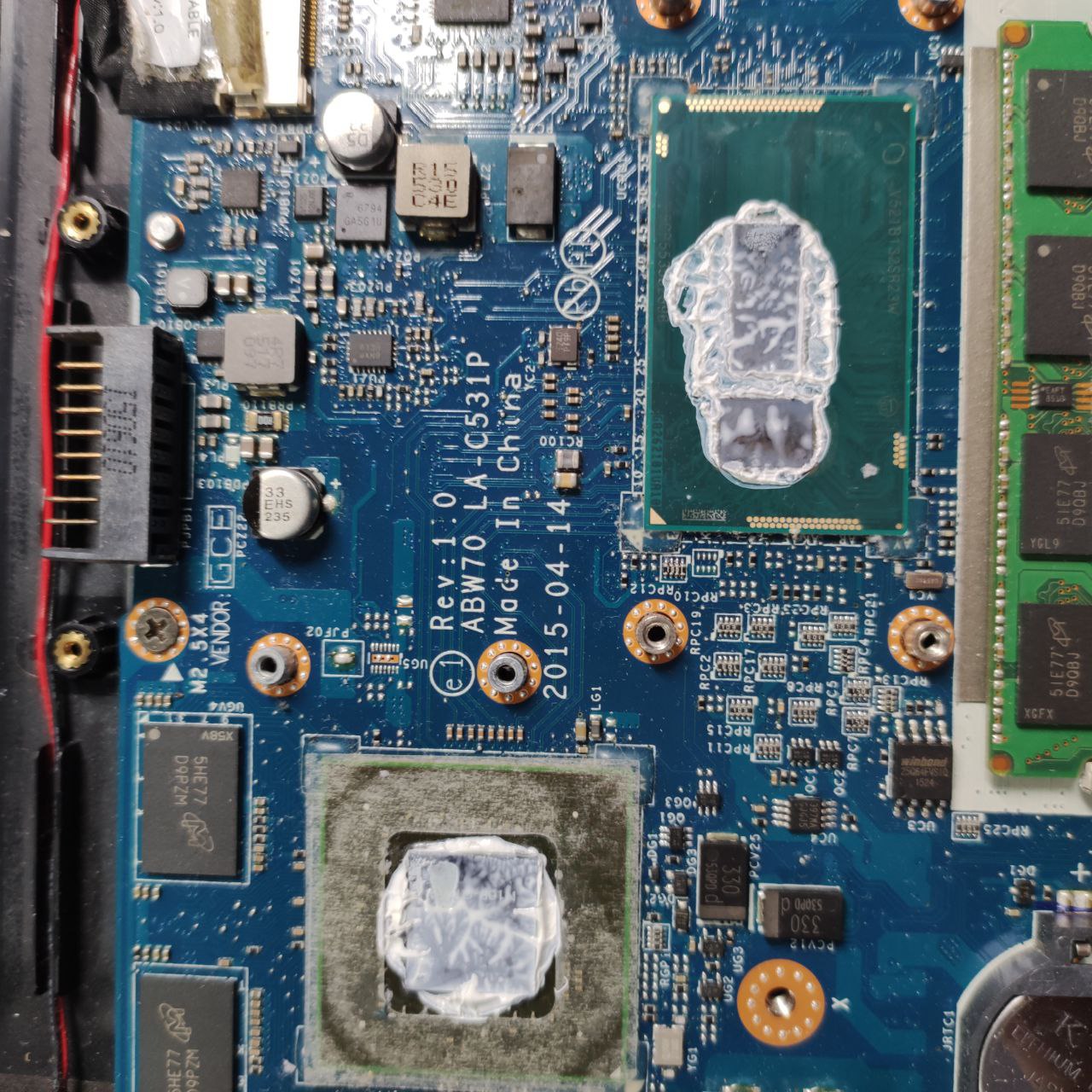
- Проблемы с системными компонентами: Это может включать в себя неисправности материнской платы, оперативной памяти, процессора и других внутренних компонентов.
- Перегрев: Перегрев может привести к аварийному отключению ноутбука и вызвать повреждение внутренних компонентов.
- Проблемы с аудио и микрофоном: Неисправности в аудиосистеме, включая динамики и микрофон, могут мешать звуковому воспроизведению и записи.
- Проблемы с сетью и Wi-Fi: Неудачное подключение к беспроводной сети, отсутствие Wi-Fi сигнала, или проблемы с сетевой картой могут вызывать проблемы с интернет-соединением.
- Физические повреждения: Удары, падения или воздействие жидкости могут вызвать разнообразные поломки, включая повреждения корпуса, материнской платы и других компонентов.
Ремонт телефонов в Запорожье: 097-625-15-15


Основные виды поломок телефонов:
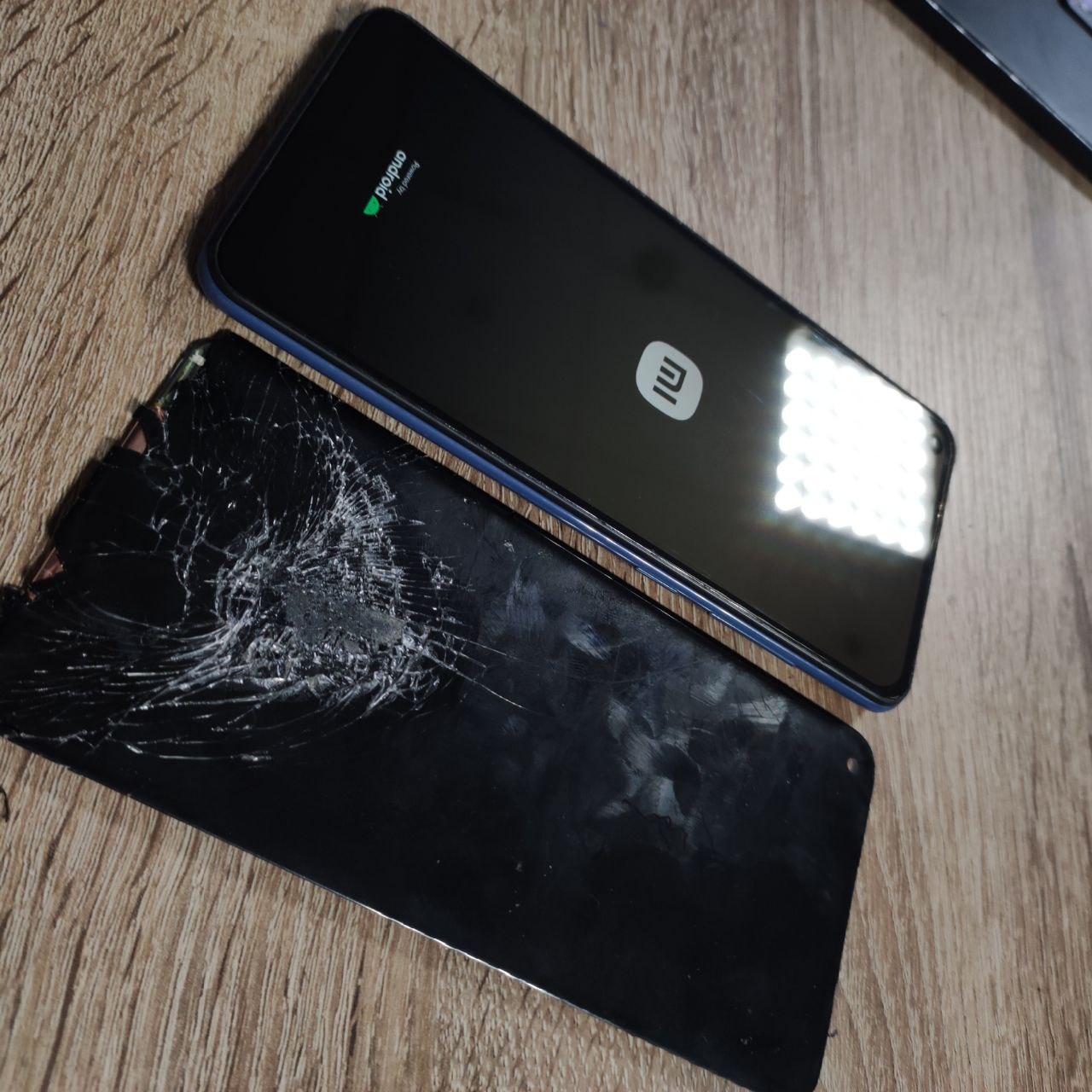
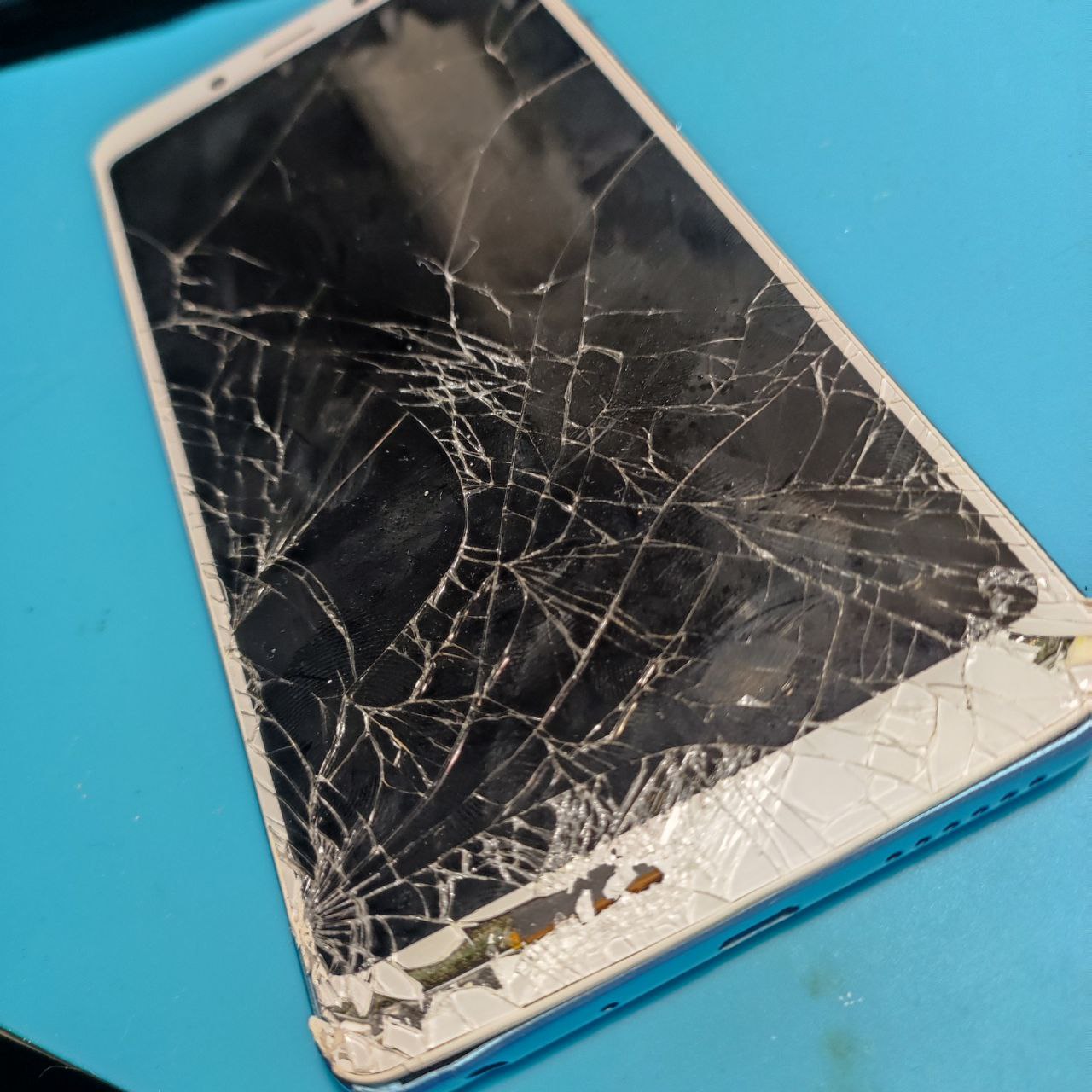
- Разбитый экран: Экран смартфона подвержен механическим повреждениям, и разбитый экран — одна из наиболее частых проблем. Это может включать в себя трещины, царапины или поломки сенсорного стекла.
- Проблемы с батареей: Ухудшение производительности батареи, быстрое разрядка или случаи, когда смартфон выключается даже при нормальном уровне заряда, могут быть связаны с проблемами батареи.
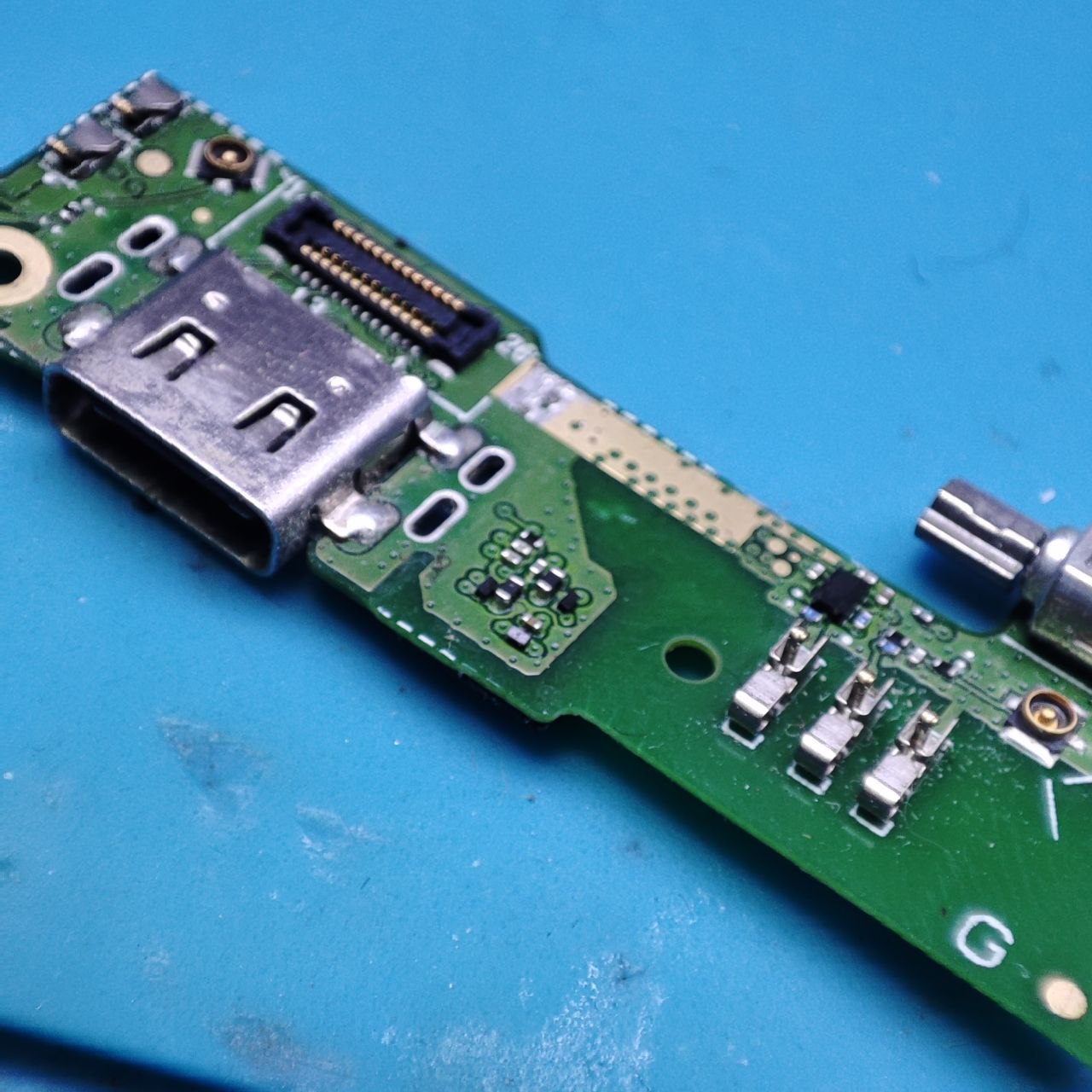
- Проблемы с зарядкой: Зарядное устройство, порты зарядки и кабели могут подвергаться износу и приводить к проблемам с зарядкой.
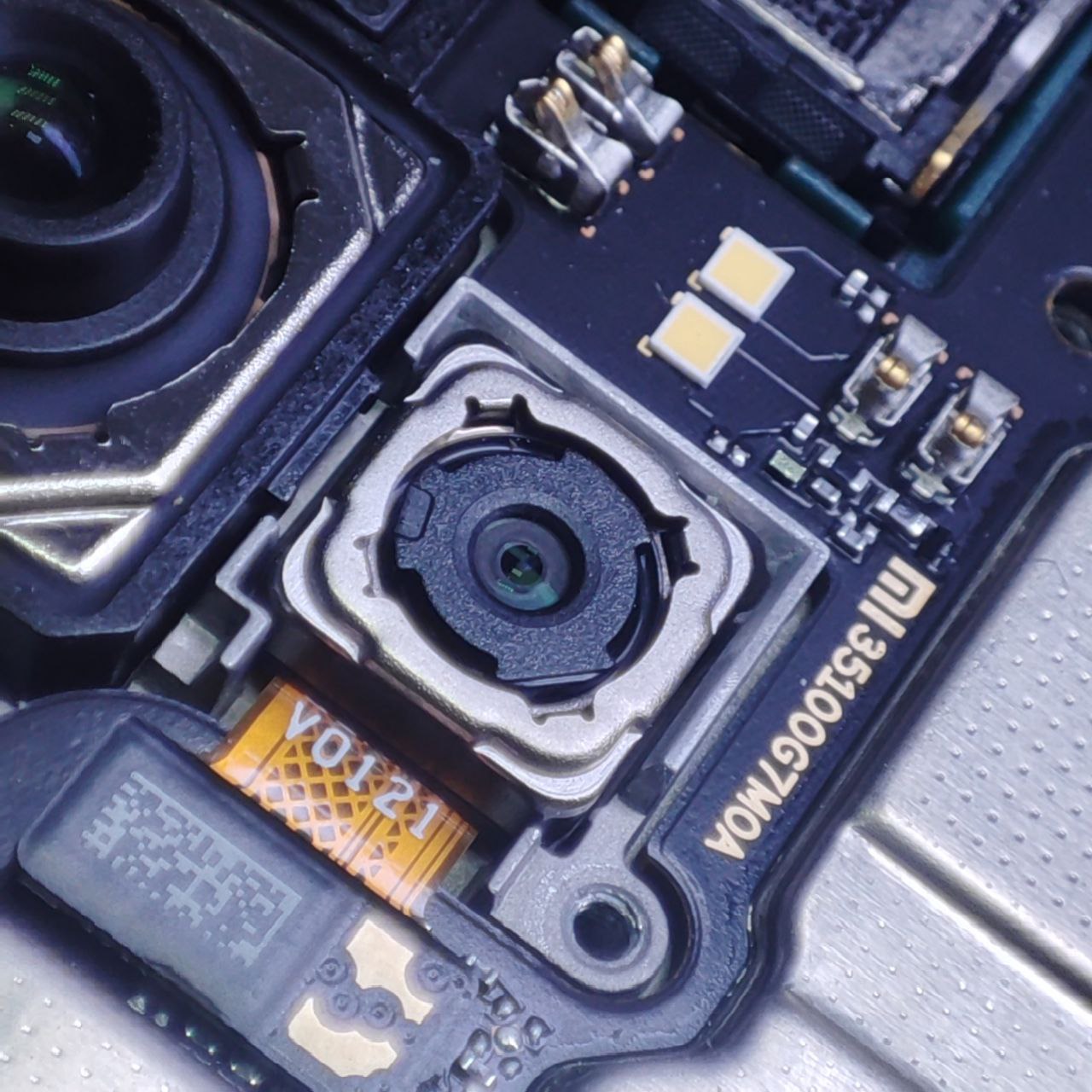
- Проблемы с камерой: Дефекты камеры могут включать в себя нечеткие фотографии, отсутствие фокуса, артефакты на изображениях и неисправности передней или задней камеры.
- Программные ошибки и вирусы: Вирусы, сбои в операционной системе или приложениях могут вызывать медленную работу и другие проблемы.
- Проблемы с аудио: Звуковые проблемы могут включать в себя шум, отсутствие звука, проблемы с микрофоном или динамиками.
- Проблемы с сетью: Проблемы с мобильной связью, Wi-Fi или Bluetooth могут вызывать недоступность сети или слабый сигнал.
- Потеря данных: Неверное удаление данных, сбои в синхронизации или сбои в хранении данных могут вызывать потерю важных информационных файлов.
- Водяные повреждения: Попадание смартфона в воду может вызвать коррозию и различные виды неисправностей.
- Проблемы с кнопками и портами: Неисправные кнопки управления или порты (например, разъем для наушников или USB) могут мешать нормальной работе устройства.
От чего зависит стоимость ремонта ноутбука:
Конечная стоимость ремонта ноутбука зависит от нескольких ключевых факторов:
- Тип ремонта: Это самый важный фактор. Разные виды ремонта требуют разных затрат. Например:
- Замена жесткого диска, оперативной памяти или клавиатуры обычно относительно дешевые и легкие в исполнении.
- Замена экрана, батареи, или материнской платы может быть гораздо более дорогой, так как это более сложные операции, и стоимость запасных частей может быть выше.
- Гарантия: Если ноутбук все еще находится под гарантией, ремонт может быть бесплатным или стоить значительно меньше. Однако гарантия может быть ограничена во времени и не распространяться на некоторые виды повреждений.
- Марка и модель: Разные производители имеют разные стандарты и цены на запасные части. Ноутбуки Apple, например, часто имеют более высокие цены на ремонт по сравнению с ноутбуками других производителей.
- Сложность ремонта: Если ремонт требует специальных навыков или дорогостоящего оборудования, это также повышает стоимость. Ремонт материнской платы или замена микрочипов, например, может быть дорого и сложно выполнимым без специализированных навыков.
- Запасные части: Стоимость запасных частей может значительно влиять на стоимость ремонта. Оригинальные детали от производителя могут быть дороже, чем аналоги от сторонних производителей.
- Распространенность модели: Если ваш ноутбук является старой или малораспространенной моделью, то запасные части могут быть дороже и труднее найти.
- Дополнительные услуги: Если вам требуется дополнительные услуги, такие как восстановление данных, установка программного обеспечения или чистка от пыли, это может увеличить общую стоимость ремонта.
Когда ваш ноутбук столкнулся с проблемой, скорость ремонта — это то, что действительно важно. В нашем сервисном центре мы понимаем, что ваше время ценно, и поэтому мы стремимся предоставить вам быстрый и надежный ремонт ноутбука. Давайте рассмотрим, от чего зависит скорость ремонта ноутбука.
1. Профессиональный опыт:
Наши высококвалифицированные специалисты обладают многолетним опытом в ремонте ноутбуков. Опыт позволяет нам быстро выявить и устранить неисправности, сэкономив ваше время.
2. Наличие запасных частей:
У нас всегда есть доступ к широкому ассортименту запасных частей. Это позволяет нам быстро обеспечивать необходимые детали для ремонта вашего ноутбука, без лишних задержек.
3. Эффективная коммуникация:
Мы уделяем большое внимание коммуникации с нашими клиентами. Быстрая и четкая обратная связь помогает ускорить ремонт. Мы предоставляем подробные консультации о ходе ремонта и возможных вариантах решения проблемы.
4. Гарантия на качество:
Мы не только стремимся сделать ремонт быстрым, но и гарантируем высокое качество нашей работы. Все ремонты выполняются с использованием оригинальных запасных частей, и мы предоставляем гарантию на все наши услуги.
Заключение:
Когда ваши рабочие сроки зависят от скорости ремонта ноутбука, обратитесь к нам. Мы предлагаем надежный и быстрый сервис, чтобы вернуть вам ваш ноутбук в отличной форме. Не теряйте время, свяжитесь с нами прямо сейчас, и дайте нам позаботиться о вашем ноутбуке!
Ремонт телефонов в Запорожье: 097-625-15-15
Мобильные телефоны стали неотъемлемой частью нашей повседневной жизни. Они связывают нас с миром и помогают в решении множества задач. Когда ваш смартфон выходит из строя, это может вызвать множество неудобств. В нашем сервисном центре в Запорожье мы специализируемся на быстром и профессиональном ремонте телефонов, чтобы вернуть вам вашу связь.
Наши преимущества:
1. Экспертность и Опыт:
Наши высококвалифицированные техники обладают многолетним опытом в ремонте мобильных устройств. Мы знаем, как работают различные марки и модели телефонов и способны выявить и устранить неисправности быстро и эффективно.
2. Быстрый Ремонт Телефонов В Запорожье:
Мы понимаем, что время — это то, что действительно важно, и поэтому стараемся предоставить быстрый ремонт. Многие типичные ремонты могут быть выполнены в течение нескольких часов, а мы также предлагаем услугу экспресс-ремонта для тех, кому не терпится получить свой телефон обратно.
3. Оригинальные Запасные Части:
Мы используем только оригинальные запасные части, чтобы обеспечить долгосрочную надежность вашего устройства. Это гарантирует, что ваш телефон будет работать как новый после ремонта.
4. Широкий Ассортимент Услуг:
Мы предоставляем ремонт для различных видов поломок, включая замену дисплеев, аккумуляторов, камер, разъемов и многое другое. Независимо от проблемы, у нас есть решение.
5. Подробная Консультация:
Мы ценим наших клиентов и предоставляем подробные консультации о ходе ремонта, стоимости и времени выполнения работ. Мы гарантируем честность и прозрачность во всех наших услугах.
Заключение:
Если ваш телефон требует ремонта в Запорожье, не оставляйте его на потом. Обратитесь в наш сервисный центр в Запорожье, и мы с удовольствием поможем восстановить вашу связь с миром. Наши специалисты готовы взяться за ремонт вашего устройства. Не теряйте время, свяжитесь с нами сейчас и дайте нам восстановить ваш телефон!
Свежие записи
- MI Note 10 разбилась задняя крышка
- Полосы на экране Acer AM515-57
- Проблемы с телефонами Redmi 8 и Redmi 8a
- Ноутбук Asus X 541S не включается
- Можно ли заменить клавиатуру на Acer Aspire 3
- Типичные проблемы ZTE Blade V40
- Замена термопасты в ноутбуке. Зачем?
- Улучшение системы охлаждения в ноутбуке
- Обновление и апгрейд ноутбука
- Сервисный центр в Запорожье
- Сколько в среднем стоит починить ноутбук?
- Замена жесткого диска в ноутбуке.
- Как удалить вирусы с ноутбука?
- 10 способов ускорить Windows
- Почему заедает кнопка громкости на телефоне?
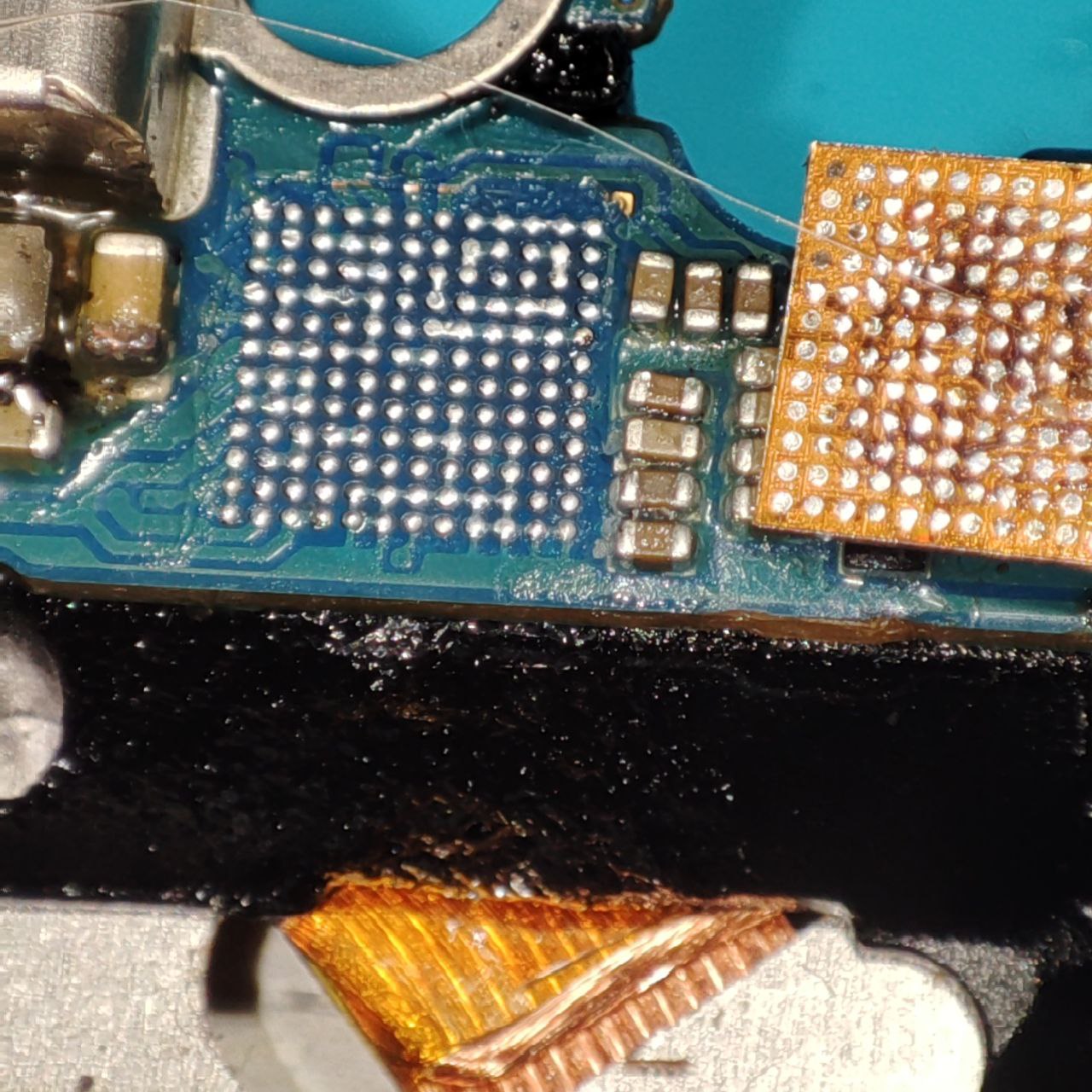
- Сгоревшие микросхемы
- Тараканы в ноутбуке и последствия
- Как изменить пароль учетной записи Windows?
- Как отключить автоматическое обновление Windows?
- Как удалить нежелательное программное обеспечение?
Как подключить SSD диск к ноутбуку
Привет! Если ваш ноутбук беспощадно тормозит, то есть одно универсальное средство, как его можно ускорить – подключить SSD диск , естественно, если таковой уже не стоит. Это очень выгодный апгрейд, особенно для бюджетных ноутбуков, которые в большинстве своем продаются с обычными жесткими дисками. В этой статье рассмотрим, как можно подключить SSD диск или заменить им «родной» винчестер в популярном ноутбуке Acer Aspire E 15.
Этот ноутбук долгое время бил все рекорды по продажам, и это не вызывает удивления. Ведь лаптоп при сравнительно небольшой стоимости, оснащается процессором Core i3 7-го поколения, 4 Гб оперативной памяти DDR4 и качественным 15-дюймовым дисплеем. Это мог быть бескомпромиссный лидер в своей нише, если бы не одно «но» — ноутбук оказался недостаточно быстрым.
Однако мы вполне можем решить эту проблему. Хорошая новость заключается в том, что бюджетные лаптопы сегодня выпускаются с возможностью подключения SSD. В ноутбуке Acer Aspire E 15 предусмотрено два способа, как подключить SSD – через слот М.2, или заменив жесткий диск новым SATA SSD. В этой статье будут рассмотрены оба способа.
Важно: перед тем, как покупать SSD накопитель, убедитесь, что ваш ноутбук совместим с ним.
Как выбрать М.2 SSD: SATA или PCLe
Перед тем, как бежать в ближайший компьютерный магазин за SSD диском, вы должны знать, что существует две разновидности этого накопителя. Они во многом схожи друг с другом. Однако при подключении не той модели возможно такое, что диск не станет работать без внесения изменений в настройки БИОС.
Несмотря на то, что они используют одинаковые выходы, М.2 драйвера могут поддерживать более старый SATA интерфейс, или более молодой PCIe интерфейс. Последний может быть намного быстрее и является предпочтительным вариантом. SATA совместим со многими старыми ноутбуками.

Для ноутбука Acer Aspire E 15 будем подключать WD Blue 1TB SATA SSD, т.к. устройства совместимы. Хотя этим ноутбуком поддерживается и драйвера PCIe, мы не стали использовать этот девайс, т.к. он требует внесения изменения в БИОС. Также предпочтение стоит отдать SATA SSD из-за более доступной цены.
Как установить М.2 SSD
Перед тем, как начать подключение SSD диска к ноутбуку, перенесите все свои данные на внешний носитель и создайте резервную копию Windows. Далее нужно получить доступ к комплектующим ноутбука. В модели Acer Aspire E 15 это делается по средствам снятия нижней крышки, удерживающейся на нескольких шурупах. Открутите отверткой упор.

Слот для SSD находится рядом со слотами оперативной памяти. Обратите внимание на пазы в SSD и соответствующие выемки в слоте. Некоторые накопители М.2. имеют один паз с правой или с левой стороны. Если паз справа, то значит устройство совместимо с максимум х2 PCIe или SATA, если слева – с максимум х4 PCIe или SATA.

Как и при установке планок оперативной памяти, SSD диск просто вставляется в слот (под небольшим углом к плоскости ноутбука). После этого можете вернуть обратно упор и закрутить его, а далее можно ставить заднюю крышку на прежнее место.

Установив диск, вы можете восстановить резервную копию Windows на него. Рекомендуется отключить жесткий диск и вынуть его, чтобы с него не стерлась исходная информация. После установки Виндовс вы сразу же ощутите разницу в скорости работы вашего ноутбука – он будет просто летать.
Что делать с изжившим себя жестким диском? Его можно использовать в качестве бэкапа системы, или хранилища нужной информации. Хотя с существующими сегодня безлимитными облачными хранилищами информации это вряд ли будет востребовано.
Как заменить жесткий диск ноутбука на 2.5-дюймовый SSD
Итак, если вы уверены в том, что установка SSD диска решит все проблемы со скоростью вашего ноутбука, но вы хотите что-то более дешевое, чем М.2, то лучшая опция – это замена существующего жесткого диска стандартным 2.5-дюймовым SSD диском .
Какой SSD диск купить
Сегодня существует огромное количество SSD дисков, поэтому сделать верный выбор будет очень сложно. Учитывая, что мы решили покупать SATA, выбор существенно сокращается. Для среднестатистического пользователя ПК не будет особой разницы между М.2 SATA SSD и 2.5-дюймовым SATA SSD.
Самая бюджетная на данный момент — технология TLC . Вы можете выбрать диск по такой или другой технологии. Даже, если вы купите самый некачественный SSD диск, он все равно будет в разы лучше вашего старого жесткого диска. Также вы можете сэкономить за счет покупки диска меньшего объема.
Процесс замены жесткого диска на SSD в ноутбуке Acer Aspire E 15 элементарно простой. Вначале снимаем заднюю крышку лаптопа, а потом просто отсоединяем жесткий диск из слота. Как только он отсоединиться из разъема, нужно его поднять вверх и извлечь из полости.

Выкрутите из жесткого диска 4 шурупа, на которых держится пластиковый корпус. Теперь вставьте новый SSD в этот корпус и вкрутите болты обратно. Далее вставьте новый диск на место старого и воткните разъем в слот. Закрываем крышку, восстанавливаем Windows и наслаждаемся быстрой работой ноутбука.

Замена DVD-привода на SSD
Один из самых распространенных способов, как ускорить работу ноутбука – это заменить оптический привод на SSD диск. Для этого нам понадобится переходник, который можно купить за 10 долларов. Этот переходник может иметь 7-мм и 9.5-мм толщину. Лучше предпочесть 7-мм вариант.

Для установки диска в переходник просто вставьте его внутрь и сдвиньте для соединения. Далее вкрутите четыре шурупа для надежной фиксации SSD диска.
Для удаления оптического привода с ноутбука, переверните лаптоп, и с той стороны, где находится привод, выкрутите один шуруп. Вытащите dvd-ром из разъема. Из корпуса привода снимите металлический кронштейн и переставьте его на переходник.

Самой сложной задачей в процесс установки SSD диска вместо оптического привода будет снятие лицевой панели и перемещение ее на корпус диска. Конечно, эта процедура не обязательна, однако без рамки боковая поверхность ноутбука будет выглядеть не очень красиво.


Извлекается панель с помощью плоской отвертки — аккуратными движениями, чтобы не поломать пластик. После этого вы можете закрепить рамку на переходнике. Теперь осталось лишь вставить переходник с SSD диском на прежнее место, где раньше находился оптический привод.
Итак, мы рассмотрели основные способы, как можно подключить SSD диск к ноутбуку. Выбор того или иного метода зависит от конфигурации вашего лаптопа, купленного SSD диска и желаемого результата. В дополнение к этой статье рекомендую прочитать: как можно модернизировать ноутбук.