Что дает зеленая галочка в WhatsApp и почему не каждый бизнес может ее получить
Почему зеленая галочка есть лишь у немногих бизнес-аккаунтов WhatsApp? Какие преимущества она дает компании? У кого есть реальные шансы ее получить и что для этого нужно сделать? На эти вопросы отвечает команда TextBack — платформы чат-ботов и рассылок в мессенджерах.
Зеленая галочка в WhatsApp — это значок, который отображается рядом с именем официального бизнес-аккаунта. Ее наличие означает, что номер аккаунта прошел проверку WhatsApp и гарантированно принадлежит заявленной компании.
Зеленая галочка в официальном бизнес-аккаунте WhatsApp
Какие преимущества дает зеленая галочка
Во-первых, она присваивает статус подтвержденного бизнес-аккаунта WhatsApp — у пользователей не возникнут сомнения, что это действительно аккаунт вашей компании.
Во-вторых, клиент всегда будет видеть, кто ему пишет. Если вы прошли верификацию WhatsApp и получили зеленую галочку, то в карточке вашего аккаунта, а также в окне диалога с компанией будет отображаться красивый дисплей-нейм (имя вашего бренда). У обычного бизнес-аккаунта без галочки будет отображаться просто номер телефона (если только клиент сам не сохранит контакт и запишет его под определенным именем).
Диалог с верифицированным и обычным бизнес-аккаунтом
Если пользователь WhatsApp поделится контактами бизнес-аккаунта с зеленой галочкой с другим человеком, в таком сообщении также отобразится название бренда.
В-третьих, зеленая галочка защищает аккаунт от жалоб и блокировки со стороны пользователей мессенджера. Если вы отправляете рассылку в WhatsApp или пишите клиенту с обычного бизнес-аккаунта, то прямо в окне диалога у него будут отображаться кнопки «пожаловаться» и «заблокировать» (до тех пор, пока клиент вам не ответит). Они у человека под рукой, и если ваше сообщение ему не понравится, то с большой вероятностью он ими воспользуется.
Зеленая галочка помогает избежать этой проблемы. Кнопок «пожаловаться» и «заблокировать» в диалоге с верифицированным бизнес-аккаунтом нет, и вероятность того, что пользователь пожалуется или заблокирует вас, снижается.
Окно диалога с верифицированным и обычным бизнес-аккаунтом. У аккаунта с зеленой галочкой кнопок «заблокировать» и «пожаловаться» нет
Это напрямую влияет на количество чатов, по которым вы можете отправлять сообщения.
WhatsApp отслеживает качество сообщений, которые вы отправляете пользователям. Если на вас много жалуются или банят, то ваш показатель качества снижается, а вместе с ним снижается и допустимое количество сообщений, которые вы можете отправлять.
Как это работает
В WhatsApp есть ограничения на количество чатов, по которым вы можете рассылать сообщения. Существует три уровня таких ограничений (Tier).
Tier 1 — каждая компания при подключении бизнес-аккаунта начинает с первого уровня. Он позволяет контактировать с не более чем 1 000 пользователей в сутки.
Tier 2 — до 10 000 уникальных чатов в сутки.
Tier 3 — максимальный уровень, до 100 000 уникальных чатов в сутки.
Три уровня ограничений на количество сообщений (Tier) Facebook for Developers
Чтобы перейти с первого (Tier 1) на второй уровень (Tier 2), нужно соблюдать условия WhatsApp: сохранять достаточно высокий уровень качества сообщений и отправить сообщения как минимум 2 000 уникальных пользователей в сумме в течение первых семи дней.
Если уровень качества ваших сообщений падает ниже допустимого, то WhatsApp помечает ваш аккаунт и дает вам семь дней на исправление. Если за это время качество не вырастет, то ваш Tier автоматически снизится. Подробнее это описано в руководстве WhatsApp.
Что еще поможет сохранить высокий уровень качества
Риск получить жалобу и блокировку от пользователей снижает не только наличие зеленой галочки, но и соблюдение простых рекомендаций:
- Не нарушать политику WhatsApp.
- Рассылать сообщения только тем пользователям, которые дали на это согласие.
- Отправлять персонализированные сообщения, избегать лишней информации и долгих вступлений, отвечать четко на запрос клиента.
- Не отправлять клиенту слишком много сообщений в день.
Кто может получить зеленую галочку
Несмотря на все преимущества, которые дает зеленая галочка, она есть далеко не у каждой компании. Это объясняется требованиями WhatsApp, ключевое из которых — статус верифицированного аккаунта присваивают только известным торговым маркам.
Тем не менее заявки на верификацию рассматривают живые люди, сотрудники Facebook (напомним, что WhatsApp принадлежит Facebook Inc.), поэтому человеческий фактор здесь играет свою роль. Бывают случаи, когда топовые российские бренды некачественно заполняют заявку и не проходят верификацию с первого раза. В то же время есть прецеденты, когда зеленую галочку получали относительно небольшие компании.
Как получить зеленую галочку
Очень многое зависит от того, насколько качественно вы заполните заявку. В ней нужно предоставить все необходимые сведения о компании, на основе которых англоязычные сотрудники Facebook будут принимать решение (название бренда и сайт компании, страницу на Facebook и в Википедии, ссылки на материалы о компании на внешних ресурсах и т.д.).
Если с первой попытки вам отказали, повторную заявку можно отправить только через 3 месяца.
На данный момент заявки на зеленую галочку подаются не напрямую, а только через компании, у которых вы подключали WhatsApp. Весь процесс от запроса клиента на зеленую галочку и до ее получения обычно занимает от одной до трех недель. WhatsApp не требует оплаты за верификацию аккаунта.
TextBack оказывает сопровождение enterprise клиентов при получении галочки: мы помогаем собрать нужную информацию, грамотно составить и подать заявку. TextBack работает с WhatsApp Business API уже более полутора лет: мы знаем на опыте, какие заявки имеют шансы на одобрение. С нами зеленую галочку получали Burger King, Skillbox и многие другие.
Зеленая галочка – это не только статусное украшение. Она дает бизнес-аккаунту функциональные преимущества, которые особенно важны для крупных компаний. Зеленые галочки в WhatsApp сейчас встречаются редко, но стоит задуматься: возможно именно у вас есть реальные шансы ее получить?
Рассказала: Эллина Пирогова, key account manager TextBack.
Как прочитать сообщение в WhatsApp так, чтобы об этом не узнал отправитель.
По умолчанию WhatsApp уведомляет всех участников беседы о статусе сообщений. Для обозначения статуса используется система с галочками. Одна серая галочка означает, что сообщение отправлено, две — что сообщение успешно доставлено. А когда собеседник прочитал сообщение, две серые галочки становятся голубыми. Для групповых чатов это отключить невозможно, но для диалогов WhatsApp это сделать очень просто.
Блокировка отправки уведомлений о прочтении
Если вам не нравится сама идея с уведомлениями о прочтении, то эту функцию можно отключить для всех сообщений в WhatsApp. Минус этого решения в том, что WhatsApp перестанет показывать отчеты о прочтении отправляемых вами сообщений (видимо, справедливости ради).
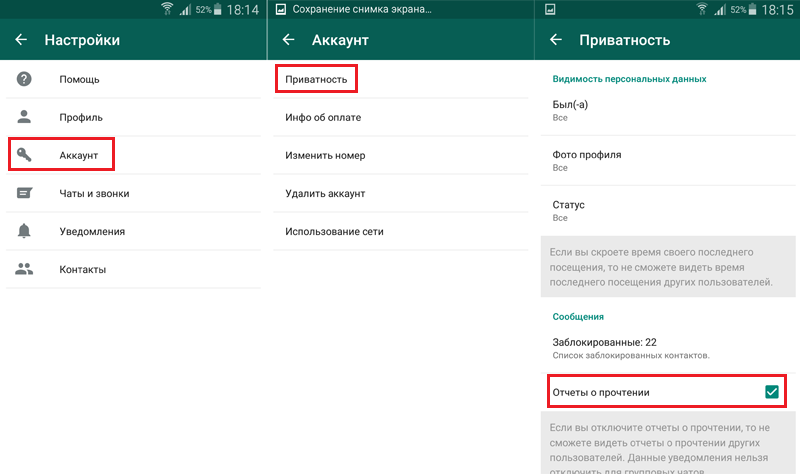
Откройте WhatsApp и коснитесь трех точек в правом верхнем углу, затем выберите “Настройки” => “Аккаунт” => ”Приватность” и снимите галочку с пункта “Отчеты о прочтении”.
Отключение интернета или режим «В самолёте»
Чтобы не дать WhatsApp отправить уведомление о том, что сообщение прочитано, прежде, чем его открыть, можно отключить интернет на смартфоне (Wi-FI, мобильный интернет или просто включить режим “В самолете”). Это не даст возможность WhatsApp соединиться с сервером и отправить уведомление о прочтении. Обратите внимание, что WhatsApp, скорее всего, отправит такое уведомление сразу же после возобновления доступа в Интернет.
А это типа важная цитата или вообще любой важный текст, предупреждение или объявление, почему-то всегда оформленные все как чья-та цитата.
Можете попробовать следующий метод решения этой проблемы: после того, как вы прочли сообщение, выйдите из диалога. В списке чатов коснитесь и не отпускайте нужный, пока не появится меню. Выберите “Отметить как непрочитанное” и выключите режим “В самолете”. Статус сообщений внутри чата и их хронологическая последовательность не изменится. Эта функция больше служит для того, чтобы пользователь не забыл вернуться к нужному разговору, если у него нет возможности ответить на какое-то сообщение в тот момент, когда он его прочитал.
Виджет на рабочий стол для Android
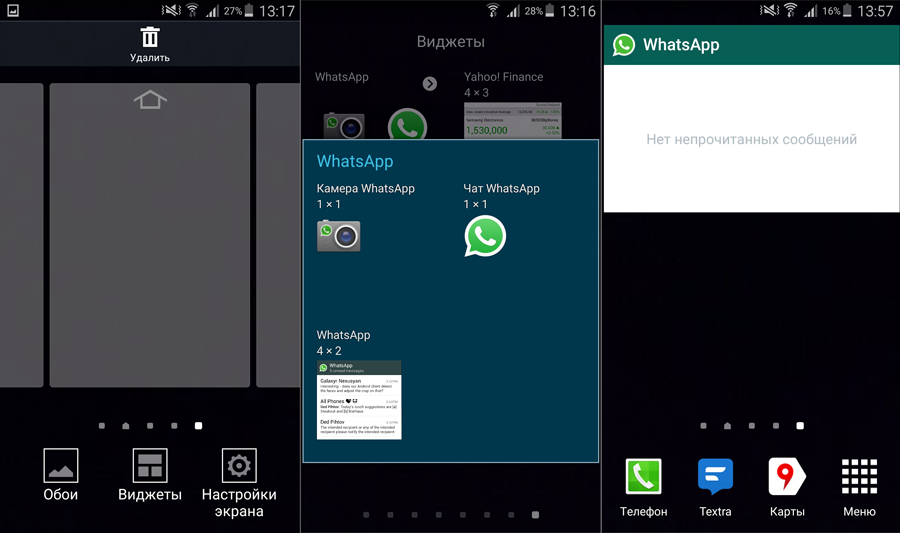
Следующий альтернативный способ, позволяющий не отключать уведомления о прочтении в WhatsApp, а также сохранить подключение к интернету, к сожалению, доступен только пользователям Android. Чтобы прочитать сообщение в WhatsApp так, чтобы об этом не узнал отправитель, вы можете посмотреть сообщение через специальный виджет WhatsApp.
Этот способ нам показался самым простым и эффективным решением, которое позволяет прочитать длинные сообщения (проверили, они отображаются полностью!) так, чтобы собеседники, которым вы не хотите отвечать сразу, не увидели, что сообщение вами прочитано. Однако имейте в виду, что таким способом посмотреть фото, видео или прослушать голосовое сообщение не получится — виджет поддерживает только текст и смайлы.
Чтобы добавить виджет WhatsApp на экран смартфона Android, коснитесь чистой области экрана и не отпускайте пару секунд. Затем выберите пункт “Виджеты”. В открывшемся списке найдите виджет WhatsApp, листая страницы с виджетами и коснитесь его. В появившемся окошке найдите виджет “WhatsApp 4 х 2”, затем коснитесь его и перетащите в нужное место на экране телефона.
Панель уведомлений
И, наконец, скажем два слова о самом очевидном способе прочитать сообщение в WhatsApp так, чтобы собеседник об этом не узнал. Просто его не открывать, а посмотреть в панели уведомлений. Обычно там отображается небольшая часть сообщения. Однако, если случайно коснуться уведомления, откроется WhatsApp, и сообщения будет помечено, как прочитанное.
На данный момент (2016 год) WhatsApp полностью бесплатный. Скачать его можно в Google Play и в Apple App Store.
Смайлик «галочка» для WhatsApp.
Слева отображен смайлик со значением «галочка» для Ватсап. Нажми на картинку смайла «галочка» WhatsApp, чтобы бесплатно скопировать ссылку изображения. Ниже ты найдешь исходный символ и юникод смайлика «галочка» Ватсап. Нажми на кнопку копировать, чтобы сохранить в буфере обмена символ «галочка» WhatsApp, также с этой же целью ты можешь выделить символ смайлика «галочка» Ватсап в ячейке и использовать комбинацию клавиш Ctrl+C для копирования. Затем вставь скопированный символ смайла «галочка» в сообщение на телефоне и смайлик «галочка» WhatsApp превратится в нужную тебе картинку.
Оцени смайл «галочка» для WhatsApp
Твой выбор может вывести смайлик в топ сайта или же убрать из него.
Смайл «галочка» в других категориях: 


Топ эмотиконы 


Меньше всего искали эти смайлики 


Фишки WhatsApp. Как убрать галочку «просмотрено»?
Часто пользуетесь WhatsApp? Если вы не хотите, чтобы ваш собеседник видел, что вы прочли его сообщение, то читайте статью и узнавайте, как это сделать.
Советы для пользователей WhatsApp.
Отключаем уведомление о прочтении.
В мессенджере, когда вы читаете сообщение, ставится галочка о прочтении и ваш собеседник видит, что вы прочитали его послание. Бывают случаи, когда вы видите письмо, но пока не хотите отвечать или у вас нет времени, поэтому вам необходимо, чтобы уведомление о прочтении не приходило пользователю, который написал вам. Пора узнать, как убрать заветную галочку «просмотрено». Для этого:
- Зайдите в «WhatsApp» → «Настройки» → «Учётная запись».
- Далее перейдите в меню «Конфиденциальность» и возле пункта «Отчёты о прочтении» поставьте ползунок в выключенное положении. В таком случае уведомления отключаться, и ваш собеседник не увидит, когда вы прочитаете его письмо.
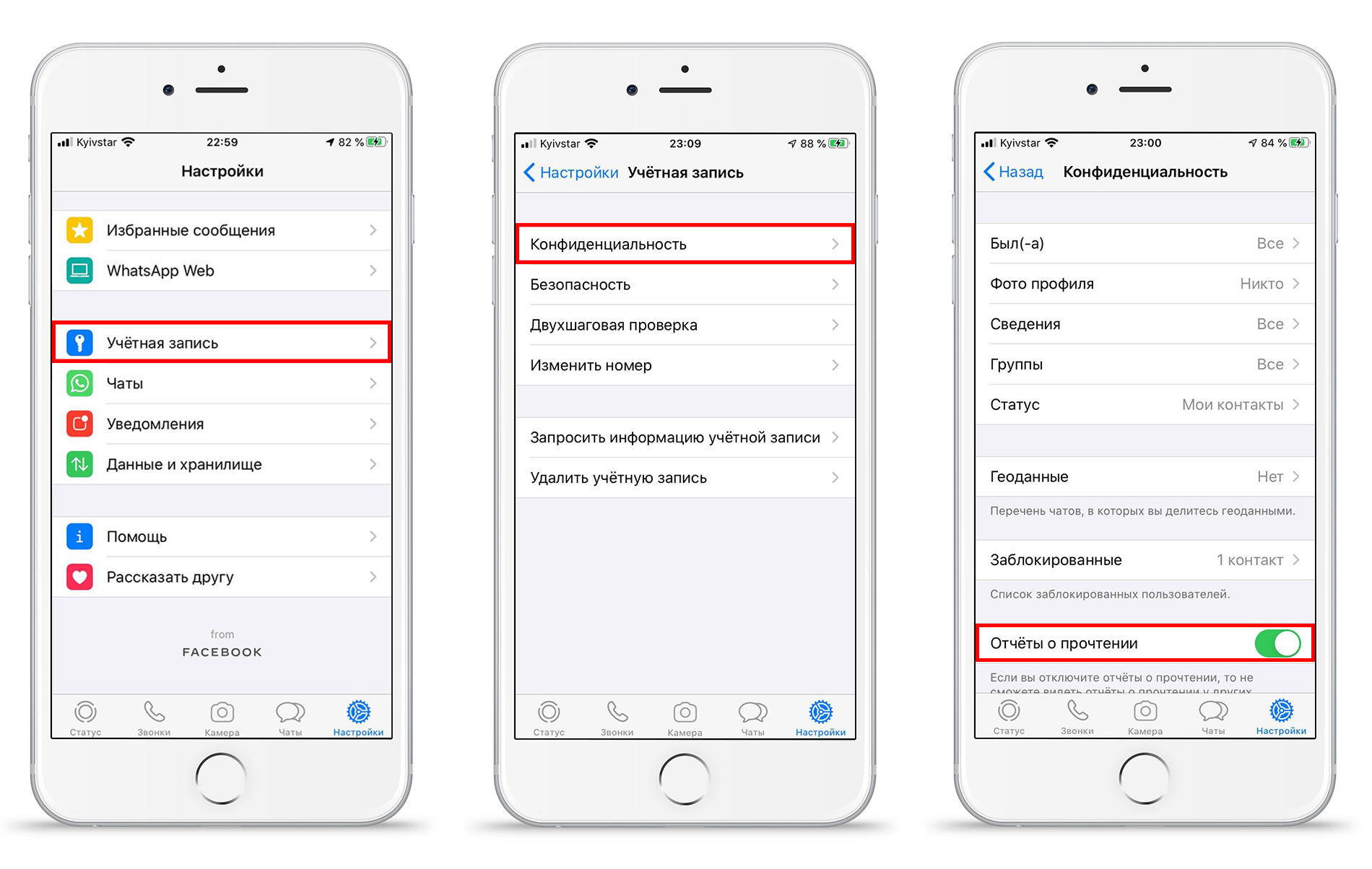
Эту функцию отключить очень легко, поэтому теперь вы можете смотреть сообщения, а те, кто вам их написал, не узнают об этом. Также, вы можете скрыть от пользователей свою активность, для этого:
- Перейдите в приложении во вкладку «Конфиденциальность» → «Был(-а)».
- И в этом меню выбирайте, кто может видеть ваше последнее посещение мессенджера.
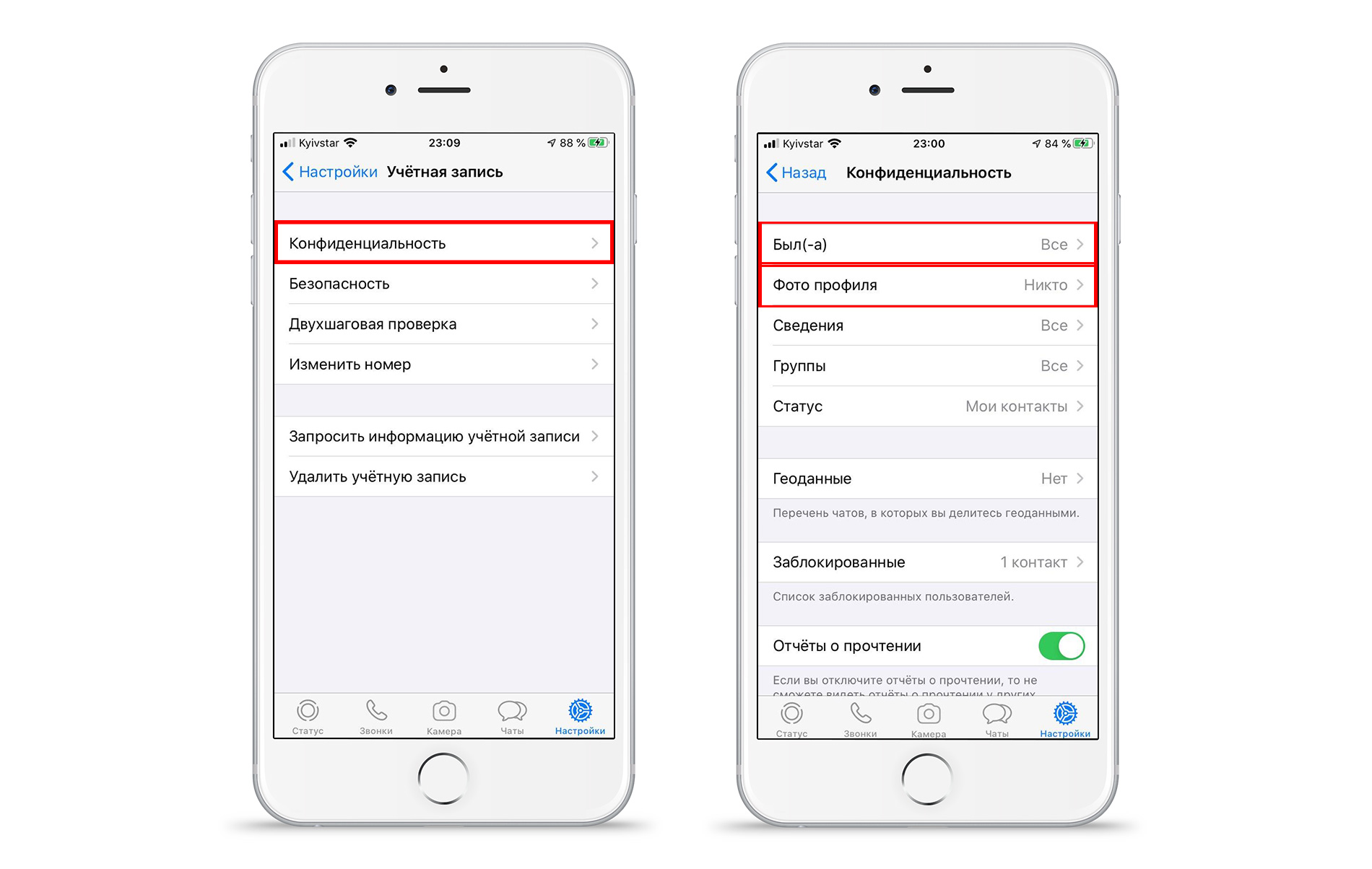
Ещё в меню конфиденциальности вы можете выбрать, кто может видеть фото вашего профиля. Нажимайте «Фото профиля» и выбирайте необходимые настройки.
Закрытие переписки в WhatsApp от посторонних.
Ещё есть маленький совет для тех, кто использует данный мессенджер:
- Проскрольте вниз в меню конфиденциальности и нажмите «Блокировка экрана».
- Включите функцию «Требовать Face ID» (или Touch ID, в зависимости от модели вашего iPhone) и выберите тот промежуток времени, который вам будет актуален.
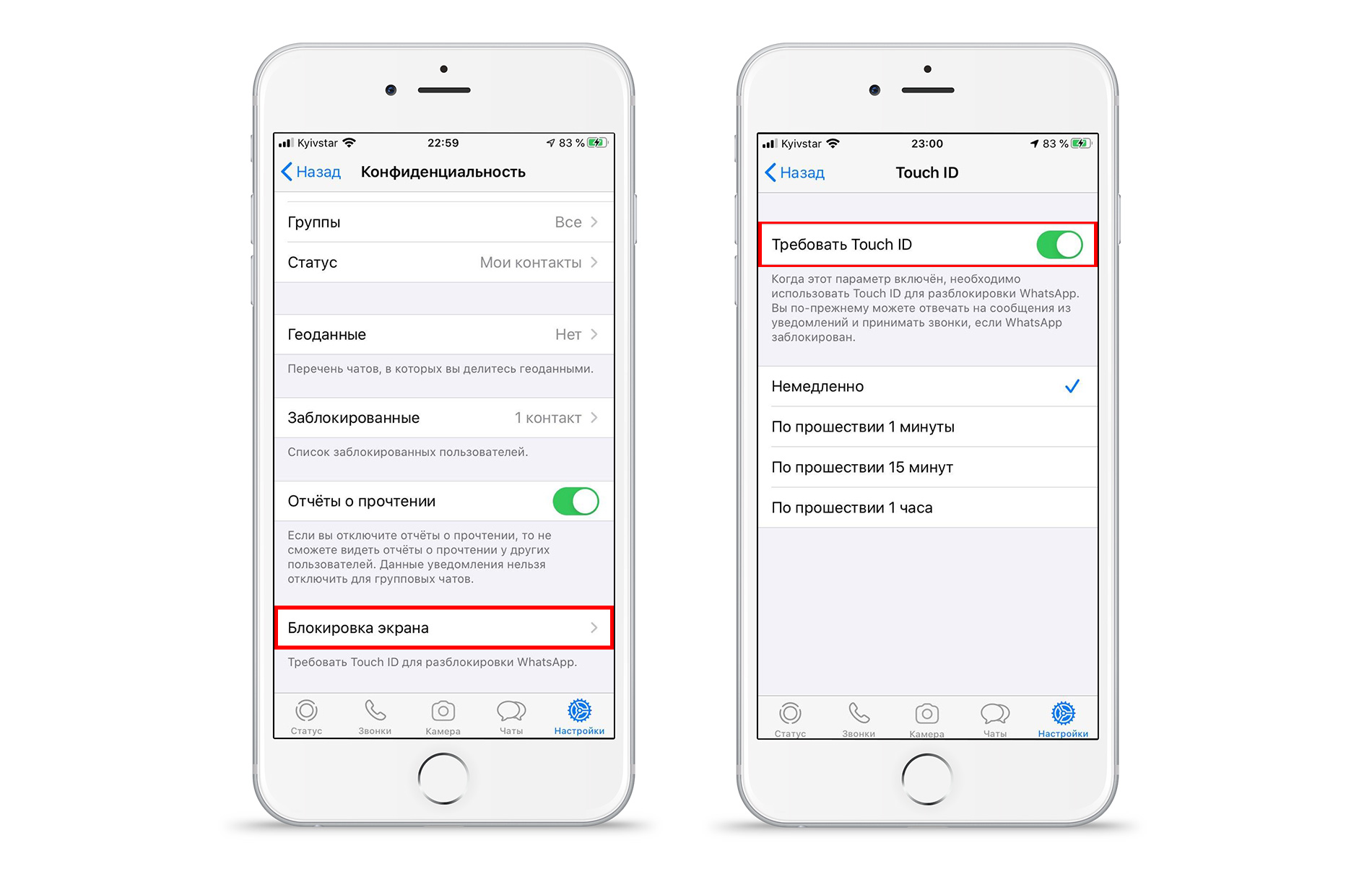
Эта функция будет блокировать мессенджер в ваше отсутствие. Соответственно, без вашего лица или отпечатка пальца, другой человек не сможет зайти в ваш мессенджер и ознакомиться с вашими переписками.
- Если вдруг уведомления о прочтении не отключились, а вы хотите посмотреть сообщение, чтобы собеседник об этом не узнал, зайдите в чаты мессенджера.
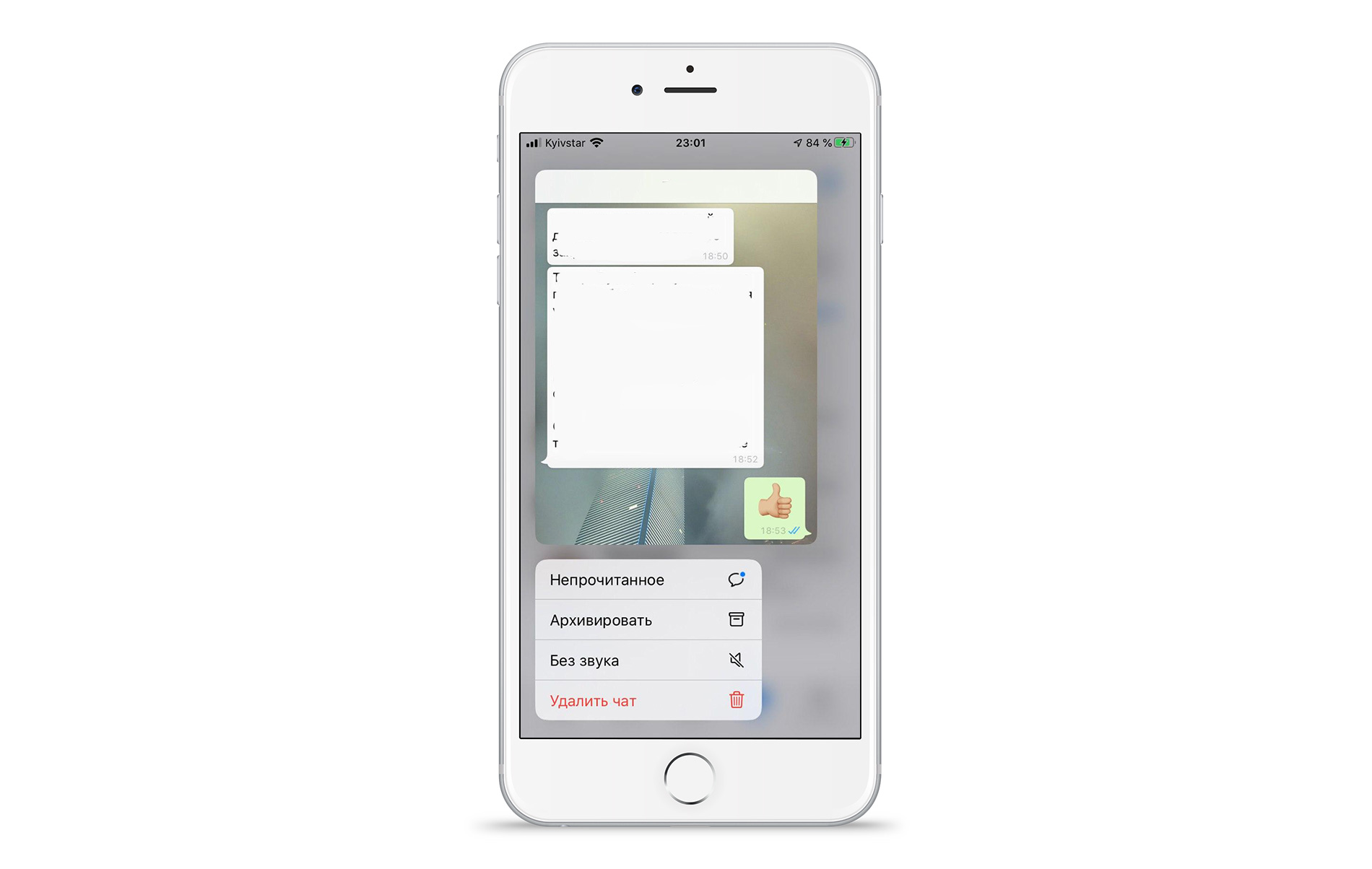
- После этого нажмите и придержите чат, текст в котором хотите посмотреть, и откроется окно предпросмотра. В этом окне вы сможете прочесть сообщение, но для собеседника оно будет отображено, как непрочитанное.
Жмите на чат не сильно, чтобы полностью не открыть послание. Эта функция доступна благодаря 3D-Touch, сильное нажатие — это быстрое открытие чата, а слабое — открытие предпросмотра.
Вот такие советы помогут вам пользоваться WhatsApp ещё удобнее. Тайно открывайте чаты, сделайте настройки конфиденциальности, чтобы другие люди не смогли прочесть вашу переписку.