Защита паролем для презентаций в PowerPoint
PowerPoint для Microsoft 365 PowerPoint для Microsoft 365 для Mac PowerPoint для Интернета PowerPoint 2021 PowerPoint 2021 для Mac PowerPoint 2019 PowerPoint 2019 для Mac PowerPoint 2016 PowerPoint 2016 для Mac PowerPoint 2013 PowerPoint 2010 PowerPoint для Mac 2011 Еще. Меньше
Пароль помогает предотвратить открытие или изменение презентации другими людьми.
Внимание: При создании пароля для презентации запишите его и храните в безопасном месте. Если вы потеряете пароль, его нельзя будет восстановить и вы не сможете открыть или получить доступ к презентации.
Защита файла паролем
- На вкладке Файл выберите пункт Сведения.
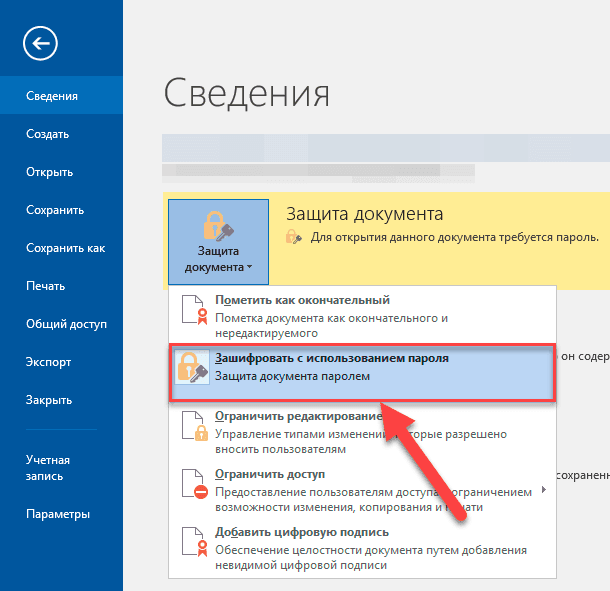
- Выберите «Защитить презентацию>зашифровать с помощью пароля.
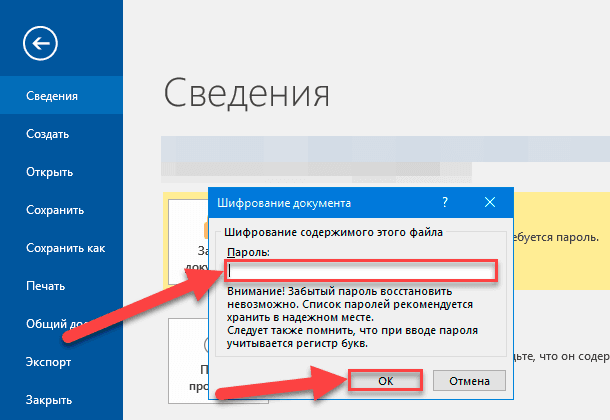
- В поле «Пароль» введите пароль, который вы хотите использовать. Нажмите кнопку ОК.
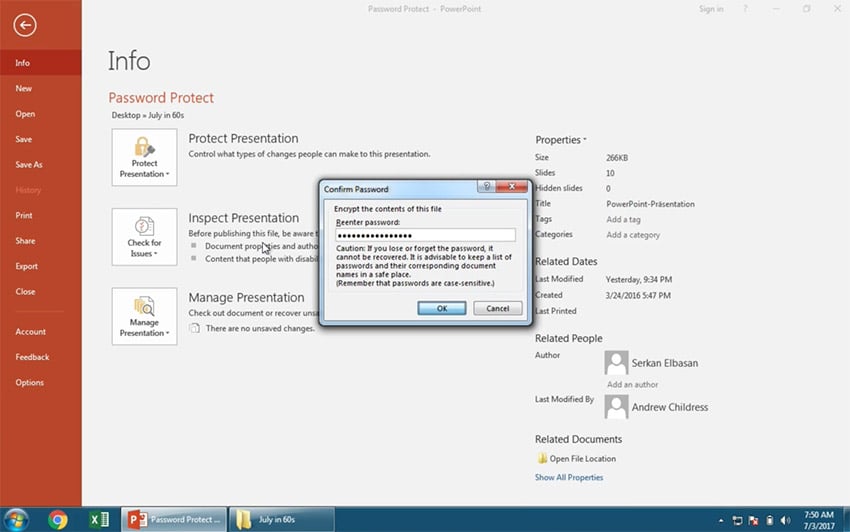
- PowerPoint запрос на подтверждение пароля путем его ввода еще раз.
- Сохраните файл, чтобы пароль вступил в силу.
Защита паролем не поддерживаетсяPowerPoint ODP-файлах (Open Document Presentation).
Удаление пароля файла
Удалить пароль из документа просто, но для этого необходимо знать исходный пароль.
- Откройте презентацию, пароль которой нужно удалить.
- На вкладке Файл выберите пункт Сведения.
- Выберите «Защитить презентацию>зашифровать с помощью пароля.
- Очистите поле Пароль и нажмите кнопку ОК.
Совместное соавторство файла, защищенного паролем
При попытке открыть защищенный паролем файл, над который в данный момент работает кто-то другой, вы сможете открыть его, но не редактировать. Вы увидите файл в режиме только для чтения.
См. также
Настройка запроса пароля для открытия презентации
- Нажмите Файл >Пароли.
- В разделе Пароль на открытие установите флажок Зашифровать эту презентацию и запрашивать пароль для открытия.
- В поле Новый пароль введите пароль.
Примечание: Надежный пароль должен быть не менее семи символов, включая буквы верхнего и нижнего регистра, цифры и небуквенные символы, такие как !, $, #и %. Не включайте в пароль имя вашей учетной записи или другие персональные данные.
Совет: Чтобы удалить пароль, снимите флажок Зашифровать эту презентацию и запрашивать пароль для открытия, нажмите кнопку ОК и сохраните презентацию.
Настройка запроса пароля для изменения презентации
Вы можете добавить пароль, чтобы только авторизованные пользователи могли изменять презентацию. Однако неавторизованные пользователи смогут открыть презентацию и сохранить ее с другим именем файла.
- Нажмите Файл >Пароли.
- В разделе Пароль на изменение установите флажок Требовать пароль на изменение презентации.
- В поле Новый пароль введите пароль.
Примечание: Надежный пароль должен быть не менее семи символов, включая буквы верхнего и нижнего регистра, цифры и небуквенные символы, такие как !, $, #и %. Не включайте в пароль имя вашей учетной записи или другие персональные данные.
Совет: Чтобы удалить пароль, снимите параметр «Требовать пароль для изменения презентации», нажмите кнопку «ОК»и сохраните презентацию.
Изменение пароля для открытия или изменения презентации
- Нажмите Файл >Пароли.
- В области «Пароль» выберите «Изменить пароль».
- В поле «Новый пароль» введите новый пароль.
Примечание: Надежный пароль должен быть не менее семи символов, включая буквы верхнего и нижнего регистра, цифры и небуквенные символы, такие как !, $, #и %. Не включайте в пароль имя вашей учетной записи или другие персональные данные.
Чтобы открыть презентацию, защищенную паролем, введите пароль для файла в поле.
Пароли вводятся с учетом регистра. Убедитесь, что вы случайно не включили caps Lock.
Если ввести неправильный пароль, попробуйте еще раз.
Файл невозможно открыть без пароля. Если вы не знаете пароль, обратитесь к человеку, который зашифровали файл.
При попытке открыть защищенный паролем файл, над который в данный момент работает кто-то другой, вы сможете открыть его, но не редактировать. Вы увидите файл в режиме только для чтения.
Для ODP-файлов (Open Document Presentation) защита паролем вPowerPoint в Интернете.
Урок за 60 Секунд: Как Защитить Паролем Вашу Презентацию PowerPoint
Нам всем стоит задумываться о том, как будут использоваться наши данные, после того, как мы отправляем их куда-то. В это 60 секундном видео, я научу вас как назначить пароль, что бы защитить вашу презентацию в PowerPoint. Использование пароля, позволяет нам быть уверенными в том, что наши данные не будут использованы ненадлежащим образом.
У нас так же есть полезное дополнение к этому уроку. Загрузите нашу Бесплатную электронную Книгу: Полное Руководство По Созданию Отличных Презентаций (англ.). Скачайте ее прежде чем продолжите читать.

Как вы можете Быстро Защитить Паролем Вашу PowerPoint Презентацию.
Примечание: Посмотрите этот короткий видеоурок или следуйте за описанием к видео ниже.
1. Защитите Вашу Презентацию PowerPoint с Помощью Пароля.
Для начала, зайдите во вкладку Файл, и убедитесь, что вы находитесь во вкладке Сведения, где вы можете найти вкладку защитить презентацию в выпадающем меню. Давайте выберем, Зашифровать с Использованием Пароля, и после это добавим надежный пароль и нажмем кнопку ОК.
2. Теперь для Открытия Файла Нужно Знать Пароль
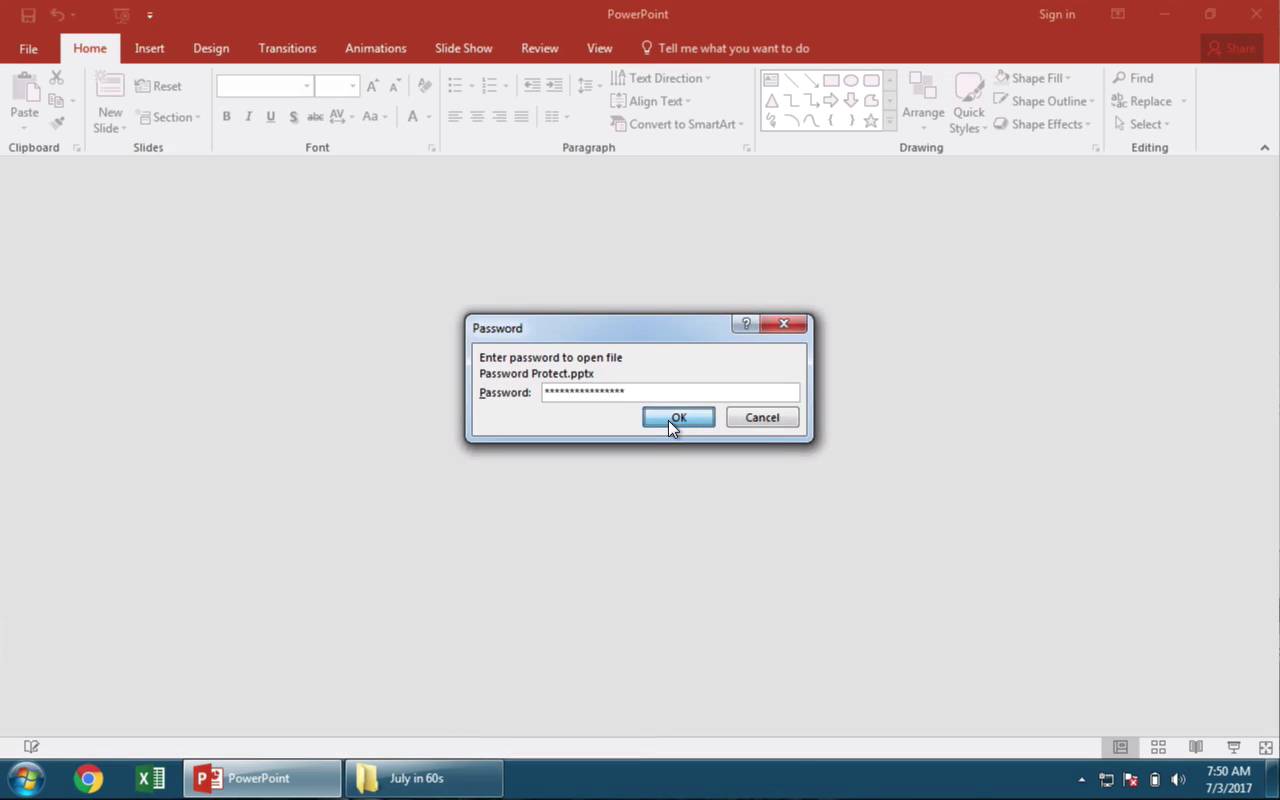
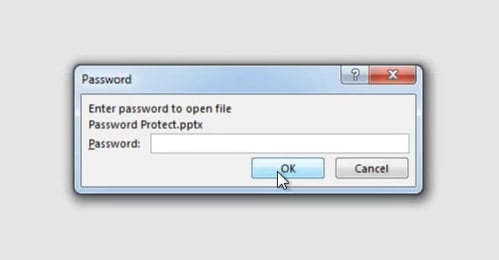
Теперь, в следующий раз, когда мы попытаемся открыть файл, то мы увидим предупреждающее сообщение и нас попросят ввести пароль. Естественно без пароля, теперь открыть презентацию невозможно.
3. Опция PowerPoint: «Пометить как Окончательный»
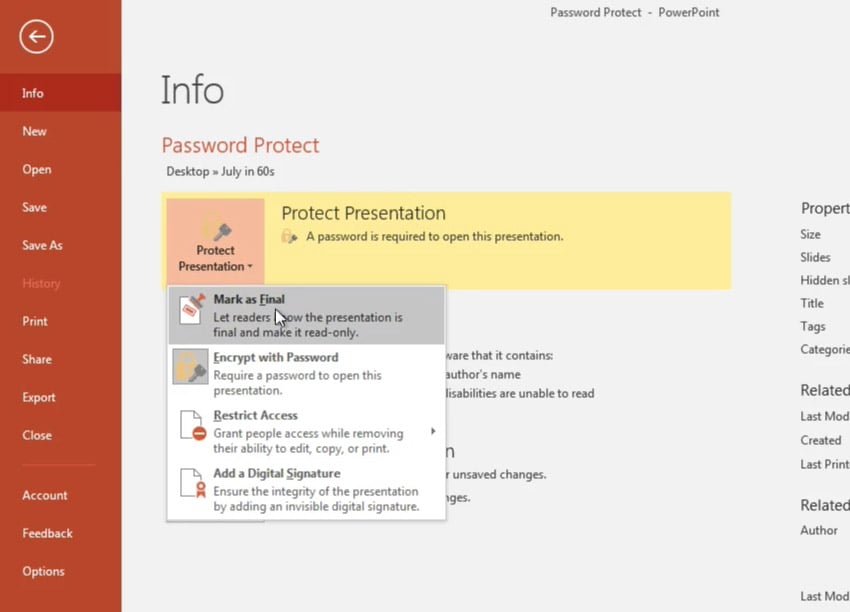
Есть еще одна опция, о которой я хотел бы вам рассказать, которая называется Пометить как Окончательный. Она не добавляет пароль, но дает пользователю понять, что он не сможет внести никаких изменений.
Я добавил эту опцию в меню Сведения, и вы можете заметить, что теперь пользователю будет выдаваться предупреждающее сообщение, когда он будет работать с файлом. Это отличный способ, не ограничивать полностью доступ пользователя к файлу PowerPoint, но вместо этого, дать ему знать, что это окончательная версия файла, и ее нельзя редактировать.
Заключение!
Так или иначе, эти опции помогут вам защитить ваш файл PowerPoint, и быть уверенным в том, что он больше не будет редактироваться.
Еще Больше Отличных Уроков по PowerPoint на Envato Tuts+
Узнайте больше из наших уроков по PowerPoint и коротких видеоуроков на Envato Tuts+. У нас есть целый ряд материалов по PowerPoint, которые помогут вам создать отличную презентацию:
Microsoft PowerPoint
Как Быстро Создавать Простые Презентации в PowerPoint
Andrew Childress
Microsoft PowerPoint
Как Уменьшить Размер Файла PowerPoint (PPT)
Andrew Childress
Создавайте Отличные Презентации (Бесплатная Электронная Книга PDF)
У нас есть так же отличное дополнение к этому уроку, которое проведет вас через весть процесс создания презентации. Узнайте как написать вашу презентацию, сделайте профессиональный дизайн, и подготовьтесь к впечатляющему докладу.

Загрузите нашу новую электронную Книгу: Полное Руководство по Созданию Отличных Презентаций. Она доступна совершенно бесплатно по подписке на новостную рассылку Tuts+ Business Newsletter.
Как добавить пароль к презентации Microsoft PowerPoint на Windows и Mac

Microsoft PowerPoint позволяет вам сотрудничать с коллегами или личными контактами при создании презентации. Вы можете приглашать людей и вместе работать над презентацией. Но в то же время, разве не было бы здорово, если бы только ваши доверенные контакты могли получить доступ к этой презентации?
Оглавление
Вы можете добавить пароль к своей презентации Microsoft PowerPoint, чтобы повысить ее безопасность и поделиться ею со своими коллегами. Этот пост покажет вам, как сделать то же самое на Windows и Mac.
Добавить пароль к презентации PowerPoint в Windows
Давайте начнем с того, что покажем вам, как защитить презентацию Microsoft PowerPoint паролем, если вы используете ПК или ноутбук с Windows. Мы будем использовать учетную запись Microsoft 365, чтобы показать вам шаги. Обратите внимание, что если вы забудете пароль, вы не сможете восстановить пароль и получить доступ к своей презентации.
Вот шаги, чтобы добавить пароль.
Шаг 1: Нажмите значок «Пуск» на ПК с Windows, найдите Microsoft PowerPoint, и нажмите «Возврат».

Шаг 2: Откройте файл презентации, в который вы хотите добавить пароль.
Шаг 3: Нажмите «Файл» в верхнем левом углу.

Шаг 4: Нажмите «Информация» в меню слева.

Шаг 5: С правой стороны нажмите Защита паролем.

Шаг 6: Выберите «Зашифровать паролем».

Шаг 7: Добавьте свой пароль и нажмите «ОК».

Шаг 8: Повторно введите свой пароль и нажмите «ОК» для подтверждения.

Шаг 9: Вернитесь к презентации и нажмите Control + S, чтобы сохранить изменения.
Это защитит ваш файл презентации паролем. Всякий раз, когда вы пытаетесь открыть его, будет отображаться запрос на ввод пароля.
Бонусный совет — удалите пароль из презентации PowerPoint
Вот как вы можете удалить пароль из файла презентации Microsoft PowerPoint на вашем ПК с Windows.
Шаг 1: Нажмите значок «Пуск» на ПК с Windows, найдите Microsoft PowerPoint, и нажмите «Возврат».
Шаг 2: Откройте файл презентации, для которого вы хотите удалить пароль.
Связанный : Как создать почти полную резервную копию Mac в iCloud
Шаг 3: Нажмите «Файл» в верхнем левом углу.
Шаг 4: Нажмите «Информация» в меню слева.
Шаг 5: С правой стороны нажмите Защита паролем.

Шаг 6: Выберите «Зашифровать паролем».
Шаг 7: Выберите ранее добавленный пароль и нажмите Удалить.

Шаг 8: Нажмите «ОК», чтобы сохранить изменения.

Шаг 9: Вернитесь к презентации и нажмите Control + S, чтобы сохранить изменения.
Это удалит пароль из вашего файла презентации.
Добавить пароль к презентации PowerPoint на Mac
Если у вас Mac, мы рекомендуем обновить приложение PowerPoint, прежде чем выполнять шаги. После этого вот как добавить пароль к презентации Microsoft PowerPoint.
Шаг 1: Нажмите Command + пробел, чтобы открыть поиск Spotlight, введите Microsoft PowerPoint, и нажмите «Возврат».

Шаг 2: Откройте файл презентации, в который вы хотите добавить пароль.
Шаг 3: Нажмите «Файл» в верхнем левом углу.

Шаг 4: Выберите Пароли из списка вариантов.

Шаг 5: Установите флажок «Зашифровать эту презентацию и требовать пароль для открытия».

Шаг 6: В новом всплывающем окне введите пароль для файла презентации.

Шаг 7: Нажмите кнопку «Установить пароль».

Вы также можете выбрать «Требовать пароль для изменения презентации», чтобы предотвратить несанкционированный доступ.

Шаг 8: Нажмите «ОК».

Шаг 9: Нажмите Command + S, чтобы сохранить изменения.
Это защитит ваш файл презентации паролем. Далее, всякий раз, когда вы пытаетесь открыть его, будет отображаться запрос на ввод пароля.

Бонусный совет — удалите пароль из презентации PowerPoint
Вот как вы можете удалить пароль из файла презентации в Microsoft PowerPoint на Mac.
Шаг 1: Нажмите Command + пробел, чтобы открыть поиск Spotlight, введите Microsoft PowerPoint, и нажмите «Возврат».
Шаг 2: Откройте файл презентации, в который вы хотите добавить пароль.
Шаг 3: Нажмите «Файл» в верхнем левом углу строки меню.
Шаг 4: Выберите Пароли из списка вариантов.
Шаг 5: Установите флажок рядом с «Зашифровать эту презентацию и требовать пароль для открытия», чтобы отключить эту функцию.

Шаг 6: Нажмите «ОК».

Шаг 7: Нажмите Command + S, чтобы сохранить изменения.
Ваш пароль был удален из файла презентации.
Защитите свои презентации PowerPoint
Добавление пароля к вашей презентации PowerPoint защитит ваши конфиденциальные данные, рисунки, графики и многое другое на вашем Mac и ПК с Windows. Защищенный паролем файл — одна из причин, по которой презентация не открывается на вашем Mac. Кроме того, вам нужно быть осторожным и обращать внимание, когда файл PowerPoint не сохраняется на вашем Mac.
Как защитить паролем документ Microsoft Word, Excel или PowerPoint?
Читайте, как установить пароль на любой документ пакета Microsoft Office или удалить его. Как закрыть доступ к приложенияя Microsoft Word, Excel или PowerPoint, а также к документам других приложений пакета.
- Введение
- Как установить пароль для любого документа пакета приложений «Microsoft Office»
- Как удалить пароль, заданный в документе приложения «Microsoft Office»
- Заключение
- Вопросы и ответы
- Комментарии
Введение
Наряду с операционной платформой «Windows 10» особо востребованным программным приложением корпорации является пакет разнонаправленных программ Microsoft Office, позволяющий создавать, редактировать, распространять и успешно взаимодействовать с различными типами документов (например, тексты, электронные таблицы, базы данных и т.д.), полноценно задействованными для удовлетворения личных и деловых потребностей.
Перейти к просмотру

И несмотря на тот факт, что пользователи гарантированно уже используют пароль для защиты своей учетной записи и файлов в операционной системе «Windows 10» от несанкционированного доступа, существует множество причин, по которым также может дополнительно потребоваться установить пароль для защиты документов Microsoft Word, Microsoft Excel или Microsoft PowerPoint. Например, пользователям может потребоваться поделиться документом с конфиденциальной информацией и убедиться, что только один доверенный получатель имеет к нему доступ. Возможно, пользователи постоянно сохраняют документы в «OneDrive» или другом облачном хранилище и желают добавить дополнительный уровень защиты на случай взлома учетной записи. Или рабочий процесс пользователей организован таким образом, что к компьютерному устройству, на котором храниться документ, могут иметь физический доступ многие сторонние пользователи, и, следовательно, необходимо закрыть при помощи пароля свободное взаимодействие.
Независимо от причины, приложения «Microsoft Office 365», а также «Microsoft Office 2019», «Microsoft Office 2016» и более ранние версии пакета офисных программ, содержат параметры для быстрого шифрования документов с помощью пароля.
И далее в нашей статье мы покажем, как защитить документ «Microsoft Office» с помощью пароля, а также как удалить, при необходимости, существующий пароль из готового документа.
Перейти к просмотру
Как установить пароль для любого документа пакета приложений «Microsoft Office»
Чтобы зашифровать исходный документ, ограничив к нему доступ сторонних лиц, и добавить секретный пароль в приложениях «Microsoft Word», «Microsoft Excel» или «Microsoft PowerPoint», входящих в стандартный набор программ «Microsoft Office», пользователям предстоит выполнить простой алгоритм последовательных действий.
- Запустите приложение «Microsoft Word» («Excel» или «PowerPoint» соответственно) и откройте требуемый документ, безопасность которого необходимо увеличить посредством установки шифрования паролем.
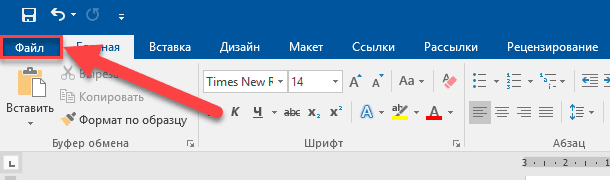
- На ленте вкладок главного меню управления встроенными инструментами запущенного приложения в левом верхнем углу окна отыщите и нажмите на вкладку «Файл».
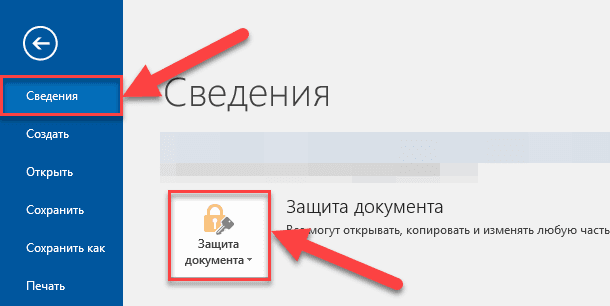
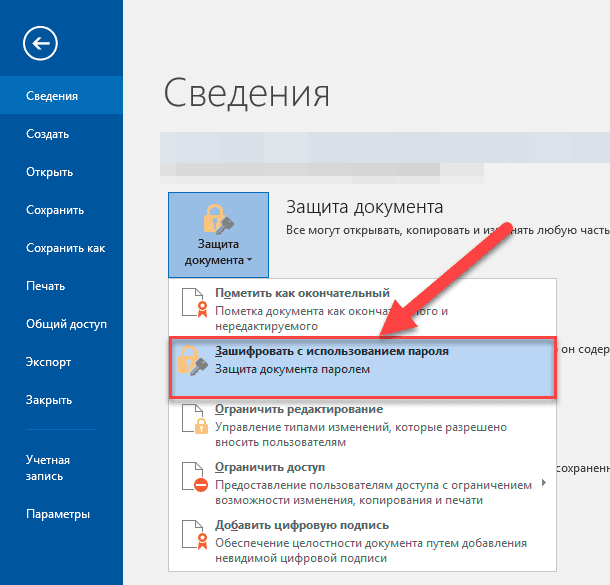
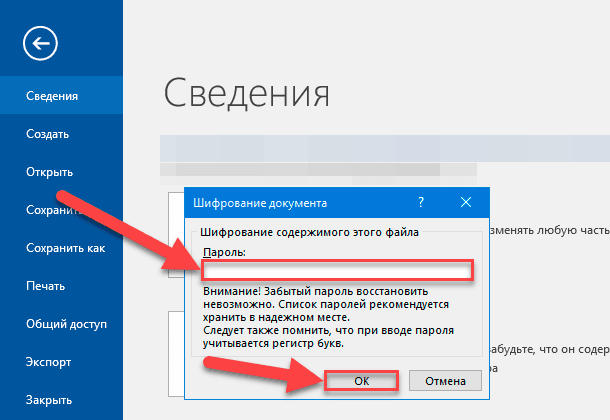
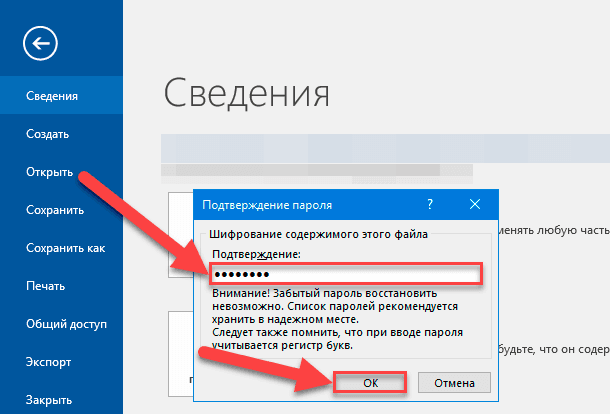
После выполнения описанных действий при каждом открытии документа пользователям будет предложено ввести пароль для расшифровки его содержимого. Поэтому ответственно подойдите к процессу хранения, примененного к документу, парольного ключа, расположив его в безопасном месте.
Как удалить пароль, заданный в документе приложения «Microsoft Office»
Если в определенный момент необходимость в наличии защитного пароля, обеспечивающего безопасность документа, отпала и пользователям потребовалось исключить приглашение об обязательном вводе пароля при обращении к документу пакета приложений «Microsoft Office» («Word», «Excel» или «PowerPoint»), то следует выполнить пошаговый алгоритм действий, представленный далее.
- Откройте в соответствующем приложении текстовый документ «Word» (электронную таблицу «Excel» или презентацию «PowerPoint»).
- Система защиты зашифрованного документа отобразит всплывающее сообщение с требованием подтвердить разрешение на доступ к документу путем набора ключа безопасности. Введите текущий пароль в поле «Введите пароль для открытия файла» для разблокировки доступа.
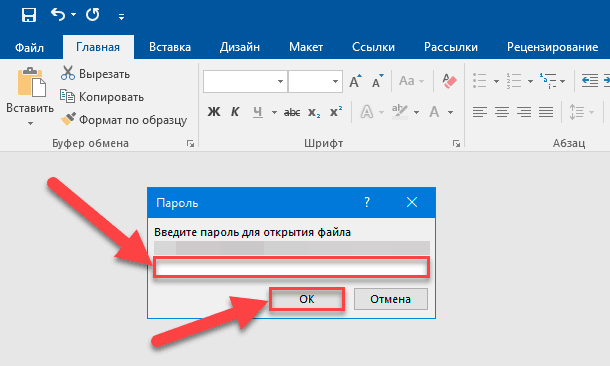
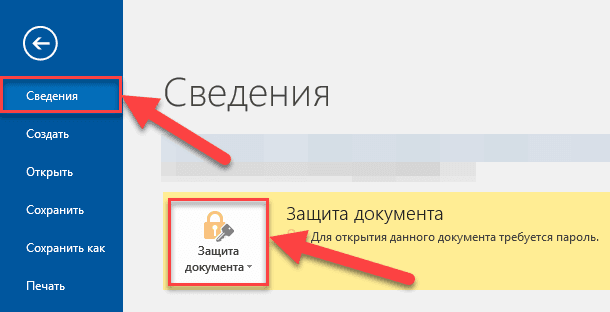
Теперь любой пользователь сможет, без дополнительного набора пароля, открыть и отредактировать содержимое данного документа «Microsoft Office».
Заключение
Персональные компьютерные устройства массово представлены во многих отраслях деятельности современных пользователей, и благодаря собственному огромному потенциалу позволяют быстро обрабатывать и передавать значительные объемы данных, предоставляя к ним полноценный доступ при соответствующем обращении пользователей.
Но часто, по ряду разнообразных причин, пользователям требуется установить для собственных документов, особенно когда используемые файлы напрямую связаны с конфиденциальной информацией или происходит их удаленная передача, дополнительный уровень защиты.
И пакет приложений «Microsoft Office», позволяющий создавать и редактировать полный спектр различных офисных документов, снабжен инструментом повышения безопасности готового файла. Используя полученные знания, представленные в данном руководстве, пользователи смогут защитить свои текстовые файлы, электронные таблицы или презентации при помощи парольной фразы, практически полностью исключающей получение сторонними пользователями доступа к зашифрованному содержимому. А также в случае отсутствия необходимости в дальнейшем шифровании документа, простым способом убрать пароль и обеспечить всем участникам доступ к разблокированному файлу.