Как посмотреть и при необходимости изменить MAC-адрес Ethernet или Wi-Fi в Windows

MAC (Media Access Control) адрес — это уникальный идентификатор, который присваивается любому сетевому адаптеру, присутствующему в вашем компьютере: Ethernet, Wi-Fi, Bluetooth. Данный адрес устройство получает еще на заводе производителя и служит для распознавания его в сети, как в локальной, так и Интернет.
Часто, как большие, так и маленькие компании, при построении своих корпоративных сетей среди имеющихся у них компьютеров и ноутбуков используют привязку по MAC-адресу, чтобы избежать возможности подключения сторонних устройств. Такая практика встречается и у некоторых провайдеров, когда они прописывают MAC-адрес компьютера или роутера для доступа к сети Интернет. И для того, чтобы подключиться к такой сети, нужно изменить ваш MAC-адрес на другой.
Как узнать MAC-адрес сетевого адаптера в Windows
Существует несколько способов, выберите для себя оптимальный.
Способ №1
Наведите курсор на значок подключения компьютера к локальной или беспроводной сети, в трее, возле часов, нажмите правую клавишу мышки и выберите Центр управления сетями и общим доступом .

В появившемся окне, в графе Подключения, кликните по названию соединения, далее нажмите Сведения и Вы сможете увидеть MAC-адрес адаптера


Способ №2
Откройте программу Командная строка, нажмите сочетание клавиш Win+R и введите cmd . Далее воспользуйтесь одной из команд:
ipconfig /all или getmac /v /fo list
Перед вами появится список всех сетевых адаптеров установленных в компьютере, в поле Физический адрес и будет указан MAC-адрес.

Способ №3
Также, увидеть сразу все MAC-адреса в Windows можно в сведениях о системе. Для этого нажмите на клавиатуре сочетание клавиш Win+R и введите msinfo32 . В левой панели открывшегося окна выберите Компоненты → Сеть → Адаптер , после этого Вы увидите все сетевое оборудование установленное на вашем компьютере.

Как изменить MAC-адрес сетевого адаптера в Windows
Способ №1
Проще всего изменить имеющийся MAC-адрес на другой можно в программе Диспетчер устройств. Чтобы ее отрыть вызовите программу Выполнить, нажав на клавиатуре Win+R и использовав команду devmgmt.msc

В диспетчере кликните на Сетевые адаптеры и выберите нужный для вас, нажмите правую кнопку мыши и выберите Свойства

Теперь перейдите на вкладку Дополнительно , выберите параметр Сетевой адрес (Network Address) / Локально администрируемый адрес (Locally Administered Address) и в поле Значение пропишите 12 символов (используйте цифры от 0 до 9 и буквы от A до F), потом нажмите кнопку OK

Не начинайте первые два символа MAC-адреса с 0, а последним символом в адресе лучше используйте 2, 6, A или E, так как некоторые сетевые карты могут не осуществить подмену.
Способ №2
Не все сетевые устройства на вкладке «Дополнительно» имеют параметр «Сетевой адрес» или «Локально администрируемый адрес», и выполнить вышеописанный метод может не получится. Поэтому, воспользуйтесь способом изменения MAC-адреса в редакторе реестра, для этого снова вызовите программу Выполнить и введите regedit . Далее перейдите в раздел HKEY_LOCAL_MACHINE\SYSTEM\CurrentControlSet\Control\Class\ .
Каждая папка в этом разделе, это физический или виртуальный сетевой адаптер, который установлен с системе. Найдите среди них нужный для вас, параметр DriverDesc указывает на имя адаптера.

Затем нажмите правую кнопку мыши на найденной папке с адаптером (в нашем случае — это 0001) и выберите Создать → Строковый параметр .

Дайте ему название NetworkAddress после чего откройте, дважды кликнувши по нему. В поле Значение пропишите новый MAC-адрес состоящий из 12 символов — это цифры 0-9 и буквы A-F, для применения кликните на кнопку OK

Теперь перезагрузите компьютер, чтобы применить внесенные изменения.
Иногда, у некоторых пользователей, не работает ни один описанных методов, в таком случае воспользуйтесь программой Technitium MAC Address Changer.
Читайте еще больше интересной информации на наших страницах в социальных сетях, а также не забудьте поделится данной статьей со своими друзьями
Как прописать mac адрес сетевой карты в bios
Настройка BIOS Setup Сетевые настройки Machine MAC (NV) Address
С помощью опции Machine MAC (NV) Address можно разрешить изменить стандартный MAC-адрес интегрированной сетевой карты на любой другой.
Enabled – можно разрешить изменить стандартный MAC-адрес интегрированной сетевой карты;
Disabled – отключить опцию.
Примечание 1. MAC-адрес (Media Access Control) – уникальный адрес (идентификатор), который присваивается каждому элементу компьютерной сети.
Как узнать MAC адрес сетевой карты
«MAC-адрес (мак адрес) — это уникальный идентификатор сетевого интерфейса (обычно сетевой карты) для реализации коммуникации устройств в сети на физическом уровне. Это уникальный номер, который хранится в доступной только для чтения памяти, назначенный сетевой карте ее производителем. Как правило, MAC-адрес записывается как шесть групп двойных шестнадцатеричных чисел, разделенных символами «»-«» или «»:»». Например, MAC-адрес может выглядеть так — «»00:11:72:33:49:52″», или так — «»61-98-41-AК-CD-EА»».
MAC-адрес назначается на постоянной основе устройству и не может быть изменен. Но в некоторых случаях существует возможность изменения MAC-адреса на программном уровне с помощью MAC-спуфинга.»
Как узнать MAC адрес сетевой карты
Зачем нужно знать mac-адрес сетевой платы?
1. Например для установки операционной системы по сети .
2. Если Вы захотите в настройках своего роутера разрешить доступ по WiFi только определенным компьютерам, ноутбукам, планшетам.
3. Если у Вашего провайдера есть привязка к mac-адресу сетевой карты, то при замене материнской платы или подключении другого компьютера к вашей сети у Вас не будет интернета, нужно созваниваться с провайдером и в некоторых случаях назвать MAC-адрес сетевой карты новой материнки или другого компьютера .

Для того, чтобы определить mac-адрес сетевой платы на компьютере с установленной операционной системой (в нашем случае Windows 7) нужно запустить командную строку и ввести команду ipconfig /all. После выполнения команды смотрим mac-адрес нашей сетевой карты напротив строчки Физический адрес, то есть в нашем случае mac-адрес будет таким: 00:16:17:Е6-1F-CA

Еще определить mac-адрес сетевой платы можно так: нужно зайти по пути Панель управления-Сеть и интернет-Центр управления сетями и общим доступом. Выбираем Изменение параметров адаптера.

Выбираем нашу сетевую плату, вызываем контекстное меню и щелкаем по пункту Состояние

В открывшемся окне нажимаем на кнопку Сведения

Напротив строки Физический адресотобразится mac-адрес нашей сетевой платы

В некоторых случаях mac-адрес сетевой платы можно узнать в Биос

mac-адрес может отображаться и на самой материнской плате (в случае когда сетевой адаптер интегрирован в материнскую плату)
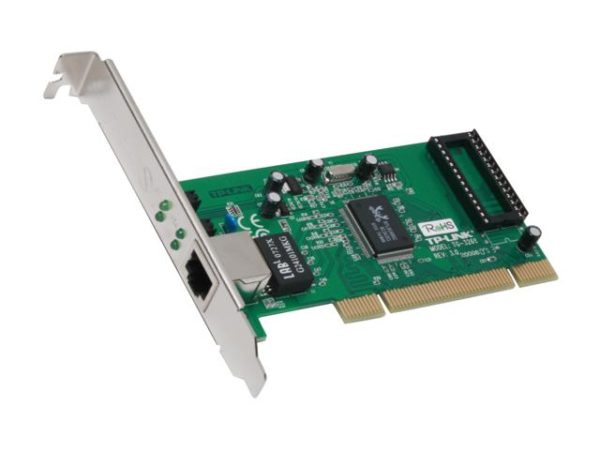
Если говорить о дискретной сетевой плате, которая вставляется в разъем материнской платы, то ее mac-адрес отображен на самой плате (Mac ID) 

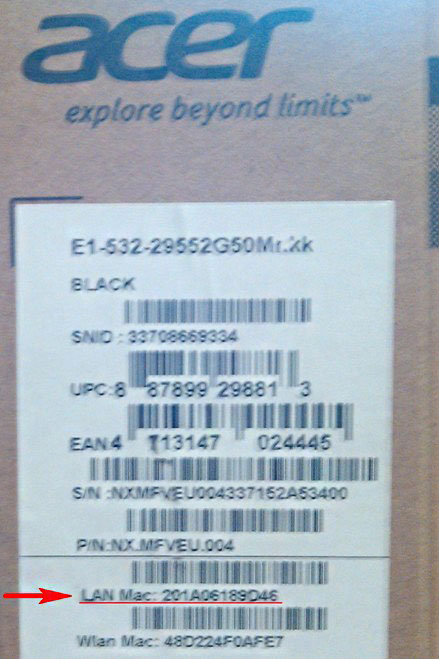
mac-адрес сетевой платы ноутбука часто можно найти на его коробке (LAN Mac)
Но что делать, если к примеру на компьютере не установлена операционная система, то есть узнать из под самой системы Windows mac-адрес у нас не получится. Или вот еще несколько ситуаций которые затруднят определение mac-адреса сетевой платы:
Биос материнской платы устроен так, что не отображает mac-адрес сетевого адаптера;
На материнской плате нет никакой наклейки, на которой отображен mac-адрес сетевого адаптера;
Затерялась упаковочная коробка (в случае определения mac-адреса ноутбука)
На сетевой плате, вставляемой в разьем материнской платы нет никаких обозначений mac-адреса
Рассмотрим способ определения mac-адреса с помощью Linux дистрибутива, а именно используя операционную систему Ubuntu
Идём по адресу http://pingvinus.ru/distributions/type/livecd/page2

Существует возможность скачать дистрибутив Ubuntu через непосредственно браузер, или используя любой BitTorrent-клиент. Мы скачаем наш дистрибутив Ubuntu через BitTorrent-клиент. Для этого щелкаем по ссылке Alternative downloads and torrents

Выбираем к примеру Ubuntu 14.04.1 LTS Desktop (64 bit).

Наш скачанный дистрибутив Ubuntu скачался в виде образа диска. Записываем данный образ на диск/флешку.
Загружаем компьютер mac-адрес которого хотим узнать с диска/флешки с дистрибутивом Ubuntu

После полной загрузки из списка языков выбираем Русский. В данном окне операционная система Ubuntu предоставляет нам две возможности, а именно произвести установку непосредственно на жесткий диск компьютера, либо запустить Ubuntu со съемного носителя, причем без каких-либо изменений на нашем компьютере. Выбираем Запустить Ubuntu

Полностью загруженная операционная система Ubuntu

Нажимаем на клавиатуре сочетание клавиш Ctrl + Alt + T, после чего на экране появится окно, чем то напоминающее командную строку. Данное окно в Ubuntu называется Терминалом
Вводим в Терминале следующую команду: ifconfig.  Команда ifconfig в операционных системах Linux является аналогом команды ipconfig в операционных системах Windows. После выполнения команды мы можем посмотреть как выглядит mac-адрес нашего компьютера: он следует сразу за словом HWaddr. Таким образом mac-адрес нашего компьютера 08:00:27:8c:co:93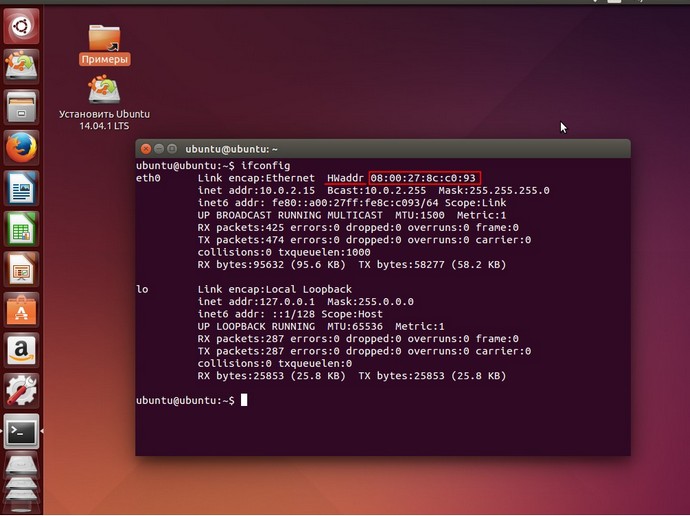
 Статья по этой теме: Как сменить MAC-адрес
Восстановление исходного MAC адреса сетевой карты
Вы можете оказаться в ситуациях, когда вам нужно изменить MAC-адрес вашего сетевого адаптера, чтобы подключиться к определенной сети. Но что вы будете делать, когда вам нужно восстановить исходный MAC-адрес, и вы не знаете, что это такое? К счастью, вы можете легко восстановить MAC-адрес с помощью Центра управления сетями и общим доступом в Windows или стороннего приложения, как тот, который мы поделимся этой статьей. Читайте дальше, чтобы узнать, как восстановить исходный MAC-адрес вашей сетевой карты.
Как восстановить исходный MAC-адрес с помощью Центра управления сетями и общим доступом
Самый простой способ восстановить исходный MAC-адрес сетевого адаптера — это использовать Центр управления сетями и общим доступом, который находится в Windows.
Когда вы его откроете, то сможете увидеть информацию о своих активных сетевых подключениях, настроить новые подключения, изменить настройки сетевого адаптера или устранить проблемы.
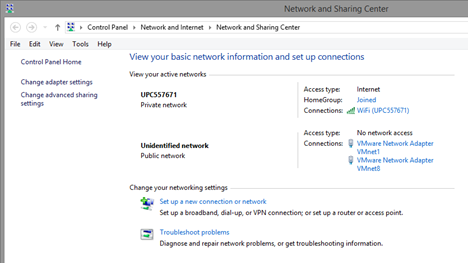
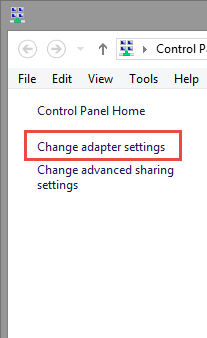
Затем нажмите или коснитесь ссылки «Изменить настройки адаптера» в левой части окна.
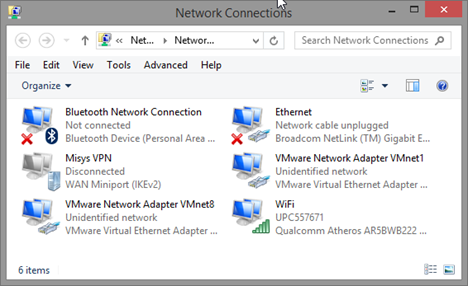
Теперь вы увидите все сетевые адаптеры, доступные на вашем компьютере или устройстве, включая виртуальные соединения или устройства Bluetooth.
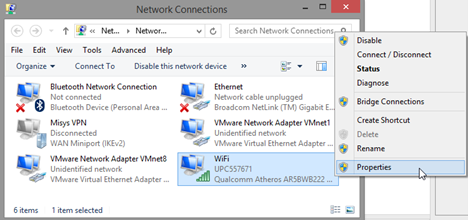
Нажмите и удерживайте или щелкните правой кнопкой мыши сетевой адаптер, для которого вы хотите изменить MAC-адрес, и нажмите «Свойства».
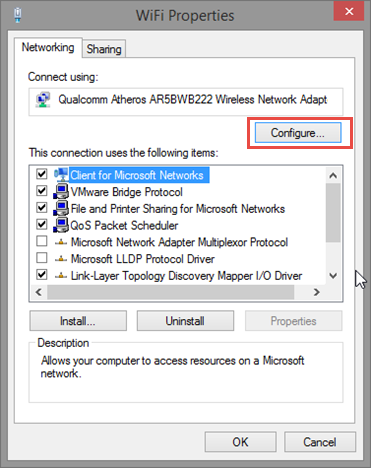
Окно « Свойства» предоставляет информацию о сетевых протоколах, используемых текущим сетевым подключением, и позволяет вам устанавливать, удалять или изменять их. Кроме того, он дает вам возможность настраивать дополнительные параметры сетевого адаптера. Для этого нажмите кнопку «Настроить».
Затем нажмите или коснитесь вкладки «Дополнительно » и выберите свойство «Сетевой адрес» в списке «Свойства» . Если MAC-адрес был изменен, вы увидите пользовательское значение в поле «Значение» .
Установите флажок «Не показывать», чтобы сетевой адаптер вернулся к исходному MAC-адресу, а затем нажмите кнопку «ОК».
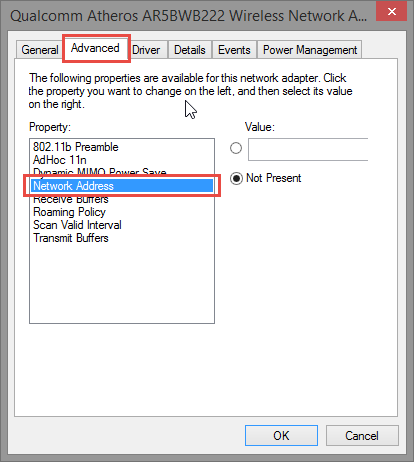
Чтобы применить изменения, перезагрузите компьютер или устройство или отключите и снова включите сетевой адаптер из Windows.
Как восстановить исходный MAC-адрес с помощью стороннего программного обеспечения
Другим способом восстановления MAC-адреса вашего сетевого адаптера до его первоначального значения является использование специального стороннего программного обеспечения. Одним из доступных решений для этой операции является Technitium MAC Address Changer . Вы можете бесплатно скачать приложение со своего веб-сайта и установить его на компьютере или устройстве на базе Windows.
После запуска приложения он обнаружит все сетевые адаптеры, установленные в вашей системе, вместе с их MAC-адресами.
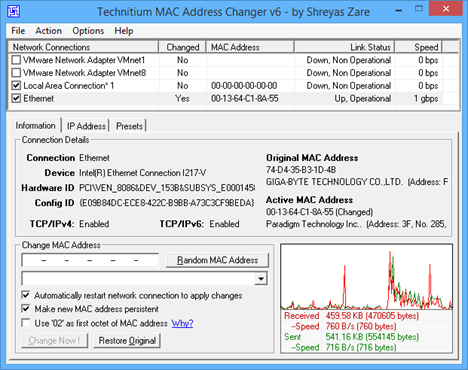
Приложение включает в себя множество полезных опций, таких как экспорт отчетов об сетевых адаптерах, включение или отключение подключения IPv4 и IPv6, удаление сетевых адаптеров из реестра и автоматическое перезапуск сетевого адаптера для применения сделанных вами изменений.
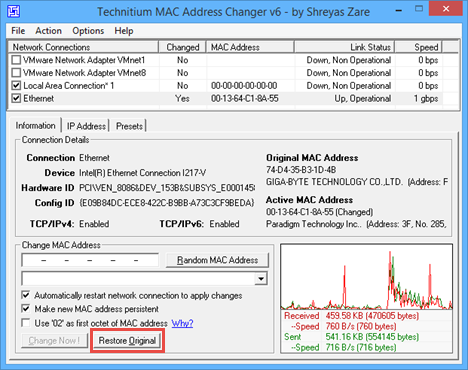
Чтобы восстановить исходный MAC-адрес, нажмите или коснитесь кнопки «Восстановить оригинал».
После того, как программа изменит MAC-адрес, вы получите уведомление о результате.
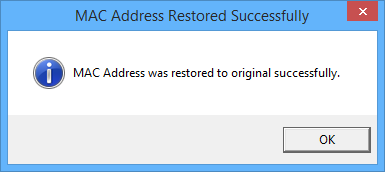
Нажмите OK и закройте Technitium MAC Address Changer.
Заключение
Теперь, когда у вас есть как минимум два простых способа восстановления исходного MAC-адреса, у вас не должно быть больших проблем с настройкой сетевого адаптера.
Насколько публикация полезна?
Нажмите на звезду, чтобы оценить!
Средняя оценка / 5. Количество оценок:
Оценок пока нет. Поставьте оценку первым.