Как разрешить или запретить доступ через Google Chrome к видеокамере и микрофону
Сайты с медийными функциями, такими как организация видеоконференций, могут просить доступ к веб-камере и микрофону.
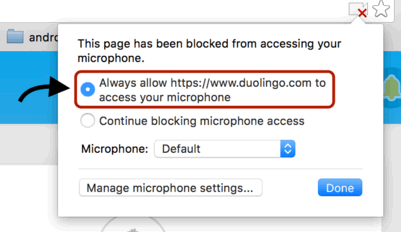
В ответ на этот запрос можно выполнить следующие действия:
- Разрешить. Сайт получит доступ к камере и микрофону и появится уведомление с подтверждением предоставления доступа. Можно контролировать, какой сайт использует камеру и микрофон, нажав значок камеры в системной области ОС Windows или меню состояния ОС Mac. Если вы хотите автоматически предоставлять этому сайту доступ к камере и микрофону, нажмите Параметры → Всегда разрешать этому сайту использовать микрофон и камеру.
- Запретить. Блокируется доступ сайта к камере и микрофону. Если запретить доступ, некоторые сайты могут не работать. Например, вы не сможете присоединиться к видеоконференции.
- Параметры. Пользуйтесь этой функцией, чтобы контролировать, какую камеру и микрофон использовать для определенного сайта.
Настройки доступа к веб-камере и микрофону
В разделе Настройки содержания можно выбрать другие настройки разрешений по умолчанию и управлять исключениями.
- Нажмите меню Chrome на панели инструментов браузера.
- Выберите Настройки.
- Нажмите Показать расширенные настройки.
- В разделе «Конфиденциальность» нажмите Настройки контента .
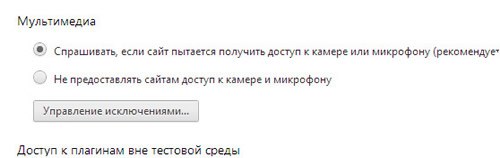
- В разделе «Медиа» выберите один из вариантов ниже.
- Спрашивать, когда сайт просит доступ к камере или микрофона. Выберите эту опцию, если вы хотите, чтобы Chrome сообщал вам каждый раз, когда сайт будет просить доступ к камере и микрофону.
- Запретить всем сайтам использовать камеру и микрофон. Выберите эту опцию, чтобы автоматически отклонять все запросы сайтов на доступ к камере и микрофону.
- Чтобы отменить ранее предоставленные разрешения для определенных сайтов, нажмите Управлять исключениями .
- В разделе «Медиа» выберите один из вариантов ниже.
Управление разрешениями для камеры и микрофона в Firefox
В Firefox вы можете разрешить или запретить сайтам доступ к вашему устройству: камере или микрофону. Существует несколько различных способов для того, чтобы открыть или закрыть доступ к камере или микрофону в зависимости от устройства, которое вы используете. В этой статье описаны эти способы.
Оглавление
- 1 Использование оповещения для разрешения и запрещения доступа к камере и микрофону для сайта
- 2 Использование меню Настройки Firefox для изменения разрешений для камеры и микрофона на компьютере
- 2.1 Изменение разрешений для камеры
- 2.2 Изменение разрешений для микрофона
Использование оповещения для разрешения и запрещения доступа к камере и микрофону для сайта
Чтобы использовать оповещения для разрешения и запрета доступа к камере и микрофону для сайта, который использует эти функции:
- Откройте Firefox и перейдите на желаемый сайт.
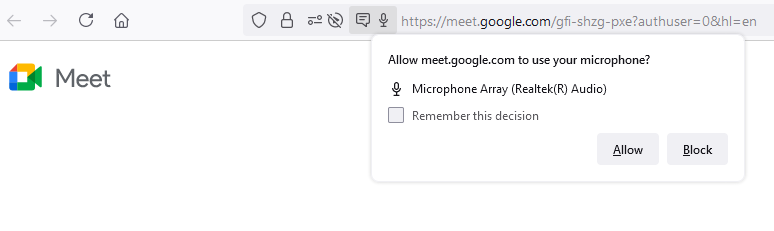
- Отобразится всплывающее окно для подтверждения того, желаете ли вы предоставить доступ камере и микрофону для этого сайта.
- Отметьте флажок Запомнить это решение , елси хотите, чтобы Firefox запомнил ваши настройки для этого сайта, чтобы их можно было использовать по умолчанию в будущем.
- Щёлкните по кнопке Разрешить , если хотите разрешить доступ к этим устройствам для сайта.
- Щёлкните по кнопке Запретить , если не хотите разрешать доступ к этим устройствам для сайта.
- Откройте Firefox и перейдите на желаемый сайт.
- Отобразится всплывающее окно для подтверждения того, желаете ли вы предоставить доступ камере и микрофону для этого сайта. В выпадающих списках будет выбрана ваша камера и микрофон по умолчанию.
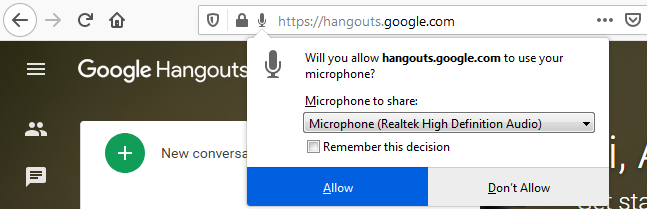
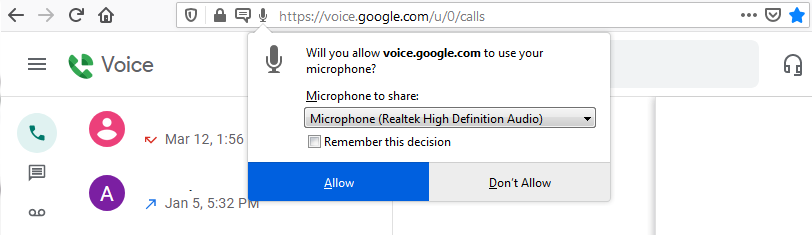
- Выберите другую камеру и/или микрофон, если необходимо.
- Отметьте флажок Запомнить это решение , елси хотите, чтобы Firefox запомнил ваши настройки для этого сайта, чтобы их можно было использовать по умолчанию в будущем.
- Щёлкните по кнопке Разрешить , если хотите разрешить доступ к этим устройствам для сайта.
- Щёлкните по кнопке Запретить , если не хотите разрешать доступ к этим устройствам для сайта.
Пожалуйста, обратите внимание, что вы не сможете совсем использовать определённые функции на сайте, если заблокируете доступ к камере и микрофону.
Использование меню Настройки Firefox для изменения разрешений для камеры и микрофона на компьютере
Изменение разрешений для камеры
- На Панели меню в верхней части экрана нажмите Firefox и выберите Настройки . Нажмите кнопку меню
 и выберите Настройки .
 - Щёлкните по Приватность и Защита в левом меню.
- Прокрутите до раздела Разрешения.
- Щёлкните по кнопке Параметры… для настройки Камера.
Firefox отображает веб-сайты с сохранённым разрешением Разрешить или Блокировать.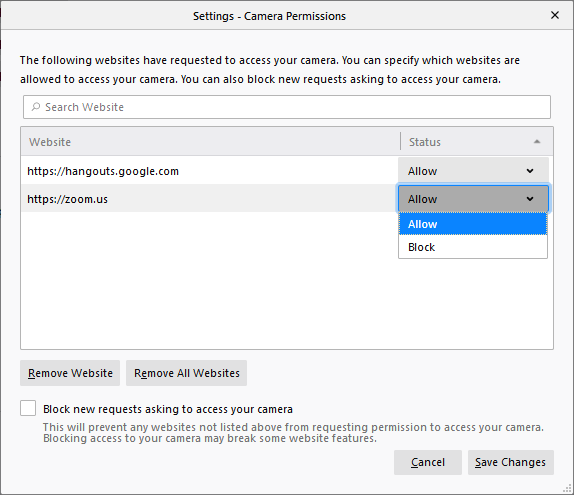
- Используте селектор Разрешить/Блокировать, чтобы изменить разрешение для вашего веб-сайта. Вы можете удалить сайт, выбрав его в списке и щёлкнув Удалить веб-сайт .
- Отметьте флажок Блокировать новые запросы на доступ к вашей камере , если не хотите предоставлять доступ к вашей камере каким-либо другим сайтам.
- Щёлкните по кнопке Сохранить изменения .
Изменение разрешений для микрофона
- На Панели меню в верхней части экрана нажмите Firefox и выберите Настройки . Нажмите кнопку меню и выберите Настройки .
- Щёлкните по Приватность и Защита в левом меню.
- Прокрутите до раздела Разрешения.
- Щёлкните по кнопке Параметры… для настройки Микрофон.
Firefox отображает веб-сайты с сохранённым разрешением Разрешить или Блокировать.
- Используте селектор Разрешить/Блокировать, чтобы изменить разрешение для вашего веб-сайта. Вы можете удалить сайт, выбрав его в списке и щёлкнув Удалить веб-сайт .
- Отметьте флажок Блокировать новые запросы на доступ к вашему микрофону , если не хотите предоставлять доступ к вашему микрофону каким-либо другим сайтам.
- Щёлкните по кнопке Сохранить изменения .
Использование адресной строки Firefox для изменения разрешений для камеры и микрофона для сайта
- Щёлкните по значку замка
 разрешений
  , который отображается в адресной строке слева.
- Все соответствующие статусы разрешений для текущего сайта отображаются в разделе Разрешения панели Информация о сайте на панели Разрешения для сайта .
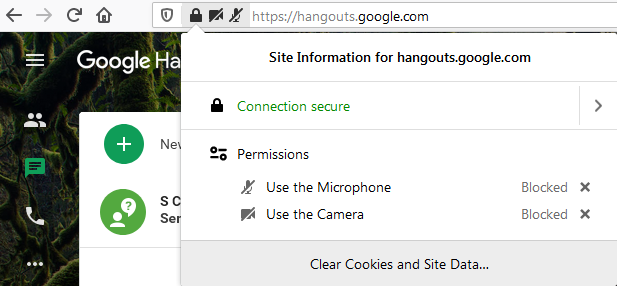

- Щёлкните по X рядом с Разрешено, Временно разрешено, Заблокировано или Временно заблокировано, чтобы очистить статус и чтобы Firefox снова запросил разрешение при следующем посещении этого сайта.
Использование диалогового окна Firefox страницы Информация о разрешениях для изменения разрешений для камеры и микрофона
Если страница не отображает ваши разрешения, вы можете открыть панель Разрешения в окне Информация о сайте Firefox для сайта и затем установить собственные разрешения для настроек Использовать камеру или Использование микрофона.
Один из способов открыть окно Информация о сайте — использовать комбинацию клавиш Ctrl + I command + I , когда открыта страница; другие способы описаны в статье Окно информации о странице Firefox. В окне Информация о странице для веб-сайта выберите вверху Разрешения :
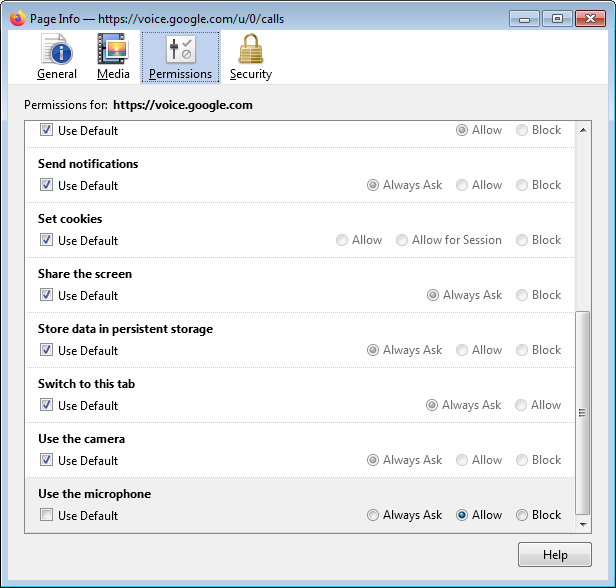
Чтобы настроить собственное разрешение, снимите флажок По умолчанию и затем выберите Разрешить и Блокировать.
Использование меню настроек вашего Android-устройства для изменения разрешений для камеры и микрофона
Если вы выключили доступ к камере или микрофону, вы можете включить эти разрешения, перейдя в меню Настройки > Приложения вашего устройства. Здесь вы можете включить разрешения для камеры и микрофона из подменю Разрешения для приложения Firefox.
Использование меню настроек вашего устройства iOS для изменения разрешений для камеры и микрофона
Если вы выключили доступ к камере или микрофону, вы можете включить разрешения для вашего микрофона или камеры, перейдя в меню Настройки > Приватность устройства.
Эти прекрасные люди помогли написать эту статью:

Станьте волонтёром
Растите и делитесь опытом с другими. Отвечайте на вопросы и улучшайте нашу базу знаний.
Как включить микрофон в Google Chrome
При использовании определенных функций на сайтах в Хроме иногда требуется активировать устройство ввода (микро). Например, это необходимо для голосового поиска чатрулеток или онлайн-сервисов для записи голоса. Поэтому сегодня мы поговорим о том, как включить микрофон в Google Chrome.
Инструкция
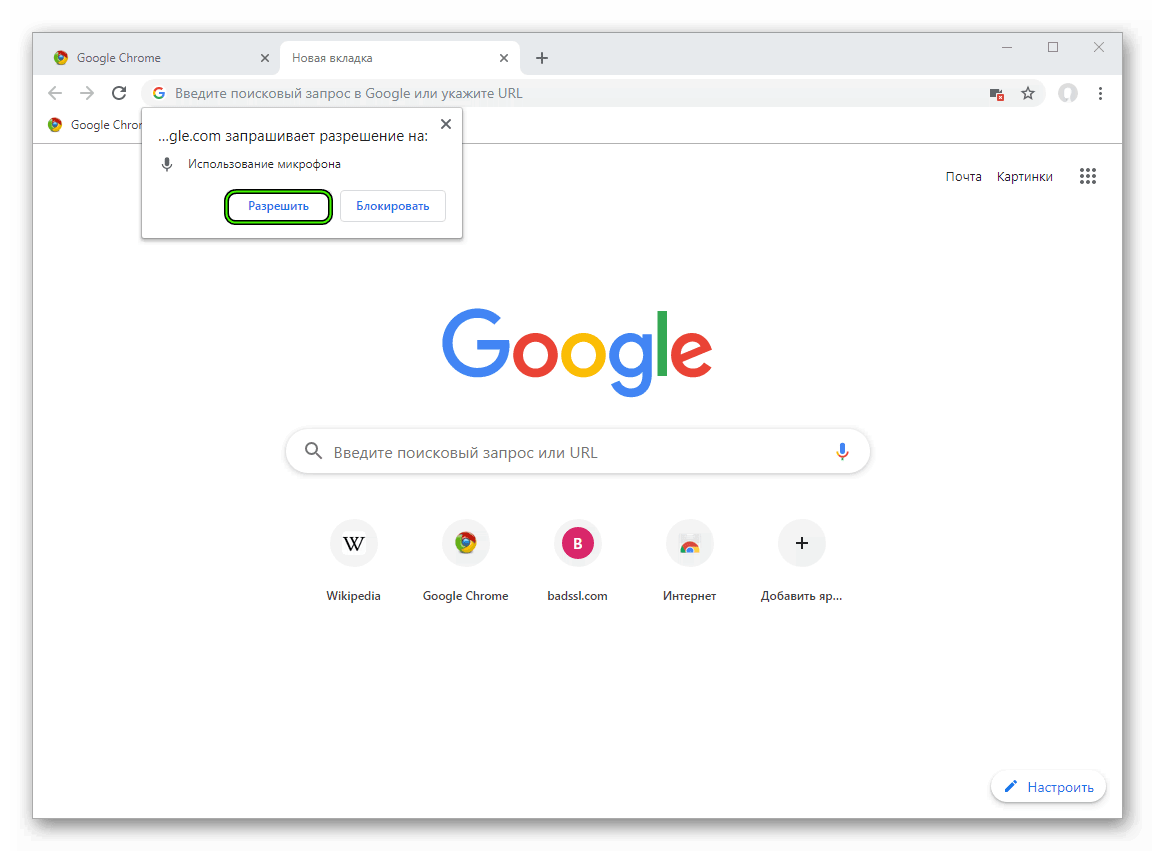
Когда какой-либо интернет-ресурс потребует доступ к устройству ввода, у пользователя на экране появится соответствующее оповещения в виде небольшого окошка поверх текущей вкладки. Достаточно кликнуть на кнопку «Разрешить», чтобы все заработало.
Но иногда оно не появляется. Происходит это по двум причинам:
- Почему-то разрешение не было предоставлено.
- Микро был заблокирован непосредственно в параметрах веб-обозревателя.
Рассмотрим, как устранить каждую из них.
Ситуация №1: Отсутствие разрешения
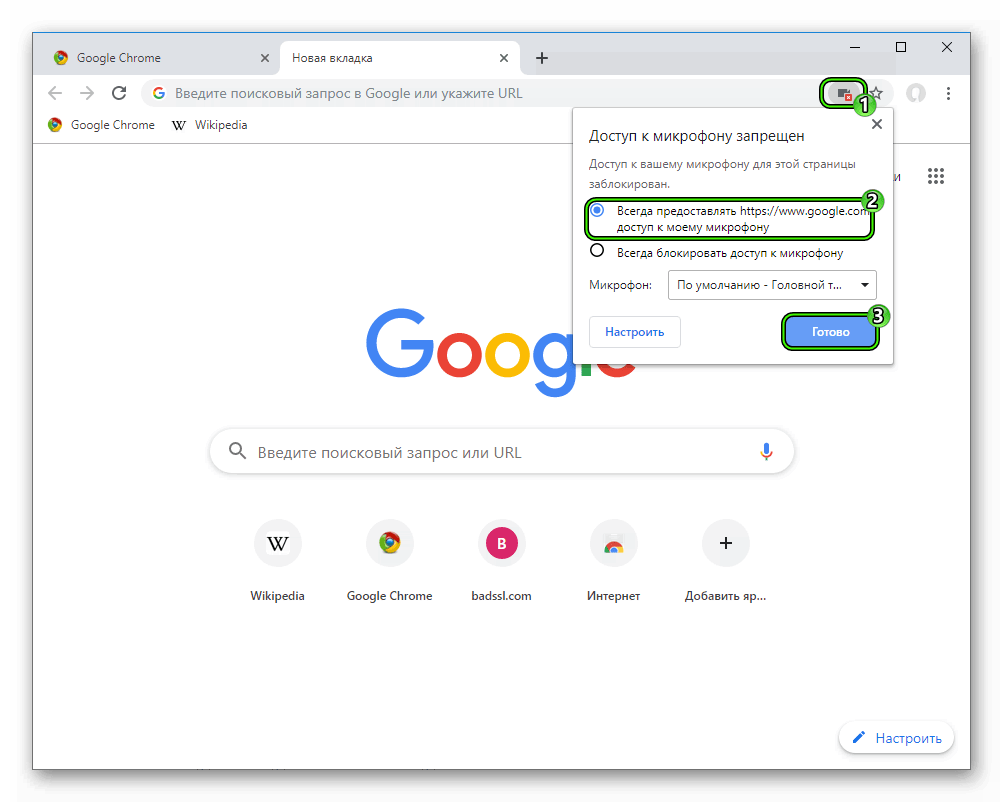
Достаточно легко понять, что отсутствует разрешение для доступа к конкретному устройству, если посмотреть на адресную строку браузера. Там должна отображаться иконка с камерой, поверх которой лежит крестик. Как только вы это обнаружите, кликните на нее. Далее, активируйте пункт «Всегда предоставлять…» и нажмите кнопку «Готово».
Ситуация №2: Программная блокировка
Для активации записывающего устройства нужно выполнить несколько простых действий:
- Кликаем ЛКМ по троеточию в правом верхнем углу экрана.
- Сразу же после переходим к странице «Настройки», нажав на соответствующий пункт в отобразившемся меню.

- Листаем ее содержимое в самый и низ и жмем на надпись «Дополнительные».
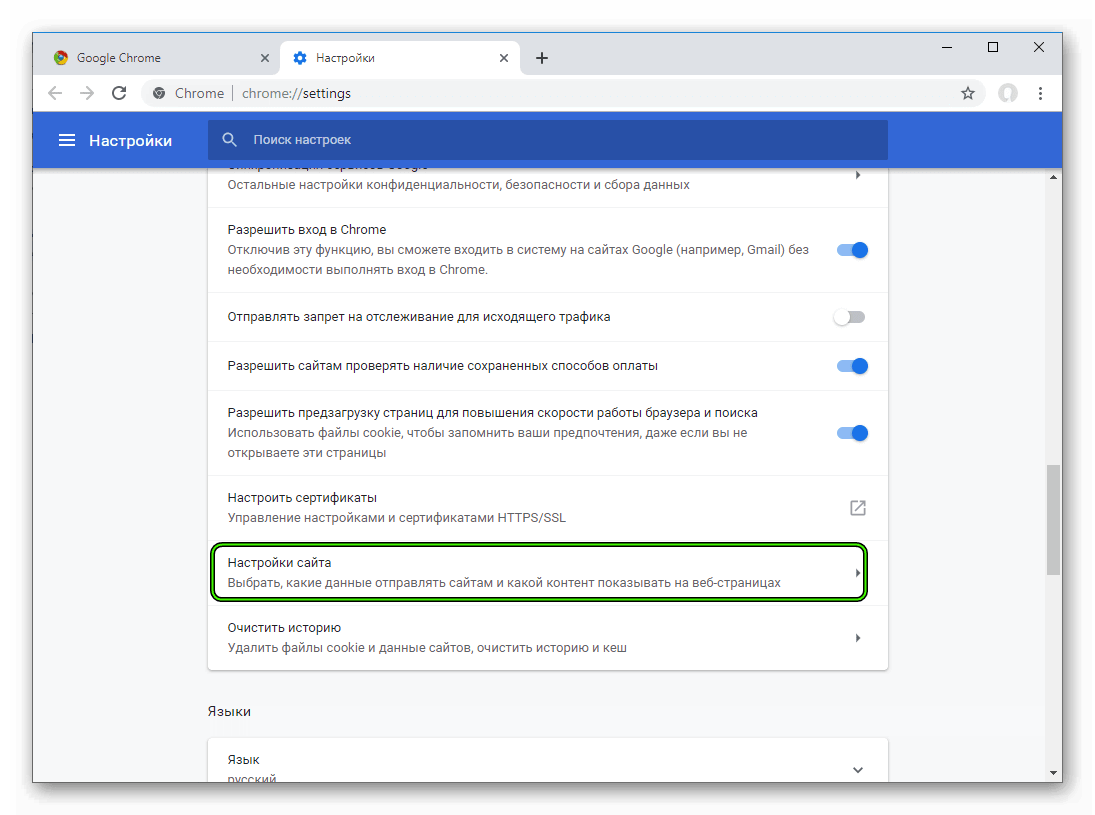
- Далее, листаем страничку, пока не находим пункт «Настройки сайта», а потом открываем его.
- Здесь ищем раздел «Микрофон», кликаем по нему ЛКМ.
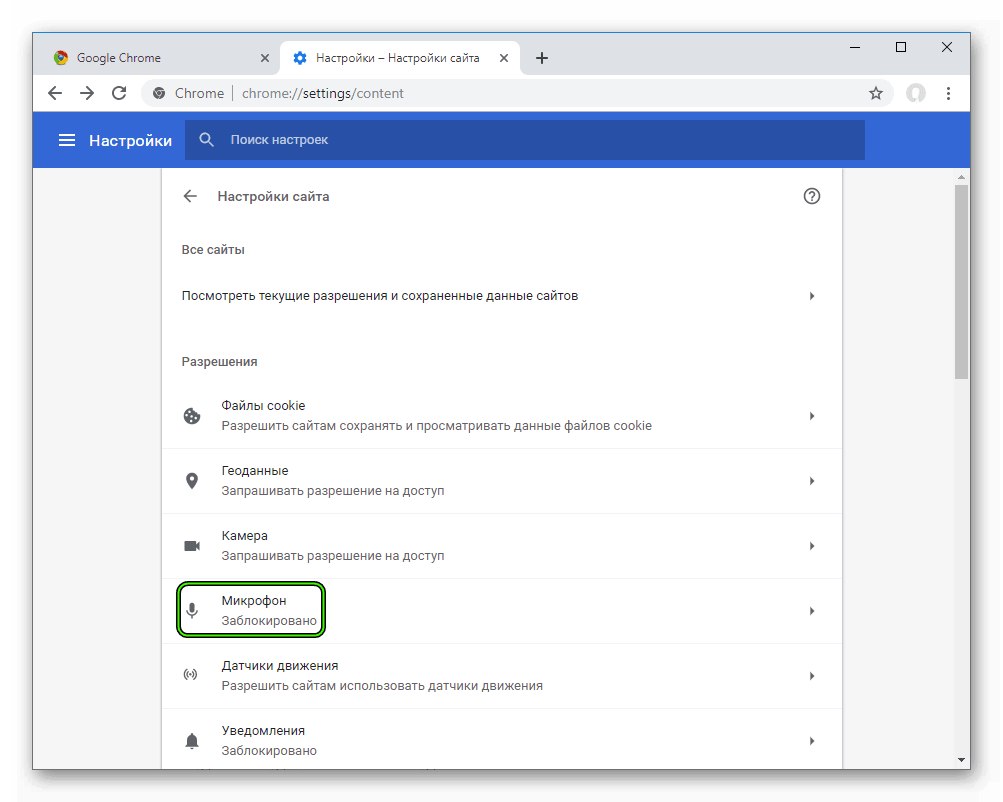
- Включаем единственную доступную опцию.
- Нужно удостовериться, что используется нужное устройство в качестве стандартного.
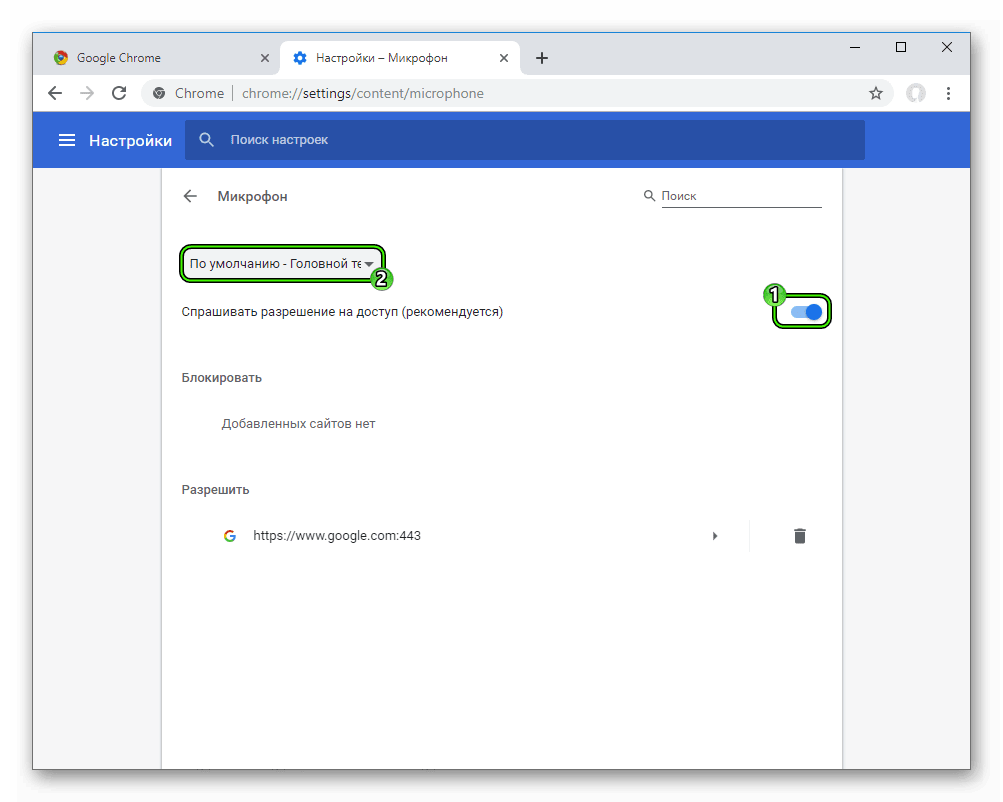
Теперь вам должно быть понятно, как в Хроме разрешить доступ к микрофону.
Инструкция для студентов
Подключение к встроенной в портал системе видеоконференций
1. Подключение к ВКС BigBlueButton
В портал интегрирована система видеоконференций BigBlueButton (BBB). Официально BBB поддерживает браузеры — Google Chrome (73+), Mozilla Firefox (63+).
Яндекс браузер, Опера и Safari работают с ограничениями .
В любых браузерах при штатной работе около адресной строки должно всплыть окошко с запросом разрешения на использования устройств (микрофона или веб камеры). Необходимо разрешить доступ, иначе невозможно участвовать в конференции, вы будете ограничены только прослушиванием трансляции. Если такого запроса не появилось, то нужно выставить эти настройки вручную. На мобильных устройствах ситуация аналогичная, но кроме настроек браузера может потребоваться менять настройки в операционной системе.